
こんにちは、iPad Air実機研究所のヒロトです。
iPad Airは初代から数えるとかなり世代が増え、「第5世代」「M2」「M3」「M4」と呼び方まで途中で変わりました。
しかも、新しい世代ほど単純におすすめというわけでもありません。
私は2023年3月からM1チップ搭載のiPad Air 第5世代を使っていますが、動画視聴、Procreate、Google Keep、WordPressでのブログ執筆、パソコンの追加ディスプレイといった使い方なら、2026年になった現在でも性能面で大きな不満はありません。
一方、新品ではM4が現行モデルとなり、M2以降では13インチやApple Pencil Proも選べます。
この記事では歴代iPad Airの発売時期、チップ、画面サイズ、容量、Apple Pencil、OS対応を横並びにして、どの世代まで購入候補にできるのかを見ていきます。
記事のポイント
- 歴代iPad Airの発売時期とチップの違い
- 画面サイズや容量が変わった世代
- Apple PencilとOSの対応状況
- 新品・中古で候補にしたい世代
iPad Air歴代世代一覧
まずは、歴代iPad Airを発売順に並べてみます。
大きな節目は、第3世代でApple Pencilに対応したこと、第4世代で現在につながるホームボタンなしのデザインへ変わったこと、第5世代でM1チップを搭載したこと、M2から11インチと13インチの2サイズになったことです。
| モデル | 発売時期 | チップ | 画面 | 容量 |
|---|---|---|---|---|
| iPad Air 初代 | 2013年11月 | A7 | 9.7インチ | 16~128GB |
| iPad Air 2 | 2014年10月 | A8X | 9.7インチ | 16~128GB |
| iPad Air 第3世代 | 2019年3月 | A12 Bionic | 10.5インチ | 64・256GB |
| iPad Air 第4世代 | 2020年10月23日 | A14 Bionic | 10.9インチ | 64・256GB |
| iPad Air 第5世代 | 2022年3月18日 | M1 | 10.9インチ | 64・256GB |
| iPad Air M2 | 2024年5月15日 | M2 | 11・13インチ | 128GB~1TB |
| iPad Air M3 | 2025年3月12日 | M3 | 11・13インチ | 128GB~1TB |
| iPad Air M4 | 2026年3月11日 | M4 | 11・13インチ | 128GB~1TB |
初代iPad Airは2013年11月1日に発売されました。
そこからAir 2、第3世代、第4世代、第5世代と続き、2024年のM2から世代の呼び方が少し分かりにくくなります。
M2以降は世代名に注意
M2以降について通販サイトなどで「iPad Air 第6世代」「第7世代」と書かれていることがありますが、Apple公式では基本的に11インチiPad Air(M2)、11インチiPad Air(M3)、11インチiPad Air(M4)のようにチップ名で区別されています。
中古を探すときは「第何世代」という表記だけを見るより、搭載チップとモデル番号を確認する方が間違いにくいですよ。
歴代モデルの正式名称やモデル番号はApple公式のモデル識別ページでも確認できます。
出典:Apple サポート「iPadのモデルを識別する」

世代ごとの主な違い
歴代iPad Airを選ぶとき、発売年だけを見ても自分に合うモデルは決まりません。
特に確認したいのは、チップ、画面サイズ、容量、Apple Pencil、OS対応の5点です。
作業用メモリ(RAM)まで世代別に確認したい場合は、iPad Airのメモリ容量一覧で、初代からM4までの違いを比較しています。
チップは第5世代で大きく変化
初代から第4世代まではAシリーズのチップを搭載していましたが、第5世代ではMacにも使われたM1チップへ移行しました。
この違いは、2026年現在の中古選びでもかなり重要です。
M1を搭載した第5世代はApple Intelligenceの対象で、現行のiPadOS 27にも対応しています。
その後はM2、M3、M4と性能が上がっていますが、動画を見る、Webを調べる、メモを書く、軽めの画像編集をするといった用途なら、世代が新しくなるほど体感速度も同じ割合で上がるわけではありません。
私自身、第5世代のM1でWordPress、Procreate、動画視聴をしていますが、この範囲なら「M1だから遅くて困る」という場面はほぼないです。
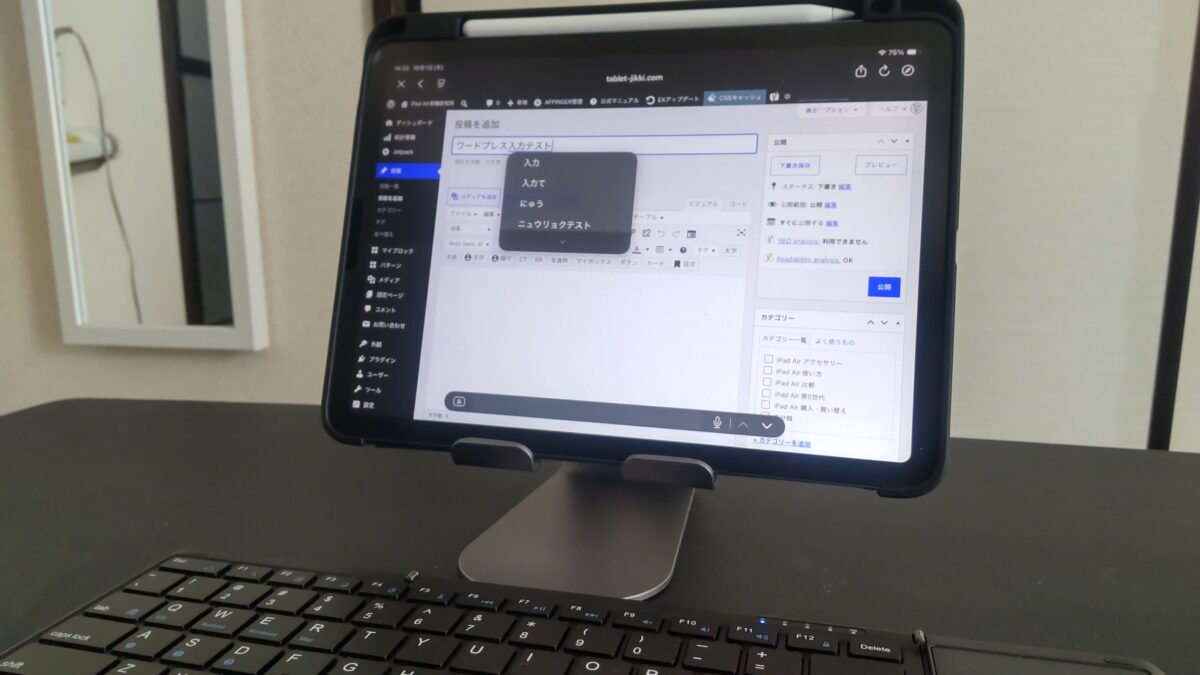
スタンドに置いたiPad AirでWordPressの投稿画面を開いている様子。手前には外付けキーボードがあり、ブログ執筆環境全体が分かる
画面サイズは3段階で変化
画面サイズも歴代でかなり変わっています。
初代とAir 2は9.7インチ、第3世代は10.5インチ、第4・第5世代は10.9インチです。
M2以降では11インチに加えて13インチが登場しました。
11インチと13インチのサイズ・重量・用途の違いは、iPad Air 11インチと13インチの比較で詳しくまとめています。
つまり、13インチのiPad Airが欲しいなら、候補はM2、M3、M4の3世代になります。
一方、持ち運びやすさを優先するなら第4・第5世代や11インチモデルの方が扱いやすいでしょう。
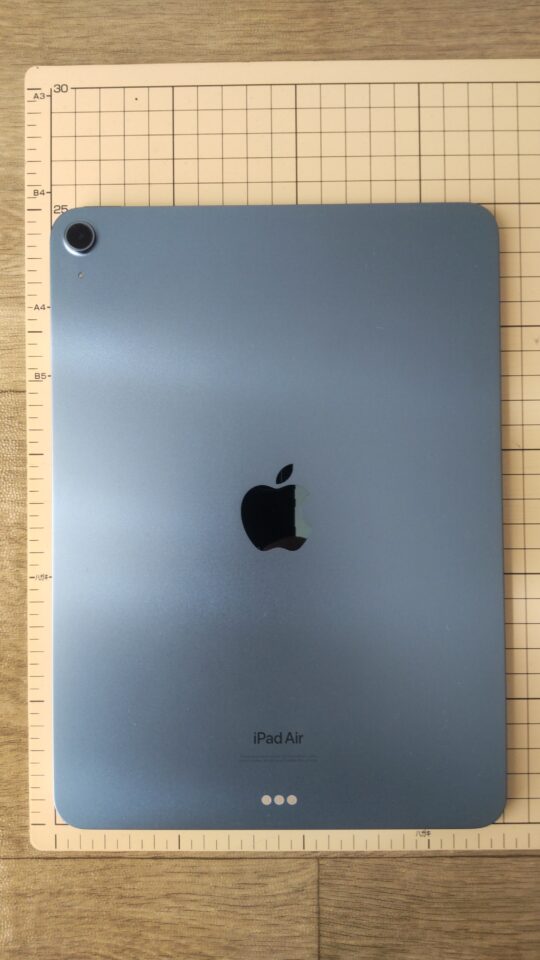
目盛り付きマットにiPad Air 第5世代を置き、縦約25cm・横約18cmのサイズ感と背面全体が分かる様子
私が使っている第5世代は実測感として縦約25cm、横約18cmほど。
デスク上で動画やWebを見るには十分大きい一方、13インチほど場所を取りません。
11インチ前後はタブレットとして持つことと、机に置いて作業することの中間を狙いやすいサイズだと感じています。
容量はM2から128GB開始
第3・第4・第5世代は64GBと256GBの2種類でした。
これに対してM2以降は128GB、256GB、512GB、1TBから選べます。
容量そのものを128GB・256GB・512GB・1TBからどう選ぶか迷っている場合は、iPad Airの容量おすすめも参考にしてください。
64GBでも動画をストリーミング中心で見たり、Google Driveなどを使ったりするなら運用できますが、大容量ゲームや動画データを本体へ保存する人には余裕が少なめです。
私は第5世代の64GBを使っていますが、Amazon Prime VideoやYouTubeはストリーミング中心、ブログの画像もパソコン側で管理しているため、今のところ容量だけを理由に買い替える状況にはなっていません。
ただ、これから新品を買う場合はM4が128GBからなので、64GBか256GBかの二択で悩む必要はなくなっています。
容量は「新しい世代ほど大きい」ではなく、何を本体へ保存するかで決めるのが基本です。
写真・動画・ゲームをたくさん保存するなら余裕を持たせ、動画視聴やWeb閲覧中心なら必要以上に容量を増やさなくても使えます。
Apple Pencil対応が違う
Apple Pencilを使うなら、ここはかなり注意してください。
| モデル | 第1世代 | 第2世代 | USB-C | Pro |
|---|---|---|---|---|
| 第3世代 | ○ | × | × | × |
| 第4世代 | × | ○ | ○ | × |
| 第5世代 | × | ○ | ○ | × |
| M2 | × | × | ○ | ○ |
| M3 | × | × | ○ | ○ |
| M4 | × | × | ○ | ○ |
第4・第5世代でApple Pencil 第2世代を使っていた人がM2以降へ買い替える場合、第2世代はそのまま使えません。
M2・M3・M4ではApple Pencil ProまたはApple Pencil(USB-C)が対応製品になります。
出典:Apple サポート「Apple Pencilの互換性」
第2世代を持っている場合
すでにApple Pencil 第2世代を持っているなら、第4世代または第5世代を選ぶメリットがあります。
本体価格だけでなく、ペンを買い直す費用まで含めて考えられるからです。
Pencil Proを使いたい場合
スクイーズなどApple Pencil Pro側の機能を使いたいなら、M2以降が候補になります。
イラスト目的ではチップ性能だけでなく、どのペンを使いたいかから本体世代を逆算するのも分かりやすい選び方です。
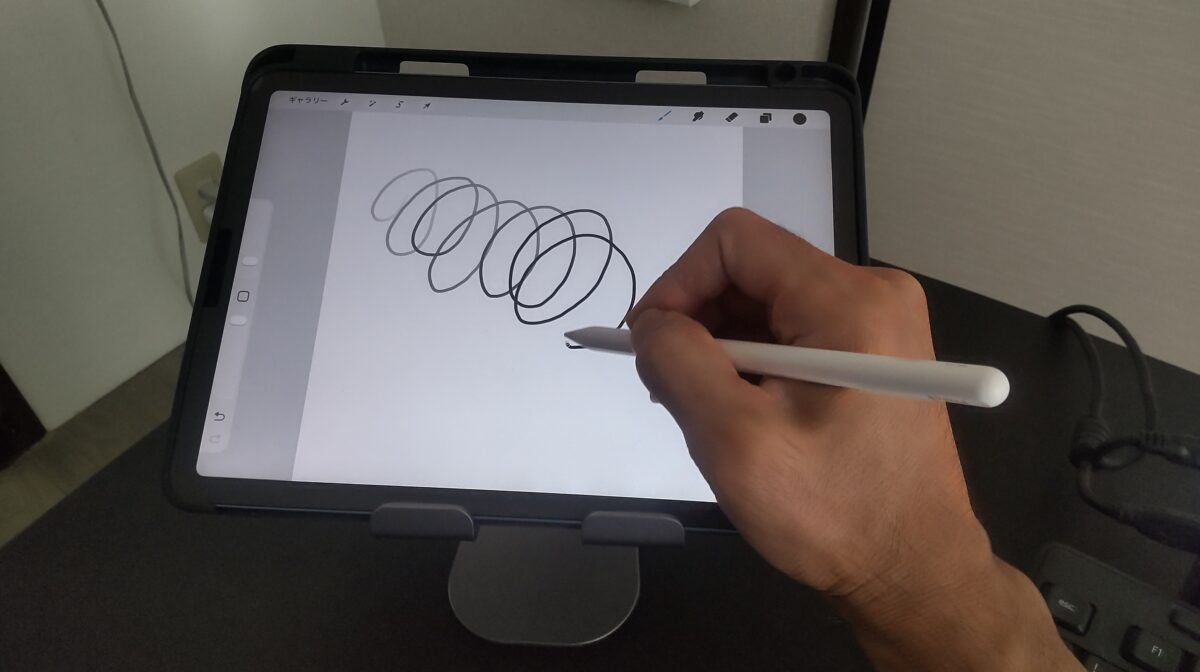
スタンドに置いたiPad AirでProcreateを開き、Apple Pencilを使って線を描いている様子。iPad Airでのお絵描きやペン入力の使用感が分かる
OS対応は第4世代以降
2026年10月時点のiPadOS 27は、iPad Airでは第4世代、第5世代、M2、M3、M4に対応しています。
第3世代以前はiPadOS 27の対象外です。
中古価格だけを見ると初代、Air 2、第3世代は安く見えることがありますが、今から長く使う本体として選ぶならOS対応も無視できません。
価格差が小さいなら、私はM1を搭載した第5世代以降から比較する方が選びやすいと思います。
いま選ぶならどの世代
ここからは2026年現在、新品・中古でiPad Airを買うならどの世代を見ればよいのか考えていきます。
「最新だからM4」「安いから古いモデル」と決めるのではなく、用途と価格差の両方を見るのがポイントです。
新品ならM4が基本
新品をApple Storeで買うなら現行モデルはM4です。
M4は11インチと13インチ、128GB・256GB・512GB・1TBから選べ、Apple IntelligenceやApple Pencil Proにも対応しています。
2026年10月1日時点のApple Storeでは、11インチWi-Fiモデルが129,800円からです。
長期間使う予定で、新品保証や現行アクセサリーとの組み合わせも重視するなら、iPad Air M4の新品は最も分かりやすい候補になります。
一世代前のM3とどこが変わったのかは、iPad Air M3とM4の違いで詳しく比較しています。
また、現行M4を買うか次の世代を待つか迷っている場合は、次期iPad Air M5・OLEDモデルを待つべきかも確認しておくと判断しやすいです。
ただし、動画視聴やWeb閲覧、メモ程度が中心なら、M4の処理性能を全部使い切るとは限りません。
M4は「高性能だから全員が選ぶべき」というより、最新世代を長く使いたい人、重い作業をする人、13インチを選びたい人、Apple Pencil Proを使いたい人ほどメリットを感じやすいモデルです。
M2とM3は価格差で判断
M2とM3は11インチ・13インチの2サイズ、128GBから1TBという容量構成で、M4と基本的な選択肢が近い世代です。
M2とM3の細かな性能差や共通点は、iPad Air M2とM3の違いで比較しています。
そのため、新品在庫や中古、整備済み品でM4との価格差が大きければ比較する意味があります。
逆に価格差が小さいなら、わざわざ旧世代を選ぶ理由は減ります。
この2世代は「旧モデルだから安いはず」と決めつけず、その時点の実売価格を見るのが大切です。
型落ちを今から買う価値まで確認したい場合は、iPad Air M3は今買いなのか、iPad Air M2は今買いなのかも参考にしてください。
特に13インチが欲しい場合、第5世代以前には13インチAirがないため、M2以降の3世代で価格を比べることになります。
中古なら第5世代も候補
中古や整備済み品まで見るなら、第5世代は今でも比較しやすいモデルです。
M1チップ、10.9インチ、USB-C、トップボタンのTouch ID、Apple Pencil 第2世代対応という構成で、2026年のiPadOS 27にも対応しています。
Apple Intelligenceにも対応するため、Aシリーズ搭載世代との境目として見ても分かりやすいです。
現在もYahoo!ショッピングなどでは第5世代の中古品が多数流通しており、状態や容量によって価格差があります。
そのため、iPad Air 第5世代の中古・整備済み品を見る場合は、本体価格だけでなくバッテリー状態、傷、保証期間、付属品まで確認してください。
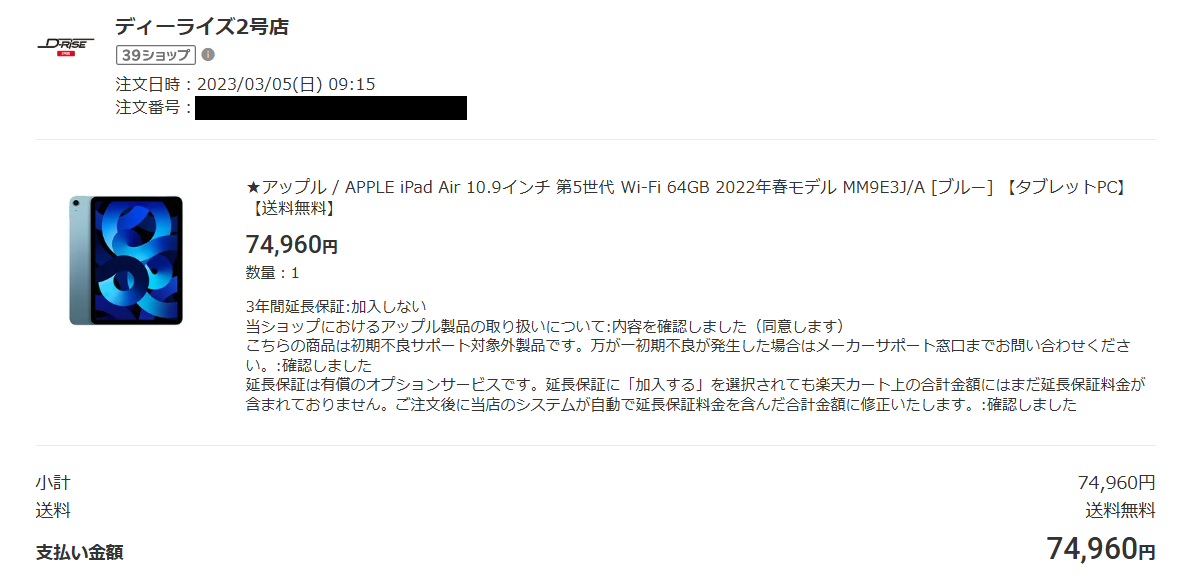
iPad Air 第5世代 10.9インチ・Wi-Fi・64GB・ブルーを2023年3月5日に74,960円で購入した注文履歴
私は第5世代のWi-Fi・64GB・ブルーを2023年3月5日に74,960円で購入しました。
購入から3年以上使っていることになりますが、私の用途では性能不足を理由にM2、M3、M4へ買い替えたいとはまだ感じていません。
実際の使用感や3年以上使って分かった注意点は、iPad Air第5世代の長期実機レビューで詳しく紹介しています。
第4世代は価格差が重要
第4世代はA14 Bionicですが、現在につながるホームボタンなしのデザイン、USB-C、トップボタンTouch ID、Apple Pencil 第2世代対応を採用しています。
さらにiPadOS 27にも対応しています。
現在のOS対応や中古購入の判断を詳しく知りたい場合は、iPad Air第4世代はいつまで使えるかも確認してください。
見た目や基本的な使い勝手は現在のAirにかなり近いものの、Apple Intelligenceには対応しません。
そのため、第5世代との差が小さいならM1搭載の第5世代を優先しやすく、第4世代がかなり安い場合に比較する、という考え方が現実的です。
第4世代と第5世代を直接比べたい場合は、iPad Air第5世代と第4世代の違いで、チップやApple Pencil、使い勝手まで比較しています。
第3世代以前は用途を限定
第3世代はApple Pencil 第1世代に対応し、10.5インチ画面を備えています。
第3世代を今も使っている人は、iPad Air第3世代はいつまで使えるかで、OS対応と買い替え目安を詳しく確認できます。
ただしLightning端子で、2026年のiPadOS 27には対応していません。
Air 2や初代はさらに古くなります。
特にAir 2については、iPad Air 2はまだ使えるのかで、対応OSやアプリ、買い替え時期をまとめています。
動画再生など用途を限定したサブ機として使う考え方はありますが、今からメインのiPadとして数年使う目的なら、価格だけで決めるのはおすすめしにくいです。
中古iPadは「起動するか」だけで判断しない方が安全です。
OS対応、バッテリー、画面、Touch ID、USB端子、アクティベーションロック、対応Apple Pencilまで含めて確認してください。
第5世代を使った実感
歴代表だけでは分かりにくいので、ここでは私が実際に使っているiPad Air 第5世代を基準に、どこまでできているのか紹介します。
M1世代が自分に十分なのか、それともM2以降へ進んだ方がよいのか考える材料になると思います。
普段使いではまだ快適
私の使い方はAmazon Prime VideoやYouTubeの動画視聴、Google Keepでのメモ、Procreateでのイラスト、WordPressの記事執筆などです。
スマホより画面が大きく、パソコンほど構えなくていいので、私の中では「スマホの上位互換」に近い立ち位置になっています。
ソファやベッドで動画を見ることもあれば、スタンドへ置いてキーボードを接続し、記事を書くこともあります。
この程度ならM1でも動作に困っていません。
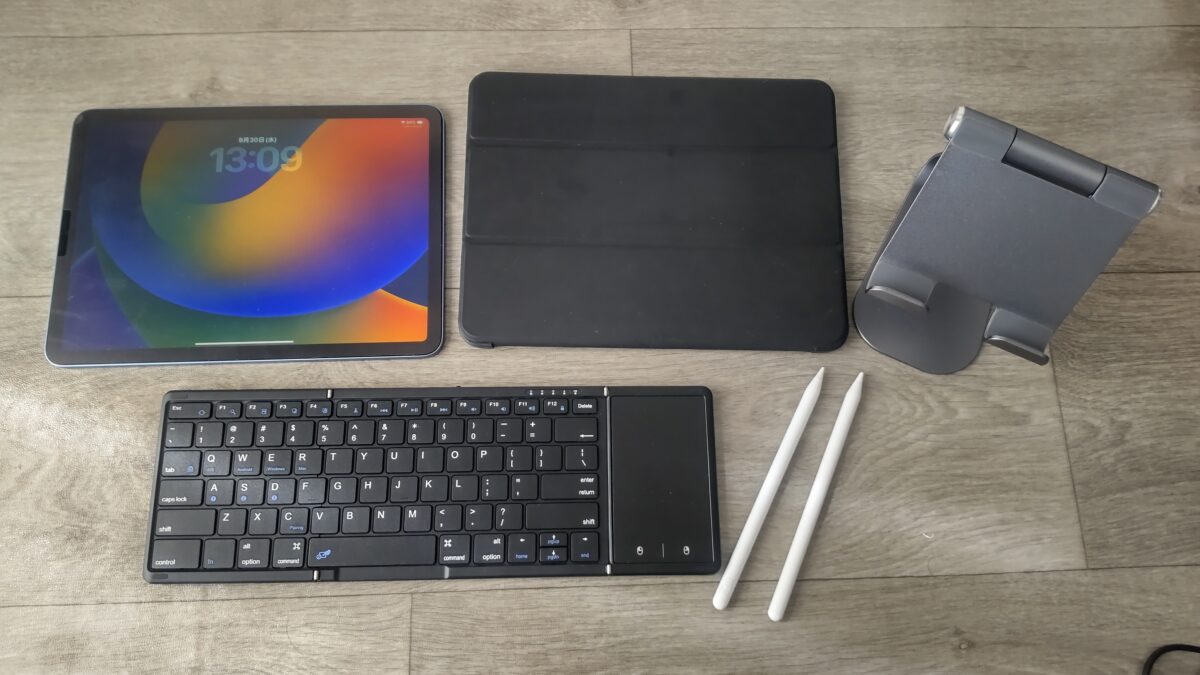
iPad Air 第5世代とケース、タブレットスタンド、折りたたみキーボード、2本のスタイラスペンを並べた様子
外部モニター代わりにも使う
私はSpacedeskを使い、iPad AirをデスクトップPCの3つ目の画面として使うこともあります。
メインの24インチモニターと約17インチのモニターにiPad Airを加え、資料や補助画面を表示する形です。
こうした使い方でも、第5世代のM1で大きな不満はありません。
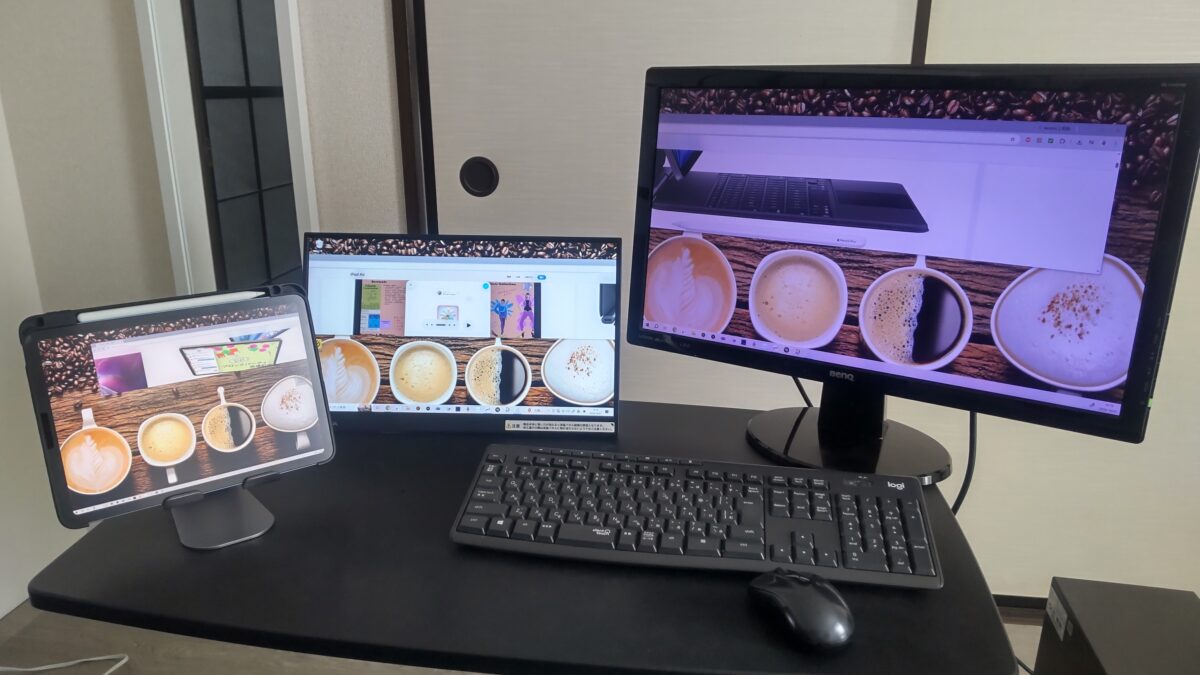
Spacedeskを使ってiPad AirをデスクトップPCの追加モニターとして使用している様子。右側に24インチモニター、中央に約17インチモニター、左側にiPad Airを配置した3画面のマルチディスプレイ環境
第5世代の弱点もある
もちろん、第5世代が現在のM4と同じわけではありません。
容量は64GBまたは256GBなので、128GBという中間がありません。
13インチも選べず、Apple Pencil Proにも非対応です。
フロントカメラもM2以降のような横向き配置ではありません。
つまり、広い画面で作業したい、Apple Pencil Proを使いたい、大容量を選びたいといった目的ならM2以降へ進む意味があります。
第5世代からM2へ買い替えるか迷っている場合は、iPad Air第5世代とM2の違いも合わせて見ると、変更点を整理しやすいです。
中古で選ぶときの注意
歴代iPad Airを比較する人の中には、中古や整備済み品を検討している人も多いと思います。
旧世代は新品より安く買える可能性がありますが、「何世代前か」だけでは状態を判断できません。
中古iPad Air全体のおすすめ世代や確認項目は、中古iPad Airのおすすめ世代と失敗しない選び方でまとめています。
価格差だけで決めない
中古価格は本体の状態、容量、Wi-FiかCellularか、ショップ保証の有無などで変わります。
例えば第4世代と第5世代の価格差がわずかなら、M1やApple Intelligence対応を考えて第5世代を選びやすくなります。
一方、第4世代がかなり安く、用途が動画視聴やWeb中心なら第4世代で十分という人もいるでしょう。
同じようにM2とM3とM4も、世代名ではなく実際の販売価格差で比べることが大切です。
バッテリーと外装を確認
中古ではCPU性能よりも、実際の個体状態が満足度に影響することがあります。
画面の傷、フレームの変形、USB-CやLightning端子の接触、ボタン、Touch ID、カメラなどは確認したいところです。
長期間使われた端末ではバッテリーも新品時と同じ状態ではありません。
個人売買の場合は写真と説明文だけで判断することになるため、返品条件や動作保証も見ておきましょう。
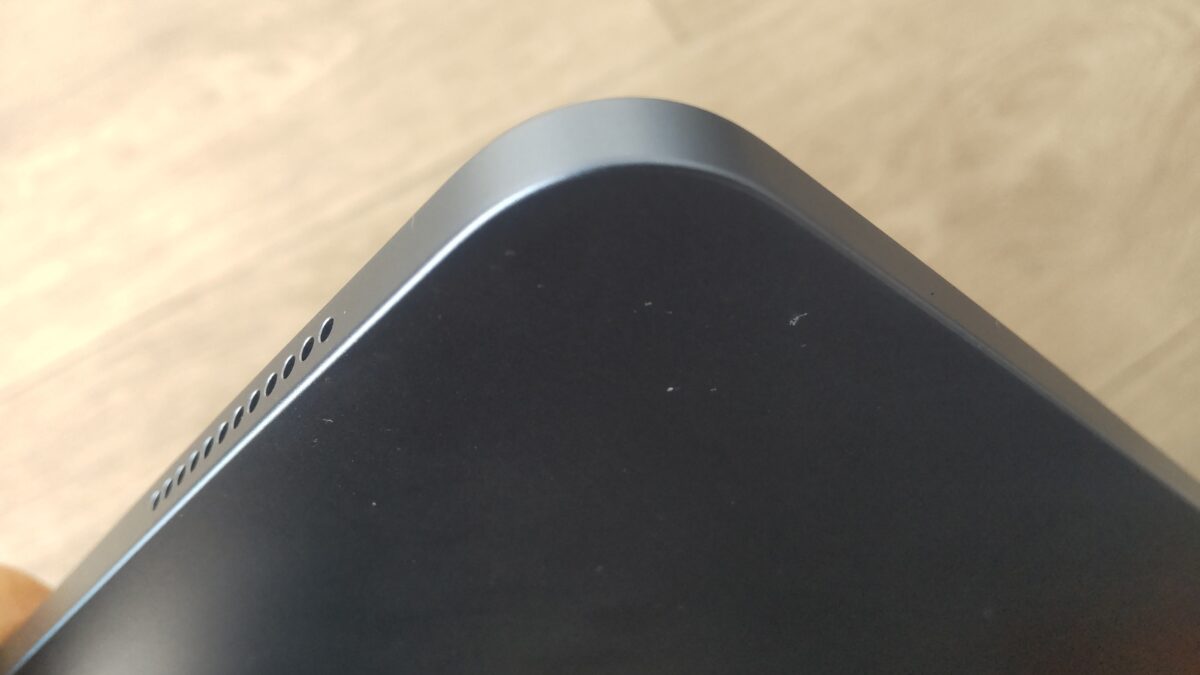
約3年間使用した本体角部分をアップで撮影。長期使用後でも目立つ傷はほぼ見られない状態
私の第5世代は3年以上使っても大きな傷はありませんが、これはケースを装着して使ってきた個体です。
同じ「第5世代」でも、使われ方によって状態はまったく違います。
周辺機器も含めて比較する
旧世代から新しい世代へ移ると、ケースやApple Pencilをそのまま使えないことがあります。
特に第5世代からM2以降へ移行するときはApple Pencil 第2世代を流用できません。
本体が2万円安くても、ペンやケースを買い直して差が縮むこともあります。
iPad Air世代のよくある質問
最後に、iPad Airの歴代世代を比較するときによく出てくる疑問をまとめます。
Q1. iPad Airは何世代までありますか?
A. Apple公式の名称では、第5世代までは世代番号が使われ、その後はM2、M3、M4のように搭載チップで区別されています。2026年10月現在の現行モデルはM4です。通販サイトなどの「第6世代」「Air6」とApple公式の呼び方が一致しない場合があるので、チップ名を確認すると間違いにくいです。
Q2. 中古なら何世代がおすすめですか?
A. 2026年現在なら、まずM1を搭載した第5世代以降を比較すると分かりやすいです。第5世代はiPadOS 27とApple Intelligenceに対応し、私自身も動画視聴、イラスト、ブログ執筆などで問題なく使えています。ただしM2やM3との価格差が小さければ、新しい世代も比較してください。
Q3. 第5世代はまだ使えますか?
A. 2026年時点でも使えます。M1チップを搭載し、iPadOS 27やApple Intelligenceにも対応しています。ただし64GBまたは256GBのみで13インチはなく、Apple Pencil Proには対応していません。今持っているなら急いで買い替える必要があるかは用途次第です。
Q4. 13インチはどの世代からありますか?
A. 13インチiPad AirはM2世代からです。M2、M3、M4で11インチと13インチを選べます。第5世代以前には13インチAirがないため、大きな画面を最優先するならM2以降から選びます。
Q5. Apple Pencil 第2世代はM4でも使えますか?
A. 使えません。Apple Pencil 第2世代に対応するiPad Airは第4世代と第5世代です。M2、M3、M4ではApple Pencil ProまたはApple Pencil(USB-C)が対応します。第5世代から買い替える場合は、ペンの買い直し費用も含めて比較してください。
iPad Air世代比較まとめ
歴代iPad Airを並べると、単純に「数字が大きい世代ほど買い」というわけではありません。
新品で長く使いたいなら現行M4、中古や整備済み品まで含めて費用を抑えたいならM1搭載の第5世代以降を中心に価格差を見るのが分かりやすい考え方です。
M2以降なら11インチと13インチを選べ、128GBから1TBまで容量も広がり、Apple Pencil Proにも対応します。
一方、第5世代は10.9インチと64GB・256GBのみですが、M1、USB-C、Apple Pencil 第2世代、iPadOS 27、Apple Intelligenceに対応しています。
私自身、第5世代を2023年から使っていますが、動画視聴、Procreate、WordPress、メモ、追加ディスプレイという使い方では2026年現在も十分です。
だからこそ、スペック表で一番上にあるモデルをそのまま選ぶのではなく、チップ、画面サイズ、容量、Apple Pencil、価格の5つを横並びにして決めるのがおすすめです。
あなたが欲しいのは「一番新しいiPad Air」なのか、それとも「自分の使い方を快適にこなせるiPad Air」なのか。
そこを決めてから世代を比べると、必要以上に高いモデルを買うことも、安さだけで古すぎるモデルを選ぶことも避けやすくなります。