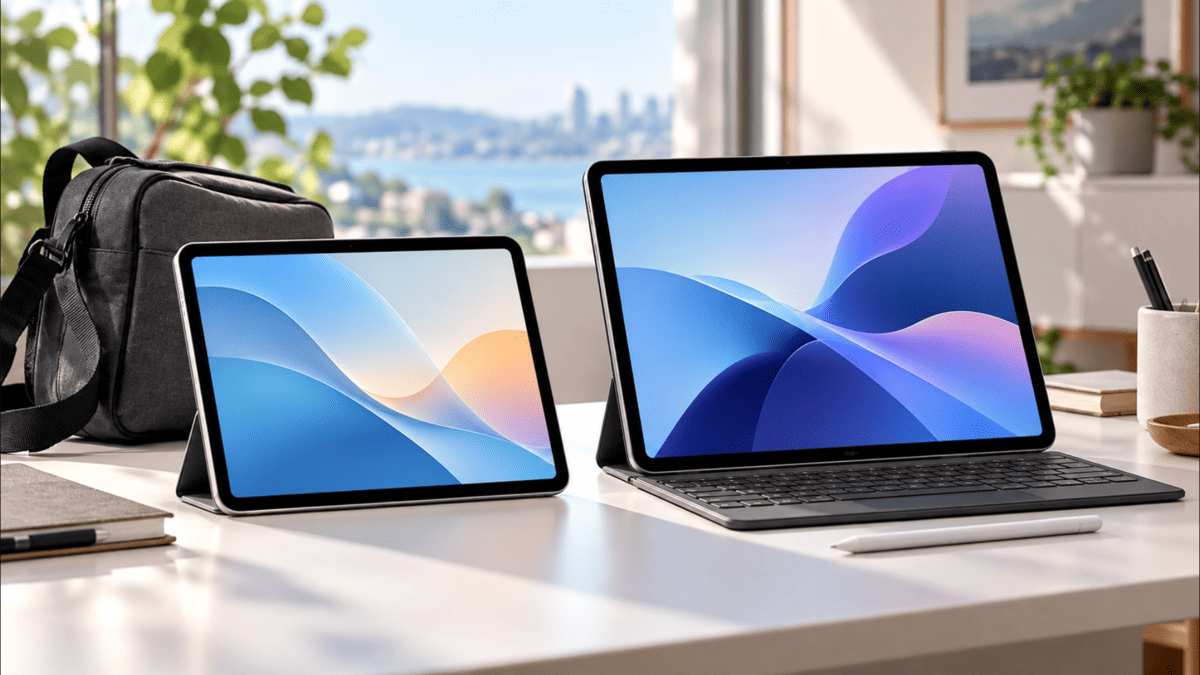
こんにちは、iPad Air実機研究所のヒロトです。
iPad Airを買うとき、11インチと13インチはかなり迷いやすい組み合わせです。
画面が大きい13インチは作業しやすそうですが、毎日バッグへ入れるならサイズと重さが気になります。逆に11インチは持ち歩きやすそうでも、「買ったあとに画面が狭いと感じないかな」と不安になりますよね。
私は2023年3月からiPad Air 第5世代の10.9インチモデルを使っています。動画視聴、Google Keepでのメモ、イラスト、WordPressでのブログ執筆、デスクトップPCの追加モニターなど、用途はわりとバラバラです。
その使い方を3年以上続けていますが、11インチに近い10.9インチを「小さすぎる」と感じたことはありません。一方、PDFを見ながら文章を書く、複数の画面を並べる、広いキャンバスで絵を描くといった作業なら、13インチの広さが生きてきます。
毎日持ち出すなら11インチを基本にし、自宅中心で大画面を使う目的がはっきりしているなら13インチ。私はこの考え方がいちばん後悔しにくいと思っています。
記事のポイント
- 11インチと13インチのサイズや重量の違い
- 持ち運びと作業領域のどちらを優先するか
- 動画・PDF・ブログ・イラストでの選び分け
- 11インチと13インチで後悔しにくい判断基準
11インチと13インチを比較
最初に、現行のiPad Air(M4)で11インチと13インチの違いを見ていきます。
チップやストレージ構成など共通する部分は多く、サイズ選びで特に差が出るのは本体の大きさ、重量、ディスプレイ、価格です。
| 比較項目 | 11インチ | 13インチ |
|---|---|---|
| 本体サイズ | 247.6×178.5×6.1mm | 280.6×214.9×6.1mm |
| Wi-Fi重量 | 464g | 616g |
| Cellular重量 | 465g | 617g |
| 実際の対角サイズ | 約10.86インチ | 12.9インチ |
| 解像度 | 2,360×1,640 | 2,732×2,048 |
| 画素密度 | 264ppi | 264ppi |
| 最大輝度 | 500ニト | 600ニト |
| 128GB Wi-Fi価格 | 129,800円 | 169,800円 |
価格は2026年10月1日時点のApple Storeで確認した金額です。販売価格は変わる可能性があるため、購入時に最新価格を確認してください。
サイズと重量の差は大きい
数字で見ると、11インチは高さ247.6mm・幅178.5mm、13インチは高さ280.6mm・幅214.9mmです。厚さはどちらも6.1mmなので、13インチだけ極端に分厚いわけではありません。
ただ、面積が広くなるぶんバッグの中では存在感が増します。小型バッグや書類が多いバッグを使う人なら、この差は購入前に想像しておきたいところです。
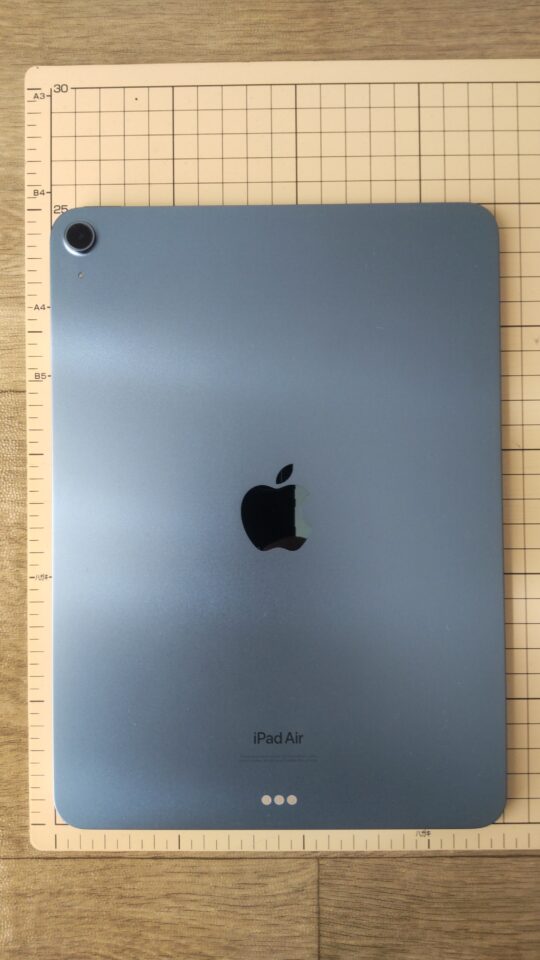
私が使っているiPad Air 第5世代は縦約25cm・横約18cm。現行11インチに近いサイズ感です
本体だけで152g差がある
Wi-Fiモデルの重量は11インチ464g、13インチ616gで、差は152gです。
机に置いて使うだけなら152gはそこまで大げさな差に見えないかもしれません。しかし、片手で持つ時間が長い、通勤や通学で毎日運ぶ、ケースやキーボードも一緒に持つとなると話が変わります。
ケースやキーボードを付ければ、当然ながら持ち歩く総重量はさらに増えます。本体単体の数字だけでなく、普段の持ち物一式で考えるのがおすすめです。
画面は13インチが広い
13インチを選ぶいちばん分かりやすい理由は、やはり表示領域です。
PDFの資料を表示しながらメモを取る、ブラウザと文章作成画面を並べる、イラストアプリでツール類を表示したまま描く、といった使い方では画面の余裕が効いてきます。
一方、11インチでも画素密度は13インチと同じ264ppiです。つまり、13インチだから文字そのものが粗くなるわけではなく、より大きな画面で作業できると考えると分かりやすいでしょう。
13インチは最大600ニト
現行M4では、11インチの最大輝度が500ニト、13インチは600ニトです。
サイズだけでなく明るさにも差があります。ただ、室内中心で動画やWeb、文章作成をするなら、私ならこの100ニト差だけを理由に13インチへ上げることはありません。
サイズ選びでは、輝度よりも「どれだけ持ち歩くか」「画面を並べて使うか」を優先した方が決めやすいです。
価格差は4万円ある
2026年10月1日時点のApple Storeでは、128GBのWi-Fiモデルが11インチ129,800円、13インチ169,800円です。
同じ容量で比べると4万円差があります。画面の広さに4万円を払う価値が自分の用途にあるか、ここはかなり大事です。
11インチiPad Air(M4)なら、本体価格を抑えたぶんケースやフィルム、キーボードへ予算を回す選択もしやすくなります。
13インチiPad Air(M4)は、PDF、イラスト、複数画面での作業など、大画面を使う目的が明確なら価格差を納得しやすいでしょう。
サイズ選びで見るべきポイント
11インチと13インチは性能差よりも、携帯性と表示領域の違いを中心に考えると選びやすいです。
11インチが向いている人
11インチは、iPad Airを「どこでも使える端末」として活用したい人に合いやすいサイズです。
私は10.9インチのiPad Air 第5世代を長く使っていますが、動画を見るだけでなく、文章入力やイラスト、追加モニターまでかなり幅広く使えています。
毎日持ち歩く人
通勤、通学、出張、カフェなどへ頻繁に持ち出すなら、私は11インチを優先します。
13インチより本体が小さく軽いため、バッグを選びにくく、出し入れもしやすいからです。iPadは買った瞬間の満足感より、半年後も面倒なく持ち出せるかの方が大事だと思っています。
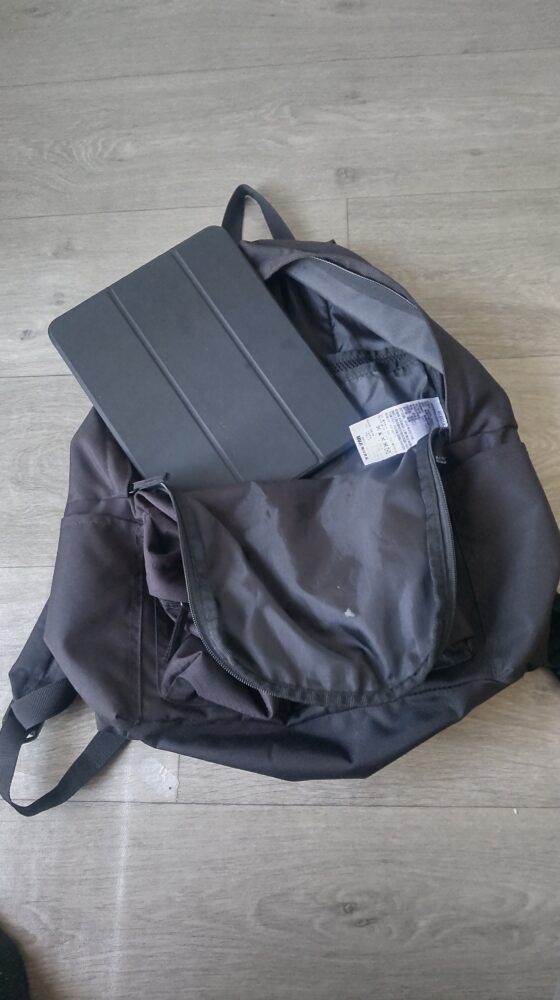
ケースを付けたiPad Air 第5世代をリュックへ収納。11インチ級は日常の持ち運びで扱いやすいサイズです
もちろん、11インチならどんなバッグにも入るわけではありません。私のiPad Air 第5世代も、W23×H16×D5cmの小型バッグには入りませんでした。
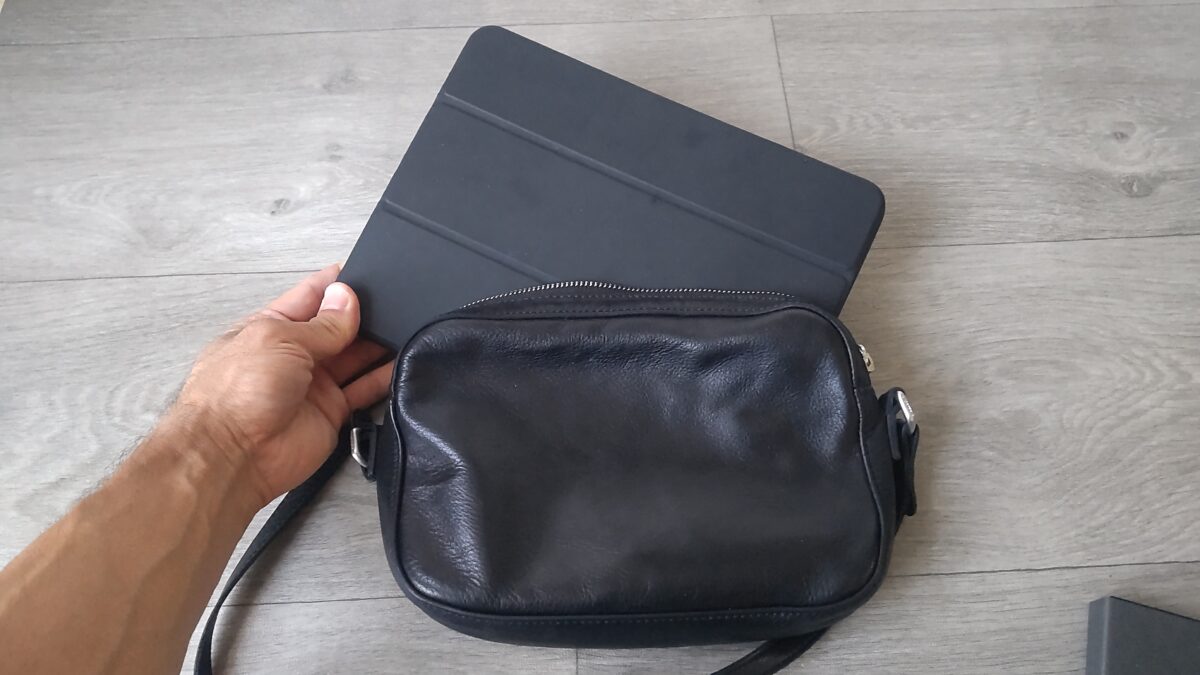
11インチ級でも小型バッグには入らない場合があります。購入前に普段使うバッグの内寸確認がおすすめです

手持ちで使う時間が長い人
ソファやベッドで動画を見る、電子書籍を読む、Webを眺めるなど、手に持って使う時間が長い人にも11インチが合いやすいです。
13インチは画面が広いぶん、机やスタンドへ置いたときに良さが出やすいサイズです。逆に、体の近くで持つ用途では大きさと重量が負担になりやすくなります。
タブレットらしい気軽さを残したいなら、11インチの方がスマホとノートPCの中間として扱いやすいですよ。
サブ端末として使う人
私にとってiPad Airは、パソコンの完全な代わりというよりスマホの上位版とPCの補助端末の中間です。
WordPressで軽く記事を直したり、調べ物をしたり、机では3つ目のディスプレイとして資料を映したりします。この立ち位置なら11インチ級で不足を感じていません。
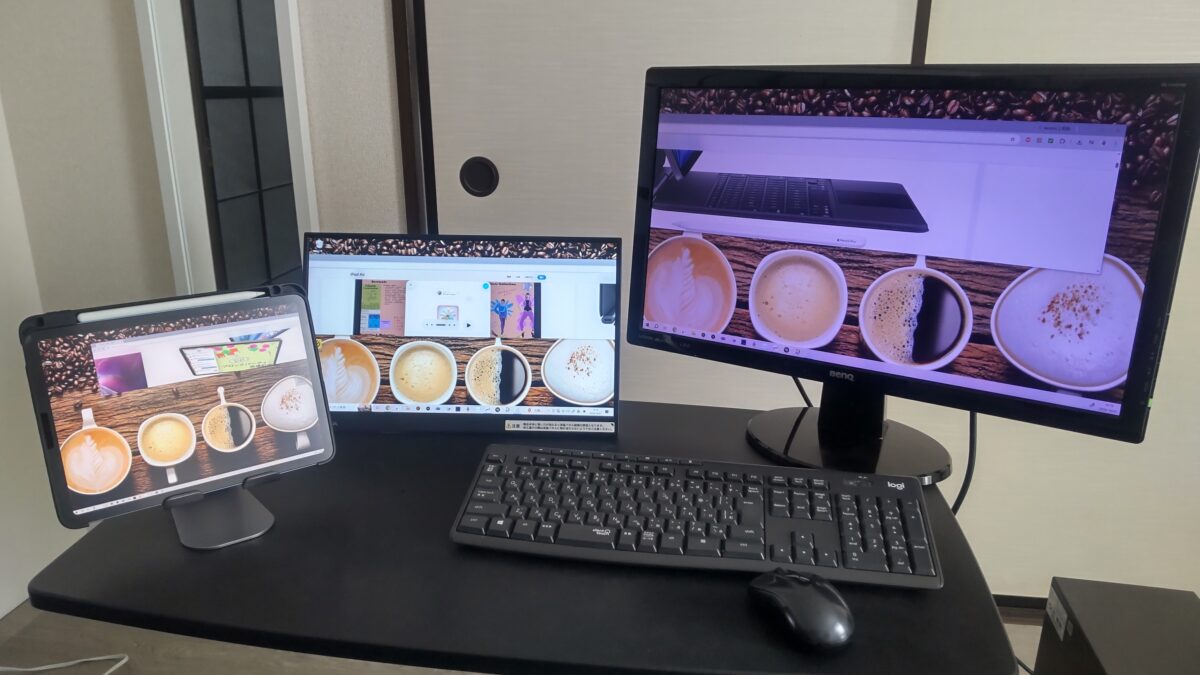
iPad Airを追加モニターとして使用。右に24インチ、中央に約17インチ、左にiPad Airを置いた3画面環境です
メインモニターとして見ると11インチは小さいですが、「資料を置く」「チャットを表示する」「確認用画面にする」といった補助用途なら十分使えます。
13インチが向いている人
13インチは、持ち運びやすさよりも「iPad上で作業する時間」を優先したい人向けです。
私は13インチを長期所有しているわけではないので、ここは11インチ級を実際に使ってきた経験と、Appleが公開している現行13インチのサイズ・重量・表示仕様を基準に判断しています。
PDFや資料をよく読む人
仕事や勉強でPDFを長時間読むなら、13インチの広さは魅力があります。
PDFはページ全体を表示すると文字が小さくなりがちです。画面が大きければ、同じページを表示しても文字や図を確認しやすく、拡大と縮小を繰り返す回数も減らしやすくなります。
特に、教科書、論文、仕様書、図表の多い資料などを机に置いて読むなら13インチを検討する理由になります。
複数画面で作業する人
ブラウザを見ながら文章を書く、資料を参照しながらメモを作る、といった作業では13インチの余裕が分かりやすく出ます。
11インチでも複数の画面を扱えますが、1つずつの表示領域はどうしても小さくなります。作業中に「もう少し横幅がほしい」と感じる場面が多いなら、13インチの方が合うでしょう。
逆に、1つのアプリを全画面で使うことが多い人は、13インチの広さを常に必要とするとは限りません。
キーボード作業とも相性が良い
iPad Airを机に置き、キーボードと組み合わせて文章作成するなら、大きな画面はノートPCに近い感覚で使いやすくなります。
現行モデルには11インチ用と13インチ用のiPad Air用Magic Keyboardも用意されています。キーボード込みで使うつもりなら、本体だけでなく完成した状態の大きさと予算で考えてください。
イラストを長時間描く人
Procreateなどでイラストを描く時間が長い人も、13インチを選ぶ意味が分かりやすいです。
イラストアプリはキャンバスだけでなく、ブラシ、レイヤー、カラーなどの操作部分も画面内に表示します。画面が広いほど、操作部分を出したままでもキャンバスを確保しやすくなります。
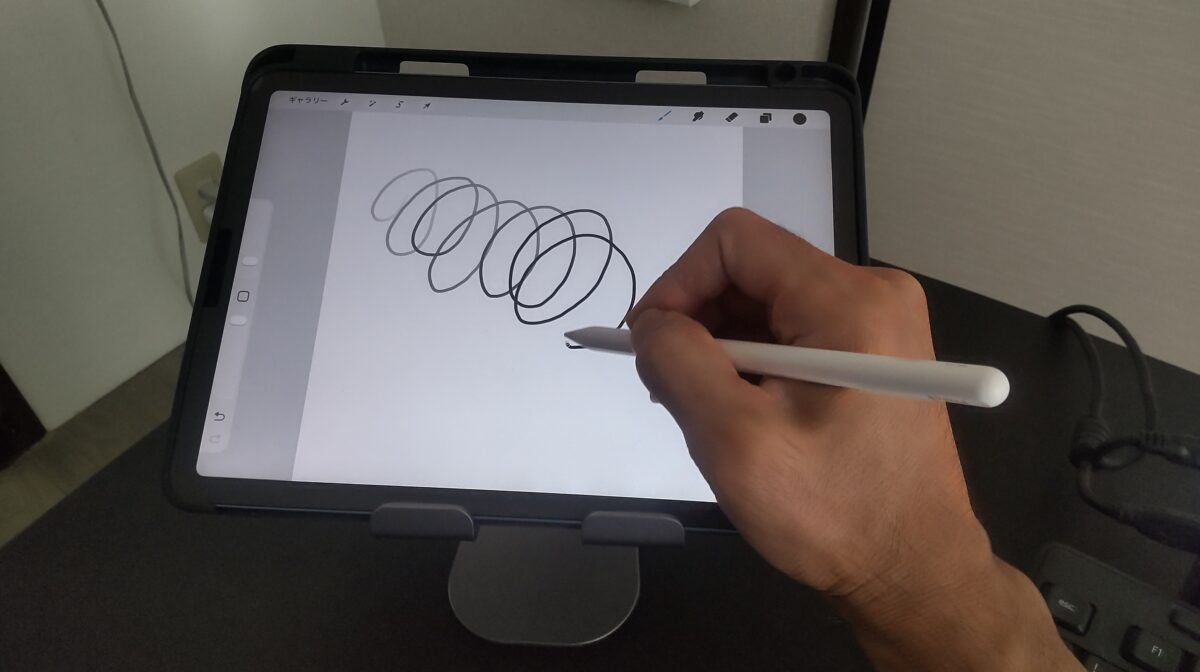
11インチ級のiPad AirでもProcreateは使えますが、長時間の描画でキャンバスの広さを優先するなら13インチが候補になります
私は11インチ級でも簡単なイラストやメモで困っていません。ただ、毎日のように絵を描き、iPadをキャンバスとして使う時間が長いなら、13インチへ予算を出す意味はあると思います。
用途別にどっちが合うか
サイズの数字だけ見ても決めきれないときは、自分がいちばん長く使う用途から逆算すると分かりやすいです。
ここでは私が普段iPad Airで行っている使い方も含めて、11インチと13インチを用途別に比べます。
動画視聴なら11インチで十分
YouTubeやAmazon Prime Videoなどの動画視聴が中心なら、私は11インチを選びます。
13インチの方が映像は大きく見えますが、動画を見るためだけに本体サイズと重量、価格を上げる必要性はそこまで高くありません。
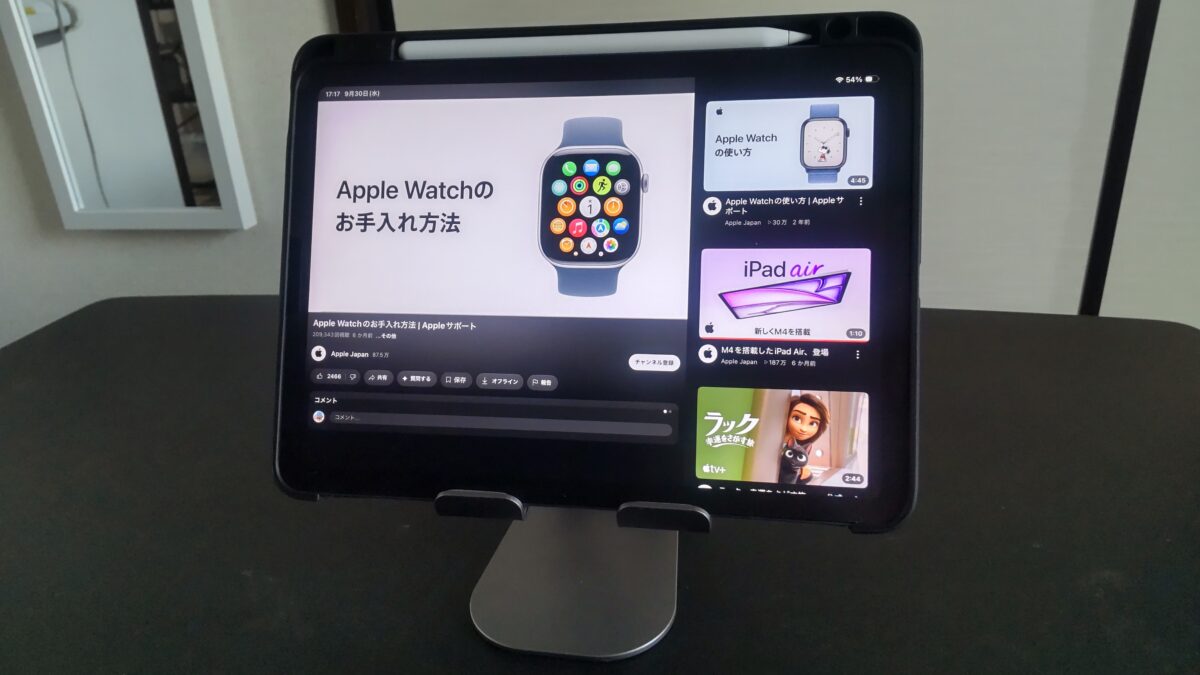
10.9インチのiPad Air 第5世代をスタンドに置いてYouTubeを視聴。机上での動画用途なら画面の小ささは気になっていません
ベッドやソファへ持っていくことまで考えると、むしろ11インチの気軽さが便利です。
ブログ執筆は使い方で決まる
WordPressでブログを書く場合、短い修正や下書きなら11インチで問題なくこなせます。
私もブラウザやJetpackアプリで記事を触り、外付けキーボードをつないで文字入力しています。
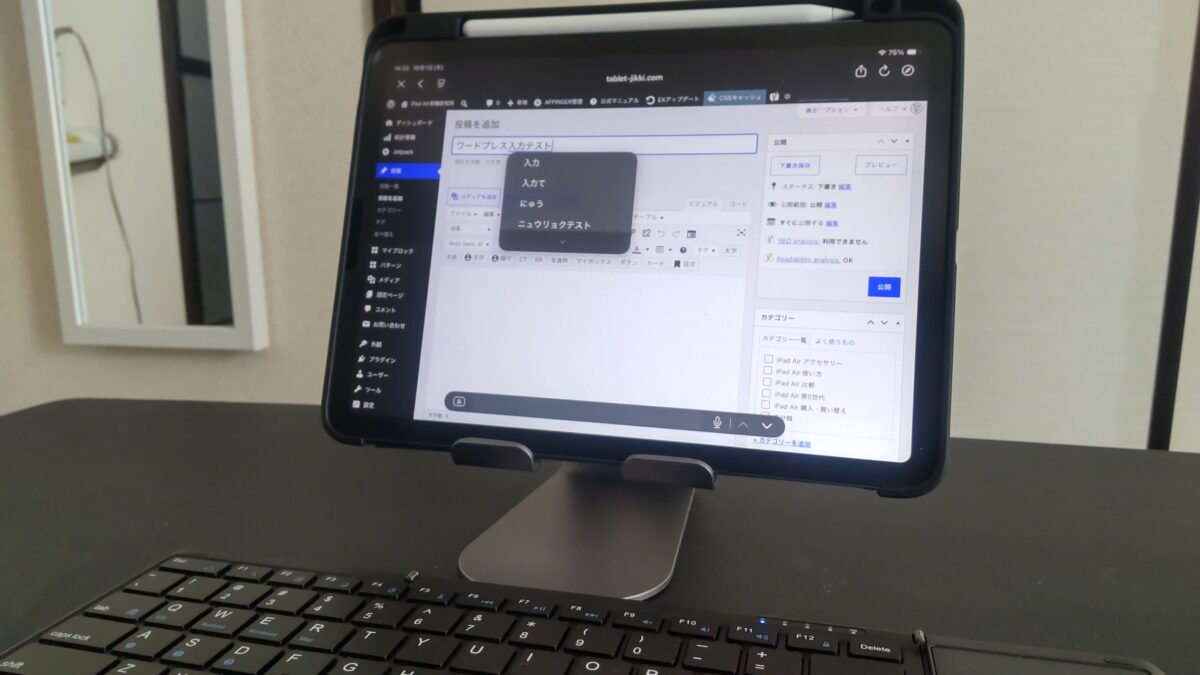
スタンドに置いたiPad Airと外付けキーボードでWordPressを編集。11インチ級でも文章入力はできます
ただし、リサーチ画面とWordPressを常に並べたい、画像編集も同時に進めたいなど、iPadだけで作業を完結させる時間が長いなら13インチの方が快適です。
つまり、PCがメインでiPadは補助なら11インチ、iPad自体を仕事机に近づけたいなら13インチという分け方がしっくりきます。
勉強やPDFは13インチが便利
講義資料やPDFを表示し、その横でノートを取る使い方なら13インチを検討したいです。
11インチは持ち歩きには便利ですが、画面を2つ使うと一つひとつが小さくなります。資料を拡大して読む回数が多い人ほど、大画面のありがたさを感じやすいでしょう。
一方、通学中にも使う、立ったまま確認する、教室を移動することが多いなど、移動が多ければ11インチに戻ってきます。
イラスト中心なら13インチ
趣味でたまに絵を描く程度なら11インチ、イラスト制作が主目的なら13インチという考え方がおすすめです。
私はGoogle Keepの手書きメモやProcreateで11インチ級を使っていますが、軽い用途では不満がありません。
それでも、細かい描画を長時間続けるなら、キャンバスが広い13インチの方が姿勢や拡大操作の面でも余裕を持たせやすいです。
追加モニターなら11インチ
PCの追加画面として資料やチャットを表示するなら、私は11インチで十分だと思います。
私の環境では24インチ、約17インチのモニターにiPad Airを加えています。iPad側にメイン作業を置くわけではないので、小ささは問題になっていません。
13インチを追加モニター目的だけで選ぶより、11インチにして持ち運びやすさも残す方が使い道を広げやすいです。
後悔しやすい選び方
11インチと13インチのどちらを買っても、使い方に合っていれば満足できます。
逆に、スペック表の印象だけで選ぶと「思っていたのと違う」が起きやすいです。特に注意したい選び方を挙げます。
大きい方が得だと決める
13インチは画面が広いので、店頭で触ると魅力的に見えます。
ただ、大画面のメリットは「大画面を使う時間」が長くて初めて活きます。動画を少し見る、Webを見る、メールを確認する程度なら、広さを持て余す可能性もあります。
しかも本体は11インチより152g重く、外形も大きくなります。持ち出すたびに負担を感じるなら、最初に感じた画面の迫力より不便さの方が残るかもしれません。
13インチは「大きいから上位」と考えない
現行iPad Airは11インチも13インチもM4チップを搭載しています。サイズが大きい13インチを単純な上位版と見るより、用途が違う2サイズとして選ぶ方が自然です。
11インチでは作業できないと思う
反対に、「仕事で使うなら13インチしか無理」と決めつける必要もありません。
私は10.9インチでWordPressの入力、Google Keep、イラスト、動画、追加モニターまで使っています。11インチ級でも、単独のアプリを中心に使うなら十分作業できます。
13インチが欲しくなるのは、複数画面を頻繁に並べる、PDFを長く読む、イラストのキャンバスを広く取りたいといった場面です。
ケース込みの大きさを忘れる
本体だけを店頭で触って決めると、ケース装着後のサイズ感を見落としやすいです。
私はiPad Air 第5世代にケースを付けて使っていますが、本体裸の状態より当然ひと回り扱いが大きくなります。ペン収納付きケースなら幅も増えます。
さらにキーボードを組み合わせるなら、タブレットというより小型ノートPCに近い持ち物になります。
普段使うバッグへケース付きで入るか、ほかの荷物と一緒に持てるかまで想像しておくと失敗を減らせます。
価格差だけで11インチにする
安いからという理由だけで11インチを選ぶのもおすすめしません。
もし毎日PDFを見ながら書き込みをする、イラスト制作が仕事、iPadだけで文章や資料作成を進めるなど、大画面の用途が明確なら13インチの方が満足しやすいはずです。
4万円の差は小さくありませんが、数年間使う道具なら「毎回あと少し画面が広ければ」と感じ続ける方が気になる人もいます。
価格ではなく、自分が最も長く行う作業から決めてください。
迷ったときの決め方
ここまで読んでも迷うなら、難しく考えず3つの質問で決めてみてください。
週に何回持ち出すか
通勤や通学などで週に何度も持ち出すなら11インチを優先しやすいです。
反対に、自宅や職場の机に置きっぱなしで使う時間が大半なら、13インチの重量差は気になりにくくなります。
「たまに持ち出すかも」ではなく、普段の一週間を思い出して判断するのがコツです。
手に持つか机に置くか
手持ちで動画、読書、Web閲覧をするなら11インチ。スタンドやキーボードと一緒に机へ置くなら13インチも使いやすくなります。
iPadは同じ端末でも姿勢で印象がかなり変わります。13インチは机の上では頼もしい一方、寝転びながら使うには大きく感じやすいでしょう。
大画面で何をするか
13インチが気になっている人は、「大きい画面で何をするのか」を一文で言えるか考えてみてください。
「PDFとノートを並べる」「Procreateで毎日描く」「iPadだけで仕事をする」と答えられるなら13インチを選ぶ理由があります。
逆に「なんとなく大きい方が良さそう」なら、私は11インチから考えます。
迷いが消えないなら11インチ
かなり迷っていて用途も定まっていないなら、私は11インチを選びます。
理由は、動画、Web、メモ、文章入力、簡単なイラスト、サブディスプレイまで広くこなしつつ、持ち運びやすさを残せるからです。
13インチはハマる人にはとても魅力的ですが、買う理由が「大きな画面を使うこと」そのものに近いモデルです。
迷ったときの基準
持ち運びを優先するなら11インチ。机上作業と表示領域を優先し、用途が明確なら13インチ。この2つだけでもかなり絞れます。
iPad Air 11インチと13インチのFAQ
最後に、11インチと13インチを選ぶときによく迷いやすい点をまとめます。
Q1. 11インチは画面が小さくて後悔しますか?
A. 動画、Web、メモ、文章入力などが中心なら、11インチでも後悔しにくいと思います。私は10.9インチのiPad Air 第5世代を3年以上使っていますが、小さすぎるとは感じていません。ただし、PDFとノートを並べる、複数画面で長時間作業する用途が中心なら13インチの方が余裕があります。
Q2. 13インチは持ち運びに不便ですか?
A. 持ち運べないサイズではありませんが、11インチより大きく重いため、毎日運ぶ人ほど差を感じやすいです。現行M4のWi-Fiモデルは11インチ464g、13インチ616gなので、本体だけで152g違います。ケースやキーボードも一緒に持つなら、バッグの大きさと総重量まで確認して選ぶのがおすすめです。
Q3. イラストなら13インチ一択ですか?
A. 趣味のイラストや手書きメモなら11インチでも十分使えます。私も11インチ級のiPad AirでProcreateを使っています。ただ、イラスト制作が購入目的の中心で、レイヤーやツールを表示しながら長時間描くなら13インチの広さが役立ちます。
Q4. 仕事用なら13インチの方が良いですか?
A. 仕事だから必ず13インチというわけではありません。メール、Web、文章の修正、資料確認などを補助的に行うなら11インチでも使えます。iPadだけで複数の画面を並べ、長時間作業するなら13インチが候補です。PCをメインにするか、iPadをメインに近づけるかで考えると決めやすいですよ。
Q5. 11インチと13インチで性能は違いますか?
A. 現行M4では、どちらもM4チップを搭載し、128GB・256GB・512GB・1TBの容量を選べます。サイズ選びでは処理性能の上下より、本体サイズ、重量、画面の広さ、輝度、価格の差を中心に考えるのが分かりやすいです。
11インチと13インチのまとめ
iPad Airの11インチと13インチは、どちらが上かではなくどこで、どんな姿勢で、何をするかで選ぶサイズです。
私が11インチ級のiPad Airを3年以上使って感じているのは、11インチでも想像以上にいろいろできるということ。動画、メモ、WordPress、簡単なイラスト、追加モニターまでこなせます。
だから、持ち出す機会が多い人や、まだ用途が1つに決まっていない人には11インチが合わせやすいです。
一方、13インチはPDF、画面を並べた作業、イラストなど、広い表示領域を使う目的がはっきりしている人に向いています。机に置いて使う時間が長いほど、その良さを活かしやすいでしょう。
- 毎日持ち歩く:11インチ
- 手持ちで使う:11インチ
- PDFや複数画面を多用:13インチ
- イラスト制作が中心:13インチ
- 用途がまだ曖昧:11インチから検討
「大きい方が良さそう」ではなく、「13インチの広さを毎日のどの作業で使うか」まで言えるか。ここを考えると、かなり選びやすくなります。
あなたがiPad Airを持って出かける場面と、机に置いて作業する場面のどちらが多いでしょうか。その答えが、11インチと13インチを決めるいちばん分かりやすい基準です。