こんにちは、iPad Air実機研究所のヒロトです。
私は2023年3月からiPad Air 第5世代の64GBモデルを使っています。
動画視聴、WordPressでのブログ執筆、イラスト、写真保存、動画編集など用途が増えていった結果、現在は64GB中59.77GBを使用するところまで来ました。
購入した当初は64GBでも困らなかったのですが、数年使っていると写真やアプリがじわじわ増えてきます。
現行iPad Airでは最低容量が128GBになったので以前より余裕はありますが、「128GBで足りるのか」「256GBまで上げるべきか」はかなり迷いやすいところです。
Webや動画視聴、クラウド中心なら128GBから検討でき、写真やアプリを多く保存して長く使うなら256GBの余裕が使いやすいと私は考えています。
512GB以上になると、動画素材や大量の写真、ゲームなどを本体へ保存する人向けという色が濃くなります。
この記事では、私の64GBモデルの実際のストレージ使用状況も見ながら、128GB・256GB・512GB・1TBのどれを選べばいいのか考えていきます。
記事のポイント
- iPad Airの128GBと256GBの選び方
- 128GBで足りる人と足りない人の違い
- 64GB実機を長く使って分かった容量不足
- 512GBや1TBまで必要になる使い方
iPad Air容量のおすすめ結論
iPad Airのストレージ選びでは、大容量だから良いというより、本体に何を残すのかで決めるのが分かりやすいです。
現行iPad Airは128GB・256GB・512GB・1TBから選べます。
| 容量 | 向いている使い方 | 私の目安 |
|---|---|---|
| 128GB | Web、動画視聴、文書、クラウド中心 | ライト~標準的な使い方 |
| 256GB | 写真、PDF、アプリ、イラストも保存 | 迷った場合の候補 |
| 512GB | 動画編集、大容量ゲーム、写真を多く保存 | 容量を使う目的が明確な人 |
| 1TB | 大量の動画素材や制作データを本体管理 | かなり保存量が多い人 |
容量は使用状況によって大きく変わるため、この表はあくまで一般的な目安として見てください。
128GBが向いている人
128GBは、iPad Airを動画視聴やWeb検索、電子書籍、メール、文書作成などに使う人なら十分検討できます。
Amazon Prime VideoやYouTubeのようにストリーミングで動画を見る場合、映像を本体へ大量に保存する必要はありません。
GoogleドライブやiCloudなどへデータを置く使い方でも、本体容量は節約できます。
私もブログ執筆だけを考えるなら、大容量は必要ありません。
WordPressの管理画面やブラウザを中心に使う作業なら、写真や動画を本体へ大量保存しない限り、それほど急激には容量を消費しないからです。
256GBが向いている人
128GBと256GBで迷っていて、今後3年以上使うつもりなら、私はiPad Air 256GBモデルもかなり現実的な候補だと思います。
写真、スクリーンショット、PDF、電子書籍、ゲーム、イラストアプリなどを追加していくと、買った直後には想像していなかったデータが増えていくからです。
特にiPad Airは性能に余裕があるので、最初は動画を見るだけだった人でも、そのうち画像編集や動画編集を始めることがあります。
用途が増えても容量をあまり気にせず使いたいなら、256GBの余裕は分かりやすいメリットです。

512GB以上が向いている人
512GB以上は、全員に必要な容量ではありません。
動画素材を本体へ何本も保存する、大容量ゲームを複数入れる、RAW写真を扱う、イラストや制作データを大量に残す、といった用途がある人向けです。
逆に、Safari、YouTube、電子書籍、Office系アプリが中心なら、512GBを選んでもかなり余る可能性があります。
「大きい方が安心だから」という理由だけで容量を上げるより、その価格差をケースやキーボードなどへ回した方が使いやすくなる場合もあります。
現行iPad Airの容量と価格
2026年10月時点のiPad AirはM4搭載モデルで、128GB・256GB・512GB・1TBの4種類があります。
容量を決めるときは「何GB必要か」だけでなく、容量を上げるためにいくら追加するのかも見ておきたいところです。
| 容量 | 11インチ Wi-Fi | 13インチ Wi-Fi |
|---|---|---|
| 128GB | 129,800円 | 169,800円 |
| 256GB | 146,800円 | 186,800円 |
| 512GB | 181,800円 | 221,800円 |
| 1TB | 231,800円 | 271,800円 |
価格は2026年10月時点のApple Store表示を確認したものです。
販売価格は購入時期や販売店によって変わる可能性があります。
128GBと256GBの差
11インチでも13インチでも、Wi-Fiモデルでは128GBから256GBへ上げると17,000円高くなります。
容量は2倍になりますが、本体価格全体で見ると「17,000円を追加して128GBの余裕を買うか」という判断になります。
写真やアプリをかなり減らしながら使える人なら128GBを選び、価格を抑えるのもありです。
一方、数年間使い続ける予定で、写真や制作系アプリも増えそうなら、この価格差を将来の余裕として考える方法もあります。
128GBと256GBで迷ったら、現在使っているスマホやタブレットの使用容量を確認するのが一番早いです。
現在すでに100GB近く使っているなら、128GBへ買い替えても余裕は大きくありません。
512GB以上は用途で判断
256GBから512GBへ上げる価格差は35,000円です。
さらに512GBから1TBでは50,000円上がります。
このあたりまで来ると、「いつか使うかもしれない」ではなく、本当に大容量データを保存する予定があるかで考えたいところ。
例えば動画制作で数十GB単位の素材を頻繁に持ち歩くなら、本体ストレージが大きいメリットがあります。
ですが、完成したデータをパソコンや外付けストレージへ移せるなら、必ずしも1TBが必要とは限りません。
64GB実機で分かった容量不足
ここからは、私が2023年3月から使っているiPad Air 第5世代64GBモデルを例にします。
購入したのは10.9インチ・Wi-Fi・64GB・ブルーのモデルで、価格は74,960円でした。
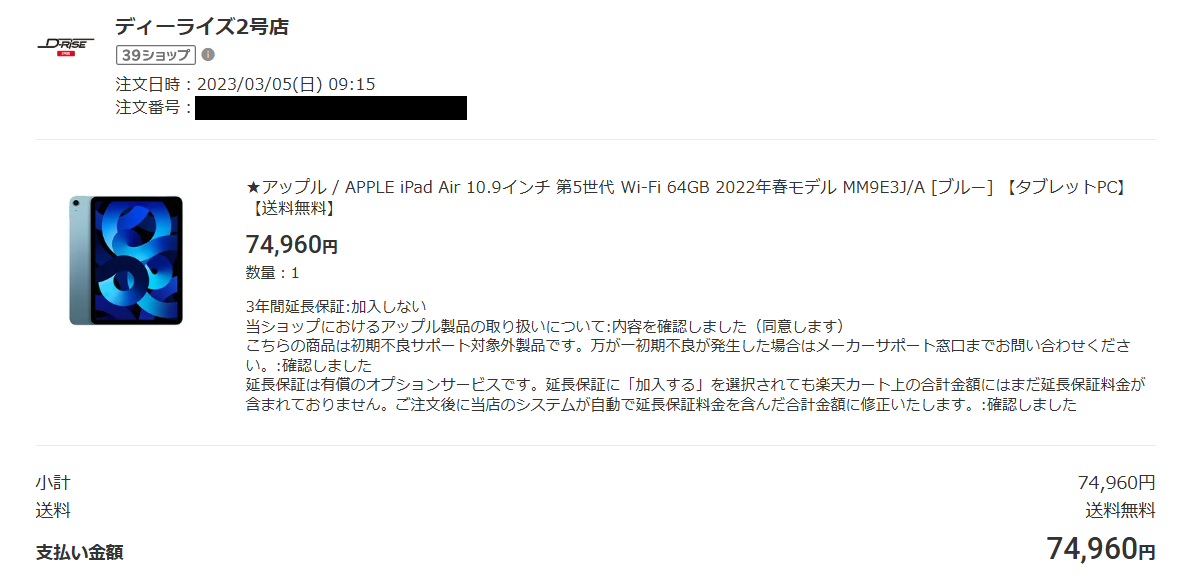
iPad Air 第5世代 10.9インチ・Wi-Fi・64GB・ブルーを2023年3月5日に74,960円で購入した注文履歴
購入当初は64GBでも大きな不満はありませんでした。
ところが3年以上使い続け、用途が増えるにつれてかなり余裕が減っています。
64GBで59.77GBを使用
私のiPad Airを確認すると、64GBのうち59.77GBを使用していました。
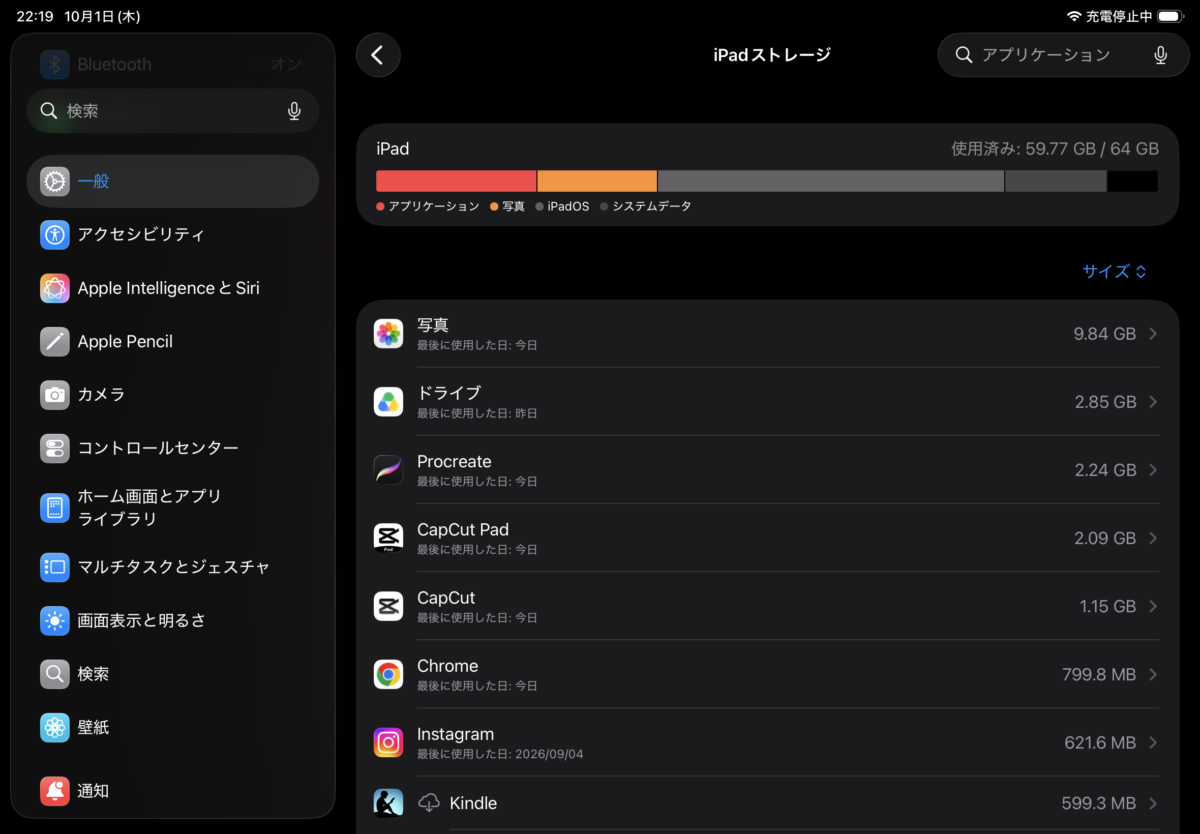
iPad Air 64GBモデルのストレージ使用状況。64GB中59.77GBを使用しており、写真・Googleドライブ・Procreate・CapCut Pad・CapCutなどが容量を使用している
空き容量はかなり少ない状態です。
Appleでは「設定」から「一般」「iPadストレージ」と進むことで、使用済み容量やアプリごとの使用量を確認できます。
出典:Apple サポート「iPhoneやiPadのストレージを確認する方法」
写真が約10GBを使用
私の場合、ストレージの中で特に容量が大きいのが写真です。
スクリーンショットなどを含めて約1,200枚あり、写真だけで約10GB使っています。
iPadで写真をほとんど撮らない人ならここまで増えないかもしれません。
しかし、ブログ用の写真を撮ったり、スクリーンショットを保存したりしていると、数年単位では結構な量になります。
アプリも少しずつ増える
写真だけではありません。
Googleドライブ、Procreate、CapCut Pad、CapCutなど、それぞれのアプリとデータも容量を使用します。
一つひとつは小さく見えても、数年間使えば積み重なります。
特に動画編集アプリは素材や編集中のデータを持つことがあるので、Web閲覧アプリだけを使う場合とはストレージの減り方が変わります。
普段使いだけなら容量は軽い
一方、私が普段よく使うYouTubeやWordPress自体が、常に巨大なデータを本体へ保存するわけではありません。
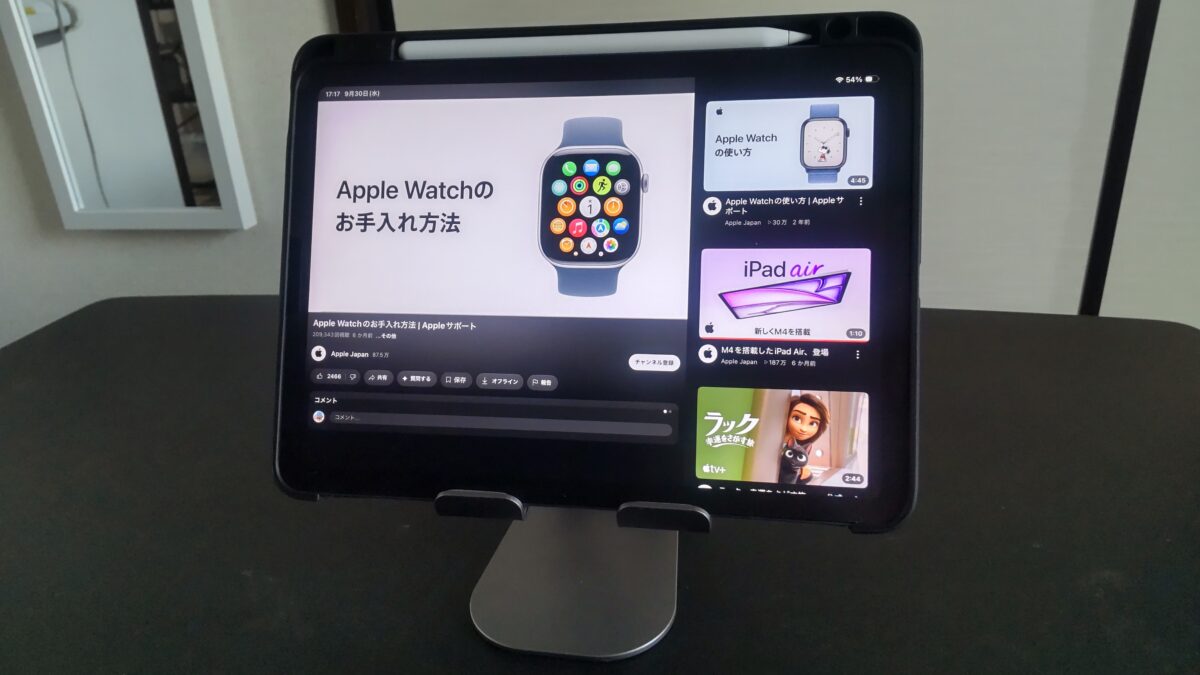
iPad Air 第5世代をスタンドに置き、YouTube動画を視聴している様子
ストリーミング中心の動画視聴なら、本体へ映画を何本も保存する使い方とは違います。
ブログもブラウザ中心なら比較的容量を使いにくいです。
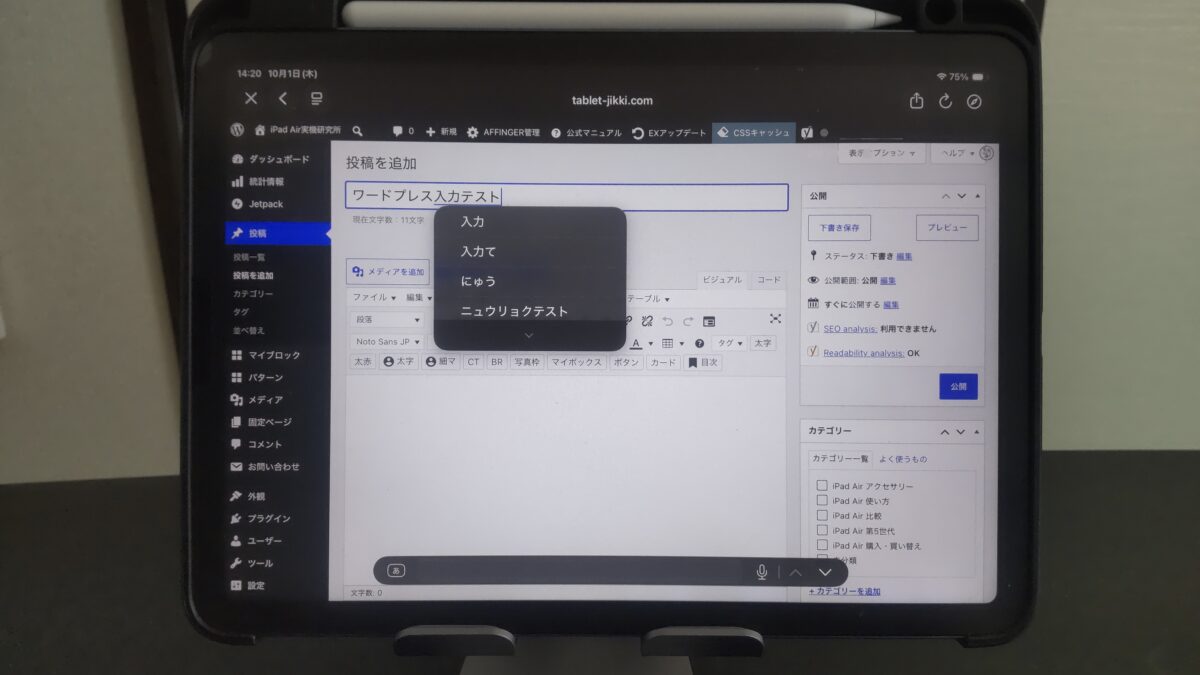
iPad AirのブラウザでWordPress管理画面を開き、新規投稿のタイトルを入力している様子
つまり、同じiPad Airでも使い方によって必要容量はかなり変わります。
128GBで足りる人
現行iPad Airの最低容量である128GBでも、用途を選べば十分使えます。
重要なのは「軽い使い方か」ではなく、大きなデータを本体に残すかどうかです。
動画視聴やWeb中心
YouTube、Amazon Prime Videoなどの動画配信、SafariでのWeb検索、SNSなどが中心なら、128GBから考えやすいです。
映像を毎回ストリーミング再生するなら、長時間の動画そのものを本体へ保存し続ける必要がありません。
電子書籍やニュース閲覧などを加えても、写真・ゲーム・動画素材を大量に置く使い方より容量は抑えやすくなります。
自宅でソファやベッドからネットや動画を見る「大きなスマホ」のような使い方なら、128GBはかなり現実的です。
クラウド中心で使う
GoogleドライブやiCloudなどへファイルを置き、本体に必要なデータだけ残す人も128GBを選びやすいでしょう。
例えば仕事のPDFや画像をすべてiPadへ保存するのではなく、必要になったものをクラウドから開く使い方です。
ただし、クラウドに保存したからといって、すべてのアプリが本体容量をまったく使わなくなるわけではありません。
オフライン用ファイルやキャッシュ、アプリ本体などは残るため、定期的な確認は必要です。
ブログや文書作成が中心
WordPress、Googleドキュメント、メール、Web会議など、文字中心の作業でも128GBから検討できます。
私もiPad Airを外付けキーボードと組み合わせ、ブログ執筆に使っています。
記事本文そのものは容量を大きく圧迫しません。
ただし、ブログ用の商品写真や撮影動画までiPad内へ保管するなら話は別です。
作業内容だけではなく、完成までに使う素材の保存量まで考えておくと判断しやすくなります。
128GBで足りない人
128GBが足りなくなりやすいのは、容量の大きなデータを継続的に増やす人です。
購入直後には問題がなくても、2年、3年と使ううちに余裕が減る可能性があります。
写真や動画を多く保存する人
写真や動画をiPad本体へ集める人は、128GBより256GBを検討する価値があります。
写真は一枚なら小さくても、数千枚と増えれば無視できません。
動画は写真以上に容量を使いやすく、長時間・高画質になるほど保存量が増えていきます。
旅行の動画、子どもの動画、仕事用素材などを「撮ったら基本的に消さない」という使い方なら、128GBでは管理が必要になる可能性があります。
ゲームを何本も入れる人
容量の大きなゲームを複数インストールする人も注意したいところです。
ゲームはアプリ本体だけでなく、追加データや更新によって使用量が増える場合があります。
128GBのすべてをアプリに使えるわけでもありません。
OSなどにもストレージが使われるため、製品名に書かれている容量と自由に使える空き容量は同じではない点も覚えておきたいところです。
128GBを購入してから、内蔵ストレージを256GBへ交換することはできません。
後からできるのはデータを整理する、クラウドへ移す、外付けストレージを利用するといった対応です。
イラストや動画編集をする人
Procreateなどでイラストを描いたり、CapCutなどで動画を編集したりするなら、256GB以上も考えておきたいです。
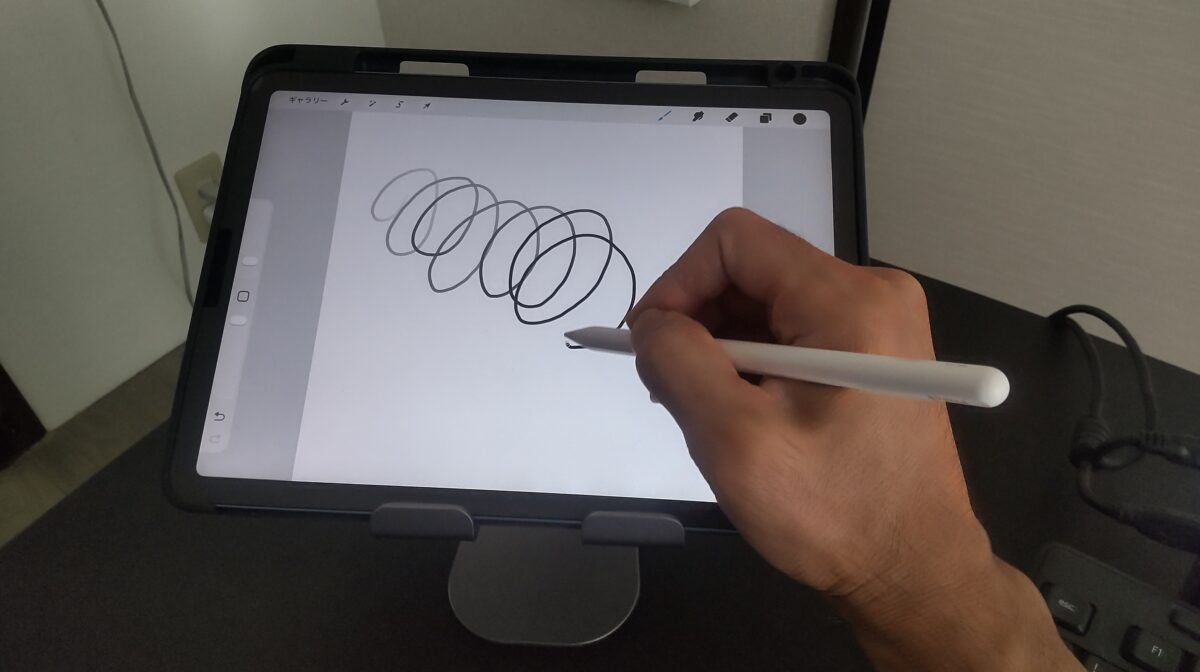
スタンドに置いたiPad AirでProcreateを開き、Apple Pencilを使ってイラストを描いている様子
イラストだけなら必ず大容量が必要というわけではありませんが、作品数や使用アプリが増えれば保存容量も増えます。
動画編集では、さらに素材そのものが大きくなりやすいです。
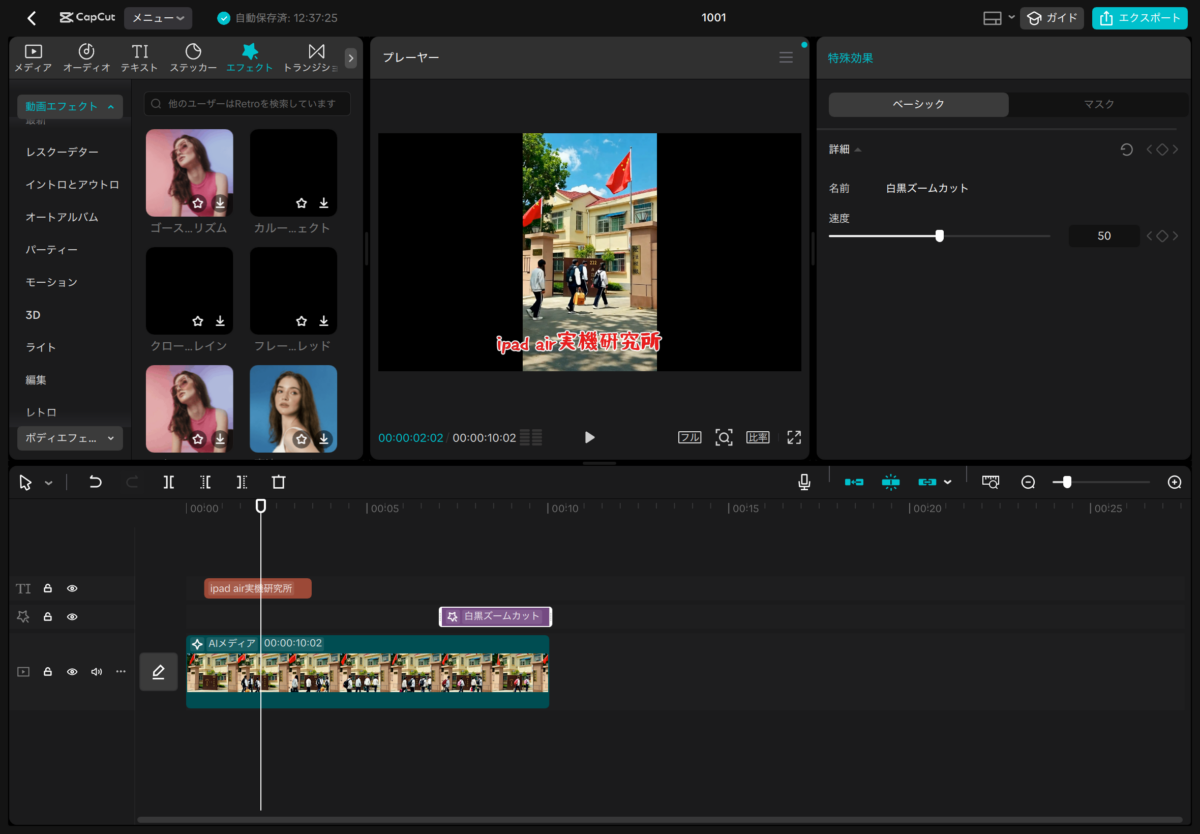
iPad AirでCapCut Padを使用し、動画へエフェクトやテキストを追加して編集している画面
完成した動画を消しても、次の編集素材が入ってきます。
動画編集を継続するなら、「今何GB使っているか」より「1回の制作で何GB増えるか」を考えた方が分かりやすいでしょう。
256GBは必要か
iPad Airの256GBは、誰にでも必須ではありません。
ただ、128GBでは少し不安だけど512GBまでは必要なさそう、という人にはちょうど間に入る容量です。
迷ったら256GBも候補
用途が動画視聴だけなら128GBで済ませやすいですが、写真、アプリ、ゲーム、PDF、イラストなど複数の用途を組み合わせるなら256GBの余裕が生きてきます。
特に「iPad Airを何に使うかまだ完全には決まっていない」という人。
Mシリーズ搭載のiPad Airは用途を広げやすいため、買った後にやりたいことが増える可能性があります。
128GBでも管理すれば使える場面を、256GBなら管理回数を減らして使える、という違いもあります。
長期使用ほど余裕が効く
1年程度で買い替えるなら、その期間に必要な容量を考えれば十分でしょう。
一方で、3年、4年、5年と使うなら、その間に写真やアプリが増えていきます。
私の64GBも、購入直後に59.77GB使っていたわけではありません。
長期間かけて写真やアプリ、制作データが積み重なった結果です。
容量は本体の性能とは違い、使い続けるほど「余白」の価値を感じやすい部分だと思います。
価格差と買い替えを比べる
11インチWi-Fiモデルの場合、128GBと256GBの現在の価格差は17,000円です。
この17,000円を節約するために128GBを選ぶのか、数年間の余裕として256GBへ上げるのかを考えます。
もちろん、128GBで十分な人が無理に容量を増やす必要はありません。
一方、容量不足だけを理由に本体そのものを早く買い替えることになれば、17,000円よりはるかに大きな出費になる可能性があります。
「容量が余ったら損」だけでなく、「足りなくなった場合にどうするか」まで含めて比較すると決めやすいですよ。
512GBは必要か
512GBは、128GBや256GBより明確な理由を持って選びたい容量です。
普通の動画視聴やWeb利用だけなら、512GBを使い切る可能性は高くありません。
動画素材を本体保存する人
動画を何本も撮影し、編集前の素材をiPadへ保存しておく人には512GBが役立ちます。
動画編集では完成ファイルだけでなく、元動画、編集途中のデータ、書き出した動画などが同時に存在することがあります。
編集中だけ一時的に容量を大きく使うケースもあるでしょう。
そのたびに外部へデータを移動するのが面倒なら、512GBにする意味があります。
制作データをまとめたい人
写真、イラスト、動画、音声などを一台のiPadへまとめたい人にも512GBは候補です。
ただし、制作をするから512GBが必須というわけではありません。
私のようにProcreateやCapCutを使っていても、完成後に不要な素材を削除するなら必要量を抑えられます。
「制作するか」ではなく、「制作したデータをどのくらい本体へ残すか」で考えてください。
1TBはさらに用途が限定的
1TBは1,000GB相当の大容量なので、本体へ大量のデータを持ち続けたい人向けです。
11インチWi-Fiモデルでは128GBと1TBの価格差が102,000円あります。
この差額まで払うなら、「あれば安心」ではなく、1TBを使う具体的な理由が欲しいところです。
動画制作を仕事にしている、大容量の素材を外出先でも多数扱う、クラウドや外付けSSDへ頻繁に移したくない、といった人なら検討できます。
逆に一般的な用途なら、256GBや512GBとの価格差を別の周辺機器に回す選択もできます。
容量不足を補う方法
ストレージ容量は購入後に変更できませんが、データの置き場所を変えることで本体の使用量を減らすことはできます。
128GBを選ぶ場合も、こうした方法を知っておくと安心です。
クラウドを活用する
iCloudやGoogleドライブなどを利用すれば、すべてのデータを本体だけで管理する必要はありません。
写真や書類をクラウド側に置くことで、本体容量を節約できる場面があります。
ただし、本体ストレージとクラウドストレージは別物です。
クラウド容量を増やしても、iPad本体の128GBそのものが256GBになるわけではありません。
「128GB+クラウド」と「256GB」は同じではありません。
オフラインでも大量のデータを使いたいなら内蔵容量が便利で、ネット接続を前提にファイルを管理できるならクラウドを活用しやすくなります。
外付けSSDを使う
USB-Cを搭載したiPad Airでは外部ストレージを接続できます。
動画や写真など、常に本体へ置いておく必要がないデータを外付けSSDへ移す方法です。
本体容量を節約しながら大容量ファイルを保管できるので、動画素材が増えやすい人には便利です。
ただし、外付けSSDは別に持ち運ぶ必要があります。
いつでも本体だけで完結させたい人にとっては、最初から内蔵容量を増やした方が扱いやすいでしょう。
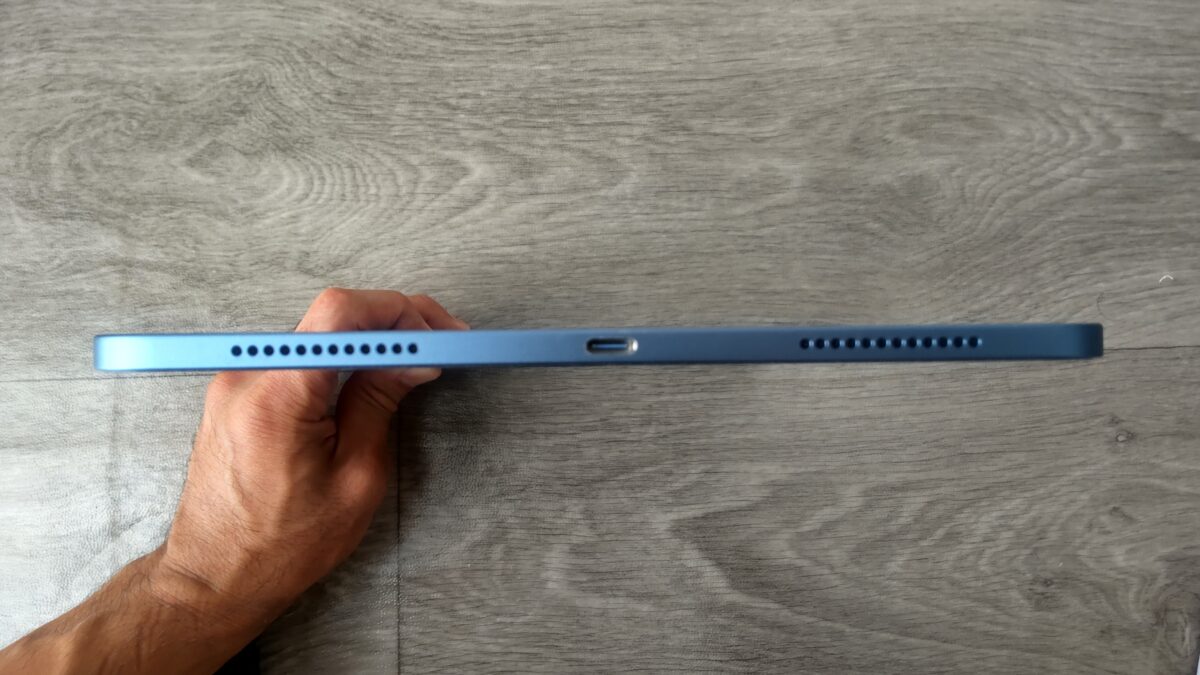
iPad Air 第5世代のUSB-Cポート。外部ストレージなどのUSB機器を接続するときにも使用できる
USB-Cハブも使える
USB-C機器を複数接続したい場合は、用途に合うUSB-Cハブを使う方法もあります。
外付けSSDやSDカードリーダーなどを組み合わせたい人には便利です。
ただし、すべての機器がどのハブでも同じように動作するとは限らないため、購入前に対応規格や必要な電力を確認してください。
定期的に容量を確認する
容量不足になる前に、「設定」からiPadストレージを確認する習慣を付けるのも効果的です。
ほとんど使っていないアプリ、古い動画、不要なダウンロードデータが意外と残っていることがあります。
Appleのストレージ画面では、どのアプリがどれくらい容量を使用しているか確認できます。
128GBを選ぶ場合でも、こうした管理が苦にならないなら長く使える可能性は高くなります。
容量選びで失敗しない基準
最終的には「人気の容量」ではなく、あなたのデータ量を基準にするのが一番です。
買う前に3つ確認してみてください。
現在の使用容量を見る
すでにスマホや別のiPadを使っているなら、現在何GB使っているかを見てみましょう。
例えば現在40GB程度しか使っておらず、用途も今後ほとんど変わらないなら、128GBにはかなり余裕があります。
逆に現在100GB前後を使っているなら、新しいiPad Airを128GBにすると早い段階で管理が必要になるかもしれません。
感覚で「たぶん128GBで足りる」と考えるより、今ある数字を見る方が判断しやすいです。
数年後の用途を考える
次に、iPad Airを何年間使う予定なのか考えます。
長く使うほど、写真、スクリーンショット、アプリ、書類は増える可能性があります。
また、今は予定していなくても、Apple Pencilで絵を描いたり、動画を編集したり、仕事で使ったりするかもしれません。
iPad Airは用途を広げやすい端末だからこそ、少し先を見ることが大切です。
容量だけで価格を見ない
本体予算には限りがあるので、ストレージだけ最大にすればいいわけでもありません。
ケース、保護フィルム、Apple Pencil、キーボード、スタンドなど、実際の使いやすさに影響する周辺機器もあります。
例えば予算を抑えて128GBにすることで、必要なペンやキーボードまで揃えられるなら、その方が満足しやすい場合もあります。
反対に周辺機器はすでに揃っていて、写真やアプリをたくさん保存する予定なら、容量へ予算を回すのもありです。
iPad Air容量のよくある質問(FAQ)
最後に、iPad Airのストレージ容量を選ぶときに出やすい疑問をまとめます。
Q1. iPad Airは128GBと256GBのどっちがおすすめ?
A. Web、動画視聴、電子書籍、文書作成、クラウド中心なら128GBから検討できます。
写真、アプリ、PDF、ゲームなどを多めに保存し、数年間使う予定なら256GBの余裕が役立ちます。
迷った場合は現在使っている端末のストレージ使用量を確認し、今後増えそうなデータを加えて判断するのがおすすめです。
Q2. iPad Airの128GBは足りる?
A. 動画をストリーミングで見て、写真や大容量ゲームを大量に保存しないなら、128GBで足りる可能性は十分あります。
一方、動画編集や大量の写真保存を始めると使用量は増えやすくなります。
私の64GBモデルも購入時には困りませんでしたが、3年以上使って用途が増え、現在は59.77GB使用しています。
Q3. iPad Airの256GBは必要?
A. すべての人に必要ではありませんが、長期使用や用途の拡大を考えるなら選びやすい容量です。
128GBでもデータを管理しながら使えますが、写真やアプリをあまり消したくない場合は256GBの方が余裕があります。
現在の11インチWi-Fiモデルでは128GBと256GBに17,000円の価格差があるため、この差額と容量管理の手間を比べて決めるとよいでしょう。
Q4. iPad Airは購入後に容量を増やせる?
A. 内蔵ストレージを購入後に128GBから256GBへ増設することはできません。
容量が足りなくなった場合は、不要なデータを削除する、クラウドへ移す、USB-C経由で外付けストレージを利用するといった方法があります。
そのため、本体だけで長く使いたい人ほど購入時の容量選びが重要です。
Q5. iPad Airの512GBは必要?
A. 動画素材、大容量ゲーム、写真、制作データなどを本体へ大量に保存する人なら検討できます。
Web、動画視聴、文書作成が中心なら512GBまで増やさなくても十分な可能性があります。
512GBを選ぶときは、「安心だから」だけではなく、256GBを超えるデータを何に使うのかまで考えてみてください。
iPad Air容量のまとめ
iPad Airの容量は、Webや動画視聴、クラウド中心なら128GBから検討できます。
一方、写真、PDF、アプリ、ゲームなどを多く保存し、数年間使うなら256GBの余裕が魅力です。
512GB以上は、動画編集や大量の写真、ゲーム、制作データなど、容量を多く使う目的がはっきりしている人向けでしょう。
私自身、64GBモデルを3年以上使い、現在は59.77GBまで使用しています。
最初は十分でも、使い方が増えるとストレージも少しずつ埋まっていきました。
- 128GB:動画視聴、Web、文書作成、クラウド中心
- 256GB:写真やアプリを多めに保存し長く使いたい
- 512GB:動画編集や大容量データを本体に残したい
- 1TB:大量の制作データを本体中心で管理したい
迷ったら「現在何GB使っているか」「3年後に何へ使っていそうか」「容量管理をどこまでしたいか」の3点を確認してみてください。
容量は後から内蔵増設できませんが、大きくしすぎればその分だけ購入価格も上がります。
あなたの使い方に必要な余裕を見つけることが、iPad Airのストレージ選びでは一番大切です。