こんにちは、iPad Air実機研究所のヒロトです。
iPad Airのケースを探していると、Apple純正の「Smart Folio」が気になりますよね。
見た目はシンプルで、薄くて軽そう。
ただ、社外品のケースと比べると価格は高めです。
「純正ケースなら保護力も高いのかな?」「ESRなどの安いケースではダメなの?」と、価格差に見合う価値があるのか気になるところでしょう。
私は2023年3月からiPad Air 第5世代を使っていますが、ケースにはApple純正ではなくESRのペン収納付きTPUケースを選びました。
購入してから3年以上使っていて、スタンド機能やApple Pencilの収納、側面の保護など、実際に役立った部分もかなりあります。
一方で、Apple純正Smart Folioの薄さや、マグネットで簡単に着脱できる仕組みにも魅力を感じます。
この記事では、Apple純正Smart Folioの公式仕様を確認しながら、私が実際に使っているESRケースとの違いを比較します。
なお、Smart Folio自体は購入していないため、純正品の実使用レビューではありません。
純正の仕様と社外品の実体験を分けて紹介するので、ケース選びの参考にしてください。
記事のポイント
- Apple純正Smart Folioの特徴と機能
- 純正ケースとESRなど社外品の違い
- 第4・第5世代やM4モデルとの互換性
- 価格・軽さ・保護力から選ぶ判断基準
iPad Air純正ケースの特徴
Apple純正のSmart Folioは、iPad Airの前面と背面を覆う薄型カバーです。
本体を囲む一般的な保護ケースとは構造が違い、マグネットで装着できることが特徴になります。
Smart Folioは薄型カバー
Smart Folioは、iPad Airをできるだけ薄く使いたい人に向けた製品です。
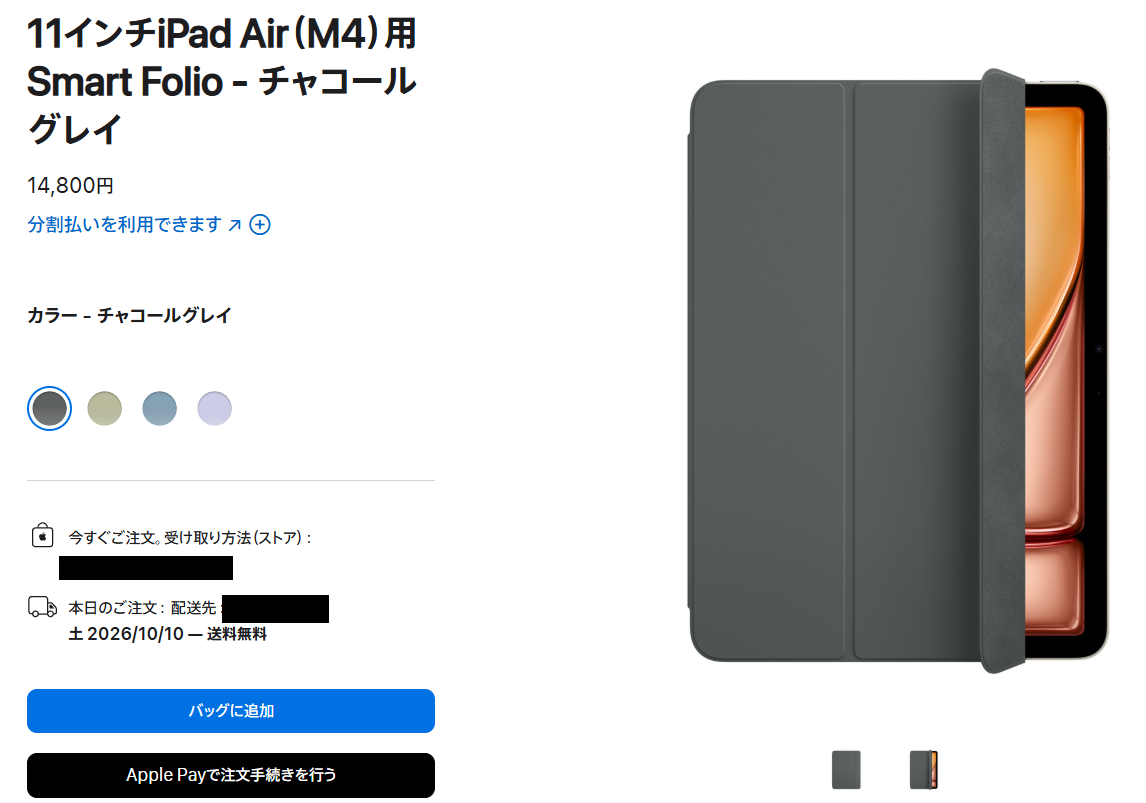
11インチiPad Air(M4)用Smart Folio(出典:Apple公式)
前面と背面を覆う構造で、フロントカバーを折りたたむとスタンドとしても使用できます。
Apple公式でも、薄くて軽いデザインや角度調整機能が特徴として紹介されています。
一般的なTPUケースは、本体の背面だけでなく側面や四隅まで囲うものが多いです。
一方、Smart Folioは本体を厚い枠で囲む構造ではありません。
そのため、iPad Air本来の薄さをできるだけ損なわずに使いたい人には魅力的でしょう。
特に、自宅で読書をしたり、ソファで動画を見たりする用途なら、ケースの存在感が小さいこと自体がメリットになります。
反対に、落下したときの側面保護まで期待するなら、別の種類のケースも検討したいところです。
マグネットで簡単に着脱
Smart FolioはマグネットによってiPad Airへ取り付ける仕組みです。
一般的なTPUケースのように、本体の角をケースの枠へ押し込む必要がありません。
この違いは、頻繁にケースを取り外す人にとって便利だと思います。
例えば、自宅ではケースなしでiPad Airを使い、持ち運ぶときだけカバーを付ける使い方もできます。
また、本体の掃除をするときにも、ケースを取り外す手間を減らせるでしょう。
ただし、マグネット式だから絶対に外れないというわけではありません。
衝撃や力の加わり方によって外れる可能性があるため、持ち運び中の保護を過信しないことが大切です。
スタンドと自動スリープ対応
Smart Folioの便利な機能が、スタンドと自動スリープです。
カバーを開くとiPad Airが自動的にスリープから復帰し、閉じるとスリープ状態になります。
毎回トップボタンを押す必要がなく、日常のちょっとした操作を減らせます。
また、カバーの折り方によって画面を様々な角度に調整できるため、動画視聴や文字入力にも利用可能です。
スタンドを別に持ち歩かなくても、机の上でiPad Airを立てられるのは便利ですよね。
ただし、自由な角度で固定できる専用スタンドとは異なります。
好きな高さや角度を細かく変更したい場合は、卓上スタンドなどを併用する方が使いやすいこともあります。
キーボードは付いていない
名前が似ているため間違えやすいのですが、Smart Folioはキーボード付きケースではありません。
AppleにはMagic Keyboardや、過去のSmart Keyboard Folioなど、キーボードを備えた別製品があります。
Smart Folioの役割は、画面と背面の保護、スタンド、自動スリープです。
文字入力そのものを便利にするキーボードは付属しません。
そのため、WordPressの記事作成やGoogleドキュメントなどで長文を入力するなら、Bluetoothキーボードを別に用意するか、キーボード付きケースを選ぶ必要があります。
逆に、キーボードはたまにしか使わない人なら、Smart Folioと外付けキーボードを分ける方法も十分ありだと思います。
Smart Folioの保護力と軽さ
純正Smart Folioの購入を考えるうえで、特に確認したいのが保護できる範囲です。
「Apple純正だから頑丈」と考えるのではなく、どの部分を覆う製品なのかを見ることが大切になります。
画面と背面を保護できる
Smart Folioは、iPad Airの前面と背面を覆う構造です。
カバーを閉じておけば、バッグの中で画面がほかの荷物と直接触れることを減らせます。
背面についても、机の上へ置いたときの擦れや汚れを防ぐ目的で使えます。
例えば、家の中でiPad Airを机からソファへ移動させたり、外出先のテーブルに置いたりする場面です。
本体を裸のまま置くより、カバーがあることで気を使わずに扱いやすくなるでしょう。
ただし、画面を覆うカバーがあっても、強い衝撃や圧力から画面を完全に守れるわけではありません。
バッグへ入れるときは、硬い荷物と強く押し合わないようにすることも必要です。
側面と角の保護には注意
Smart Folioを選ぶ際に見落としたくないのが、側面と四隅の保護です。
純正Smart Folioは、本体の外周を厚いTPU素材などで囲む耐衝撃ケースとは構造が違います。
そのため、iPad Airを落としたときに角から床へ接触するような場面では、側面まで覆うケースの方が保護しやすいと考えられます。
私は実際にiPad Airを使っていて、ケースの角部分が傷んでいるのを確認しています。
3年以上使ったESRケースには擦れや傷みがありますが、本体の角には目立つ傷がほとんどありません。
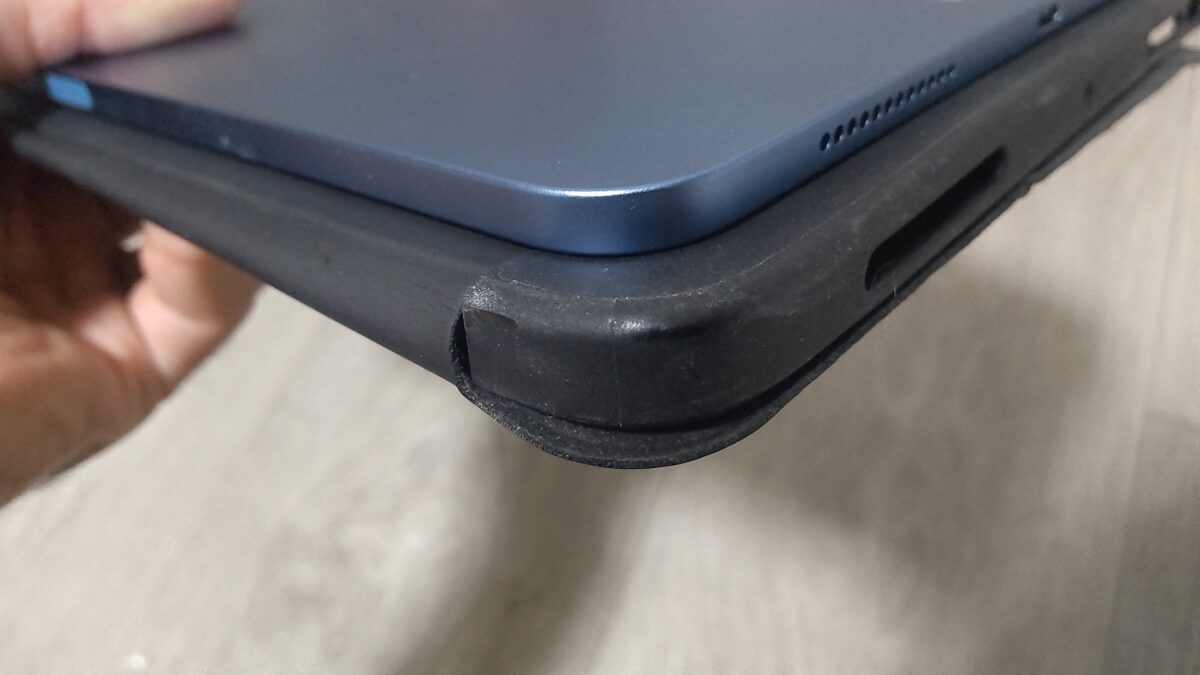
3年以上使用したESRケースの角部分とiPad Air本体の状態。社外品ケースで側面や四隅を覆って使ってきた実例
もちろん、私の本体に傷が少ないからといって、ESRケースなら必ず落下から守れるという意味ではありません。
落下した高さや床の硬さなどによって結果は変わります。
それでも、角を覆う構造があるかどうかは、ケース選びで確認したいポイントです。
Smart Folioは耐衝撃ケースとは別物です。
前面と背面を覆うことと、落下時に側面や角を保護できることは同じではありません。
持ち運び中の落下が心配なら、四隅を覆うTPUケースや耐衝撃ケースも比較しましょう。
薄さを重視するなら純正
Smart Folioの魅力は、iPad Air本来の薄さを活かせることです。
ただし、Appleの製品ページでは今回確認したSmart Folioの重量が明記されていないため、社外品との正確な重量差までは比較できません。
参考として、私が使っているESRのペン収納付きTPUケースは、実測で251gでした。
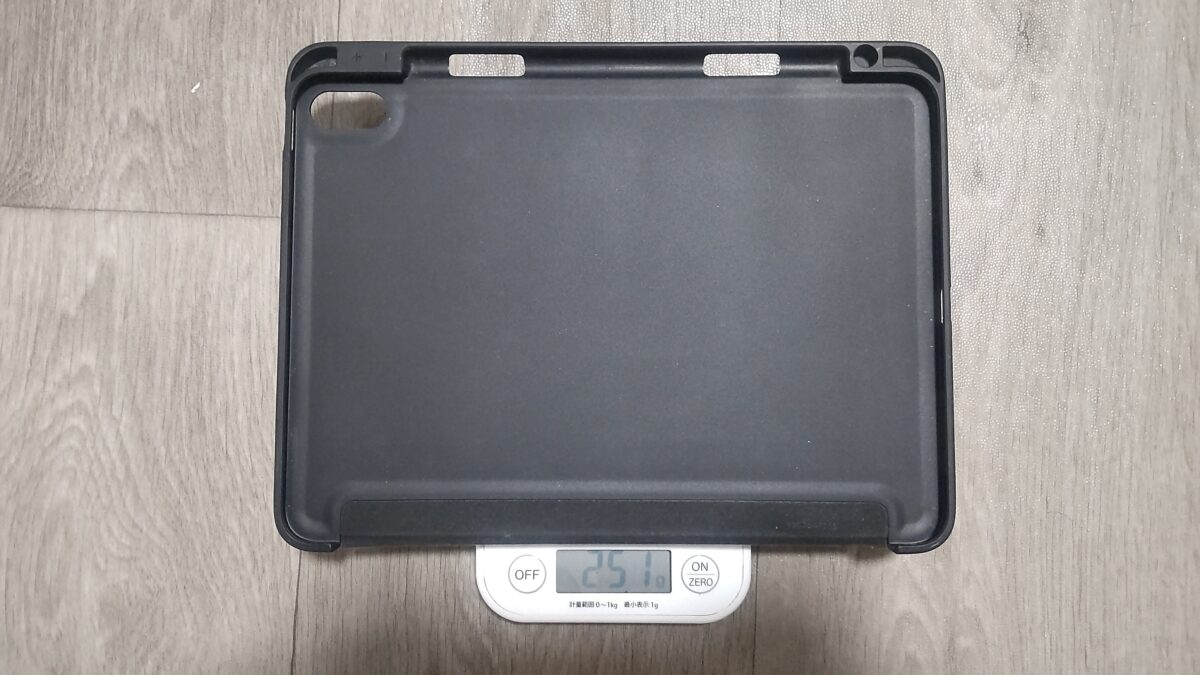
愛用しているESRケース単体の実測重量は251g。純正Smart Folioの重量ではなく、社外品との比較用データ
さらに、iPad Air 第5世代へ装着した状態では731gでした。
Apple Pencil 第2世代も加えると749gという結果です。
本体単体より持ち物全体が重くなるのは、ケースを装着する以上避けられません。
その点、薄型のSmart Folioは、持ったときの厚みや収納時のかさばりをできるだけ抑えたい人に向いています。
ただし、薄いケースが必ず最軽量とは限りません。
重さにこだわるなら、購入する製品の実測重量やメーカー公表値まで確認するのがおすすめです。

Apple純正と社外品の違い
ここでは、Apple純正Smart Folioと社外品ケースの違いを比較します。
社外品はメーカーや製品によって構造が異なるため、代表的な種類ごとの比較として見てください。
価格と機能を表で比較
| 比較項目 | Apple Smart Folio | ESR TPUケース | 社外製薄型フォリオ |
|---|---|---|---|
| 価格 | 高め | 比較的手頃な製品がある | 製品によって異なる |
| 装着方式 | マグネット式 | TPUカバーにはめ込む方式 | マグネット式など |
| 画面保護 | あり | フロントカバー付きならあり | 製品による |
| 背面保護 | あり | あり | 製品による |
| 側面保護 | 限定的 | 側面を覆う構造 | 製品による |
| ペン収納 | 専用ホルダーなし | 私の製品にはあり | 製品による |
| スタンド | あり | カバー付きならあり | 製品による |
| 着脱の手軽さ | 高い | 角の取り外しが必要 | 方式による |
| 向いている用途 | 薄さ・着脱・動画視聴 | 側面保護・ペン収納 | 角度やデザイン重視 |
比較すると、Smart Folioは薄さや着脱の手軽さを重視したケースだと分かります。
一方、側面の保護やペン収納などを求める場合は、それらの機能を備えた社外品が候補になります。
価格だけで優劣を決めるのではなく、普段の使い方に必要な機能があるかで選びましょう。
ESRは保護と収納が魅力
私が使っているESRケースは、TPUバックカバーと三つ折りフロントカバーを組み合わせたタイプです。
2023年3月5日に、iPad Air 第5世代と一緒に購入しました。
当時の購入価格は2,699円です。
本体の背面だけでなく、側面や四隅まで覆えることに加え、Apple Pencilの収納スペースもあります。
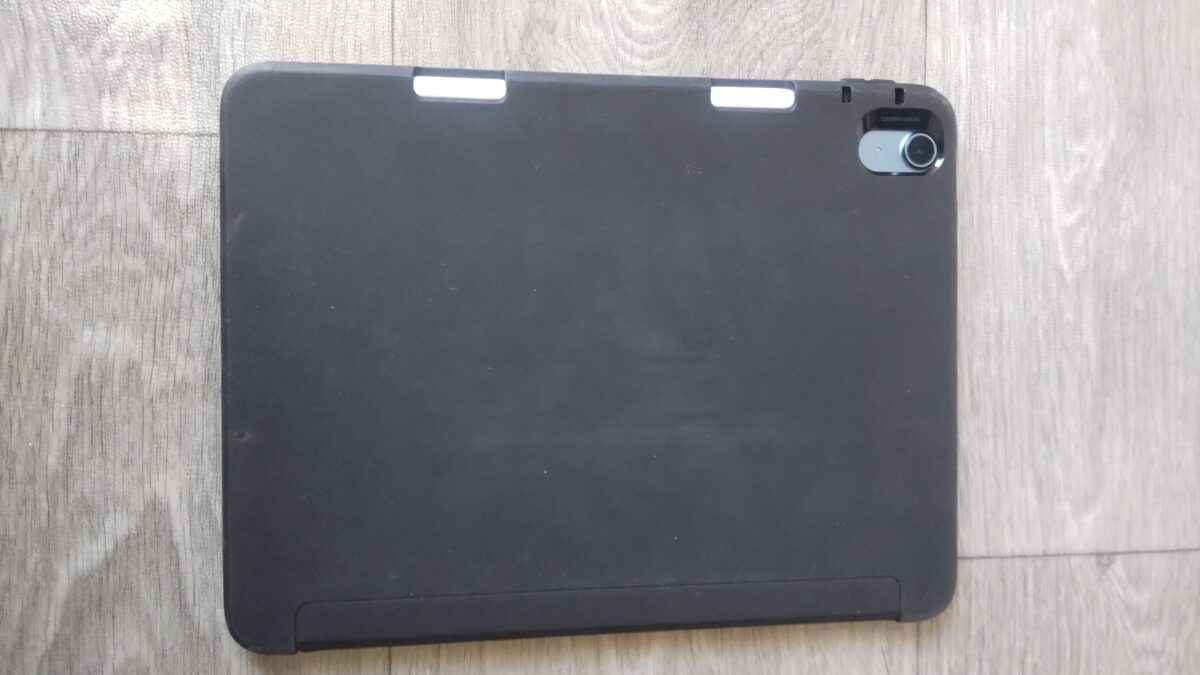
iPad Air第5世代に装着したESRケース。背面だけでなく側面を覆う構造がSmart Folioとの大きな違い
購入した当時は、Apple純正かどうかよりも、欲しい機能が揃っているかを優先しました。
実際に3年以上使っていますが、スタンド機能とペン収納は特に便利だと感じています。
ただ、TPUバックカバーがあるぶん厚みが出ますし、ケースを外すときは角を広げる必要があります。
このあたりは、マグネット式のSmart Folioが便利に感じられる部分でしょう。
なお、ESRには薄型マグネットケースや角度調整機能が豊富な製品もあります。
同じESRでも仕様は異なるので、購入する商品ごとに確認してください。
第4・第5世代で使えるケースの選び方については、iPad Air第4・第5世代におすすめのケース比較でも解説しています。
PITAKAなどの薄型ケース
Apple純正Smart Folioの薄さや見た目が好きなら、社外品の薄型フォリオも候補です。
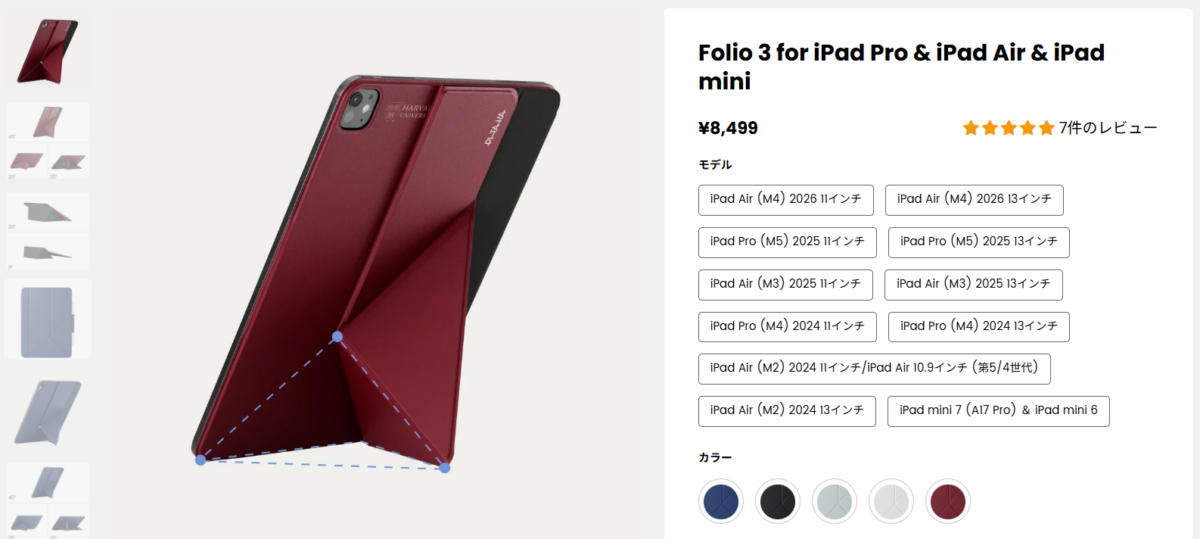
PITAKAのFolio 3 for iPad Pro & iPad Air & iPad mini(出典:PITAKA公式)
例えばPITAKAでは、iPad Airに対応したFolio 3などの製品が販売されています。
Folio 3はスタンドの角度調整を特徴としており、iPad Airの11インチ用と13インチ用が用意されています。
つまり、薄さやマグネット式の使いやすさを重視するからといって、Apple純正しか選択肢がないわけではありません。
ただし、PITAKAを含む社外製の薄型カバーも、すべてが側面保護に優れているとは限りません。
マグネット式フォリオと、端まで覆う耐衝撃ケースでは目的が違います。
また、社外品だから必ず安いとも限らないので、価格・対応機種・ペン収納の有無を確認して比較するのがおすすめです。
純正と社外品はどちらが良い?
私なら、iPad Airを使う場所と使い方で決めます。
自宅中心で、ケースを頻繁に取り外したいならSmart Folioが便利そうです。
反対に、Apple Pencilを使い、机から別の場所へ移動させたり、バッグに入れて持ち歩いたりするなら、側面まで覆うケースを選びたいですね。
選ぶときの基本方針
薄さ・着脱のしやすさ・純正デザインを優先するならSmart Folio。
側面保護・ペン収納・購入費用を優先するなら社外品のTPUケース。
細かな角度調整を重視するなら、純正と社外製フォリオのスタンド構造を比較するのがおすすめです。
ほかの種類も含めて検討するなら、iPad Airケースおすすめと世代別の選び方も参考にしてください。
Smart Folioの価格と価値
Smart Folioで気になるのが、社外品と比較した価格の高さです。
現行のApple公式販売価格を確認しながら、どこに価値を感じるか考えてみましょう。
11インチと13インチの価格
2026年10月8日時点で確認できたApple公式ストアの販売価格は、次のとおりです。
| 製品 | Apple公式価格 | 対応モデル |
|---|---|---|
| 11インチiPad Air用Smart Folio | 14,800円(税込) | M4・M3・M2・第5世代・第4世代 |
| 13インチiPad Air用Smart Folio | 19,400円(税込) | M4・M3・M2 |
上記はチャコールグレイのApple公式掲載価格です。
販売時期やカラー、購入先によって価格は変わる可能性があります。
出典:Apple公式「11インチiPad Air用Smart Folio」
出典:Apple公式「13インチiPad Air用Smart Folio」
例えば、11インチ用Smart Folioと、私が2023年に2,699円で購入したESRケースでは、購入時期は違いますが価格に大きな差があります。
だからこそ、純正の薄さや着脱のしやすさに、その差額を払う価値があるか考えたいところです。
高いから高性能とは限らない
Smart Folioの価格が高いからといって、すべての機能で社外品より優れているわけではありません。
Apple純正の魅力は、対応機種が公式に案内されていることや、シンプルな構造、薄型デザインなどにあります。
一方で、ペンホルダーや側面の保護など、社外品に備わっている機能がないことも事実です。
例えば、Apple Pencilを常に持ち歩く人にとっては、専用のペン収納スペースがあるケースの方が便利かもしれません。
また、自宅で小さな子どもが触る場合や、屋外へ持ち歩く回数が多い場合などは、薄さより保護範囲を重視したくなるでしょう。
「純正だから安心」という選び方より、自分が必要とする機能にお金を払うという考え方が大切だと思います。
純正を安く買うときの注意
Apple純正Smart Folioは、Apple公式ストア以外の販売店でも取り扱われることがあります。
そのため、購入先によっては販売価格が異なる可能性があります。
ただし、安い商品を見つけたときは、正規品なのか、対応モデルは何なのかを確認してください。
通販サイトでは「Smart Folio風」「Smart Folioタイプ」など、Apple純正ではない商品も販売されています。
見た目が似ているだけで、Apple製品とは限りません。
また、中古品や旧モデル用の在庫が混ざっていることもあるため、商品状態や型番を確認したいところです。
まずはApple純正Smart Folioの公式仕様と価格を基準にして、販売店の商品説明を見比べると判断しやすくなります。
正規品にこだわるなら、販売元と商品情報を確認できる購入先を選びましょう。
Smart Folioの対応機種
iPad Airの純正ケースを買う際に、最も注意したいのが対応モデルです。
第4・第5世代とM2以降では名称が変わっているため、商品名だけを見ると分かりにくいことがあります。
11インチM4・M3・M2
現行の11インチiPad Air(M4)用Smart Folioは、11インチのM4・M3・M2に対応しています。
M2は2024年、M3は2025年、M4は2026年に登場したモデルです。
同じ11インチでも、別シリーズのiPad Proや無印iPad向けケースとは区別する必要があります。
例えば「11インチiPad対応」とだけ書かれたケースでは、どのモデルを対象としているのか判断できません。
Apple純正の場合は、商品ページに対応するiPadのモデルが表示されています。
購入前に、自分のiPad Airと一致しているか確認してください。
M2・M3・M4の社外品ケースを含めて比較するなら、iPad Air 11インチ用ケースのおすすめ比較も役立つと思います。
第4・第5世代にも対応
iPad Air 第4世代と第5世代を使っている人にも、うれしい情報があります。
現行の11インチiPad Air(M4)用Smart Folioは、Apple公式の互換性一覧に第4世代と第5世代も掲載されています。
つまり、iPad Air 第5世代10.9インチを使っている私も、対応モデルとして案内されている現行11インチ用Smart Folioを選べます。
これは、古いモデルを使っている人にとって大きなメリットでしょう。
ただし、すべての11インチ用ケースが第4・第5世代に対応するわけではありません。
特に社外品は、カメラの開口部やボタンの形状、ケースの固定方法が異なることがあります。
私はケースを買うとき、商品名に「第5世代」と書かれているか確認するようにしています。
純正Smart Folioでも、別の年代の製品を購入するときは、その製品固有の対応機種一覧を見ることが大切です。
13インチM4・M3・M2
13インチiPad Airには、13インチ用Smart Folioが用意されています。
Apple公式で案内されている対応モデルは、13インチのM4・M3・M2です。
11インチ用とは大きさが異なるため、兼用はできません。
13インチは画面が大きいため、動画視聴や文書作成などで広い表示領域を活かせます。
その一方で、持ち運ぶときにはケースを含めたサイズや重量が気になることもあるでしょう。
純正Smart Folioのような薄型ケースは、そうした使い方と相性がよさそうです。
ただし、大きな本体をバッグへ入れる場合は、画面への圧力や角への衝撃にも注意したいところです。
13インチ向けの社外品も含めて比較するなら、iPad Air 13インチ用ケースの選び方も参考にしてください。
第1・第2・第3世代は注意
古いiPad Airを使っている人は、さらに注意が必要です。
初代iPad Air、第2世代、第3世代は、第4世代以降と本体の形状やサイズが異なります。
そのため、現行の11インチiPad Air用Smart Folioを使うことはできません。
特にiPad Air 2の場合、古いApple純正Smart Coverなどと混同しないようにしてください。
Smart CoverとSmart Folioは名前が似ていますが、同じ製品ではありません。
古いiPad Air向けのカバーを探している場合は、当時の対応製品や在庫、社外製ケースなどを確認する必要があります。
画面サイズだけでは互換性を判断できません。
同じ11インチ表記でも、iPad Air・iPad Pro・無印iPadでは対応製品が異なることがあります。
購入するSmart Folioの製品ページで、対応するiPadのモデル名を必ず確認してください。
Smart Folioの使いやすさ
ここからは、普段の使い方を想定してSmart Folioの便利な部分を見ていきます。
私が使用しているESRケースの実体験も交えながら、どのような場面で違いが出るか考えてみましょう。
動画視聴に便利なスタンド
Smart Folioはカバーを折ってiPad Airを立てられるため、動画視聴に向いています。
例えば、YouTubeやPrime Videoを机の上で見るときです。
手で持ち続ける必要がなく、スタンドを別に用意する手間も減らせます。
私のESRケースにもスタンド機能があり、普段からよく使っています。
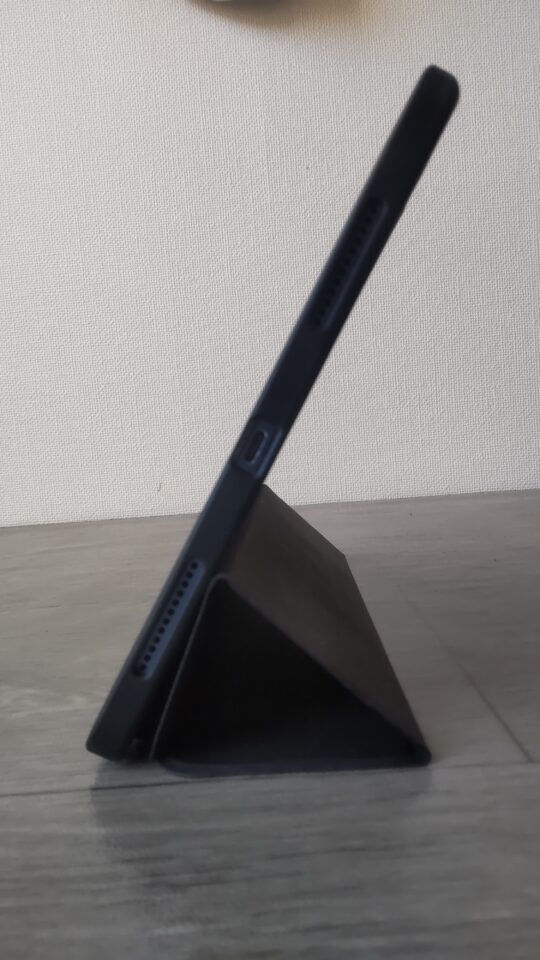
ESRケースのスタンド機能でiPad Air第5世代を立てた様子。純正Smart Folioではなく社外品の使用例
高めの角度では、机に置いたまま動画を確認できるのが便利です。
Smart FolioもApple公式で動画視聴向けの角度調整機能が案内されています。
ただし、どちらも卓上スタンドのように高さを自由に変えられるわけではありません。
長時間の作業では、必要に応じて専用スタンドを使う方法も考えたいですね。
手書きには低い角度が便利
iPad AirをApple Pencilで使うなら、画面を低い角度で置けることも大切です。
私はProcreateで絵を描いたり、Goodnotesでノートを取ったりすることがあります。
画面が垂直に近い状態よりも、少し寝かせた方が手を動かしやすい場面があります。
ESRケースでは、フロントカバーを折りたたむことで低い角度にできます。
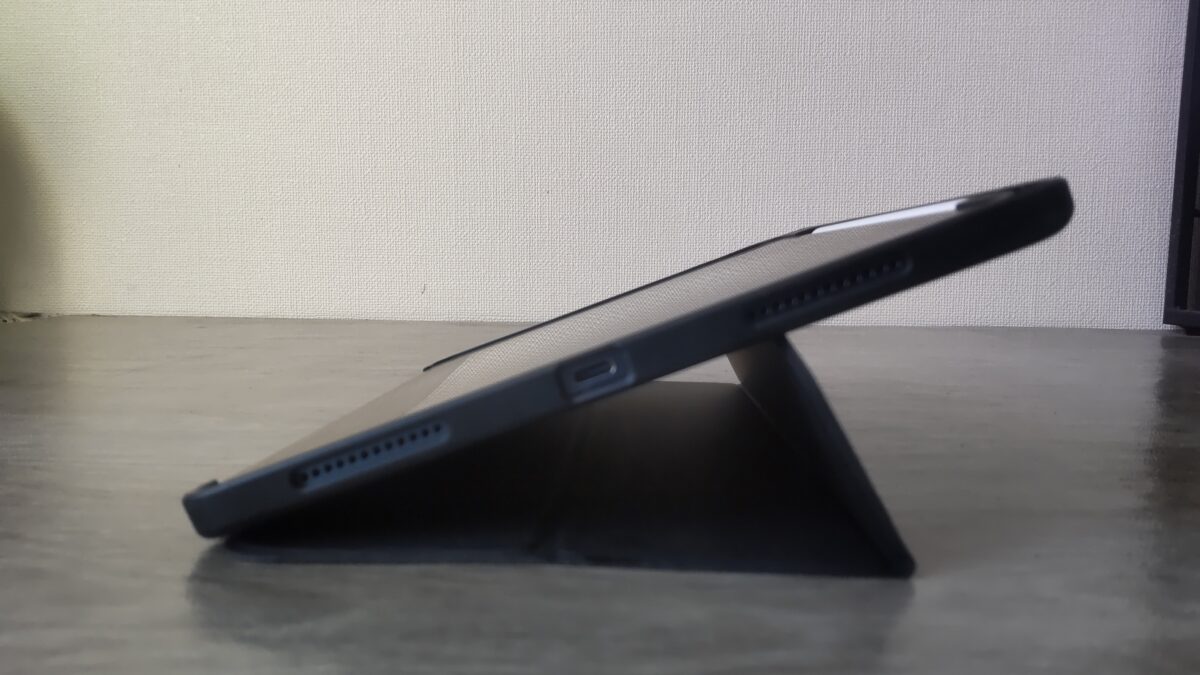
ESRケースを低い角度にした状態。Apple Pencilで文字を書いたり画面を操作したりするときに利用できる
Smart Folioも文字入力や読書などを想定した角度調整が可能です。
ただし、実際に手を置いて書いたときの安定感は、スタンドの構造や置く場所によって変わります。
長時間のイラスト制作を考えているなら、低い角度での安定感まで確認したいところです。
Apple Pencilの収納に差
Apple Pencilを使う人にとって、ケースのペン収納は大きなポイントです。
Smart Folioには、私のESRケースのような専用ペンホルダーが付いていません。
対応するiPad AirではApple Pencilを本体側面に磁気で装着できますが、それとケースにペンを収納して固定できることは別です。
本体側面へ付けたまま持ち歩くと、バッグの中でペンが外れないか気になる人もいるでしょう。
私はApple Pencil 第2世代を使っていて、ケースの収納部分へ入れるようにしています。
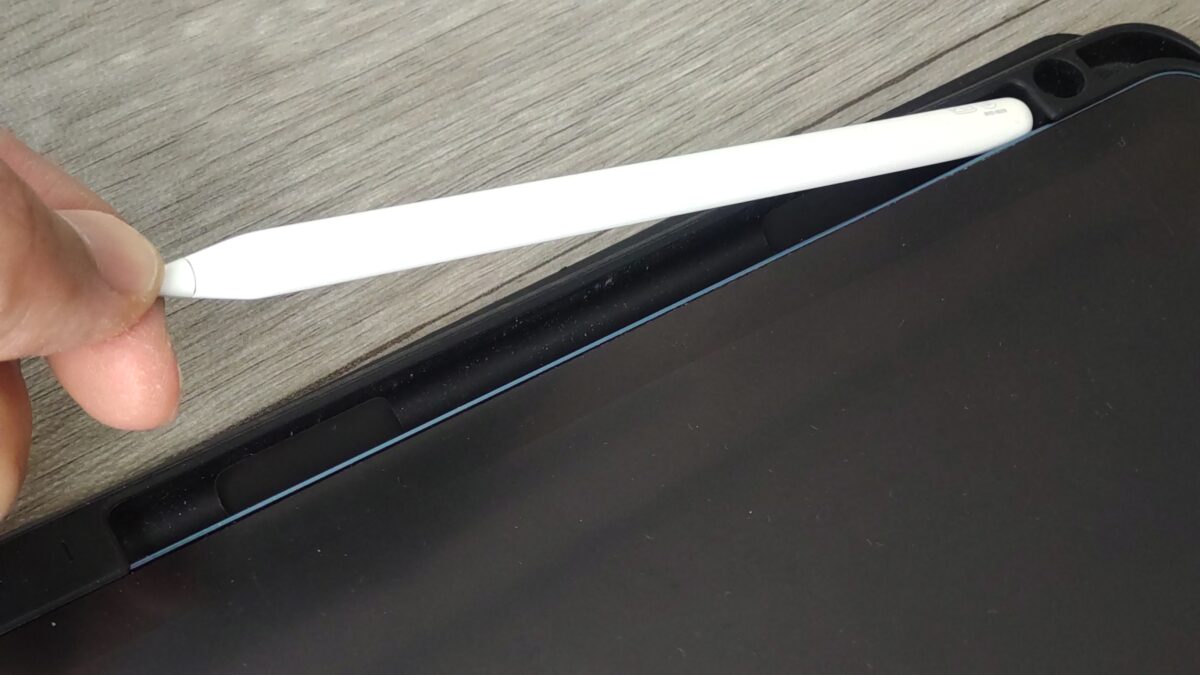
ESRケースにあるApple Pencil専用収納部。Smart Folioには、このようなペンホルダーは付いていない
ペンの置き場所が決まっているだけでも、かなり気楽です。
私は机の上でApple Pencilを使うことも多いため、取り出してすぐ収納できる仕組みを便利に感じています。
反対に、Apple Pencilをほとんど使わない人なら、ペン収納のないSmart Folioでも困らないでしょう。
自分がどれくらいペンを使うかによって、ケース選びの優先順位は変わります。
自動スリープの便利さ
Smart Folioの自動スリープ機能は、日常で便利な部分です。
カバーを閉じればスリープになり、開けば復帰するため、動画視聴や読書を中断するときにも使いやすいでしょう。
ただし、この機能自体はApple純正だけのものではありません。
社外品にも自動スリープに対応したケースがあります。
そのため、自動スリープ機能が欲しいという理由だけでSmart Folioを選ぶ必要はありません。
対応する社外品と比較しながら、価格や保護力、スタンド機能まで含めて判断するのがおすすめです。
私がESRケースを選んだ理由
私はiPad Air 第5世代を購入するとき、純正Smart FolioではなくESRケースを選びました。
ここでは、その理由と3年以上使って感じたことを紹介します。
必要な機能が揃っていた
私がケースに求めていたのは、画面保護、スタンド機能、Apple Pencilの収納です。
当時は自宅で使う予定だったため、外出時の見た目よりも普段の使いやすさを優先しました。
また、パソコンを別に持っていたこともあり、キーボード付きケースは必要ないと判断しました。
文字入力が必要なときは、別売りのBluetoothキーボードを使う方法にしています。
この使い方なら、普段の動画視聴や手書きのときにキーボードを装着しておく必要がありません。
結果的に、ESRケースのスタンドとペン収納だけで普段の用途をかなり満たせています。
もし当時からケースを頻繁に取り外すつもりだったなら、Smart Folioのマグネット式も魅力的に感じたかもしれません。
3年以上使って分かったこと
ESRケースを3年以上使っていて、特に良かったのは保護範囲です。
ケース自体には傷みが出ていますが、iPad Air本体には目立つ傷がほとんどありません。
以前、使用中にiPad Airを落としてしまったこともありますが、私の端末では大きな故障や目立つ傷にはつながりませんでした。
ただし、これは私の使用環境での結果です。
同じケースでも、落とし方によっては破損する可能性があります。
そのため、ケースを付けていれば落としても大丈夫とは考えていません。
一方、長期間使うとケースそのものの汚れや劣化が目立ってきます。
このあたりは、安いケースを定期的に交換するのか、気に入った純正ケースを長く使うのか、好みが分かれそうですね。
持ち運ぶなら追加保護も検討
私はiPad Airを外へ持ち出す際、ケースを装着したままスリーブへ収納する方法も使っています。
例えば、エレコムのZEROSHOCK 11インチ用インナーケースです。
ESRケースを装着したiPad AirとApple Pencilを、そのまま収納できています。
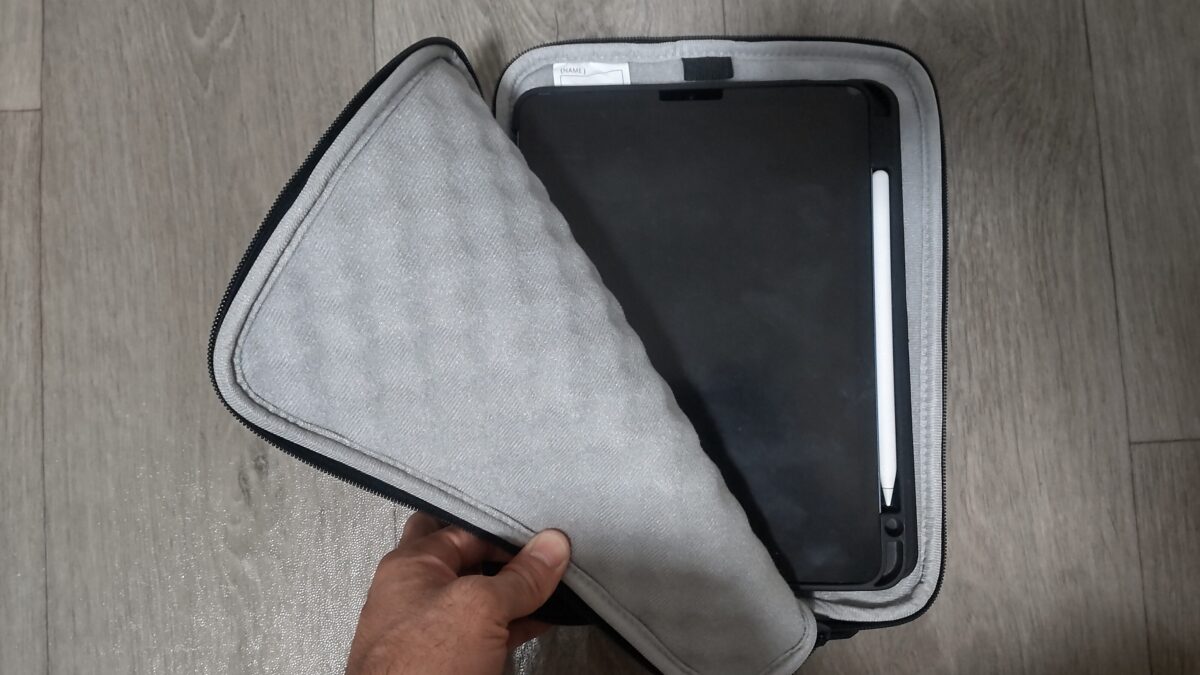
ESRケースとApple Pencilを付けたiPad Air第5世代をZEROSHOCKへ収納。持ち運び時にはケースとスリーブを併用している
ただし、スリーブを追加すると荷物の厚みや重量も増えます。
薄さを活かしたいSmart Folioでも、持ち運び時の衝撃が気になるなら、スリーブなどを併用する方法があります。
ケースだけで全部を解決しようとせず、使う場所に合わせて保護方法を変えるのも一つの考え方です。
純正ケースが向いている人
ここまでの違いを踏まえると、Smart Folioが向いている人と、社外品の方が合いやすい人が見えてきます。
大切なのは、純正かどうかよりも日常の使い方です。
Smart Folioがおすすめの人
Smart Folioをおすすめしたいのは、次のような人です。
- iPad Airをできるだけ薄く使いたい
- ケースを頻繁に取り外したい
- 動画視聴や読書を中心に使う
- Apple純正のシンプルなデザインが好き
- ペン収納や厚い側面保護を必要としない
特に、自宅で使う時間が長く、iPad Airを手で持つことが多い人には魅力があるでしょう。
また、Apple公式で対応機種が明記されているため、互換性を確認しやすいこともメリットです。
ただし、価格は社外品と比較して高めです。
使わない機能にお金を払う必要はありませんが、薄さや着脱の便利さを毎日感じられるなら、価格差に納得できる人もいると思います。
社外品がおすすめの人
一方、社外品をおすすめしたいのは、次のような人です。
- ケースの購入費用を抑えたい
- 本体の四隅や側面まで覆いたい
- Apple Pencilをケースへ収納したい
- 好みのデザインやカラーを選びたい
- 細かな角度調整など追加機能が欲しい
例えば、私のようにApple Pencilを使い、iPad Airを長期間使う予定なら、専用ホルダー付きケースが便利です。
また、落下時の角への接触が気になる人も、側面まで覆う製品を候補にするとよいでしょう。
ただし、社外品にも薄型、耐衝撃型、マグネット式など様々な種類があります。
購入するときは、ESRのペン収納付きiPad Airケースなど、必要な機能が明記された製品を選ぶことが大切です。
購入前に確認したいこと
最後に、Smart Folioを購入する前の確認事項をまとめます。
購入前のチェックポイント
- 所有しているiPad Airの世代とサイズ
- 購入するSmart Folioの正式な製品名
- Apple公式の対応機種一覧との一致
- 側面や四隅の保護が必要か
- Apple Pencilをどのように持ち歩くか
- スタンドの角度が用途に合うか
- 価格差を払うだけのメリットがあるか
例えば、iPad Air 第5世代を使っていて、薄さを重視するなら現行11インチ用Smart Folioが選択肢になります。
しかし、ペンを収納したいなら、その機能を備えた社外品の方が合うかもしれません。
どちらが正解というより、必要な機能が違うだけなんですよね。
純正Smart FolioのFAQ
ここでは、iPad Air用のApple純正ケースについて、購入前によく気になる疑問に回答します。
Q1. 第5世代でも使えますか?
A. はい、現行の11インチiPad Air(M4)用Smart Folioは、第5世代にも対応しています。
Apple公式の商品ページでは、11インチM4・M3・M2に加えて、第5世代と第4世代も互換機種として掲載されています。
ただし、すべてのSmart Folioが第5世代に対応するわけではありません。
購入する商品の対応モデルを確認してください。
Q2. 純正ケースは重いですか?
A. Smart Folioは薄くて軽いデザインを特徴とするケースですが、正確な重量は製品ごとに確認する必要があります。
Appleの今回確認した製品ページには重量の記載がないため、具体的な数値で比較はできません。
私のESRケースは実測251gでしたが、この数値だけで純正との重量差は判断できません。
軽さを重視するなら、実測重量や厚みを確認して選びましょう。
Q3. Apple Pencilを収納できますか?
A. Smart Folioには、Apple Pencilを固定して収納する専用ホルダーはありません。
対応するiPad AirではApple Pencilを本体側面に磁気で装着できますが、持ち運び中の落下まで防ぐ仕組みとは異なります。
ペンをしっかり収納したい人は、ペンホルダー付きのESRケースなどを検討するとよいでしょう。
Q4. 13インチ用は11インチでも使えますか?
A. いいえ、13インチ用Smart Folioを11インチiPad Airへ使うことはできません。
本体の大きさが異なるため、ケースもそれぞれ専用の製品を選ぶ必要があります。
11インチと13インチは商品名が似ているので、購入時にはサイズ表記を必ず確認してください。
Q5. 純正ケースは買う価値がありますか?
A. 薄さや着脱のしやすさを重視するなら、購入する価値があると思います。
一方、側面保護やペン収納、費用の安さを優先する場合は、社外品の方が合う可能性があります。
Smart Folioは万能な保護ケースではないので、自分が必要とする機能と価格差を比較して判断するのがおすすめです。
まとめ|純正と社外品の選び方
Apple純正Smart Folioは、薄さと着脱のしやすさ、スタンド機能を重視したiPad Air用ケースです。
マグネットで簡単に取り付けられ、画面と背面を覆いながら、動画視聴や文字入力に使える角度調整にも対応しています。
また、現行11インチ用ではM4・M3・M2に加え、第4世代と第5世代も対応機種に含まれています。
一方で、側面や四隅を厚く囲む構造ではなく、Apple Pencil専用の収納スペースもありません。
そのため、純正だからすべての用途で優れているわけではないと考えています。
この記事の結論
- 薄さや着脱の手軽さを重視するならSmart Folio
- 側面や四隅の保護を優先するならTPUケース
- Apple Pencilをよく使うならペン収納付きが便利
- 価格差に納得できるかを普段の使い方から判断する
私自身は、iPad Air 第5世代を3年以上使ってきたなかで、ESRのペン収納付きTPUケースを選んで良かったと感じています。
購入当時に求めていた画面保護、スタンド、ペン収納が揃っていて、普段の使い方にも合っているからです。
ただ、頻繁にケースを取り外したり、薄さを最優先したりするなら、Smart Folioのようなマグネット式も魅力的だと思います。
あなたがケースに求めるのは、軽さでしょうか。それとも保護力や収納の便利さでしょうか。
そこが決まれば、Apple純正と社外品のどちらを選ぶべきかも自然と見えてくるはずです。
価格だけで決めるのではなく、毎日の使い方に合うケースを選んでみてください。