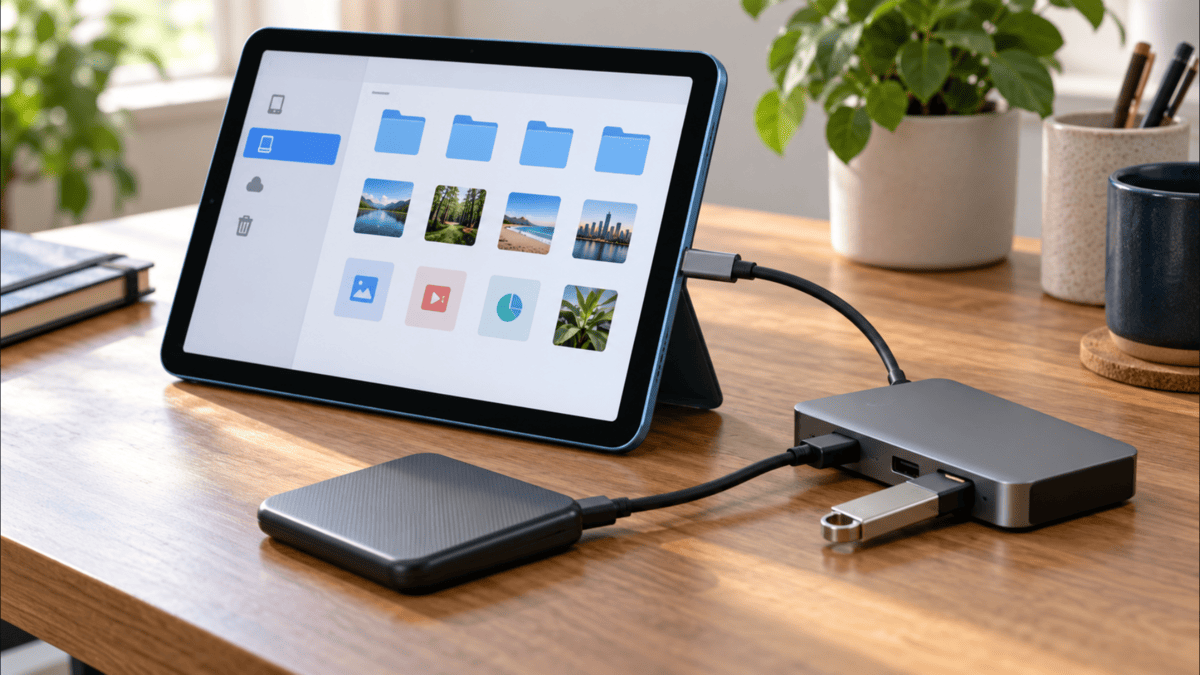
こんにちは、iPad Air実機研究所のヒロトです。
私はiPad Air 第5世代の10.9インチ・Wi-Fi・64GBモデルを2023年3月から使っていますが、写真や動画、Procreate、動画編集アプリなどを入れていくと、64GBは思っていた以上に早く埋まりました。
そこで役立っているのが、USB-C端子から接続できるUSBメモリや外付けSSD、外付けHDDといった外部ストレージです。
実際に私は16TBの外付けHDDをiPad Airにつなぎ、ファイルアプリから保存済みデータを確認したり、容量を空けたいときのデータ置き場として使ったりしています。
ただし、外付けストレージをつなげば64GBモデルが256GBモデルのようになるわけではなく、USB-Cの速度、ハブやケーブル、電力、ファイル形式まで見ておかないと「つないだのに認識しない」ということもあります。
この記事では、第5世代を実際に使っている立場から、USBメモリ・SSD・HDDの接続方法と選び方、USBハブやドッキングステーションを使うときの注意点までまとめます。
記事のポイント
- iPad Air第5世代でUSBメモリを使う方法
- 外付けSSDとHDDの向いている用途
- USB-Cの速度とThunderboltとの違い
- USBハブやファイル形式の注意点
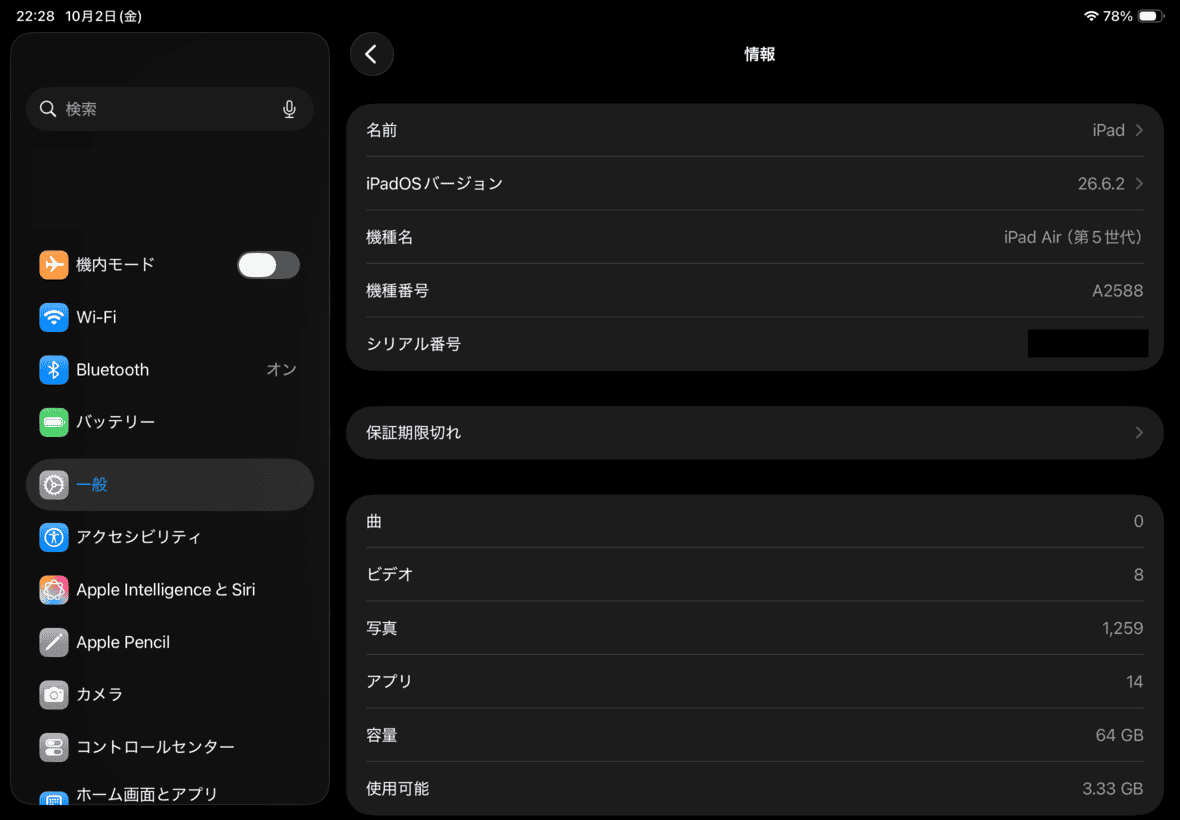
iPadの「設定→一般→情報」画面。機種名が「iPad Air(第5世代)」、機種番号が「A2588」、容量が64GBと表示されています。
第5世代で外部ストレージは使える
iPad Air 第5世代にはUSB-Cコネクタがあり、対応するUSBメモリやSSD、HDDなどを接続して、ファイルアプリからデータへアクセスできます。
ケースやフィルムだけでなく、こうした周辺機器も含めて揃えたい場合は、iPad Airのおすすめアクセサリーと選び方も合わせて確認すると選びやすいです。
USB-Cから直接接続できる
第5世代の本体下部にある差込口はUSB-Cなので、端子がUSB-CのUSBメモリやSSDなら、基本的には本体へ直接つなぐ構成にできます。
Appleの技術仕様では、iPad Air 第5世代のUSB-Cポートは充電とDisplayPortに加え、USB 3の最大10Gb/sに対応すると案内されています。
つまり、充電専用のコネクタではなく、外部ストレージとのデータ転送にも使える端子です。
出典:Apple「iPad Air(第5世代)- 技術仕様」
iPad Air 第5世代はUSB-Cから外部ストレージを利用できますが、USBメモリやSSDの容量が、そのまま本体の内蔵ストレージとして追加されるわけではありません。
内蔵容量そのものは増やせない
外付けSSDを1TB追加しても、64GBのiPad Airが「1TB+64GBの内蔵ストレージ」へ変わるわけではありません。
アプリを外付けSSDへ自由にインストールして本体容量の代わりにするというより、写真、動画、書類、完成データなどを外へ逃がす使い方が基本です。
この違いは地味ですが、64GBモデルを使っているとかなり重要ですよ。
64GBではデータ移動が効く
私の第5世代は64GB中59.77GBを使用していた時期があり、写真やGoogleドライブ、Procreate、CapCutなどを合わせると、空き容量がほとんど残らない状態になりました。
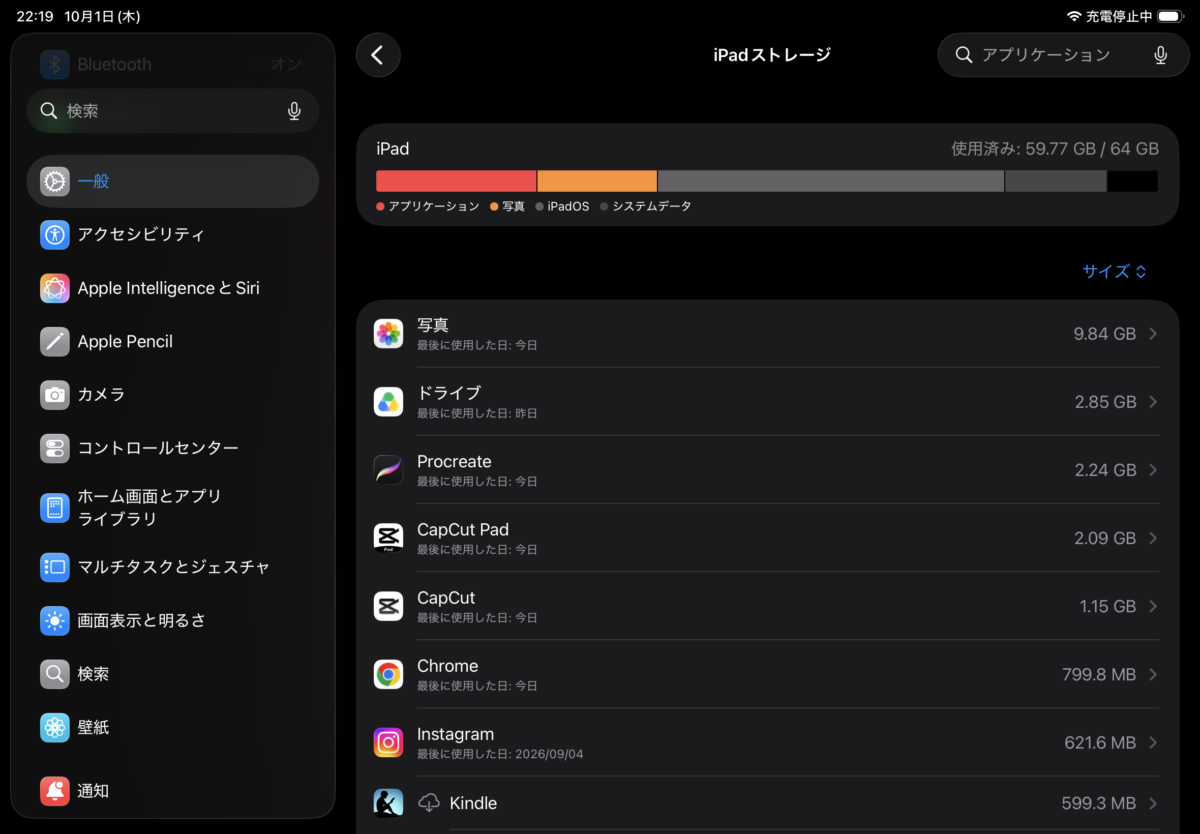
iPad Air 64GBモデルのストレージ使用状況を確認している画面。64GB中59.77GBを使用しており、写真・Googleドライブ・Procreate・CapCut Pad・CapCutなどの使用容量が表示されている
こうなると、数GB単位の動画を残したまま新しい素材を取り込むだけでも容量を気にするようになるので、完成動画やしばらく使わない素材を外へ移せるだけでだいぶ楽になります。

第5世代そのものをこれから中古で買う場合は、容量以外の使用感も含めてiPad Air第5世代を3年使ったレビューでまとめています。
USBメモリを使う方法
ちょっとした写真や書類を受け渡したいだけなら、大きな外付けSSDを持ち歩くよりUSBメモリのほうが手軽な場合があります。
USB-Cなら直接つなげる
最も分かりやすいのは、USB-C・USB-A両対応のUSBメモリなど、USB-C端子を備えた製品を使う方法です。
USB-C側をiPad Airへ挿せるタイプなら変換アダプタを減らせますし、USB-A側もある製品なら一般的なパソコンとのデータ受け渡しもしやすくなります。
ただし、「端子がUSB-C」というだけで転送速度まで同じになるわけではないので、容量と価格だけでなく製品が対応するUSB規格も確認してください。
USB-Aはハブを経由する
手元にあるUSBメモリが昔ながらのUSB-A端子なら、USB-CからUSB-Aへ変換できるアダプタまたはUSBハブを挟みます。
USBメモリだけでなく、HDMIや充電器なども一緒につなぎたいなら、単純な変換アダプタより複数端子を持つUSB-Cハブのほうが使いやすいでしょう。
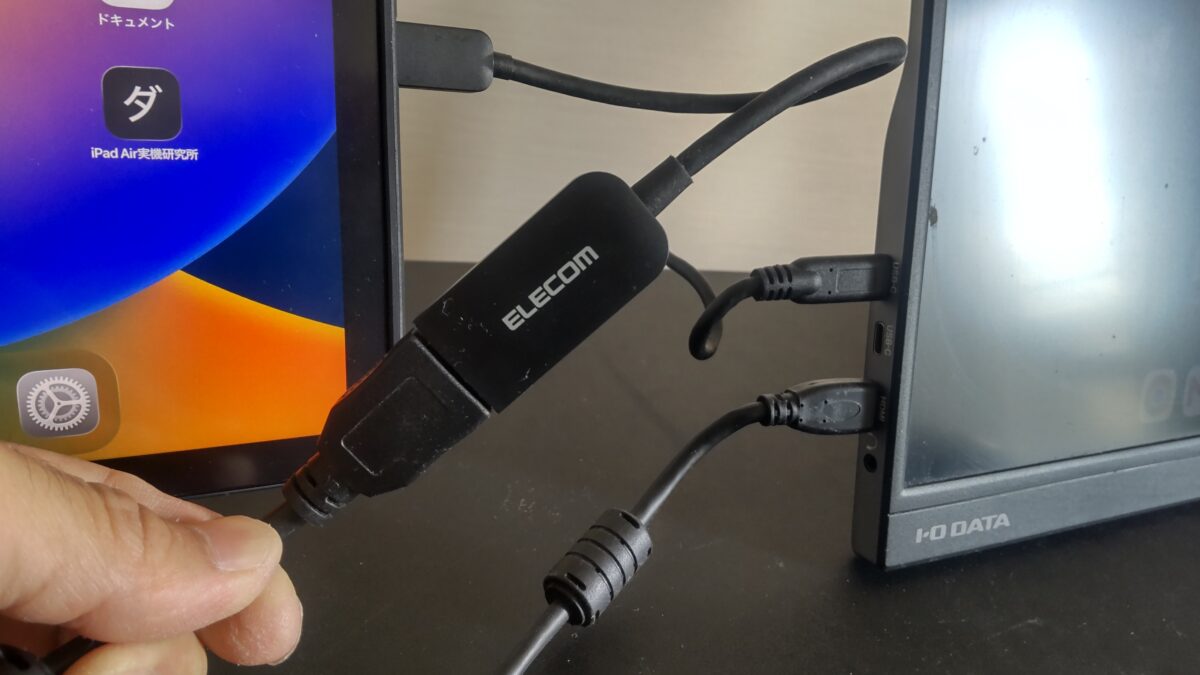
iPad Air 第5世代に接続したELECOM製USB Type-C変換ケーブル・USBハブケーブルと、モニターへ接続したHDMIケーブル周辺をアップで撮影している
上の写真のように、第5世代のUSB-Cポートを起点にハブをつなげば、1つしかない本体端子から複数の周辺機器へ接続できます。
ファイルアプリから開く
外部ストレージを接続したら、iPadの「ファイル」アプリを開き、ブラウズ画面に接続したドライブが表示されているか確認します。
表示されたドライブを開けば、フォルダを移動しながら保存されている写真、動画、文書などへアクセスできます。
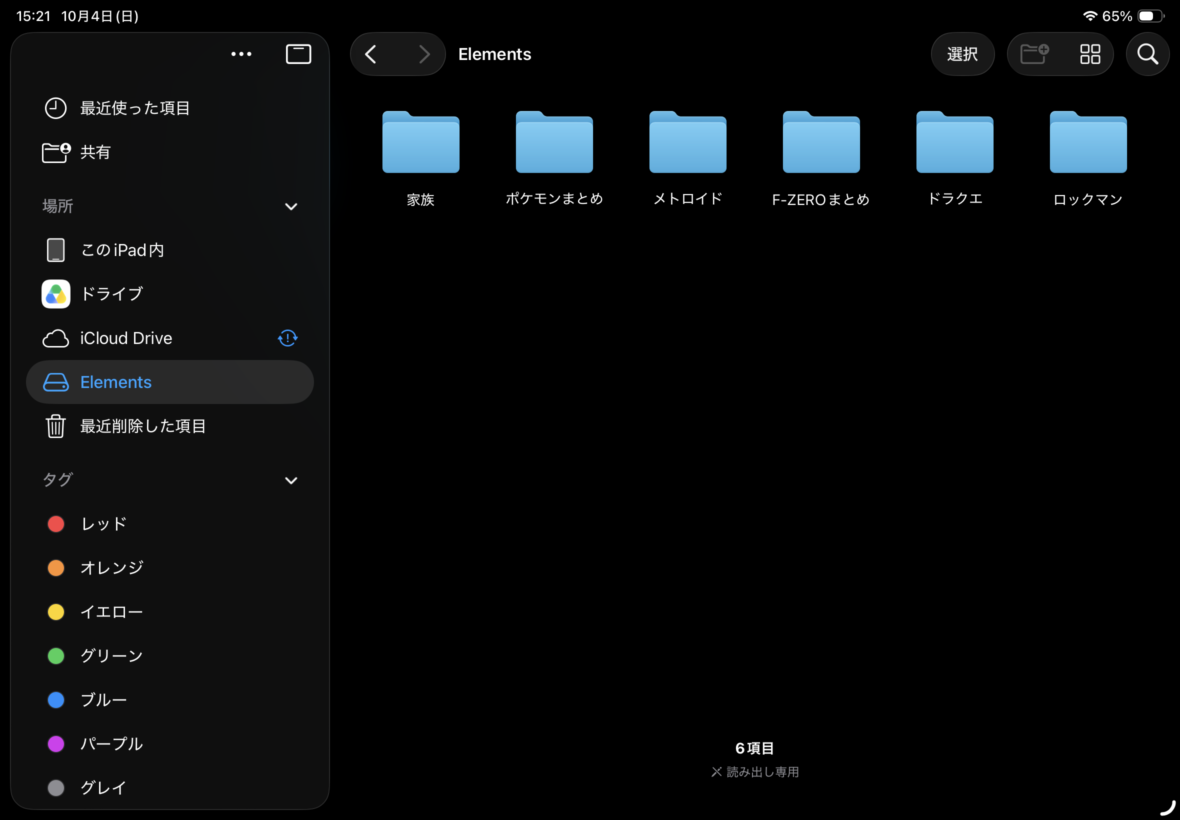
iPad Airのファイルアプリで外付けHDD「Elements」を開き、保存されているフォルダ一覧を表示している画面
ファイルを長押ししたり選択したりすれば、本体側と外部ストレージ側のフォルダ間でコピーや移動を行えるため、パソコンでフォルダを扱う感覚にかなり近いです。
大きなファイルをコピーしている途中でUSBメモリやケーブルを抜くとデータ破損につながる可能性があるので、転送処理が終わってから取り外してください。
SSDとHDDを使い分ける
USBメモリ、SSD、HDDはどれもデータ保存に使えますが、持ち運びや転送量、保存容量によって向いている役割が変わります。
| 種類 | 向いている使い方 | 気を付けたい点 |
|---|---|---|
| USBメモリ | 書類や写真の受け渡し | 製品ごとの速度差が大きい |
| 外付けSSD | 動画や大容量データの移動 | USB規格とケーブルを確認 |
| 外付けHDD | 大量データの保管 | 電源や持ち運びに注意 |
SSDは大容量転送に向く
動画素材や大量の写真を頻繁に移動するなら、私はUSB-C接続の外付けSSDを優先して検討します。
SSDは機械的に回転するディスクを使うHDDとは仕組みが違い、一般的には小型化しやすく、持ち運びながら大きなファイルを扱う用途と相性がいいからです。
特に動画編集では、素材を何本も移したり完成動画を書き出したりするため、USBメモリの手軽さより転送環境を重視したくなります。
iPad Airで動画編集まで行う場合は、iPad Airの動画編集と必要容量・周辺機器でも外付けSSDを含めた環境を紹介しています。
HDDは大容量保管に向く
頻繁に持ち歩くのではなく、自宅で大量の動画や写真をまとめて置いておきたいなら、外付けHDDも候補になります。
私が使っているのは以前購入した16TBのUSB 3.0外付けHDDで、iPad Air 第5世代へ接続するとファイルアプリからドライブを確認できています。
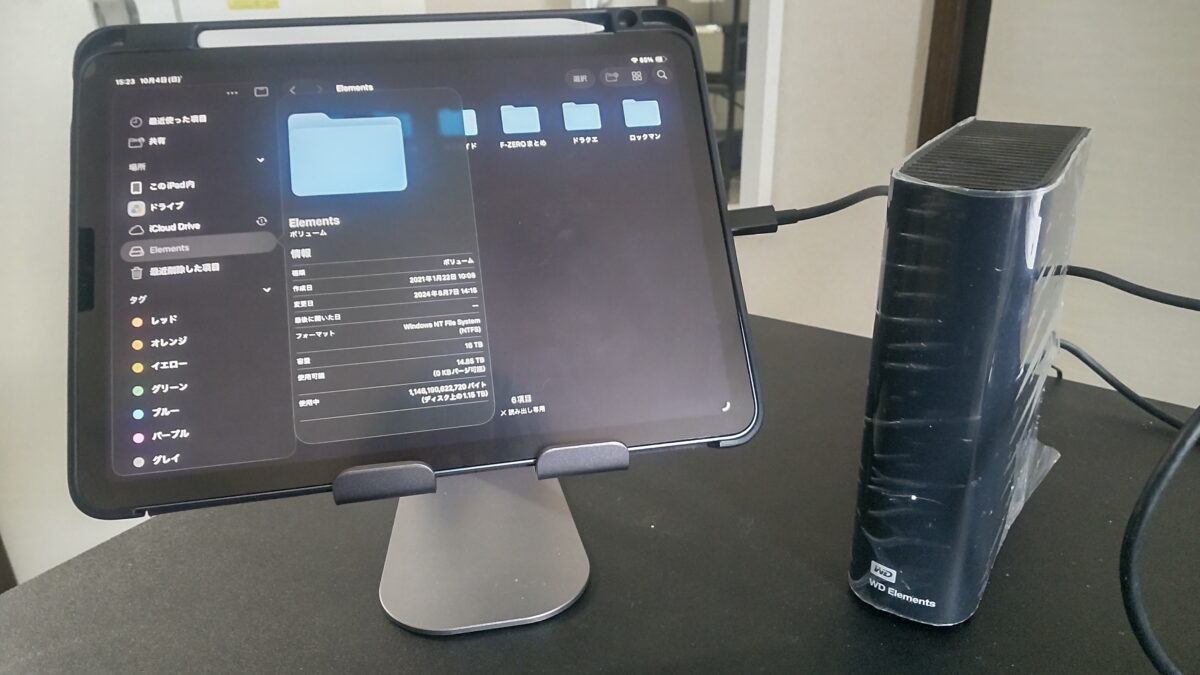
スタンドに置いたiPad AirとWD Elementsの外付けHDDをケーブルで接続し、ファイルアプリからHDDを認識している様子
本体64GBと16TB HDDでは保存できる量がまるで違うので、iPad本体へ全部抱え込まず、長期保存するファイルを分けたいときには助かります。
私の16TB HDDの使い方
私のHDDは据え置き型で本体とは別に電源を取るため、iPad AirのUSB-C端子だけからHDDの駆動電力をまかなう構成ではありません。
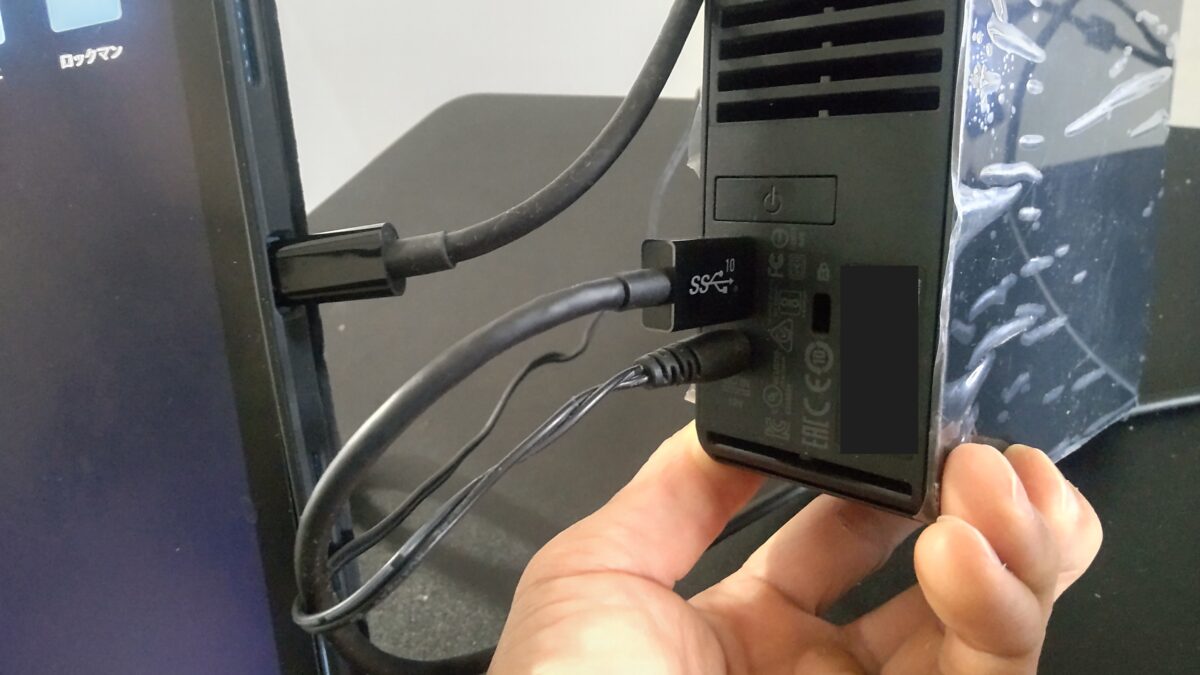
iPad Airと外付けHDDを接続しているケーブルと、HDD背面のUSB端子・電源端子をアップで撮影した様子
その状態でファイルアプリを開くと、HDD内に保存してあるゲーム動画なども一覧で確認できます。
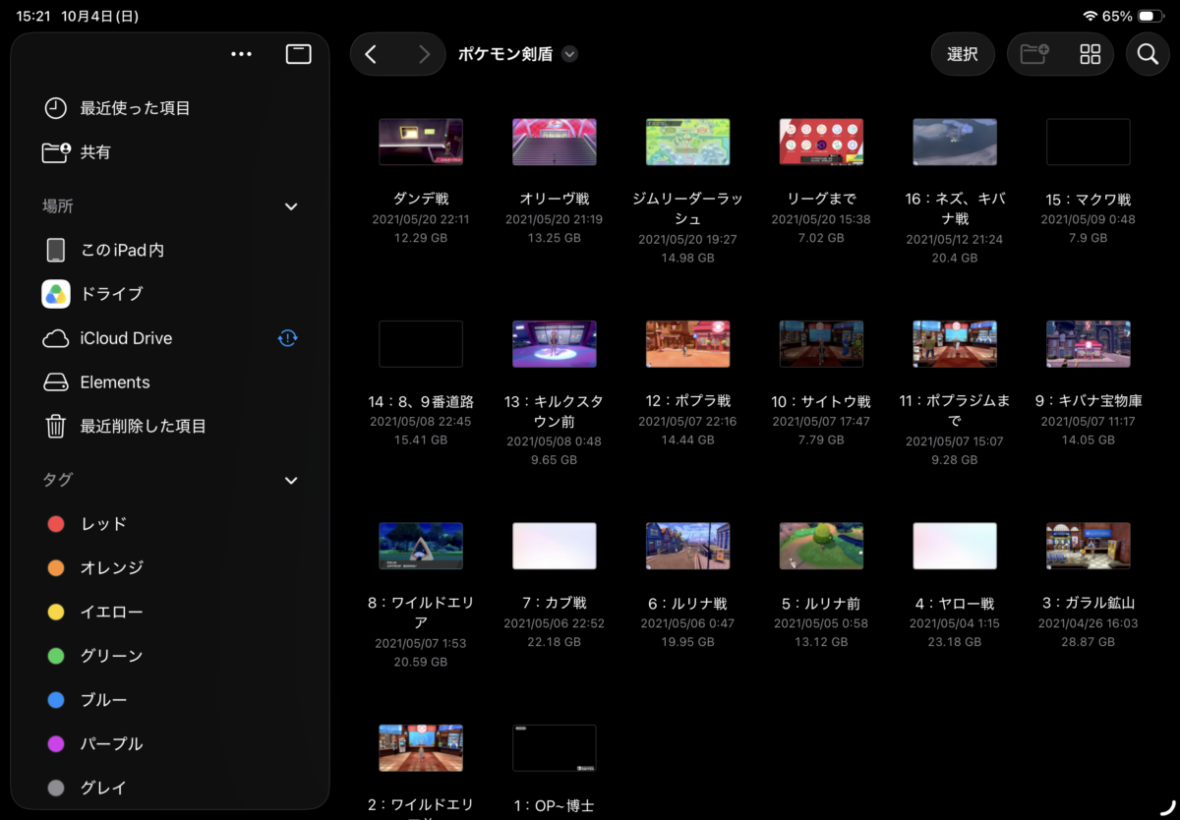
外付けHDD内に保存されているゲーム動画ファイルを、iPad Airのファイルアプリで一覧表示している画面
一方で、据え置きHDDはSSDやUSBメモリほど気軽に持ち運べないので、外出先で使うストレージというより自宅の大容量保管庫という感覚です。
外付けSSDとHDDのどちらか一方が常に上という話ではなく、持ち運びと頻繁な転送ならSSD、大容量データを机まわりで保管するならHDDという分け方が分かりやすいです。
USB-Cの速度を確認する
iPad Air 第5世代へ高速なSSDをつなぐなら、本体だけでなくSSD、ケーブル、USBハブまで含めて転送経路を確認する必要があります。
第5世代は最大10Gbps
Appleが示す第5世代のUSB-C仕様はUSB 3の最大10Gb/sなので、本体側だけを見ると高速な外付けSSDを生かせる土台があります。
ただし10Gb/sは「どんなSSDでも常にその速さでコピーできる」という意味ではなく、実際の転送時間はストレージ、ケーブル、ハブ、ファイル数などによって変わります。
例えば、小さなファイルを大量に移す場合と大きな動画をまとめて移す場合では、同じ容量でも体感が変わることがあります。
転送速度はiPad Air本体だけで決まらず、接続経路の中に遅い機器があれば、そこが速度の上限になりやすいと考えてください。
Thunderboltには非対応
「M1搭載ならThunderboltも使えるのでは」と思いやすいのですが、iPad Air 第5世代のApple公式仕様に記載されているのはUSB 3最大10Gb/sで、Thunderbolt対応とは案内されていません。
同じUSB-C形状でもUSBとThunderboltは規格まで同じではないため、Thunderbolt専用機器を「端子が挿さるから使える」と判断しないほうが安全です。
Thunderbolt対応SSDでもUSB接続との互換性を持つ製品はありますが、その場合もiPad Air 第5世代では対応するUSB側の仕様で利用することになります。
つまり、外付けSSDを探すときは「Thunderboltの最高速度」より、USB接続時にどの規格へ対応するかを見るほうが第5世代では実用的です。
ハブとケーブルも確認する
SSDが高速でも、途中に挟むUSB-Cハブやケーブルが低い転送速度までしか対応していなければ、SSD本来の性能を引き出せません。
これは水道管の途中だけ細くなるようなもので、入口と出口が太くても、途中の細い部分が全体の流れを決めます。
商品ページを見るときは「USB-C対応」という端子形状だけで判断せず、データ転送に使う端子がどのUSB規格や速度へ対応しているかまで確認しましょう。
USBハブの選び方
第5世代のUSB-Cポートは1つなので、SSDを接続すると、そのままでは同じポートを充電やほかのUSB機器に使えません。
給電対応を優先する
SSDやUSBメモリだけを短時間つなぐなら直結でも使いやすいですが、長時間作業するなら給電対応のUSB-Cハブが便利です。
充電器からハブへ電力を入れながらiPad Airと周辺機器を接続できる構成なら、動画編集やファイル整理をしている途中に本体のバッテリー残量を気にする場面を減らせます。

iPad Air 第5世代をUSBケーブルでUSBハブにつなぎ、バッテリー26%の状態で充電している様子
ただし、ハブが給電用端子を備えていても、充電器、ケーブル、ハブ側の仕様によって給電条件は変わるため、使用する組み合わせの対応確認は必要です。
充電器側の考え方については、iPad Air第5世代の充電器とケーブル選びで詳しく解説しています。
必要な端子から選ぶ
USBハブは端子が多いほど良さそうに見えますが、実際には自分が使う端子を過不足なく備えた製品のほうが扱いやすいです。
USB-Aメモリを使うならUSB-A、外部ディスプレイも使うならHDMI、カメラのデータも取り込みたいならSDカードスロットというように、用途から逆算してください。
SSDを使うために買うなら、端子数よりデータ転送用ポートの速度を先に見たほうが、買ったあとで「SSDだけ遅い」というズレを防ぎやすくなります。
ドッキングステーション向け
自宅の机で外部ディスプレイ、ストレージ、キーボード、マウス、充電などをまとめて接続したいなら、ポート数の多いドッキングステーションも候補です。
一方、外出先でUSBメモリを1本つなぐだけなら大きなドッキングステーションは荷物が増えるので、小型ハブや直結のほうがすっきりします。
USBハブは持ち運び用、ドッキングステーションは据え置き用という分け方も分かりやすいですよ。
ファイル形式にも注意する
物理的にUSB-Cへ接続できても、ストレージ側のファイル形式やパーティション構成が合わなければ正常に扱えないことがあります。
Appleの対応形式を確認する
AppleはiPadで使う外部ストレージについて、1つのデータパーティションを持ち、APFS、暗号化APFS、macOS拡張、exFAT、FAT32またはFATでフォーマットされている必要があると案内しています。
WindowsとiPadの両方でUSBメモリやSSDを行き来させたい人なら、両方で扱いやすいexFATを候補にすると分かりやすいでしょう。
出典:Apple「外部ストレージデバイスをiPadに接続する」
フォーマットを変更すると保存済みデータが消える場合があるため、すでに使っているUSBメモリやSSDを再フォーマットするときは、必要なファイルを別の場所へ退避してから行ってください。
NTFSは実機結果と分ける
ここは私の実機で少し面白いところなのですが、使っている16TB HDDの詳細を見るとNTFS形式になっています。
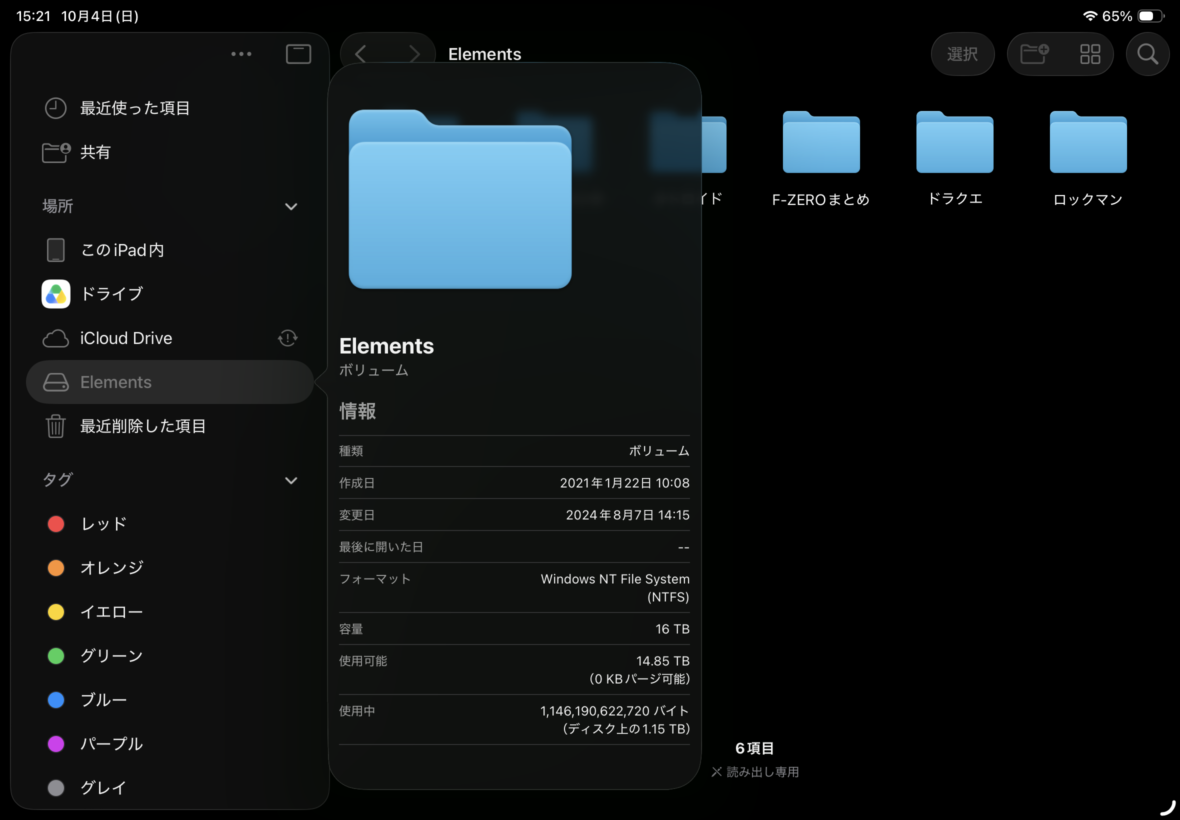
iPad Airで外付けHDD「Elements」の詳細情報を表示し、容量16TB・NTFS形式などを確認している画面
私の環境ではこのHDDがファイルアプリに表示され、保存されているフォルダや動画ファイルまで確認できています。
しかし、AppleがiPad用外部ストレージとして公式に案内している対応形式の一覧にはNTFSが含まれていないため、私の実機で認識したことと、NTFSでの完全な読み書きが公式に保証されていることは分けて考える必要があります。
特に新しくiPad Air用のSSDやUSBメモリを準備するなら、「私のNTFS HDDが見えたからNTFSでいい」と決めず、Appleが案内している形式を基準にするのが無難です。
認識しないときの確認方法
USBメモリやSSDを挿してもファイルアプリに表示されない場合は、ストレージ本体だけを疑わず、接続経路を一つずつ切り分けます。
まず直結で試す
USB-Cハブを使っているなら一度外し、可能であれば外部ストレージをiPad Airへ直接接続して認識するか確認してください。
直結では認識するのにハブ経由では認識しないなら、ハブ側の端子、転送規格、電力供給、接触などへ原因を絞りやすくなります。
逆に直結でも認識しない場合は、ストレージ、ケーブル、ファイル形式などを順番に確認していきます。
電力不足を確認する
外付けHDDや複数のUSB機器を同時に接続するときは、必要な電力を確保できているかも確認したいポイントです。
私が使っている据え置き型HDDのように専用電源を使う製品もあれば、接続先から電力を受ける製品もあるため、HDDだから全部同じ条件ではありません。
複数機器をハブへつなぐ予定なら、給電へ対応するハブや各周辺機器の電源方式を先に確認しておくと構成を決めやすいです。
ケーブルを交換してみる
USB-Cケーブルは充電できるからといって、外部ストレージの高速データ転送にも同じように使えるとは限りません。
別のデータ転送対応ケーブルへ交換して正常に認識するなら、iPadやSSDではなくケーブル側が原因だったと切り分けられます。
付属ケーブルがあるSSDなら、まずメーカーが想定している付属ケーブルで試すのも分かりやすい方法です。
形式と構成を確認する
接続や電力に問題がなさそうなら、外部ストレージのファイル形式とパーティション構成を確認します。
特にパソコンで長く使ってきたHDDをそのままiPadへつなぐ場合は、現在どの形式でフォーマットされているかを先に確認してください。
大切なデータが入ったドライブを、認識しないからという理由だけですぐ初期化するのは避けましょう。
認識しないときは「直結する→電力を見る→ケーブルを変える→ファイル形式を見る」という順番で確認すると、原因を一度にいくつも変えずに済みます。
第5世代の外部ストレージFAQ
最後に、iPad Air 第5世代へUSBメモリやSSDを接続するときに迷いやすい点をまとめます。
Q1. USBメモリは直接挿せる?
A. USB-C端子を備えた対応USBメモリなら第5世代のUSB-Cポートへ直接接続でき、USB-A端子だけのUSBメモリはUSB-C変換アダプタやUSBハブを使う方法があります。
Q2. SSDで64GBを増設できる?
A. 外付けSSDへ写真や動画などを保存することはできますが、第5世代の64GBという内蔵ストレージ自体を128GBや256GBへ増設することはできません。
Q3. SSDとHDDならどちらがいい?
A. 動画など大容量ファイルを頻繁に移動したり持ち歩いたりするならSSD、自宅で大量のデータを保管することを重視するならHDDという選び方がしやすいです。
Q4. Thunderbolt SSDは使える?
A. iPad Air 第5世代はApple公式仕様でUSB 3最大10Gb/sとされておりThunderbolt対応機ではないため、Thunderbolt専用機器ではなくUSB接続時にも対応するかを製品ごとに確認してください。
Q5. NTFSのHDDは使える?
A. 私の16TB NTFS HDDは第5世代で認識してファイルを確認できていますが、Appleの公式なiPad向け対応形式一覧にNTFSは含まれていないため、すべてのNTFSドライブで同様に使えるとは判断しないほうがいいです。
第5世代の外部ストレージまとめ
iPad Air 第5世代はUSB-CポートからUSBメモリ、SSD、HDDなどの外部ストレージを利用できるので、64GBモデルのように本体容量が少ない端末ほど活用する意味があります。
ただし、外部ストレージは内蔵容量を物理的に増設するものではなく、写真や動画などを本体外へ移して空き容量を確保するための保存先と考えるのが分かりやすいです。
- 手軽なデータ移動ならUSB-C対応USBメモリ
- 動画や大容量データを頻繁に扱うなら外付けSSD
- 自宅で大量データを保管するなら外付けHDD
- 複数機器や充電を併用するならUSB-Cハブ
- 第5世代のUSB 3は最大10Gb/sでThunderboltには非対応
- ファイル形式はAppleの公式対応条件を確認して選ぶ
私自身、64GBの第5世代を使い続けていると、本体性能より先に「データをどこへ置くか」が気になる場面が増えました。
そんなときに外付けストレージが1つあると、全部をiPadの中へ抱え込まずに済むので、64GBモデルでも運用の自由度をかなり上げられます。
動画編集のようにデータ量が多い用途ならSSDと給電対応ハブ、たまにパソコンとファイルを受け渡す程度ならUSBメモリというように、あなたが何を保存して、どこで使うのかから選んでみてください。