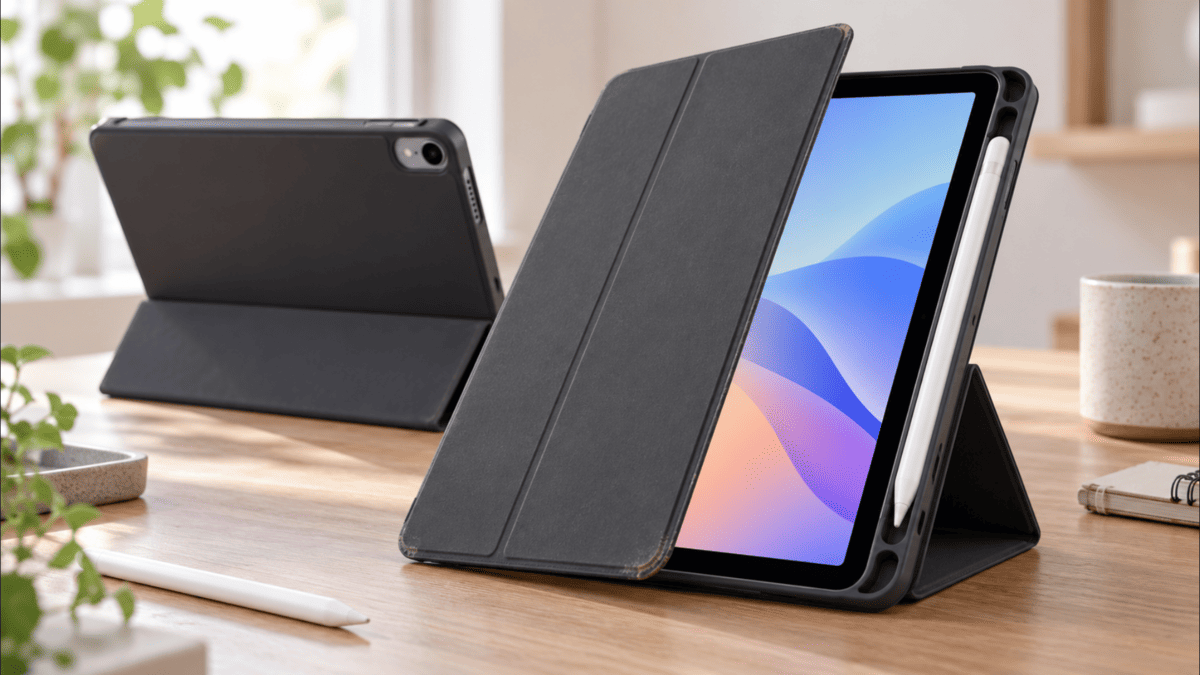
こんにちは、iPad Air実機研究所のヒロトです。
私は2023年3月5日にiPad Air 第5世代を購入し、同じ日にESRのペンシルホルダー付きケースも購入しました。
それから3年以上、ケースをほとんど外さずに使い続けています。
購入価格は2,699円でしたが、動画を見るときのスタンド、Apple Pencilの収納、画面や背面の保護など、毎日のように活躍してくれています。
ただし、3年以上使えば新品の状態を保てるわけではありません。
実際にケースの角には傷みが出ていますし、衝撃対策として物足りない部分も感じます。
また、ESRのiPad Airケースには複数のシリーズがあり、私が使っているTPUバックカバー付きと、磁石で取り付けるタイプでは使い勝手が違います。
この記事では、実際に3年以上使用したケースの写真を交えながら、良かった点、不満点、劣化の様子、ESRの各シリーズの選び方を紹介します。
iPad Air 第4・第5世代を使っている方だけでなく、11インチや13インチのM2・M3・M4モデルでESRケースを検討している方にも参考にしてもらえればうれしいです。
記事のポイント
- ESRケースを3年以上使った感想と劣化の状態
- TPUカバーの保護性能とスタンド機能
- Rebound・Hybrid・Shiftの違いと選び方
- 第4・第5世代や11・13インチの対応確認方法
使用中のESRケースの基本情報
最初に、私が使用しているESRケースの購入情報と構造を紹介します。
ESRには似た名前の商品が複数ありますが、今回の実機レビューは2023年に購入したペンシルホルダー付きTPUバックカバータイプについてです。
2023年に2699円で購入
私がケースを購入したのは、iPad Air 第5世代を購入した2023年3月5日です。
本体は楽天市場のディーライズで約75,000円、ケースはESR製を2,699円で購入しました。
当時、私がケースに求めていた条件は次の3つです。
- 画面と背面を保護できること
- Apple Pencilを収納できること
- 動画を見るためのスタンドになること
私は自宅でiPad Airを使うことが多く、別にWindowsパソコンも持っています。
そのため、キーボードが一体化した高価なケースではなく、普通のケースに必要な機能が付いていれば十分だと考えました。
実際に購入したケースは、この3条件を満たしています。
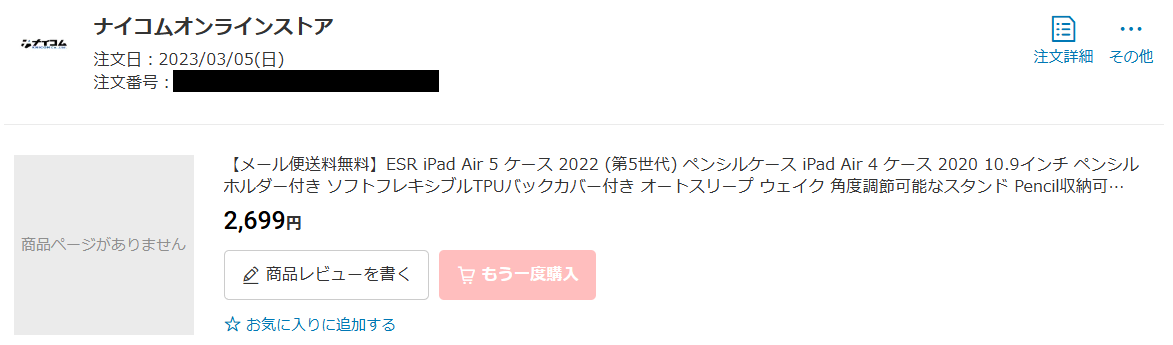
ESRのiPad Air 第5世代用ペンシルホルダー付きTPUケースを2023年3月5日に2,699円で購入した注文履歴
購入当時の価格なので、現在の販売価格とは異なります。
また、同じESR製でも現行の商品には形状や機能の違うモデルがあるため、私の購入品と完全に同じものだと思って注文しないようにしてください。
TPUカバーと三つ折り構造
私のケースは、柔らかいTPU素材のバックカバーに、三つ折り式のフロントカバーが付いた構造です。
TPUとは柔軟性のある樹脂素材で、硬いプラスチックとは違ってある程度曲げられます。
実際にケースからiPad Airを取り外し、バックカバー部分を手で曲げてみると、柔らかさがよく分かります。
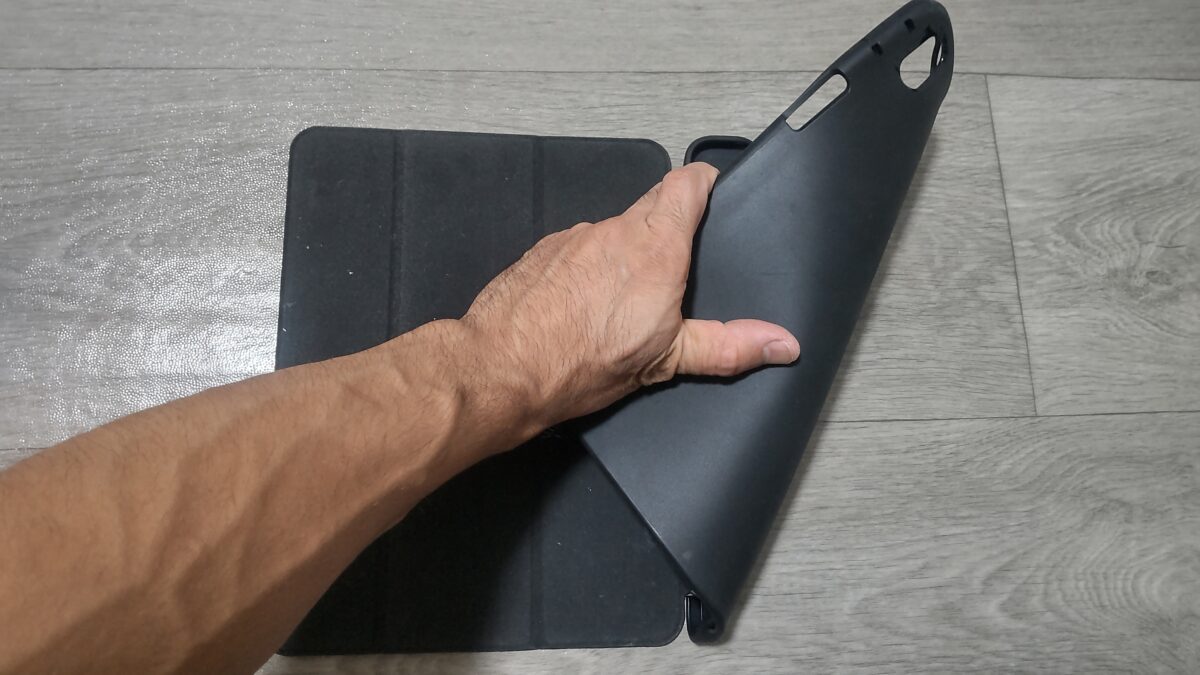
ESRケースのTPUバックカバーを手で大きく曲げ、柔らかさや柔軟性を確認している様子
背面だけでなく、本体の四隅や側面まで覆う形です。
フロントカバーを閉じれば画面側も覆えるため、使わないときに画面がむき出しになりません。
さらに、フロントカバーを折り曲げればスタンドとして使えます。
ケースだけで画面保護とスタンド機能の両方を使えるのは、購入前に期待していた通りでした。
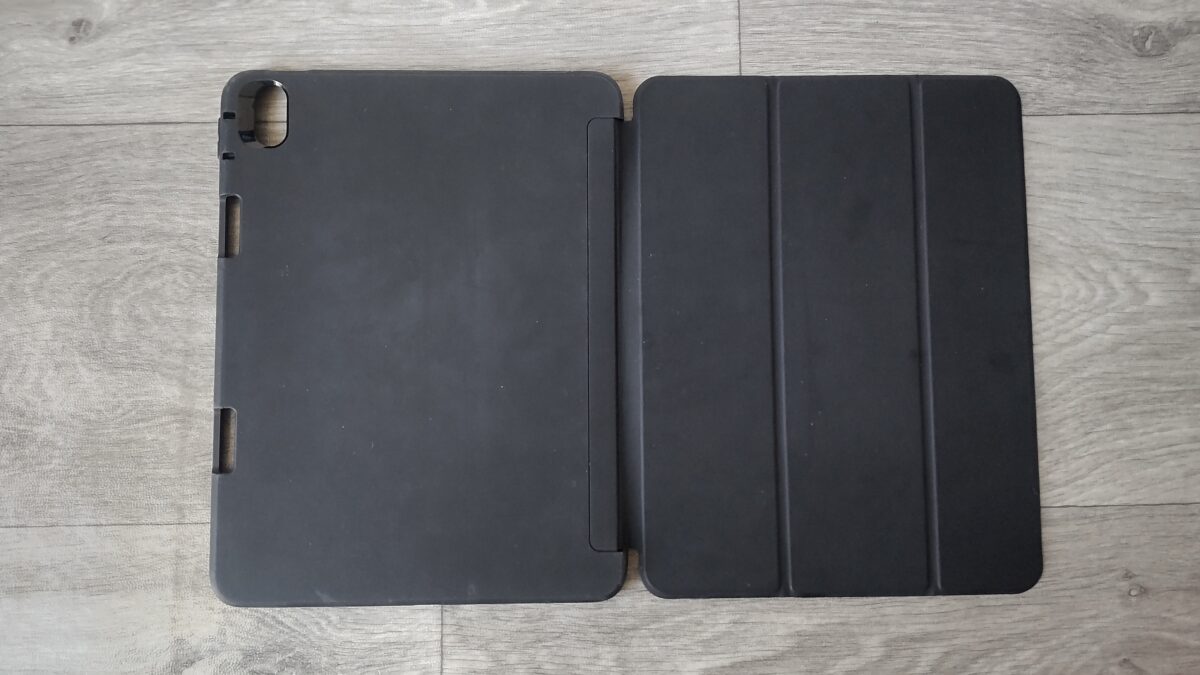
iPadを取り外したESRケースを背面側から開いた状態。TPUバックカバーと三つ折りフロントカバーの構造が分かる
ケースのサイズを実測
ケースを装着したiPad Air 第5世代のサイズも測ってみました。
私の手元の個体では、ケース込みの長辺が約25cm、短辺が約19cmです。
さらに、TPUバックカバー部分の厚みを測定すると約1.4mmでした。
| 測定項目 | 実測結果 |
|---|---|
| 使用端末 | iPad Air 第5世代 10.9インチ |
| ケース込みの長辺 | 約25cm |
| ケース込みの短辺 | 約19cm |
| TPUバックカバー部分の厚み | 約1.4mm |
| ケースの構造 | 三つ折りカバー・ペン収納付き |
| 使用期間 | 2023年3月から3年以上 |
これらは私が所有しているケースの実測値であり、ESR製品全体に共通する仕様ではありません。
また、約1.4mmという数値はTPUバックカバー部分の厚みで、フロントカバーを閉じた状態の総厚ではない点にも注意してください。
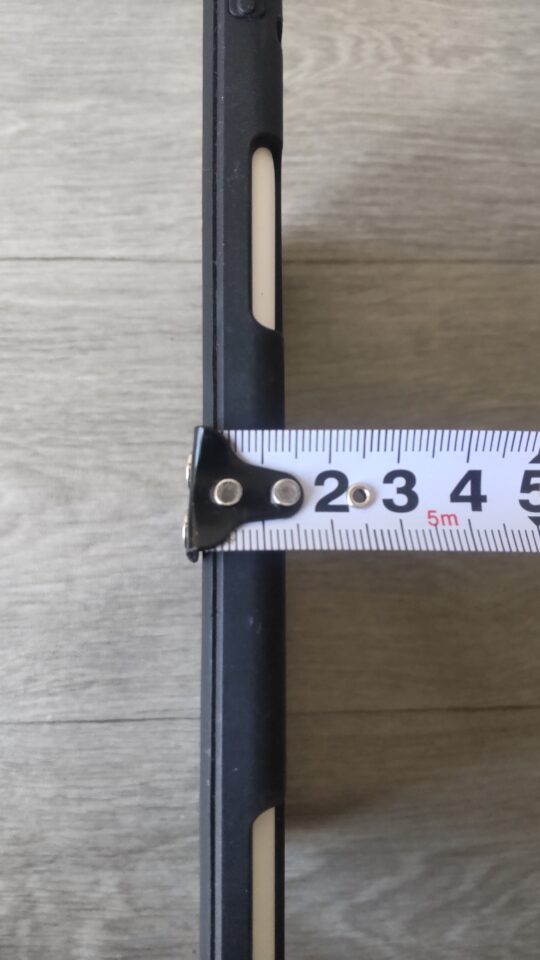
ESRのペンシルホルダー付きソフトフレキシブルTPUバックカバーの厚みをメジャーで測定している様子。厚みは約1.4mm
ケースの大きさは、本体を保護するだけならそこまで気になりません。
しかし、スリーブケースや小型バッグに収納するときは話が変わります。
特にペンシルホルダー付きは本体の外側に収納スペースがあるため、裸のiPad Airより余裕のある収納先を選んだ方がいいですよ。
3年使って良かったところ
ここからは、私がESRケースを長期間使って良かったと感じた部分です。
毎日使うアクセサリーなので、特別な機能よりも、ちょっとした動作が面倒にならないことを重視しています。
Apple Pencilを収納できる
私が一番気に入っているのは、Apple PencilをiPad Airと一緒に保管できることです。
使用しているのはApple Pencil 第2世代で、2023年9月に購入しました。
私はProcreateで簡単なイラストを描いたり、GoodNotesで手書きしたりしています。
このとき、ペンを別の場所から持ってくる必要がありません。
ケースの収納部分から取り出せば、すぐに使えます。
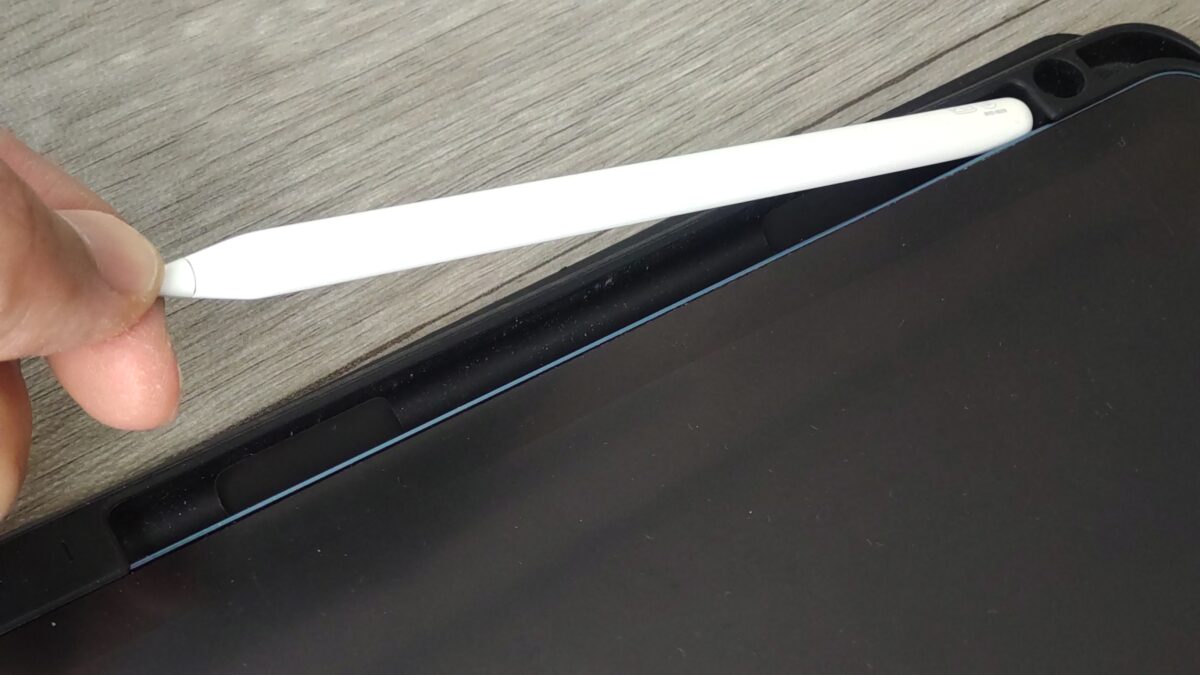
iPad Air 第5世代に装着したESRケースのペン収納部から、Apple Pencilを取り出している様子
しかも、私のケースは背面側に指を入れられる開口部があります。
そこからApple Pencilを押し出すと取り出しやすい構造です。
ペン収納が付いていると取り出しにくそうな印象もありますが、私の使い方では大きな不便を感じていません。
収納したまま充電できる
さらに便利なのが、Apple Pencilを収納したまま充電できることです。
iPad Air 第5世代ではApple Pencil 第2世代を本体側面へ磁気吸着させて充電します。
私のESRケースは、この位置にペンを収納できるため、わざわざケースからiPad Airを取り出す必要がありません。
実際に収納した状態で、Apple Pencilの充電表示が100%になっていることも確認しています。
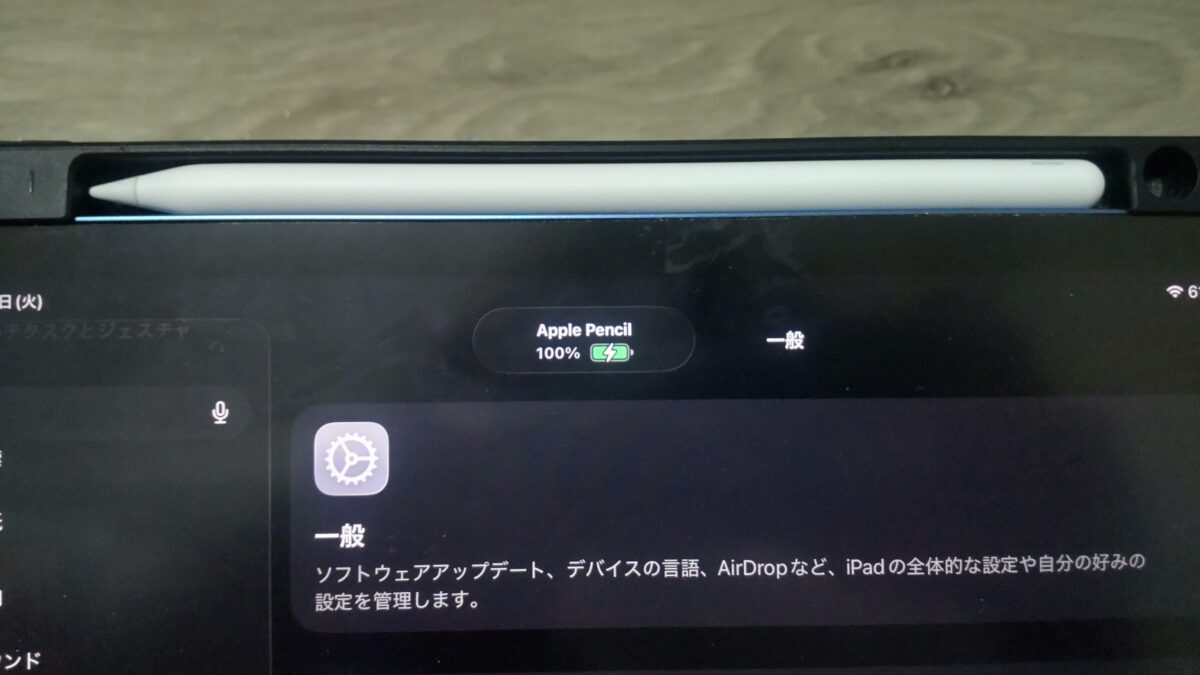
Apple PencilをESRケースのペン収納部分に収めた状態で、iPad Air画面にApple Pencilの100%充電表示が出ている様子
ペンをしまう場所と充電する場所が同じなので、使い終わったら戻すだけ。
これが思っていた以上に快適なんですよ。
ただし、ESRのケースならどれでも同じように充電できるわけではありません。
購入する際は、使っているApple PencilとiPad Airの組み合わせで充電に対応しているか確認してください。

スタンド機能が便利
ESRケースを買って良かった理由として、スタンド機能も外せません。
私のケースはフロントカバーを三角形に折り曲げることで、iPad Airを斜めに立てられます。
専用のタブレットスタンドを用意しなくても、動画を見たり、画面を見ながら操作したりできるわけです。
使用する場面によって、角度の違う置き方ができるのも便利です。
動画を見るときの角度
YouTubeやAmazonプライムビデオを見るときは、画面をある程度立てた状態で使います。
机の上に置くだけで視聴できるため、両手でiPad Airを持ち続ける必要がありません。
私はパソコンとは別にiPad Airで動画を見ることもあるので、ケースのスタンドだけで済むのはありがたいですね。
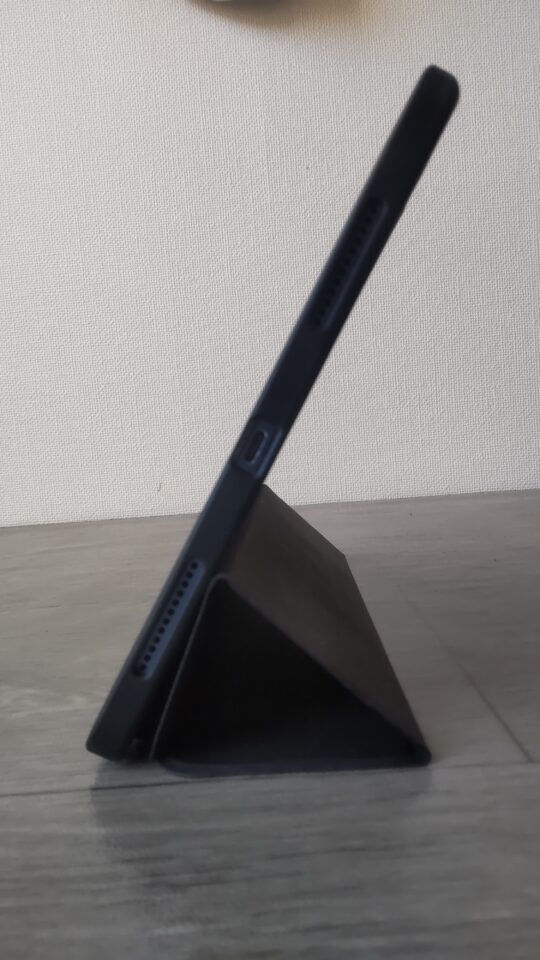
ESRケースのカバーをスタンドとして使い、iPad Air 第5世代を高めの角度で立てている様子
もちろん、専用のスタンドと比べれば角度の自由度は限られます。
それでも動画を見るだけなら、毎回スタンドを準備するほどではありません。
机の上へ置いてすぐに視聴できるという手軽さが気に入っています。
低い角度で手書きできる
もう一つ便利なのが、画面を低い角度にして使えることです。
Apple Pencilで文字やイラストを書くとき、画面が垂直に近い状態だと手を動かしにくい場合があります。
そこで私は、フロントカバーを折り曲げて低めの角度にしています。
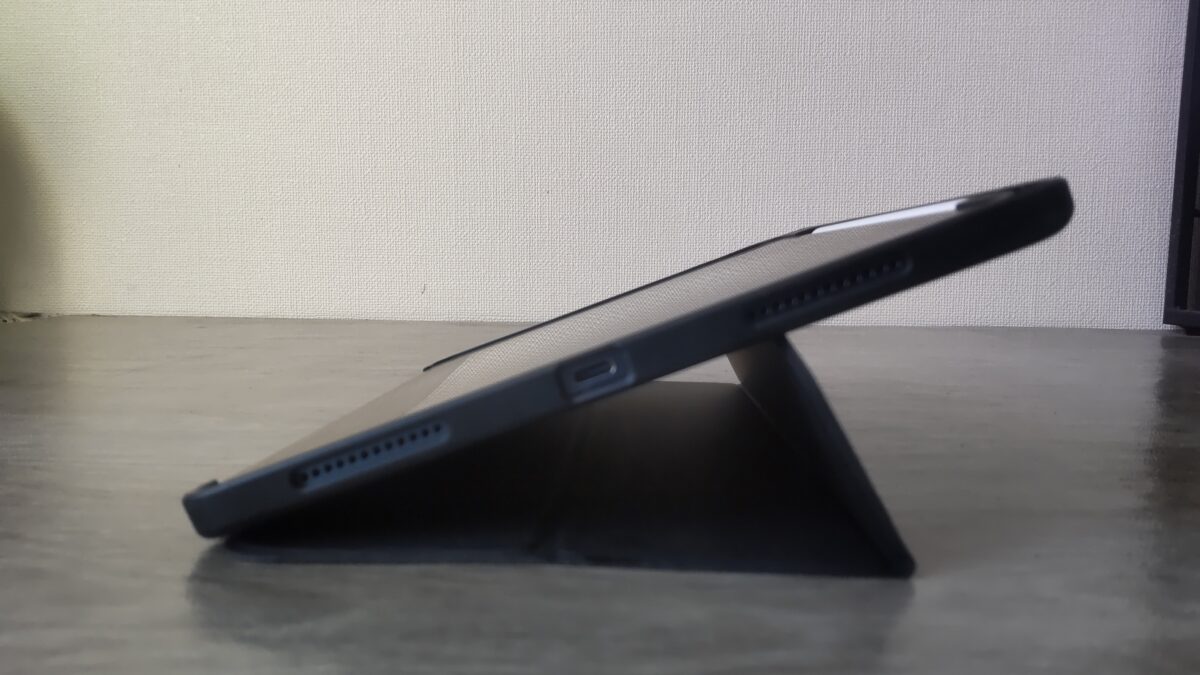
ESRケースのカバーを折り曲げてスタンドにし、iPad Air 第5世代を低い角度で立てている状態
画面を机に直接置く場合とは違った姿勢で操作できるのがメリットです。
ただ、力を入れて長時間イラストを描くなら、専用スタンドの方が使いやすい場面もあります。
私の場合は簡単なイラストや手書きメモが中心なので、ケースのスタンドでも十分役立っています。
ケースを外さず操作できる
3年以上使用していて意外と重要だと感じるのが、ケースを装着したまま普通に操作できることです。
私のケースは、USB-C端子、スピーカー、トップボタンなどに合わせて開口部が設けられています。
充電するたびにケースを外したり、ボタン操作の邪魔になったりするようでは困りますよね。
その点、私が使用しているケースは普段の操作で不便を感じにくいです。
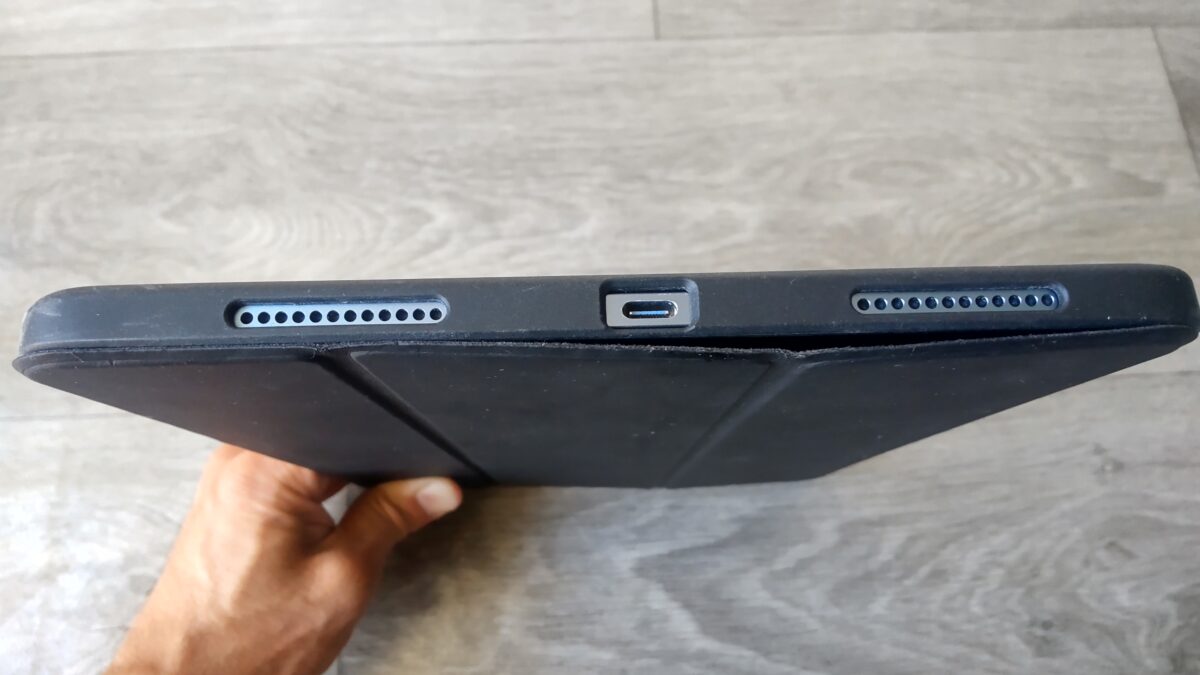
ケースを装着したiPad Air 第5世代の下部。USB-Cポートと左右のスピーカー部分が開いている様子
もちろん、使用するUSB-Cケーブルの端子形状によっては、ケースの縁と干渉する可能性があります。
特に端子の根元が太いケーブルを使う場合は、ケース側の開口部にも注目してください。
私がケースをほとんど外さずに使えているのは、こうした普段の操作が面倒にならないからでもあります。
3年後の劣化と気になった点
良かったところばかりではありません。
3年以上使用していると、外観の傷みや保護性能の限界も見えてきました。
ここからは、購入前に知っておきたい不満点を紹介します。
ケースの角には傷みが出た
長期使用による変化が特に分かりやすいのは、ケースの角です。
私のケースも3年以上使っているため、角の部分に擦れや傷みが出ています。
ケースは机などの上に置いたり、バッグやスリーブに入れたりするたびに、さまざまな場所へ接触します。
そのため、長く使うほど傷みが目立ちやすくなるのは仕方のない部分でしょう。
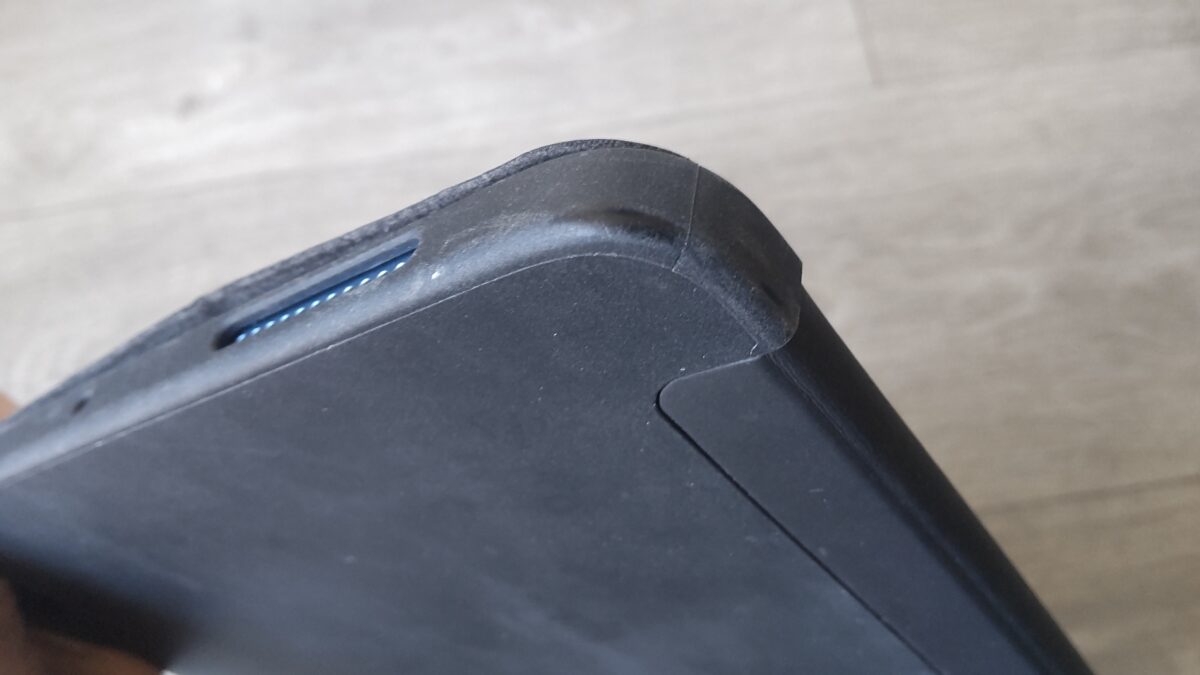
ESRケースを3年以上使用した角部分をアップで撮影。長期使用による擦れや傷み具合が分かる
ただ、ケースの傷みとiPad Air本体の傷みは別です。
私はケースをほぼ装着したまま使っていますが、本体の角には目立つ傷がほとんどありません。
実際にケースと本体の角を並べて撮影すると、違いが分かります。
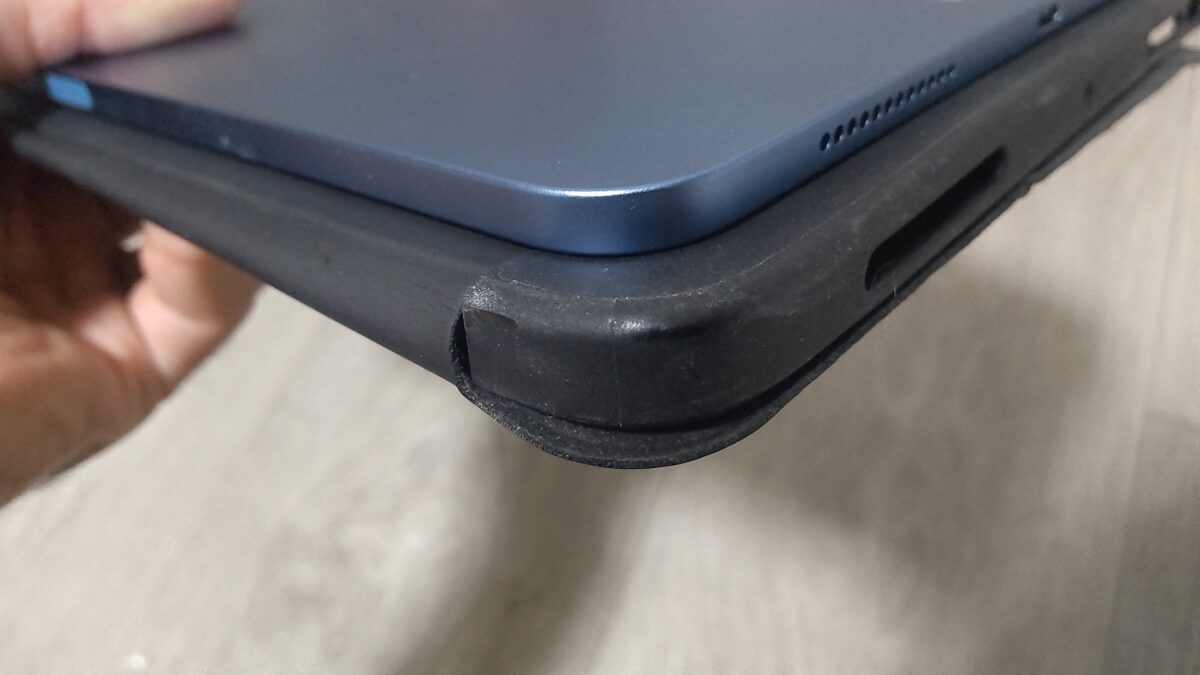
約3年間使用したESRケースの角部分の傷みと、そのケースで3年間保護されていたiPad Air本体の角を同時に確認できる接写
ケースの方に使用感が出ている一方、iPad Air本体は比較的きれいな状態を保っています。
この状態を見ると、やはりケースを付けておいて良かったと感じますね。
ただし、私の端末で大きな傷が付かなかったからといって、すべての落下や衝撃から守れるわけではありません。
長期使用で感じたこと
ケース自体には傷みが出ていますが、私のiPad Air本体の角には目立つ傷がほとんどありません。
ケースは消耗品と考え、本体を保護しながら使い続けられていることを評価しています。
衝撃対策は万能ではない
私が使っているTPUケースは、本体の角や側面を覆っています。
しかし、厚いクッション材で囲んだ耐衝撃ケースではありません。
そのため、落下時の衝撃をどの程度軽減できるかは、落ちた高さ、床の硬さ、接触した部分などによって変わります。
私は自宅で使うことが多いので、日常的な擦れやちょっとした接触への備えとしては満足しています。
一方、外出先で頻繁に持ち歩く人や、子どもが使う場合には、もっと衝撃対策を重視したケースが合うかもしれません。
特に画面の角から硬い床へ落下すると、ケースを装着していても画面が破損する可能性があります。
TPUケースだけで落下対策が完成するわけではありません。
角を覆うことと、あらゆる衝撃を吸収できることは別です。
持ち運びが多い場合は、ケースの構造だけでなく、クッション付きスリーブなどとの併用も考えてください。
装着すると厚みが増える
ケースを付ければ、当然ながらiPad Air単体より厚くなります。
さらに私のケースはペン収納部があるため、本体だけの状態より外側へ張り出します。
持ったときの感覚だけでなく、バッグへ収納するときにも違いが出る部分です。
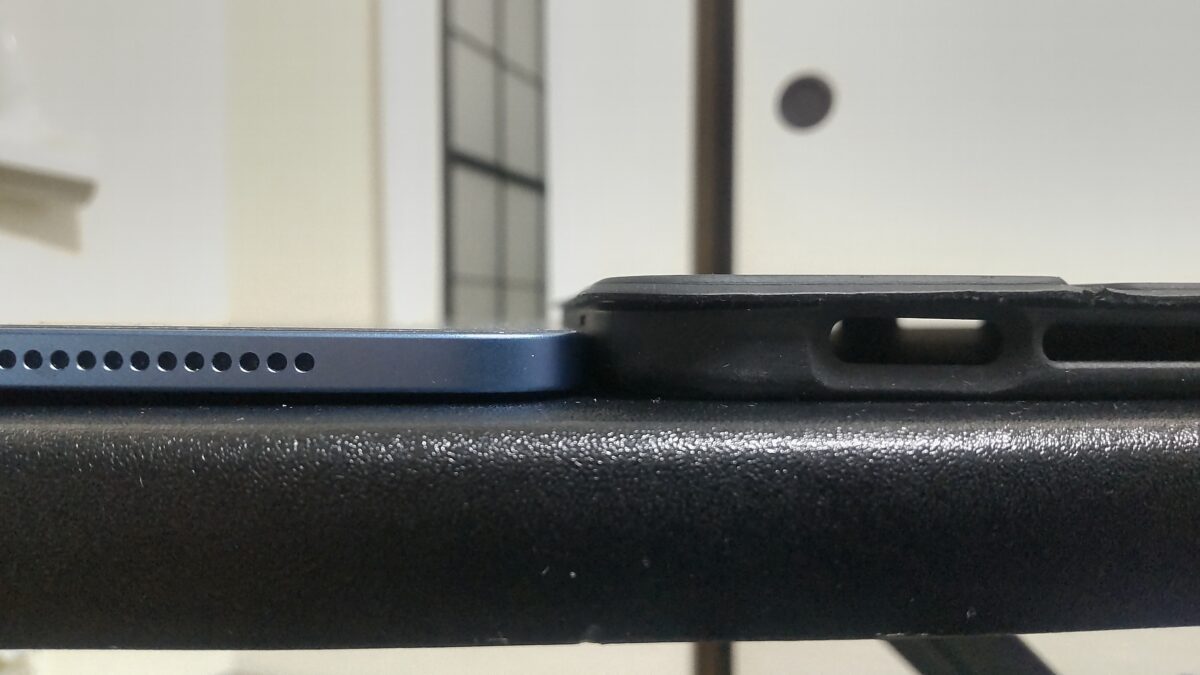
iPad Air本体とESRケースを横から比較した状態。ケースの縁の高さや厚み、本体との位置関係が分かる
ただ、私は薄さを最優先にしていません。
Apple Pencil収納、画面保護、スタンド機能をまとめて使える方が便利だからです。
反対に、iPad Airをできるだけ薄く軽く持ちたい人には、背面を厚く覆わないマグネット式ケースも選択肢になります。
なお、ESRのシリーズによって重量は異なります。
機能が多いモデルほど必ず重いとは限らないため、購入前に各商品の公称重量を確認することをおすすめします。
角度調整の自由度は少ない
もう一つ気になるのが、スタンド角度の自由度です。
私の三つ折りケースは、決まった折り方でスタンドを作る仕組みです。
つまり、好みの角度へ細かく変えることはできません。
動画を見るときには便利ですが、机の高さや座る姿勢に合わせて微調整したい場合には限界があります。
また、三つ折りスタンドは設置面の状態によって使い勝手が変わります。
柔らかい布団や不安定な場所より、平らな机の上で使う方が扱いやすいです。
細かな角度調整や縦置きを頻繁に使うなら、ESRの別シリーズや独立したスタンドを検討する価値があります。
ESRケースのシリーズ比較
ESRのiPad Airケースを選ぶときに迷いやすいのが、シリーズによる構造の違いです。
Rebound系、Rebound Hybrid系、Shift系などがあり、同じメーカーでも使い方は変わります。
なお、以下は各シリーズの製品構造を踏まえた比較であり、私が3年以上実使用したのはTPUバックカバー付きの1製品のみです。
Reboundの三つ折りタイプ
Rebound系には、前面カバーを三つ折りにしてスタンドとして使えるモデルがあります。
ESRが過去に販売していたRebound Pencil Caseには、iPad Air 第4・第5世代向けのペン収納付き製品もありました。
私が2023年に購入したケースも、三つ折りカバーとTPUバックカバー、ペン収納を組み合わせたタイプです。
この構造が合いやすいのは、動画視聴や手書きなどを普段から行う人だと思います。
画面を閉じて保護できるうえ、必要なときはカバーをスタンドにできるからです。
ただし、Reboundという名前でも、TPUバックカバー付きと磁気吸着式では構造が異なります。
Reboundというシリーズ名だけで、私が使っているケースと同じものだと判断しないでください。
Reboundマグネット式
Reboundのマグネット式は、磁石によってiPad Airに取り付けるタイプです。
製品によっては、フロントカバーを折りたたんでスタンドとして使えます。
薄さや着脱のしやすさを重視したい人には、こちらの形が合うでしょう。
ただし、私が使用しているTPUバックカバー付きケースとは、本体の側面や角の覆い方が異なります。
磁石で付くからといって、どの向きからの衝撃にも対応できるわけではありません。
自宅での動画視聴が中心で、できるだけすっきり使いたいなら候補になります。
一方、ケースで角まで覆いたい人は、背面カバー付きの構造を優先した方がいいと思います。
Rebound Hybrid 360
Rebound Hybrid 360は、背面ケースと取り外し可能なマグネット式カバーを組み合わせたモデルです。
現行の対応製品には、横向きだけでなく縦向きにも設置できるものがあります。
カバーを付けてスタンドとして使い、必要なときには外すといった使い分けができるのが特徴です。
私の三つ折りTPUケースは、カバー部分だけを簡単に取り外して使う構造ではありません。
そのため、動画視聴と手書きに加え、縦置きで電子書籍を読むことが多いならHybrid系の便利さを感じるかもしれません。
ただし、カバーとケースを組み合わせる構造なので、重さや厚さは購入前に確認したいところです。
私は自宅で横向きに使う機会が多く、現在のケースでも困っていません。
用途が限られているなら、無理に機能の多いシリーズを選ばなくてもいいと思います。
Shiftは角度調整が豊富
Shiftは、スタンド機能を特に重視したESRのケースです。
現行の対応モデルには複数段階の角度調整が可能な製品があり、11インチiPad Air(M4)向けのShiftでは9段階の角度調整が案内されています。
縦置きと横置きを使い分けたり、視線の高さに合わせたりしたい人には魅力的です。
例えば、机に置いて文章を読むときとApple Pencilで書くときでは、快適な角度が違います。
Shiftなら、単純な三つ折りケースより幅広い角度から選べる製品があります。
一方で、私のように動画視聴と簡単な手書きが中心なら、そこまで細かい角度調整が必要ない場合もあります。
機能の多さに惹かれて購入する前に、普段どんな姿勢でiPad Airを使っているか考えてみてください。
出典:ESR公式「iPad Air 11インチ(M4)Shift マグネットケース」
シリーズごとの比較表
ここまでの違いを、選び方の観点からまとめます。
実際の仕様は世代や型番によって変わるため、代表的な構造の比較として見てください。
| タイプ | 主な特徴 | 向いている人 |
|---|---|---|
| Rebound Pencil系 | 三つ折り・ペン収納付きの製品がある | 動画と手書きの両方を使う人 |
| Reboundマグネット式 | 磁気吸着で取り付ける薄型タイプ | 薄さと着脱の手軽さを求める人 |
| Rebound Hybrid 360 | 背面ケースと着脱式カバーを組み合わせる | 縦置きや横置きを使い分けたい人 |
| Shift | 多段階の角度調整に対応する製品がある | 角度調整を頻繁に使う人 |
私がもう一度ケースを選ぶとしても、自宅中心で今と同じ使い方なら、まずはペン収納付きの三つ折りタイプを候補にします。
一方、iPad Airで長時間作業する機会が増えたらShiftを検討すると思います。
世代別の対応ケースの選び方
ESRケースの種類が決まっても、対応するiPad Airの世代を間違えてはいけません。
同じ11インチ前後のモデルでも、すべてのケースを共用できるわけではないためです。
第4・第5世代は10.9インチ
私が使用しているiPad Air 第5世代は、2022年発売の10.9インチモデルです。
第4世代も10.9インチで、外形寸法は同じです。
そのため、ESRでも第4世代と第5世代を共通の対応機種としているケースがあります。
ただし、画面サイズが同じなら何でも使えるという意味ではありません。
例えば、カメラ周辺の形状やボタン部分、Apple Pencilの収納位置が合わなければ、正常に装着できない可能性があります。
第4・第5世代で使うなら、商品説明に対応世代が明記されているものを選びましょう。
この2世代向けのケースを幅広く比較したい場合は、iPad Air第4・5世代におすすめのケースと選び方も参考にしてください。
M2以降の11インチは別確認
2024年発売のM2モデルからは、11インチiPad Airという名称が使われています。
その後、2025年にM3、2026年にM4モデルが登場しました。
第5世代の10.9インチとM2以降の11インチは、本体の外形寸法が同じモデルもあります。
しかし、ケースの固定方法や開口部の設計まで同じとは限りません。
ESRの製品でも、複数世代に対応するモデルと、特定のモデル専用として案内されているものがあります。
特に現行のM4モデル向けケースを買うなら、11インチという表記だけでなくM4対応の記載も確認してください。
逆に、第5世代で使うために11インチ用を購入する場合も、対応機種の中に第5世代が含まれている必要があります。
「11インチだから10.9インチにも使えるだろう」という判断は避けたいところです。
13インチは専用品を選ぶ
iPad Airの13インチモデルでは、11インチ用ケースをそのまま使うことはできません。
本体の大きさが違うため、ケースも13インチ用が必要です。
ESRには13インチ向けのRebound系やShift系もあります。
ただし、13インチは画面が大きい分、スタンドの安定性やケース全体の重量も気になるところです。
私は10.9インチの第5世代しか長期使用していないため、13インチで同じ使用感になるとは断定できません。
購入するなら13インチのM2・M3・M4のどれに対応しているかを確認し、スタンドの構造も見ておきましょう。
第3世代は形状が異なる
iPad Air 第3世代は、2019年発売の10.5インチモデルです。
第4世代以降とは本体の形状が大きく異なります。
そのため、第4・第5世代用として販売されているESRケースを、第3世代へそのまま装着することはできません。
第3世代を使っている場合は、10.5インチの第3世代に対応した専用ケースを探してください。
また、中古のiPad Airを購入した場合など、世代が分からないときはモデル番号の確認が確実です。
iPad Air 第5世代にはA2588、A2589、A2591というモデル番号があります。
自分の端末がどのモデルなのか確認してから、ケースの商品ページと照らし合わせましょう。
ESRケース購入前の確認ポイント
ケースを購入するときは、対応機種以外にも確認しておきたいことがあります。
私が3年以上使って感じたのは、毎日の操作と持ち運びのしやすさが満足度に大きく関わるということです。
ペン収納と充電の対応
Apple Pencilを使う予定があるなら、ペン収納の構造を確認してください。
私のケースはApple Pencil 第2世代を収納したまま充電できますが、すべてのESRケースで同じ動作ができるわけではありません。
iPad Airの世代によって、対応するApple Pencilも違います。
例えば、第5世代で使っているApple Pencil 第2世代と、M2以降で使うApple Pencil Proは別製品です。
ケースの商品説明にペン収納付きと書かれていても、自分のペンを収納できるか、充電に対応するかは確認が必要です。
私はペンを使うたびに充電器や収納場所を探したくないので、この点をかなり重視します。
Apple Pencilをほとんど使わないなら、収納部のないケースを選ぶ方がすっきりするかもしれません。
キーボードの使い方
私はiPad AirをWordPressやGoogleドキュメントでも使っていますが、キーボード一体型ケースは購入していません。
理由は、パソコンを別に持っていることと、iPad Airを動画視聴やイラストにも使うからです。
文字入力が必要なときは、Omikamoの折りたたみ式ワイヤレスキーボードを使っています。
こうすれば、普段は普通のESRケースで使い、文字入力するときだけキーボードを準備できます。
毎日大量の文章をiPad Airで入力するなら、キーボード一体型ケースの方が便利な場合もあるでしょう。
反対に、動画を見る時間が長いなら、キーボードのないケースでも困りません。
どちらが便利かは、文字入力する頻度で変わると思います。
スリーブに収納できるか
持ち運ぶことがあるなら、ケースを装着したままスリーブへ収納できるか確認しましょう。
私はESRケースを外さずに収納したかったため、少し余裕のある11インチ用スリーブを選びました。
現在はエレコムの11インチ用ZEROSHOCKも使用しています。
ペン収納付きケースは外側に張り出す部分があるため、iPad Air本体のサイズだけで収納可否を判断すると失敗する可能性があります。
また、スリーブの内寸は製品によって異なります。
11インチ対応と書かれていても、ケースやペンを装着したまま必ず収納できるわけではありません。
私はTPUケースを普段の保護に使い、持ち運ぶときはスリーブを組み合わせる方法が気に入っています。
バッグやスリーブとの組み合わせは、iPad Airの持ち運びケースとスリーブの選び方でも紹介しています。
画面保護フィルムとの相性
私はESRケースと一緒に、アンチグレア・ペーパーライク保護フィルムも使用しています。
保護フィルムは2023年3月6日に購入したOlebliss製で、Apple Pencilを使うことを考えて選びました。
ESRケースのフロントカバーと保護フィルムを併用することで、使わないときには画面を覆い、使用時にはフィルムで表面を保護できます。
ただし、ケースによっては画面側へ回り込む縁とフィルムが干渉する場合があります。
フィルムを貼った状態でケースを装着したいなら、対応する画面サイズやフィルムの端の位置を確認してください。
用途によるフィルムの違いは、iPad Airのおすすめ保護フィルムと選び方でも紹介しています。
ESRケースが向いている人
ここまでの使用経験とシリーズの違いを踏まえて、どんな人にESRケースが合いやすいか考えてみます。
私は3年以上使って満足していますが、すべての人に同じケースをおすすめするつもりはありません。
自宅で使うことが多い人
自宅でiPad Airを使う機会が多いなら、私が使用しているような三つ折りケースはかなり便利です。
動画を見たいときはカバーを折り曲げて立てるだけですし、手書きしたいときは低い角度にできます。
使用しないときはフロントカバーを閉じておけば、画面がむき出しになりません。
さらにApple Pencilを収納できる製品なら、ペンの置き場所も決まります。
自宅で使う場合は、特別に多くの機能を求めなくても、こうした基本的な使いやすさが役立ちます。
私の場合は3年以上使用していても、ケースを買い替えなければ困るという状態にはなっていません。
スタンド機能を重視する人
iPad Airで動画視聴だけでなく、資料の閲覧や文字入力をするなら、スタンド機能は重要です。
私は三つ折りタイプで満足していますが、もっと自由に角度を変えたい人にはShiftなどが合うでしょう。
特に13インチモデルを使って長時間作業する場合は、画面の位置を細かく調整できるか確認しておくといいと思います。
一方、手で持って使う機会が多いなら、スタンド機能より重量や厚みを優先する考え方もあります。
自分がよく使う姿勢を思い浮かべると、必要なスタンド機能が分かりやすくなります。
保護性能を最優先する人
落下時の衝撃対策を特に重視するなら、ケースの素材と構造を慎重に確認してください。
私が使用しているTPUケースは日常的な保護には役立っていますが、厚いクッション付きの耐衝撃ケースではありません。
そのため、屋外へ毎日持ち出す人や、落下の可能性が高い環境で使う人には、より衝撃対策を重視した製品の方が合う場合があります。
ESR製品の中でも、薄さを重視するものと背面ケースで覆うものでは構造が違います。
ケース名だけでなく、四隅の形状、画面側の縁、背面の素材を確認してください。
複数メーカーを含めてケースを選びたい方は、iPad Airケースおすすめ|世代・サイズ別に失敗しない選び方も参考にしてください。
私が選び直すなら
自宅での動画視聴、Apple Pencil、簡単なイラストが中心なら、今と同じペン収納付き三つ折りケースを第一候補にします。
縦置きや細かな角度調整が必要になったら、Rebound Hybrid 360やShiftも検討します。
ESRのiPad Airケースのよくある質問(FAQ)
最後に、ESRのiPad Airケースを選ぶ際に気になりやすい疑問へ回答します。
Q1. ESRケースは3年以上使えますか?
A. 私のESRケースは3年以上使用できています。
2023年3月からiPad Air 第5世代へほぼ装着したまま使っていますが、現在もスタンド機能やペン収納を利用しています。
ただし、ケースの角には擦れや傷みが出ています。
使用環境によって劣化の進み方は異なるため、すべてのESRケースが3年以上同じ状態で使えるわけではありません。
Q2. 第4・第5世代で同じケースを使えますか?
A. 両方に対応しているESRケースなら使用できます。
第4世代と第5世代はどちらも10.9インチで、共通対応として販売されている製品があります。
ただし、すべてのケースが共通ではありません。
購入前に商品説明の対応世代を確認してください。
Q3. ケースを付けたままペンを充電できますか?
A. 対応しているケースなら充電できます。
私のESRケースでは、iPad Air 第5世代にApple Pencil 第2世代を収納したまま充電できています。
ただし、iPad Airの世代やApple Pencilの種類によって充電方式が異なります。
購入するケースが使っているペンの収納と充電に対応しているか確認しましょう。
Q4. ESRの磁気吸着ケースは落下に強いですか?
A. 磁気吸着式というだけで、落下への耐衝撃性能が高いとは判断できません。
マグネット式は薄さや着脱のしやすさが魅力ですが、四隅や側面を覆う範囲は製品によって異なります。
衝撃対策を重視するなら、ケースの外周構造や耐衝撃に関するメーカーの説明を確認してください。
Q5. ESRのおすすめシリーズはどれですか?
A. 自宅で動画や手書きを楽しむならペン収納付き三つ折りタイプ、角度調整を重視するならShiftなどが候補になります。
縦置きや着脱式カバーが必要ならRebound Hybrid 360も検討するといいでしょう。
私は三つ折りTPUケースを3年以上使って満足していますが、持ち運びや作業の頻度によって選ぶべきシリーズは変わります。
ESRケース3年レビューのまとめ
私はiPad Air 第5世代と一緒にESRのペン収納付きTPUケースを購入し、2023年3月から3年以上使い続けています。
2,699円で購入したケースですが、動画視聴、Apple Pencilの収納、画面や背面の保護など、想像していた以上に活躍してくれました。
特に気に入っているのは、Apple Pencilを収納したまま充電できることと、カバーを折り曲げればスタンドになることです。
一方、3年以上使用したことでケースの角には傷みが出ており、耐衝撃性や角度調整の自由度については限界もあります。
今回の使用経験から、ESRケース選びで重要だと感じたポイントをまとめます。
- 動画と手書き中心:ESRのペン収納付き三つ折りケースが候補
- 薄さと着脱のしやすさ:Reboundのマグネット式を検討
- 縦置きと着脱式カバー:Rebound Hybrid 360が候補
- 細かな角度調整:ESR Shiftマグネットケースが候補
- 落下対策重視:四隅や側面の保護構造も確認
- 購入前の確認:世代・画面サイズ・ペン充電対応を必ず確認
私自身は、現在使っているケースにかなり満足しています。
長年使って角が傷んでも、ケースの中にあるiPad Air本体が比較的きれいな状態を保っていることは、使い続けて良かったと思える理由の一つです。
ただし、ESRというメーカー名だけで選ぶのではなく、自分のiPad Airと普段の使い方に合うシリーズを選んでください。
あなたが動画視聴やApple Pencilを中心に使うなら、私と同じような三つ折りケースで十分満足できるかもしれません。
逆に、毎日長時間作業するなら、多段階スタンド付きのShiftなどが便利でしょう。
ケース選びで大切なのは、機能の数よりも、自分が毎日使う機能がそろっていることです。
長く使うアクセサリーだからこそ、購入価格だけでなく、収納、保護、スタンドの使いやすさまで確認して選んでみてください。