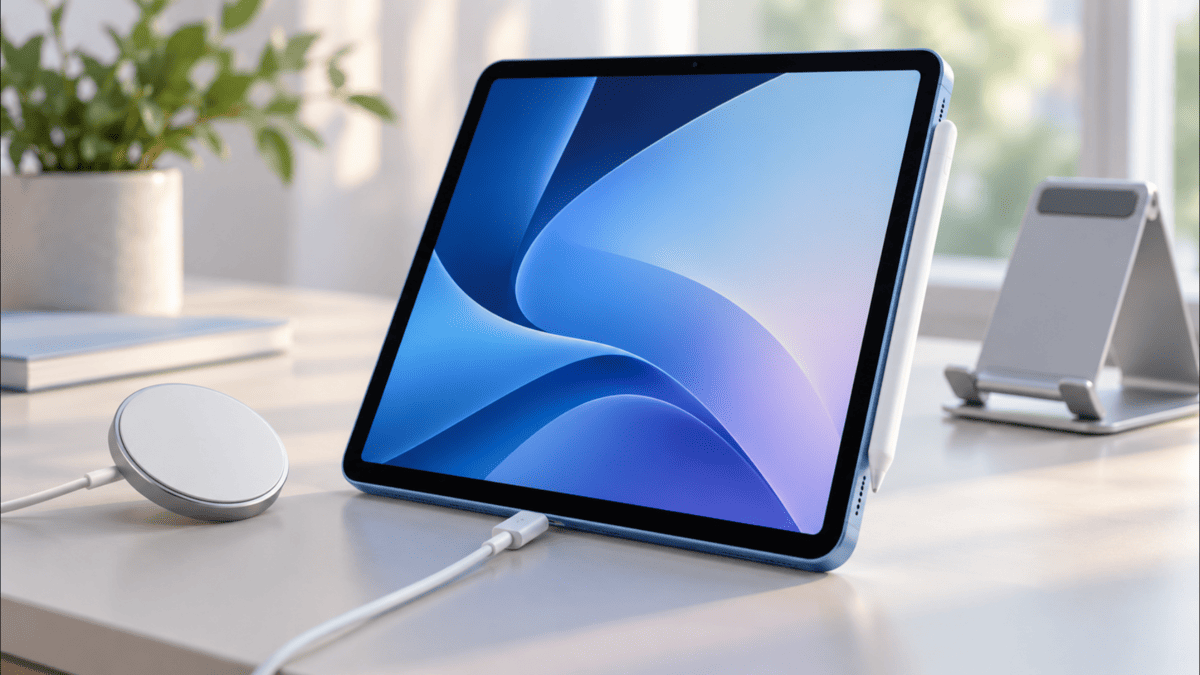
こんにちは、iPad Air実機研究所のヒロトです。
私はiPad Air 第5世代の10.9インチ・Wi-Fi・64GBモデルを2023年3月から使っています。
iPhoneでMagSafeを使っていると、iPad Airも背面へ充電器をくっつけるだけで充電できそうに見えます。
さらにiPad AirにはApple Pencilを磁石で取り付けられる場所があり、マグネット式のケースやスタンドも売られているので、ちょっと話がややこしいんですよね。
iPad Air本体はMagSafeやQiによるワイヤレス充電には対応しておらず、基本的にはケーブルをUSB-C端子へ接続して充電します。
この記事では、MagSafeに対応しているように見えるアクセサリーとの違いから、私が第5世代で実際に使っているUSB-C充電環境、充電器やケーブルの選び方までまとめます。
記事のポイント
- iPad AirがMagSafe充電に対応するか
- 磁石で付くアクセサリーとの違い
- iPad Airに合うUSB-C充電器の選び方
- 第5世代で実際に使っている充電方法
iPad AirはMagSafe非対応
まず一番大事なところから確認すると、iPad Air本体をiPhoneのようにMagSafe充電器へ載せたり、背面へ磁力で取り付けたりしてワイヤレス充電することはできません。
2026年10月時点の現行iPad Airを含め、本体の基本的な充電方法は有線です。
AppleもUSB-Cポートを搭載したiPadについて、USB-Cケーブルと対応する電源アダプタを使った充電方法を案内しています。
出典:Appleサポート「iPadのUSB-Cポートで充電・接続する」
置くだけでは充電できない
MagSafe対応iPhoneなら、対応充電器を背面へ近づけると磁力で位置が合い、そのまま電力を送れます。
一方、iPad Airには本体バッテリーを充電するためのMagSafe充電機能がありません。
そのため、Qi対応のワイヤレス充電パッドへiPad Airを置いても、本体のバッテリーは充電されないと考えてください。
MagSafe充電器を持っている人でも、iPad Air用としてはUSB-C充電器とケーブルを別に用意する必要があります。
磁力で固定できることと、ワイヤレスで電気を送れることは別の機能です。

磁石で付く機能とは別物
iPad Airには磁石を利用したアクセサリーが複数あります。
例えばApple Pencilを本体側面へ取り付けたり、対応ケースを磁力で固定したり、マグネット式スタンドへiPadを載せたりできます。
これらを見ていると「iPad AirにもMagSafeがあるのでは」と思いやすいのですが、アクセサリーを保持する磁石と本体バッテリーのワイヤレス充電は別です。
Apple Pencilは例外
さらに混乱しやすいのがApple Pencilです。
私が使っているiPad Air 第5世代ではApple Pencil 第2世代を側面へ取り付けると、磁力で固定しながらペアリングと充電ができます。
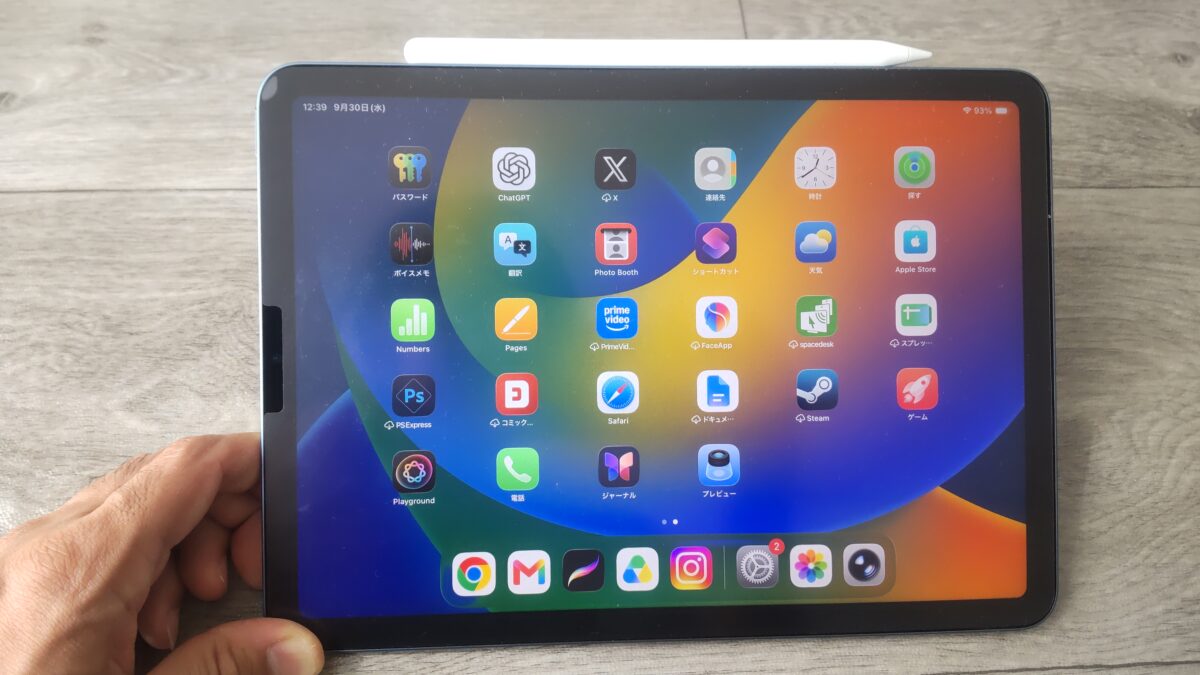
Apple Pencil 第2世代をiPad Air 第5世代の側面へ磁力で取り付けた状態。本体のMagSafe充電とは別の機能
現行のM4搭載iPad AirではApple Pencil Proを側面へ取り付け、ワイヤレスでペアリングと充電ができます。
AppleもApple Pencil Proについて、iPadの側面へマグネットで取り付けることでペアリング、充電、保管ができると案内しています。
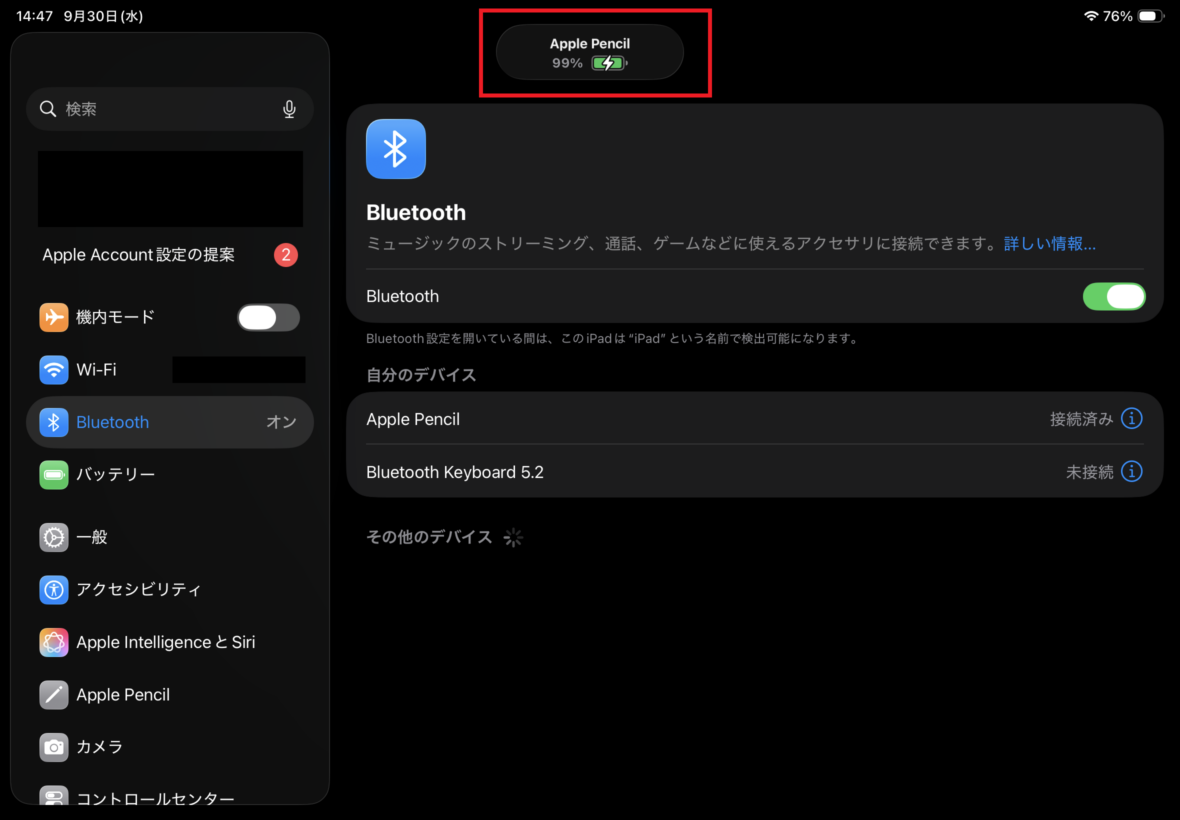
Apple Pencil 第2世代をiPad Air 第5世代へ取り付け、99%で充電中と表示されている状態
つまり、Apple Pencilをワイヤレス充電できることは、iPad Air本体をワイヤレス充電できることを意味しません。
世代別の充電方法
iPad Airは世代によって充電端子が異なるため、手持ちのモデルを確認してから充電器やケーブルを選ぶ必要があります。
特に第3世代から第4世代へ切り替わったところでLightningからUSB-Cへ変わっている点は覚えておくと便利です。
| モデル | 本体の充電端子 | MagSafe充電 |
|---|---|---|
| iPad Air M4 | USB-C | 非対応 |
| iPad Air M3 | USB-C | 非対応 |
| iPad Air M2 | USB-C | 非対応 |
| iPad Air 第5世代 | USB-C | 非対応 |
| iPad Air 第4世代 | USB-C | 非対応 |
| iPad Air 第3世代 | Lightning | 非対応 |
第5世代はUSB-Cで充電
私が使っているiPad Air 第5世代は、本体下部中央にUSB-Cポートがあります。
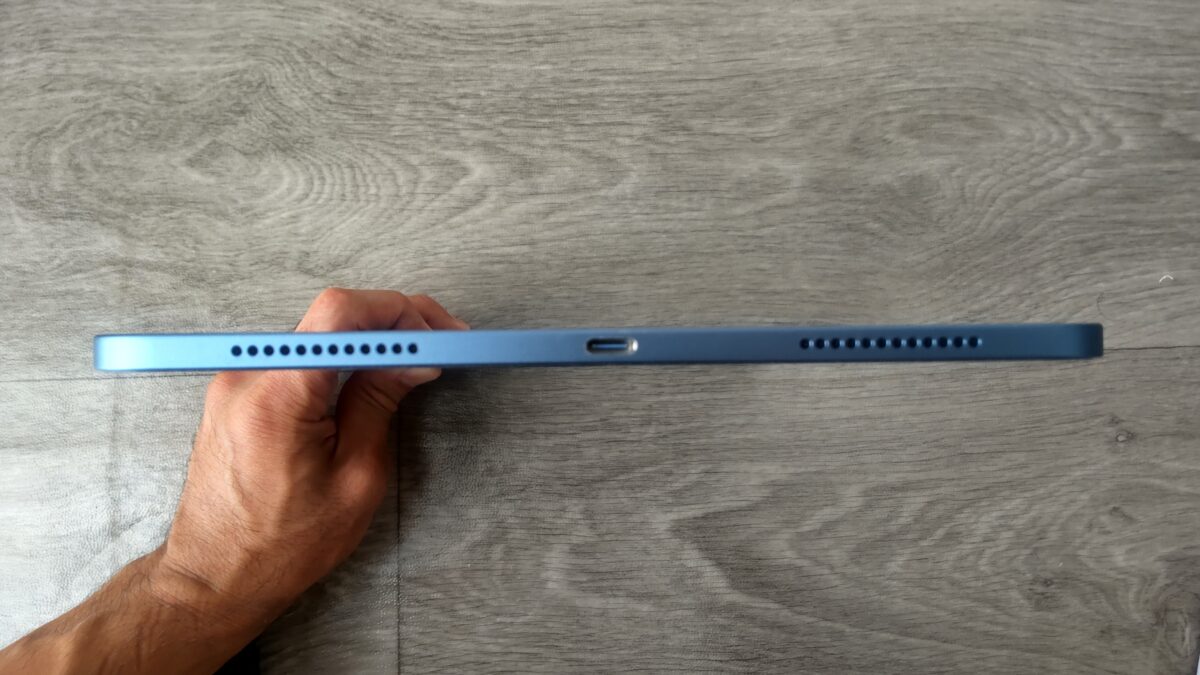
iPad Air 第5世代の本体下部。中央に充電や周辺機器接続で使うUSB-Cポートがある
購入時にはUSB-C充電ケーブルと20W USB-C電源アダプタが付属していたため、基本的にはその組み合わせだけで充電できます。
USB-Cポートは充電専用ではなく、外付けストレージ、USBハブ、外部ディスプレイなどの接続にも使えるのが便利なところです。
第5世代に合うワット数や急速充電についてもう少し細かく確認したい場合は、iPad Air 第5世代の充電器とケーブルの選び方でも実機を使って解説しています。
現行M4もUSB-C充電
現行の11インチ・13インチiPad Air M4も、充電端子はUSB-Cです。
日本向けモデルにはUSB-C充電ケーブルと20W USB-C電源アダプタが同梱されているため、購入直後から有線充電を始められます。
M4だから充電方法までMagSafeへ変わったわけではありません。
旧モデルから買い替える場合も、第4世代や第5世代、M2、M3でUSB-C充電環境をすでに使っているなら、手持ちの対応機器を活用しやすいでしょう。
第3世代はLightning
iPad Air 第3世代は現在のモデルとは異なり、Lightning端子を採用しています。
そのため第3世代から第5世代やM4へ買い替えると、同じiPad Airでも本体へ挿すケーブルが変わります。
中古品を探している人は、本体価格だけでなく、手元の充電器やケーブルを流用できるかまで確認しておくと買ったあとが楽です。
MagSafe対応表記の見分け方
通販で「iPad Air MagSafe」と検索すると、ケース、リング、スタンドなどさまざまな商品が表示されます。
ここで注意したいのは、商品名にMagSafeと書かれていても、iPad Air本体にワイヤレス充電機能が追加されるとは限らないことです。
ケースは磁気固定が中心
iPad Air向けのいわゆるMagSafe対応ケースには、背面へ磁石を内蔵し、マグネット式スタンドやホルダーへ取り付けやすくした製品があります。
ケース側に磁石があれば、iPad Air本体に強力な固定用磁石がない位置でもアクセサリーへ保持しやすくなります。
しかし、ケースが増やせるのは基本的に「磁石で付けるための仕組み」です。
ケースにMagSafe対応と書かれていても、iPad Air本体がQiやMagSafeによるワイヤレス充電へ対応するわけではありません。
ケースそのものを探している場合は、iPad Airケースの世代・サイズ別の選び方で対応機種やUSB-C端子周辺も確認できます。
マグネットスタンドも同じ
マグネット式スタンドは、iPad Airを爪や受け部分へ載せず、背面を磁力で固定できるのが魅力です。
見た目がすっきりするうえ、着脱も簡単なので、デスクへ置きっぱなしで使いたい人には便利でしょう。
ただし、磁石で固定できるスタンドとワイヤレス充電スタンドは同じ物ではありません。
充電機能は別に確認する
商品説明では「マグネット対応」「MagSafe対応」「充電スタンド」といった似た表現が並ぶため、どの機器を何の方法で充電する商品なのか確認してください。
iPad Airを保持しながらスマートフォンやイヤホンをワイヤレス充電するスタンドもあるので、「ワイヤレス充電対応」という文字だけを見ると勘違いしやすいです。
購入前は、iPad Air本体の充電方法がUSB-Cなのか、スタンド側から給電できるのか、スマートフォン用ワイヤレス充電部分だけを指しているのかまで商品説明を確認してください。
キーボードの磁石も別物
iPad Air用Magic Keyboardなど、磁力でiPadを固定するキーボードもあります。
これもMagSafeによる本体充電とは違う仕組みです。
対応するMagic KeyboardではSmart Connectorを通じて電力やデータをやり取りし、キーボード側のUSB-C端子を利用したパススルー充電にも対応します。
iPadは磁石を色々な場所で活用しているので、磁石がある場所を全部MagSafeと考えない方が分かりやすいですよ。
USB-C充電器の選び方
MagSafeが使えないなら、次に気になるのはどんなUSB-C充電器を選べばいいのかだと思います。
iPad Airだけを充電するのか、スマートフォンやパソコンとも共用するのかによって選び方は少し変わります。
20Wを基準に考える
第5世代や現行M4の日本向けモデルでは20W USB-C電源アダプタが付属しているため、私はまず20Wを基準として考えています。
すでに付属品を持っているなら、充電器を新しく買わなくても普段使いには十分です。
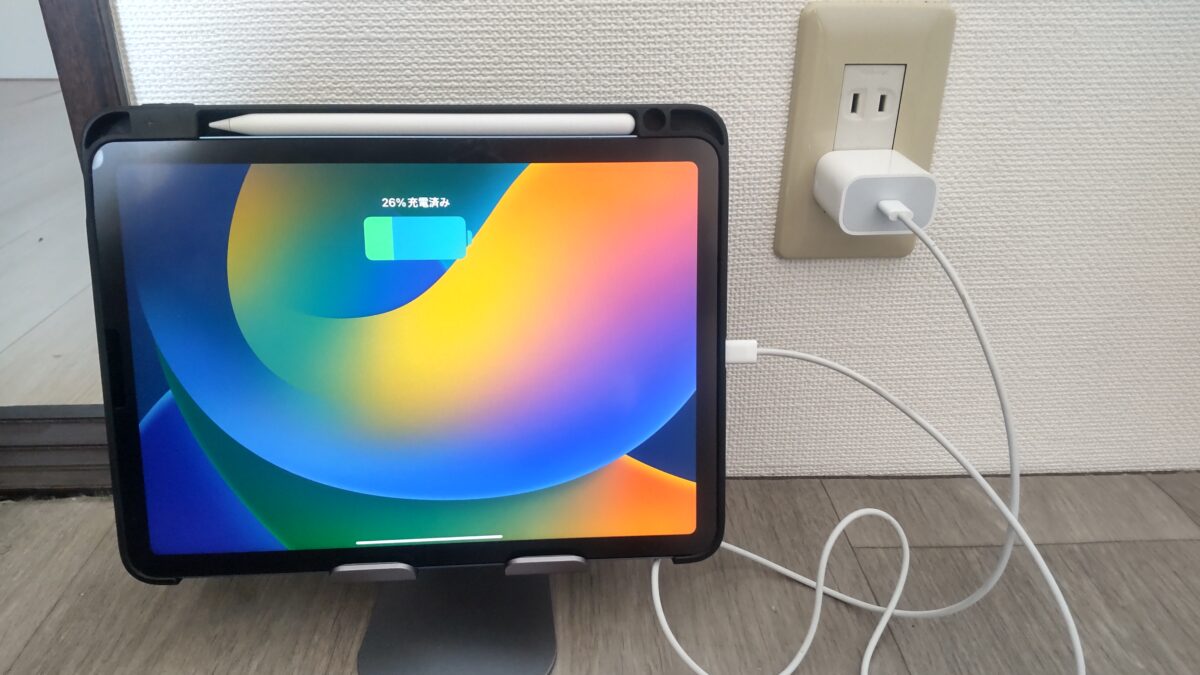
iPad Air 第5世代にUSB Type-Cケーブルを接続し、コンセント側の電源から充電している様子
充電器をなくした場合や2個目が欲しい場合には、現在も販売されているApple 20W USB-C電源アダプタが分かりやすい候補です。
純正品へこだわらない場合でも、使用するiPad Airと充電規格への対応を商品説明で確認して選びましょう。
30WのPD対応も便利
充電器を追加購入するなら、USB Power Deliveryに対応した30Wクラスも候補になります。
AppleはUSB-C搭載iPadについて、付属品よりワット数の高いUSB-C電源アダプタを使えると案内しています。
例えばAnker 511 Charger(Nano 3, 30W)のようなUSB-C PD対応30W充電器なら、iPadだけでなく対応するスマートフォンなどと充電器を共用したい場合にも使いやすいです。
ただ、iPad Airだけを自宅で充電するなら、わざわざ高出力モデルへ買い替えなくても付属20Wで困らない人は多いでしょう。
高出力なら速いとは限らない
65Wや100Wと書かれた充電器をつないだからといって、iPad Airがその最大出力を常に受け取るわけではありません。
充電器の数字はその製品が出せる最大出力であり、実際の給電は接続した機器や充電状態などによって変わります。
そのため「数字が大きいほどiPad Airが何倍も速くなる」と考えて、高価な充電器を選ぶ必要はありません。
ノートパソコンと共用するなら高出力、多くてもiPad Airとスマートフォン程度ならもう少し小さな製品というように、接続する機器から逆算すると選びやすくなります。
ケーブルの仕様も確認する
充電器だけでなくケーブルも重要です。
iPad Air 第4世代以降へUSB-C充電器から給電するなら、両端がUSB-CになったUSB-C - USB-Cケーブルが分かりやすい組み合わせです。
一方、パソコンや古いUSBハブにUSB-A端子しかない場合は、USB-A - USB-Cケーブルを使う方法もあります。
ただし、端子の形が同じでも、対応できる電力やデータ転送の仕様まで同じとは限りません。
パッケージや商品説明で対応する充電規格を確認してください。
USBハブでは遅い場合もある
私はiPad Air 第5世代をコンセントから充電するだけでなく、デスクトップPCにつないだUSBハブから充電することもあります。

iPad Air 第5世代をUSBケーブルでUSBハブへ接続し、バッテリー26%の状態で充電している様子
私の環境ではUSBハブ経由でも充電できますが、コンセントからUSB-C電源アダプタで充電する場合よりかなりゆっくりに感じます。
特にiPad Airを操作しながら充電すると、消費する電力もあるのでバッテリー残量がなかなか増えないことがあります。
充電が遅いと感じたら、まずハブを外し、電源アダプタから直接iPad Airへ接続して比べると原因を切り分けやすいでしょう。
私の第5世代の充電環境
スペック表だけでは分かりにくいので、私が2023年から第5世代を使っている環境も紹介します。
特別な充電ドックは使わず、コンセントからの充電とPC周辺のUSBハブからの充電を使い分けています。
普段はコンセントから充電
バッテリー残量が少なくなったときや、翌日に持ち出す予定があるときは、USB-Cケーブルを使ってコンセント側から充電します。
毎回0%になるまで使い切るのではなく、残量が減ってきた段階で机の近くにあるケーブルへつなぐことが多いです。
MagSafeのように置くだけとはいきませんが、USB-Cは上下の向きを気にせず挿せるため、日常的に使っていて大きな不便は感じていません。
PC作業中はUSBハブも使う
PCで作業しているときは、机のUSBハブへiPad Airをつなぐ場合があります。
この方法はケーブルをコンセントまで伸ばさなくていいので気軽ですが、私の環境では速度を期待する方法ではありません。
GoogleドキュメントやWordPressを開いたまま使っていると、充電していても残量がゆっくりしか増えないことがあります。
便利さならUSBハブ、充電速度を優先したいときは電源アダプタという使い分けです。
スタンドと充電を併用
机ではiPad Airをスタンドへ置いて使うことも多いです。
私はLomicallの卓上スタンドを使っており、動画視聴やWordPress作業、Apple Pencilを使うときに角度を変えています。
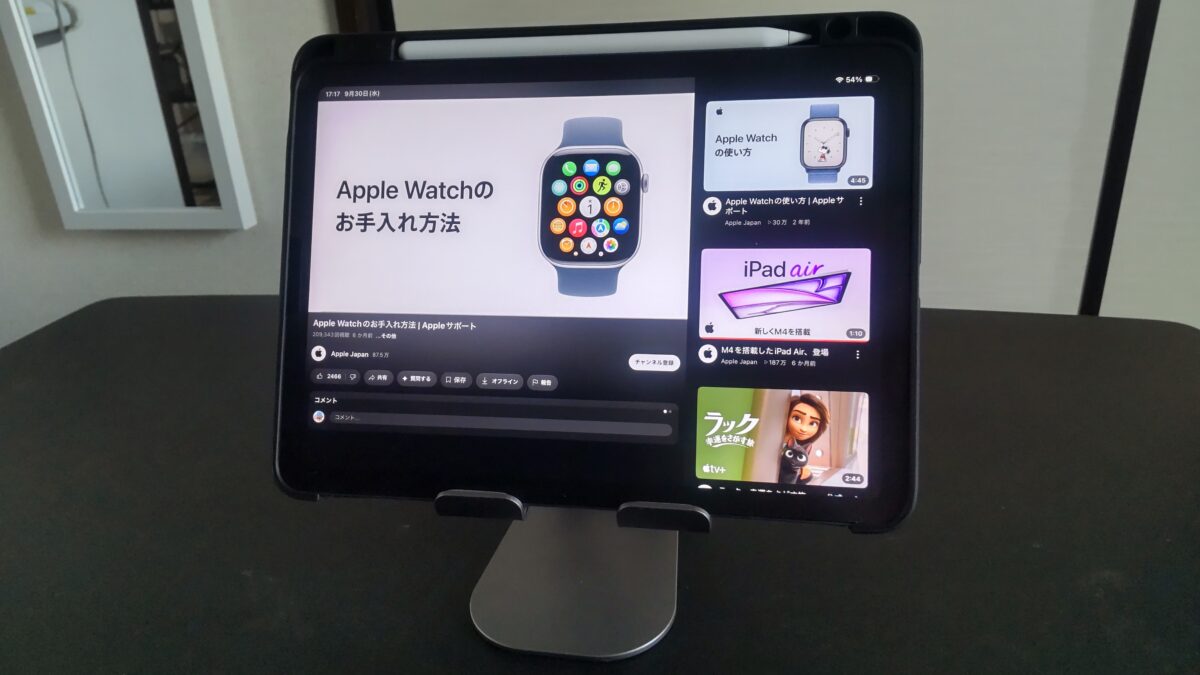
iPad Air 第5世代をLomicallの卓上スタンドへ載せて使用している様子
私が使っているLomicallの卓上iPadスタンド自体にiPad Airをワイヤレス充電する機能はないので、充電したいときは本体下部へUSB-Cケーブルを挿します。
スタンド選びでは、横置きだけでなく縦置きしたときにもUSB-C端子へケーブルを挿せる形か確認すると使いやすいです。
スタンドの形状や充電ケーブルとの干渉が気になる場合は、iPad Airスタンドの用途別の選び方も参考にしてください。
ワイヤレス風に使う方法
完全なワイヤレス充電はできませんが、ケーブルを毎回探さなくて済む環境にすると、使い勝手はかなり変わります。
私はMagSafeへ無理に近づけるより、USB-Cの面倒を減らす方が現実的だと思っています。
マグネット固定と有線を併用
マグネット式スタンドを使いたいなら、iPad Airを磁石で固定し、充電だけUSB-Cケーブルで行う方法があります。
これならスタンドへの着脱は簡単にしながら、充電自体はiPad Airが本来対応している方法を使えます。
机の上でケーブルが目立つのが嫌なら、スタンドの背面やアーム沿いにケーブルを通せる製品を選ぶと見た目もすっきりします。
ケーブルを机へ常設する
毎日同じ机で使うなら、充電器とケーブルを置きっぱなしにするだけでもかなり楽です。
私は「充電器の性能を上げる」より「いつでも手が届く場所にケーブルがある」方が日常では効いてくると感じます。
残量が減ったらその場で挿し、必要になったら抜くだけなので、充電器を引き出しから毎回探す必要がありません。
MagSafeほどスマートではないかもしれませんが、使い始めるまでの手間はかなり減ります。
外出用を分けると楽
自宅と外出先の両方で頻繁に充電するなら、充電器を毎回持ち運ぶより外出用を別に用意する方法もあります。
スマートフォンもUSB-Cなら、1台の充電器を複数の機器で共用しやすくなります。
ただし複数ポート充電器では、2台以上を同時接続するとポートごとの出力が変わる製品があります。
購入時は「最大○W」という全体の数字だけでなく、複数台を挿したときの出力配分まで商品説明で確認してください。
購入前に確認したい注意点
iPad AirのMagSafe関連商品で失敗しないためには、「対応」という言葉が何を意味しているかを見ることが大切です。
本体のワイヤレス充電、磁気固定、ケースの互換性、Apple Pencilの充電は、それぞれ別の話になります。
MagSafe対応の意味を見る
商品名に「iPad Air MagSafe対応」と書かれていても、それだけで購入を決めない方がいいです。
説明を読み、ケース内部に磁石を追加する商品なのか、マグネットスタンドへ固定できる商品なのか、スマートフォン用MagSafeアクセサリーと組み合わせるための商品なのか確認します。
特に「ワイヤレス」という言葉がある場合は、iPad Air本体を充電する機能なのか、それとも別の機器向けなのかまで見てください。
iPad Air本体を充電する目的なら、商品名よりもUSB-Cポート、USB Power Deliveryへの対応、電源アダプタの出力を見る方が判断しやすいです。
リング追加でも充電は増えない
ケースや本体背面へマグネットリングを追加すると、対応するホルダーやスタンドへ固定しやすくなる製品があります。
しかし、リングは磁石で固定するための部品なので、貼り付けただけでiPad Air内部にワイヤレス充電機能が追加されるわけではありません。
MagSafe対応モバイルバッテリーを磁力で固定できたとしても、それだけでiPad Air本体へワイヤレス給電できるわけではない点に注意しましょう。
ケースと端子の干渉を見る
有線充電ではケースのUSB-C開口部も重要です。
ケース側の穴が小さかったり、ケーブルのコネクタ部分が太かったりすると、奥まで差し込めないことがあります。
私が使っているESRケースはUSB-Cポート周辺が開いているため、ケースを外さず充電できます。
厚みのある耐衝撃ケースやスタンド一体型ケースを選ぶ場合は、充電端子周辺の写真も確認しておくと安心です。
傷んだケーブルは交換する
毎日使う充電ケーブルは、充電速度だけでなく外観もときどき確認してください。
被覆が大きく破れていたり、コネクタが変形していたり、挿したときに接触が頻繁に途切れたりするケーブルは交換を考えた方がいいでしょう。
充電が急にできなくなった場合も、最初からiPad Air本体の故障だと決めつけず、別のケーブルや電源アダプタで確認すると切り分けやすくなります。
USB-Cケーブルを交換しても反応しない場合は、iPad Air 第5世代が充電できないときの確認手順も参考にしてください。
iPad AirのMagSafe FAQ
最後に、iPad AirのMagSafeやワイヤレス充電について、検索すると出てきやすい疑問をまとめます。
Q1. iPad AirはMagSafe対応?
A. iPad Air本体は、iPhoneのようなMagSafeによるワイヤレス充電には対応していません。
現行M4や私が使っている第5世代では、本体の充電はUSB-Cを利用します。
MagSafe対応と書かれたケースやスタンドがあっても、磁気固定機能を指している場合があるため商品説明を確認してください。
Q2. Air第5世代は無線充電できる?
A. iPad Air 第5世代本体はQiやMagSafeによるワイヤレス充電には対応していません。
本体下部にあるUSB-Cポートへケーブルを接続して充電します。
Apple Pencil 第2世代は側面へ磁力で取り付けてワイヤレス充電できますが、これはiPad本体とは別の機能です。
Q3. M4ならMagSafe充電できる?
A. 現行のiPad Air M4も本体充電はUSB-Cが基本で、iPhoneのようなMagSafe充電には対応していません。
Apple Pencil Proを側面へ磁力で取り付けて充電できるため混同しやすいですが、本体バッテリーの充電方式とは別です。
Q4. MagSafeケースなら充電できる?
A. ケースをMagSafe対応品へ交換しても、iPad Air本体にワイヤレス充電機能が追加されるわけではありません。
iPad向けMagSafe対応ケースは、マグネット式スタンドやホルダーへの固定を目的としている製品があります。
充電目的で購入する場合は、iPad Air本体への給電方法まで確認してください。
Q5. iPad Airの充電器は何W?
A. 私が使っている第5世代と現行M4の日本向けモデルでは、20W USB-C電源アダプタが付属します。
付属20Wを持っているなら普段の充電にはそのまま使えます。
買い足す場合は、Appleが案内しているように、対応する高出力USB-C電源アダプタを利用することも可能です。
iPad AirのMagSafeまとめ
iPad Airは磁石を活用したアクセサリーが多いため、MagSafeに対応しているように見える場面があります。
しかし、iPad Air本体はMagSafeやQiによるワイヤレス充電には対応しておらず、基本はUSB-Cによる有線充電です。
Apple Pencilの側面充電、マグネットケース、磁気スタンド、Magic Keyboardなどは、それぞれ磁石を利用していますが、本体のMagSafe充電とは分けて考えてください。
- iPad Air本体はMagSafe充電に非対応
- 第4世代以降の主要モデルはUSB-Cで充電
- Apple Pencilは対応モデルなら側面でワイヤレス充電可能
- MagSafe対応ケースは磁気固定を指す場合がある
- 充電器は20Wを基準にUSB-C PD対応品から選ぶ
充電器、ケース、スタンドなどiPad Air周辺をまとめて選びたい場合は、親記事のiPad Airおすすめアクセサリーと買ってよかった周辺機器もあわせて確認してみてください。
MagSafeという名前だけに引っ張られず、「何で固定するのか」と「何で充電するのか」を分けて考えると、iPad Airのアクセサリー選びはかなり分かりやすくなりますよ。