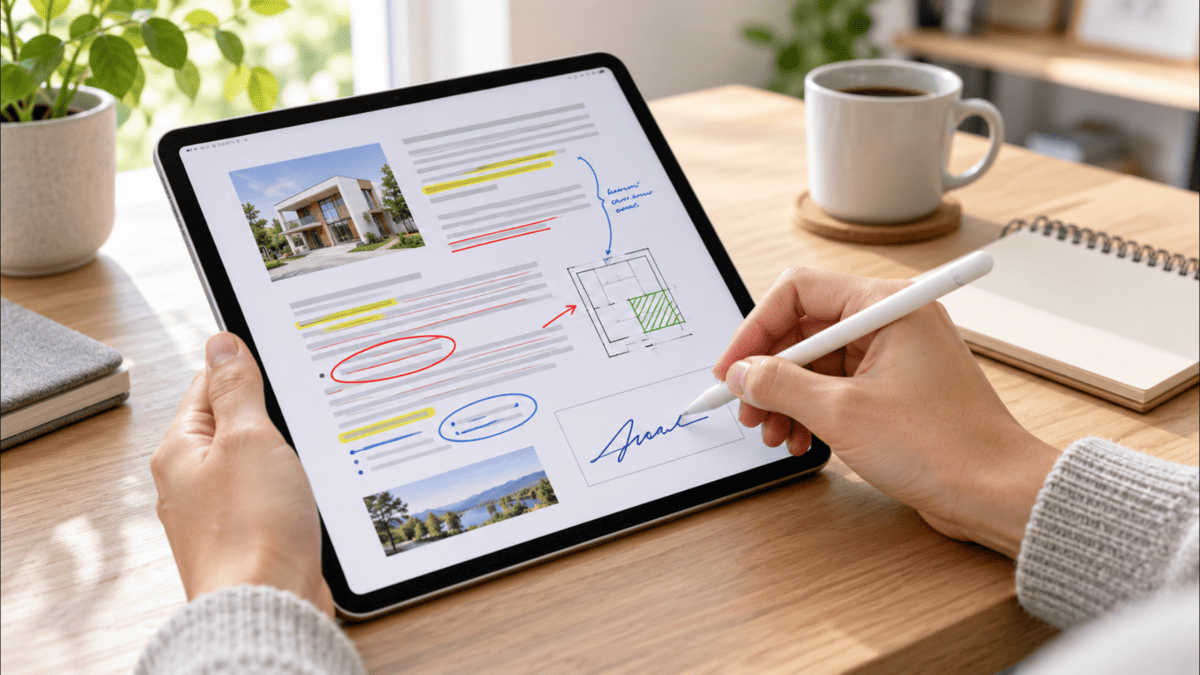
こんにちは、iPad Air実機研究所のヒロトです。
iPad AirはPDFを読むだけでなく、その場で文字を書いたり、線を引いたり、署名を入れたりできます。
私も2023年3月からiPad Air 第5世代を使っていますが、今回は実際に原神のスクリーンショットをPDF化して、iPad標準のマークアップ機能から編集してみました。
手書き、テキスト入力、図形の追加、署名まで試しましたが、ちょっとしたPDF編集なら専用アプリを追加しなくても普通に使えます。
一方、PDFへ頻繁に文字を書くなら、指だけで頑張るよりペンを用意した方が圧倒的にラクです。
この記事では、iPad AirでPDFを開くところから、書き込み、署名、保存までを実機画像を使って解説します。
記事のポイント
- iPad AirでPDFへ書き込む方法
- マークアップで署名を追加する手順
- PDF編集にペンが必要かどうか
- Apple Pencilやフィルムの選び方
iPad AirでPDFにできること
iPad AirでPDFを扱うとき、まず知っておきたいのが「PDFを見るためだけの端末ではない」という点です。
標準のマークアップ機能を使えば、手書きの線や文字だけでなく、テキスト、図形、矢印、署名なども追加できます。
仕事で届いた書類へチェックを入れたり、勉強用PDFへメモを書いたり、簡単な校正指示を書き込んだりする程度なら、標準機能だけでもかなり対応できます。
iPad Airそのものの基本操作も確認したい場合は、iPad Airの使い方を初期設定から解説した総合ガイドもあわせて参考にしてください。
手書きで文字を書ける
PDFをマークアップで開けば、画面上を指でなぞるだけでも文字や線を書けます。
そのため、Apple Pencilを持っていなくてもPDFへの書き込み自体は可能です。
ペン、鉛筆、マーカーなどを切り替えられるので、赤字で修正点を書く、重要な文章へ線を引く、といった使い方ができます。
ただ、細かい文字を指で書くのはやはり大変です。
数文字のチェックなら問題ありませんが、講義資料へ何ページもメモを書くような使い方なら、ペンを使った方が快適でしょう。
テキストや図形も追加できる
手書きだけではなく、文字入力によるテキストボックスも追加できます。
例えば「ここを修正」「確認済み」といった短い文章を、手書きではなく読みやすい文字で配置する使い方です。
また、矢印や吹き出しなども使えるため、「どの部分について書いているのか」を示したい場面にも向いています。
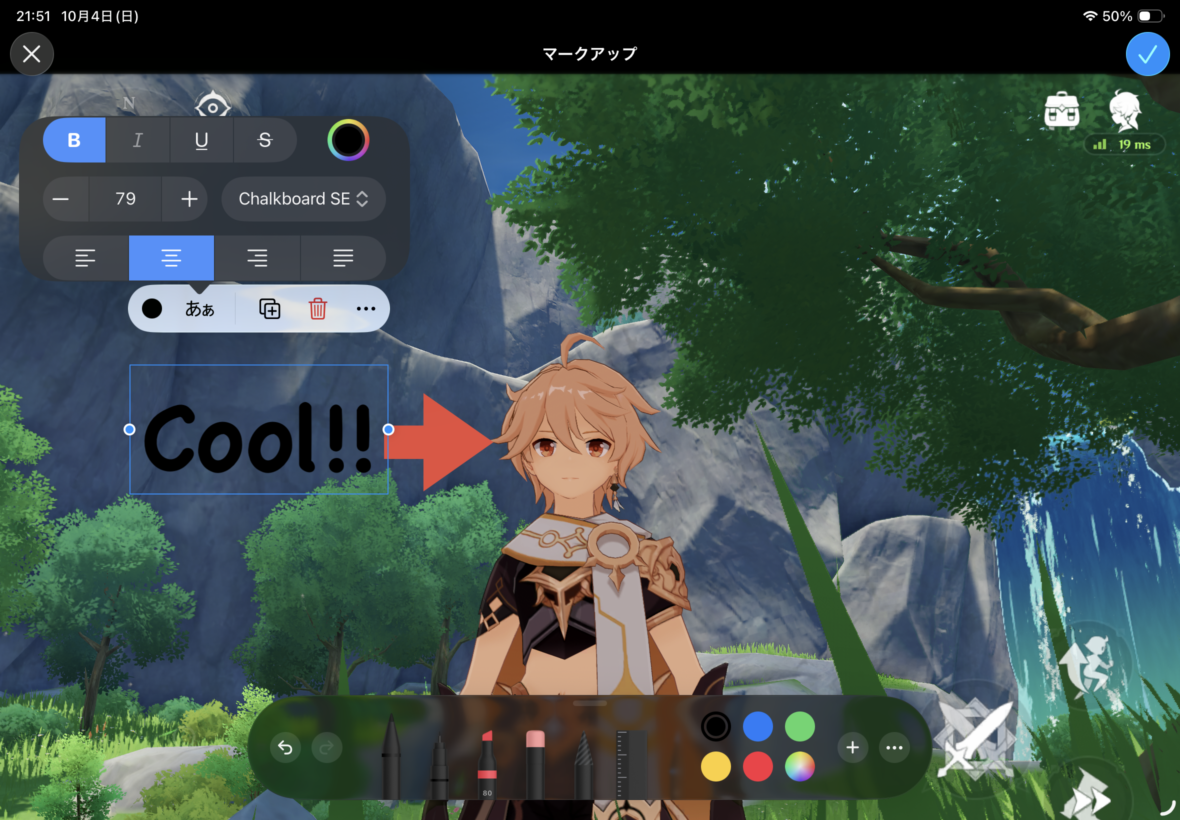
ゲーム画面のスクリーンショットをiPad Airのマークアップ機能で編集し、文字と矢印を追加している
私が実際に試した画面でも、文字と矢印を組み合わせて好きな位置へ配置できました。
文章だけでは伝えにくい修正指示を出すときは、この使い方がかなり便利です。
PDFへ署名を追加できる
もう一つ便利なのが署名です。
マークアップには署名を作成してPDFへ配置する機能があり、紙へ印刷して署名し、再びスキャンする手間を減らせます。
署名は指でも作れますし、対応するApple Pencilなどを使って書くことも可能です。
簡単なPDFの確認、赤入れ、署名が目的なら、まずiPad標準のマークアップを試してみるのがおすすめです。
AppleもマークアップでPDF書類へ署名、テキスト、図形などを追加できることを案内しています。
出典:Appleサポート「iPhone、iPad、iPod touchでマークアップを使う」
PDFを開いて書き込む方法
PDFへの書き込みは難しい操作ではありません。
基本的にはPDFを開き、マークアップを表示し、ペンやテキストなど必要な機能を選ぶ流れです。
使っているiPadOSのバージョンやPDFを開くアプリによってボタンの位置は多少変わることがありますが、考え方は同じです。
PDFファイルを開く
最初に編集したいPDFをiPad Airで開きます。
ダウンロードしたPDFならファイルアプリなどから開けますし、メールなどで受け取った書類なら添付ファイルから開く方法もあります。
PDFを開いた時点では、普通の資料を見る感覚でページをスクロールできます。
この段階では無理に別のPDF編集アプリを探す必要はありません。
まず標準機能で目的を達成できるか試してみるのが手軽です。
マークアップを表示する
PDFを開いたら、ペン先のようなマークアップアイコンを探してタップします。
マークアップが有効になると、ペン、マーカー、鉛筆、消しゴムなどの道具が画面上に表示されます。
使いたいペンを選択し、PDF上へそのまま書けばOKです。
線の太さや色も変えられるので、本文へのメモは細め、重要部分は太めのマーカーといった使い分けもできます。

ペンで直接書き込む
実際にPDFへ手書きすると、このような状態になります。
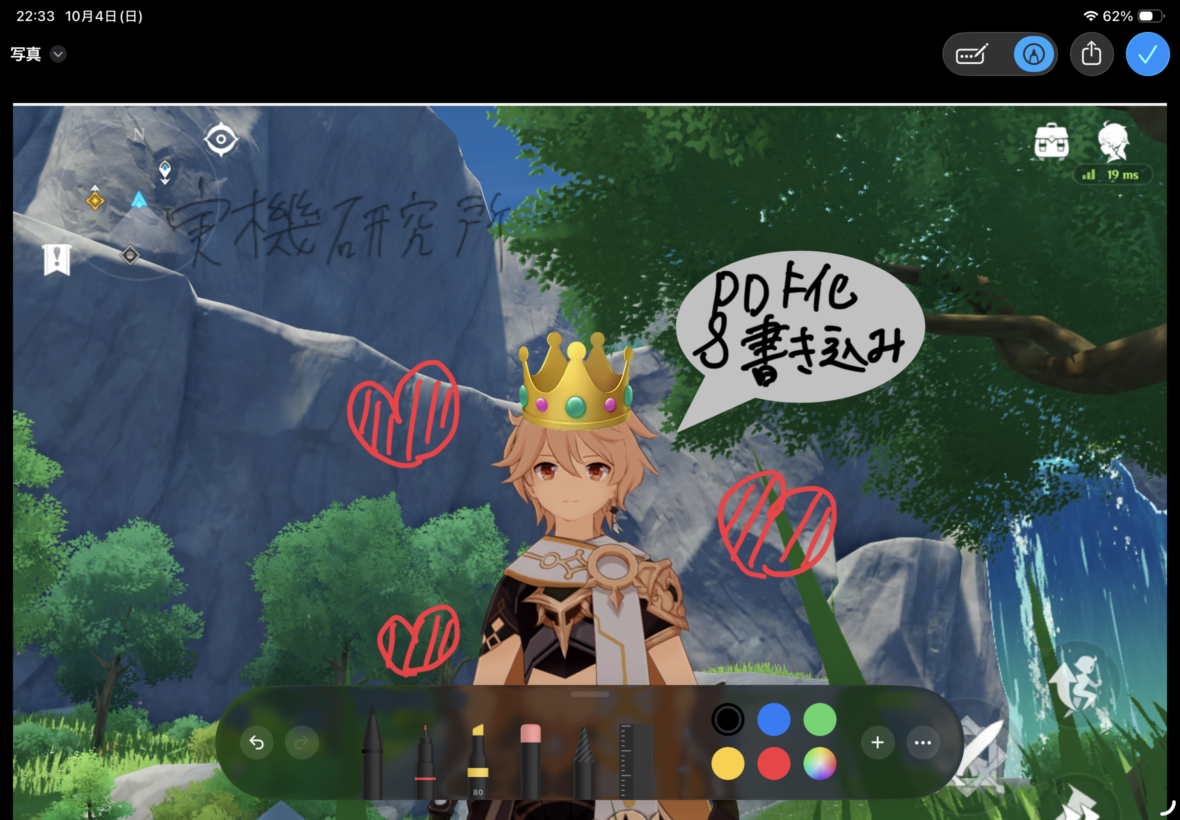
iPad AirでPDFを開き、マークアップ機能を使って手書き文字やハート、吹き出しを書き込んで編集している画面
私は手書き文字だけではなく、ハートや吹き出しなども追加して試しました。
PDFだから特別な操作が必要という感じではなく、画像へ落書きするのとかなり近い感覚です。
資料の文章へ丸を付ける、余白へメモを書く、矢印で場所を示す、といった操作ならすぐ慣れると思います。
拡大して書くと楽
小さな文字を書きたい場合は、PDFを拡大してから書くのがおすすめです。
画面を広く表示したまま無理に小さな字を書こうとすると、線が隣の文章へ重なりやすくなります。
書きたい部分を拡大してからペンを動かし、終わったら全体表示へ戻す方が扱いやすいですよ。
テキストを追加する
手書きではなく読みやすい文章を残したい場合は、テキストを追加します。
マークアップの追加メニューからテキストを選択し、表示されたテキストボックスへ文章を入力します。
手書きより時間はかかるものの、相手へ渡すPDFや業務用の資料では見やすくなります。
私は、自分だけが見るメモなら手書き、ほかの人へ渡す資料ならテキストという使い分けが分かりやすいかなと思います。
編集後のPDFを保存する
書き込みが終わったら、完了や保存にあたる操作を行います。
ここで気を付けたいのは、大切な原本を直接編集してしまうことです。
あとから「何も書いていないPDFが必要だった」となる可能性があるなら、編集前に複製しておく方が安心です。
契約書や提出書類など原本を残しておきたいPDFは、編集前のファイルと書き込み後のファイルを分けて保存しておくと確認しやすくなります。
PDFへ署名する方法
iPad AirのPDF機能で特に便利なのが署名です。
印刷、手書き、スキャンという流れを毎回行わなくても、PDF上へ署名を配置できます。
ただし、提出先によって必要な署名方法や電子署名の条件が決められている場合もあるので、相手が指定する方法がある場合はそちらを優先してください。
署名の追加画面を開く
PDFをマークアップで開き、追加メニューから署名を選びます。
すでに作成した署名がある場合は、それを呼び出して使用できます。
初めてなら新しい署名を作成し、指やペンを使って自分の署名を書きます。
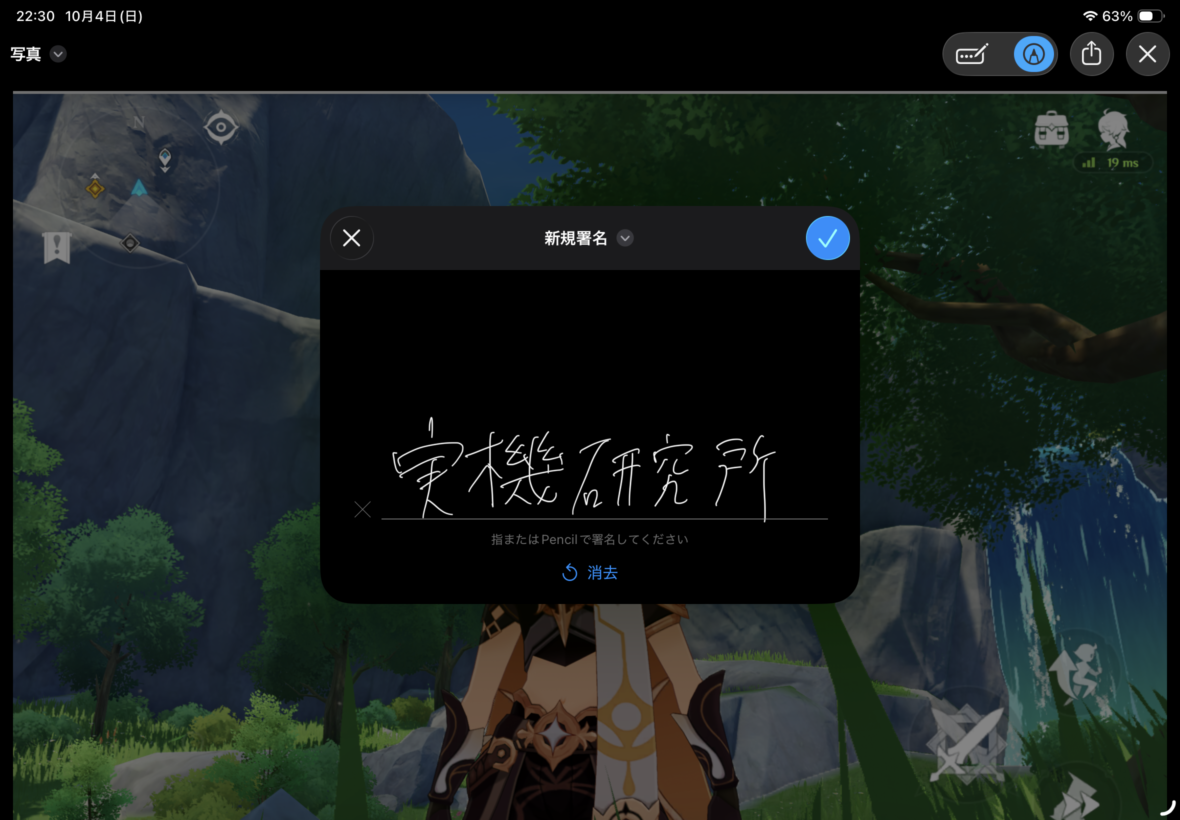
iPad AirでPDFを開き、マークアップ機能の署名追加画面を表示している。Apple Pencilや指で手書き署名を入力している場面
私も実際に署名の作成画面まで進めましたが、特別な周辺機器がなくても署名そのものは作成できます。
署名の大きさを調整する
作成した署名をPDFへ追加したら、署名欄に合うよう位置と大きさを調整します。
紙へ直接書く場合と違って、書いたあとから位置を動かせるのはデジタルならではの便利なところです。
署名欄から少しずれてしまっても、書き直すのではなく配置を調整できます。
ただし、小さくしすぎると線が見にくくなるので、最後はPDF全体を表示して確認しておきましょう。
送る前にPDFを確認する
署名を入れたら、そのまま送信せず一度PDFを閉じて開き直してみるのがおすすめです。
署名が保存されているか、位置がずれていないか、不要な線や書き込みが残っていないかを確認できます。
特に提出書類では、書き込み作業そのものより最後の確認が大事です。
実機でPDF編集を試した結果
今回、私が所有しているiPad Air 第5世代でもPDF編集を試しました。
使用しているのは10.9インチ、Wi-Fi、64GB、M1チップ搭載の2022年春モデルで、2023年3月5日に購入した端末です。
普段から動画視聴やWordPress、Procreateなどに使っていますが、PDFへの書き込みも特に難しい操作ではありませんでした。
スクショをPDF化して試した
テストでは、iPad Airでプレイしている原神のスクリーンショットを使いました。
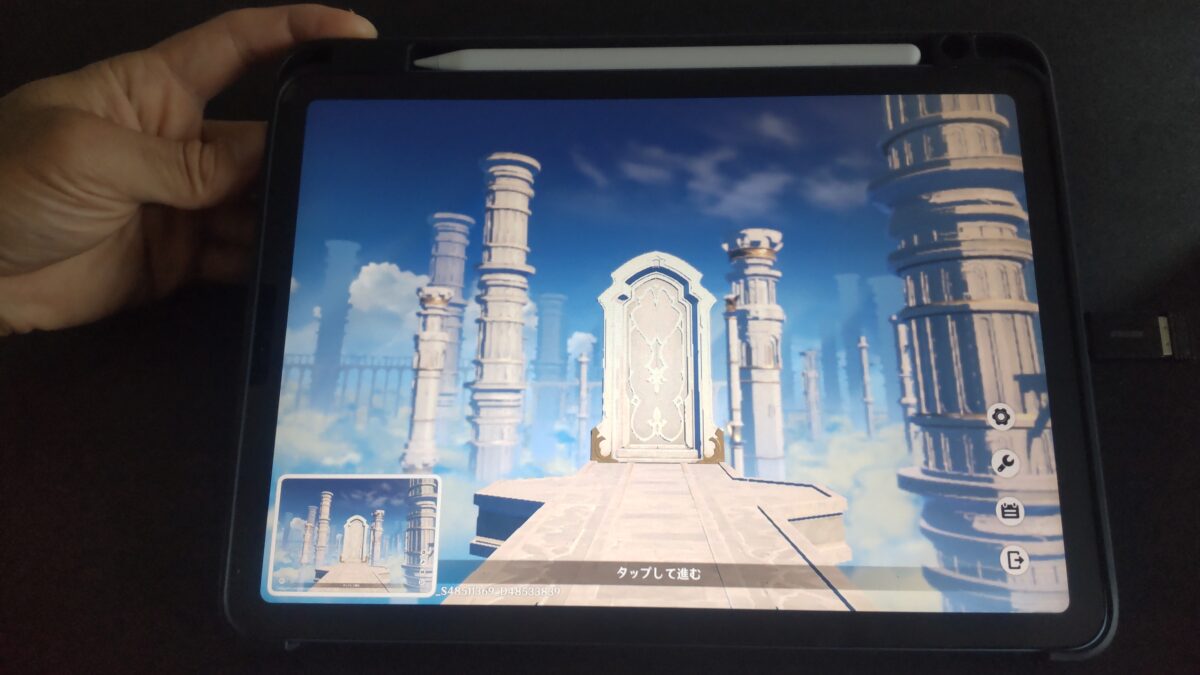
iPad Airで原神を表示し、スクリーンショットを撮影したときの画面です。
スクリーンショットをPDFとして扱える形にしてからマークアップを開き、文字、線、図形などを書き込んでいます。
画面上へ直接ペンを走らせられるので、「PDFを編集している」というより、資料へそのまま赤ペンを入れている感覚に近かったです。
書き込みと署名に対応した
今回試した範囲では、手書き、テキスト、図形、署名の追加まで一通りできました。
数ページ程度のPDFへコメントを書く程度なら、私は標準マークアップから始めれば十分だと感じます。
わざわざパソコンへPDFを送り、マウスで細かく編集してiPadへ戻す必要もありません。
移動中やソファに座った状態でも作業しやすいのがiPad Airの良いところです。
PDFを見る、数か所へ書き込む、署名する、といった作業なら標準機能で完結しやすいです。
大量のPDFを管理したり、仕事で複雑な編集を繰り返したりする場合は、用途に合ったPDFアプリを検討するとよいでしょう。
PDF書き込みに必要な道具
iPad AirでPDFへ書き込むだけなら、本体しか持っていなくても始められます。
ただ、書き込む頻度が上がるほどペンやフィルムの便利さを感じやすくなります。
全部そろえる必要はないので、自分がPDFをどこまで使うかで決めるのがおすすめです。
| 道具 | 必要度 | 向いている使い方 |
|---|---|---|
| iPad Air本体 | 必須 | PDF閲覧・書き込み・署名 |
| Apple Pencil | あると便利 | 細かな手書きや長時間の筆記 |
| 互換タッチペン | 用途次第 | メモや簡単な書き込み |
| ペーパーライクフィルム | 好み | 手書き時間が長い場合 |
Apple Pencilを使う
PDFへ頻繁に書き込むなら、最も分かりやすい選択肢がApple Pencilです。
私はiPad Air 第5世代とApple Pencil 第2世代を組み合わせて使っています。
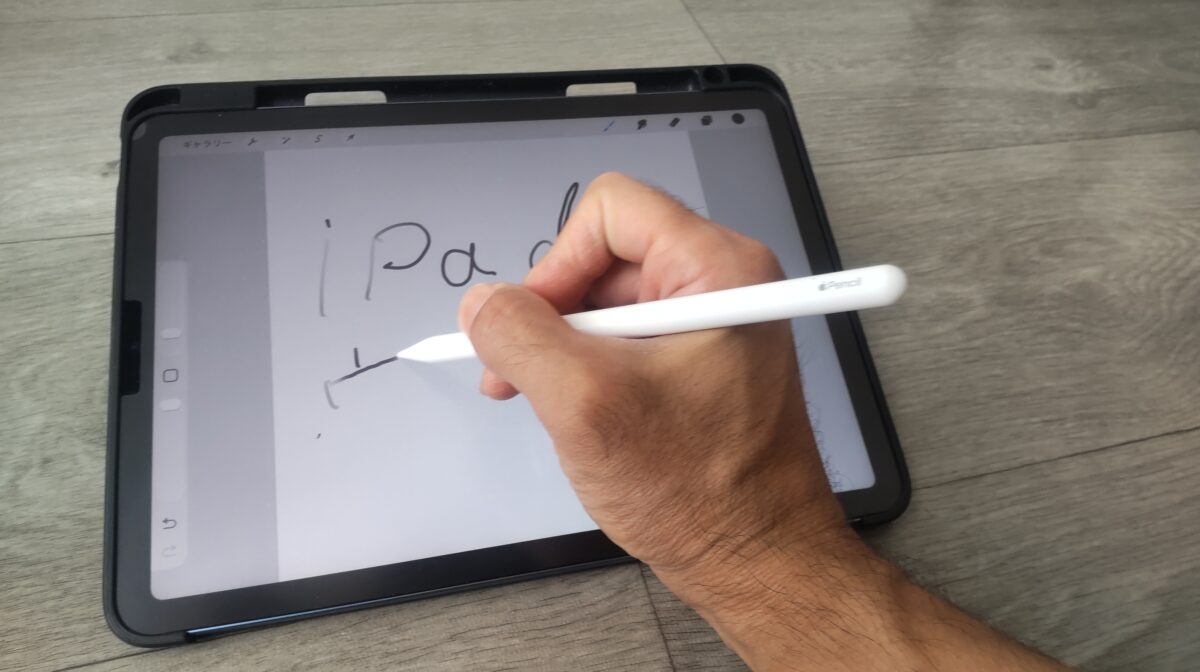
Apple Pencil 第2世代を使い、iPad Air 第5世代の画面へ実際に手書きしている様子
指と違ってペン先が細いため、文章と文章の間へ文字を書いたり、小さなチェックマークを付けたりしやすくなります。
PDFを読むだけなら必要ありませんが、「読む」から「書く」へ使い方が変わると出番が一気に増えるアクセサリーです。
Apple Pencil各モデルの違いについては、iPad Airに対応するApple Pencilの世代別解説で詳しく紹介しています。
iPad Airごとに対応が違う
Apple Pencilは、どのiPad Airにも同じモデルが使えるわけではありません。
| iPad Air | 対応する主なApple Pencil |
|---|---|
| 第3世代 | Apple Pencil 第1世代 |
| 第4・第5世代 | Apple Pencil 第2世代・USB-C |
| M2・M3・M4 | Apple Pencil Pro・USB-C |
例えば、私が使っている第5世代ではApple Pencil 第2世代が使えますが、Apple Pencil Proには対応していません。
逆にM2以降のiPad AirではApple Pencil Proが使える一方、第2世代は対応しません。
購入前に自分のiPad Airの世代を確認してください。
出典:Appleサポート「Apple Pencilの互換性」
互換タッチペンを使う
PDFへの簡単なメモが中心なら、互換タッチペンも選択肢になります。
私も最初はKINGONEのスタイラスペンを使い、そのあとApple Pencil 第2世代を買い足しました。
文字を書くだけなら互換ペンでも使える製品がありますし、Apple Pencilより費用を抑えやすいのがメリットです。
ただし、筆圧感知、傾き検知、パームリジェクション、充電方法などは製品によって違います。
「iPad対応」と書いてあるだけで選ばず、自分のiPad Airの世代に対応しているかまで確認してください。
純正と互換ペンの違いは、iPad Air用タッチペンの純正・互換比較で実際に使った感覚も含めてまとめています。
フィルムで書き味を変える
ペンをよく使うなら、画面に貼るフィルムも書き心地に影響します。
私はiPad Air 第5世代へアンチグレア系のペーパーライクフィルムを貼って使っています。
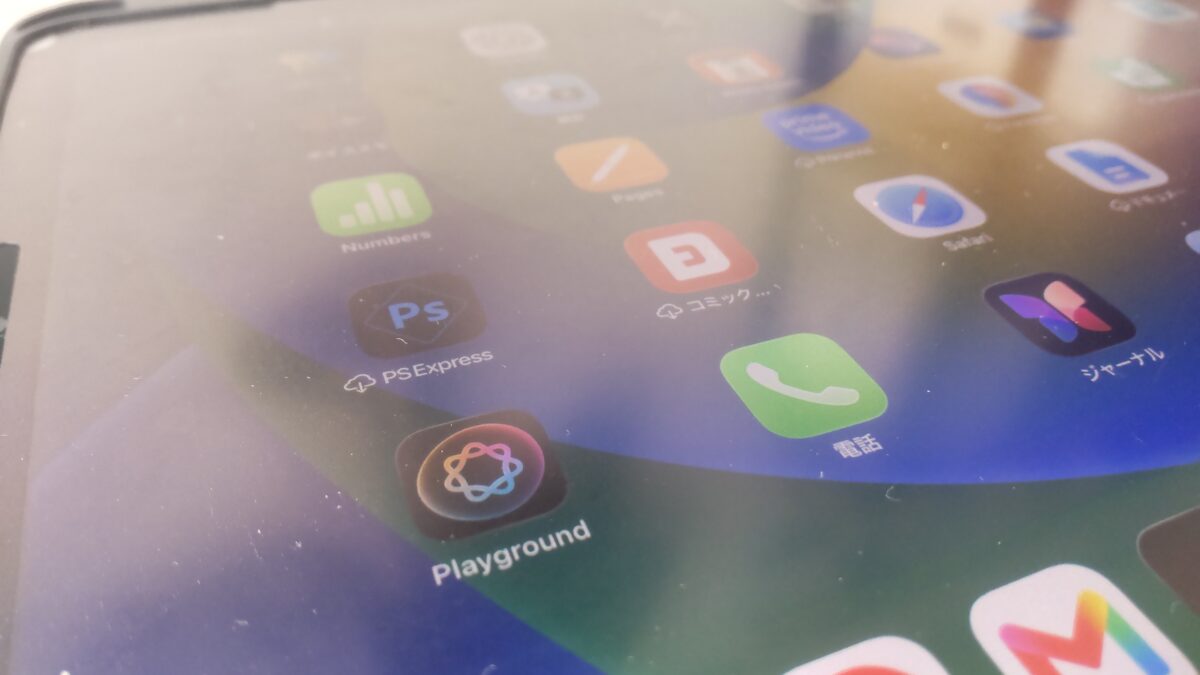
アンチグレア保護フィルムを貼ったiPad Air 第5世代の画面を斜めからアップで撮影。表面の質感や反射の抑え具合が分かる
ガラス面へ直接書く感覚より、ペン先に少し抵抗がある方を好むならペーパーライクフィルムが候補になります。
特に講義資料や仕事のPDFへ長時間書き込む人は、ペンだけでなく画面表面の感触も見ておくとよいでしょう。
一方、ペーパーライク系は画面の見え方や表面の質感が変わる場合があります。
動画や写真を見る時間の方が長いなら、必ずしもペーパーライクが正解ではありません。
iPad Air用フィルムの用途別の選び方では、実際に使っているフィルムの見え方も紹介しています。
標準機能とPDFアプリの違い
iPad AirでPDFを使うからといって、最初から有料アプリを入れる必要はありません。
まず標準のマークアップで試して、「できないことが出てきた段階」で専用アプリを検討する方が無駄がありません。
簡単な編集なら標準で十分
資料へ赤字を入れる、重要部分へマーカーを引く、短いメモを書く、署名を追加する。
このくらいなら、私なら標準のマークアップを使います。
アプリを切り替えずにそのまま作業へ入れるので、「ちょっと1か所だけ直したい」という場面では特に便利です。
PDFを扱う頻度が少ない人なら、専用アプリを覚える時間の方がもったいなく感じるかもしれません。
大量のPDFなら専用アプリも候補
一方、PDFを毎日のように扱い、ページ数の多い資料を管理する場合は、専用のPDFアプリやノートアプリを使う方法もあります。
大切なのは「PDFなら専用アプリが必要」と決めつけないことです。
自分が必要としているのが書き込みだけなのか、複数資料の管理まで含むのかで必要な環境は変わります。
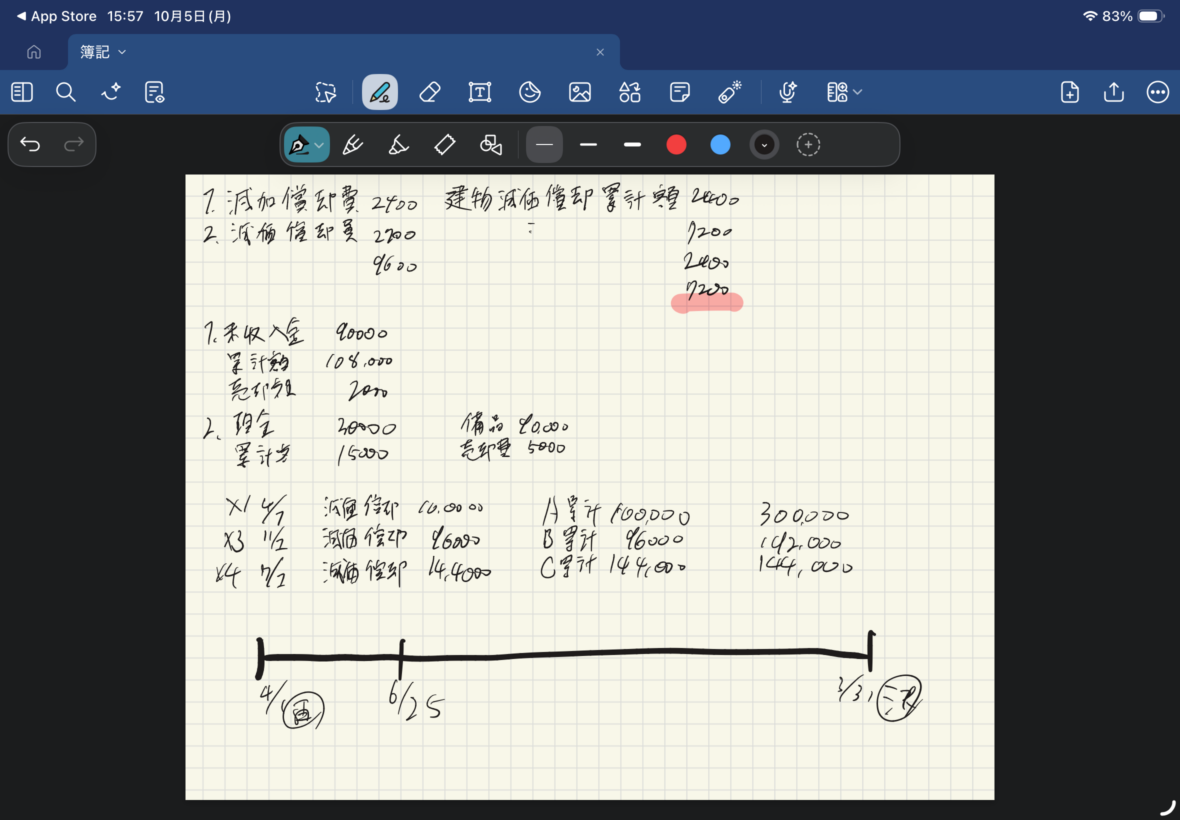
iPad AirのGoodnotesアプリで、Apple Pencilを使って作成した手書きノートを表示している画面です。
私はGoodnotesなどで手書きすることもありますが、単発のPDFへ簡単に書き込むだけなら標準機能の気軽さも捨てがたいです。
PDFへ書き込みやすくするコツ
iPad AirでPDF編集を続けていると、機能そのものより「どう使うか」で快適さが変わってきます。
特に手書き中心なら、少し工夫するだけでかなり使いやすくなります。
PDFを拡大してから書く
細かな書き込みでは、先ほど触れたようにPDFを拡大するのが基本です。
10インチ台のiPad Airでも、A4資料を1ページ全体で表示すると本文の文字はかなり小さく見えます。
その状態で文字の間へメモを書こうとすると、Apple Pencilを使っていても窮屈です。
書き込む場所を大きく表示し、書き終わったら縮小して全体を確認する方が失敗を減らせます。
色を使い分ける
たくさん書き込むPDFでは、全部を同じ色にしない方があとで見返しやすくなります。
例えば重要部分は赤、自分のメモは青、あとで確認する場所は黄色のマーカー、といった具合です。
ただし、色を増やしすぎると逆に意味を覚えられなくなります。
自分が見てすぐ分かる程度の数に留めた方が実用的です。
原本を残して編集する
個人的におすすめしたいのが、元のPDFを残しておくことです。
特に仕事や申請関係の書類は、一度書き込んだあとに「最初の状態を確認したい」となることがあります。
ファイル名へ「元データ」「記入済み」など自分で分かる違いを付けておけば、あとから迷いにくくなります。
ストレージを少し使いますが、PDF数枚程度なら原本を残すメリットの方が大きいと私は感じます。
長時間なら机で書く
数か所のチェックなら手に持ったままでも書けますが、何ページも手書きするなら机へ置いた方がラクです。
画面が動かないので文字を書きやすく、手首も安定します。
スタンドを使う場合も、動画視聴のように垂直に近い角度ではなく、少し寝かせた状態の方がペンを動かしやすいでしょう。
書き込めないときの確認点
PDFを開けても、思ったように書き込めないことがあります。
その場合は故障だと決めつけず、PDFの開き方、マークアップ、ペンの状態を順番に確認してみてください。
マークアップを確認する
まず、PDFを表示しているだけの状態になっていないか確認します。
マークアップを開始していない状態では、画面を指でなぞってもページがスクロールするだけです。
ペンツールが表示されているかを確認し、編集状態へ切り替えてください。
別名保存で試す
元のPDFを直接編集しにくい場合は、ファイルを複製したり、別の場所へ保存してから開き直したりすると扱いやすいことがあります。
また、重要なPDFならトラブル対策としてもコピーを作ってから編集する方が安心です。
ペンの接続を確認する
指では書けるのにApple Pencilで反応しない場合は、ペン側を確認します。
対応モデルか、接続されているか、充電できているかを見てください。
Apple Pencilは見た目が似ていてもiPad Airによって対応モデルが違うので、特に買い替え直後は注意が必要です。
iPad Air 第5世代でApple Pencil Proを使う、といった非対応の組み合わせでは利用できません。
ペンを買う前に本体の機種名と対応モデルを確認しておくのが確実です。
iPad AirのPDFに関するよくある質問(FAQ)
iPad AirでPDFを使うときに出やすい疑問を、実際の使い方に沿ってまとめます。
Q1. iPad AirだけでPDFに書き込めますか?
A. はい、簡単な書き込みならiPad Airだけでできます。
標準のマークアップを使えば、指で文字や線を書いたり、テキストや図形を追加したりできます。
数か所のチェック程度なら、Apple Pencilを持っていなくても始められます。
Q2. PDFへの書き込みにApple Pencilは必要ですか?
A. 必須ではありませんが、手書きする量が多いならあると便利です。
指でも書けますが、小さな文字や細かな線はペンの方が書きやすくなります。
講義資料、仕事の校正、PDF教材などへ頻繁に書くなら、自分のiPad Airに対応するApple Pencilや互換ペンを検討するとよいでしょう。
Q3. iPad AirでPDFへ署名できますか?
A. はい、マークアップから署名を追加できます。
新しい署名を作成し、PDF上へ配置して位置や大きさを調整する流れです。
ただし、提出先が電子署名サービスなど別の方法を指定している場合は、その条件に従ってください。
Q4. PDF編集アプリは必要ですか?
A. 書き込みや署名が中心なら、最初から専用アプリを用意する必要はないでしょう。
私は単発のPDFへ文字や図形を書き込む用途なら標準マークアップから使います。
大量のPDFを日常的に管理したい場合や、標準機能では足りない作業が出てきた場合に専用アプリを検討する流れで十分です。
Q5. 第5世代でApple Pencil Proは使えますか?
A. いいえ、iPad Air 第5世代はApple Pencil Proには対応していません。
第5世代ではApple Pencil 第2世代とApple Pencil(USB-C)が対応します。
Apple Pencil ProはM2、M3、M4のiPad Airに対応するため、本体の世代を確認してから購入してください。
iPad AirのPDF活用まとめ
iPad Airでは、標準のマークアップ機能を使ってPDFへ手書きしたり、テキストや図形を入れたり、署名を追加したりできます。
私もiPad Air 第5世代で実際にPDFへ書き込んでみましたが、簡単な赤入れや署名なら専用アプリなしでも十分使えると感じました。
まずはiPad Air本体だけでマークアップを試し、手書きする量が増えてからペンやフィルムを追加するのが無駄の少ない始め方です。
数か所へチェックを入れるだけなら指でも十分。
一方、PDF教材へ毎日メモを書く、仕事で校正する、細かい文字を多く書くなら、対応するApple Pencilや互換タッチペンがあるとかなり扱いやすくなります。
さらに書く時間が長いなら、ペーパーライク系フィルムなどでペン先の感触を自分好みに変える方法もあります。
「PDF編集だから難しそう」と構える必要はありません。
まず手元のPDFを1枚開いて、マークアップで線を一本引いてみるところから始めてみてください。