こんにちは、iPad Air実機研究所のヒロトです。
私はiPad Air 第5世代を2023年3月から使っていますが、今のところ端末を完全に初期化したことはありません。
ただ、設定アプリから「転送またはiPadをリセット」まで実際に開き、「すべてのコンテンツと設定を消去」へ進めることは確認しています。
iPad Airの初期化で一番気を付けたいのは、再起動や設定だけのリセットとは違い、端末内のデータや設定を消去する操作だという点です。
売却や譲渡、パスコードを忘れて操作できない場合には必要になることがありますが、ちょっと動作がおかしい程度なら、いきなり初期化する必要はありません。
この記事では、普通に操作できるiPad Airを設定から初期化する方法と、パスコードを忘れた場合にリカバリーモードから復元する方法を分けて解説します。
記事のポイント
- iPad Airを設定から初期化する方法
- 初期化前にバックアップする理由
- パスコードを忘れた場合の復元方法
- iPad Air 2のリカバリーモード操作
初期化とリセットの違い
iPad Airでは「初期化」と「リセット」が似た言葉として使われますが、実際の操作では消える内容が大きく違うため、最初に区別しておきましょう。
初期化はデータを消去する
一般にiPad Airを初期化すると言う場合は、「すべてのコンテンツと設定を消去」を実行し、端末を使用開始前に近い状態へ戻す操作を指します。
写真、端末内のファイル、アプリ、各種設定などが消去されるため、あとで必要になるデータがあるなら事前のバックアップが重要です。
「不具合を直したいから、とりあえず全部消してみる」という感覚で使う操作ではありません。
「すべてのコンテンツと設定を消去」を実行すると端末内のデータが消去されるため、必要なデータを残したい場合は先にバックアップを確認してください。
設定だけのリセットもある
「転送またはiPadをリセット」の画面には、端末を完全に消去する操作とは別に「リセット」という項目があります。
こちらはネットワーク設定など特定の設定を戻すために使うもので、「すべてのコンテンツと設定を消去」とは役割が違います。
そのため、検索すると「iPad Airリセット」という言葉が出てきますが、実行前に何を消す操作なのかを画面で確認するのが大切です。
まず再起動で直るか確認する
アプリが固まる、通信が一時的に不安定になる、動作がおかしいといった程度なら、私はまずアプリの終了や再起動から試します。
例えばAirDropだけが使えない場合も、受信設定、Wi-Fi、Bluetoothなどを確認してから再起動する流れで済むことがあります。
通信まわりの確認手順は、iPad AirでAirDropできないときの原因と設定でも紹介しています。

iPad Airの基本操作や使い道をまとめて確認したい場合は、クラスター親記事のiPad Airの使い方入門も参考にしてください。
初期化前に確認すること
普通にiPad Airを操作できる状態なら、消去ボタンを押す前にバックアップ、Apple Account、売却や譲渡の予定などを確認しておくと、あとから困りにくくなります。
必要なデータをバックアップする
初期化後も写真やアプリのデータ、設定などを使いたいなら、最初にバックアップの状態を確認します。
iPadではiCloudを使う方法のほか、MacやWindowsパソコンへバックアップを作る方法があります。
どちらを使う場合でも、「たぶん保存されているはず」で消去へ進まず、必要な写真やファイルがどこへ保存されているのか確認しておく方が安心です。
特にiCloud写真やiCloud Driveなど、同期しているデータと端末のバックアップは同じ意味ではありません。
大切なデータがある場合は、消去後にどこから戻すのかまで考えてから初期化しましょう。
初期化前は「バックアップしたか」だけでなく、「必要なデータを初期化後に戻せる状態か」まで確認しておくのがポイントです。
Apple Accountも確認する
設定からiPad Airを初期化するときは、端末のパスコードやApple Accountのパスワードを求められることがあります。
そのため、普段Touch IDだけでロック解除していてパスワードを長期間入力していない人は、初期化を始める前に確認しておくとスムーズです。
私のiPad Air 第5世代もTouch IDを使っているので、日常利用ではパスコードを入力する機会がそれほど多くありません。
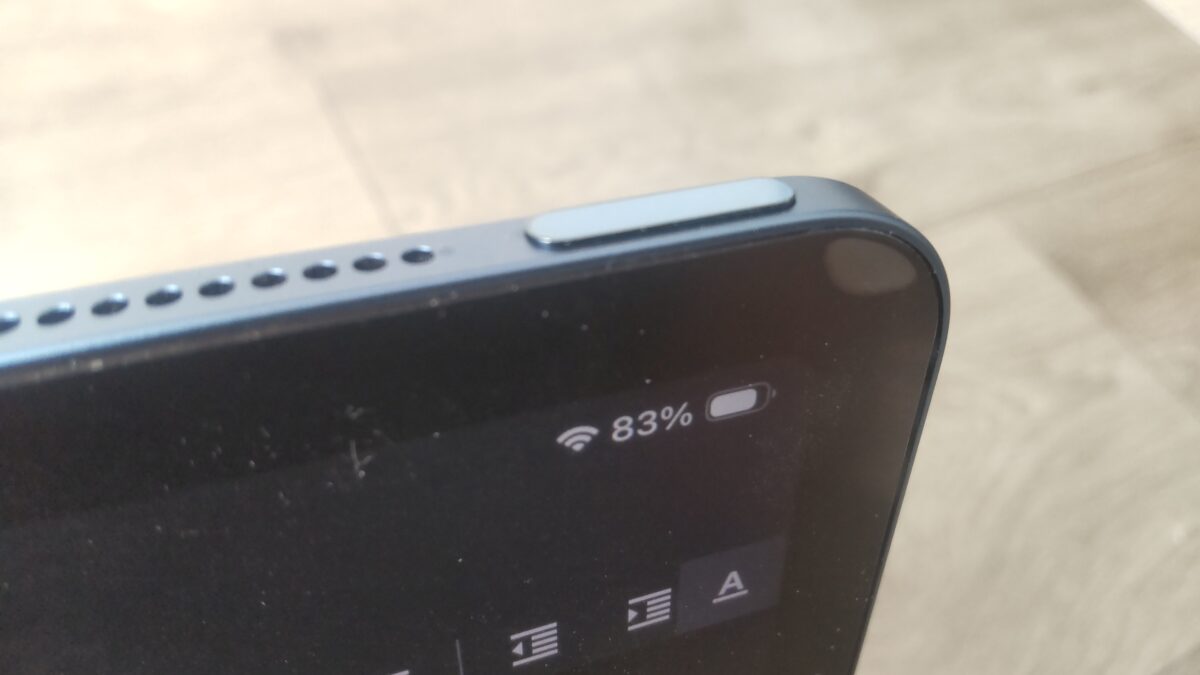
iPad Air 第5世代のTouch IDを搭載したトップボタン。普段Touch ID中心で使っている場合も、初期化前にパスコードを確認しておきたい
生体認証が便利なぶん、「数字のパスコード、最後に入力したのいつだっけ」となることはあり得ます。
売るなら消去前に準備する
iPad Airを売却したり家族へ譲ったりする場合は、自分のデータを残したまま渡さないことが大前提です。
また、新しいiPadへ買い替える予定なら、旧端末を初期化する前に新しい端末へ必要なデータを移せたか確認しておく方が安全でしょう。
中古端末では以前の所有者のApple Accountにひも付いたままになっていると問題になるため、買う側でもアクティベーションロックの状態が重要です。
中古購入時の確認点は、中古iPad Airのおすすめ世代と失敗しない選び方で詳しくまとめています。
CellularモデルはeSIMも確認
Wi-Fi+Cellularモデルでは、初期化の途中でeSIMを保持するか削除するか選択肢が表示される場合があります。
自分で引き続き使うのか、売却や譲渡で手放すのかによって必要な操作が変わるため、画面の内容を確認して進めてください。
私が使っている第5世代はWi-Fiモデルなので、この部分は普段の利用では関係ありません。
設定から初期化する方法
パスコードが分かっていて普通に操作できるiPad Airなら、設定アプリから「すべてのコンテンツと設定を消去」へ進むのが基本です。
一般からリセット画面へ進む
まず「設定」を開き、「一般」へ進みます。
画面を下へ進み、「転送またはiPadをリセット」を開いてください。
私のiPad Air 第5世代でも実際にこの画面まで開いて確認しました。
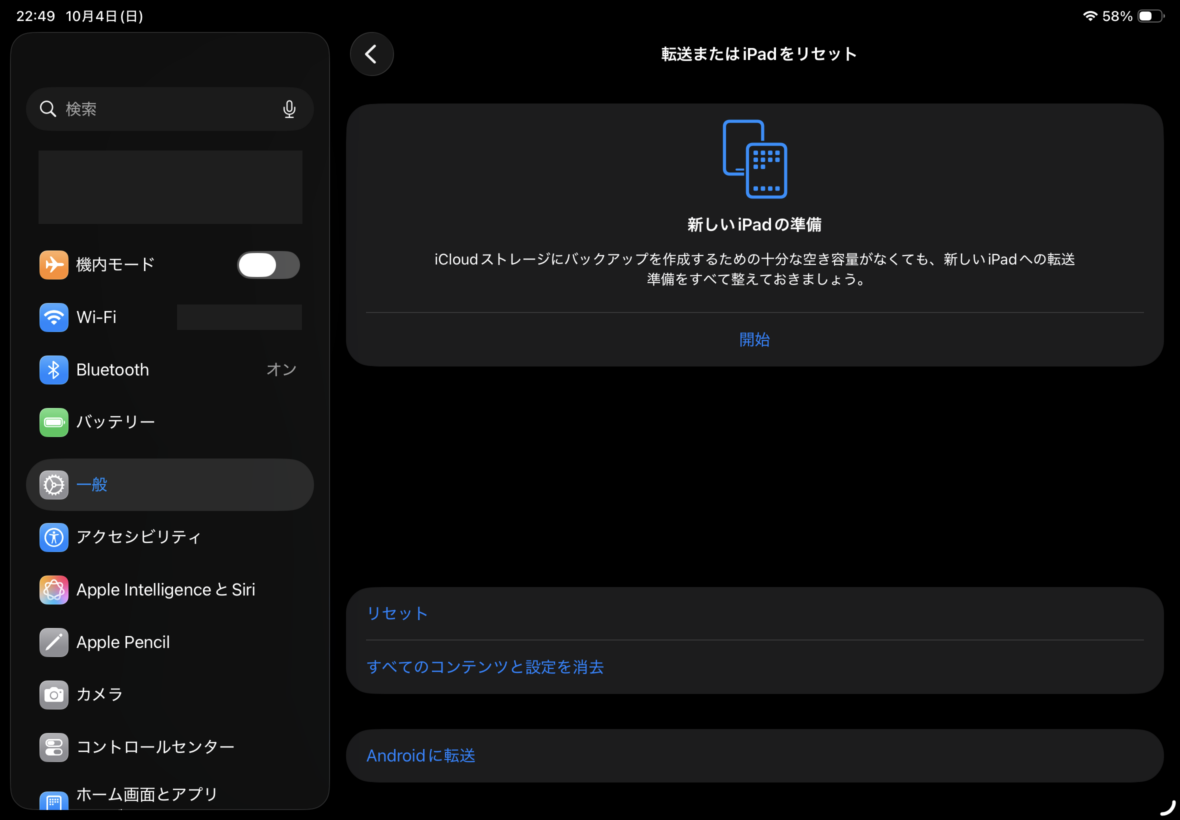
iPad Air 第5世代で「転送またはiPadをリセット」を開いた画面。下部に「リセット」と「すべてのコンテンツと設定を消去」が表示されている
ここで完全に初期化したい場合に選ぶのが、「すべてのコンテンツと設定を消去」です。
上にある「リセット」と間違えないようにしてください。
基本的な流れは「設定」→「一般」→「転送またはiPadをリセット」→「すべてのコンテンツと設定を消去」です。
消去内容を確認して進める
「すべてのコンテンツと設定を消去」を選ぶと、削除される内容を確認する画面へ進みます。
内容を確認して問題がなければ「続ける」を選び、画面の案内に従ってパスコードなどを入力します。
Apple公式でも、バックアップを用意したうえで「設定」から「一般」、「転送またはデバイスをリセット」、「すべてのコンテンツと設定を消去」の順に進む方法が案内されています。
出典:Appleサポート「iPhone、iPad、iPod touchを初期化する(工場出荷時の設定に戻す)方法」
消去開始後は途中で止めない
初期化処理が始まったら、画面の案内に従い、処理が終わるまで待ちます。
初期化が完了すると、再びセットアップを始められる「こんにちは」の画面が表示されます。
自分で使い続けるなら、そこからApple Accountへサインインしてバックアップを復元する流れです。
売却や譲渡が目的なら、次の所有者が初期設定を始められる状態で渡します。
パスコードを忘れた場合
パスコードを忘れてロックを解除できない場合は、設定アプリから普通に初期化する方法とは流れが変わります。
最近変更したなら旧コードを試す
iPadOS 17以降では、パスコードを変更してから72時間以内であれば、条件を満たした場合に以前のパスコードを使ってアクセスを回復できる機能があります。
ロック画面に「パスコードをお忘れですか?」が表示される場合は、いきなり端末を消去する前に、この方法を確認する価値があります。
以前のパスコードで解除できれば、データを全部消して設定し直す必要がありません。
新しいパスコードへ変更した直後に忘れた場合は、初期化より先に以前のパスコードを使えるか確認してみてください。
本体から消去できる場合もある
対応するiPadOSで「パスコードをお忘れですか?」が表示され、「探す」が有効でネットワークへ接続されているなどの条件を満たす場合は、ロック画面からiPadを消去できる場合があります。
この方法でもデータと設定は消去されるので、バックアップがなければ端末内だけに残っているデータを元へ戻せない可能性があります。
「パスコードを忘れた=何度も思いつく数字を入力し続ける」ではなく、画面に表示される回復方法を確認してください。
使えなければリカバリーモード
本体上でパスコードをリセットしたり消去したりできない場合は、MacまたはWindowsパソコンへ接続し、iPad Airをリカバリーモードへ入れて復元する方法があります。
ここではボタン操作がモデルによって違います。
特にホームボタンのない最近のiPad Airと、ホームボタンを搭載するiPad Air 2では操作方法が異なるので、自分の端末を確認して進めましょう。
リカバリーモードの手順
リカバリーモードでは、iPad Airをパソコンへ接続し、通常起動とは異なる状態にしてからシステムを復元します。
パソコンとケーブルを用意する
MacまたはWindowsパソコンと、使用しているiPad Airをデータ通信できるケーブルで接続できる状態にします。
第4世代以降のiPad AirなどUSB-Cを搭載するモデルなら、対応するUSB-Cケーブルを用意します。
一方、Lightning端子を搭載する古いiPad Airでは、その端子に合うケーブルが必要です。
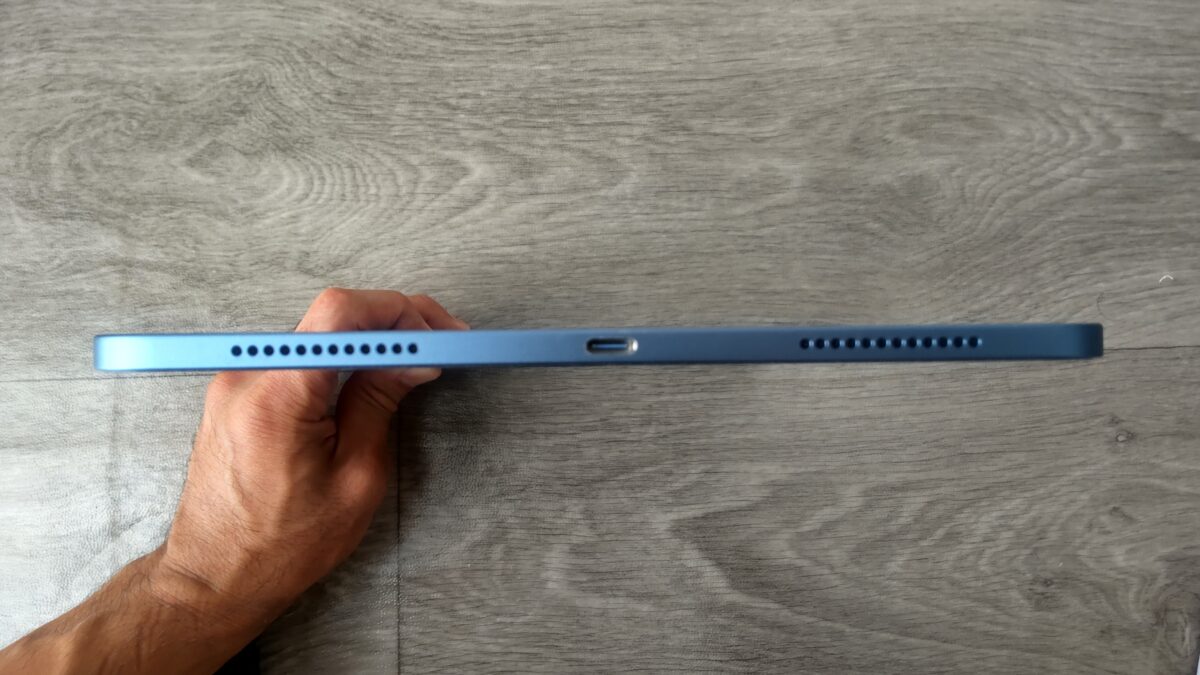
iPad Air 第5世代のUSB-C端子。パソコンを使った復元では端末に合うデータ通信対応ケーブルを用意する
最初に電源を切る
リカバリーモードへ入れる前に、iPad Airがパソコンへ接続されている場合はいったん外し、電源を切ります。
ホームボタンのないiPad Airでは、音量調節ボタンのどちらかとトップボタンを長押しすると電源オフのスライダを表示できます。
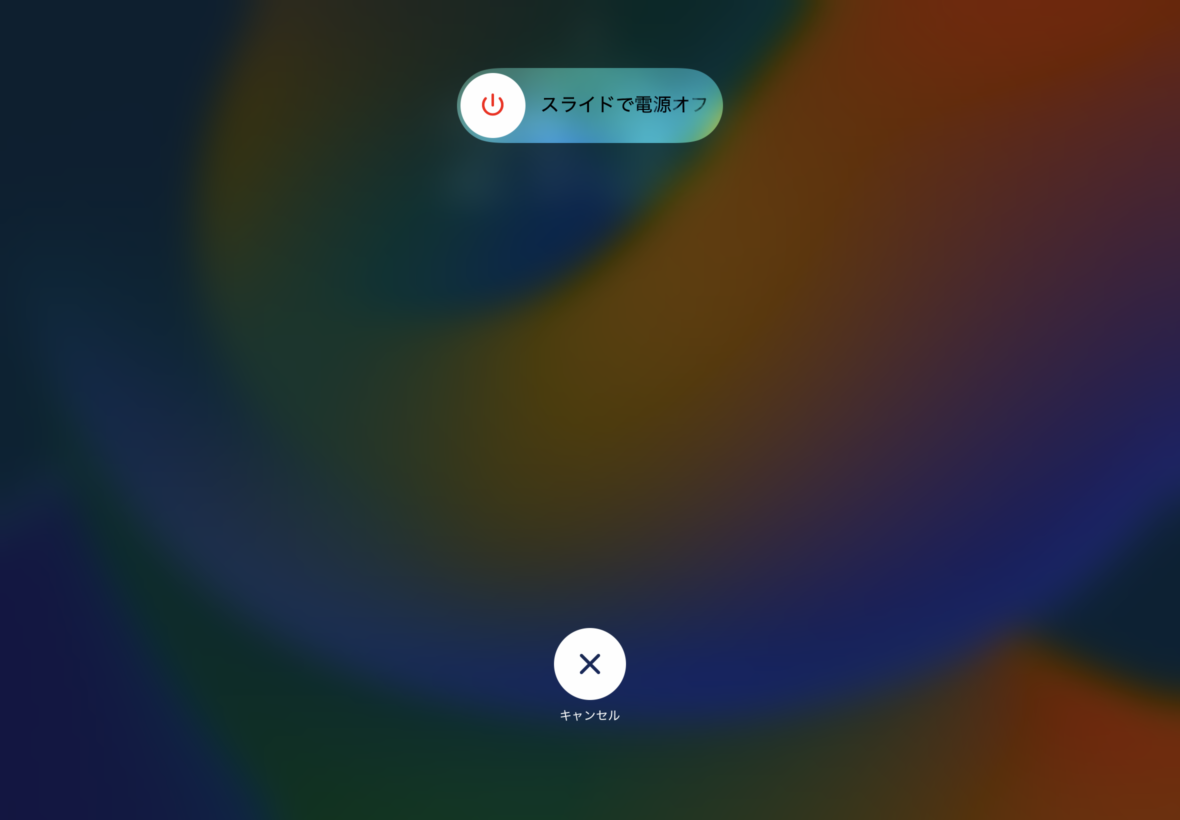
iPad Airの電源オフ画面。「スライドで電源オフ」が表示されたらスライダを動かして電源を切る
ホームボタンを搭載するモデルでは、トップボタンを長押しして電源オフのスライダを表示します。
ホームボタンなしの操作
ホームボタンのないiPad Airでは、電源を切ったあとパソコンへケーブルで接続し、ボタンを決められた順番で操作します。
まず、トップボタンに近い側の音量調節ボタンを押してすぐ放します。
次に、トップボタンから遠い側の音量調節ボタンを押してすぐ放してください。
そのあとトップボタンを長押しし、Appleロゴが表示されても放さず、パソコンとケーブルの画像が表示されるまで押し続けます。

iPad Air 第5世代の音量調節ボタン。ホームボタンのないモデルではリカバリーモードへ入る際に順番に操作する
iPad Air 第5世代のトップボタン。音量ボタンを順番に押したあと、リカバリーモード画面が出るまでトップボタンを押し続ける
ホームボタンありの操作
iPad Air 2などホームボタンを搭載するモデルでは操作が違います。
パソコンへ接続した状態で、ホームボタンとトップボタンまたはサイドボタンを同時に長押しします。
Appleロゴが表示されても押し続け、パソコンとケーブルを示すリカバリーモード画面が表示されたらボタンを放します。
ホームボタンのないモデルのように音量ボタンを順番に押す操作ではないので、iPad Air 2を初期化したい人はここを混同しないようにしてください。
パスコード画面ならやり直す
ボタン操作後にいつものパスコード入力画面が表示された場合は、リカバリーモードへ入れていません。
もう一度電源を切り、モデルに合った方法でやり直します。
パソコン側で復元を選ぶ
リカバリーモードへ入ったら、MacではFinder、WindowsではAppleデバイスアプリなどから接続しているiPadを選択します。
「復元」または「アップデート」の選択肢が表示された場合、パスコードを忘れて端末を消去して設定し直す目的では「復元」を選びます。
すると必要なソフトウェアがダウンロードされ、iPadの復元処理が進みます。
復元が完了すると「こんにちは」画面が表示されるため、その後は新しいiPadとして設定するか、利用できるバックアップからデータを戻します。
Apple公式のボタン操作やパソコン側の手順は、以下でも確認できます。
出典:Appleサポート「MacまたはWindowsパソコンを使ってiPadとパスコードをリセットする方法」
リカバリーモードから「復元」を実行すると、パスコードだけを取り除くのではなく、端末のデータや設定も消去されます。
iPad Air 2を初期化する方法
検索では「iPad Air 2 初期化」という需要もありますが、考え方は新しいiPad Airと同じで、操作できる状態か、パスコードを忘れて操作できない状態かで方法を分けます。
操作できるなら設定から消去
パスコードが分かり設定アプリを操作できる場合は、本体の消去機能から「すべてのコンテンツと設定を消去」へ進みます。
ただし、iPad Air 2は古いモデルなので、搭載しているiPadOSによって設定画面の名称や配置が現在のiPad Airと異なる場合があります。
画面内で「リセット」や「すべてのコンテンツと設定を消去」にあたる項目を確認し、消去される内容を読んでから実行してください。
パスコード忘れはボタンに注意
パスコードを忘れて設定へ入れない場合は、先ほど説明したリカバリーモードを使います。
iPad Air 2にはホームボタンがあるため、ホームボタンなしの第4世代以降などと同じ音量ボタン操作をする必要はありません。
パソコンへ接続した状態でホームボタンとトップボタンを長押しし、リカバリーモード画面が表示されるまで押し続けます。
端子も新しいAirと異なる
iPad Air 2はUSB-CではなくLightning端子を搭載しているため、パソコンへ接続するケーブルも現在のiPad Airとは異なります。
「iPad AirだからUSB-Cだろう」と思い込まず、自分のモデルの端子に合うケーブルを用意してください。
初期化するべき場面
iPad Airを完全に初期化する必要があるのは、データを消してまっさらな状態へ戻す理由がある場合です。
売却や譲渡で手放すとき
売却、下取り、家族への譲渡などで自分が使わなくなる場合は、個人データを残さないために初期化が必要になります。
写真やファイルだけを手作業で削除して終わらせるのではなく、必要なデータを移したあと端末全体を消去する方が分かりやすいです。
初期設定画面まで戻しておけば、次の利用者も自分のApple Accountでセットアップできます。
重大な不具合を切り分けるとき
再起動、アプリの更新、iPadOSの更新、該当する設定の確認などを行っても問題が解消せず、原因を切り分けるために初期化が選択肢になることがあります。
ただし、初期化したあと同じバックアップをそのまま戻すと、不具合の原因となっている設定なども戻る可能性があります。
何を確認するために初期化するのかを決めてから進めた方がいいでしょう。
パスコードを完全に忘れたとき
以前のパスコードによる回復もできず、本体からの消去も使えない場合は、リカバリーモードから消去して設定し直す方法が残ります。
この場合は「データを残したままパスコードだけ外す」操作ではない点が重要です。
バックアップがあるなら初期化後に戻せますが、バックアップされていない端末内データまで復活するとは考えない方がいいです。
初期化しない方がいい場面
初期化できることと、初期化するべきことは別なので、小さな不具合まで全部「工場出荷状態へ戻せば直る」と考えない方が使いやすいです。
一時的に動作が重いだけ
特定のアプリだけが固まったり、少し動作が重くなったりした程度なら、アプリ終了や再起動から確認します。
空き容量が極端に少なくなっている場合は、不要な動画やファイルを減らすことで改善する可能性もあります。
私は64GBのiPad Air 第5世代を使っているので、容量が少なくなってくると初期化より先にストレージの中身を見直します。
通信だけがおかしい場合
Wi-FiやBluetooth、AirDropなど特定の通信だけに問題があるなら、該当する設定やネットワーク環境を先に確認してください。
本体全体を消去すると、その後のアプリ再設定やデータ復元まで必要になるため、症状に対して作業量が大きすぎる場合があります。
買い替え前のデータ移行前
新しいiPad Air本体へ買い替える場合も、古いiPadを先に初期化するのはおすすめしません。
まず新しい端末へ必要な写真、ファイル、アプリ、設定などを移し、問題なく使えることを確認してから旧端末を消去します。
iPad Air初期化のよくある質問(FAQ)
Q1. iPad Airを初期化すると写真も消えますか?
A. 本体の「すべてのコンテンツと設定を消去」を実行すると、端末内のデータや設定が消去されます。
必要な写真があるなら、iCloud写真などで同期されているか、バックアップや別の保存先があるかを確認してから進めてください。
Q2. パスコードを忘れても初期化できますか?
A. できますが、通常の設定画面からではなく、条件を満たせばロック画面からの消去、またはパソコンを使ったリカバリーモードで復元します。
リカバリーモードの復元ではデータや設定も消去されるため、パスコードだけを解除する操作ではありません。
Q3. 初期化と再起動は何が違いますか?
A. 再起動は一度電源を切って起動し直す操作で、通常は写真やアプリなどを消去しません。
初期化は「すべてのコンテンツと設定を消去」して端末を設定し直す操作なので、軽い不具合なら先に再起動を試す方がいいでしょう。
Q4. iPad Air 2も初期化できますか?
A. iPad Air 2も初期化できます。
普通に操作できる場合は本体の設定から消去し、パスコードを忘れた場合はホームボタンとトップボタンを使ってリカバリーモードへ入れ、パソコンから復元する方法があります。
Q5. 初期化すれば不具合は必ず直りますか?
A. 必ず直るとは限りません。
アプリ、通信環境、周辺機器、端末自体の故障などが原因なら、初期化しても症状が改善しない可能性があります。
そのため、再起動や設定確認など負担の小さい方法から順番に試すのがおすすめです。
iPad Air初期化方法まとめ
iPad Airを普通に操作できるなら、「設定」→「一般」→「転送またはiPadをリセット」→「すべてのコンテンツと設定を消去」が基本の初期化手順です。
ただし、この操作は写真や端末内データ、設定などを消去するため、必要なものがある場合は先にバックアップを確認してください。
パスコードを忘れた場合は、対応するiPadOSなら以前のパスコードによる回復や本体からの消去を利用できる場合があります。
それでも操作できない場合は、MacまたはWindowsパソコンへ接続してリカバリーモードから復元します。
ホームボタンのないiPad Airでは音量ボタンとトップボタンを使い、iPad Air 2などホームボタン搭載モデルではホームボタンとトップボタンを使う点も覚えておきましょう。
iPad Airの初期化は、売却や譲渡、パスコードを忘れて復元が必要な場合などに使う操作です。
軽い不具合なら初期化へ直行せず、再起動や設定確認から順番に試してください。
私はiPad Air 第5世代を3年以上使っていますが、今まで初期化せず使い続けられています。
初期化は便利な復旧手段ではあるものの、何でも直すためのボタンではありません。
データを消す必要が本当にあるのかを一度確認してから進めるのが、一番大事なポイントですよ。