こんにちは、iPad Air実機研究所のヒロトです。
iPad Airを使っていると、Safariで調べながらメモを書いたり、動画を見ながら気になったことを検索したりと、1つの画面に2つのアプリを並べたくなる場面があります。
私もiPad Air 第5世代を2023年3月から使っていますが、外部モニターまで用意するほどではないときは、本体だけで2画面表示にすることがあります。
10.9インチなので決して巨大な画面ではありませんが、2つのアプリを並べる程度なら意外と普通に使えます。
特に動画を片側へ表示し、もう片側で検索するような軽いマルチタスクは相性がいいですよ。
現在のiPadOS 27では、従来「Split View(スプリットビュー)」と呼ばれていた使い方だけで考えるより、ウインドウ表示アプリとStage Managerを用途に合わせて使い分けると分かりやすくなっています。
この記事では、iPad Airを2画面にする基本操作から、Stage Manager、実際に第5世代で使った感想、キーボードやマウスを追加する場合までまとめます。
記事のポイント
- iPad Airを2画面表示にする方法
- Split Viewと現在の操作方法の違い
- Stage Managerの設定と使い分け
- 2画面作業を快適にする周辺機器
iPad Airの2画面表示とは
iPad Airの2画面表示は、1台のiPadで2つ以上のアプリやウインドウを同時に表示して使う方法です。
パソコンでブラウザとWordを横に並べるのと似ていて、アプリを何度も切り替えずに済むのが一番分かりやすいメリット。
iPad Airでできること全体を先に知りたい場合は、iPad Airの使い方をまとめた入門ガイドもあわせて読むと位置付けが分かりやすいです。
iPadOS 27では方法が変わった
「iPad Airを2画面にする方法」で検索すると、Split Viewという名前を目にすることが多いと思います。
以前のiPadでは、2つのアプリを左右へ並べる方法としてSplit Viewが代表的でした。
一方、iPadOS 27では「ウインドウ表示アプリ」または「Stage Manager」を使って複数のウインドウを扱う形で考えた方が分かりやすいです。
Appleも現在、複数のアプリを同時に使う方法としてウインドウ表示アプリを案内しており、ウインドウの移動、サイズ変更、左右への配置ができます。
Split Viewは検索語として残る
だからといって、「iPad AirのSplit View」という言葉が完全に意味を失ったわけではありません。
今でも「2つのアプリを左右へ並べる」という意味でSplit Viewと呼ぶ人は多く、以前の操作方法を紹介した情報もネット上には残っています。
ただ、iPadOS 27を使っているなら、設定画面でSplit Viewだけを探し続けるより、「マルチタスクとジェスチャ」からウインドウ表示アプリを確認する方が迷いにくいでしょう。
この記事では「2画面表示」を、iPad Air本体の中で2つのアプリを左右に並べる使い方として解説します。
外部モニターを使った2画面環境については、後半で別に紹介します。
2画面とStage Managerの違い
単純に2つの作業を並べたいだけなら、ウインドウ表示アプリで十分です。
例えばSafariとメモ、動画とSafari、Googleドキュメントと参考資料といった組み合わせですね。
一方のStage Managerは、複数のウインドウを重ねたり、サイズを変えたり、作業ごとにアプリをまとめたりしたい場合に向いています。
| 表示方法 | 向く使い方 | 操作の分かりやすさ |
|---|---|---|
| ウインドウ表示アプリ | 2つのアプリを並べる | シンプル |
| Stage Manager | 複数ウインドウを切り替える | 慣れが必要 |
| 外部ディスプレイ | 広い作業領域が欲しい | 周辺機器が必要 |
私なら、まずウインドウ表示アプリから使います。
11インチ前後の画面でいきなりウインドウを何枚も開くと、便利になるどころか「どこ押すんだっけ」となりやすいからです。

iPad Airを2画面にする方法
ここからは、iPadOS 27を基準に、iPad Air本体で2つのアプリを並べる流れを見ていきます。
細かな表示はiPadOSの更新で変わる可能性がありますが、基本は「ウインドウ表示を有効にする」「2つ目のアプリを開く」「左右へ並べる」の3段階です。
ウインドウ表示をオンにする
まず「設定」を開きます。
続いて「マルチタスクとジェスチャ」を開き、「ウインドウ表示アプリ」を選択してください。
これで、アプリをフルスクリーンだけでなく、サイズを変えたウインドウとして扱えるようになります。
普段は1つのアプリを大きく表示し、必要になったときだけ2つ並べる使い方でも構いません。
マルチタスクを常に使わない人でも、設定しておけば必要な場面ですぐ使えます。
2つのアプリを左右に並べる
最初のアプリを開いたら、Dockやアプリライブラリなどから2つ目のアプリを開きます。
2つのウインドウが表示された状態で、それぞれを画面の左側と右側へ移動すれば2画面にできます。
フルスクリーンでアプリを使っている場合も、別のアプリを画面端へドラッグすることで左右へ並べられます。
私は動画を片側へ出して、もう片側でSafariを開く使い方をすることがあります。
動画の中で気になった商品や言葉があったとき、いちいち動画アプリを閉じずにそのまま検索できるので便利です。
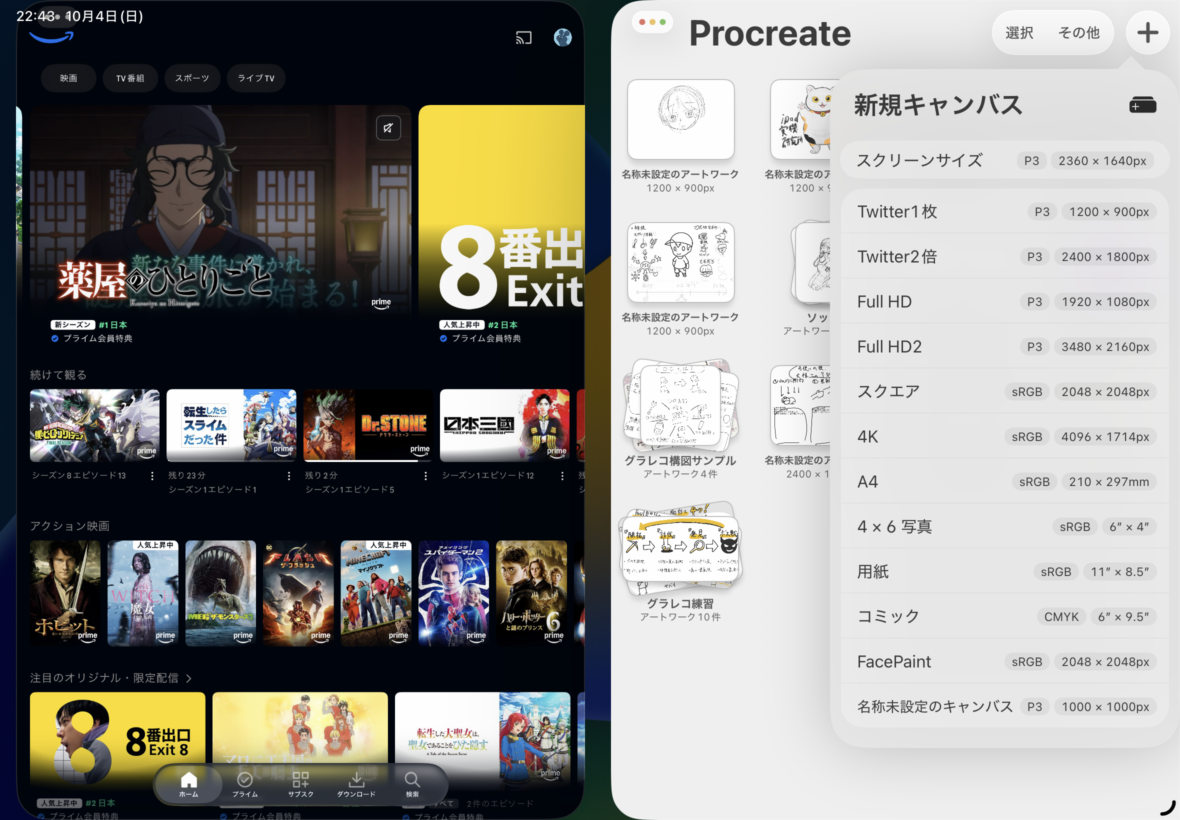
iPad Airで動画配信アプリとProcreateを横並びに表示した状態。2つのアプリを同時に確認できる
このように2つのアプリを横並びにすれば、片方を確認しながらもう片方で作業できます。
「2画面」と聞くとパソコン用モニターを2台並べるような大げさな環境を想像するかもしれませんが、iPad Air本体だけでもこうした使い方は可能です。
表示幅を調整する
2つのウインドウは、常に同じ幅で使う必要はありません。
読むだけのアプリを細くし、入力するアプリを大きくする、といった配置にすると使いやすくなります。
例えばWebページを参考に文章を書くなら、参考ページは内容を読める程度にして、文章入力側を広めにする方が私は快適です。
反対に動画がメインなら動画側を広くして、検索結果は必要な部分だけ読めれば十分でしょう。
50:50にこだわらず、そのとき触る回数が多いアプリを大きめにするのがコツです。
全画面へ戻すのも簡単
2画面が必要なくなったら、使いたいアプリを再びフルスクリーンへ戻せます。
マルチタスクは「一度設定したらずっと2画面」という機能ではありません。
動画を見るときは全画面、調べ物が出てきたら2画面、終わったらまた全画面という使い方で十分です。
私も常時2画面にしているわけではなく、必要になったときだけ使っています。
Stage Managerを使う方法
2つのアプリを横に並べるだけでは足りず、ウインドウをもっと自由に配置したいならStage Managerが候補になります。
パソコンのデスクトップに近い感覚で、アプリを重ねたりサイズを変えたりできます。
オンにする手順
「設定」から「マルチタスクとジェスチャ」を開き、「Stage Manager」を選択します。
コントロールセンターから切り替える方法もあります。
Stage Managerを有効にすると、現在使っているアプリやグループを前面へ表示しながら、ほかのアプリへ切り替えられます。
AppleのiPadOS 27向けユーザーガイドでも、ウインドウのサイズ変更、重ね表示、アプリのグループ化などが案内されています。
出典:Apple「iPadでステージマネージャを使ってウインドウを整理する」
アプリをグループ化する
Stage Managerでは、関連するアプリを同じグループへ入れて使えます。
例えばSafari、メモ、Googleドキュメントを「調べ物と執筆用」として組み合わせ、別のグループでは動画アプリとSafariを開く、といった使い方です。
作業内容ごとにまとまった状態を作れるので、複数のアプリを行ったり来たりする場合は便利。
一方、2アプリだけなら普通の左右表示の方が分かりやすいこともあります。
画面を埋めすぎない
Stage Managerを使えるからといって、画面いっぱいにウインドウを増やす必要はありません。
特に11インチ前後のiPad Airでは、ウインドウを小さくしすぎると文字が読みづらくなり、結局拡大したくなります。
私なら、メインで触るアプリを大きくし、確認用アプリを小さく置くくらいから始めます。
表示できる数と、快適に操作できる数は別です。
画面が窮屈に感じたら、無理にすべて表示せずアプリを切り替えた方が早い場合もあります。
第5世代で使った感想
私が使っているのは、M1チップを搭載したiPad Air 第5世代の10.9インチ・Wi-Fi・64GBモデルです。
2023年3月5日に約75,000円で購入し、動画視聴、WordPress、Googleドキュメント、Google Keep、Procreateなどに使ってきました。
2画面表示については、画面サイズが10.9インチなので「広々」という感じではありません。
ただ、2つのアプリまでなら思っていたより普通に使えるというのが私の感想です。
動画と検索の同時表示
私が使いやすいと感じるのは、片側で動画を流し、もう片側で検索する組み合わせです。
動画は映像を見続けるだけなので、常に細かな操作をする必要がありません。
そのため検索側へ少し広めのスペースを与えても困りにくいです。
動画の内容について調べたり、登場した商品を検索したり、気になった用語だけ確認したりできます。
テレビや外部モニターを準備するほどではない場面なら、iPad Air本体だけで済むのが気軽なんですよね。
マウスを使うと操作が楽
2画面表示では、片方のアプリからもう片方へ何度も移動することがあります。
指だけでも使えますが、文章入力や細かな選択が増えるとマウスの方が楽になる場面があります。
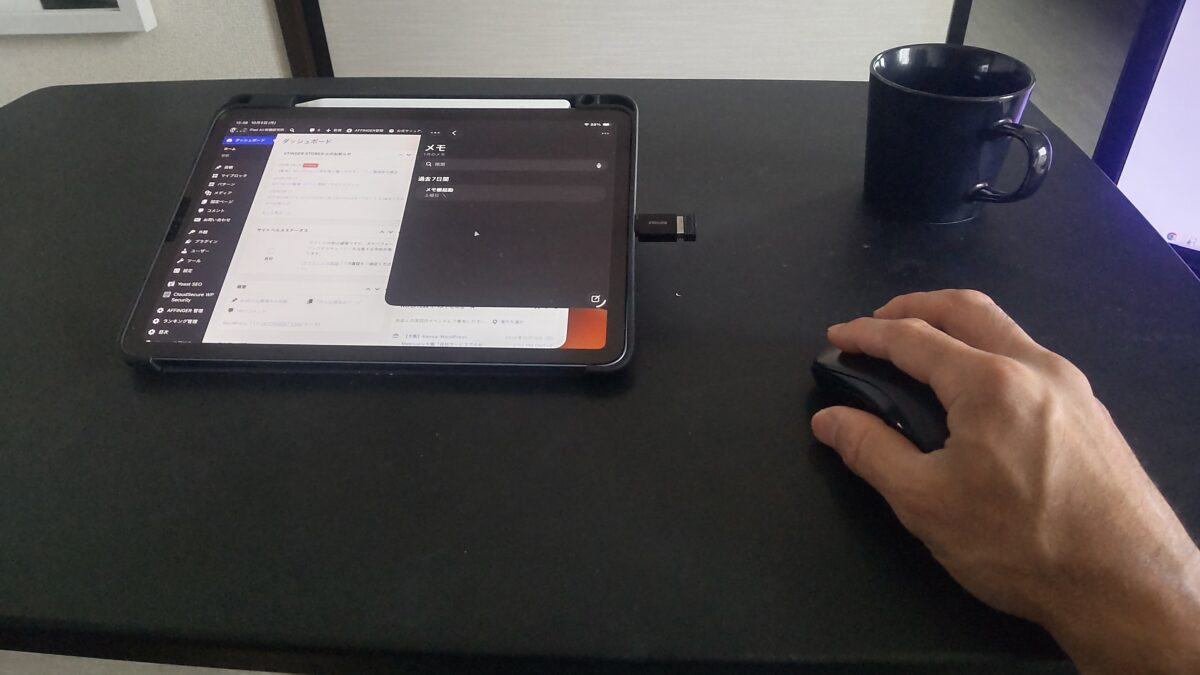
iPad AirでWordPressとメモアプリを表示しながら、無線接続したマウスを使って操作している様子
特にWordPress、文書作成、表計算などでは、カーソルを合わせるために画面へ何度も手を伸ばすより、机に置いたマウスで動かす方が自然です。
短時間ならなくても困りませんが、机で長く作業するならBluetoothマウスを追加する価値はあります。
キーボードとの相性もいい
2画面で資料を見ながら文章を書く場合、画面キーボードを出すと表示領域がさらに狭くなります。
そこで便利なのが外付けキーボードです。
私はOmikamoの折りたたみキーボードを使っています。
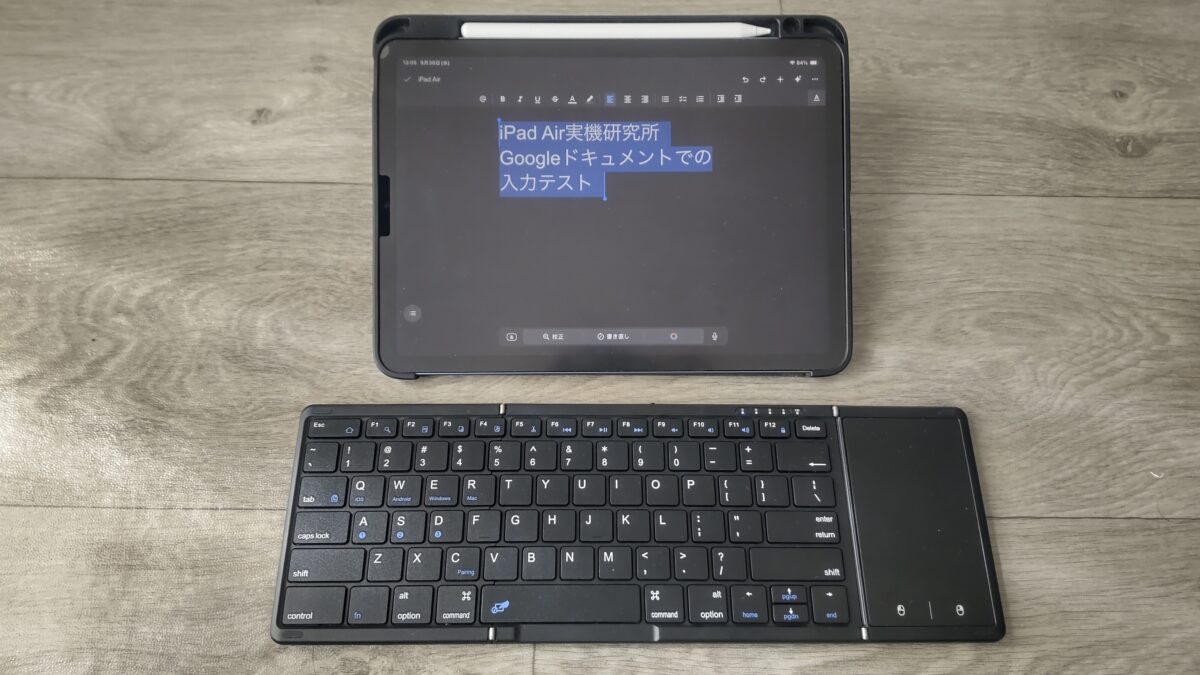
Omikamoの折りたたみキーボードを広げ、iPad Air 第5世代のGoogleドキュメントで文字入力している様子
物理キーボードなら画面上にソフトウェアキーボードを大きく表示せずに済むので、その分だけ2画面を見やすくできます。
数行の入力なら画面キーボードでも十分ですが、数百文字、数千文字と書くなら差が出ます。
キーボード選びについては、iPad Air用キーボードのおすすめと選び方でも詳しく紹介しています。
文章を書く機会が多いなら、iPad Air用キーボードを追加すると、2画面表示の使い道がかなり増えると思います。
タッチパッドでも操作できる
私のOmikamoキーボードにはタッチパッドも付いています。
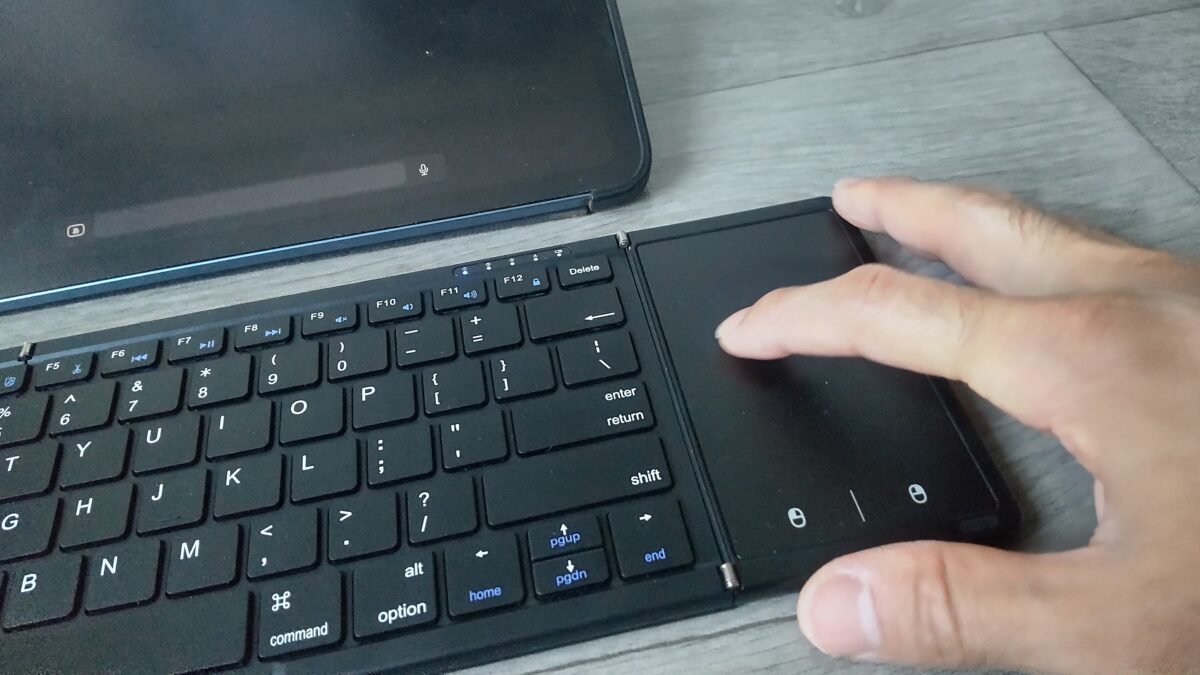
Omikamoキーボード右側のタッチパッドを指で操作している様子。奥にはiPad Air 第5世代が置かれている
PCの高精度なトラックパッドほど快適ではありませんが、文章を書きながら少しカーソルを動かす程度なら使えます。
画面、キーボード、マウスの間を忙しく手が移動しなくなるので、マルチタスクでは地味に助かる部分です。
2画面表示に向く組み合わせ
iPad Airの2画面表示は、何でも2つ並べれば便利になるわけではありません。
相性がいいのは、「見るアプリ」と「操作するアプリ」を組み合わせる方法です。
調べ物とメモ
一番分かりやすいのがSafariとメモの組み合わせです。
左側でWebページを読みながら、右側へ必要な情報を書いていけます。
勉強ならWeb教材とGoodnotes、仕事なら資料とメモでも同じ考え方ができます。
アプリを行ったり来たりすると、さっき見ていた場所を探すだけでも意外と手間がかかります。
横に置いておけば視線を移すだけなので、ちょっとした調べ物ほど便利です。
動画と検索
動画を見ながら検索する使い方も2画面向きです。
YouTubeや動画配信サービスを片側へ表示し、気になったものだけSafariで調べられます。
ただし動画アプリ側の表示方法はアプリの仕様によって変わる場合があります。
すべてのアプリがまったく同じようにウインドウ表示できるとは限らないので、実際に使うアプリで試してみてください。
文書と参考資料
GoogleドキュメントやWordPressで文章を書く場合も、参考ページを横へ置けると便利です。
私はWordPressの記事を書くとき、参考にしたいページやメモを別画面に表示したくなることがあります。
この使い方では文字入力が多いため、外付けキーボードとの相性がかなりいいです。
画面キーボードで下半分を使ってしまうと、せっかく2画面にしても表示できる文章量が少なくなります。
外部ディスプレイで広げる
iPad Air本体だけの2画面表示で狭く感じるなら、次の段階が外部ディスプレイです。
机で本格的に作業するなら、本体の10.9インチや11インチへ無理にすべて詰め込むより、大きなモニターへ広げた方が快適になる場面があります。
第5世代でも拡張表示できる
私が使っているM1搭載iPad Air 第5世代では、USB-C経由で外部ディスプレイを接続して使っています。
ミラーリングだけでなく、対応する環境ではiPad側と外部ディスプレイ側へ別の内容を表示できます。
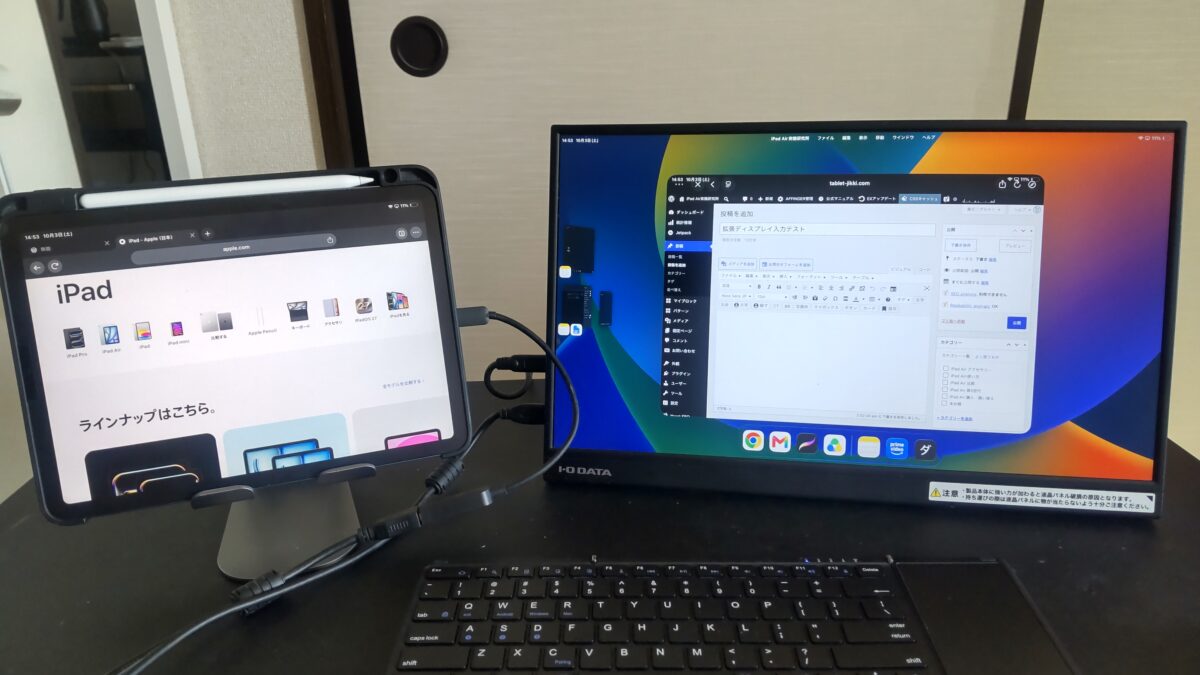
iPadではApple公式サイトを開き、外部モニターにはWordPressの投稿編集画面を表示している
本体側を資料表示、外部モニター側を作業画面にすれば、パソコンのデュアルディスプレイに近い使い方になります。
接続方法やHDMI、ミラーリングとの違いについては、iPad Air 第5世代を外部ディスプレイへ出力する方法で実機写真を使って紹介しています。
本体2画面との使い分け
外部ディスプレイの方が画面は広くなりますが、毎回準備するのは少し面倒です。
私も「今日はちょっと動画を見ながら検索したい」という程度なら、わざわざモニターへつなぎません。
本体だけで2画面にします。
反対にWordPress、Googleドキュメント、資料などを長時間使うなら外部画面を選びます。
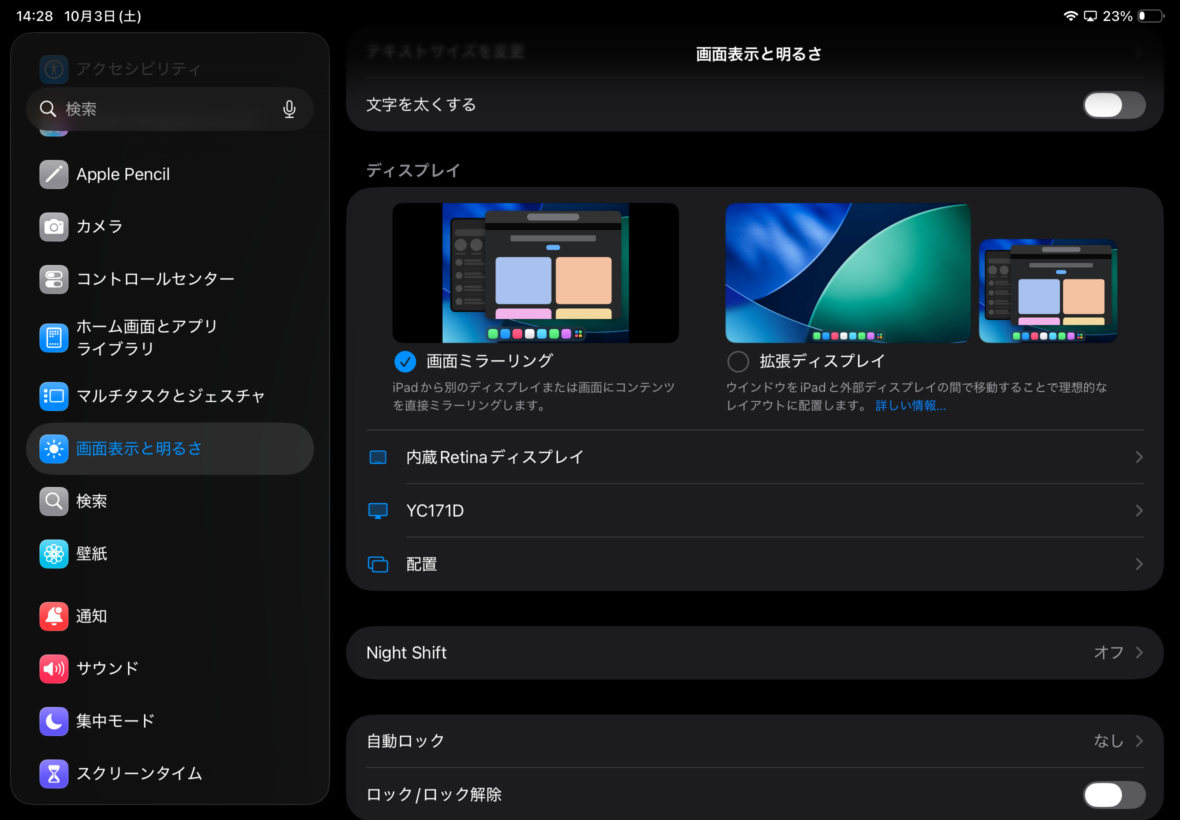
iPad Air 第5世代で「画面ミラーリング」と「拡張ディスプレイ」を切り替えられる画面表示設定
短時間の作業なら本体2画面、長時間のデスク作業なら外部ディスプレイ。
私はこの使い分けが一番分かりやすいと感じています。
周辺機器で効率を上げる
2画面表示そのものに周辺機器は必要ありません。
iPad Air本体だけでも使えます。
ただし、文章入力や長時間の作業が増えると、キーボード、マウス、スタンドのありがたさが出てきます。
キーボード
長文を書くなら、私が最初に追加したいのはキーボードです。
理由は単純で、画面キーボードが表示領域をかなり使うから。
2画面表示ではもともと1つのアプリが使える面積が小さくなるので、さらに画面キーボードまで出ると窮屈に感じやすいです。
物理キーボードなら画面をほぼ全部表示用に使えます。
マウス
マウスは必須ではありません。
動画と検索程度なら、私は指だけでも普通に使えます。
ただ、WordPressや文書編集では文字の選択、カーソル移動、ボタン操作が増えるため、マウスがあるとパソコンに近い感覚になります。
特にiPadをスタンドへ置く場合、毎回画面まで手を伸ばさずに済むのは楽です。
スタンド
机で2画面作業をするなら、iPadを寝かせたまま使うより立てた方が画面を見やすくなります。
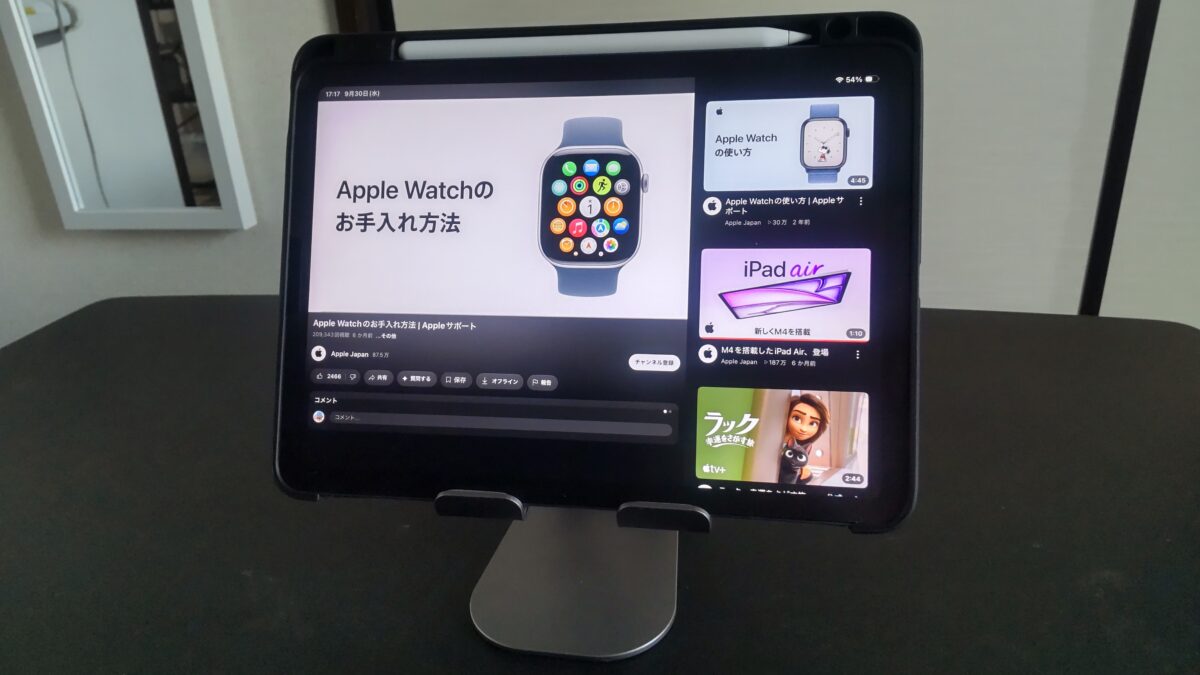
iPad Air 第5世代を卓上スタンドに載せ、動画を表示している様子
私は動画を見るときも文章を書くときも、机ではスタンドへ載せることが多いです。
キーボードやマウスと一緒に使うなら、画面の高さや角度を調整できるだけでもかなり見やすくなります。
選び方は、iPad Air用スタンドのおすすめと用途別の選び方で詳しくまとめています。
机での利用が中心なら、iPad Air用スタンドも候補にするといいでしょう。
2画面表示できない時の確認
設定したのに2画面にならない場合は、いきなり初期化したりせず、設定とアプリの状態から確認していきましょう。
マルチタスク設定を確認する
まず「設定」の「マルチタスクとジェスチャ」を開き、現在どの表示方法が選ばれているか確認します。
フルスクリーン表示だけを使う設定になっていれば、ウインドウ表示アプリへ切り替えてください。
Stage Managerを使いたい場合は、同じ画面からStage Managerを選びます。
アプリごとの差を確認する
すべてのアプリが、まったく同じウインドウ操作へ対応しているとは限りません。
Safariやメモでは問題なく2画面にできるのに、特定のアプリだけ思った形にならないなら、そのアプリ側の仕様も疑ってみましょう。
まずApple純正アプリ同士などで2画面表示を試し、iPad側の機能自体が動いているか確認すると切り分けやすいです。
OSを更新する
操作方法はiPadOSの世代によって変わっています。
古い記事を見ながら操作していると、画面上のボタンや設定名が一致しないことがあります。
特に「Split Viewのボタンが見つからない」ときは、故障とは限りません。
現在使っているiPadOSのバージョンを確認し、そのバージョンに合う操作方法を使ってください。
iPadOS 27と以前のiPadOSでは、マルチタスクの見え方や操作方法が異なります。
古い解説と現在の設定画面が違う場合は、現在のApple公式ガイドを基準に確認するのがおすすめです。
iPad Airの2画面表示FAQ
Q1. iPad Airは2画面表示できますか?
A. できます。iPadOS 27では、ウインドウ表示アプリやStage Managerを使い、複数のアプリやウインドウを同時に表示できます。2つのアプリを左右へ並べるだけなら、まずウインドウ表示アプリから試すと分かりやすいです。
Q2. Split Viewはなくなったのですか?
A. 「Split View」という言葉は今も検索や過去の解説でよく使われています。ただ、iPadOS 27ではウインドウ表示アプリを使って2つのウインドウを左右へ並べる方法で考えると分かりやすいです。古いiPadOSとは設定画面も異なります。
Q3. Stage Managerとの違いは何ですか?
A. 2画面表示は2つのアプリを並べるだけでも使えますが、Stage Managerではウインドウのサイズ変更や重ね表示、アプリのグループ化など、より自由な配置ができます。2アプリだけなら通常の左右表示、複数アプリを頻繁に切り替えるならStage Managerという使い分けが分かりやすいです。
Q4. iPad Air第5世代でも2画面は使えますか?
A. 使えます。私が所有しているM1搭載iPad Air 第5世代でも、動画と別アプリを並べる、WordPressとメモを表示する、といったマルチタスクを行っています。10.9インチなので何枚もウインドウを開くと窮屈ですが、2つ程度なら私はそれほど気になりません。
Q5. 2画面表示にはキーボードが必要ですか?
A. 必要ありません。iPad Air本体だけで2画面表示できます。ただ、長文入力では画面キーボードが表示領域を使うため、物理キーボードを追加すると画面を広く使えます。短時間の検索や動画視聴なら、本体だけでも十分でしょう。
iPad Airの2画面表示まとめ
iPad Airは、本体だけでも2つのアプリを並べてマルチタスクできます。
iPadOS 27では、従来のSplit Viewという名前だけで探すより、ウインドウ表示アプリとStage Managerを用途に合わせて使うと分かりやすいです。
Safariで調べながらメモを書く、動画を見ながら検索する、資料を読みながら文章を書く程度なら、まず2つのウインドウを左右へ並べてみてください。
私が使っている10.9インチのiPad Air 第5世代でも、2画面程度ならそれほど窮屈には感じません。
一方、ウインドウを何枚も同時に扱いたいならStage Manager、さらに広い作業領域が必要なら外部ディスプレイという順番で考えると選びやすくなります。
文字入力が増えてきたらキーボード、細かな操作が増えたらマウス、机で長く使うならスタンドを追加する。
最初から全部そろえる必要はありません。
まずiPad Air本体だけで2画面を試し、不便を感じた部分だけ周辺機器で補うのが、私は一番無駄の少ない使い方だと思います。