こんにちは、iPad Air実機研究所のヒロトです。
iPad Airで動画や音楽を楽しむなら、AirPodsはケーブルを気にせず使えるのでかなり相性のいい組み合わせです。
特に、すでにiPhoneなどでAirPodsを使っていて、iPad Airにも同じApple Accountでサインインしている場合は、新しく一から設定しなくてもAirPodsが利用できることがあります。
ただ、実際に使おうとすると「AirPodsが一覧に出てこない」「接続済みなのに音がiPadから出る」「昨日まで使えたのに今日はつながらない」といったこともあります。
私は2023年3月からiPad Air 第5世代を使っていて、Bluetoothではマウス、ゲームコントローラー、キーボード、Apple Pencilなど複数の機器を接続しています。
こうした無線機器を使っていると、故障ではなくBluetoothの状態や接続先を確認するだけで直るケースも珍しくありません。
この記事では、iPad AirとAirPodsを接続する基本手順から、AirPodsがiPadへ接続できない場合に確認したいポイントまで順番に解説します。
記事のポイント
- iPad AirとAirPodsを接続する基本手順
- 同じApple Accountで自動連携する仕組み
- AirPodsが接続できない場合の確認順序
- 接続済みなのに音が出ない場合の対処法
iPad AirとAirPodsの接続方法
iPad AirとAirPodsはBluetoothを使って接続します。
ただし、Apple製品同士では単純なBluetoothイヤホンのペアリングだけではなく、Apple Accountを使った連携も利用できます。
そのため、すでにiPhoneでAirPodsを設定している人と、初めてAirPodsを使う人では最初の操作が少し違います。
同じApple Accountなら自動連携
すでにAirPodsをiPhoneなどのApple製品へ設定しているなら、まずiPad Air側でAirPodsが利用できないか確認してみてください。
Appleでは、1台のAppleデバイスでAirPodsを設定すると、同じApple AccountへサインインしているほかのAppleデバイスでも利用できると案内しています。
つまり、iPhoneで使っているAirPodsをiPad Airへ接続するたびに、毎回新規ペアリングする必要は基本的にありません。
すでにiPhoneでAirPodsを使っているなら、最初にiPad AirのBluetoothや音声出力先へAirPodsが表示されていないか確認するのが手っ取り早いです。
Apple製品のこういう連携は地味ですが便利なんですよね。
iPhoneで音楽を聴いたあと、iPad Airで動画を見るような使い方では、機器ごとに毎回Bluetooth登録をやり直さなくて済みます。
出典:Apple「AirPodsをAppleデバイスとペアリングする」
初回はBluetoothから接続
初めてAirPodsをiPad Airと組み合わせる場合は、まずiPad Airの「設定」を開きます。
その中にある「Bluetooth」を選択し、Bluetoothがオンになっていることを確認してください。
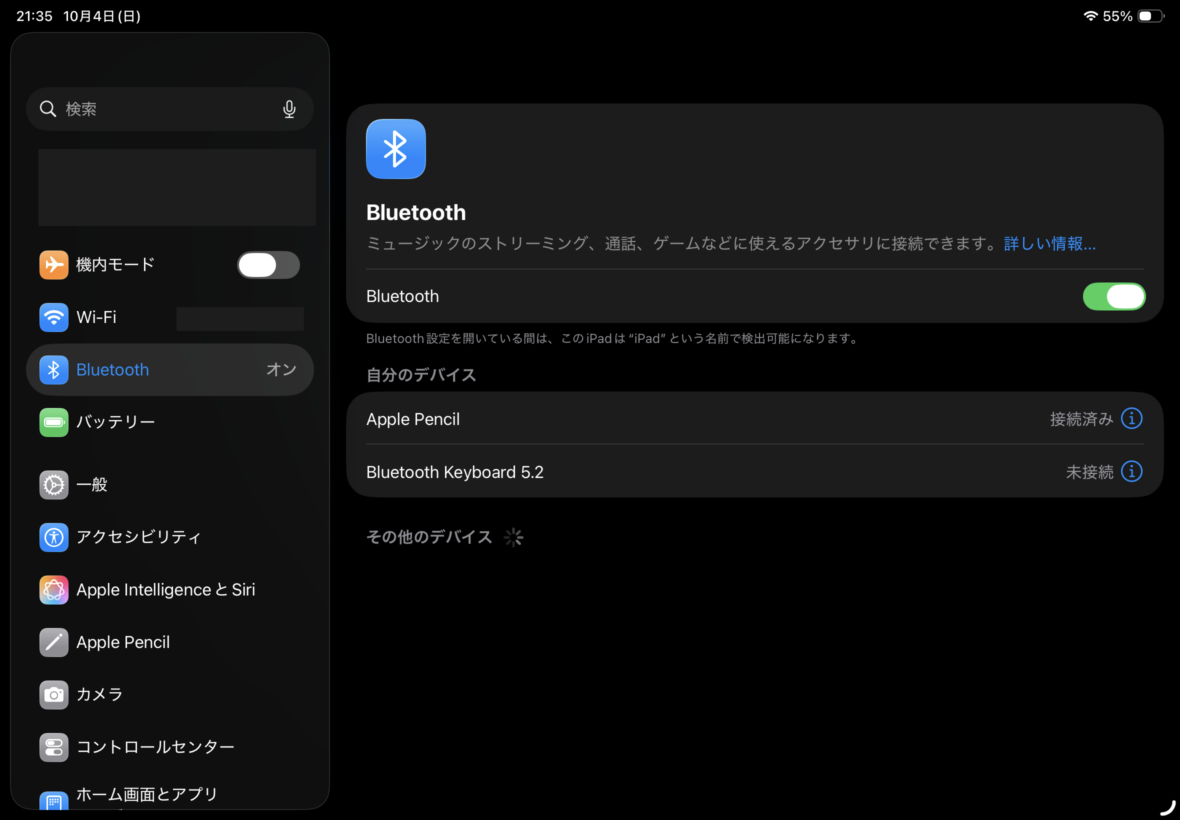
iPad AirのBluetooth設定画面。AirPodsを接続するときも、まずBluetoothがオンになっているか確認する
私のiPad Airでは、このBluetooth画面にApple Pencilやキーボードなど登録済みの機器が表示されます。
AirPodsを手動で接続する場合も、基本的には同じ画面から確認できます。
AirPodsまたはAirPods Proなら、イヤホンをケースへ入れた状態で蓋を開け、iPad Airの近くへ持っていきます。
設定画面が表示されたら、その案内に従って接続を進めればOKです。
最初は「Bluetoothの一覧から探さないといけないのかな」と思うかもしれませんが、Apple製品同士なら画面に設定案内が表示されるため、それほど難しくありません。

AirPodsごとのペアリング操作
設定画面が自動で表示されない場合は、AirPodsを手動でペアリングモードにします。
ここで注意したいのが、AirPodsの世代によってペアリングモードへ入れる操作が異なることです。
新しいAirPodsは前面を操作
AirPods 5やAirPods 4、AirPods Pro 3では、ケースの蓋を開けた状態でケース前面を操作してペアリングモードへ入れます。
ステータスランプが白く点滅したら、iPad Airの「設定」→「Bluetooth」に表示されるAirPodsを選択します。
一方、AirPods第1〜第3世代やAirPods Pro第1・第2世代などでは、ケース背面の設定ボタンを使う方式です。
古い解説を見ながら新しいAirPodsの背面を探して「ボタンがない」と戸惑う可能性があるので、自分が使っているAirPodsの世代は確認しておきましょう。
AirPodsのペアリング操作は全世代共通ではありません。
特にケース前面を操作するモデルと、背面ボタンを使うモデルを混同しないようにしてください。
音をAirPodsへ切り替える
AirPods自体は登録されているのに音がiPad Air本体から出ている場合は、音声の出力先を確認します。
iPad Airでコントロールセンターを開くと、Wi-FiやBluetooth、音量などをまとめて確認できます。
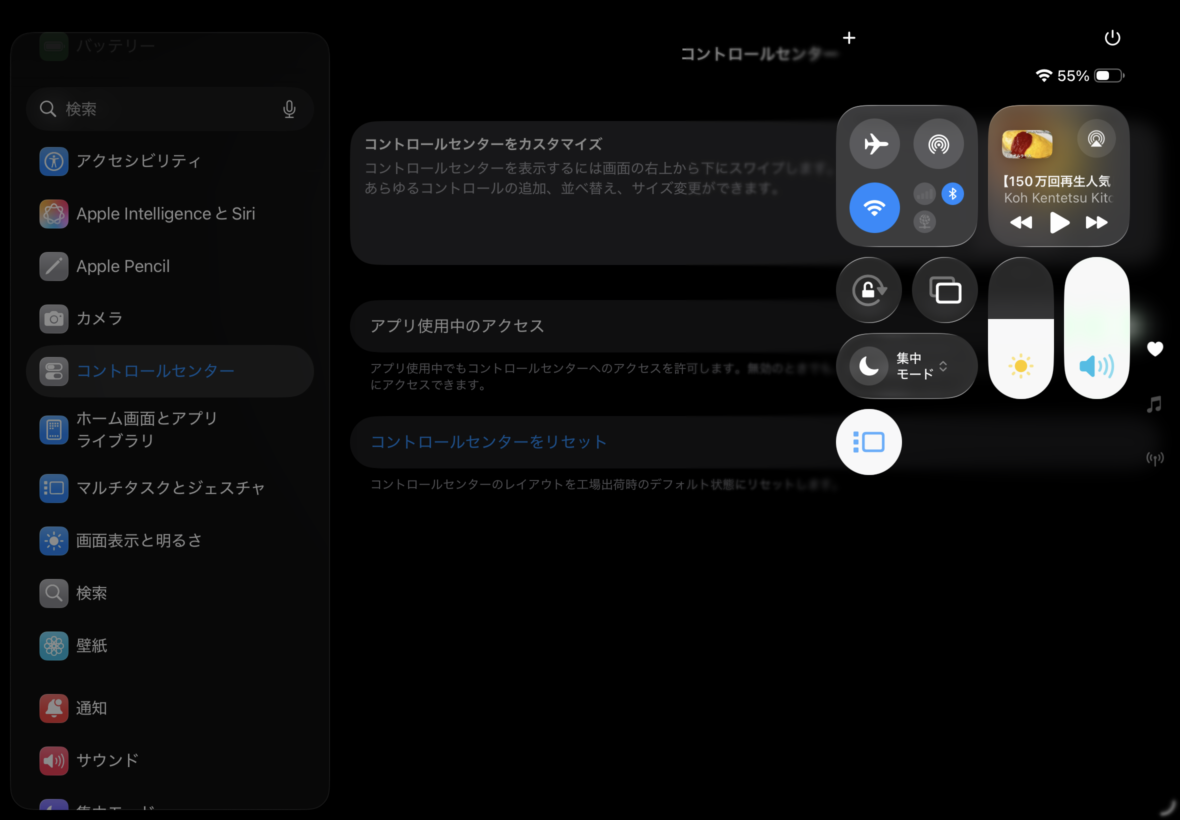
iPad Airのコントロールセンター。AirPods接続時もBluetoothや音量、再生状態を確認しやすい
再生中のメディア部分から出力先を開き、AirPodsを選択してください。
Bluetoothで接続されていても、音声の出力先が別の機器になっているとAirPodsから音が出ないことがあります。
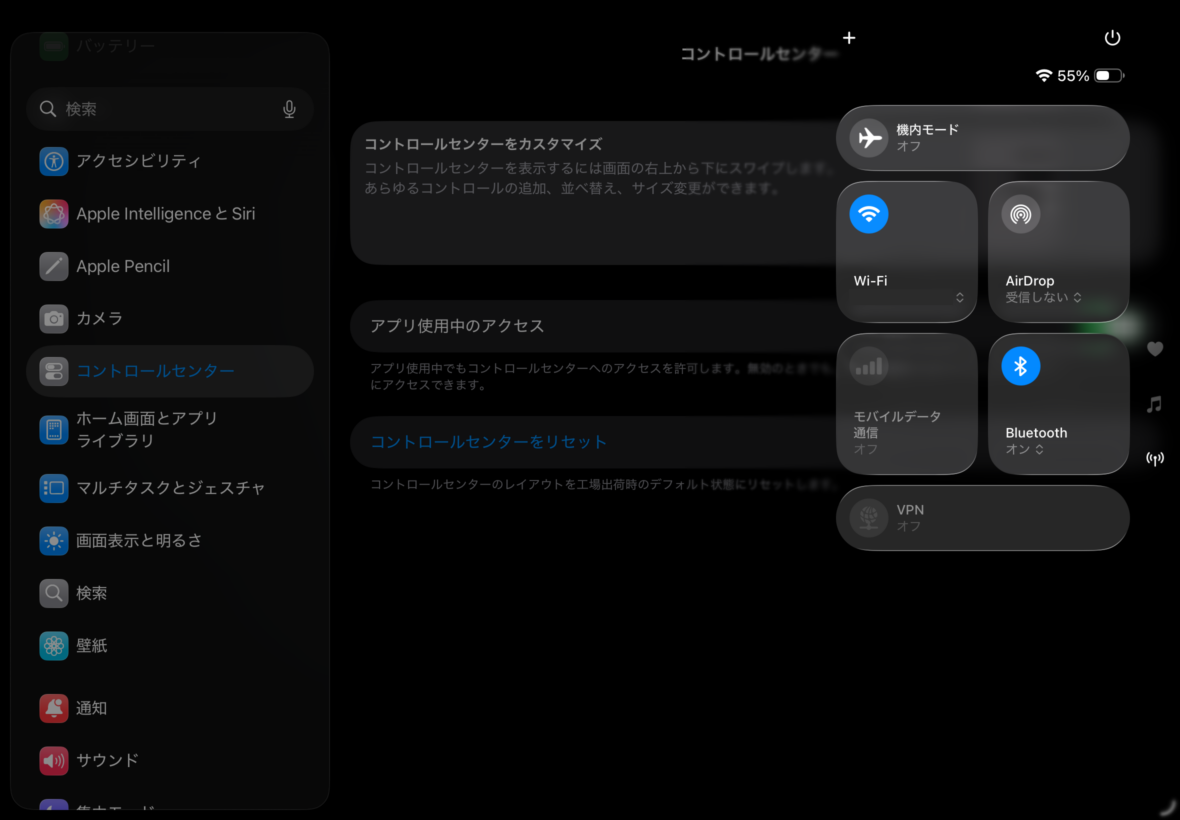
コントロールセンターからBluetoothなどの通信状態を確認している画面
接続そのものと「現在どこから音を出すか」は別に考えると分かりやすいですよ。
AirPodsがつながらない時の順番
AirPodsがiPadへ接続できないと、いきなり故障を疑いたくなるところです。
ただ、Bluetoothがオフになっている、AirPodsの充電がない、別の端末へ接続されているといった原因でも同じような状態になります。
そこで私は、簡単に確認できる項目から順番に見ていく方法をおすすめします。
| 確認順 | 確認する内容 | 見る場所 |
|---|---|---|
| 最初 | Bluetoothがオンか | 設定またはコントロールセンター |
| 次 | AirPodsが充電されているか | AirPodsとケース |
| 次 | AirPodsが一覧に表示されるか | 設定のBluetooth |
| 次 | 音声出力先がAirPodsか | コントロールセンター |
| 最後 | 登録解除と再ペアリング | Bluetooth設定 |
Bluetoothがオンか確認
一番最初に確認したいのはiPad AirのBluetoothです。
「設定」→「Bluetooth」を開き、Bluetoothがオンになっているか見てください。
コントロールセンターからも状態を確認できますが、AirPodsが登録済みかまで見たい場合は設定画面を開いた方が分かりやすいです。
私も複数のBluetooth機器を使っていますが、トラブル時はコントロールセンターだけで終わらせず設定画面まで確認することがあります。
登録済みの機器名や現在の接続状態が一覧になるので、「Bluetooth自体の問題なのか」「AirPodsだけの問題なのか」を見分けやすくなるからです。
AirPodsの充電を確認
Bluetoothがオンなら、次はAirPods側の電池を確認します。
左右のAirPodsをケースへ戻し、きちんと充電できる状態になっているか見てください。
片方だけ接触が悪く、片耳だけ十分に充電できていない場合もあります。
また、イヤホン本体だけではなく充電ケース側の電池が少なくなっていることもあるので、ケースも含めて確認するのがポイントです。
接続できないと設定ばかり触ってしまいがちですが、電池切れなら設定を何回変更しても直りません。
AppleもAirPodsが接続できない場合の確認項目として、左右のAirPodsをケースへ入れ、両方が充電されているか確認するよう案内しています。
音の出力先を確認
「接続済み」と表示されているのに音が聞こえない場合は、AirPodsの故障ではなく出力先の問題かもしれません。
iPad Airでは複数の音声機器を使えるため、現在選ばれている出力先をコントロールセンターで確認してください。
AirPodsが一覧に表示されるなら選択し、その状態で動画や音楽を再生してみます。
この確認で音が出れば、Bluetoothのペアリング自体はできています。
「AirPodsがつながらない」と「AirPodsから音が出ない」は似ていますが、原因は同じとは限りません。
Bluetooth画面では接続状態、コントロールセンターでは音の出力先を見ると考えると迷いにくいです。
登録解除して再接続
Bluetoothも充電も問題ないのに接続できない場合は、一度AirPodsの登録を解除してから再ペアリングします。
「設定」→「Bluetooth」を開き、AirPodsの横にある詳細情報からデバイスの登録を解除します。
そのあとAirPodsをペアリングモードへ戻し、改めてiPad Airへ接続してください。
AppleもAirPodsまたはAirPods Proを接続できない場合、基本的な状態を確認したうえで再度ペアリングする方法を案内しています。
出典:Apple「AirPodsまたはAirPods Proを接続できない場合」
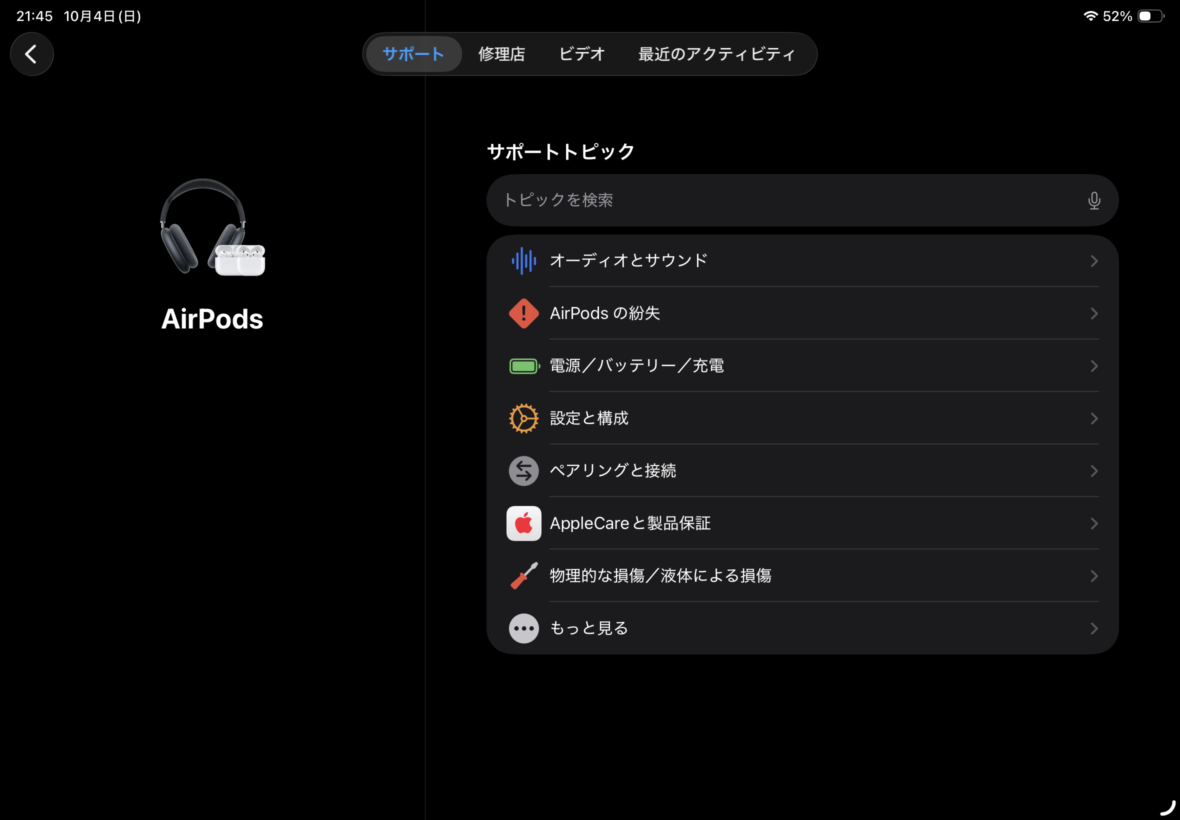
iPad AirでAirPodsのサポート画面を開いた状態。ペアリングや充電などの項目を確認できる
iPad Airを再起動する
AirPods側だけを触っても直らない場合は、iPad Airを一度再起動してみるのも一つの方法です。
Bluetoothだけではなく、iPadOS側で一時的に動作がおかしくなっている可能性もあるためです。
再起動後に「設定」→「Bluetooth」を開き、AirPodsが表示されるか確認します。
また、長期間iPadOSを更新していない場合は、ソフトウェアアップデートも確認してください。
AirPods側の故障だと決める前に、iPad側の状態も一度見ておきたいところです。
接続済みなのに音が出ない原因
AirPodsの名前がBluetooth画面に表示され、「接続済み」になっていても、必ずしもAirPodsから音が聞こえるとは限りません。
この場合はペアリングを何度もやり直す前に、音声の出力先やほかのApple製品との接続状態を確認します。
別の出力先になっている
iPad Airには、本体スピーカーのほかにもBluetoothイヤホンなど複数の音声出力先を設定できます。
そのため、AirPodsが登録されていても現在の音声出力先として選択されていなければ、iPad本体から音が聞こえる場合があります。
コントロールセンターを開き、再生中のメディアから出力先を確認してください。
AirPodsを選択したあとに動画を再生し直すと判断しやすいです。
他のApple製品へ切り替わる
iPhone、iPad、Macなど複数のApple製品を使っている人は、AirPodsの接続先が別の機器へ切り替わっていることがあります。
自動切り替えは便利ですが、「iPad Airで動画を見たいのにiPhone側につながった」という場面では少しややこしく感じるかもしれません。
その場合も、iPad AirのコントロールセンターからAirPodsを出力先として選び直してみてください。
同じApple Accountによる連携は便利な反面、複数端末を使う人ほど「今どの端末とつながっているか」を確認することが大切になります。
片耳だけ音が出ない
左右どちらか一方だけ音が出ない場合は、単純なBluetooth接続だけでなく、左右それぞれの充電状態も確認します。
AirPodsをケースへ戻し、左右とも正しく収まっているか見てください。
汚れなどによってケースとの接触がうまくいかず、一方だけ十分に充電されていない可能性も考えられます。
また、音量バランスの設定が左右へ偏っていないか確認する方法もあります。
片耳だけの症状なら、最初からAirPods全体を故障扱いするより、左右それぞれの状態を見る方が原因へ近づきやすいです。
AirPodsをリセットする目安
Bluetooth、充電、出力先を確認し、登録解除から再ペアリングまで試しても改善しない場合は、AirPodsのリセットを検討します。
ただし、リセットは最初に行う操作ではありません。
再設定が必要になるため、私は基本的な確認を一通り終えたあとの手段として考えるのが分かりやすいと思います。
再接続でも直らない時
一度登録を解除して再ペアリングしてもAirPodsが表示されない、何度接続してもすぐ切れる、といった状態が続くならリセットを検討する段階です。
その前に、iPad Airが最新のiPadOSへ更新できる状態か、左右のAirPodsが充電されているかも改めて確認してください。
ここまで試しても変化がない場合は、単純な設定ミス以外の可能性が高くなってきます。
世代で手順が違う
AirPodsをリセットするときも、すべてのモデルで同じ操作をするわけではありません。
ケースの形だけで判断しない
AirPods第1〜第3世代やAirPods Pro第1・第2世代ではケース背面の設定ボタンを使いますが、AirPods 4、AirPods 5、AirPods Pro 3などはケース前面を使う方式です。
そのため、ネット上の記事や動画を見るときは、自分のAirPodsと同じ世代について説明しているか確認してください。
特に中古でもらったAirPodsなどで世代が分からない場合は、先にモデルを確認してから操作した方が安全です。
リセット方法を別世代のAirPodsでそのまま真似しないでください。
Apple公式の案内で、自分のAirPodsに対応した操作を確認してから進めるのがおすすめです。
Bluetoothイヤホンも接続できる
iPad Airで使えるワイヤレスイヤホンはAirPodsだけではありません。
一般的なBluetooth対応イヤホンも、製品がiPadOSに対応していれば「設定」→「Bluetooth」から接続できます。
AirPodsを買うか、ほかのイヤホンを使うか迷っている場合は、Apple製品同士の連携をどれだけ使いたいかで考えると分かりやすいです。
AirPodsは自動連携が便利
AirPodsの便利なところは、単にBluetoothで音を飛ばせることだけではありません。
同じApple Accountで使うiPhoneやiPadなどとの連携があるため、複数のApple製品を持っている人ほど使いやすさを感じやすいです。
iPhoneでAirPodsを設定済みなら、iPad Airでも同じAirPodsを使える状態になっているか最初に確認できます。
一方、iPad Airしか使わないのであれば、この連携機能だけを理由にAirPodsを選ぶ必要はないと思います。
音質、装着感、ノイズキャンセリング、予算なども含めて、自分の使い方に合うイヤホンを選ぶ方がいいでしょう。
ほかのイヤホンも基本は同じ
BluetoothイヤホンをiPad Airへつなぐ場合も、考え方は同じです。
イヤホン側をペアリングモードにし、「設定」→「Bluetooth」に表示された製品名を選択します。
ただし、ペアリングモードへ入れる方法はメーカーや製品によって異なります。
AirPodsのようにケースを開くだけで設定案内が出るとは限らないため、製品の説明書も確認してください。
ケース、キーボード、イヤホンなど周辺機器をまとめて探している場合は、iPad Airで使えるアクセサリーの選び方も参考になります。
実機でBluetoothを使った感想
私はiPad Air 第5世代でAirPods以外にも複数のBluetooth機器を使っています。
実際に使って感じるのは、Bluetoothそのものは難しくないものの、登録する機器が増えるほど「どれが今つながっているのか」を確認する機会も増えるということです。
複数機器を登録して使っている
私のiPad Airでは、Apple Pencilのほか、キーボード、マウス、ゲームコントローラーなどをBluetoothで利用しています。
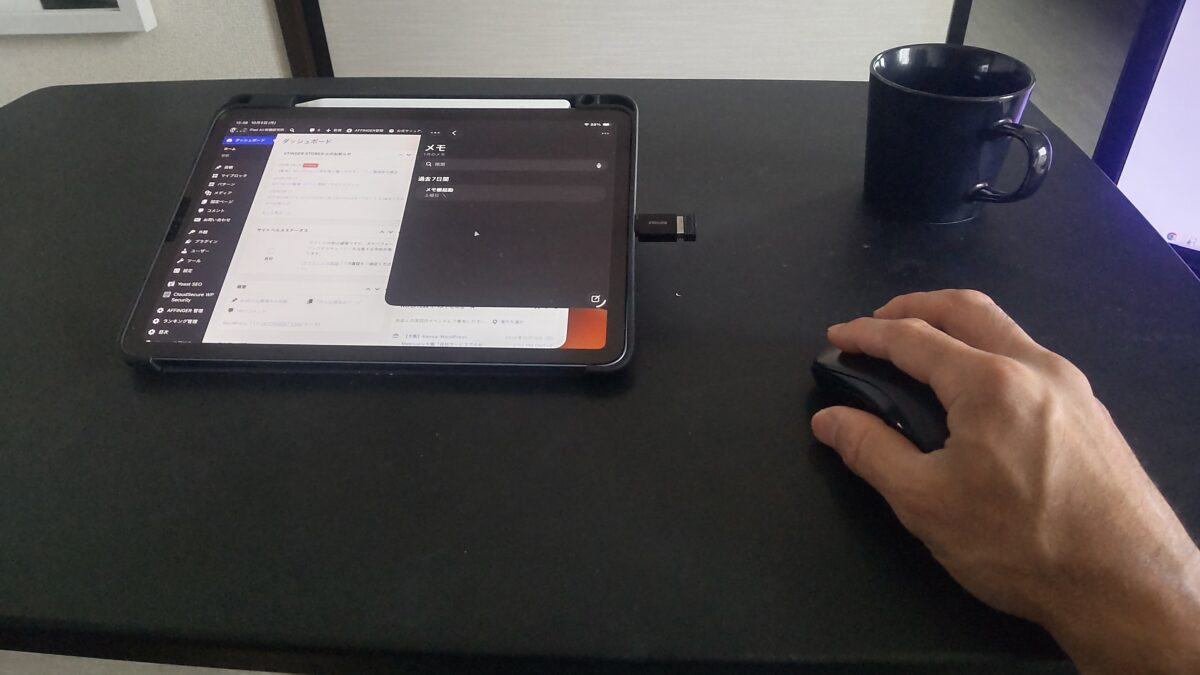
iPad AirでWordPressとメモアプリを表示しながら、無線接続したマウスを使用している様子
マウスを使うとWordPressの記事編集などで細かな場所を選択しやすくなります。
Bluetoothキーボードも同じように登録しておけば、必要なときに接続して文章入力へ使えます。
キーボードを組み合わせたい場合は、iPad Air用キーボードの比較と選び方で実際に使っている折りたたみキーボードも紹介しています。
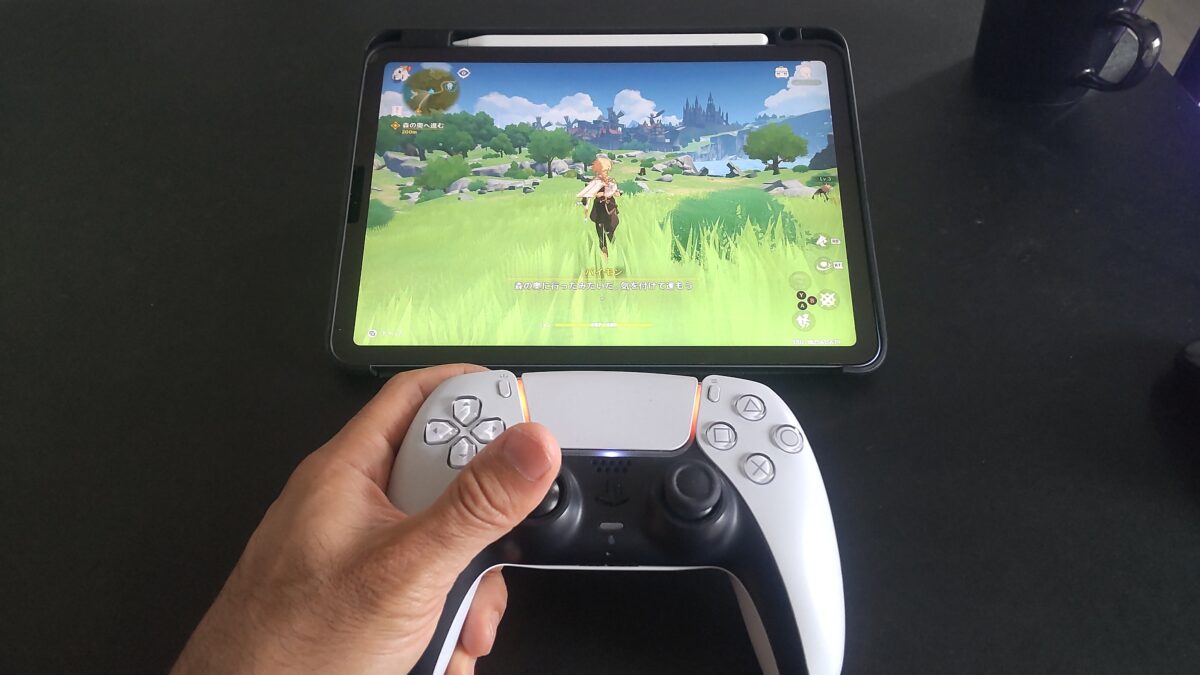
iPad Airで原神を表示し、Bluetooth接続したDualSenseワイヤレスコントローラーでプレイしている様子
ゲームではワイヤレスコントローラーも接続しています。
つまり、iPad AirのBluetooth自体はAirPods専用ではなく、色々な周辺機器をまとめて使うための接続方法です。
Apple Pencilも接続状態を確認できる
私が使っているiPad Air 第5世代ではApple Pencil 第2世代もBluetooth接続されています。
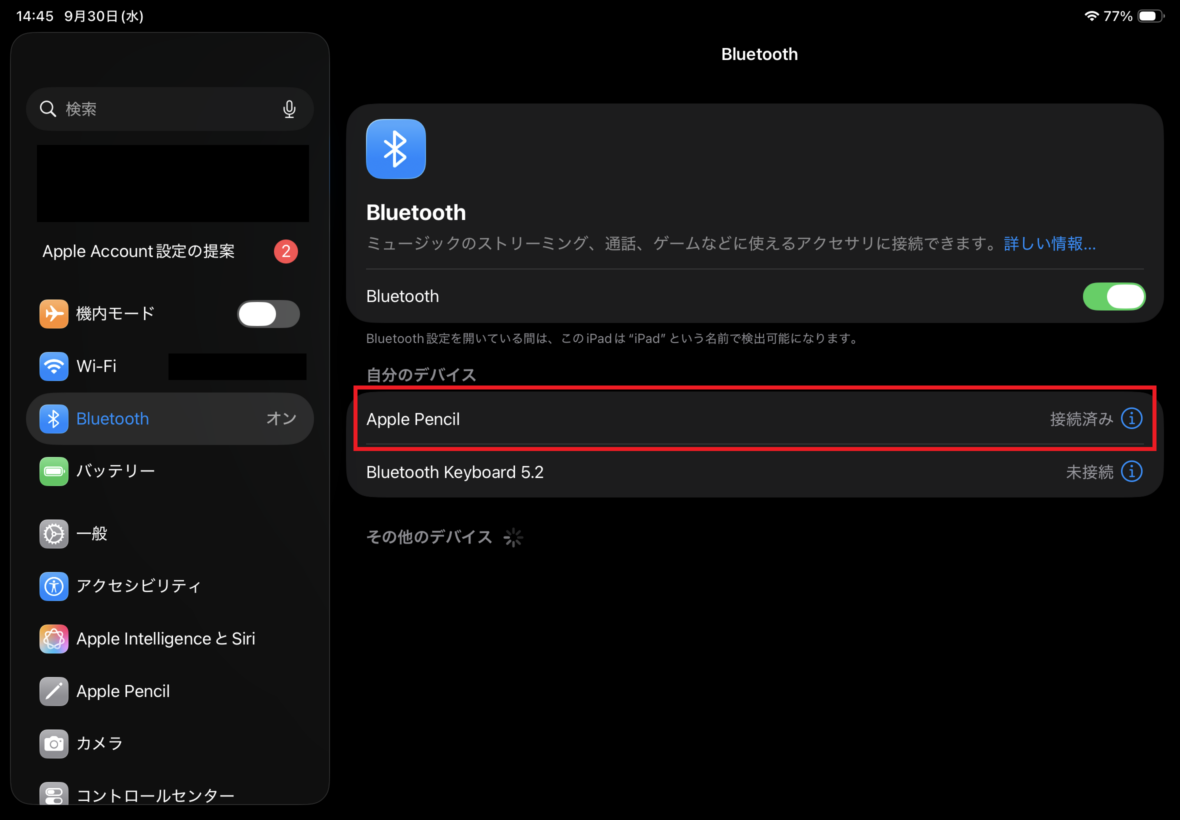
iPad Air 第5世代のBluetooth設定画面でApple Pencilが接続済みと表示されている状態
このようにBluetooth設定では、現在どの機器が接続されているかを直接確認できます。
AirPodsについても、同じ画面で名前と接続状態を見るのが基本です。
Apple Pencilの接続方法や対応モデルについては、iPad Airに対応するApple Pencilの世代別解説でまとめています。
使い方全体から確認する
AirPodsの接続だけでなく、iPad Airの初期設定、コントロールセンター、周辺機器などをまとめて知りたい場合は、iPad Airの使い方をまとめた入門ガイドから確認すると全体像をつかみやすいです。
AirPodsのトラブルも、Bluetoothやコントロールセンターの使い方が分かっていると対処しやすくなります。
「AirPodsだけの特殊な設定」と考えるより、iPad AirのBluetooth機能の一つとして考えるとシンプルです。
iPad AirとAirPodsのよくある質問
最後に、iPad AirとAirPodsを接続するときに出やすい疑問をまとめます。
Q1. AirPodsはiPad Airに接続できますか?
A. はい、AirPodsはiPad AirへBluetoothで接続できます。
初回はiPad AirのBluetoothをオンにし、AirPodsを近づけて表示される設定案内に従います。
すでに同じApple Accountを使うiPhoneなどでAirPodsを設定している場合は、iPad Airでも利用できる状態になっていることがあります。
Q2. AirPodsがiPadに表示されないのはなぜ?
A. Bluetoothがオフ、AirPodsの充電不足、ペアリングモードになっていないなど複数の原因が考えられます。
まずiPad Airの「設定」→「Bluetooth」を確認し、そのあとAirPodsをケースへ戻して充電状態を見てください。
それでも表示されない場合は、使用しているAirPodsの世代に合った方法でペアリングモードへ入れ直します。
Q3. 接続済みなのに音が出ないのはなぜ?
A. AirPodsがBluetooth接続されていても、音声の出力先として選択されていない可能性があります。
iPad Airのコントロールセンターを開き、現在の出力先を確認してください。
AirPodsを選択してから動画や音楽を再生すると確認しやすいです。
Q4. iPhoneとiPadで同じAirPodsを使えますか?
A. はい、同じAirPodsをiPhoneとiPadの両方で使えます。
同じApple AccountへサインインしているApple製品ではAirPodsの設定が連携されるため、機器ごとに毎回新規登録する必要は基本的にありません。
ただし、思った端末から音が出ない場合は、コントロールセンターで現在の接続先を確認してください。
Q5. AirPodsを初期化すれば直りますか?
A. リセットで改善する場合はありますが、最初からリセットする必要はありません。
Bluetooth、AirPodsの充電、音声出力先、再ペアリングまで確認しても改善しない場合に検討するのがおすすめです。
AirPodsは世代によってリセット操作が異なるため、自分のモデルに対応したApple公式の手順を確認してください。
iPad AirとAirPodsのまとめ
iPad AirとAirPodsはBluetoothで接続でき、同じApple Accountを使っているApple製品ではAirPodsの設定を連携できます。
すでにiPhoneなどでAirPodsを使っているなら、まずiPad Airで利用できる状態になっていないか確認してみてください。
初めて接続する場合は、「設定」→「Bluetooth」をオンにしてAirPodsをiPad Airへ近づけ、画面の案内に従えば設定できます。
もしAirPodsがiPadへ接続できない場合は、いきなり故障と考える必要はありません。
Bluetoothがオンか、AirPodsが充電されているか、出力先がAirPodsになっているか、再ペアリングで直るかという順番で確認するのがおすすめです。
それでも改善しなければ、iPad Airの再起動やソフトウェア更新、AirPodsのリセットへ進みます。
また、AirPodsは世代によってペアリングやリセットの操作が異なる点にも注意してください。
私自身、iPad Airではマウス、キーボード、Apple Pencil、ゲームコントローラーなど色々なBluetooth機器を使っていますが、接続で迷ったときに一番よく見るのは結局「設定」→「Bluetooth」です。
AirPodsでも基本は同じ。
まず接続状態を確認して、一つずつ原因を確かめていけば対処しやすいですよ。