こんにちは、iPad Air実機研究所のヒロトです。
私はiPad Air 第5世代の10.9インチ・Wi-Fi・64GB・ブルーを2023年3月から使っています。
動画視聴やブログ執筆だけでなく、ProcreateやCLIP STUDIO PAINTを入れて実際にイラストも描いてきました。
iPad Air 第5世代で絵を描こうとすると、「M1とはいえ2022年モデルで大丈夫?」「Procreateはカクつかない?」「クリスタまで動かせる?」あたりが気になると思います。
私が実際に使っている限り、第5世代はProcreateでもCLIP STUDIO PAINTでも普通にイラストを描ける性能があります。
Apple Pencilで線を引いていて処理が追いつかずカクつくような感覚もなく、複数のレイヤーを使った作品制作もできています。
むしろ長く使って気になってきたのは処理性能ではなく、私が選んだ64GBという保存容量です。
この記事では、実際のProcreateとCLIP STUDIO PAINTの画面を見せながら、描き心地、画面サイズ、Apple Pencil、ストレージまでまとめます。
記事のポイント
- iPad Air第5世代で実際に絵を描いた使用感
- ProcreateとCLIP STUDIO PAINTの実用性
- Apple Pencilやフィルムを選ぶポイント
- 64GBでイラスト制作するときの注意点
第5世代は今でも絵を描ける
最初に私の結論をまとめると、iPad Air 第5世代は2026年現在でもお絵描き用として十分使えています。
「古いから描けない」という状態ではありません。
私の用途ではM1の処理性能に不満を感じるより、10.9インチという画面サイズや64GBの空き容量をどう使うかのほうが気になります。
iPad Airをほかの用途にも使いたい場合は、親記事のiPad Airの使い方と便利な活用方法も合わせて確認してみてください。
Procreateは快適に使える
私がiPad Air 第5世代でよく使っているイラストアプリがProcreateです。
Apple Pencilを使って線画を描いたり、レイヤーを分けて色を塗ったりしていますが、普段のイラスト制作で動作の遅さが気になることはほとんどありません。
特に大事なのがペンを動かしたときの反応ですよね。
線を引いてから表示が大きく遅れたり、ストローク中に何度も止まったりすると、それだけで絵を描く気が失せてしまいます。
私の第5世代では、そうしたストレスを感じずに描けています。
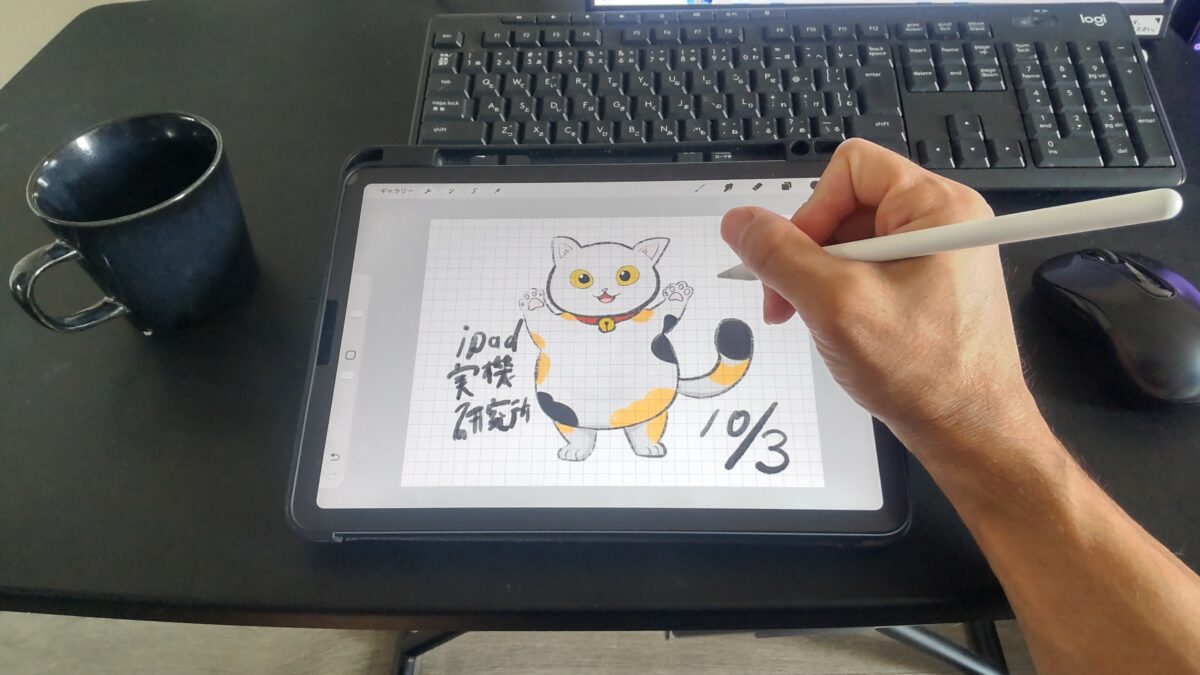
iPad Air 第5世代でProcreateを開き、Apple Pencilを使って猫のイラストを描いている様子
趣味でイラストを始めたい人なら、「第5世代だから性能が足りないのでは」と過度に心配する必要はないと感じています。
クリスタも実用的に動く
CLIP STUDIO PAINTもiPad Air 第5世代で使っています。
こちらも実際に犬のイラストを描き、複数のレイヤーを扱っていますが、普通に作品制作が可能です。
CLIP STUDIO PAINTはレイヤー、ブラシ、素材などをかなり細かく扱えるので、「iPadでちょっと落書きする」という用途より本格的な制作にも広げやすいアプリ。
だからこそ第5世代で動かせるか気になるところですが、私がイラストを描いている範囲では問題なく使用できています。
性能より容量を気にしたい
第5世代で絵を描くとき、私が先に確認してほしいと思うのはM1の性能よりストレージです。
第5世代には64GBと256GBがあり、私が使っているのは64GB。
購入した当初は64GBでもそれほど困りませんでしたが、3年以上にわたってアプリ、写真、動画、イラストデータなどを増やしていくと状況は変わりました。
64GBは「絵が描けない容量」ではありません。
ただし、作品や素材をずっと本体へ保存していくなら、こまめなデータ管理が必要になります。

Procreateを実機で検証
ここからは、私がiPad Air 第5世代でProcreateを使って感じている部分をもう少し細かく見ていきます。
単にアプリが起動するかではなく、線を描く、レイヤーを増やす、キャンバスを作るといった実際の作業で見ていきましょう。
線はカクつかずスムーズ
Apple Pencilで線を引いたときの感覚はかなり快適です。
私の使い方では、ペンを動かしている途中にガクガク止まったり、線が付いてこなくなったりする場面はありません。
細かい線を描くときも、画面を拡大してそのまま描き込めます。
もちろんキャンバスの大きさ、レイヤー数、使用するブラシなどによってアプリへの負荷は変わります。
それでも、一般的なイラスト制作を始めるために「もっと新しいiPad Airじゃないと無理」という印象はないですね。
Apple Pencilとの相性
私はApple Pencil 第2世代を2023年9月から使用しています。
それ以前は互換スタイラスペンも使っていましたが、イラストでは筆圧による線の変化を使いたくなり、純正へ切り替えました。
Apple Pencil 第2世代なら、軽く描いた線と力を入れた線をブラシ側の設定に合わせて変化させられます。
イラストで線そのものに表情を付けたいなら、この違いはかなり大きいです。
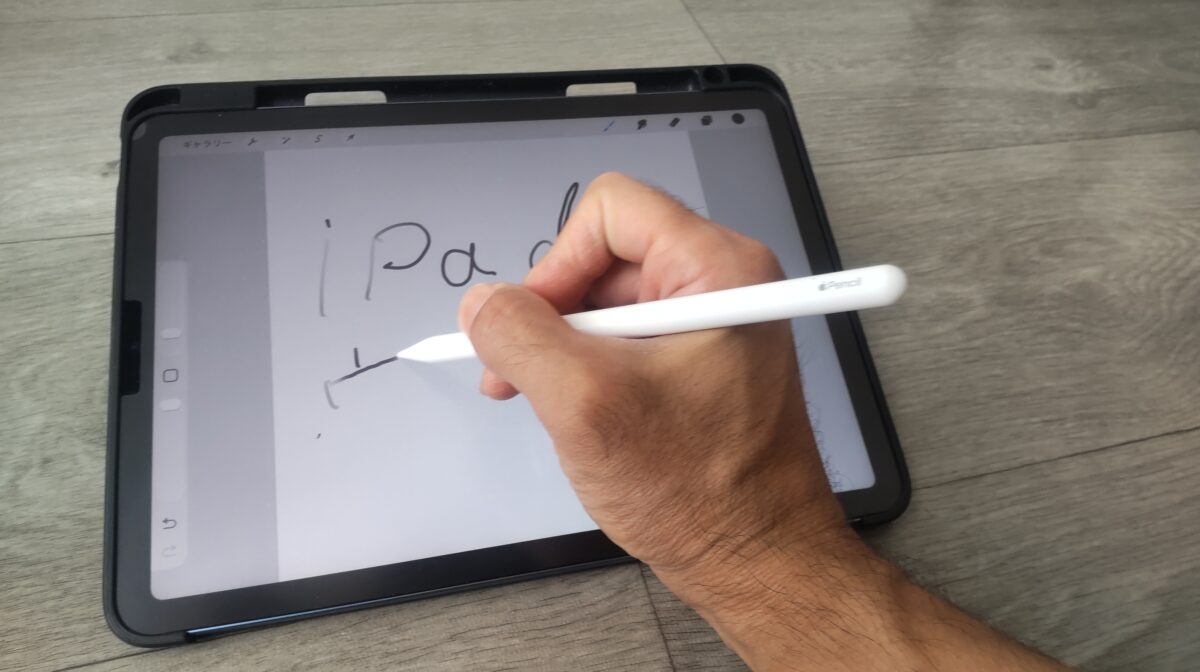
Apple Pencil 第2世代を使い、iPad Air 第5世代の画面へ実際に手書きしている様子
第5世代で使えるペンを詳しく比較したい場合は、iPad Air対応Apple Pencilの世代別解説で対応関係をまとめています。
28レイヤーでも制作できた
イラストアプリでは、線画、色、影、ハイライトなどを分けていくうちにレイヤーが増えていきます。
私がProcreateで制作した猫のイラストでは、レイヤーパネル上で28レイヤーまで使用しています。
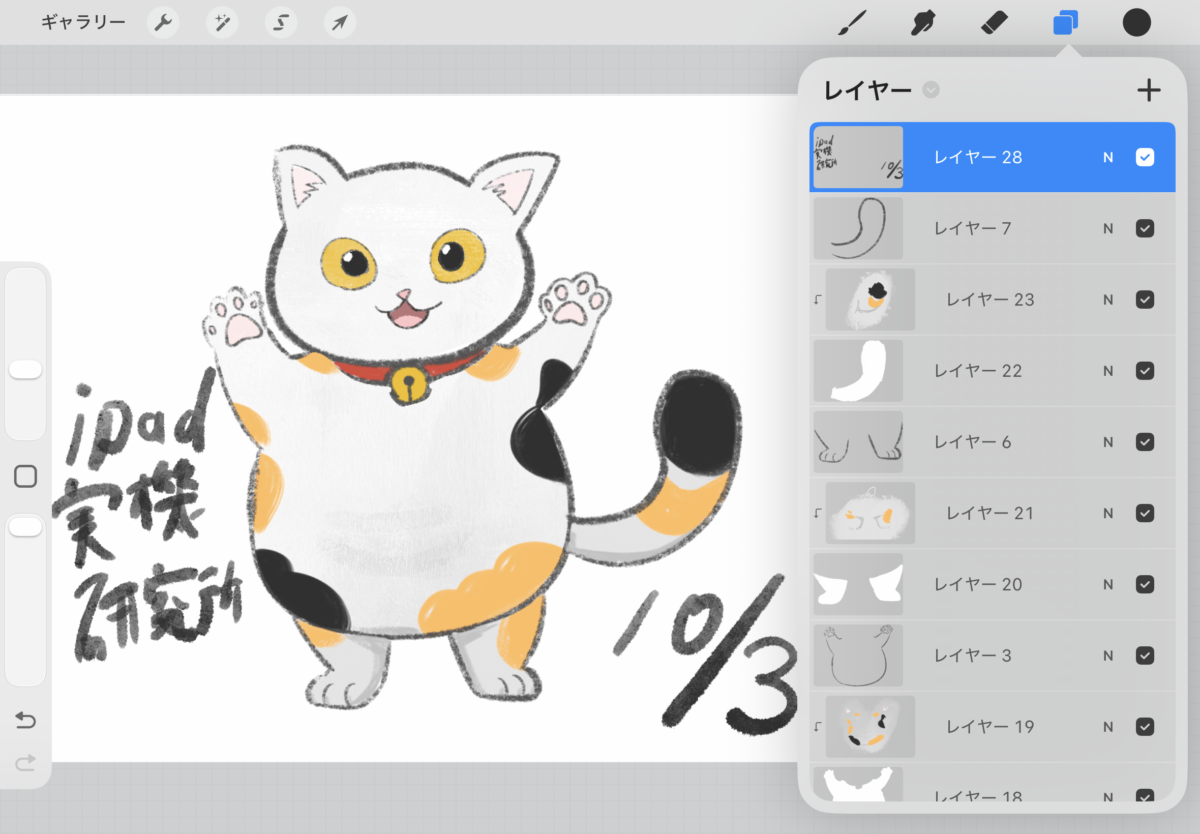
Procreateで猫のイラストを開き、レイヤーパネルで28レイヤーまで使用している様子
この状態でも、私が描画したりレイヤーを切り替えたりする範囲では普通に作業できました。
ただし、Procreateで作成できるレイヤー数はキャンバスサイズなどによって変化します。
「M1なら何枚でも増やせる」という意味ではありません。
大きなキャンバスで大量のレイヤーを使う場合は、作成時にProcreate側で表示される上限も確認してください。
少なくとも私の実機では、複数レイヤーを使う一般的なイラスト制作ならM1搭載の第5世代でも十分こなせています。
キャンバスサイズも選べる
Procreateでは新規作品を作成するときにキャンバスサイズを選択できます。
私の画面でもFull HD、4K、A4など複数のキャンバスが表示されています。
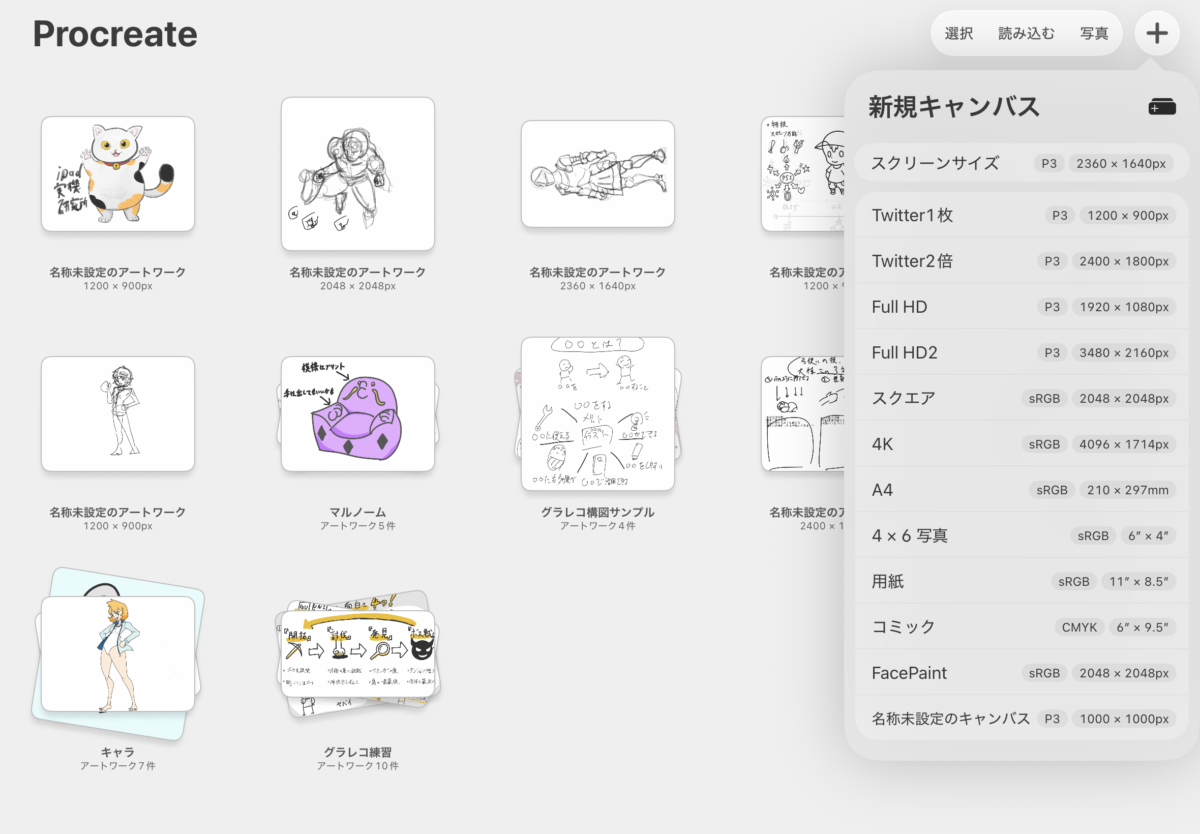
Procreateのギャラリー画面で、新規キャンバスのサイズ一覧を表示している様子
SNSへ投稿するイラストと、印刷を考えているイラストでは必要なキャンバスが違います。
最初から必要以上に大きくするのではなく、用途に合ったサイズを選ぶほうがレイヤーも扱いやすくなります。
このあたりはパソコン用のイラストソフトと同じで、「とりあえず最大」にすればいいわけではありません。
10.9インチは少し小さい
第5世代で絵を描いていて、私が性能以上に気になることがあるとすれば画面サイズです。
10.9インチなので、描けないほど小さいわけではありません。
ただ、ツール類を表示した状態で細部まで描き込んでいると、「もう少し画面が広ければ楽だな」と感じることはあります。
ここは処理速度とは別問題ですね。
ズームとピンチで補える
実際には、細かい場所を描くときはピンチ操作で拡大し、全体を確認するときに縮小できます。
そのため10.9インチでも、私は普通にイラストを完成させられています。
紙なら顔を机へ近づけるところを、iPadではキャンバスそのものを大きくする感じです。
この操作に慣れると、小さい部分の描き込みはかなりやりやすくなります。
一方で、常に全体像を大きく表示しながら細部まで描きたい人や、画面へ資料も同時表示したい人なら、より大きな画面のモデルを検討する意味はあります。
クリスタでも絵を描ける
Procreateだけでなく、iPad Air 第5世代ではCLIP STUDIO PAINTも実際に使っています。
イラスト制作だけでなく、より細かくツールや素材を扱いたい人なら候補になるアプリです。
複数レイヤーでも使える
私のiPad Air 第5世代でCLIP STUDIO PAINTを開き、犬のイラストを制作した画面がこちらです。
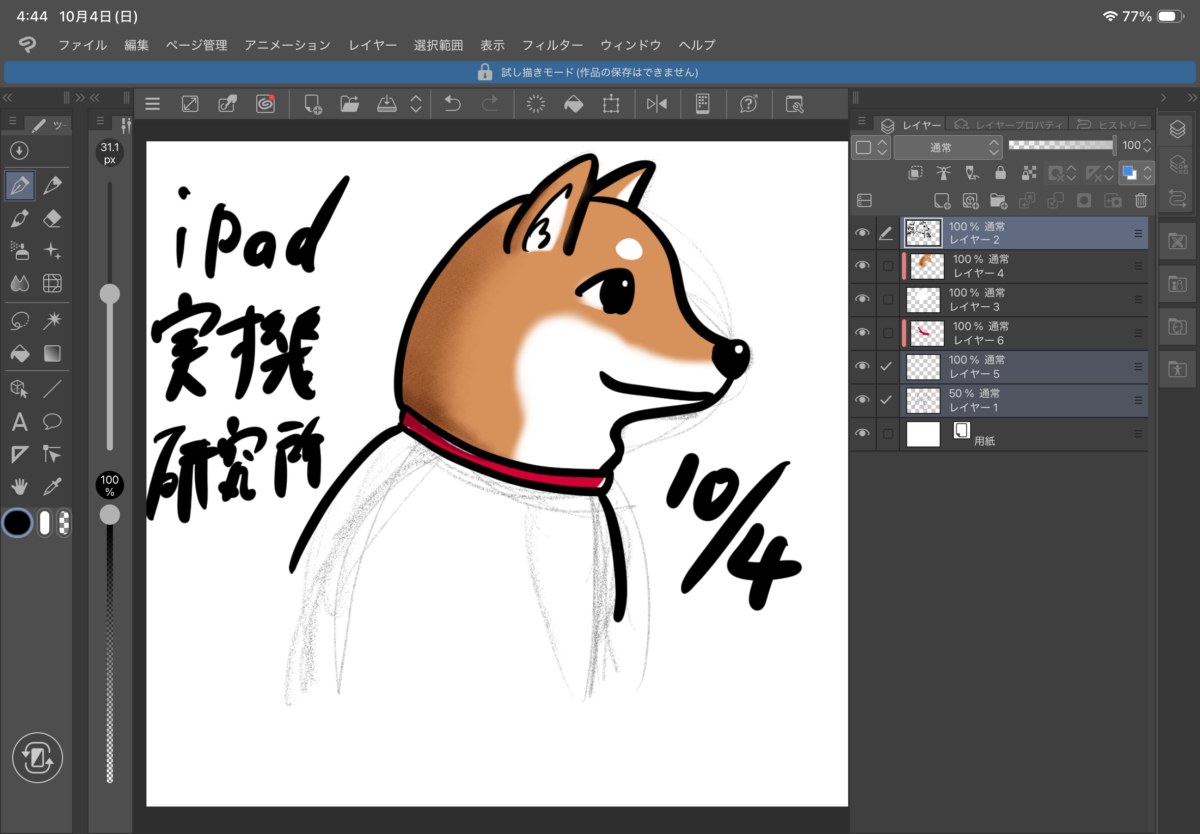
iPad Air 第5世代でCLIP STUDIO PAINTを開き、複数レイヤーを使いながら犬のイラストを制作している画面
こちらも複数のレイヤーを使っていますが、実際に絵を描くことができています。
Procreateだけ動いてクリスタは厳しい、という状態にはなっていません。
CLIP STUDIO PAINTは2026年現在もiPad版が提供されており、Apple Pencilにも対応しています。
素材やブラシを増やせる
ProcreateとCLIP STUDIO PAINTを使っていてありがたいのが、最初から入っているペンだけで終わらないことです。
どちらもさまざまなブラシや素材を追加して、自分が描きやすい環境へ変えていけます。
私も配布されているブラシなどを試していますが、線画向け、塗り向けなどを選べるので、「このペンだとどうしても描きにくい」というときに選択肢があります。
イラストアプリは機能の多さだけではなく、自分と相性のいいブラシを見つけられるかでも描きやすさが変わります。
Procreateとの使い分け
どちらを選ぶべきかは、iPad Air 第5世代の性能というより、使いたい機能や制作方法で考えるのがおすすめです。
| 比較項目 | Procreate | CLIP STUDIO PAINT |
|---|---|---|
| イラストを始めやすい | 使いやすい | 機能が多い |
| レイヤー制作 | 対応 | 対応 |
| Apple Pencil | 利用可能 | 利用可能 |
| ブラシや素材 | 追加可能 | 追加可能 |
| 私の第5世代での使用 | 問題なく描画 | 問題なく描画 |
私はサッと絵を描きたいときにはProcreateの画面が分かりやすく感じます。
一方、CLIP STUDIO PAINTは細かく設定しながら制作したい人に合いやすいでしょう。
どちらも第5世代で使えるので、「第5世代だから片方しか選べない」と考えなくて大丈夫です。
CLIP STUDIO PAINTのiPad向け動作環境については、公式情報でもメモリや対応ペンなどが案内されています。
出典:CELSYS「CLIP STUDIO PAINT 動作環境」
第5世代がお絵描き向きな理由
iPad Air 第5世代がお絵描きに使いやすいのは、単にProcreateをインストールできるからではありません。
M1、8GB RAM、フルラミネーションディスプレイ、Apple Pencilへの対応など、絵を描くために欲しい要素がそろっています。
M1と8GB RAMを搭載
第5世代にはApple M1チップと8GB RAMが搭載されています。
M1は8コアCPUと8コアGPUを備えており、私が普段行うイラスト制作では今でも十分な処理性能です。
発売年だけを見ると2022年モデルなので古く感じますが、中身を見ると今でもかなり使える端末。
私はProcreate以外にも動画編集、WordPress、ブラウザ、動画視聴などへ使っていますが、日常用途でM1が原因となって買い替えたいと感じる場面はほとんどありません。
第5世代そのものを詳しく知りたい場合は、iPad Air第5世代を3年以上使った実機レビューでも使用感を紹介しています。
フルラミネーションに対応
お絵描きではCPUだけでなく画面も重要です。
第5世代は10.9インチのLiquid Retinaディスプレイを搭載し、フルラミネーションにも対応しています。
画面表面と表示部分が大きく離れて見える感覚が少ないので、Apple Pencilで狙ったところへ線を置きやすいです。
P3の広色域にも対応しているため、イラストだけでなく写真を見る用途でも使いやすい画面だと感じます。
Apple Pencil第2世代対応
第5世代で本格的にイラストを描くなら、私はApple Pencil(第2世代)を合わせやすいと思います。
第5世代の側面へ磁力で取り付けられ、そのままペアリングと充電ができるのが便利です。
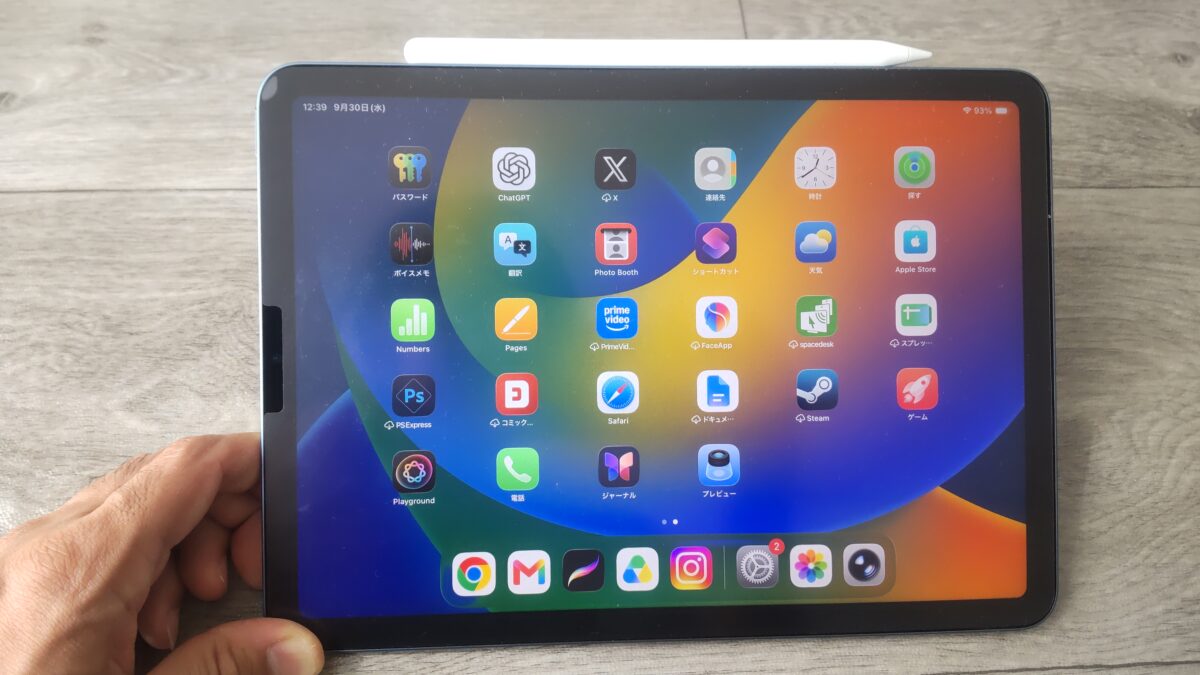
Apple Pencil 第2世代をiPad Air 第5世代の側面に磁力で取り付けている様子
絵を描き終わったら側面へ戻すだけなので、別の充電器へつなぐ手間がありません。
私は以前互換スタイラスペンも使っていましたが、筆圧を使ったイラストを描くようになってApple Pencil 第2世代へ移行しました。
手書きメモだけなら必ずしも高機能なペンは必要ありませんが、線の強弱を使うイラストでは筆圧対応の価値が分かりやすいです。
ProMotionには対応しない
一方、第5世代はiPad ProのようなProMotionディスプレイを搭載しているモデルではありません。
高いリフレッシュレートによる表示の滑らかさを最優先するなら、Pro系まで比較したほうがいいでしょう。
ただ、私自身は第5世代のProcreateで線を描いていて、これが原因で絵が描けないと感じたことはありません。
スペック上の差と、自分が実際に困る差は分けて考えたほうが選びやすいですよ。
お絵描きで気になる注意点
第5世代はイラスト制作に使えますが、何も気にせず買っていいわけではありません。
特に中古で今から購入する場合は、容量、画面サイズ、Apple Pencilの種類まで見ておきましょう。
64GBは余裕が減りやすい
私が第5世代を長く使って一番実感している注意点です。
私の64GBモデルでは、実際に59.77GBを使用している状態になったことがあります。
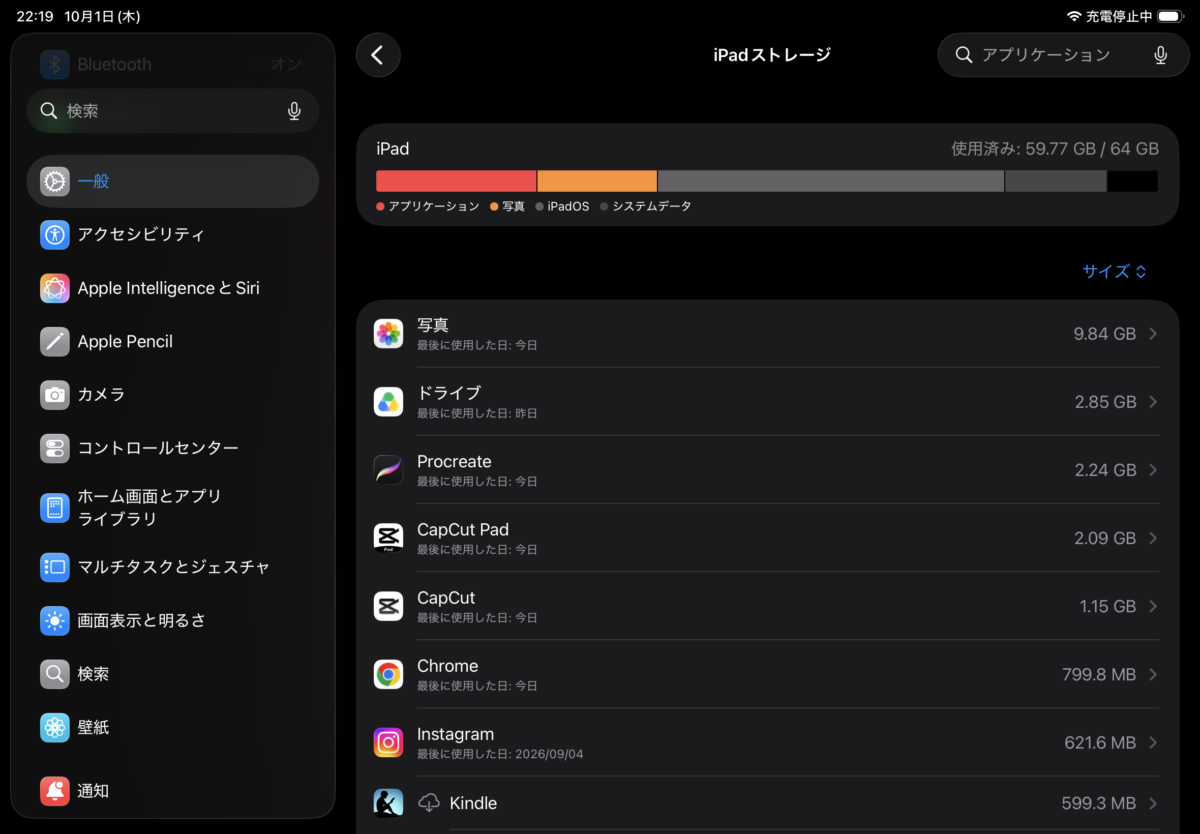
iPad Air 64GBモデルのストレージ使用状況を確認している画面。64GB中59.77GBを使用しており、写真・Googleドライブ・Procreate・CapCut Pad・CapCutなどの使用容量が表示されている
写真、Googleドライブ、Procreate、動画編集アプリなどを入れて使っているので、イラストだけが原因ではありません。
ただ、作品を増やしていけばProcreateやCLIP STUDIO PAINT関連のデータも当然ストレージを使います。
完成作品だけでなく制作途中のデータも残したい人ほど、余裕は欲しくなるでしょう。
クラウドや外部保存も考える
64GBをすでに持っているなら、だからといって買い替え必須ではありません。
私は不要なデータを削除したり、端末内へ置いておく必要のないファイルを別の場所へ移したりしながら使っています。
完成した作品を書き出してバックアップし、古い制作データをずっと本体だけへ抱え込まない運用も有効です。
ストレージ容量そのものは購入後に64GBから256GBへ増やせません。
これから第5世代を購入して長く絵を描くなら、端末価格だけでなく容量差まで見て選んでください。
画面サイズは好みが分かれる
先ほど触れたとおり、第5世代の10.9インチはイラストを描ける大きさではあるものの、広大なキャンバスではありません。
私は机の上でも手に持った状態でも扱いやすく、持ち運びとのバランスはかなり気に入っています。
一方で、家で腰を据えて何時間も描くことだけを考えるなら、大画面を魅力に感じる人もいるはずです。
ここは「大きいほど上」ではなく、持ち運ぶか、机に置きっぱなしにするかでも答えが変わります。
Apple Pencil Proは使えない
現在販売されているApple Pencilを探すと、Apple Pencil Proも目に入ります。
しかし、iPad Air 第5世代はApple Pencil Proには対応していません。
第5世代で使える純正ペンはApple Pencil 第2世代とApple Pencil(USB-C)です。
さらにApple Pencil(USB-C)は筆圧感知に対応していないため、線の強弱を筆圧で表現したいイラスト用途では違いを理解して選ぶ必要があります。
「新しいApple Pencilだから第5世代でも使えるだろう」と考えず、本体世代との互換性を先に確認してください。
ペンとフィルムで描き心地が変わる
iPad Air本体の性能だけで、お絵描き環境のすべてが決まるわけではありません。
毎回直接触れるApple Pencilと画面フィルムは、むしろ体感差が分かりやすい部分です。
筆圧を使うならペンを確認
単純な線を引くだけなら、互換スタイラスペンでも使える製品はあります。
私も最初はKINGONEのスタイラスペンから使い始めました。
ところがイラストを描くようになると、力の入れ方で線を太くしたり、ブラシの濃淡を変えたりしたくなります。
そこでApple Pencil 第2世代へ切り替えました。
メモ用途とイラスト用途では、同じ「ペンで書く」でも欲しい機能が違うんですよね。
ペーパーライクも選択肢
私はiPad Air 第5世代にアンチグレア・ペーパーライク系のフィルムを貼っています。
ガラス面をそのままApple Pencilでなぞるより摩擦が出るので、私には線をコントロールしやすく感じます。
イラスト中心なら、iPad Air 第5世代対応のペーパーライクフィルムも検討しやすいアクセサリーです。
ただし、ペーパーライク系なら誰にでも正解というわけではありません。
表面加工によって画面の見え方が変わったり、ペン先との摩擦が増えたりします。
動画や写真の見え方を最優先するなら、透明度の高いタイプのほうが合う場合もあります。
フィルムごとの違いは、iPad Airフィルムの種類と選び方で実機写真と合わせて紹介しています。
スタンドがあると姿勢が変わる
長時間描くなら、iPad Airをずっと手で持つより机へ置いたほうが楽です。
ただ、机へ完全に平置きすると顔を下へ向け続けやすくなります。
私は用途によってスタンドも使っています。
角度調整できるタブレットスタンドがあれば、画面を見やすい角度へ変えられるので、資料を見るときや軽く描くときにも便利です。
一方、Apple Pencilで力をかけて描くなら、角度だけでなくスタンド自体の安定感も確認したいところ。
動画視聴向けの軽いスタンドが、そのままお絵描きにも最適とは限りません。
第5世代を選びやすい人
2026年現在、第5世代は最新のiPad Airではありません。
だからこそ、すでに持っている人と、これから中古などで購入する人では考え方が少し違います。
すでに持っている人
すでにiPad Air 第5世代を持っていて、これからProcreateやCLIP STUDIO PAINTを始めたいなら、まず今の端末で試していいと思います。
私の実機では両方のアプリでイラストを描けています。
「絵を描くなら新しいiPadへ買い替えなければ」と最初から決める必要はありません。
Apple Pencilなど必要な道具をそろえ、実際に描いてから不満点を判断するほうが無駄が少ないでしょう。
中古を安く買いたい人
これから第5世代を買う場合も、価格次第では候補です。
M1と8GB RAMを搭載しているので、イラストを始めるための性能は今でもあります。
ただし、中古の64GBが安いからという理由だけで選ぶのはおすすめしません。
256GBとの価格差や、さらに新しい世代との価格差まで確認してください。
安く買ったあとで容量不足が気になり、すぐ買い替えることになれば本末転倒です。
大画面を最優先する人
10.9インチを小さいと感じるなら、第5世代にこだわらないほうがいいでしょう。
私自身はズームを使えば描けていますが、画面の広さに関しては処理性能では解決できません。
あなたが家で大きなキャンバスをじっくり描きたいのか、それともバッグへ入れて持ち歩きながら描きたいのか。
この違いを考えると選びやすくなります。
本格制作でも容量は重要
趣味から始めたとしても、描き続ければ作品は増えます。
ブラシ、素材、参考画像、書き出したPNGやJPEGなど、イラストの周辺データも少しずつ増えていくもの。
最初の数作品だけを見て「64GBでも全然空いている」と判断せず、1年後や2年後にどのような使い方をしていそうかまで想像しておくと失敗しにくいです。
iPad Air第5世代のお絵描きFAQ
最後に、iPad Air 第5世代でProcreateやクリスタを使いたい人が気になりやすい疑問へ回答します。
Q1. 第5世代で快適に絵を描ける?
A. 私の実機では快適に描けています。ProcreateでApple Pencilを使って線を引いてもカクつく感覚はなく、複数レイヤーを使った作品制作もできています。CLIP STUDIO PAINTでもイラスト制作が可能です。ただし、大きなキャンバスや非常に多くのレイヤーを扱う場合は作品ごとに負荷が変わります。
Q2. Procreateとクリスタはどちらがおすすめ?
A. どちらも第5世代で使えるので、制作方法で選ぶのがおすすめです。私はサッとイラストを描くときはProcreateを使いやすく感じます。一方、細かな設定や豊富な制作機能を使いたいならCLIP STUDIO PAINTも候補になります。端末性能だけを理由にどちらかを諦める必要はありません。
Q3. 64GBでもイラスト制作できる?
A. 制作自体はできます。私も64GBモデルでProcreateとCLIP STUDIO PAINTを使っています。ただ、長期間使うと作品、アプリ、写真などで空き容量が減りやすく、私の端末では64GB中59.77GBを使用した状態にもなりました。これから購入して作品をたくさん保存するなら、容量まで含めて比較してください。
Q4. Apple Pencil Proは第5世代で使える?
A. Apple Pencil ProはiPad Air 第5世代では使えません。第5世代はApple Pencil 第2世代とApple Pencil(USB-C)に対応します。イラストで筆圧による線の変化を使いたい場合は、筆圧感知に対応する第2世代が選択肢になります。
Q5. 10.9インチは絵を描くには小さい?
A. 私は少し小さく感じることはありますが、描けない大きさではありません。細部はピンチ操作で拡大して描き、全体を確認するときに縮小しています。持ち運びやすさとのバランスを重視するなら扱いやすく、常に大きな画面で描きたいなら別サイズまで比較したほうがいいでしょう。
第5世代のお絵描きまとめ
iPad Air 第5世代は2022年発売のモデルですが、M1チップと8GB RAMを搭載しており、2026年現在でもProcreateやCLIP STUDIO PAINTでイラストを描けています。
私がProcreateでApple Pencilを使って線を描いてもカクつくことはなく、28レイヤーを使った作品も制作できました。
CLIP STUDIO PAINTでも複数レイヤーを使ったイラスト制作ができています。
10.9インチは描いていて少し狭く感じる場面があるものの、ズームやピンチ操作を使えば十分対応可能です。
むしろ私が3年以上使って気になっているのは64GBの保存容量。
これから第5世代を購入してイラストを本格的に続けるなら、処理性能だけを見るのではなく、ストレージ、Apple Pencil、画面サイズまでセットで考えるのがおすすめです。
- Procreateは第5世代でも快適に使えている
- CLIP STUDIO PAINTでもイラスト制作が可能
- Apple Pencil 第2世代なら筆圧を使った描画ができる
- 10.9インチはズーム操作を使えば十分描ける
- 64GBは長期利用で空き容量が少なくなりやすい
すでに第5世代を持っているなら、絵を描くためだけに慌てて買い替えるより、まずProcreateやCLIP STUDIO PAINTを実際に使ってみてください。
私の第5世代は、今でもちゃんと「絵を描く道具」として働いています。