こんにちは、iPad Air実機研究所のヒロトです。
私はiPad Air 第5世代の10.9インチ・Wi-Fi・64GBモデルを2023年3月から使っていて、WordPressの記事作成やGoogleドキュメント、スプレッドシートなど、仕事でもかなり活用しています。
iPad AirにはWord・Excel・PowerPointを入れられるので、「これならノートPCの代わりになるのでは」と考える人もいると思います。
ただし、ここで少しややこしいのがアプリ自体は無料でダウンロードできても、iPad Airでは編集にMicrosoft 365の契約が必要になる場合があることです。
さらにPC版とiPad版では使える機能にも差があるため、Excelのマクロまで使いたい人と、Wordでレポートを書きたい人では結論が変わってきます。
私自身はMicrosoft 365を契約しておらず、普段はGoogleドキュメントやGoogleスプレッドシートを中心に使っていますが、実際にiPad AirへMicrosoftのアプリを入れ、料金画面や使い方も確認しました。
この記事では、iPad AirでWord・Excel・PowerPointを使う方法、無料で使える範囲、Microsoft 365の料金、PC代わりにできるところと難しいところまで紹介します。
記事のポイント
- iPad AirでWord・Excelを使う方法
- 無料版とMicrosoft 365の料金差
- PC版Officeとの機能の違い
- キーボードを使った仕事環境の作り方
iPad AirでOfficeは使える
iPad AirではWord・Excel・PowerPointを利用できますが、「アプリを入れれば全部無料」と考えると少し話が違ってきます。
特にiPad Airは画面サイズが大きいため、Microsoftが定めるモバイル版Officeの無料編集条件を確認しておくことが大切です。
アプリの編集は基本有料
Microsoftでは、iOS端末の基本編集を無料で利用できる画面サイズを原則10.1インチ以下としています。
私が使っているiPad Air 第5世代は10.9インチなので、この10.1インチを超えています。
現在販売されている11インチや13インチのiPad Airも同様です。
そのため、Word・Excel・PowerPointのモバイルアプリで文書を本格的に作成・編集するなら、対象となるMicrosoft 365サブスクリプションを使うのが基本と考えておくと分かりやすいです。
アプリを無料でダウンロードできることと、ファイルを無料で編集できることは別です。
App Storeで「無料」と表示されていても、iPad Airの画面サイズでは編集時にサブスクリプションが必要になる場合があります。
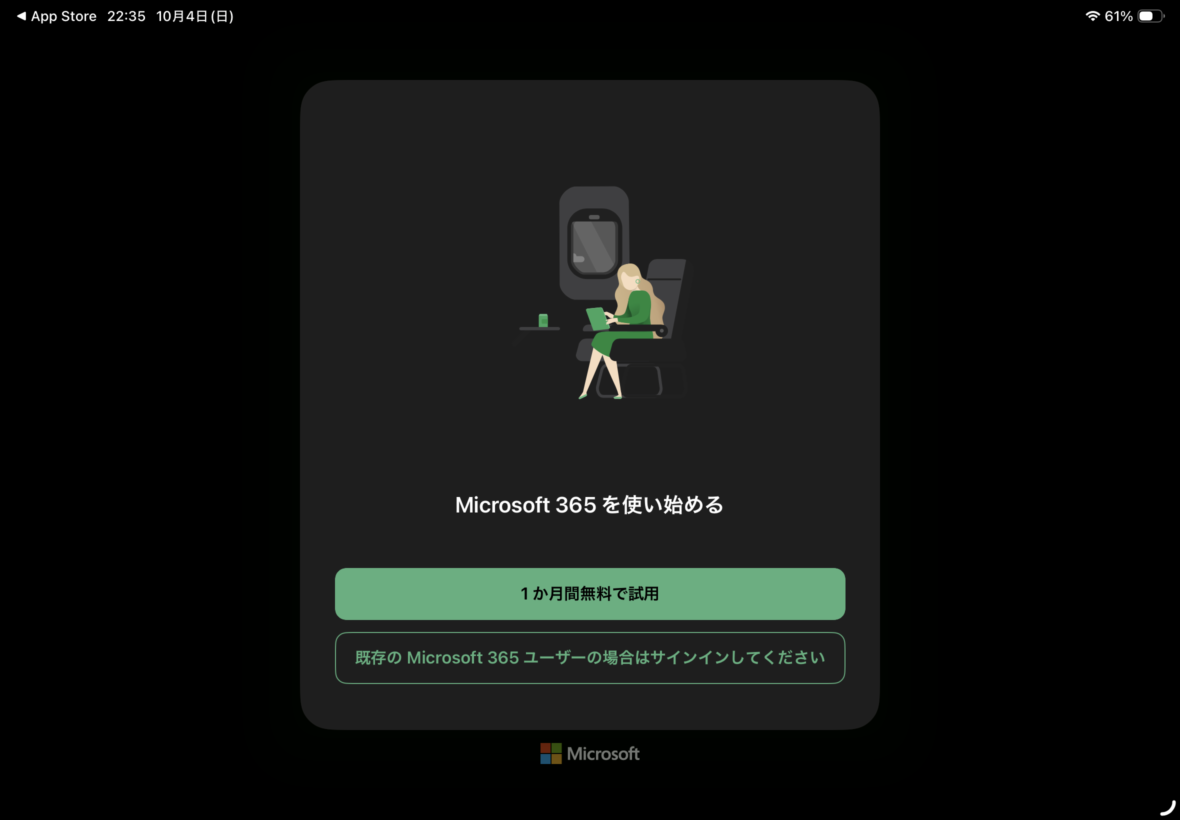
iPad AirでMicrosoft 365アプリを起動し、無料試用またはサインインを選択する初期画面が表示されている
私がiPad AirでMicrosoft 365系のアプリを開いたときも、無料試用やMicrosoftアカウントへのサインインを案内する画面が表示されました。
つまり、アプリを入れるところまでは簡単ですが、仕事で継続して編集するなら契約内容まで確認しておきたいわけです。
出典:Microsoft サポート「Microsoft 365 サブスクリプションが必要なのはいつですか?」
無料ならWeb版を使える
「たまにWordやExcelを使いたいだけなのに、毎月料金を払うのはちょっとなあ」という人もいますよね。
その場合は、SafariなどのブラウザからMicrosoft 365へアクセスし、Web版のWord・Excel・PowerPointを使う方法があります。
Microsoftアカウントを作成すれば、Word for the web、Excel for the web、PowerPoint for the webを無料で利用できます。
Web版なのでデスクトップ版とまったく同じ機能ではありませんが、文章作成、簡単な表計算、資料の修正といった用途なら候補になります。
ただし、インターネット接続を前提にする場面が多く、複雑な機能にも制限があります。
毎日Officeファイルを扱うならアプリ版とMicrosoft 365、数回の確認や簡単な編集ならWeb版という分け方が分かりやすいでしょう。
私はGoogle系も併用
私はMicrosoft 365を契約していないので、文章を書くときはGoogleドキュメント、表を作るときはGoogleスプレッドシートを使うことが多いです。
ブログの原稿作成ならGoogleドキュメントで困る場面は少なく、PC側から同じファイルを開けるのも便利でした。
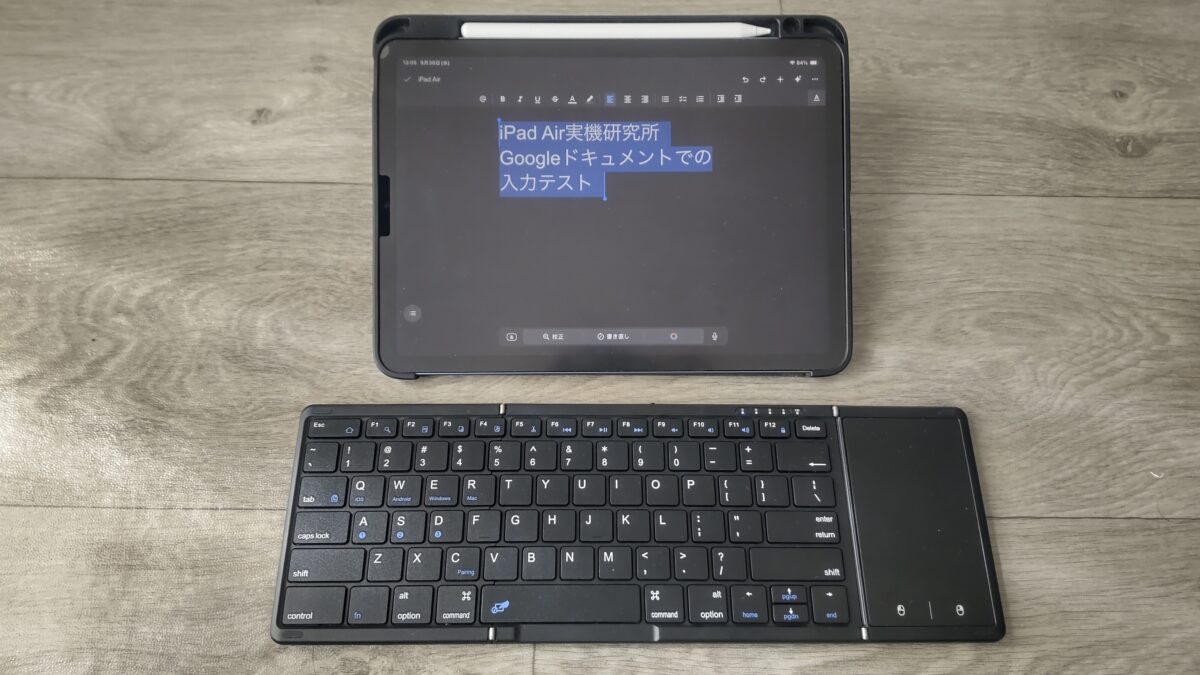
Omikamoのワイヤレス折りたたみキーボードを広げ、iPad Air 第5世代のGoogleドキュメントで文字入力している様子
一方、会社や学校からWord形式やExcel形式での提出を求められているなら、最初からMicrosoft Office環境を用意した方がファイルの見た目や互換性を確認しやすくなります。
Officeを使うかGoogle系サービスを使うかは、アプリそのものより最終的に誰とファイルをやり取りするかで決めるのがおすすめです。

iPad Airでほかにどんな作業ができるか知りたい場合は、iPad Airの使い方をまとめた総合ガイドもあわせて確認してみてください。
無料か有料かで変わる
iPad AirでOfficeを使うときに一番分かりにくいのが料金です。
無料Web版、Microsoft 365 Basic、Personal、Familyは名前が似ていますが、iPad AirでOfficeアプリを編集する目的では同じ扱いではありません。
| 方法 | 料金の目安 | iPad Airでの使い方 |
|---|---|---|
| 無料Web版 | 無料 | ブラウザでWord・Excel・PowerPointを利用 |
| Microsoft 365 Basic | 年2,440円/月260円 | 個人向けBasicは大画面iPadのOffice編集目的には不向き |
| Microsoft 365 Personal | 年21,300円/月2,130円 | 1人でOfficeを使う場合の基本候補 |
| Microsoft 365 Family | 年27,400円/月2,740円 | 複数人で使う家庭向け |
料金は2026年10月6日時点でMicrosoft公式サイトに表示されている価格で、今後変更される可能性があります。
また、App Store経由の購入など契約経路によって表示価格が異なる場合があるため、実際に申し込む直前の金額も確認してください。
出典:Microsoft「Microsoft 365のプランと価格を比較」
1人ならPersonalが候補
個人でiPad Air、Windows PC、MacなどからOfficeを使いたいなら、Microsoft 365 Personalが分かりやすい候補です。
Word・Excel・PowerPointなどを使えるだけでなく、1TBのOneDriveストレージも含まれています。
PCでもOfficeを使う人なら、iPadだけのために料金を払うというより、複数端末をまとめてOffice環境にする契約と考えた方が納得しやすいでしょう。
反対に、月に一度Excelファイルを少し直す程度なら、Personalの料金を払う前に無料Web版で足りるか試すのもありです。
Basicは名前に注意
Microsoft 365 BasicはPersonalよりかなり安いため、「これを契約すればiPad AirでExcelを使えるのでは」と思いやすいところです。
しかし、Microsoftのモバイル版Officeに関する案内では、個人向けMicrosoft 365 Basicは対象外プランに分類されています。
つまり、10.1インチを超えるiPad AirでOfficeアプリを編集するためだけにBasicを契約するのは目的が違います。
BasicはOneDriveの容量拡張などには便利ですが、iPad AirでWord・Excelを本格的に編集したいならPersonalなどの対象プランを確認してください。
PCやMac向けの買い切りOfficeを所有していても、それだけで大画面iPadのモバイルアプリ編集権が付くとは限りません。
「Officeを買ったことがある」ではなく、現在使っているMicrosoftアカウントにどのライセンスが紐づいているかを見るのが確実です。
学校や会社の契約も確認
学校や会社からMicrosoft 365アカウントを渡されている人は、自分でPersonalを契約する前に利用できるプランを確認してみてください。
組織側の契約内容によっては、すでにWord・Excel・PowerPointを利用できる場合があります。
一方、組織のセキュリティ設定によって一部機能や保存先が制限されることもあるので、個人アカウントとまったく同じとは限りません。
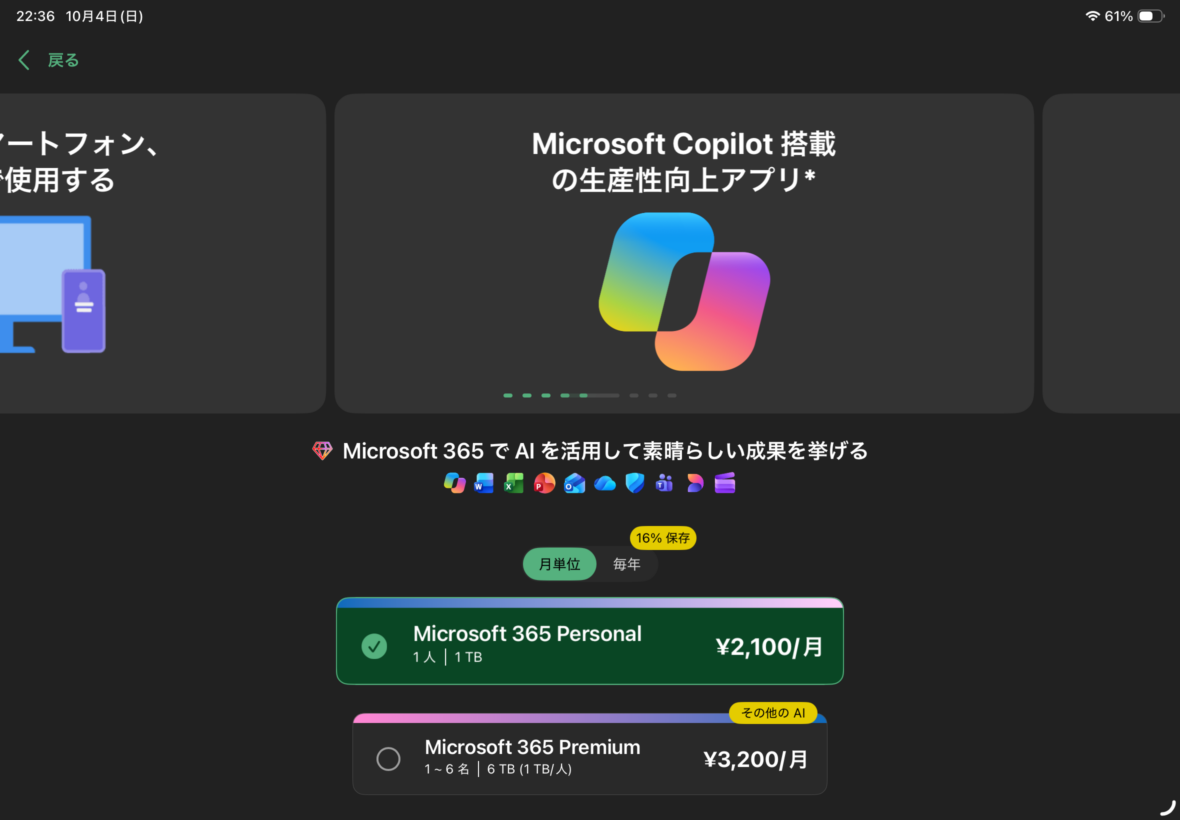
iPad AirでMicrosoft 365のプラン選択画面を表示している。Copilot搭載の案内とPersonal・Premiumの月額料金が確認できる
契約画面が出たからといって、その場ですぐ有料プランへ進む必要はありません。
自分が持っているアカウント、学校や勤務先のライセンス、無料Web版の順で確認してからでも遅くないですよ。
Wordはどこまで使える
Word for iPadは、文章を入力して終わりという簡易メモアプリではありません。
一般的なレポートや原稿作成ならかなり対応できますが、PCで作り込んだ文書を完全に同じ環境で扱えるとは考えない方がいいです。
普通の文書作成はできる
文章入力、文字の書式変更、段落調整、表の挿入、画像の追加など、普段よく使う文書作成はiPadでもできます。
OneDriveへ保存すれば、iPadで途中まで書いた文書をPCで開き、続きを仕上げる使い方もしやすいです。
学校のレポート、会議メモ、簡単な資料、文章の下書きなどであれば、iPad Airでも十分こなせる人は多いでしょう。
特にキーボードを追加すると、画面上のソフトウェアキーボードが消えるため、文書を広く表示しながら入力できます。
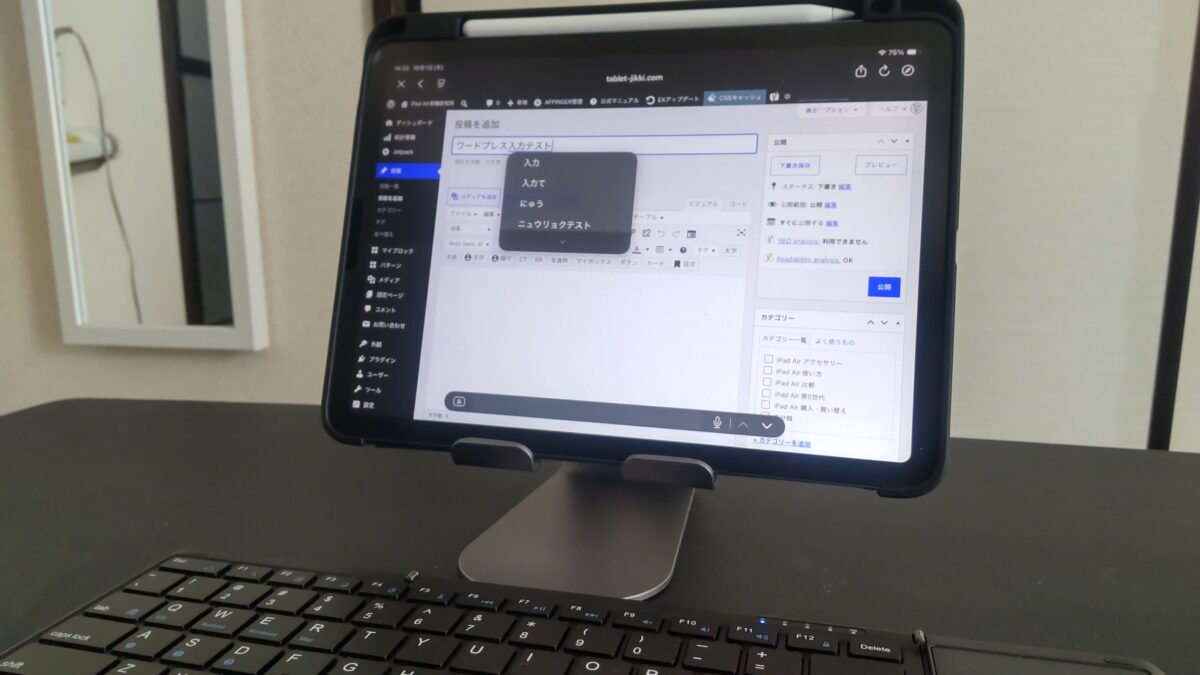
スタンドに置いたiPad AirでWordPressの投稿画面を開いている様子。手前には外付けキーボードがあり、ブログ執筆環境全体が分かる
写真はWordではなくWordPressですが、長文入力時の姿勢はほぼ同じで、画面を立てて物理キーボードを置くだけでもタブレットらしさがかなり薄れます。
PCとレイアウト差はある
Wordで注意したいのは、PCで作成した複雑な書類の表示です。
使用しているフォントやレイアウトによっては、iPad側で開いたときに見た目が変わることがあります。
フォントが置換される場合
PCやMac側で使っているフォントがiPadにない場合、Word for iPadでは利用可能な別のフォントへ置き換えて表示されることがあります。
文章そのものを読むには問題がなくても、改行位置やページ全体の印象が変わる可能性はあります。
提出書類や印刷物のように「1文字ずれただけでも困る」文書なら、最後は指定されたPC環境でも確認した方が安心です。
逆に、文章の中身を作るところまでiPadで進め、最終調整だけPCで行う使い方ならかなり現実的です。
Excelはどこまで使える
ExcelもiPad Airで利用できますが、Word以上に「どんなExcelを使うか」で向き不向きが分かれます。
家計簿や一般的な一覧表と、VBAや外部データを使う業務ファイルでは、同じExcelでも内容がまったく違うからです。
一般的な表計算は使える
セルへの文字や数字の入力、数式を使った計算、表の確認、グラフの編集など、一般的な表計算ならiPadでも利用できます。
売上表を確認する、在庫数を入力する、簡単な集計表を修正するといった作業なら、タッチ操作だけでも対応可能です。
ただ、セルを何十個も連続して入力したり、広い表を頻繁に移動したりするなら、キーボードとマウスを付けた方がかなり扱いやすくなります。
ExcelはWord以上にカーソル移動やセル選択が多いため、指だけで長時間操作すると「できるけどPCの方が早い」と感じやすいアプリです。
マクロは動かない
仕事用Excelで特に注意したいのがVBAマクロです。
Microsoftの案内では、iOS版Excelでマクロ有効ブックの.xlsmファイルを開くことはできますが、VBAの機能自体は実行されません。
つまり、ファイルが開けたからといって、そのExcelファイルの機能を全部使えるわけではありません。
ボタンを押して自動集計する社内ファイルや、VBAで帳票を作る仕組みを使っているなら、iPad Airだけへ移行するのは難しいでしょう。
Power Queryにも非対応
外部データを取り込んで加工するPower Queryについても、MicrosoftはExcel for iOSで非対応と案内しています。
CSV、複数ファイル、データベースなどから情報を読み込み、更新ボタンで処理するような業務ではPC版Excelを残した方が現実的です。
一方、完成した表を見る、値を書き換える、一般的な関数で計算する程度ならiPadでも利用価値があります。
大きな表は画面を増やす
Excelは横にも縦にも情報が広がるため、10.9インチや11インチの画面では表示範囲が狭く感じることがあります。
そんなときは、対応するiPad Airなら外部ディスプレイを使う方法もあります。
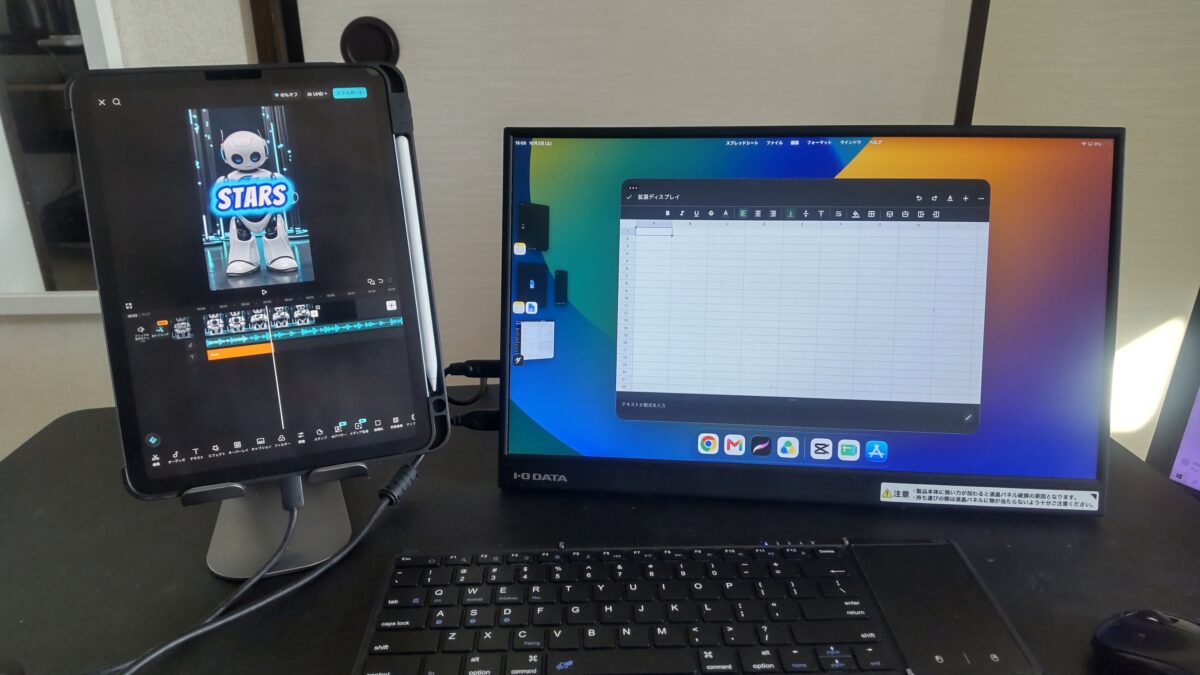
iPadで動画編集アプリを使用しながら、外部モニターにはスプレッドシートを表示している
私はiPad Air 第5世代を外部モニターへつなぎ、スプレッドシートを大きい画面側へ表示することもあります。
机の上で使うなら、iPad単体にこだわらず画面を増やすと表計算の使い勝手はかなり変わります。
PowerPointも利用できる
iPad AirではPowerPointも利用できるため、資料を確認するだけでなく、新しいスライドを作ることもできます。
ただし、PowerPointもPC版の全機能をそのままiPadへ移したものではありません。
基本的な資料は作れる
スライドの追加や削除、文字入力、画像挿入、図形、テーマ、一般的なアニメーションや画面切り替えなどはiPadでも扱えます。
会議前に数枚だけ直す、移動中に文章を修正する、写真を追加する程度ならタブレットの方が手軽な場面もあります。
Apple Pencilを使えば、画面へ直接書き込みながらアイデアを考えるような使い方もできます。
プレゼン資料をゼロから作る場合でも、内容がシンプルならiPadだけで完成まで持っていくことは可能です。
高度な編集はPCが便利
一方、Microsoftの機能比較を見ると、iOS版ではスライドマスターの編集、アニメーションのトリガー、スライドサイズや向きの変更など、PC版で使える一部機能に対応していません。
既存資料ほど注意する
会社のテンプレートを細かく変更したい、特殊なアニメーションを調整したい、動画や音声まで細かく制御したいといった作業ではPC版の方が向いています。
逆に、既存テンプレートへ文字と画像を入れて資料を作るくらいなら、iPad版でも出番があります。
PowerPointも「作れるかどうか」だけを見るより、「自分が普段使っている機能がiPad版にもあるか」で判断するのが大切です。
PC代わりになる範囲
では、Word・Excel・PowerPointが使えるなら、iPad AirだけでPCを手放しても大丈夫なのでしょうか。
私の感覚では、軽い事務作業ならかなり置き換えられますが、PCの完全な代替と決めてしまうと困る人も多いです。
文章中心なら使いやすい
レポートを書く、ブログの下書きを作る、メールを送る、簡単な資料を直すといった文章中心の仕事はiPad Airと相性がいいです。
私自身もWordPressの記事を書いたり、Googleドキュメントで下書きを作ったりしています。
処理性能よりも、画面キーボードで長文を打つことの窮屈さの方が先に気になります。
なので、長文入力が中心なら本体性能を上げるより、まずキーボードを追加する方が体感差は大きいかもしれません。
複雑なExcelならPCを残す
VBA、Power Query、複雑な業務ファイル、多数のウィンドウを並べる作業ではPCを残した方が安心です。
さらに会社独自のシステムがWindows前提なら、Officeアプリだけ動いても仕事全体をiPadへ移せるとは限りません。
私は「iPad AirがPCになるか」と考えるより、PCを開かなくても済む仕事をどこまで増やせるかと考えています。
メールを返すためだけにPCを起動する、数行直すためだけにデスクへ戻る、といった時間をiPad Airへ任せられるだけでも意味はあります。
外部画面なら作業しやすい
自宅や会社の机で使うなら、外部ディスプレイへ接続するとさらにPCに近い環境を作れます。
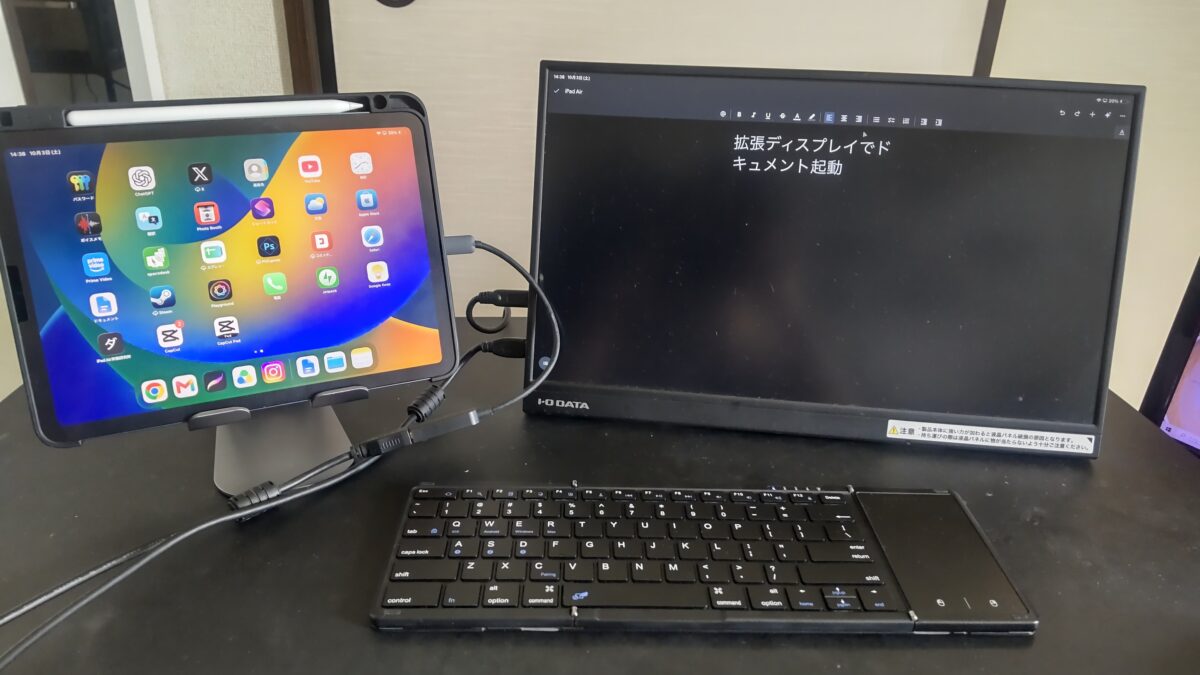
iPadにはホーム画面、外部モニターにはGoogleドキュメントを表示し、手前にキーボードを置いて作業している
外部モニターへ文書や表を出し、iPad本体側に別のアプリを表示すれば、資料を見ながら文章を書くといった使い方もしやすくなります。
ただし、画面を増やしてもアプリ自体がPC版になるわけではありません。
ExcelのVBAなど、iPad版にない機能が外部ディスプレイ接続によって使えるようになるわけではない点には注意してください。
快適にする周辺機器
WordやExcelを短時間使うだけならiPad Air単体でも構いませんが、PC代わりに近づけたいなら周辺機器の効果が大きいです。
特にキーボード、マウス、スタンドの3つは、Officeを使う時間が長くなるほど便利になります。
キーボードで長文入力
Wordでレポートを書くなら、まず追加したいのがiPad Air用キーボードです。
画面キーボードでも入力はできますが、表示すると文書を確認できる範囲がかなり狭くなります。
外付けキーボードなら画面全体を文書表示に使えるため、前後の文章を見ながら入力しやすくなります。
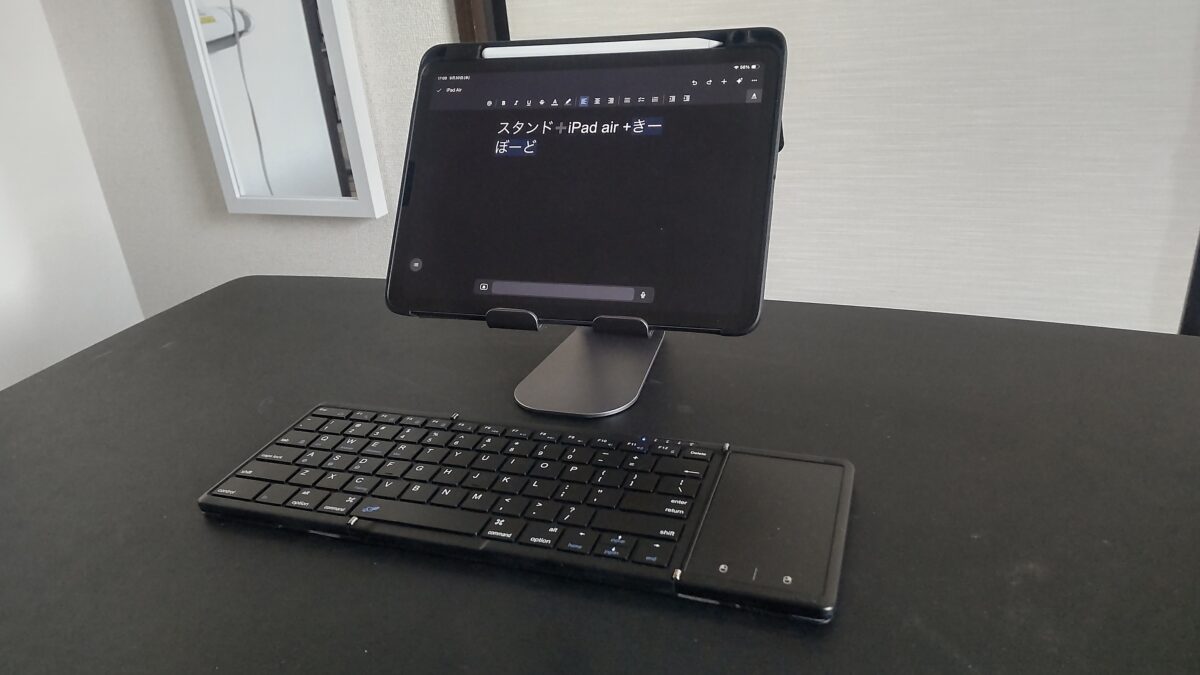
iPad Air 第5世代をスタンドに置き、その手前にOmikamoキーボードを配置した作業環境
私は折りたたみ式のOmikamoキーボードを使っていますが、毎日仕事で使うならMagic Keyboardのようなトラックパッド一体型も候補です。
どんなタイプが合うか迷う場合は、iPad Air用キーボードの選び方と比較で詳しく紹介しています。
マウスはExcelで便利
Excelでは細かなセル選択が多いので、Bluetoothマウスがあると操作しやすくなります。
iPadOSはマウス操作に対応しており、画面にカーソルを出してクリックやスクロールが可能です。
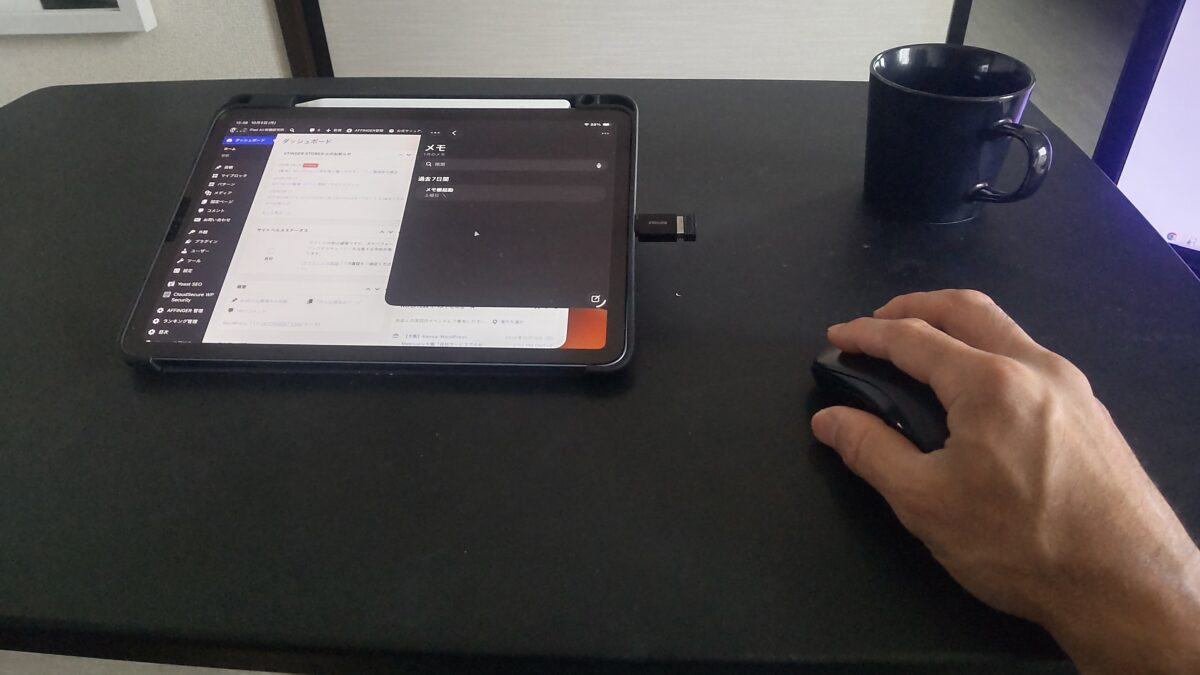
iPad AirでWordPressとメモアプリを表示しながら、無線接続したマウスを操作している様子。
私は実際に無線マウスをつないで使っていますが、文字の位置を選んだり画面をスクロールしたりするときは、指を何度も画面へ伸ばすより楽です。
ただ、WindowsのExcelとまったく同じマウス操作になるわけではないので、最初は少し慣れが必要でしょう。
スタンドで画面を上げる
キーボードとマウスを置くなら、iPad本体もiPad Air用スタンドへ載せると使いやすくなります。
ケースのスタンド機能でも作業できますが、独立した卓上スタンドなら画面角度やキーボードとの距離を調整しやすいです。
私はLamicallの金属製スタンドを使い、画面を奥、キーボードを手前に置いています。
WordやExcelだけでなく、動画視聴やProcreateでも使えるので、机でiPad Airを使う時間が長い人には出番が多いアクセサリーです。
スタンドの形や選び方は、iPad Air用スタンドのおすすめと選び方で実機写真とともにまとめています。
ケースやフィルムも含めて仕事環境を作りたい場合は、iPad Airで使えるアクセサリーの総合記事も参考にしてください。
使い方別のおすすめ
ここまでを見ると選択肢が多く感じますが、自分の使い方から逆算すれば難しくありません。
Officeを使う頻度と、PC版でしかできない作業があるかの2点を見ると判断しやすいです。
たまに編集する人
月に数回Wordファイルを直す、簡単なExcel表を確認する程度なら、まず無料Web版を試してみてください。
Web版で必要な操作ができるなら、OfficeのためだけにMicrosoft 365を契約する必要はありません。
Googleドキュメントやスプレッドシートで代用できる用途なら、それらを使う方法もあります。
毎日Officeを使う人
Word・Excel・PowerPointを毎日のように使い、PCとの間で同じファイルを行き来するならMicrosoft 365 Personalなどの対象プランが扱いやすいです。
OneDriveへファイルを置いておけば、自宅ではPC、外出先ではiPad Airという使い分けができます。
長文入力があるならキーボード、Excel操作が多いならマウスまで用意すると、iPad Airを仕事へ使いやすくなります。
Excel業務が中心の人
VBAやPower Queryを日常的に使うなら、iPad AirはPCの置き換えではなく補助端末として考えるのがおすすめです。
外出先で数字を確認したり値を少し直したりするところまでiPadで行い、自動処理や高度な編集はPCへ戻す形です。
この使い分けなら、iPad版にない機能を無理に補おうとせず、それぞれ得意な場面だけ使えます。
私ならこう分けます。
文章作成やちょっとした表の修正はiPad Air、VBAや複雑なExcel、細かなPowerPointの仕上げはPCです。
「全部iPadに移す」より、この方が普段の作業では無理がありません。
iPad AirのOfficeに関するFAQ
最後に、iPad AirでWord・Excel・PowerPointを使うときに気になりやすい点へ回答します。
Q1. iPad AirでExcelは無料で使えますか?
A. 無料で使う方法はありますが、アプリ版とWeb版を分けて考える必要があります。
10.1インチを超えるiPad Airでモバイルアプリから編集する場合、対象となるMicrosoft 365契約が基本です。
一方、Microsoftアカウントを使ってブラウザ版のExcel for the webを利用する方法なら、無料で使える範囲があります。
Q2. Microsoft 365 BasicでExcelを編集できますか?
A. iPad Airの大画面モバイルアプリ編集を目的にするなら、個人向けMicrosoft 365 Basicではなく対象プランを確認してください。
Microsoftの案内ではBasicはモバイルアプリの対象外プランに分類されており、10.1インチを超える端末では編集範囲に制限があります。
1人で利用するならMicrosoft 365 Personalなどが比較しやすいでしょう。
Q3. iPad AirのExcelでマクロは使えますか?
A. VBAマクロを実行する用途には向いていません。
マクロ有効ブックを開ける場合でも、MicrosoftはiOS版ExcelでVBA機能が実行されないと案内しています。
マクロを使った自動処理が必要なExcelファイルは、WindowsやMacのデスクトップ版Excelを使う前提で考えた方が安心です。
Q4. iPad Airは仕事用PCの代わりになりますか?
A. Wordでの文章作成、一般的な表計算、簡単なPowerPoint編集などであれば、PCの代わりになる場面はあります。
ただし、VBA、Power Query、PowerPointの一部高度機能、Windows専用システムなどを使う場合はPCを残した方が使いやすいです。
キーボードとマウスを組み合わせれば、文章入力や一般的な事務作業はかなり行いやすくなります。
Q5. WordとGoogleドキュメントはどちらがいいですか?
A. 提出先や共同作業する相手がMicrosoft Officeを使うならWord、自分の下書きやGoogle環境で完結するならGoogleドキュメントも使いやすいです。
私はMicrosoft 365を契約していないため、普段のブログ原稿ではGoogleドキュメントを使っています。
ただ、Word形式での提出が前提なら、レイアウトや互換性を確認しやすいWordを選ぶ方が手間を減らせます。
iPad AirでOfficeを使うまとめ
iPad AirではWord・Excel・PowerPointを利用できますが、PC版Officeをそのまま小さくしたものではありません。
特に覚えておきたいのは、iPad Airは10.1インチを超えるモデルが中心なので、モバイルアプリで文書を編集する場合は対象となるMicrosoft 365契約が基本になる点です。
料金をかけたくないなら、まず無料のWeb版で自分に必要な作業ができるか確認してみてください。
Wordで文章を書く、Excelで一般的な表を編集する、PowerPointを少し直すくらいならiPad Airでも十分対応できます。
一方、ExcelのVBAやPower Query、PowerPointの高度な編集などはPC版を残した方がいいでしょう。
私自身はGoogleドキュメントやスプレッドシートを使うことが多く、iPad AirをPCそのものに置き換えるより、PCを開かずに済む作業を増やす端末として使っています。
長時間作業するならキーボード、マウス、スタンドを加えるだけでも使用感はかなり変わります。
- 無料中心ならMicrosoft 365のWeb版を試す
- アプリで日常的に編集するなら対象プランを確認する
- VBAやPower Queryが必要ならPC版Excelを残す
- 長文や表計算にはキーボードとマウスを追加する