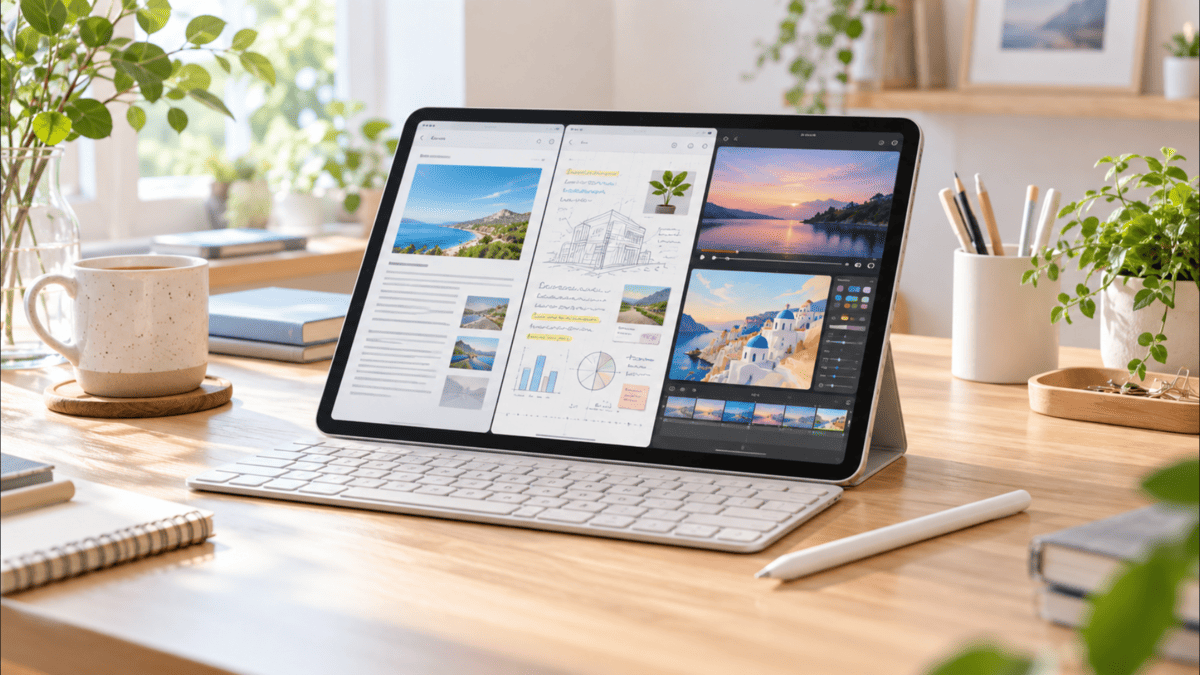
こんにちは、iPad Air実機研究所のヒロトです。
私は2023年3月からiPad Air 第5世代を使っていて、動画を見るだけでなく、WordPressの記事を書いたり、メモを取ったり、Apple Pencilで絵を描いたりと、かなり幅広く使っています。
使い始める前は「大きいスマホみたいなものかな」と思っていましたが、実際にはスマホとパソコンの間を埋めてくれる端末という感覚が近いです。
私の場合は趣味7、仕事3くらいの割合で、YouTubeや動画配信を見る日もあれば、外付けキーボードをつないでブログを書く日もあります。
iPad Airは買っただけで突然何でもできるようになる端末ではありませんが、やりたいことに合わせてアプリや周辺機器を足していくと使い道がぐっと広がります。
この記事では、実際にiPad Air 第5世代を使ってきた経験も交えながら、仕事・勉強・趣味で何ができるのかをまとめます。
記事のポイント
- iPad Airでできる主なこと
- 仕事や勉強での具体的な使い道
- 動画やイラストなど趣味での活用法
- できないことと周辺機器の選び方
iPad Airでできること
iPad Airとは、動画やWebサイトを見るタブレットとしてだけでなく、ペン入力、文章作成、写真や動画の編集などにも対応できるiPadシリーズの一つです。
できることがかなり多いので、最初から全部使おうとするより、自分が普段やっている作業を一つずつiPad Airへ移していく方が使いやすいかなと思います。
閲覧だけで終わらない
iPad Airでまず分かりやすい使い道は、YouTubeや動画配信サービス、Webサイト、電子書籍などを見ることです。
スマホより画面が大きいため、机の上やベッド周辺に置いて映像を見るだけでも使いやすさはかなり変わります。
私もAmazon Prime VideoやYouTubeを見る用途はかなり多く、スタンドへ置いて食事中や作業の休憩中に見ることがあります。
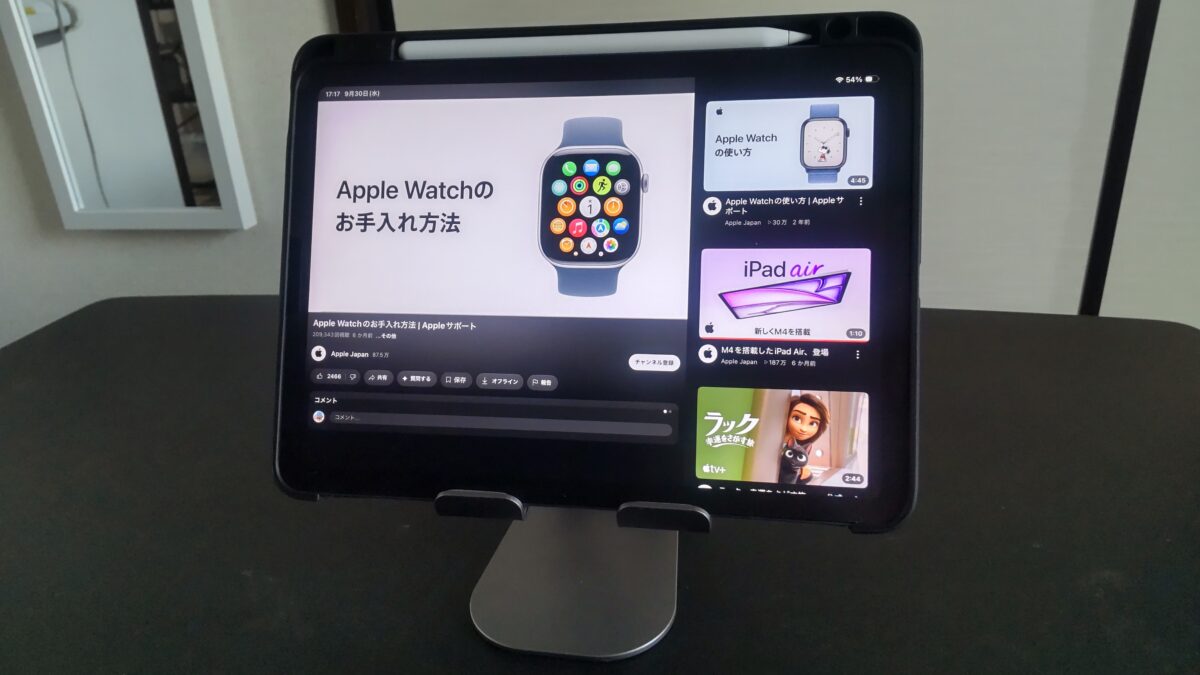
iPad Air 第5世代をLomicallスタンドに載せ、YouTube動画を視聴している様子
ただ、iPad Airの面白いところはここからです。
タッチ操作に加えてペン、キーボード、トラックパッドなどを組み合わせられるため、見るための端末から何かを作るための端末へ変えられます。
| 用途 | できること | あると便利なもの |
|---|---|---|
| 動画視聴 | YouTubeや動画配信を見る | スタンド・ケース |
| 勉強 | 手書きメモやPDF確認 | Apple Pencil |
| 仕事 | 文章作成やWeb作業 | キーボード |
| イラスト | 手書きで絵を描く | Apple Pencil |
| 動画編集 | カットや字幕入れ | 編集アプリ |
どのモデルを選べばいいかという段階から迷っている場合は、iPad Airのおすすめモデルと用途別の選び方も合わせて確認すると、用途と機種を結び付けやすいです。
現行モデルも用途が広い
2026年9月30日時点の現行iPad AirはM4チップを搭載し、11インチと13インチが用意されています。
現行モデルではApple Pencil ProやApple Pencil(USB-C)に対応し、キーボードを組み合わせた作業もできます。
さらにUSB-Cから外部ディスプレイへ映像を出せるため、机では画面を増やして作業し、離れるときはiPad Airだけ持っていくといった使い方も可能です。
一方で、私が実際に使っているのはM1チップ搭載のiPad Air 第5世代です。
世代は違っても、動画を見る、メモを書く、イラストを描く、キーボードで文章を書くといった基本的な活用方法は共通しています。
ロック解除の方法で迷った場合は、iPad AirのTouch IDの使い方とFace ID非対応についても確認しておくと、初期設定後の操作が分かりやすくなります。

仕事でできること
仕事でiPad Airを使うなら、文章作成、メール、資料確認、Webブラウザを使った作業などから始めると分かりやすいです。
私自身もブログ運営で使っており、パソコンほどではないものの、外出先やちょっとした修正ならかなり役立っています。
文章作成とブログ執筆
iPad Airでは画面上のキーボードだけでも文章を書けますが、長文になるほど外付けキーボードが欲しくなります。
私はWordPressの管理画面をブラウザで開いて記事を入力したり、Jetpackアプリから投稿内容を編集したりしています。
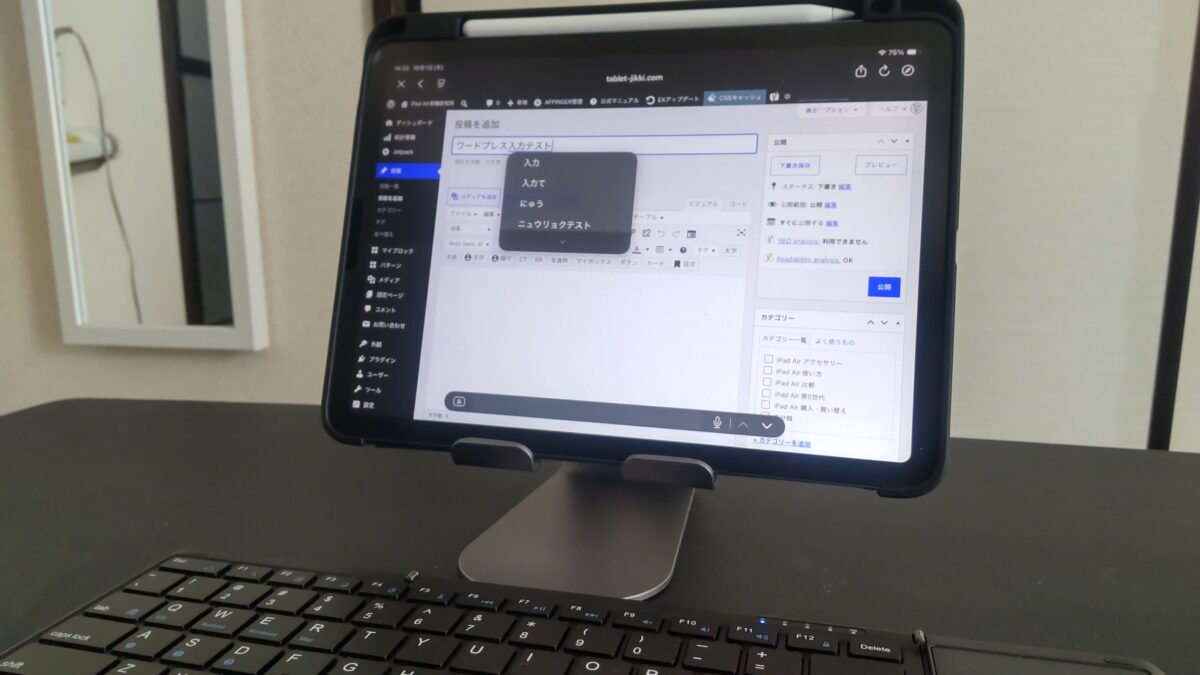
スタンドに置いたiPad AirでWordPressの投稿画面を開いている様子。手前には外付けキーボードがあり、ブログ執筆環境全体が分かる
数行だけ直すなら画面キーボードでも十分ですが、数千文字の記事を書くなら物理キーボードの方が私は楽です。
Googleドキュメントのような文章作成サービスも使えるので、下書きを作ってからWordPressへ移す方法もあります。
Microsoft Officeを使いたい場合は、iPad AirでWord・Excelを使う方法と料金・制限も確認しておくと、パソコンとの違いを把握しやすいです。
仕事目的で第5世代を検討している場合は、iPad Air第5世代は仕事に使えるのか、PC代用の限界を実機検証した記事でWordPressや外付けキーボードを使った作業も紹介しています。
キーボードで作業を広げる
キーボードを追加すると、iPad Airは一気に小型パソコンに近い操作感になります。
私が使っている折りたたみキーボードでは、画面をスタンドへ立て、机の手前にキーボードを置いて文章を入力しています。
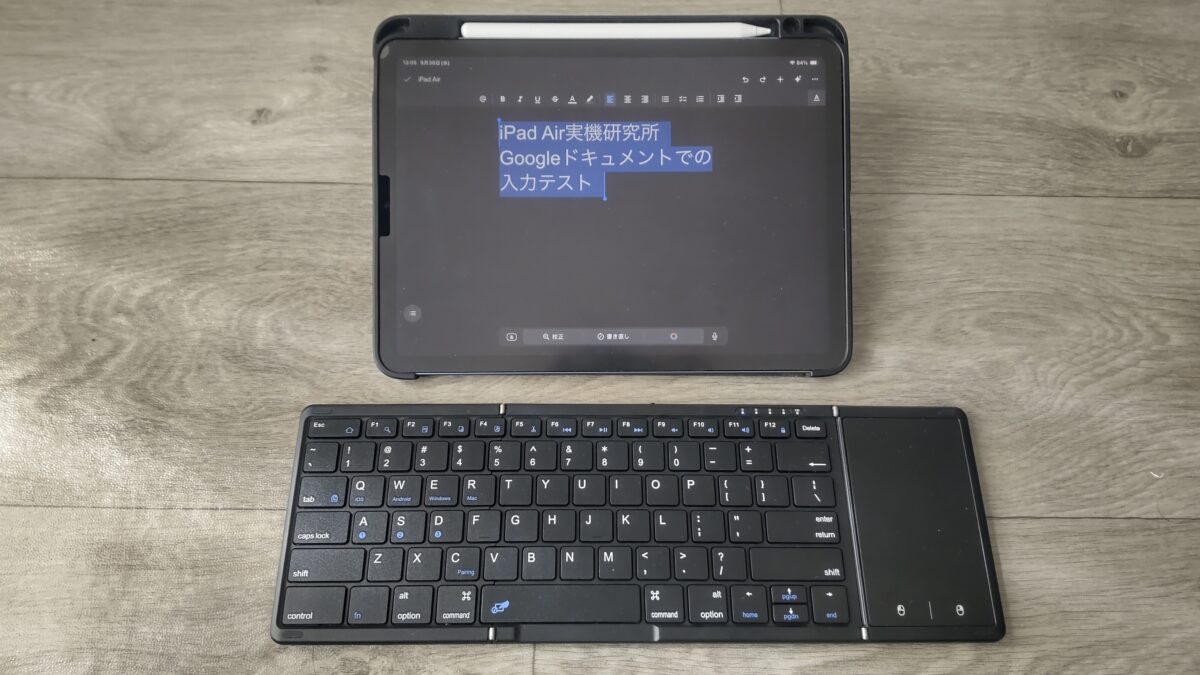
Omikamoのワイヤレス折りたたみキーボードを広げ、iPad Air 第5世代のGoogleドキュメントで文字入力している様子
自宅でしっかり作業したい場合はiPad Air用Magic Keyboardのような一体型も候補になりますが、持ち運びや予算を優先するならBluetoothキーボードでも十分です。
キーボードごとの違いや選び方は、iPad Air用キーボードの比較と選び方で詳しくまとめています。
文章作成が目的なら、まずキーボードを追加する効果が大きいです。
ケース、マウス、ハブなどを最初から全部そろえる必要はなく、自分の作業で困ったものだけ後から追加した方が無駄が出にくいですよ。
資料確認とPDF作業
仕事で送られてきたPDFやWeb上の資料を確認するときもiPad Airは便利です。
スマホでは拡大と縮小を何度も繰り返しがちな資料でも、iPad Airならページ全体を見ながら細部を確認しやすくなります。
対応するペンを使えば、そのまま手書きでメモを書き込む使い方もできます。
紙へ印刷して確認するより、資料とメモを同じ端末にまとめたい人には相性がいいでしょう。
PDFへの書き込み、署名、保存までの具体的な手順は、iPad AirでPDFに書き込む方法で実機画面を使って解説しています。
逆に紙で提出・保管したい資料がある場合は、iPad AirからAirPrintで印刷する方法も確認しておくと便利です。
ただし、会社独自のシステムやパソコン専用ソフトを利用する仕事では、iPadだけで同じ作業ができるとは限りません。
仕事目的なら、普段使っているWebサービスやソフトがiPadから利用できるか先に確認しておく方が安心です。
外部画面と併用する
iPad Airは単体で使うだけでなく、デスク環境の一部として使う方法もあります。
対応モデルではUSB-Cを使った外部ディスプレイ出力が可能で、iPadOSでは複数のアプリをウインドウで扱うこともできます。
外部ディスプレイを使わず、本体だけでSafariとメモなどを並べたい場合は、iPad Airで2画面表示する方法も参考にしてください。
第5世代での接続方法やミラーリング・拡張表示の違いは、iPad Air第5世代を外部ディスプレイへ出力する方法と注意点で実機写真を使って解説しています。
私は逆にWindowsパソコン側からiPad Airを追加画面として利用することもあります。
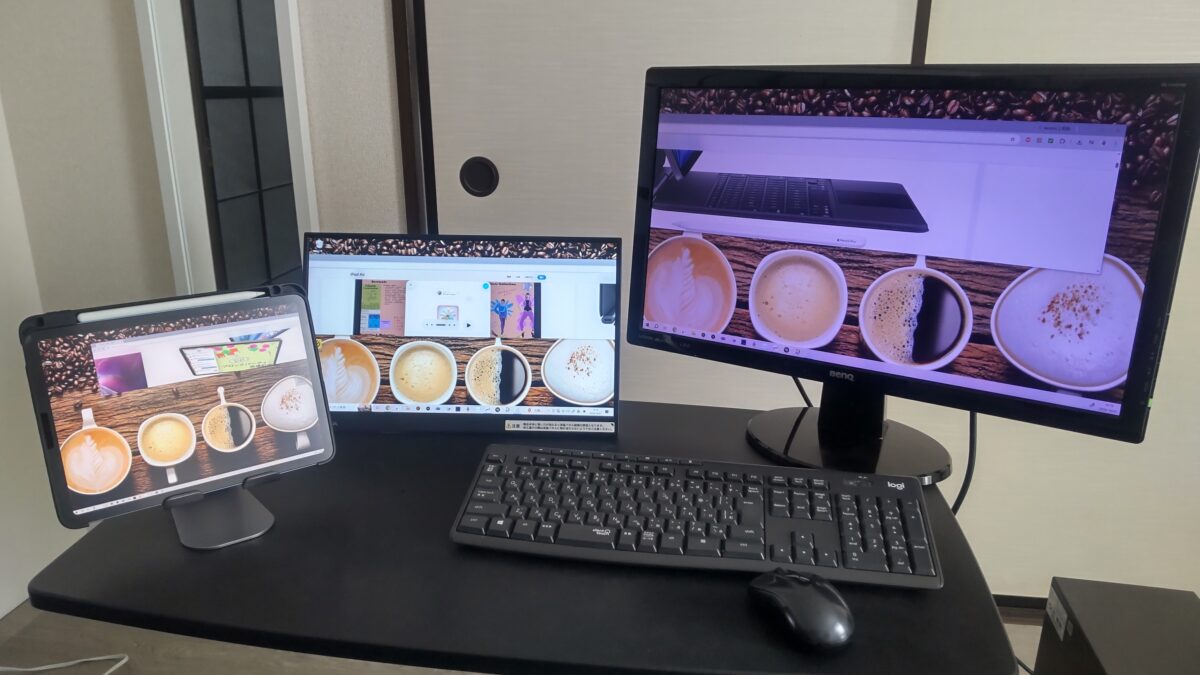
Spacedeskを使ってiPad AirをデスクトップPCの追加モニターとして使用している様子。右側に24インチモニター、中央に約17インチモニター、左側にiPad Airを配置した3画面のマルチディスプレイ環境
メイン画面で記事を書きながら、iPad Air側へ参考資料を表示しておくと、ウインドウを何度も切り替えずに済みます。
iPad Airだけですべて完結させるのではなく、パソコンと組み合わせる使い方もかなり実用的です。
勉強でできること
勉強用途では、ノート、教科書、PDF、動画教材、検索を一台へまとめられるのがiPad Airのメリットです。
勉強目的で購入を考えている場合は、iPad Airは勉強用におすすめなのかで、ノート・PDF・必要なアクセサリーまでまとめています。
特に手書きを多く使うなら、Apple Pencilなどのペンを組み合わせることで紙のノートとは違った使い方ができます。
手書きノートを取る
対応するApple Pencilを使えば、iPad Airの画面へ直接文字や図を書き込めます。
私はiPad Air 第5世代とApple Pencil 第2世代を使っていて、簡単なメモや図を書くときに利用しています。
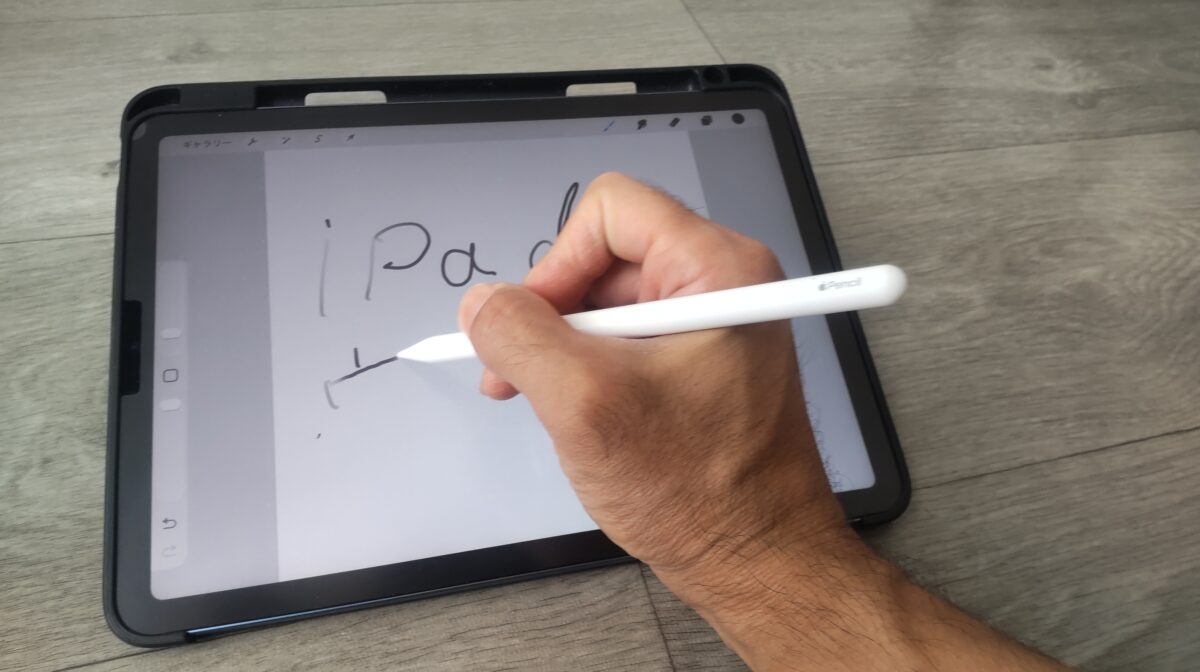
Apple Pencil 第2世代を使い、iPad Air 第5世代の画面へ実際に手書きしている様子
文字だけならキーボード入力の方が速い場合もありますが、図、矢印、数式などを混ぜたいときは手書きが便利です。
書いた内容を消したり移動したりできるため、紙のように書き直すたびページが汚れていくこともありません。
講義中にメモを取り、そのまま資料と一緒に保存しておけば、あとで探しやすいのもデジタルならではです。
PDFへ直接書き込む
授業資料や問題集がPDFで配布される場合は、ファイルを開いて確認しながら書き込む使い方ができます。
資料を見るための画面とノートを完全に分けなくてもよいため、机の上をすっきりさせやすいです。
ただし、紙へ大量に書くのと同じ感覚を期待すると、画面の触り心地に違和感が出るかもしれません。
私はフィルムを貼って使っていますが、書き味をどこまで重視するかによって保護フィルムの選び方も変わります。
ペンはiPad Airなら何でも同じものが使えるわけではありません。
第5世代ではApple Pencil 第2世代が使えますが、現行M4ではApple Pencil ProやApple Pencil(USB-C)が対象になるため、購入前の互換性確認が大切です。
世代ごとの対応関係は、iPad Airに対応するApple Pencilの互換性と違いで確認できます。
ペン入力を使いたいなら、iPad Air本体より先に対応するApple Pencilを決めるのではなく、本体の世代を確認してから選びましょう。
動画教材と調べ物
動画教材を再生しながら学習したり、Safariで分からない言葉を調べたりする用途にもiPad Airを使えます。
スマホより表示領域が広いので、表や図が多いWebページでも全体を把握しやすいです。
動画を一時停止して内容を確認し、そのまま別のアプリでメモを取るといった流れも作れます。
キーボードをつなげればレポートを書くところまで同じ端末で進められるため、勉強から文章作成までつながりやすい端末です。
一方、机にiPad Airを置いた瞬間から集中できるわけではありません。
YouTubeもゲームも同じ画面にあるので、勉強専用端末のような誘惑の少なさは期待しない方がいいでしょう。
趣味でできること
私がiPad Airを使う時間は仕事より趣味の方が多く、動画、漫画、イラストなどで使っています。
「仕事に使わないならもったいない」と考える必要はなく、娯楽を快適にするだけでも十分に使い道があります。
動画と漫画を楽しむ
iPad Airはスマホより大きな画面を持ちながら、ノートパソコンほど構えずに使えるのが便利です。
ソファやベッドで漫画を読んだり、スタンドへ置いて動画を見たりと、場所に合わせて持ち方を変えられます。
私はスマホをよく使うので、iPad Airはそのまま画面だけ大きくしたような感覚で使い始められました。
スマホで普段使っているサービスをiPadでも利用すると、操作を一から覚え直す必要も少ないです。
漫画ではページを大きく表示できますし、動画なら細かな字幕もスマホより確認しやすくなります。
「大画面が欲しいけれど毎回パソコンを開くのは面倒」という場面は、iPad Airがかなり得意です。
ワイヤレスイヤホンで動画や音楽を楽しみたいなら、iPad AirとAirPodsの接続方法も確認しておくとスムーズです。
また、iPad Airの画面や動画を対応テレビへ映したい場合は、iPad AirでAirPlayする方法でテレビ出力と受信の違いを解説しています。
イラストを描く
Apple Pencilとイラストアプリを組み合わせれば、iPad Airをデジタルのお絵描き環境として使えます。
私はProcreateを入れて、Apple Pencilで線を描いたり簡単なイラストを作ったりしています。
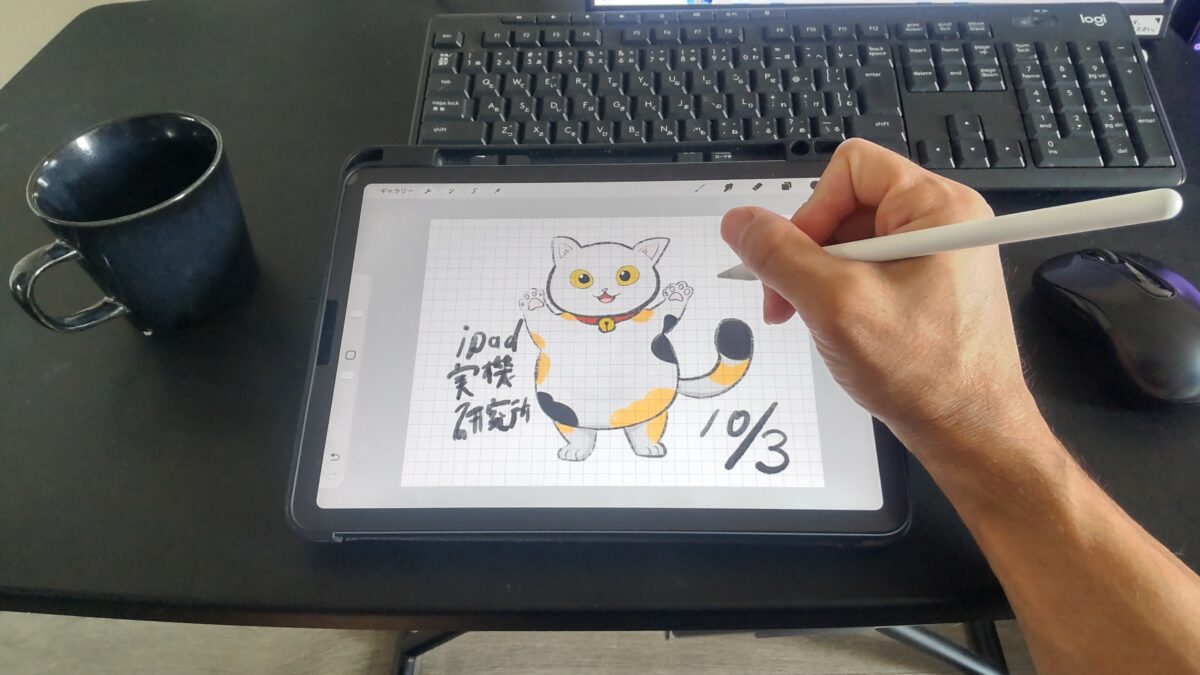
iPad Air 第5世代でProcreateを開き、Apple Pencilを使って猫のイラストを描いている様子
液晶ペンタブレットのように別のパソコンへつながなくても、本体だけで描き始められるのが気軽です。
描いたデータをそのまま保存したり、画像として書き出したりできるので、趣味のお絵描きからSNSへ投稿する画像作りまでつなげられます。
第5世代での描き心地やアプリの動作は、iPad Air第5世代でProcreateを使った実機検証で詳しく紹介しています。
本格的なイラスト制作では画面サイズ、ストレージ容量、使うアプリなども重要になりますが、まずデジタルイラストを始めてみたい人にも扱いやすいでしょう。
動画を編集する
iPad Airでは動画編集アプリも利用できます。
私もCapCutやCapCut Padを使い、動画のカット、テキスト追加、エフェクト設定などを試しています。
iPad Airでどの程度まで動画編集できるのか、容量や周辺機器まで含めて知りたい場合は、iPad Airで動画編集する方法と必要な容量で詳しくまとめています。
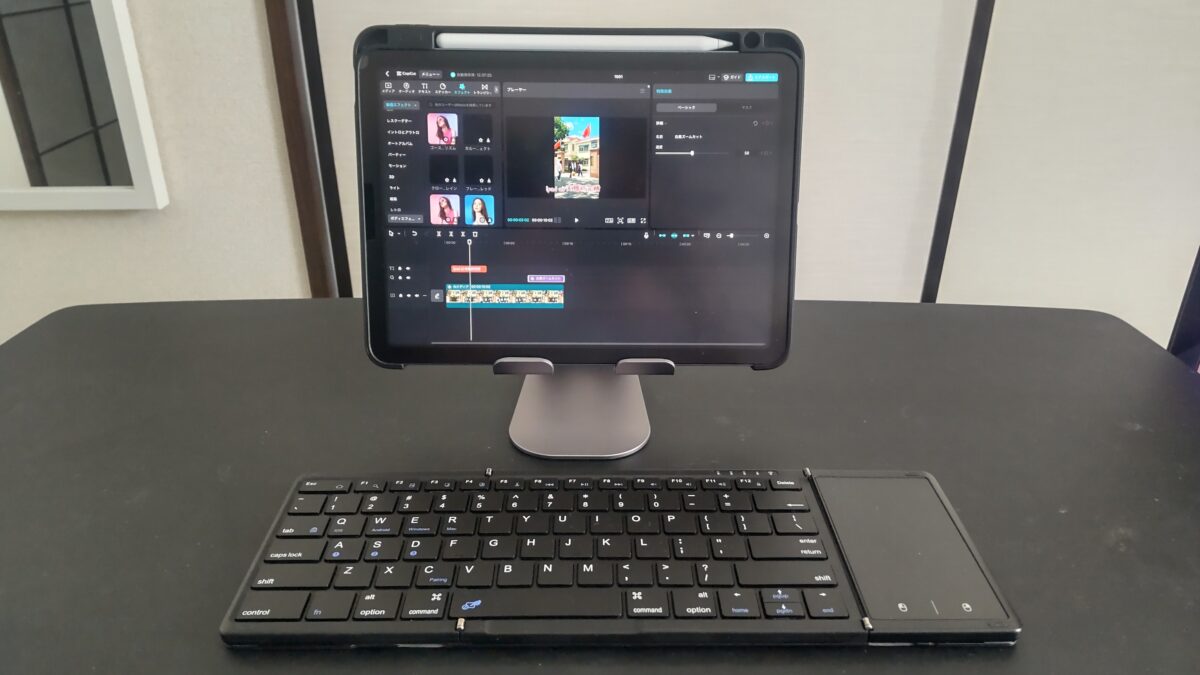
スタンドに置いたiPad AirでCapCut Padを使って動画編集している様子。手前には折りたたみキーボードがあり、デスク上の編集環境全体が分かる
短い動画なら、撮影した素材をiPadへ入れて、そのまま編集して書き出すところまで進められます。
タッチ操作なのでタイムラインを指で動かせるのも、マウス中心のパソコンとは少し違う感覚です。
ただ、動画編集では素材そのものがストレージを使うため、容量には注意が必要です。
長時間の動画を大量に保存したり、高画質素材を何本も扱ったりするなら、空き容量を確認しながら使った方がいいでしょう。
iPad Airの使い道
「いろいろできるのは分かったけど、自分なら何に使うのか分からない」という人は、普段スマホやパソコンで行っていることから考えると決めやすいです。
私も最初から現在の使い方が決まっていたわけではなく、使っているうちに役割が増えていきました。
スマホの拡張として使う
個人的に一番分かりやすいのが、iPad Airをスマホの拡張版として考える方法です。
スマホでYouTubeを見るならiPad Airでも見る、スマホでメモするならiPad Airではペンを使ってみる、といった具合です。
普段とまったく違うことを無理に始めるより、すでに行っていることを大きな画面へ移した方が出番は増えます。
Web検索、メール、動画、電子書籍などから始めれば、タブレットを買ったものの使わなくなる状態も避けやすいでしょう。
iPhoneなどApple製デバイスとの間で写真やファイルを移したい場合は、iPad AirでAirDropできないときの原因と設定も覚えておくと便利です。
画面に表示している内容をそのまま残したいときは、iPad Airでスクショする方法でボタン操作と保存先を確認できます。
iPad Airの使い道は、購入後に無理やり作るものではありません。
今スマホで窮屈に感じている作業や、パソコンを開くのが面倒に感じている作業を移すと自然に役割ができます。
パソコン代わりに使う
文章作成やWebブラウザ中心なら、iPad Airをパソコンに近い形で使うこともできます。
キーボードとスタンドを組み合わせれば、見た目も操作方法もノートパソコンにかなり近づきます。
複数ウインドウを使った作業にも対応しているため、ブラウザを確認しながら文章を書くような作業も可能です。
ただし、ここで大切なのは「パソコンと同じ形にできる」と「パソコンと完全に同じことができる」は別だという点。
使いたいアプリがiPadにない、Webサービスの一部機能が使いにくい、ファイルを大量に扱うとパソコンの方が楽といった場面はあります。
そのため、パソコンを処分する前提ではなく、日常作業の一部をiPad Airへ任せる感覚で始めるのがおすすめです。
必要な周辺機器だけ足す
iPad Airを買うと、ケース、ペン、キーボード、スタンド、ハブなど全部欲しく見えてきます。
しかし、使い道が決まっていない状態ですべて購入すると、結局ほとんど使わないものが出る可能性があります。
動画を見るだけならスタンド機能付きケース、手書きならApple Pencil、長文を書くならキーボードという具合に選ぶ方がシンプルです。
これから本体を買う場合も、まず用途を決めてからiPad Air本体と必要な周辺機器を組み合わせると無駄を減らしやすいでしょう。
私の第5世代で使っているケース、ペン、キーボードなどの様子は、iPad Air 第5世代を3年以上使った実機レビューでも紹介しています。
できないことと注意点
iPad Airはかなり多くのことに使えますが、何でもできる万能なパソコンではありません。
買ってから困らないためにも、できることだけでなく苦手な部分も知っておきましょう。
動作が一時的におかしい場合は、いきなりデータを消すのではなく、まずiPad Airの再起動・強制再起動方法を試すのが基本です。
売却・譲渡やパスコード忘れなどで端末を消去する必要がある場合は、iPad Airを初期化する方法でバックアップや復元手順まで確認してください。
パソコン完全代替は難しい
Web閲覧、メール、文書作成、軽い画像編集などはiPad Airでもこなせますが、パソコン専用ソフトを使う仕事では置き換えられない場合があります。
複数のファイルを大量に移動したり、細かなファイル管理を繰り返したりする作業も、私はパソコンの方がやりやすいと感じます。
WordPressも記事の修正程度なら便利ですが、細かなHTML作業や複数画面を使った本格的なサイト管理ではパソコンを使うことが多いです。
つまり、iPad Airがパソコン代わりになるかどうかは「何をするか」で変わります。
メールと文章作成が中心の人と、パソコン専用ソフトを毎日使う人では答えがまったく違うわけです。
仕事用として購入する場合は、普段使っているサービスやアプリがiPadへ対応しているか先に確認してください。
性能が足りていても、必要なソフトが使えなければ目的を満たせないことがあります。
ストレージ管理が必要
写真や動画、イラストデータ、編集アプリなどを増やしていくと、ストレージは少しずつ埋まっていきます。
私が使っているiPad Air 第5世代は64GBモデルで、長く使ううちに空き容量を意識する場面が増えました。
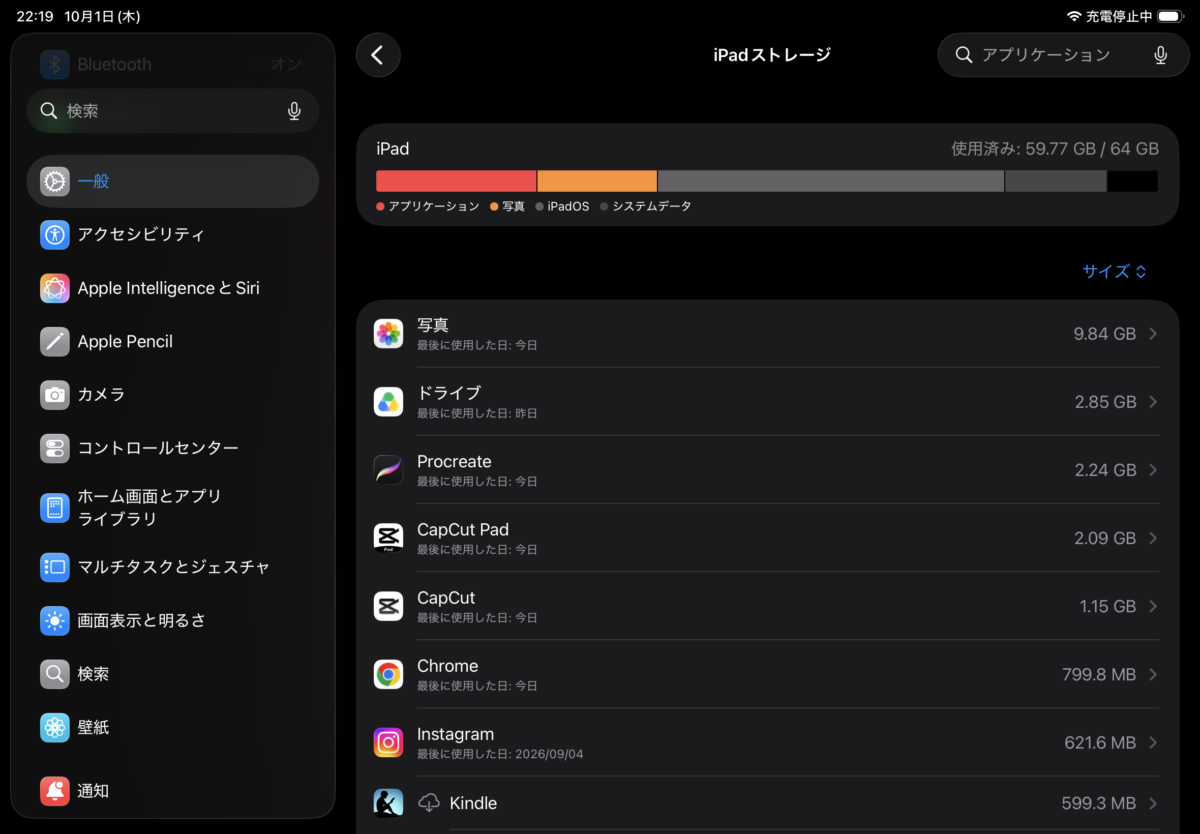
iPad Air 64GBモデルのストレージ使用状況を確認している画面。64GB中59.77GBを使用しており、写真・Googleドライブ・Procreate・CapCut Pad・CapCutなどの使用容量が表示されている
動画を見るだけなら大量の本体ストレージを使わない場合もありますが、動画編集やイラスト制作を始めると状況は変わります。
アプリ本体だけでなく、素材や完成データも保存されるからです。
クラウドストレージなどへ逃がせるデータもあるので、本体容量だけですべて保管しようとせず、使い方に合わせて管理すると長く使いやすくなります。
ペンとキーボードの互換性
iPad Airの周辺機器を買うときに特に注意したいのが世代による互換性です。
Apple PencilはどのiPad Airでも同じ製品が使えるわけではなく、Apple Pencil 第2世代、Apple Pencil Pro、Apple Pencil(USB-C)などで対応モデルが異なります。
Magic Keyboardも本体サイズや世代によって対応製品が違うため、「iPad Air用」とだけ書かれた商品を見て決めるのは避けた方がいいです。
本体の「設定」から機種名を確認し、その世代に対応しているアクセサリーを選びましょう。
ケースや保護フィルムも同様で、インチ数が近くてもカメラやボタンの位置が違えばきれいに装着できない可能性があります。
iPad Airでできることのよくある質問(FAQ)
最後に、iPad Airの使い道を考えている人が気になりやすい疑問をまとめます。
Q1. iPad Airは何に使えますか?
A. 動画視聴、Web閲覧、電子書籍、手書きノート、PDF確認、イラスト、文章作成、軽い動画編集などに使えます。
キーボードやApple Pencilを追加すると、見るだけの端末から仕事や創作にも使える端末へ広げられます。
Q2. iPad Airは仕事にも使えますか?
A. Webブラウザ、メール、文章作成、資料確認などが中心なら仕事にも使いやすいです。
一方でパソコン専用ソフトや複雑なファイル管理が必要な仕事では、パソコンと併用した方が使いやすい場合があります。
Q3. iPad Airは勉強だけでも役立ちますか?
A. 手書きノート、PDFへの書き込み、動画教材、Web検索などを一台へまとめたい人には便利です。
特にペンを使う場合は用途が広がりますが、購入するApple Pencilが自分のiPad Airへ対応しているか確認してください。
Q4. iPad Airはパソコン代わりになりますか?
A. 文章作成やWeb中心ならパソコンに近い使い方はできますが、完全な代替になるかは仕事内容次第です。
私はWordPress執筆などに使う一方、細かなサイト作業や大量のファイルを扱う場合はパソコンを使っています。
Q5. 周辺機器は最初から必要ですか?
A. すべてそろえる必要はありません。
動画中心ならケースやスタンド、手書きならApple Pencil、長文入力ならキーボードというように、やりたいことに合わせて追加する方が無駄を抑えやすいです。
iPad Airの活用法まとめ
iPad Airは、動画を見るだけのタブレットではありません。
Apple Pencilを組み合わせればノートやイラストに使え、キーボードを追加すれば文章作成やブログ執筆まで対応できます。
動画編集やPDF確認、パソコンの補助画面など、使い方次第では一台でかなり多くの役割を担当できます。
私自身はiPad Air 第5世代を2023年3月から使っていますが、一番便利だと感じるのは「スマホでは少し狭い、でもパソコンを開くほどではない」という場面です。
動画を見たいときはタブレット、文章を書きたいときはキーボードを付けた作業端末、絵を描きたいときはApple Pencilを使うキャンバスへ変わります。
iPad Airを活用するコツは、最初から全部やろうとしないことです。
まず自分がやりたいことを一つ決め、その用途に必要なアプリや周辺機器だけ追加していく使い方が無駄を抑えやすいです。
動画を見る、ノートを書く、ブログを書く、絵を描くなど、あなたが今スマホやパソコンでやっていることを一つiPad Airへ移してみると、自分に合った使い道が見えてきますよ。