
こんにちは、iPad Air実機研究所のヒロトです。
iPad Airを使っていて動作がおかしくなったとき、「普通に再起動すればいいのか、それとも強制再起動なのか」で操作に迷うことがあります。
私が使っているのは、2023年3月5日に購入したiPad Air 第5世代の10.9インチ・Wi-Fi・64GB・ブルーです。
今のところ完全にフリーズして操作できなくなった経験はありませんが、動作をいったんリセットしたいときは、音量ボタンとトップボタンを長押しして電源オフ画面を表示し、一度電源を切ってから再び起動しています。
通常の再起動と強制再起動は同じ操作ではありません。
画面を操作できる状態なら普通の再起動、タッチ操作にも反応しないほど固まったときだけ強制再起動、と覚えておけばかなり分かりやすいですよ。
記事のポイント
- iPad Airを普通に再起動する手順
- 画面が固まったときの強制再起動方法
- 電源オフと強制再起動と初期化の違い
- 再起動できないときに確認するポイント
iPad Airの再起動方法
iPad Airを普通に再起動するときは、基本的に「電源を切る→もう一度電源を入れる」という流れになります。
パソコンのように再起動というボタンを押して自動的に電源が入り直すのではなく、いったん電源オフにしてから自分でトップボタンを押して起動する形です。
iPad Airの基本操作や設定をまとめて確認したい場合は、iPad Airの使い方入門も合わせて確認してみてください。
第5世代などの再起動手順
iPad Air 第4世代以降のようにホームボタンがないモデルでは、トップボタンと音量ボタンを使って電源オフ画面を表示します。
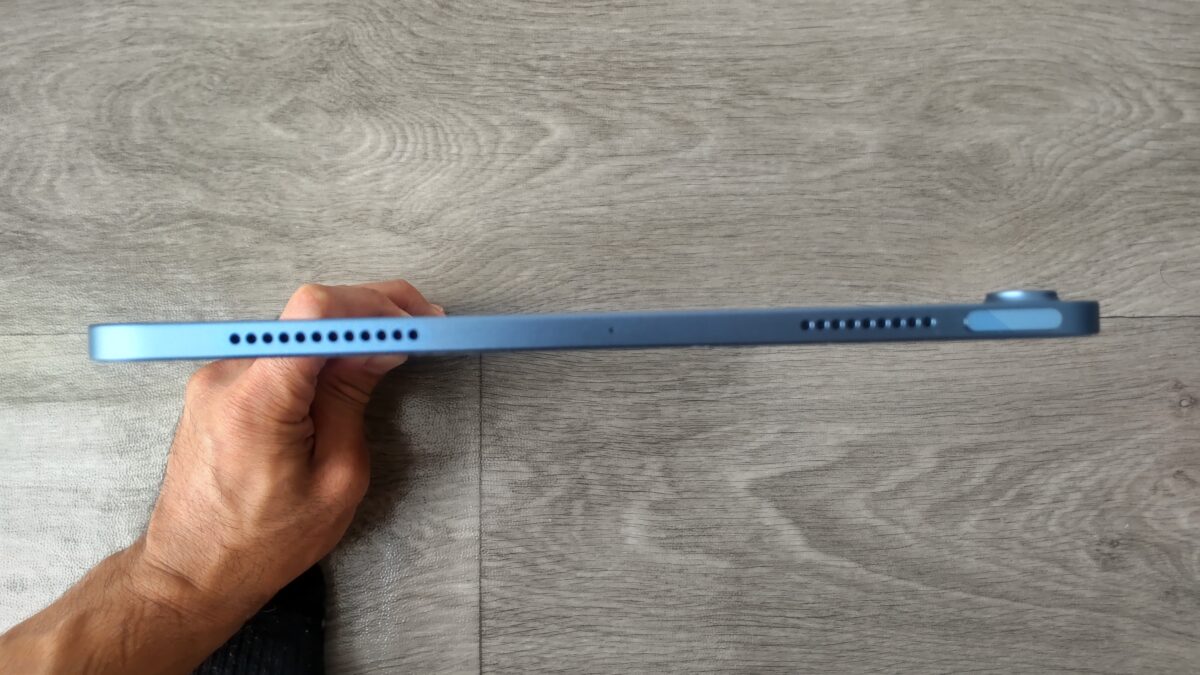
iPad Air 第5世代の上部。再起動や電源オンで使用するトップボタンの位置が確認できる
手順は次の通りです。
- トップボタンと、どちらか片方の音量ボタンを同時に長押しする
- 「スライドで電源オフ」が表示されたらボタンから指を離す
- 電源アイコンを右へスライドする
- 画面が完全に消えて電源が切れるまで待つ
- トップボタンをAppleロゴが出るまで長押しする
これで通常の再起動は完了です。
Appleも、ホームボタンがないiPadではトップボタンといずれかの音量ボタンを長押しし、電源を切ったあとトップボタンを押して再度起動する方法を案内しています。
再起動ボタンではない
ここは私自身も普段の操作で意識しているところですが、トップボタンと音量ボタンを同時長押しして表示されるのは、厳密には「再起動画面」ではありません。
表示されるのは電源オフ画面です。
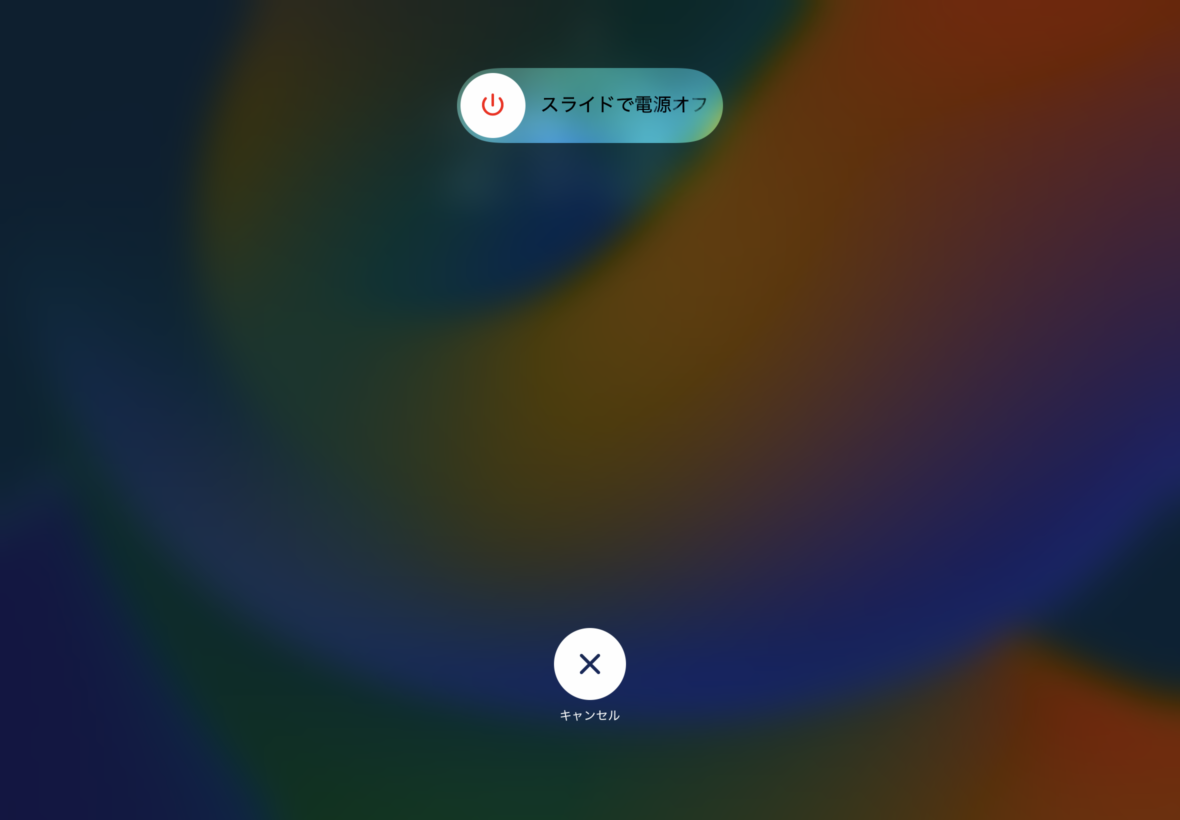
iPad Airの電源オフ画面。「スライドで電源オフ」が表示されている状態
私もiPad Air 第5世代を再起動するときはこの画面を出していますが、スライドしたあとに自動で起動するわけではありません。
一度電源を切り、そのあとトップボタンを長押しして起動することで、結果として再起動になります。

ホームボタン搭載機の手順
iPad Air 第3世代以前など、画面下部にホームボタンがあるモデルでは操作が少し違います。
ホームボタン搭載モデルの場合、電源を切るときに音量ボタンを同時押しする必要はありません。
- トップボタンを長押しする
- 電源オフスライダが表示されたら指を離す
- スライダを右へ動かして電源を切る
- 電源が切れたあとトップボタンを長押しする
- Appleロゴが表示されたら指を離す
中古のiPad Airを使っている場合は、自分のモデルにホームボタンがあるかどうかを先に見れば、どちらの手順なのか判断できます。
私が使っている第5世代にはホームボタンがないため、トップボタンと音量ボタンを使う方法です。
設定から電源を切る方法
物理ボタンを使わずに電源を切る方法もあります。
画面操作ができる状態なら、「設定」からシステム終了を選べます。
- 「設定」を開く
- 「一般」を開く
- 画面下部までスクロールする
- 「システム終了」をタップする
- 電源オフスライダを動かす
トップボタンや音量ボタンを何度も押したくない場合にも使える方法です。
ただし、電源を入れるときは最終的にトップボタンを使います。
対応するiPadOSでは、コントロールセンターから電源オフ画面を呼び出す方法もあります。
画面の操作ができる状態なら、必ず物理ボタンから電源を切らなければならないわけではありません。
iPad Airの強制再起動
普通の再起動とは別に、iPad Airには強制再起動という操作があります。
これは画面が固まって電源オフスライダを操作できない場合などに使う方法です。
普段から毎回強制再起動を使う必要はありません。
画面が普通に動くなら、まずは通常の電源オフと再起動を使う方が分かりやすいです。
ホームボタン非搭載の操作
iPad Air 第5世代を含むホームボタン非搭載モデルでは、強制再起動時のボタン操作に順番があります。

iPad Air 第5世代にある2つの音量調節ボタン。強制再起動では順番に押して使用する
操作は次の流れです。
- トップボタンに近い音量ボタンを押してすぐ離す
- トップボタンから遠い音量ボタンを押してすぐ離す
- トップボタンを押し続ける
- Appleロゴが表示されたらトップボタンを離す
通常の再起動のように、トップボタンと音量ボタンを最初から同時に長押しする操作ではありません。
「音量ボタンを1回ずつ押して離す→トップボタンを長押し」という順番がポイントです。
音量ボタンの順番に注意
現在のiPad Airでは、本体の向きによって音量を上げる・下げるボタンの働きが変わる場合があります。
そのため強制再起動を覚えるときは、「音量アップ」「音量ダウン」という名前だけで覚えるより、トップボタンに近い方→遠い方と覚える方が迷いにくいです。
横向きに使うことが多い人ほど、この覚え方が分かりやすいかなと思います。
Apple公式でも、フリーズしたホームボタン非搭載iPadについて同じ順番での操作が案内されています。
出典:Appleサポート「iPadの電源が入らない場合やフリーズする場合」
ホームボタン搭載機の操作
ホームボタンがあるiPad Airでは強制再起動の操作が異なります。
この場合は、トップボタンとホームボタンを同時に押し続け、Appleロゴが表示されたら離します。
第5世代以降の感覚で音量ボタンを順番に押しても同じ操作にはならないため、古いiPad Airを家族から譲ってもらった場合などは特に注意してください。
ホームボタンなし:音量ボタンを順番に押してからトップボタンを長押し
ホームボタンあり:トップボタンとホームボタンを押し続ける
強制再起動を使う場面
強制再起動は、通常操作ができないときのための方法と考えると分かりやすいです。
例えば、画面をタップしても反応しない、アプリの画面から動かない、電源オフスライダまでたどり着けない、といった状態です。
逆に普通に「設定」を開ける状態なら、いきなり強制再起動を使う必要はありません。
私のiPad Air 第5世代は2023年3月から使っていますが、今のところ完全に固まって強制再起動が必要になったことはありません。
普段のちょっとした動作の違和感なら、一度普通に電源を切って起動し直す方法で十分かなと思っています。
電源オフとの違い
iPad Airの操作で混同しやすいのが、スリープ、電源オフ、再起動、強制再起動、初期化です。
名前が似ているものもありますが、実際に行っていることはかなり違います。
| 操作 | 何をするか | データ消去 |
|---|---|---|
| スリープ | 画面を消して待機する | なし |
| 電源オフ | iPadの電源を切る | なし |
| 通常の再起動 | 電源を切って再度起動する | なし |
| 強制再起動 | 反応しない端末を強制的に再起動する | 通常はなし |
| 初期化 | 本体のデータや設定を消去する | あり |
再起動と電源オフの違い
電源オフは、そのままiPadの電源を切った状態にすることです。
再起動は、電源を切ったあと再び電源を入れるところまでを含みます。
つまり、iPad Airでは電源オフと再起動は途中まで同じ操作です。
トップボタンと音量ボタンを長押ししてスライダを動かし、そのまま使わなければ電源オフ。
そのあとトップボタンを長押しして起動すれば再起動です。
何日も電源を切らず使っていて動作に違和感が出たときは、私はこの普通の再起動から試します。
強制再起動と初期化の違い
ここはかなり大切です。
強制再起動と初期化はまったく別の操作です。
強制再起動は、反応しなくなったiPad Airをもう一度起動させるための操作で、保存している写真やアプリを全部削除する操作ではありません。
一方、初期化では本体に保存されたコンテンツや設定を消去します。
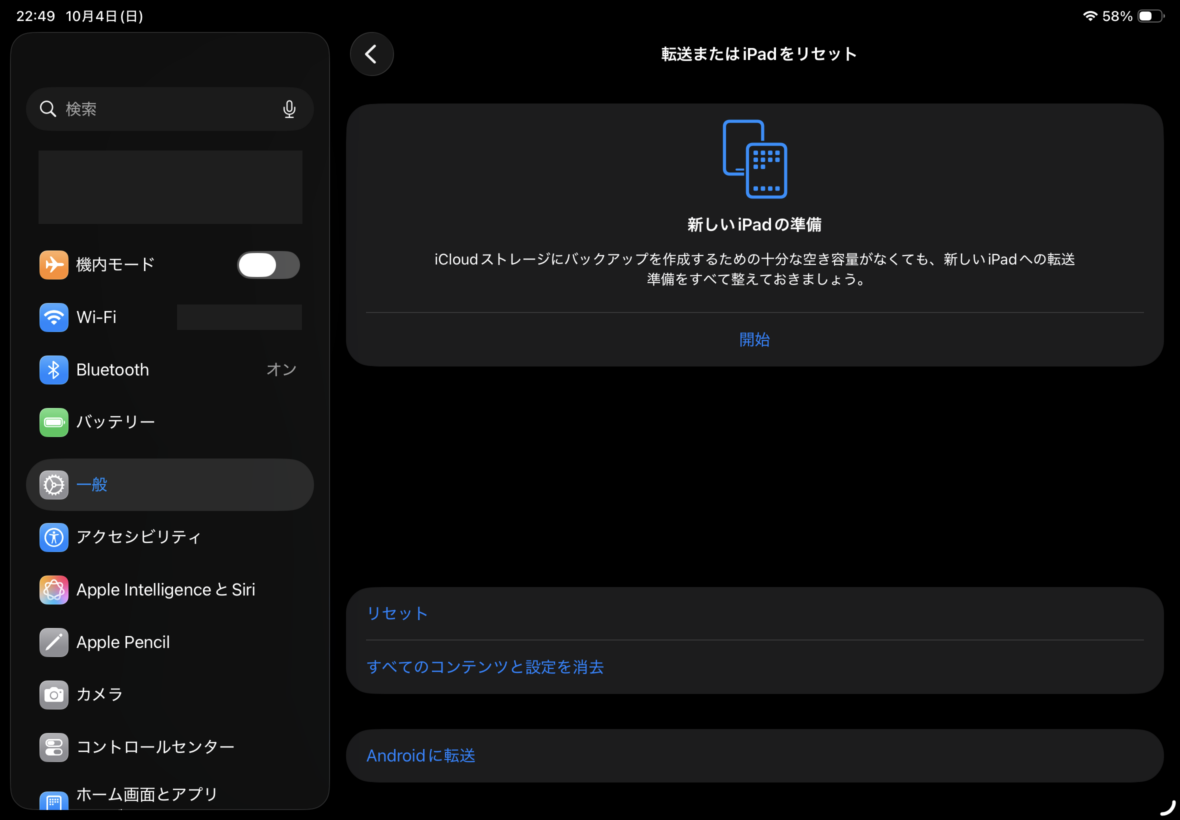
iPad Airの「転送またはiPadをリセット」画面。リセットと「すべてのコンテンツと設定を消去」が別項目として表示されている
「設定」から「一般」→「転送またはiPadをリセット」と進むと、リセットやデータ消去に関する項目が表示されます。
さらに「すべてのコンテンツと設定を消去」へ進むと、初期化の確認画面が表示されます。
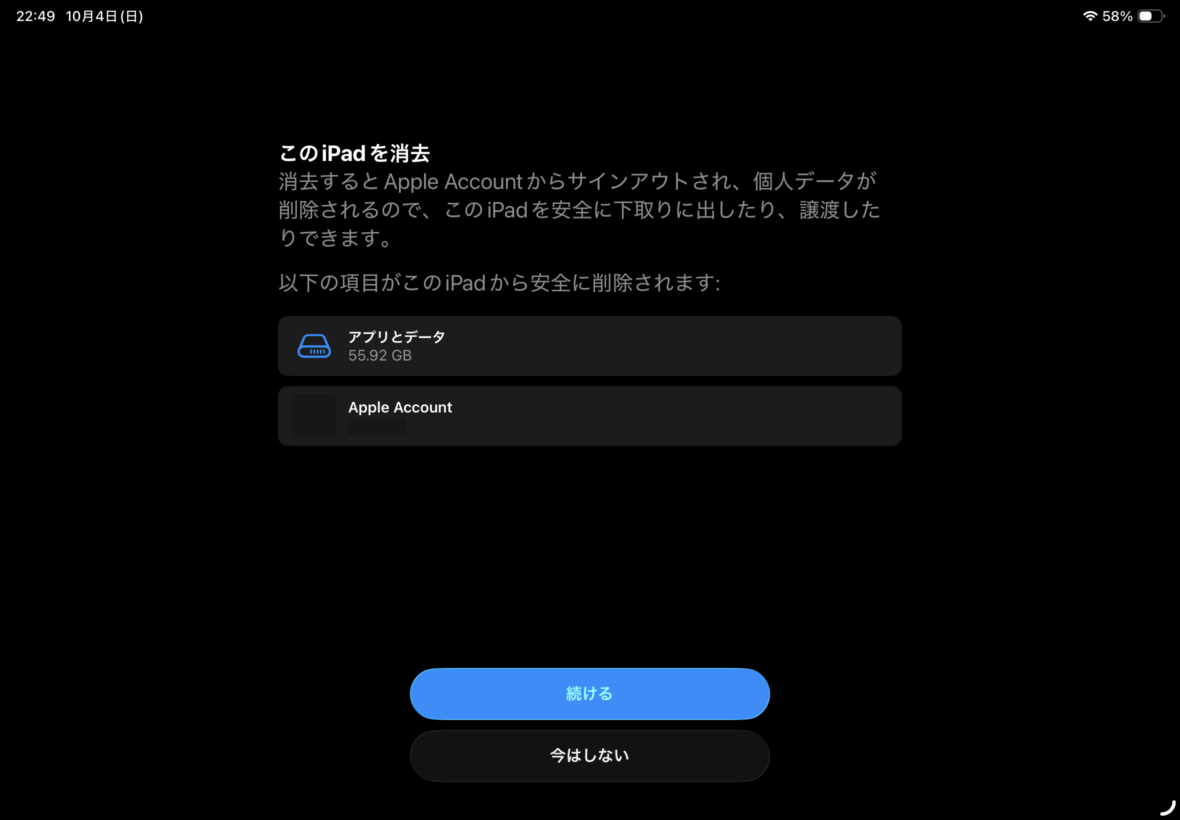
iPad Airを初期化する前の確認画面。削除されるアプリやデータなどが表示されている
再起動したいだけなら、この「すべてのコンテンツと設定を消去」を選ぶ必要はありません。
再起動のつもりで初期化を進めないようにしてください。
特に「すべてのコンテンツと設定を消去」は、単純な電源の入れ直しとは目的が違います。
売却前に本当に初期化する場合は、バックアップや端末情報の確認も必要になります。
その用途なら、iPad Air 第5世代を売る前の準備も参考にしてください。
スリープとの違い
トップボタンを短く1回押して画面だけ消す操作は、電源オフではなくスリープです。
スリープ中もiPadそのものは起動しているため、トップボタンを押したり画面をタップしたりすればすぐ復帰できます。
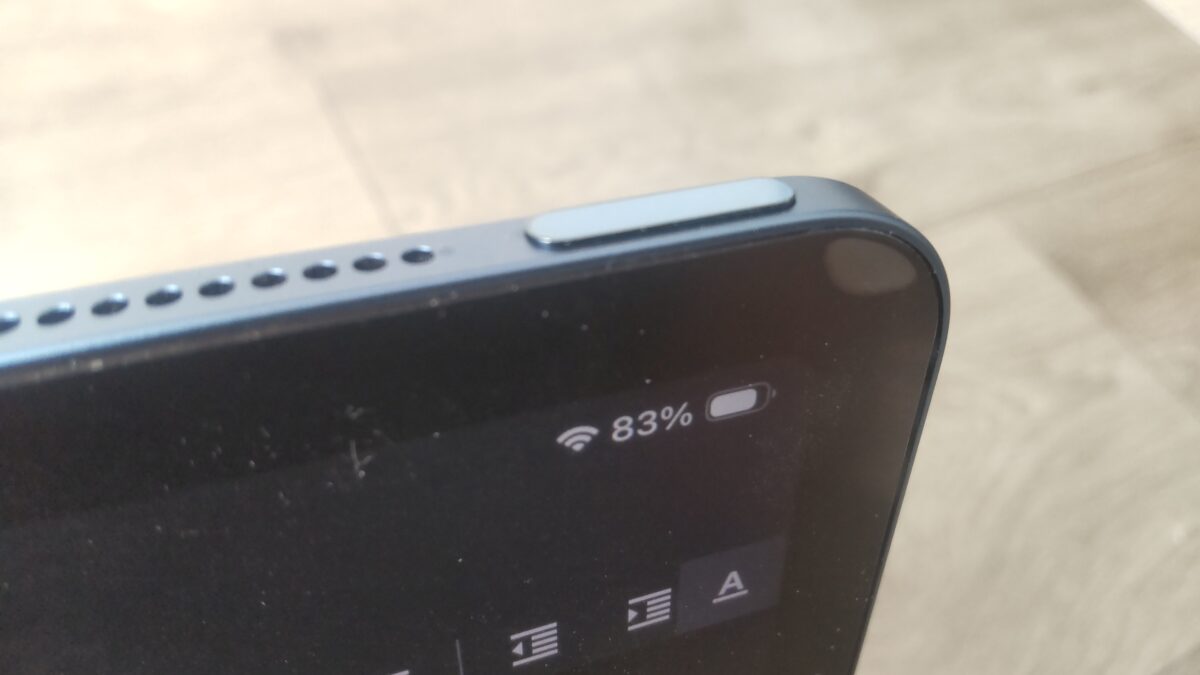
iPad Air 第5世代のトップボタン。短く押すスリープと、電源操作で使う長押しでは動作が異なる
私も日常では毎回電源を切っているわけではなく、使い終わったら基本的にはスリープにしています。
再起動するのは、動作がおかしいと感じたときや、一度iPadOSを起動し直したいときです。
再起動できないときの確認
手順どおり操作しても再起動できない場合、すぐに故障と決めつける必要はありません。
ケース、充電状態、アプリだけの停止など、端末そのものとは別の原因で操作しにくくなっていることもあります。
ケースでボタンを押せない
最初に確認したいのがケースです。
ケースによってはトップボタンや音量ボタンの周囲が厚くなり、指で押した感触が分かりにくくなることがあります。
特に強制再起動では音量ボタンを短く順番に押すため、ボタンがきちんと入力されていないと操作が成立しません。
反応しないと感じたら、一度ケースを外して操作してみるのも方法です。
ケースを買い替える場合は、見た目だけでなくトップボタンと音量ボタンの押しやすさも確認してください。
私がケース選びで確認している部分は、iPad Airケースの選び方でも紹介しています。
iPad Air用ケースを選ぶなら、対応世代だけでなくボタン部分の形も見ておくと使いやすいです。
充電不足も確認する
再起動後にトップボタンを押しても画面が点灯しない場合は、バッテリー残量も確認しましょう。
特に長期間使っていなかったiPad Airでは、バッテリーがほとんど残っていない可能性があります。
USB-C充電器とケーブルを接続し、充電表示が出るか確認してください。
ただし、ケーブルをつないだ瞬間に必ず通常画面まで起動するとは限りません。
バッテリーが空に近い状態では、少し充電してから起動できるようになることがあります。
トップボタンを押しても何も表示されない場合は、「再起動方法を間違えた」と決めつける前に、充電できているかも確認してみてください。
アプリだけ固まる場合
iPad Air全体ではなく、開いているアプリだけが反応しない場合もあります。
ホーム画面や別のアプリへ移動できるなら、いきなりiPad全体を強制再起動する前に、問題が起きているアプリだけ終了して再度開く方法があります。
それでも同じアプリが動かない場合は、通常の再起動を試すという順番で十分です。
タッチ操作もホーム画面への移動もできない状態になったら、そこで強制再起動を使います。
Appleロゴで止まる場合
強制再起動を行ってAppleロゴは表示されたものの、そのまま起動が完了しない場合は、単純なアプリ停止とは状況が違います。
まずは途中で何度もボタンを押さず、起動が進むか確認します。
アップデート直後などでは処理に時間がかかる場合もあるため、Appleロゴが出た瞬間にまた強制再起動を繰り返すのは避けたいところです。
長時間変化せず、通常起動できない状態が続く場合は、Apple公式の「電源が入らない場合やフリーズする場合」の案内を確認してください。
私の第5世代での操作
ここまで手順を紹介しましたが、実際に私が所有しているiPad Air 第5世代ではどうしているのかも紹介します。
第5世代はホームボタンがなく、Touch IDを内蔵したトップボタンと2つの音量ボタンを使うモデルです。
普段は普通に再起動する
私の場合、2023年3月からiPad Air 第5世代を使っていますが、再起動するときはトップボタンと音量ボタンを長押しして電源オフ画面を出しています。
そこから「スライドで電源オフ」を動かして一度電源を切り、完全に画面が消えたあとトップボタンを長押しして起動します。
動画視聴、Procreate、WordPressの記事作成などかなりいろいろな用途で使っていますが、この普通の再起動で困ったことはありません。
私の端末の使用状況や外観については、iPad Air 第5世代を3年以上使った実機レビューにもまとめています。
フリーズ経験はまだない
私の第5世代では、今のところ画面が完全に固まって一切操作できなくなるようなフリーズは経験していません。
そのため、普段から強制再起動を繰り返しているわけではありません。
ただ、いざ画面が固まったときに操作方法を検索しようとしても、iPadそのものが使えない可能性があります。
「近い音量→遠い音量→トップボタン長押し」くらいは覚えておくと便利です。
ボタン位置を実機で確認
iPad Air 第5世代ではトップボタンと音量ボタンが近い場所に配置されています。
普段はトップボタンをTouch IDやスリープに使い、音量ボタンは名前どおり音量調整に使います。
しかし、再起動や強制再起動ではこの3つのボタンを組み合わせます。
ケースを付けた状態では位置が分かりにくいこともあるため、一度実機を見ながら確認しておくと操作しやすいです。
特に強制再起動では、音量ボタンを長押しするのではなく、2つを順番に「押してすぐ離す」のがポイントになります。
通常の再起動はトップボタンと音量ボタンを同時長押し。
強制再起動は2つの音量ボタンを順番に押して離し、最後にトップボタンを長押し。
似ていますが、ボタンの押し方はかなり違います。
iPad Air再起動のよくある質問(FAQ)
最後に、iPad Airの再起動、強制再起動、電源の切り方で疑問になりやすいポイントをまとめます。
Q1. iPad Airはどうやって再起動しますか?
A. ホームボタンがないiPad Airでは、トップボタンといずれか片方の音量ボタンを長押しし、電源オフスライダを動かします。
電源が完全に切れたあと、トップボタンをAppleロゴが表示されるまで長押しすれば再起動できます。
ホームボタンがあるモデルは、トップボタンだけを長押しして電源オフ画面を表示します。
Q2. iPad Airの強制再起動でデータは消えますか?
A. 強制再起動そのものは、「すべてのコンテンツと設定を消去」のような初期化操作ではありません。
画面が反応しないiPadを再起動するための操作なので、初期化とは分けて考えてください。
データをすべて消す操作は設定内の初期化メニューから行う別の手順です。
Q3. iPad Airが固まったらすぐ強制再起動しますか?
A. 画面全体が反応せず通常の電源オフもできない場合は、強制再起動を使います。
一方、特定のアプリだけが動かず、ホーム画面やほかのアプリを操作できるなら、まず問題のアプリを終了して再び開く方法があります。
通常操作ができるなら、普通の再起動から試す方法でも構いません。
Q4. 電源オフと再起動は同じですか?
A. 途中までは同じですが、最終的な状態が違います。
スライダを動かして電源を切り、そのままにするのが電源オフです。
そのあとトップボタンを長押しして再び起動するところまで行えば再起動になります。
Q5. 電源ボタンだけで再起動できますか?
A. モデルによって操作が異なります。
ホームボタンがある古いiPad Airではトップボタンの長押しから電源オフできますが、ホームボタンがない第4世代以降では通常、トップボタンと音量ボタンを同時に長押しして電源オフ画面を出します。
強制再起動の場合もホームボタンの有無によって手順が変わるため、自分のモデルを確認して操作してください。
iPad Air再起動まとめ
iPad Airの動作がおかしいときは、画面を操作できるかどうかで再起動方法を分けると迷いにくいです。
普通に操作できるなら、まず通常の再起動。
ホームボタンがないiPad Airなら、トップボタンと音量ボタンを同時長押しして電源オフ画面を表示し、一度電源を切ってからトップボタンで起動します。
画面が完全に固まって通常操作ができない場合は強制再起動です。
トップボタンに近い音量ボタンを押して離し、次に遠い音量ボタンを押して離し、最後にトップボタンをAppleロゴが出るまで押し続けます。
そして覚えておきたいのが、強制再起動と初期化は別物という点です。
再起動したいだけなのに、「すべてのコンテンツと設定を消去」まで進む必要はありません。
私のiPad Air 第5世代では今のところ強制再起動が必要になるほどのフリーズは経験しておらず、普段は通常の再起動を使っています。
トップボタンと音量ボタンは普段から触る場所なので、一度実機を見ながら通常再起動と強制再起動の違いを確認しておくと、いざというときにも操作しやすいですよ。