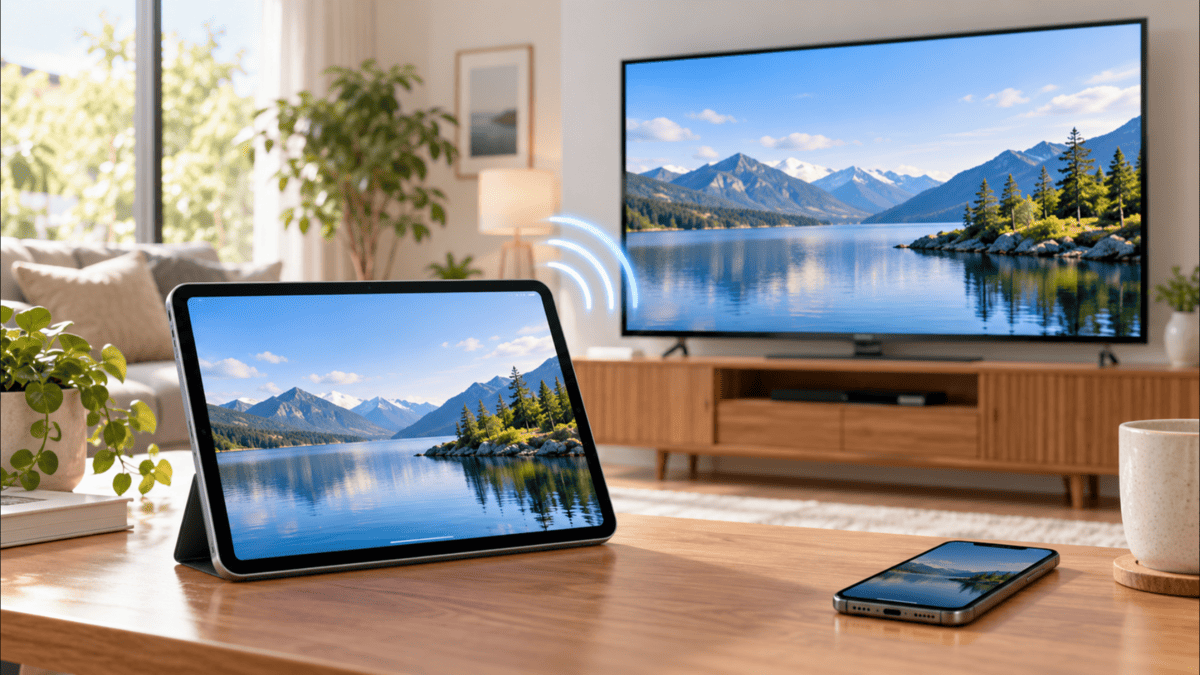
こんにちは、iPad Air実機研究所のヒロトです。
私はiPad Air 第5世代の10.9インチ・Wi-Fi・64GBモデルを2023年3月から使っています。
iPad Airを使っていると、「この画面をそのままテレビに映せないかな」と思う場面があります。
そこで出てくるのがAirPlayですが、ここでややこしいのが「iPad Airからテレビへ送る」ことと「iPhoneからiPadへ送る」ことは同じではないという点です。
iPad AirはAirPlayを使ってApple TV 4KやAirPlay対応テレビ、対応するMacへ映像や画面を送れます。
一方、一般的なAirPlayの画面ミラーリングで、iPhoneの画面をiPad Airへそのまま送って表示する使い方は用意されていません。
さらに「AirPlayの設定ってどこ?」と設定アプリを探している人もいると思いますが、画面をテレビへ映す操作は主にコントロールセンターから行います。
この記事では、AirPlayでできること、テレビへ映す手順、設定場所、iPhoneからiPadへの受信可否、USB-CとHDMIを使う方法との違いまでまとめます。
記事のポイント
- iPad AirからAirPlayする方法
- テレビへ画面を映す手順と設定場所
- iPhoneからiPadへAirPlayできるか
- AirPlayとHDMI接続の違い
iPad AirのAirPlayでできること
最初にAirPlayの役割を確認しておくと、そのあとの設定がかなり分かりやすくなります。
基本的には、iPad Airを映像や音声の送信側として使い、Apple TV 4Kや対応テレビなどを表示する側として使う機能です。
テレビへ映像を送れる
iPad AirではAirPlayを使い、写真、動画、音声などを対応機器へワイヤレスで送れます。
例えばiPad Airで撮影した写真を家族とテレビで見たり、対応する動画を大画面へ出したりするときに便利です。
Apple公式の案内でも、iPadからApple TV 4K、AirPlay 2対応スマートテレビ、対応するMacなどへコンテンツを送れるとされています。
出典:Appleサポート「AirPlayを使ってiPhoneやiPadからビデオをストリーミングする/画面をミラーリングする」
ケーブルをテレビまで伸ばさなくていいので、ソファから操作したいときにはかなり楽です。
自宅で動画や写真を大きな画面へ出すことが目的なら、Apple TV 4KをAirPlayの受信側として使う方法もあります。
画面全体もミラーリングできる
AirPlayには、対応している動画だけを送る方法とは別に、iPad Airの画面全体をテレビへ表示する「画面ミラーリング」があります。
ミラーリングすると、ホーム画面やSafari、写真アプリなど、iPad側で見えている画面をテレビ側にも表示できます。
「AirPlayボタンがアプリ内に見当たらないけれど、とにかくiPadの画面をテレビへ映したい」という場合は、画面ミラーリングの方が分かりやすいでしょう。
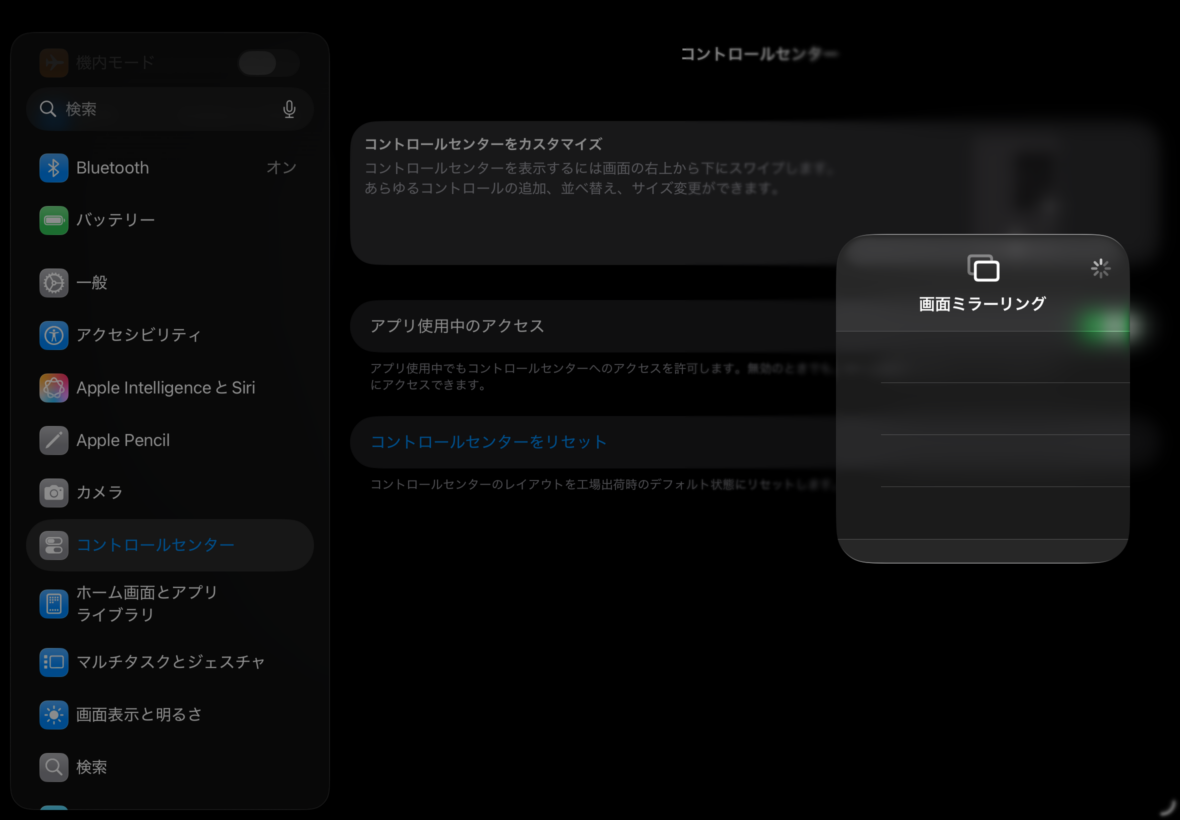
iPad Airのコントロールセンターから「画面ミラーリング」を開き、AirPlayの接続先を検索している状態
私のiPad Air 第5世代でも、コントロールセンターに画面ミラーリングの項目があります。

映像送信とミラーリングは違う
AirPlayを理解するときは、動画のストリーミングと画面ミラーリングを分けて考えるのがおすすめです。
| 方法 | 表示する内容 | 向いている用途 |
|---|---|---|
| AirPlayストリーミング | 対応する動画や写真など | 動画・写真・音楽 |
| 画面ミラーリング | iPadの画面全体 | 操作説明・Web画面・写真 |
どちらもAirPlayを使いますが、動き方は同じではありません。
動画をテレビで見たいだけならアプリ内のAirPlay機能、iPadで操作している様子まで見せたいなら画面ミラーリング、と考えると選びやすいですよ。
iPad Airからテレビへ映す方法
ここからはiPad Airの画面をAirPlay対応テレビやApple TV 4Kへ表示する流れを見ていきます。
基本操作は難しくありませんが、先にネットワーク環境を確認しておくことが大切です。
同じWi-Fiへ接続する
まずiPad AirとAirPlayの受信側を同じWi-Fiネットワークへ接続します。
テレビ側がAirPlayに対応していても、iPadと別のネットワークへつながっていると接続先として表示されないことがあります。
自宅に2.4GHzと5GHzのSSIDが複数あったり、ゲスト用Wi-Fiを使っていたりする場合は、どこへ接続しているか確認しておきましょう。
AirPlayを始める前の確認
iPad Airと受信側の電源が入っており、Wi-Fiが有効で、お互いに通信できる状態かを先に確認します。
画面ミラーリングを開く
iPad Airの画面右上から下方向へスワイプして、コントロールセンターを表示します。
そこで「画面ミラーリング」をタップしてください。
四角形が重なったようなアイコンです。
周辺に利用できるAirPlay機器が見つかれば、接続先の一覧にApple TVや対応テレビなどが表示されます。
表示するテレビを選ぶ
一覧から映したいテレビやApple TVをタップします。
初回接続などではテレビ側へAirPlay用のコードが表示される場合があるので、その数字をiPad Airへ入力します。
認証が完了すれば、iPadの画面がテレビ側へ表示されます。
画面ミラーリング中は、iPadで画面を切り替えるとテレビ側の表示も一緒に変わると考えると分かりやすいです。
動画だけをAirPlayする
画面全部ではなく動画や写真だけを送りたい場合は、対応アプリ内のAirPlayボタンから接続できます。
例えば写真アプリでは共有メニューなどからAirPlayを選び、表示先を指定する流れです。
アプリによってボタンの位置や表示方法は異なります。
また、すべての動画アプリがAirPlayに対応しているわけではありません。
「コントロールセンターでは接続できるのに、特定のアプリから動画を送れない」という場合は、アプリ側の仕様も確認してみてください。
AirPlayを終了する
画面ミラーリングを終了するときは、再びコントロールセンターを開きます。
「画面ミラーリング」をタップして、ミラーリング停止を選べば終了できます。
動画だけをAirPlayしている場合は、利用しているアプリのAirPlayボタンから再生先をiPadへ戻します。
接続したままになって「テレビから音が出続ける」ということもあるので、視聴後は再生先を確認しておくと安心です。
AirPlayの設定はどこにあるか
「iPad AirのAirPlay設定はどこ?」と検索する人が多いのは、AirPlayに関係する項目が1か所だけではないからです。
テレビへ映す操作と、自動接続に関する設定は別の場所にあります。
ミラーリングはコントロールセンター
今すぐテレビへ画面を映したいなら、設定アプリではなくコントロールセンターを開きます。
画面右上から下へスワイプして「画面ミラーリング」を選ぶのが基本です。
つまり、「AirPlayをオンにする大きなスイッチを設定アプリから探す」というイメージではありません。
ここが最初は少し分かりにくいところですね。
自動AirPlayは設定から変更
AirPlayの自動接続に関する設定は、iPadの「設定」→「一般」→「AirPlayと連係」から確認できます。
その中の「自動的にAirPlay」では、対応機器への接続をどの程度自動化するかを選択できます。
Appleの現行案内では「しない」「確認」「自動」といった選択肢があります。
覚え方はシンプルです。
テレビへ今すぐ映すなら「コントロールセンター」、AirPlayの自動接続方法を変えるなら「設定→一般→AirPlayと連係」です。
iPad Airの設定や基本操作をもう少し広く確認したい場合は、iPad Airの使い方と便利機能をまとめた記事でも紹介しています。
テレビ側もAirPlayを確認する
iPad Air側だけ操作しても、受信するテレビ側でAirPlayが無効になっていれば接続できません。
AirPlay対応スマートテレビの場合は、テレビの設定メニューからAirPlay関連の項目を確認します。
メニュー名や場所はテレビメーカーや機種によって違うため、テレビ側の説明書も合わせて確認してください。
対応していないテレビなら、Apple TV 4KをHDMI端子へ接続してAirPlayの受信側を追加する方法もあります。
iPhoneの画面をiPadに映せるか
ここは今回の記事で特に間違えやすい部分です。
「iPad AirがAirPlayを使える=iPhoneのAirPlay受信モニターにもなる」ではありません。
標準AirPlayでは受信できない
通常の画面ミラーリングでは、iPhone側からAirPlayの接続先としてiPad Airを選び、iPhoneの画面をそのまま表示する使い方は用意されていません。
AppleのiPad向けAirPlay案内でも、iPadはMac、Apple TV 4K、AirPlay対応テレビなどへ送る側として説明されています。
つまり、iPhoneとiPad Airを同じWi-Fiへつないだだけでは、iPhoneの「画面ミラーリング」の一覧にiPad Airが通常のAirPlayテレビのように現れるわけではありません。
「iPhoneの画面をiPadに映す」と「iPadからテレビへAirPlayする」は別の用途です。
AirPlayという言葉だけで同じ接続方法だと考えない方が迷いません。
MacはAirPlay受信に対応する
ここで比較すると分かりやすいのがMacです。
対応するMacには「AirPlayレシーバー」の設定があり、iPhoneやiPadから送られてきたAirPlayコンテンツを受け取れます。
そのため、iPhoneの画面を大きく表示したいなら、対応Macを受信側にする方法があります。
一方、通常のiPad AirにはMacと同じ一般用途の「AirPlayレシーバー」として使う設定はありません。
Vision Proからの受信とは別
現在のApple製品には、Apple Vision Proの表示内容をiPhoneやiPadへミラーリングするための仕組みもあります。
ただし、これはApple Vision Proアプリを利用する専用の機能です。
この機能があるからといって、iPhoneの通常のAirPlay画面ミラーリングをiPadで受信できるという意味ではありません。
検索結果だけを見ると混同しやすいので注意してください。
必要なら別の方法を選ぶ
どうしてもiPhoneの画面をiPadへ表示したい場合は、AirPlayとは別の方法を検討することになります。
例えばAirPlay受信機能を提供する他社アプリや、映像入力用の機器を組み合わせる方法があります。
ただし、遅延、画質、著作権保護された動画への対応、アプリの利用条件などは方法によって変わります。
「iPhoneのゲーム画面を映したい」「カメラ映像を確認したい」「動画配信サービスを見たい」では必要な仕組みが違うので、目的から選んだ方が失敗しにくいです。
AirPlayとHDMI接続の違い
テレビへiPad Airを映す方法はAirPlayだけではありません。
USB-C搭載モデルなら、対応する変換アダプタやUSB-CハブとHDMIケーブルを使って有線接続する方法もあります。
| 比較項目 | AirPlay | HDMI接続 |
|---|---|---|
| 接続 | ワイヤレス | 有線 |
| 主な必要機器 | AirPlay対応テレビ・Apple TVなど | 対応アダプタ・HDMIケーブルなど |
| ケーブル | 基本的に不要 | 必要 |
| ネットワーク | Wi-Fi環境を確認 | 映像出力自体はWi-Fi不要 |
| 向いている場面 | 自宅で手軽に映したい | 接続を分かりやすく固定したい |
AirPlayは配線なしで使いやすい
AirPlayの良いところは、iPad Airの場所をテレビのすぐ近くへ固定しなくてもいいことです。
ソファでiPadを操作しながらテレビへ映したい場合は、やはりワイヤレスが便利。
写真を何枚か見せたいだけなのに、そのたびにアダプタとケーブルを取り出す必要もありません。
すでにAirPlay 2対応テレビを持っている場合は、追加機器なしで使える可能性もあります。
この手軽さがAirPlayの一番分かりやすい魅力かなと思います。
HDMIは有線で直接つなげる
私が使っているiPad Air 第5世代にはUSB-C端子があります。
対応するUSB-C変換機器とHDMIケーブルを組み合わせれば、外部モニターやテレビへ有線で映像を出せます。
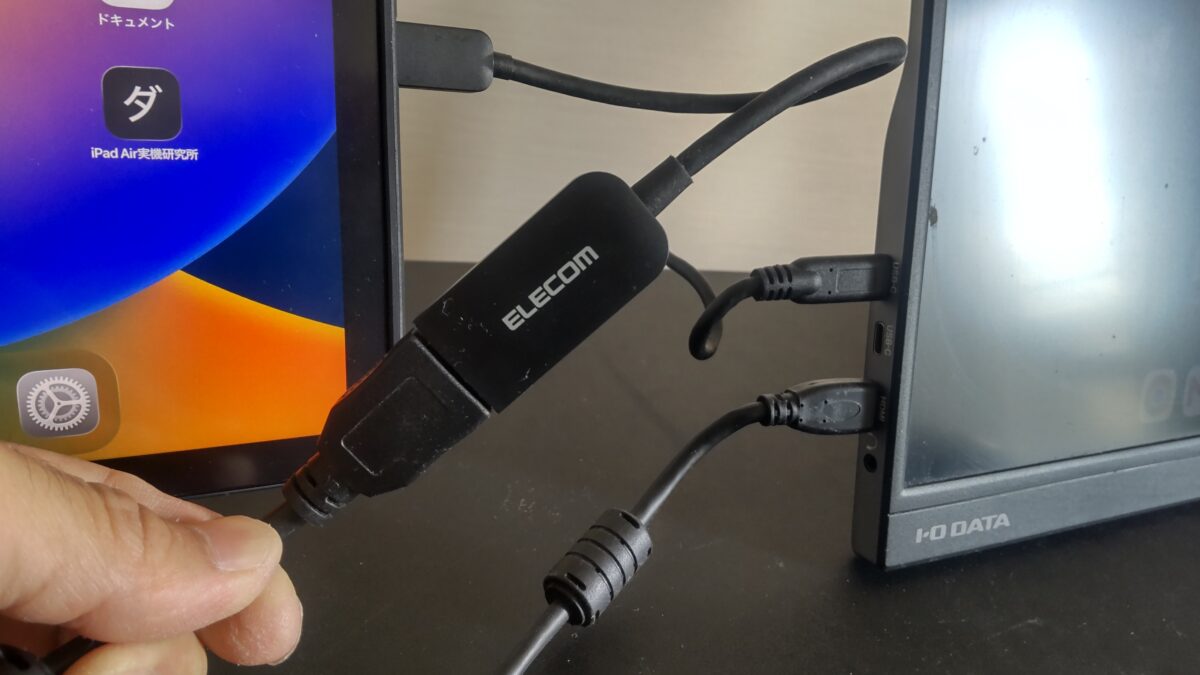
iPad Air 第5世代にUSB-C変換機器とUSBハブを接続し、HDMIケーブルで外部モニターへつないでいる様子
こちらはAirPlayではありません。
同じ「iPadの画面を大きなディスプレイに出す」という結果でも、接続経路はまったく別です。
AppleもDigital AVアダプタを使ってテレビやモニターへ映像を出す方法を案内しています。
出典:Appleサポート「iPhone、iPad、iPod touch用Apple Digital AVアダプタについて」
必要な端子を確認する
第4世代以降のiPad AirはUSB-Cですが、第3世代など古いモデルでは端子が異なります。
そのため、変換アダプタを購入するときは「iPad Air用」という商品名だけを見るのではなく、自分の本体にある端子を確認してください。
USB-C搭載モデルならUSB-C Digital AV MultiportアダプタのようなHDMI出力対応製品が候補になります。
さらにテレビ側へつなぐHDMIケーブルも必要です。
USB-Cハブなど周辺機器も含めて選びたい場合は、iPad Airで使うアクセサリーの選び方も参考にしてください。
ミラーリング表示もできる
私の第5世代を外部モニターへ有線接続すると、同じホーム画面を表示するミラーリングもできます。
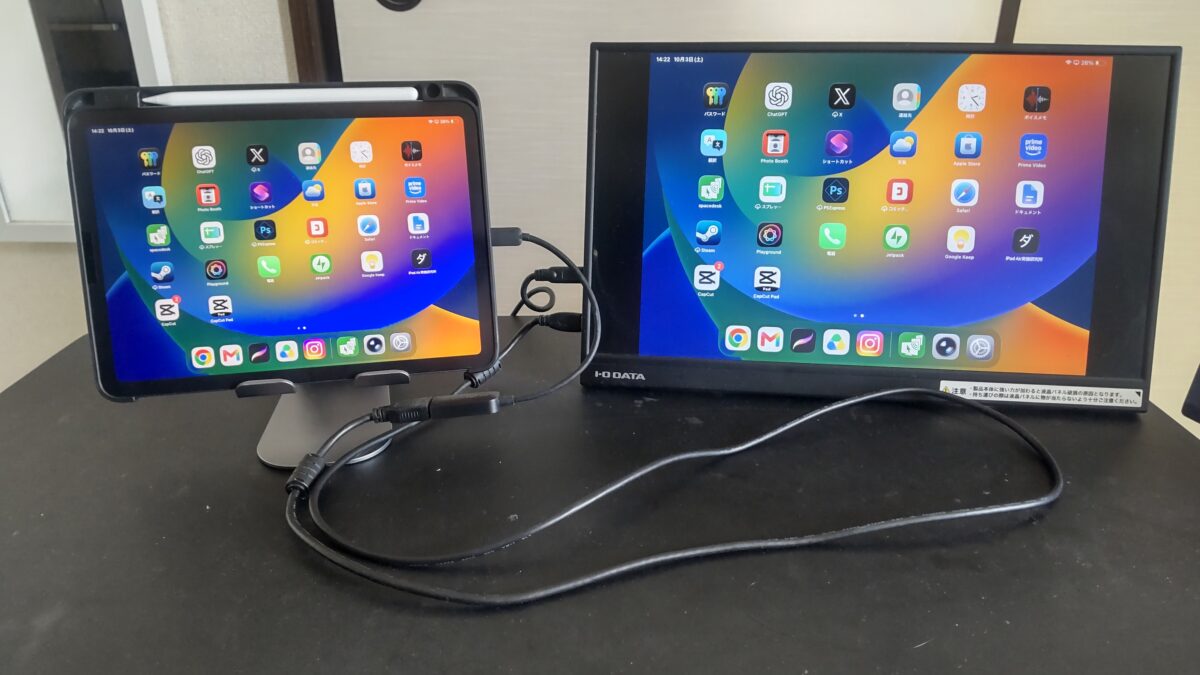
iPad Air 第5世代を外部モニターへ接続し、iPadとモニターに同じホーム画面を表示している
見た目だけならAirPlayの画面ミラーリングと似ています。
ただしこちらはHDMIを使った有線接続なので、AirPlayの接続先を探しているわけではありません。
「テレビに同じ画面が映っている=AirPlay」とは限らないということです。
拡張表示とはさらに別
対応するiPad Airでは、外部ディスプレイ接続時に画面ミラーリングだけでなく、外部画面を別の表示領域として使える場合があります。
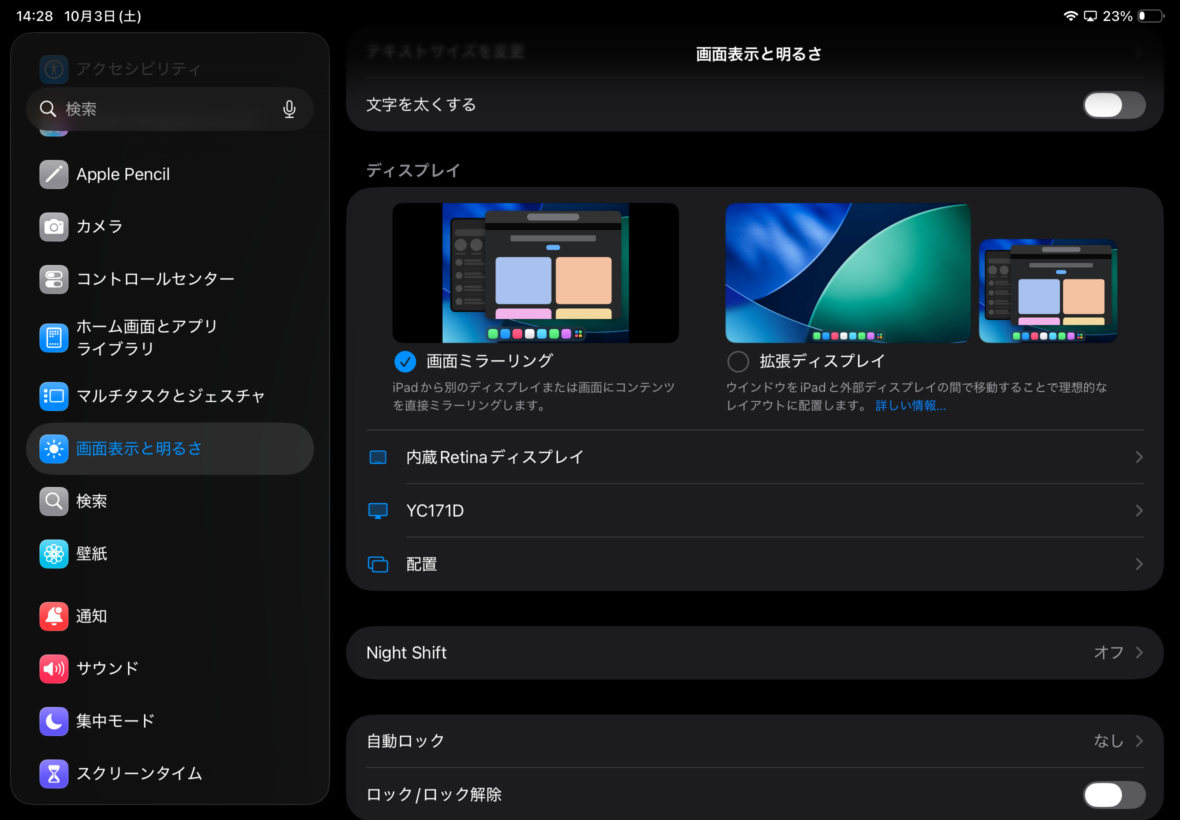
iPad Air 第5世代の外部ディスプレイ設定で「画面ミラーリング」と「拡張ディスプレイ」を切り替えている画面
例えばiPad本体と外部モニターへ別々の内容を表示すると、作業領域を広げられます。
これはAirPlayでテレビへ同じ画面を映す話とは目的が違います。
テレビで家族と動画を見るならミラーリングで十分でも、机で作業領域を広げたいなら外部ディスプレイとして使う方が便利なことがあります。
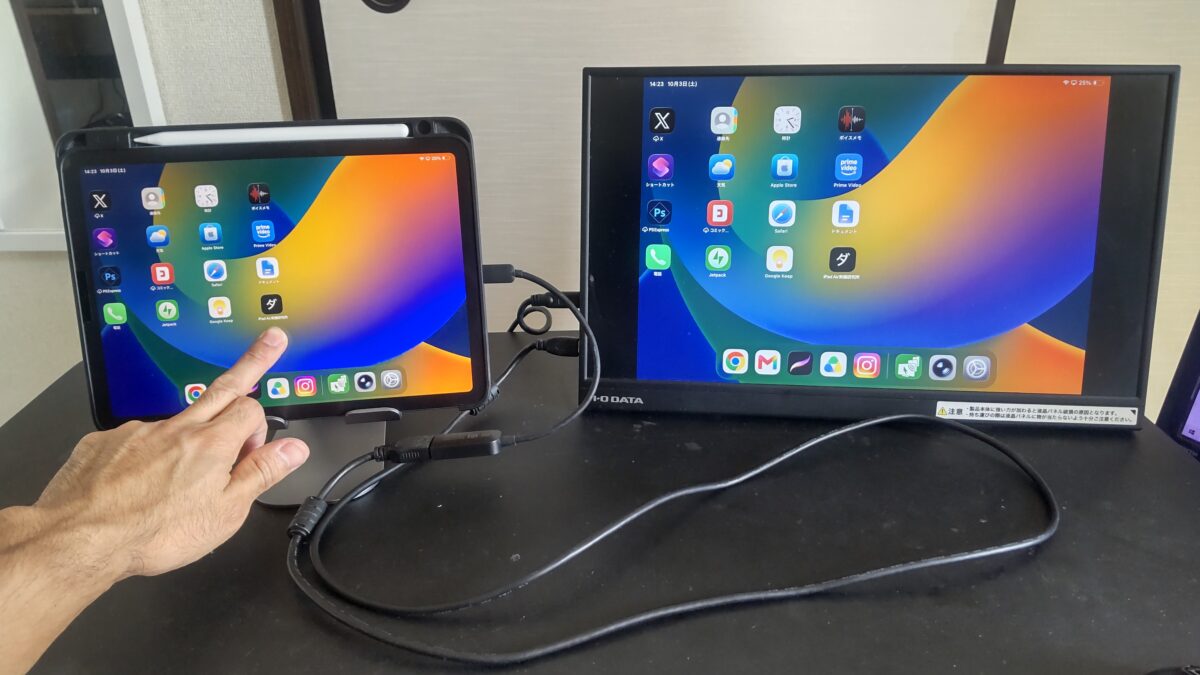
外部モニターへミラーリングした状態でiPad Air 第5世代の画面を指で操作している様子
AirPlayできないときの確認点
AirPlayは一度つながれば簡単ですが、接続先が一覧へ出てこないと途端に「どこが悪いの?」となりやすい機能でもあります。
そのときは一気に設定を変更せず、一つずつ確認していきましょう。
Wi-Fiを確認する
まずiPad Airとテレビ、Apple TVなどが同じネットワークに接続されているか確認します。
AirPlayでつながらないときは、ここが最初の確認ポイントです。
家庭内に複数のWi-Fiルーターやゲストネットワークがある場合は特に注意してください。
見た目ではどちらも「Wi-Fiにつながっている」ので、違うネットワークにいることへ気付きにくいからです。
接続先の電源を確認する
テレビやApple TVがスリープ状態だったり、AirPlay関連機能が無効だったりすると、接続候補として見つからないことがあります。
一度テレビ側の電源と設定を確認し、それからiPad Airの画面ミラーリングを開き直してみてください。
テレビを買ったばかりの場合は、初期設定の途中でAirPlayを無効にしていないかも確認するといいでしょう。
ソフトウェアを更新する
iPad Airや受信側のソフトウェアがかなり古い場合は、更新も確認します。
AppleもAirPlayに問題があるときの基本確認として、対応デバイスの電源、距離、ソフトウェア更新、ネットワークなどを挙げています。
いきなりiPadを初期化するような大きな作業をする必要はありません。
まずは再接続、再起動、更新確認といった小さなところから見る方が現実的です。
VPNも確認する
VPNなどを利用している環境では、設定によってローカルネットワーク上の機器同士が通信しにくくなる場合があります。
普段はAirPlayできるのにVPN接続時だけテレビが出てこないなら、ここも確認候補です。
ただし、会社や学校から指定されたネットワーク設定を自己判断で変更するのは避けてください。
特定アプリだけ映らない場合
ホーム画面はミラーリングできるのに、ある動画アプリだけ期待通り再生できない場合は、AirPlayそのものではなくアプリ側の対応を確認します。
動画配信サービスでは、再生方法や外部出力に独自の条件が設定されている場合があります。
画面ミラーリングが接続できたからといって、すべての動画サービスの映像が必ず同じ方法で再生できるとは限りません。
利用しているサービスの対応機器や再生条件も確認してください。
私なら接続方法をこう選ぶ
私はiPad Air 第5世代を2023年3月から使っていますが、外部画面への接続は「何をしたいか」で分けるのが一番分かりやすいと思っています。
AirPlayとHDMIを無理にどちらか一つへ統一する必要はありません。
テレビ視聴ならAirPlay
写真やWeb画面を少し大きく表示したい、ソファから操作したい、家族と画面を共有したい、といった用途ならAirPlayが楽です。
何よりケーブルを取り回さなくていいのが大きいところ。
テレビ側がAirPlayへ対応していれば、接続のためだけに毎回iPadをテレビの横へ持っていく必要もありません。
動画やWeb閲覧を含めたiPad Airの使い方については、私が実際に使っているiPad Air 第5世代の実機レビューでも紹介しています。
机ではHDMIも便利
一方、決まったデスクへモニターを置き、毎回そこへ映すなら有線接続も使いやすいです。
私の場合はUSB-CやUSBハブを使う作業がもともとあるので、机では「今日はAirPlayの接続先が出てこないな」と探すよりケーブルを挿してしまう方が気楽なことがあります。
逆にテレビまでケーブルを伸ばす用途なら、AirPlayの方がすっきりします。
機能名から選ぶより、「どこにiPadを置いて、誰が、何を見るのか」で決めるのがおすすめです。
第5世代でも十分使える
私が使っている第5世代は2022年発売のモデルですが、AirPlayによる画面ミラーリングやUSB-Cを使った外部画面接続を利用できます。
AirPlayを使うだけなら、最新チップであること自体が目的ではありません。
すでに第5世代を持っているなら、テレビへ映すためだけに本体を買い替える前に、手元のテレビがAirPlayへ対応しているか確認してみる方が先でしょう。
iPad AirのAirPlayに関するよくある質問(FAQ)
最後に、iPad AirのAirPlayで特に検索されやすい疑問をまとめます。
Q1. iPad AirのAirPlay設定はどこにありますか?
A. テレビへ画面を映す場合は、画面右上から下へスワイプしてコントロールセンターを開き、「画面ミラーリング」をタップします。
自動接続に関する設定は「設定」→「一般」→「AirPlayと連係」から確認できます。
Q2. iPad Airの画面をテレビへAirPlayできますか?
A. はい、Apple TV 4KやAirPlay対応テレビなどへ画面をミラーリングできます。
iPad Airと受信側を同じWi-Fiネットワークへ接続し、コントロールセンターの「画面ミラーリング」から接続先を選びます。
Q3. iPhoneの画面をiPadへAirPlayできますか?
A. 通常のAirPlay画面ミラーリングでは、iPad AirをiPhoneの一般的なAirPlay受信先として使うことはできません。
iPadからテレビや対応Macへ送るAirPlayと、iPhoneの画面をiPadへ表示する用途は分けて考えてください。
Q4. AirPlay対応テレビがない場合はどうすればいいですか?
A. Apple TV 4KなどAirPlayを受信できる機器をテレビへ追加する方法があります。
また、USB-C搭載のiPad Airなら、対応するUSB-C変換アダプタとHDMIケーブルを使って有線でテレビやモニターへ映像を出す方法もあります。
Q5. AirPlayとHDMIはどちらがおすすめですか?
A. ソファなど離れた場所から手軽にテレビへ映したいならAirPlay、決まった場所で有線接続したいならHDMIが使いやすいです。
私はテレビ視聴ならワイヤレス、デスク上の外部モニターなら有線も候補というように、設置場所で分けて考えるのが分かりやすいと思います。
iPad AirのAirPlayまとめ
iPad AirのAirPlayは、Apple TV 4KやAirPlay対応テレビ、対応するMacなどへ映像や音声、画面をワイヤレスで送るための機能です。
iPadの画面全体をテレビへ映したい場合は、画面右上からコントロールセンターを開き、「画面ミラーリング」から接続先を選びます。
一方、自動AirPlayに関する設定は「設定」→「一般」→「AirPlayと連係」にあります。
この2か所を分けて覚えておけば、「iPad AirのAirPlay設定がどこにもない」と迷いにくくなります。
また、iPad Airからテレビへ送るAirPlayと、iPhoneの画面をiPadへ表示することは別です。
通常のAirPlay画面ミラーリングでは、iPad AirをiPhone用の一般的なAirPlay受信モニターとして使うことはできません。
テレビへ映すことが目的ならAirPlay対応テレビやApple TV 4Kを使い、USB-C搭載モデルならHDMIによる有線接続も選択肢になります。
AirPlayはケーブルなしで使いやすく、HDMIは接続経路が分かりやすい。
どちらか一方に決める必要はなく、リビングではAirPlay、デスクではHDMIという使い分けでも問題ありません。
あなたがやりたいのが「iPad Airをテレビへ映すこと」なのか、「iPhoneをiPadへ映すこと」なのかを最初に分けるだけで、選ぶ方法はかなり見えやすくなりますよ。