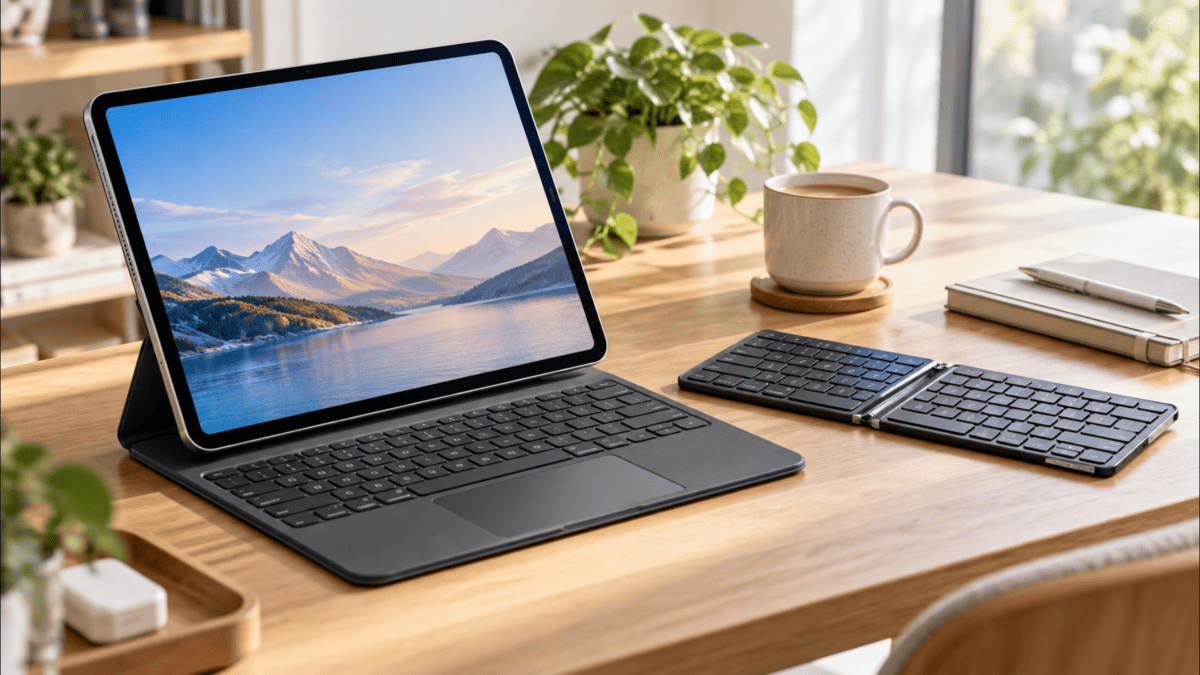
こんにちは、iPad Air実機研究所のヒロトです。
私はiPad Air 第5世代を2023年3月から使っていて、動画を見るだけでなく、GoogleドキュメントやWordPressで文章を書くときにも使っています。
文字入力を増やしたくなったタイミングで購入したのが、Omikamoのワイヤレス折りたたみキーボードです。
2024年12月に5,558円で購入し、スタバなどへiPad Airを持っていくときに使えるよう、折りたためてタッチパッドも付いているタイプを選びました。
iPad Air用キーボードは、純正のMagic Keyboardだけでなく、Logicoolのキーボードケース、薄型Bluetoothキーボード、安価な折りたたみ式まで選択肢がかなりあります。
価格だけを見ると安いモデルへ目が行きますが、実際に使うとキーボード本体の重さ、トラックパッドの有無、ケースとの一体感、持ち歩く回数で快適さが変わります。
この記事では、私の実機使用も交えながら、iPad Airに合うキーボードを用途別に比較します。
記事のポイント
- iPad Air用キーボード4タイプの違い
- 純正Magic Keyboardと安いモデルの選び方
- Omikamo折りたたみキーボードの実使用感
- 第5世代やM2・M3・M4の対応モデル
iPad Airキーボードの結論
iPad Air用キーボードは、全員に同じ製品が合うわけではありません。
文章作成を中心にするのか、荷物を減らしたいのか、iPadと一体で持ちたいのかを決めると候補をかなり絞れます。
用途別に4タイプから選ぶ
ノートPCに近い感覚で長文を打つなら、トラックパッド付きのキーボードケースが使いやすいです。
Apple純正で一体感を重視するならMagic Keyboard、ケースで本体を囲いながら使いたいならLogicool Combo Touchが候補になります。
一方、動画を見る日はキーボードを持たず、文章を書く日だけ持ち歩きたいなら、Bluetooth接続の独立型が扱いやすいでしょう。
特に荷物を軽くしたいならKeys-To-Go 2 for iPadのような薄型モデル、価格を抑えながらタッチパッドも使いたいなら折りたたみ式という選び方があります。
| キーボード | 特徴 | トラックパッド | 価格の目安 | 向く使い方 |
|---|---|---|---|---|
| Magic Keyboard | 純正・本体一体型 | あり | 11インチ51,400円 13インチ54,800円 |
長文・仕事 |
| Logicool Combo Touch | ケース+着脱式キーボード | あり | 32,780円~36,740円 | 仕事・保護 |
| Keys-To-Go 2 for iPad | 薄型Bluetooth | なし | 13,200円 | 持ち運び |
| Omikamo折りたたみ | 折りたたみ+Bluetooth | あり | 私は5,558円で購入 | 価格・携帯性 |
価格は購入時期や販売店によって変わるため、表はあくまで比較時の目安として見てください。
迷ったときは「キーボードを毎回使うか」で考えるのが簡単です。
ほぼ毎回使うなら一体型、必要な日だけ使うなら独立型のBluetoothキーボードが扱いやすくなります。

ケースやペン、スタンドも含めて周辺機器全体から考えたい場合は、iPad Airで実際に使っているおすすめアクセサリーもあわせて確認してみてください。
iPad Airおすすめキーボード
ここからは、iPad Airで候補にしやすいキーボードをタイプ別に見ていきます。
単純な価格順ではなく、文字入力のしやすさと持ち運び方まで含めて比較するのがポイントです。
Magic Keyboard
iPad AirをノートPCに近い形で使いたいなら、Apple純正Magic Keyboardが分かりやすい候補です。
現行のiPad Air用Magic Keyboardは、大きなガラス製トラックパッド、14のファンクションキー列、1mmのシザー構造キー、USB-Cによるパススルー充電に対応しています。
画面部分を浮かせる形で装着でき、角度も調節可能です。
キーボード、トラックパッド、スタンド、前面・背面カバーを一つにまとめられるため、机へ置けばすぐ文章入力へ移れます。
長文を頻繁に書く人向け
Magic Keyboardが特に合いやすいのは、メールや文書、ブログなどを頻繁に入力する人です。
iPadの画面を指で触る回数を減らし、キーボードとトラックパッドを中心に操作できます。
一方、文字入力をほとんどしない日でもキーボード部分まで一緒に持つ形になるため、タブレット単体の軽快さを優先したい人には少し大げさに感じるかもしれません。
Magic Keyboardは「iPad Air用」だけで判断せず、使用しているインチ数と世代を確認してください。
特に11インチ系と13インチ系では製品が分かれます。
2026年10月時点では、11インチ用はiPad Air M4・M3・M2に加えて第5世代・第4世代にも対応しています。
13インチ用はM4・M3・M2が対応モデルです。
出典:Apple「11インチiPad Air用Magic Keyboard」
Logicool Combo Touch
純正以外でトラックパッド付きキーボードケースを探すなら、Logicool Combo Touchも比較したい製品です。
Combo Touchは、iPad Airを囲うケース、キックスタンド、着脱できるバックライト付きキーボード、大型トラックパッドを組み合わせています。
Magic Keyboardとの大きな違いは、キーボードを外しても背面ケースとスタンドを残せる点です。
文章を書くときはキーボードを付け、動画やApple Pencilを使うときは外す、といった使い分けができます。
ケースの保護も重視したい人向け
iPad Airを持ち歩く時間が長く、側面までケースで覆いたい人にはCombo Touchの形が合いやすいでしょう。
第5世代用を含む11インチモデルと、M2以降の13インチモデルが用意されているため、自分の機種を確認して選ぶ必要があります。
一方で、ケース、スタンド、キーボードをまとめて持つため、薄型Bluetoothキーボードと通常ケースを別々に使う方法とは携帯性が異なります。
ケース選びまで含めて迷っている場合は、iPad Airケースのおすすめと世代・サイズ別の選び方も参考にしてください。
Keys-To-Go 2 for iPad
iPad Air本体とキーボードを分けたい人には、LogicoolのKeys-To-Go 2 for iPadがあります。
本体重量は222gと軽く、薄型なので、iPadをノートPC化するというより「必要なときだけ文字入力機能を追加する」感覚で使いやすいタイプです。
Bluetooth接続なので、Magic KeyboardのようにiPad本体へ装着する必要もありません。
カフェや出張先へiPad Airを持っていき、文章を書く時間だけキーボードを出すような使い方と相性がいいです。
軽さを優先する人向け
独立型キーボードには画面を支える機能がないため、iPad Airを立てるケースやスタンドは別に必要です。
その代わり、動画を見るだけの日ならキーボードを家に置いていけます。
毎日の荷物を少しでも減らしたい人には、この自由度が意外と大きいですよ。
Omikamo折りたたみ
価格を抑えつつ、折りたたみとタッチパッドの両方が欲しい人には、私が使っているOmikamoタイプのキーボードも選択肢です。
私は2024年12月4日に5,558円で購入しました。
購入理由はかなり単純で、スタバなどの外出先で使いやすく、折りたためて、さらにマウス代わりのタッチパッドまで付いている物が欲しかったからです。
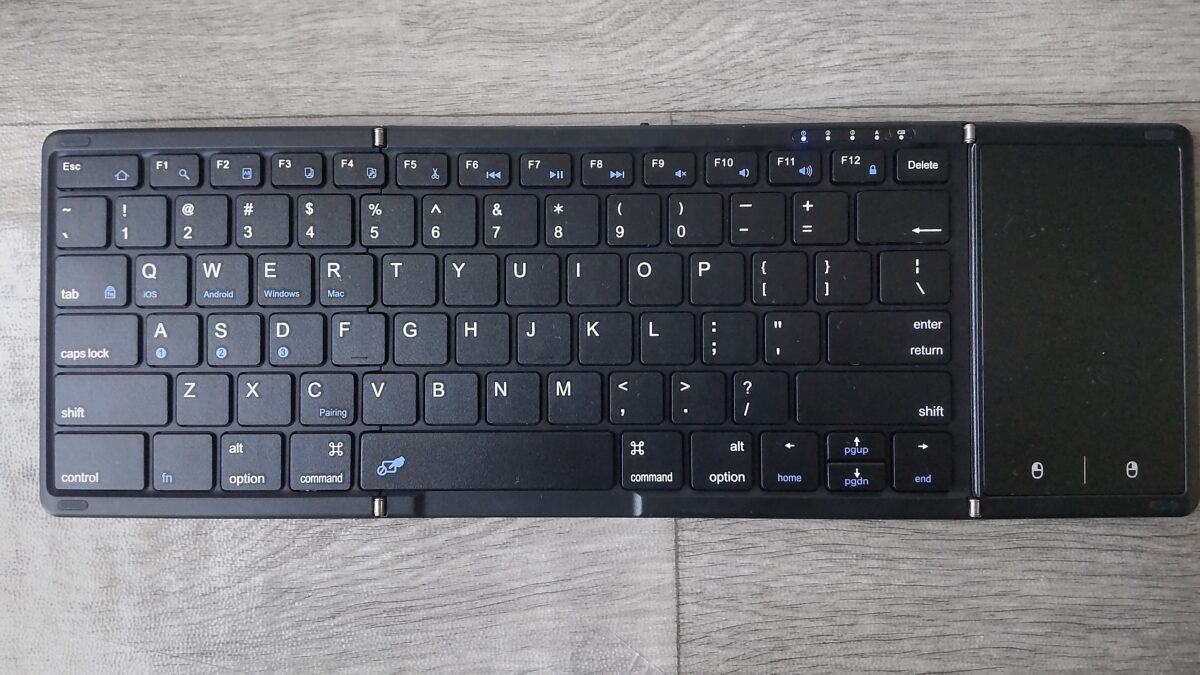
Omikamoキーボードを完全に広げた状態。キー配列、ファンクションキー、右側のタッチパッドが確認できる
展開すると横約34cm・縦約12cmで、普通に両手を置いて入力できる幅があります。
右側にはタッチパッドがあるため、簡単なカーソル移動なら画面まで手を伸ばさず操作できます。
純正ほど一体感を求めず、まず外付けキーボードを試したい場合には入りやすい価格帯でした。
Omikamoを使った実際の感想
ここではスペック表だけでは分かりにくい、実際にiPad Air 第5世代へつないで使った感覚をまとめます。
私はGoogleドキュメントやWordPressなど、文章を書く用途が中心です。
文字入力のラグは気にならない
キーボードで文字を打つときは、私の使い方では入力の遅れをほぼ感じていません。
文章を書くときにキーを押してから文字が遅れて表示されるような感覚はなく、Googleドキュメントでも普通に入力できます。
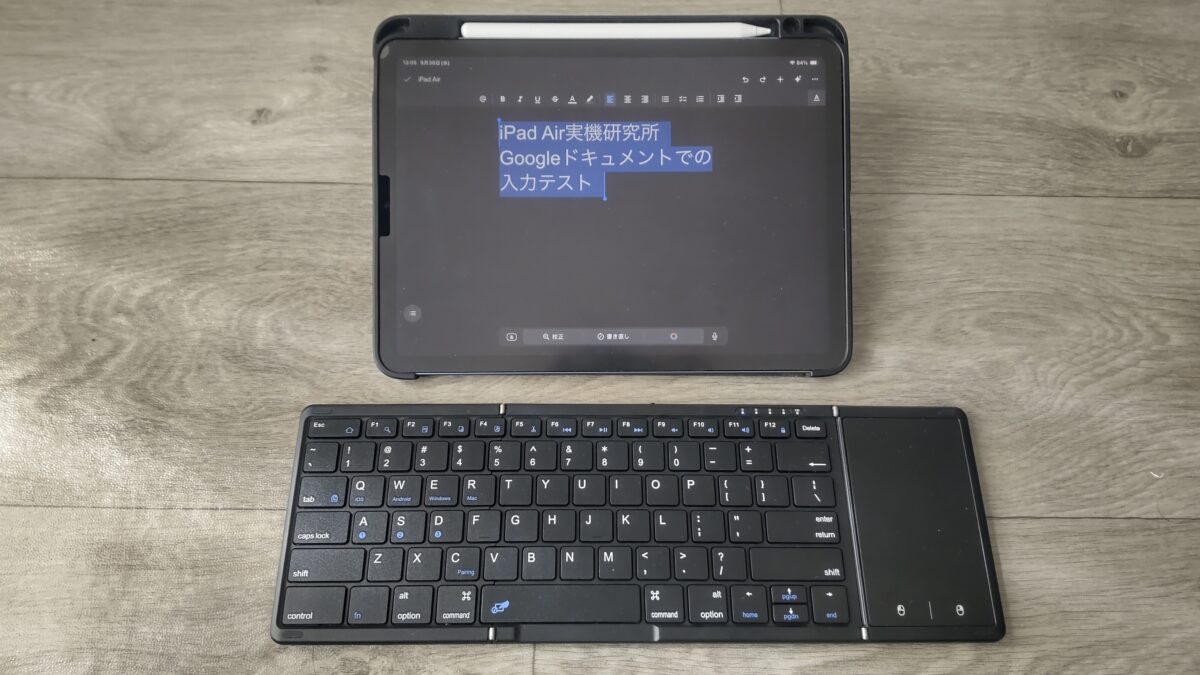
Omikamoのワイヤレス折りたたみキーボードを広げ、iPad Air 第5世代のGoogleドキュメントで文字入力している様子
iPad Airの画面キーボードでも短文なら入力できますが、数百文字、数千文字と続けて書く場合は外付けキーボードの方が私はラクです。
画面キーボードが表示されて作業領域を狭くすることもないため、文章全体を確認しながら書けます。
タッチパッドには少しラグがある
キー入力とは違い、右側のタッチパッド操作では若干の遅れを感じることがあります。
PCのマウスや高精度なトラックパッドとまったく同じ感覚ではありません。
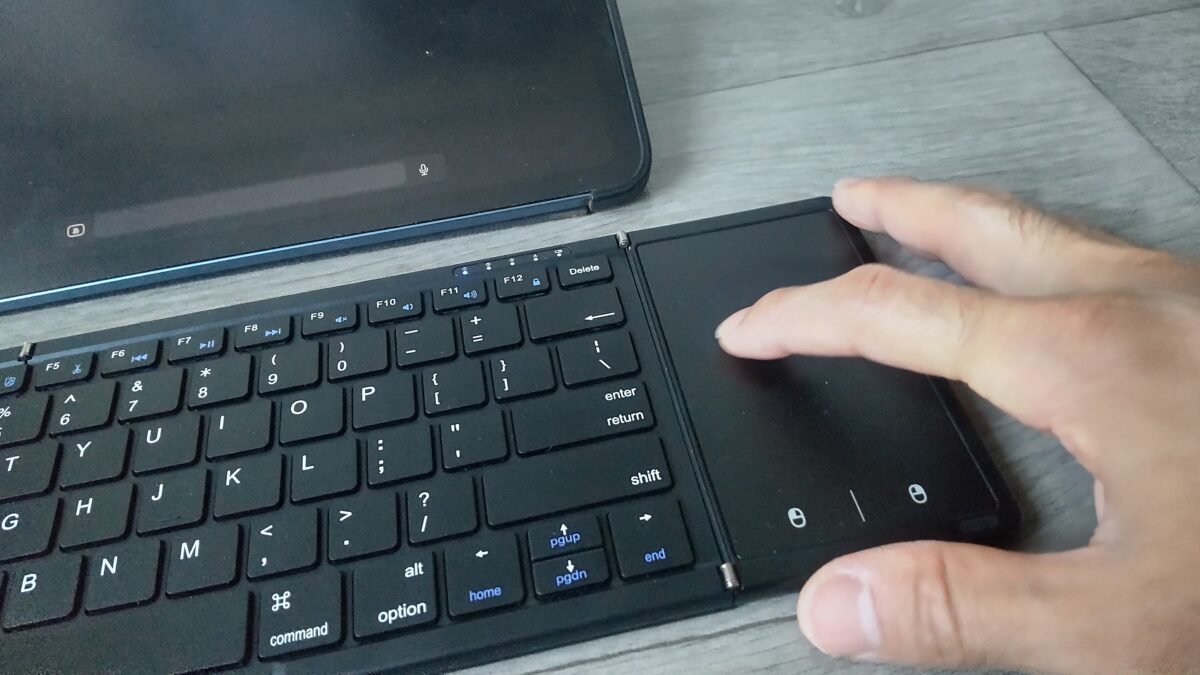
Omikamoキーボード右側のタッチパッドを指で操作している様子。奥にはiPad Air 第5世代が置かれている
ただ、私は文章を書いている最中にカーソルを少し動かす程度なので、それほど困っていません。
細かい操作が必要ならiPad Airの画面を直接触ればいいため、タッチパッドだけですべて操作しようとしなければ十分使えています。
逆に、マウス操作を頻繁にする仕事なら、Magic KeyboardやCombo Touchのトラックパッドと比較してから決めた方がいいでしょう。
折りたたむとかなり小さい
Omikamoを選んだ理由の中でも、私が特に気に入っているのが収納時の大きさです。
展開時は横約34cmですが、折りたたむと横約20cm・縦約12cmほどになります。
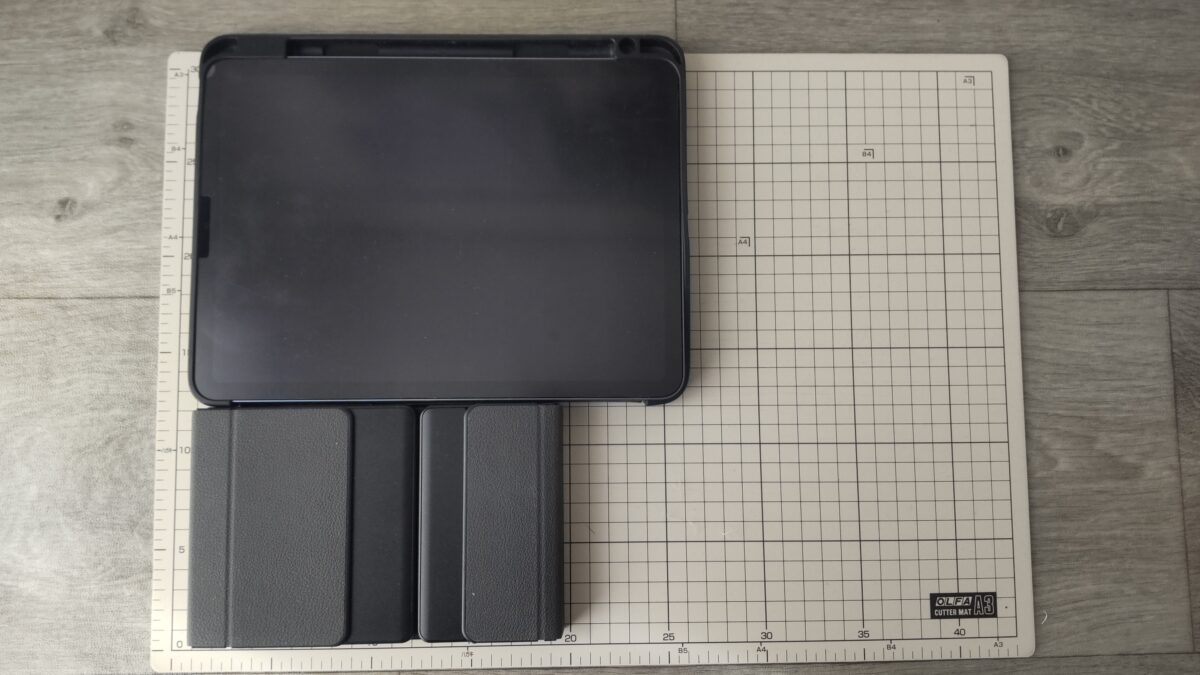
折りたたんだOmikamoキーボードとiPad Air 第5世代を目盛り付きマットに置いた状態。収納時は横約20cm・縦約12cm
iPad Air 第5世代よりかなり小さくなるので、リュックの中でもキーボードが横幅いっぱいに広がりません。
W23×H16×D5cm程度の小型バッグにも収まるサイズでした。
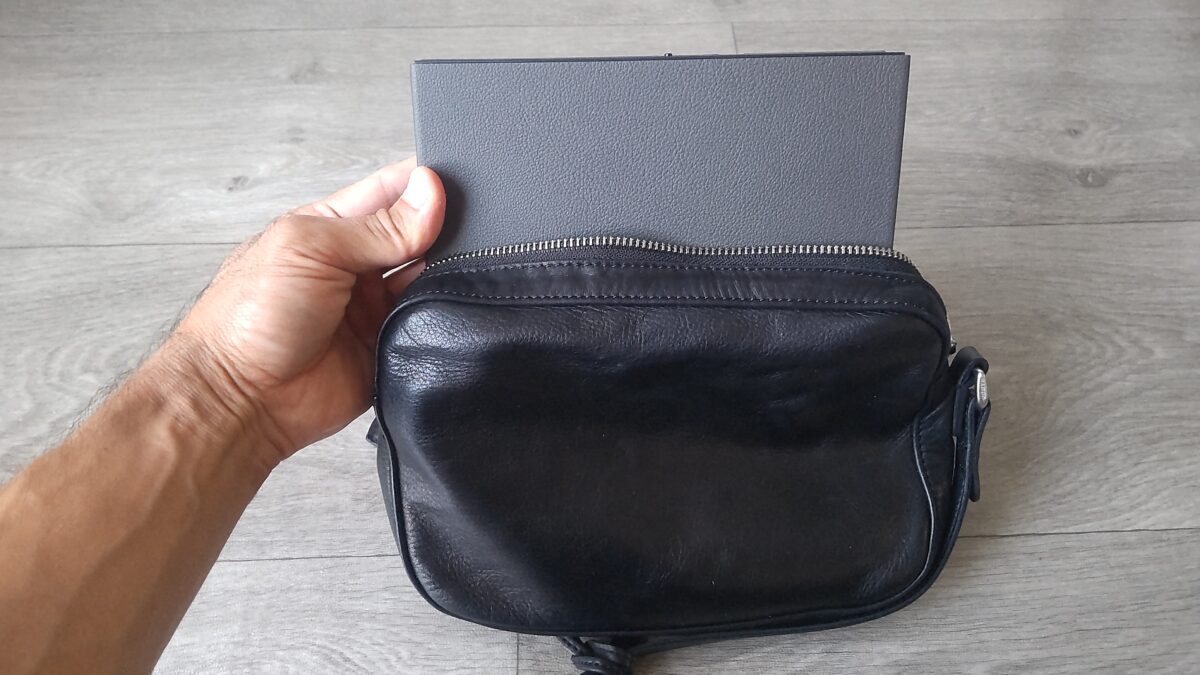
折りたたんだOmikamoキーボードを、W23×H16×D5cmの小型バッグに入れてサイズ感を確認している様子
もちろんiPad Air本体も一緒に入れるバッグなら、最終的な荷物の大きさは本体側で決まります。
それでも、フルサイズのキーボードをそのまま持つより収納場所を選びにくいのは大きなメリットです。
キー配列には慣れが必要
不満を挙げるなら、普段パソコンで使っているキーボードとキー配置が違う点です。
折りたたみ構造やタッチパッドを限られた幅へ入れているため、いつもの感覚で指を置くと少し戸惑うことがあります。
特に普段のPCキーボードと行き来すると、「このキーここだったっけ」と一瞬止まる場面はあります。
キーボードを毎日何時間も使うなら、価格だけではなくキー配列とキー同士の間隔も確認したいポイントです。
安くても、毎回打ち間違える配置ではストレスが増えてしまいます。
純正と安いモデルの違い
Magic Keyboardと数千円クラスのBluetoothキーボードでは価格差がありますが、単純に高い方が全員に向いているわけではありません。
お金を払って得られる部分と、自分には不要な部分を分けて考えてみましょう。
一体感は純正が分かりやすい
Magic Keyboardの魅力は、iPad Airを取り付ければキーボード、トラックパッド、スタンドを一体で使えることです。
キーボードを別にペアリングして、スタンドを置いて、位置を調整するといった準備が少なくなります。
毎日の仕事で頻繁に使うなら、この手間の少なさには意味があります。
一方、私はキーボードを使わない時間も多いため、本体とキーボードを分けられる方が都合よく感じます。
独立型は置き方が自由
BluetoothキーボードはiPad Airとつながっていないので、画面とキーボードの距離を自由に変えられます。
私はiPad Airをスタンドへ載せ、少し奥へ置いて、その手前にキーボードを置く形をよく使っています。
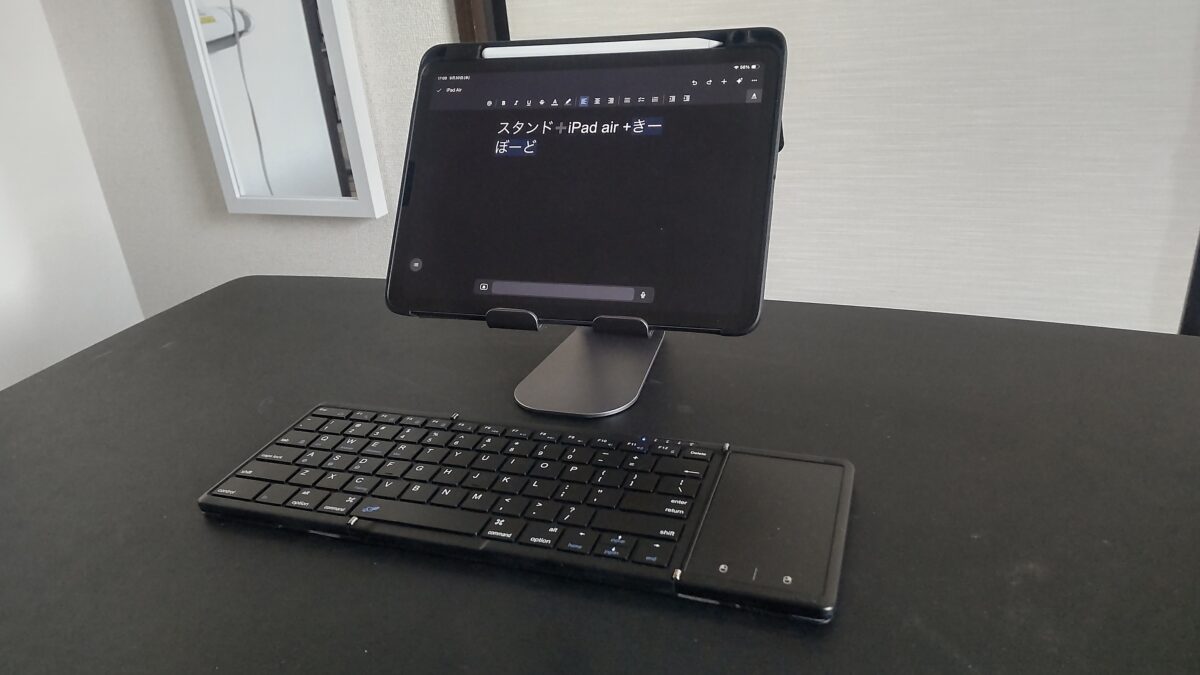
iPad Air 第5世代をスタンドに置き、その手前にOmikamoキーボードを配置した作業環境
画面とキーボードが固定されたノートPCとは違い、自分の見やすい距離へ画面を置けるのが便利です。
ただしスタンドを別に用意する必要があるので、キーボード単体の価格だけで決めない方がいいでしょう。
持ち運びでは重さも見る
iPad Airを選ぶ人の中には、ノートPCより身軽に持ち歩きたい人も多いと思います。
そこでキーボードケースを追加すると、本体単体より荷物は当然増えます。
毎日キーボードを使うならその重さにも意味がありますが、月に数回しか文字を打たないなら、必要な日だけBluetoothキーボードを持つ方法もありです。
購入価格だけでなく「何日持ち歩くか」まで考えると選びやすくなります。
第5世代やM4の対応に注意
iPad Air用キーボードで失敗しやすいのが互換性です。
商品名に「iPad Air」と書いてあっても、すべての世代で同じ物を使えるわけではありません。
Magic Keyboardは対応が広い
2026年10月時点で販売されている11インチiPad Air用Magic Keyboardは、M4、M3、M2、第5世代、第4世代に対応しています。
私が使っている10.9インチの第5世代も対応機種に含まれます。
一方、13インチ用は13インチiPad AirのM2・M3・M4向けです。
第5世代には13インチモデル自体がないため、画面サイズを見れば区別しやすいでしょう。
ケース型は型番まで確認する
Combo Touchのように本体をケースへはめ込むタイプは、対応モデルの確認がさらに大切です。
ボタン位置やカメラ部分、本体寸法に合わせてケースが作られているからです。
「11インチだから大丈夫」ではなく、M2・M3・M4・第5世代などの商品説明まで見てください。
自分のiPad Airが何世代か分からない場合は、歴代iPad Airの世代・発売日・性能比較で確認できます。
iPad AirはM2以降、通販サイトでは「第6世代」「第7世代」のような表記を見かけることがあります。
AppleではM2、M3、M4のようにチップ名で区別されているため、チップ名とインチ数まで見る方が間違いを減らせます。
キーボードが便利な使い方
iPad Airへキーボードを追加する価値があるかは、普段どのくらい文字を入力するかで変わります。
私の場合、キーボードを買ってから仕事用途で使う時間が増えました。
WordPressでブログを書く
私はiPad AirからWordPressへログインし、記事タイトルや本文を入力することがあります。
短い修正なら画面キーボードでもできますが、新しい段落を何個も追加するような作業では外付けキーボードが便利です。
コピー、貼り付け、文字選択などを頻繁にすると、物理キーがあるだけでも操作のテンポが変わります。
iPad Air 第5世代自体をどのように使っているかは、iPad Air 第5世代を3年以上使った実機レビューでも詳しく紹介しています。
Googleドキュメントで文章を書く
Googleドキュメントもキーボードとの相性がいい用途です。
画面を文章表示へ広く使えるため、長文を読み返しながら修正できます。
外出先でブログの下書きを作り、自宅のPCで仕上げるといった使い分けもできます。
動画編集の文字入力にも使える
CapCutなどで動画を編集するときも、タイトルやテロップなどの文字入力があります。
動画編集そのものはタッチ操作が中心でも、文字を何度も入れる場面ではキーボードを併用できます。
つまり、キーボードはブログ専用というより、文字入力が発生する作業全般を楽にするアクセサリーと考えると分かりやすいです。
失敗しないキーボードの選び方
製品名だけを見て決めるより、使う場所と頻度を先に決めた方が失敗を減らせます。
私なら次のポイントを順番に確認します。
長文ならトラックパッド付き
WordPress、文書作成、メールなどを長時間行うなら、トラックパッド付きが便利です。
文章を打ちながらカーソルを動かすたびに画面へ手を伸ばさなくても済みます。
Magic KeyboardやCombo Touchはこの用途に向いています。
ただ、トラックパッドをほぼ使わないなら、そのために価格や重量を増やす必要はありません。
外出なら収納サイズを見る
持ち歩くなら「使用中の横幅」だけでなく、バッグへ入れたときのサイズも確認してください。
折りたたみ式なら使用時は広く、収納時だけ小さくできます。
Keys-To-Go 2のような薄型キーボードは折りたためませんが、厚みや重量を抑えられます。
どちらが便利かは、使っているバッグの形でも変わります。
キーボード配列も確認する
日本語入力が中心なら、日本語配列かどうかも見ておきたいところです。
安価なBluetoothキーボードには独特な配置の製品もあり、いつものPCキーボードとの差が大きい場合があります。
私はOmikamoでもキー配置の違いに少し戸惑うので、入力時間が長い人ほど軽視しない方がいいと感じています。
価格だけで決めない
数千円のキーボードでも文字入力自体はできます。
逆に、数万円のMagic Keyboardを買っても、動画視聴ばかりでキーボードを使わなければ宝の持ち腐れです。
だからこそ「高いから快適」「安いからダメ」と決めるのではなく、自分が必要な機能へお金を払う考え方が合っています。
iPad Airキーボードのよくある質問(FAQ)
最後に、iPad Air用キーボードを選ぶときに確認しておきたい疑問をまとめます。
Q1. iPad Airに普通のBluetoothキーボードは使える?
A. Bluetooth接続に対応したキーボードなら、iPadOSで利用できる製品が多数あります。ただしキー配列やショートカット、対応OSは製品ごとに異なるため、購入前にiPadOS対応の記載を確認してください。
Q2. Magic Keyboardは第5世代でも使える?
A. 現行の11インチiPad Air用Magic Keyboardは、第5世代も対応機種に含まれています。第4世代、M2、M3、M4にも対応していますが、13インチ用とは別なので、購入時はサイズまで確認してください。
Q3. 安いiPad Air用キーボードでも十分?
A. 文字入力が目的なら、安価なBluetoothキーボードでも十分使える場合があります。私も約5,500円で購入したOmikamoをGoogleドキュメントやWordPressで使っています。ただしキー配列、タッチパッドの操作感、収納サイズなどには製品差があります。
Q4. キーボードケースと別体式はどちらがいい?
A. 毎回キーボードを使うならケース一体型、必要な日だけ使うなら別体式が選びやすいです。一体型は準備が簡単ですが、キーボードを使わない日も一緒に持つ形になります。別体式なら用途に合わせて荷物を変えられます。
Q5. iPad Airだけで長文の仕事はできる?
A. WordPressやGoogleドキュメントなど、文章中心の作業なら外付けキーボードを組み合わせることでかなり作業しやすくなります。ただし使用するWebサービスやアプリによってPC版と操作方法が異なることもあるため、普段使う作業環境で確認するのがおすすめです。
iPad Airキーボードまとめ
iPad Air用キーボードは、純正だから正解、安いから妥協というものではありません。
長文作業を頻繁にするならトラックパッド付き、軽さを重視するなら薄型Bluetooth、iPadとの一体感を優先するならMagic Keyboardが選びやすいです。
ケースで本体を保護しながら使うならLogicool Combo Touchも候補になります。
私のように外出先で必要なときだけ使うなら、Omikamoのような折りたたみ式も便利です。
実際に使っているOmikamoは、キー入力のラグはほぼ気にならず、折りたたむと横約20cmまで小さくできます。
その一方で、タッチパッドには少し遅れを感じることがあり、キー配置にも慣れが必要でした。
結局、見るべきなのは値札だけではありません。
あなたがiPad Airを持って出かける回数、1日に文字を打つ時間、トラックパッドをどれだけ使うか。
そこまでイメージして選ぶと、自分に合うキーボードがかなり見えやすくなります。