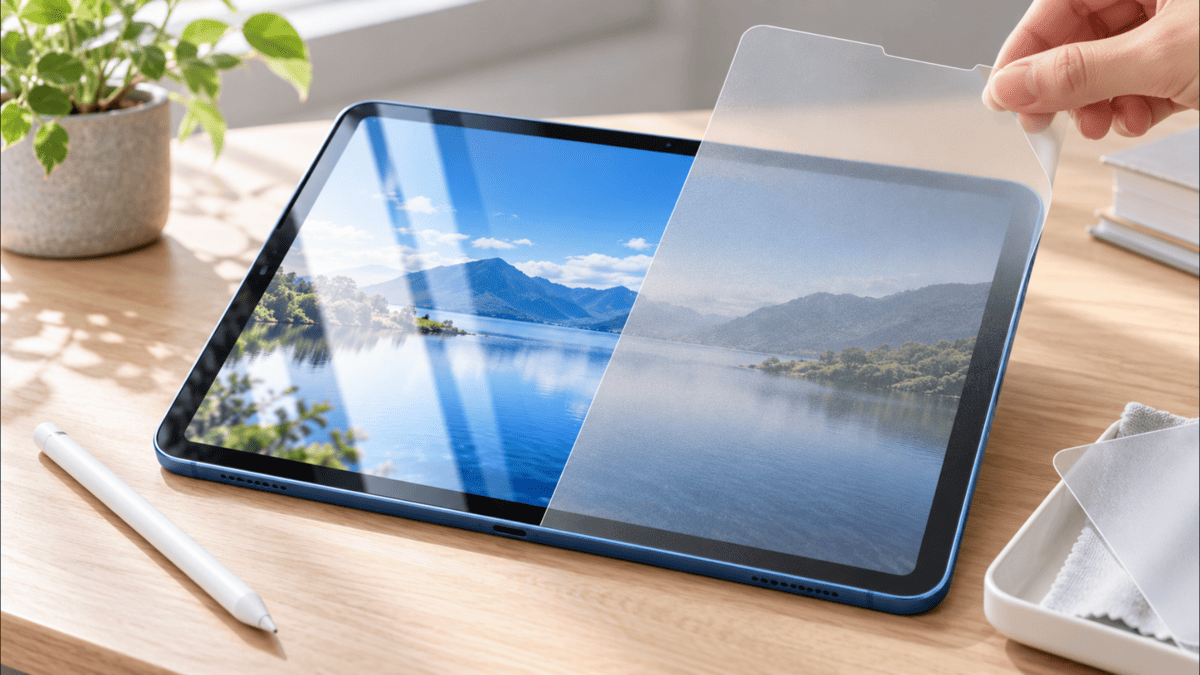
こんにちは、iPad Air実機研究所のヒロトです。
iPad Airを買ったら、本体と一緒に用意しておきたいのが保護フィルムです。
ただ、ガラスフィルム、アンチグレア、ペーパーライクなど種類が多く、名前だけ見ても違いが分かりにくいんですよね。
私はiPad Air 第5世代を2023年3月から使っていて、本体を買った直後にOleblissのアンチグレア・ペーパーライク保護フィルムも購入しました。
将来的にApple Pencilでイラストや文字を書くつもりだったので、画面の鮮やかさよりも書き心地を優先した選択です。
実際に長く使ってみると、ペーパーライク系は書きやすい一方、明るい場所では画面の見え方が少し変わることも分かりました。
動画や写真の見やすさを優先するなら透明度の高いガラス系、Apple Pencilで書く時間が長いならペーパーライク系という選び方が分かりやすいです。
さらに大切なのが、iPad Airの世代と画面サイズを間違えないこと。
この記事では、私が実際にフィルムを貼ったiPad Air 第5世代の写真も使いながら、用途ごとの選び方を紹介します。
記事のポイント
- ガラスとペーパーライクの違い
- 用途に合ったiPad Airフィルムの選び方
- 世代やサイズを間違えない確認方法
- ペーパーライクフィルムの実際の見え方
iPad Airフィルムの結論
iPad Airの保護フィルムは、すべての人に同じタイプがおすすめというわけではありません。
何を一番重視するかで選ぶべきタイプが変わります。
動画・写真・ゲーム中心ならガラス系、手書きメモやイラスト中心ならペーパーライク系、両方使うならアンチグレア系や着脱式ペーパーライクが選びやすいです。
私はApple Pencilを使う予定があったため、iPad Air 第5世代を購入した翌日にペーパーライクタイプを選びました。
逆に、YouTubeや映画を見る時間が圧倒的に長いなら、同じ選択をする必要はないかなと思います。
| 使い方 | 選びやすいタイプ | 主な特徴 |
|---|---|---|
| 動画・写真 | 透明ガラス | 画面本来の見え方を保ちやすい |
| ゲーム・ネット閲覧 | ガラス・アンチグレア | 指で操作しやすいタイプを選べる |
| 手書きメモ | ペーパーライク | ペン先に適度な抵抗を出しやすい |
| イラスト | ペーパーライク | 紙に近い感覚で線を引きやすい |
| 動画と手書きの両方 | 着脱式ペーパーライク | 必要なときだけ装着できる |

フィルムの種類と違い
iPad Air用として販売されている保護フィルムは、大きく分けると透明なガラス系、アンチグレア系、ペーパーライク系などがあります。
見た目が似ていても、指触りや画面の見え方はかなり違います。
購入画面で「iPad Air対応」とだけ見て決めず、表面加工まで確認しておきましょう。
ガラスフィルムの特徴
ガラスフィルムは、画面の見やすさを優先したい人に合わせやすいタイプです。
透明度の高い製品なら、iPad Airの色や文字を比較的そのまま見やすく、動画、写真、電子書籍、Web閲覧など幅広い用途で使えます。
表面がなめらかな製品が多く、指でスワイプする操作にも向いています。
また、フィルム自体に硬さがあるので、日常的な擦り傷から画面表面を守りたい場合にも候補になります。
画質を優先するなら候補
NetflixやYouTubeなどの動画を見る時間が長かったり、写真編集をしたりするなら、画面に細かな凹凸を加えない透明タイプが使いやすいでしょう。
特に色の見え方を重視する場合は、ブルーライトカットや強いマット加工の有無も確認しておきたいところです。
通販で探すなら、iPad Air用ガラスフィルムを選択肢にできます。
アンチグレアの特徴
アンチグレアは、画面表面をマットな質感にして照明などの映り込みを抑えるタイプです。
ツルツルした光沢ガラスと比べると、指紋が目立ちにくく感じる製品もあります。
一方で、マット加工によって画面がわずかに白っぽく見えたり、細かな文字の輪郭が光沢タイプと違って見えたりすることがあります。
つまり、反射を減らす代わりに画面の見え方も変化するタイプです。
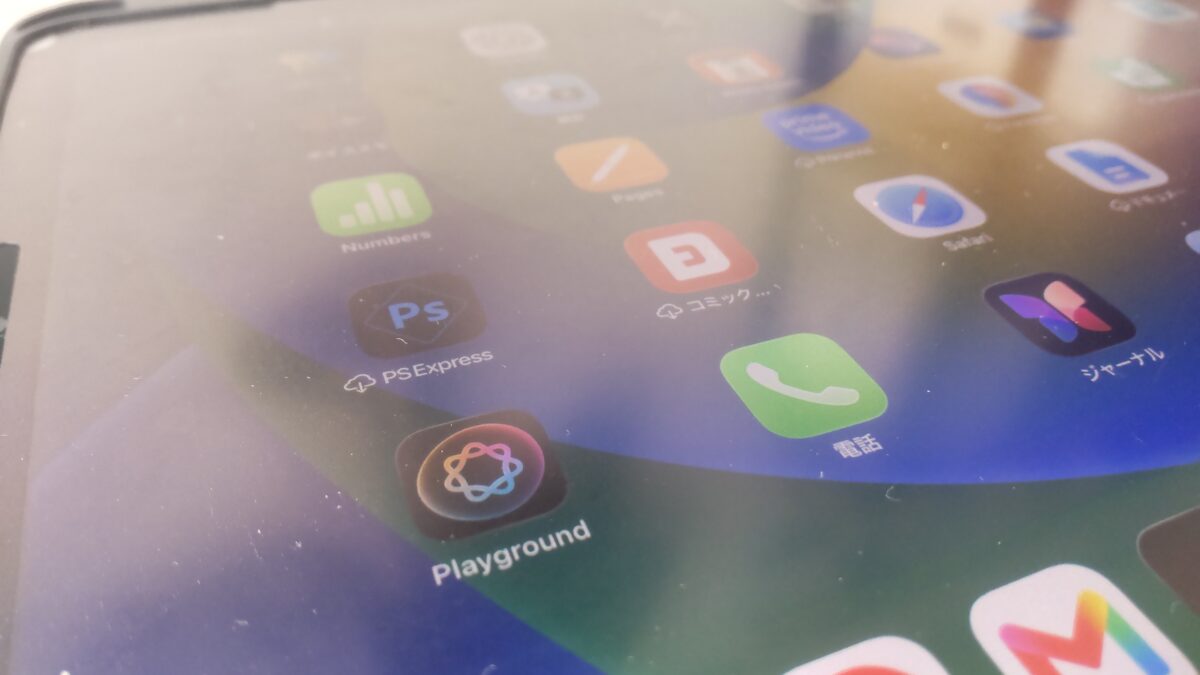
アンチグレア保護フィルムを貼ったiPad Air 第5世代の画面を斜めからアップで撮影。表面の質感や反射の抑え具合が分かる
私が使っているフィルムもアンチグレア仕様なので、画面表面を見ると光沢ガラスとは違うマットな質感が分かります。
ペーパーライクの特徴
ペーパーライクフィルムは、表面に細かな凹凸を作り、Apple Pencilやスタイラスペンを滑りすぎにくくするタイプです。
ガラス面へ直接ペンを当てる感覚よりも抵抗が出るので、文字や線をゆっくりコントロールしたい人と相性があります。
ノート、勉強、イラスト、PDFへの書き込みなど、Apple Pencilを使う時間が長い人に向いています。
書き心地を優先するなら候補
私はProcreateでイラストを描いたり、Google Keepなどでメモしたりするため、最初からペーパーライクタイプを選びました。
ペンを使う前提なら、画面の上をペン先がツルッと滑る感覚を減らせるのは便利です。
一方、表面に摩擦を作るタイプなので、製品によってはペン先の減りや画面のざらついた見え方が気になる可能性があります。
通販ではペーパーライクフィルムとして多く販売されていますが、「文字向け」「イラスト向け」など表面の感触にも違いがあります。
着脱式も選択肢になる
動画も高画質で見たいし、Apple Pencilでもしっかり書きたい。
そんな使い方なら、必要なときだけ装着できるタイプもあります。
普段は透明ガラスフィルムを使い、イラストや手書きをするときだけペーパーライク面を重ねる方法です。
固定式のペーパーライクに比べて、用途によって画面を使い分けやすいのがメリット。
ただし、重ねて使えるかどうかは製品ごとに違うため、対応条件は確認が必要です。
画質と書き心地を切り替えたいなら、マグネット着脱式ペーパーライクフィルムも候補になります。
世代とサイズの確認方法
フィルム選びで最初に確認したいのは、素材よりもiPad Air本体との適合です。
どれだけ評判のよいフィルムでも、サイズが違えば使えません。
「iPad Air用」とだけ書かれている商品ではなく、世代、画面サイズ、対応モデルまで確認しましょう。
インチだけで判断しない
iPad Airには複数の世代があり、現在は11インチと13インチのモデルも展開されています。
Apple公式の現行iPad Air仕様でも、11インチと13インチの2サイズが案内されています。
一方、私が使っている第5世代は10.9インチです。
数字が近いからといって「11インチなら10.9インチでもいけそう」と判断するのは避けた方がいいでしょう。
販売ページに自分の世代が明記されているかを見るのが確実です。
歴代モデルを見分けたい場合は、iPad Airの歴代世代と違いをまとめた記事も参考にしてください。
モデル番号まで見る
中古で購入したiPad Airなど、何世代か分からない場合は、モデル番号まで確認すると判断しやすくなります。
同じような外観のiPad Airでも世代が違うことはあります。
通販の商品名はかなり長く、「Air4・Air5兼用」「M2・M3・M4対応」など複数モデルが並んでいることも珍しくありません。
ここは面倒でも飛ばさない方がいい部分です。
商品タイトルに「iPad Air」と書いてあるだけでは決めず、自分の世代・インチ・対応モデルを販売ページで確認してから購入してください。
ペーパーライク実使用レビュー
ここからは、私がiPad Air 第5世代で実際に使っているペーパーライクフィルムの感想です。
私はiPad Air 第5世代10.9インチを2023年3月5日に購入し、その翌日の3月6日にOleblissのペーパーライク・アンチグレア保護フィルムを購入しました。
購入価格は2,480円でした。
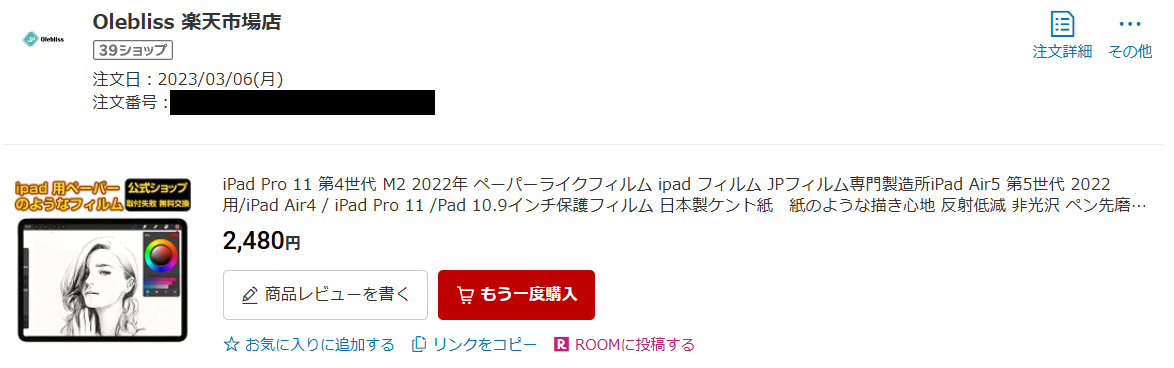
iPad Air 第5世代対応のOlebliss製ペーパーライク・アンチグレアフィルムを2023年3月に2,480円で購入した注文履歴
本体購入直後だったので、画面に傷が付く前にケースとフィルムを揃えています。
iPad Air 第5世代自体の長期使用感については、iPad Air 第5世代の実機レビューでまとめています。
ペンを使う前提で選んだ
購入当時から、将来的にはApple Pencilを使ってイラストや文字を書きたいと考えていました。
そのため、動画だけを基準にフィルムを選ぶのではなく、ペンを使ったときの感覚を重視しています。
Apple Pencilは現在もモデルによって対応するiPadが異なります。
購入するときはフィルムだけでなく、使うApple PencilとiPad Airの組み合わせも確認してください。
明るい場所では見え方が変わる
私が使っているアンチグレア・ペーパーライクタイプは、光沢ガラスのように鏡っぽく光を反射する感じではありません。
ただ、日中に太陽光が入る場所では、画面が少し見にくいと感じることがあります。
使えないほどではありませんが、画面の鮮やかさだけを見るなら透明なガラス系の方が向いている人もいるでしょう。
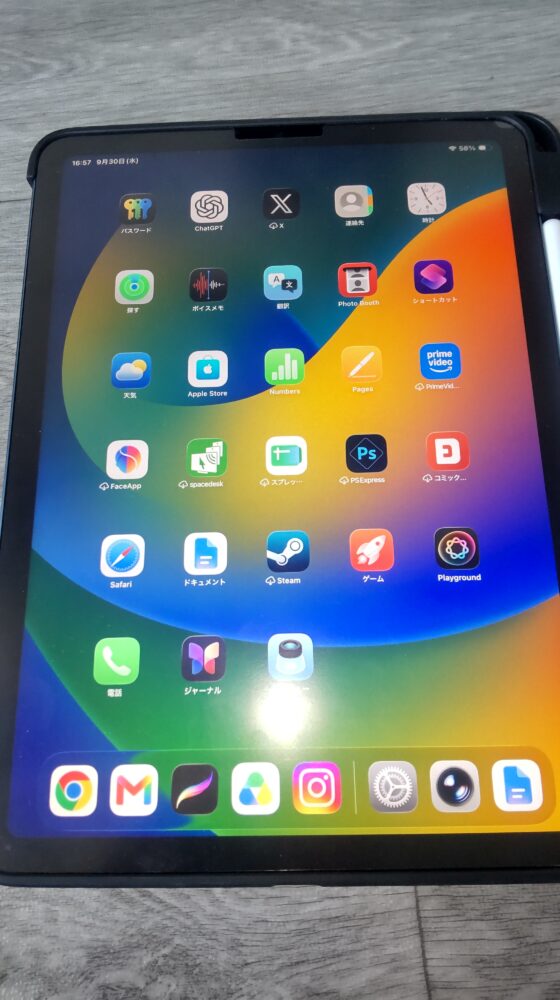
アンチグレア保護フィルムを貼ったiPad Air 第5世代の画面に、正面からライトを当てて反射具合を確認している状態
上の写真は、正面からライトを当てた状態です。
反射が完全になくなるわけではありませんが、光が当たったときの見え方を確認できます。
夜間は普通に見やすい
逆に夜間の室内では、私は見え方に大きな不満を感じていません。
動画を見るときも文字を読むときも、普段使いでは問題なく使えています。
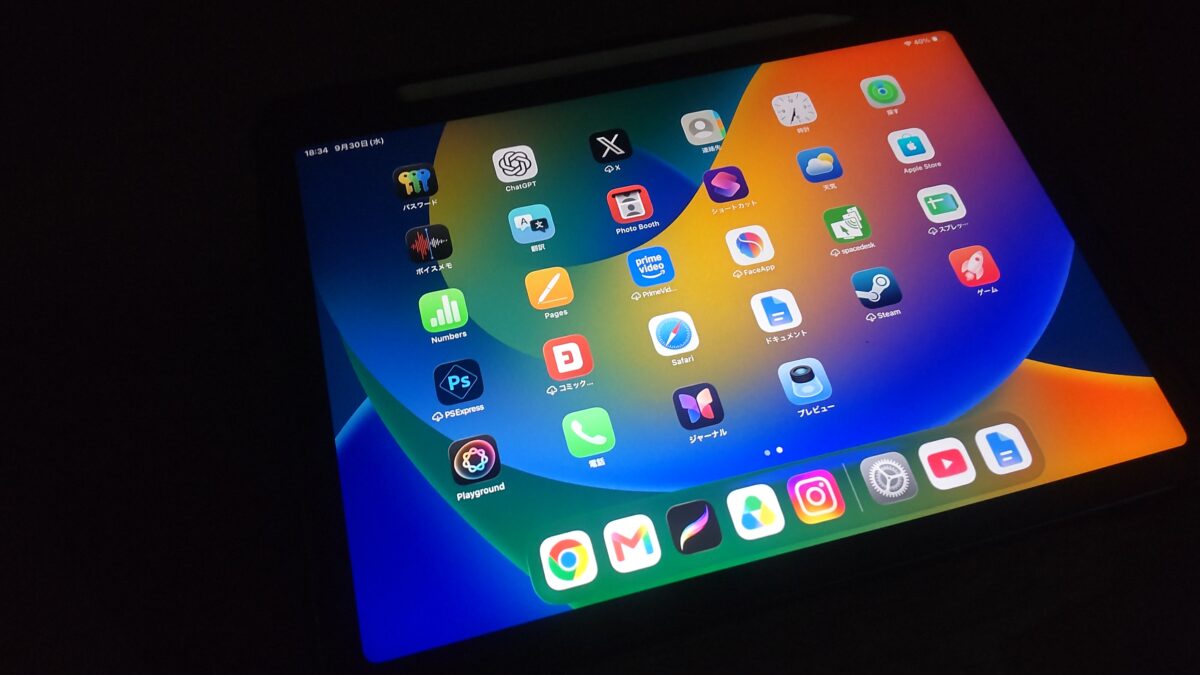
周囲を暗くした状態でiPad Air 第5世代の画面を表示。暗所でのフィルム装着時の見え方を確認できる
明るい店頭でフィルムを見る場合と、夜に自宅で見る場合では印象が変わることがあります。
自宅で使う時間が長い人なら、実際に使用する照明環境も考えて選ぶといいですよ。
文字の見え方も確認した
アンチグレアやペーパーライクを選ぶとき、「文字が読みにくくならないか」が気になる人もいると思います。
私のiPad Air 第5世代で設定画面を表示すると、文字そのものは普通に確認できます。
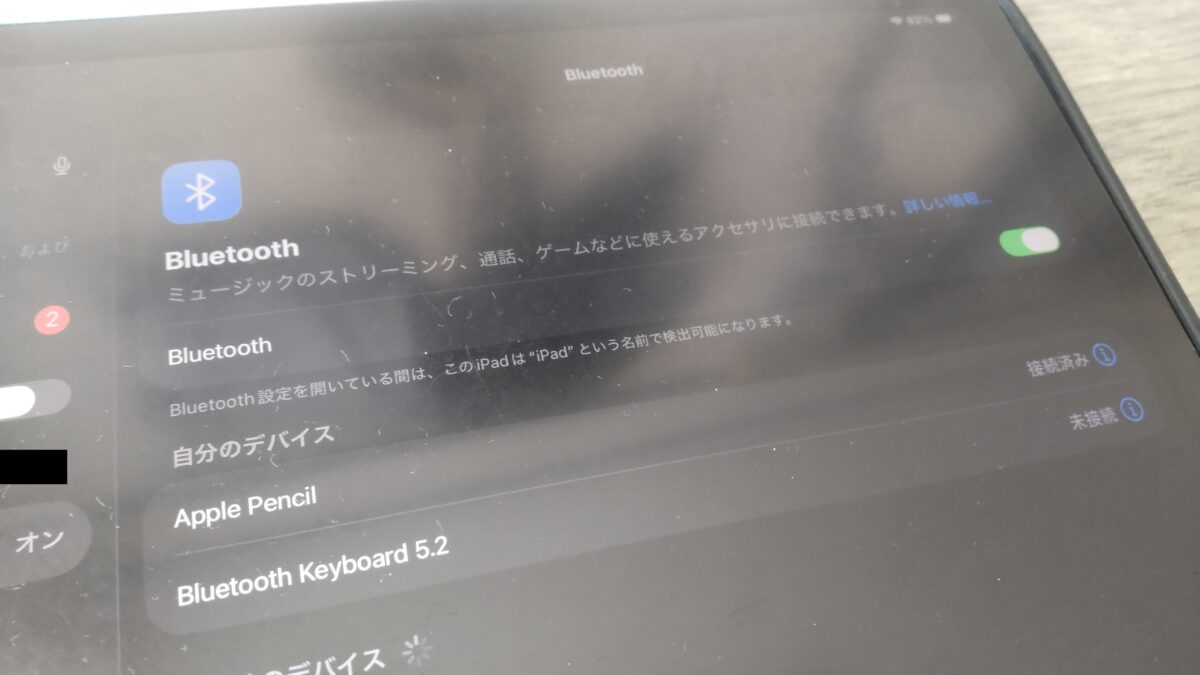
Bluetooth設定画面を表示した状態を斜めから撮影。フィルム装着時の文字や画面の見え方を確認できる
ただし、光沢タイプと並べれば表面の質感による違いは出ます。
ペーパーライクは画質を一切変えずに書き心地だけ変える魔法のフィルムではありません。
だからこそ、何を優先するかが大切です。
用途別のおすすめ選び方
ここまでの違いを踏まえて、iPad Airの使い方ごとに選び方を見ていきます。
迷ったら、iPad Airを使っている時間のうち、一番長い用途を基準にすると決めやすいです。
動画や写真を見る場合
動画視聴や写真閲覧が中心なら、透明度の高いガラス系が合わせやすいでしょう。
iPad Airは画面が大きく、動画を横向きで見る用途とも相性があります。
せっかく大きな画面で見るなら、マット加工による見え方の変化をなるべく減らしたい人もいるはずです。
Apple Pencilをほとんど使わないのであれば、無理にペーパーライクを選ぶ必要はありません。
手書きメモが多い場合
授業、仕事、予定管理などでApple Pencilを頻繁に使うなら、ペーパーライク系が候補です。
ツルツルしたガラス表面よりペン先へ抵抗が加わるため、文字を書いたときの感覚を変えられます。
ただ、ペーパーライクにも摩擦が軽いものと、しっかり抵抗を感じるものがあります。
長時間書くなら、単純に「紙っぽさが一番強いもの」を選ぶより、自分が書きやすい抵抗感を重視した方が使いやすいでしょう。
イラストを描く場合
イラスト用途では、線を狙った場所で止めやすいペーパーライク系が使いやすいと感じる人が多いでしょう。
私もイラストを描く予定があったことが、ペーパーライクを選んだ大きな理由です。
ただし、完成したイラストの色を細かく確認するときは、表面加工による画面の見え方も気になります。
描き心地を取るか、画面本来の見え方を取るか。
この2つのバランスを考える必要があります。
動画もペンも使う場合
一番迷いやすいのが、動画視聴とApple Pencilの両方を日常的に使う場合です。
その場合は、アンチグレアの中でも表面のざらつきが控えめなタイプを選ぶ方法があります。
もう一つは、透明ガラスを常時貼って、必要なときだけ着脱式ペーパーライクを使う方法です。
映画を見るときは外し、イラストを描くときは付ける。
少し手間は増えますが、用途を切り替えられるのが魅力です。
購入前に見るポイント
フィルムの種類を決めたら、商品ページで細かな条件を確認します。
同じ「ガラス」「ペーパーライク」という名前でも、実際の仕様は製品ごとに違います。
画面の見え方
動画や写真をよく見るなら、光沢、非光沢、透明度などの説明を確認しましょう。
アンチグレアやペーパーライクでは、映り込みが減る代わりに表面がマットになります。
色鮮やかさを最優先したい人と、照明の反射を減らしたい人では、選ぶものが変わります。
Apple Pencilとの相性
Apple Pencilを使う場合は、「Pencil対応」という表記だけでなく、どのような書き心地を想定した商品かも見ておきたいところです。
文字を大量に書くのか、イラストを描くのかでも好みは変わります。
また、表面の摩擦が大きいタイプでは、ペン先の状態も時々確認した方がいいでしょう。
貼り付けやすさ
保護フィルムは、性能がよくても貼り付けで失敗するとテンションが下がります。
位置合わせ用の枠が付属する製品や、ホコリを除去するクリーナー類がセットになった製品もあります。
貼り付け作業が苦手なら、フィルム本体だけでなく付属品も見てください。
ケースとの干渉
iPad Airにケースも付けるなら、フィルムの端とケースが干渉しないかも確認したいポイントです。
ケースの縁が画面側へ大きく回り込む形状だと、組み合わせによってフィルム端へ触れることがあります。
私はiPad Airをケースとフィルムの両方で使っています。
ケースの種類も合わせて選びたい場合は、iPad Airケースの選び方も確認してみてください。
フィルムとケースを同時に買う場合は、対応するiPad Airの世代だけでなく、ケースの縁とフィルムの大きさも確認しておくと安心です。
貼り付けで失敗しない方法
フィルムを購入したら、最後の難関が貼り付けです。
私も実際に貼ったとき、画面端付近へ気泡が入ったことがあります。
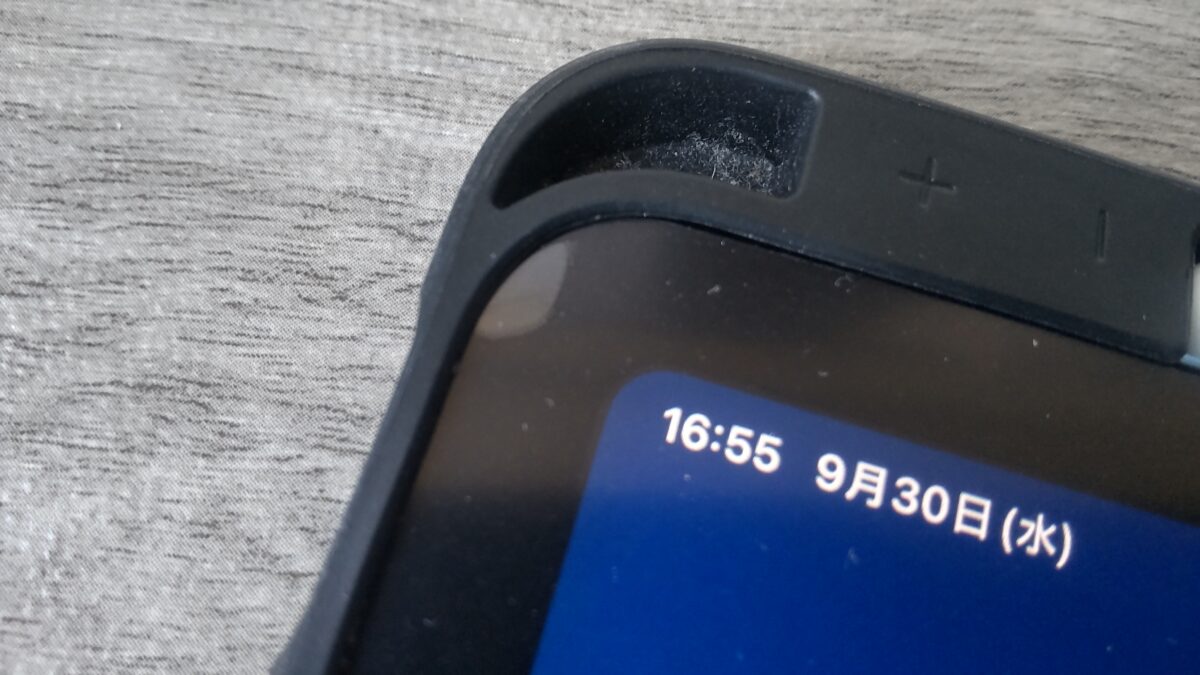
アンチグレア保護フィルムを貼った際に、画面端付近へ気泡が入ってしまった状態をアップで撮影
小さなiPhoneでも貼り付けは気を使いますが、iPad Airは画面が大きいため、位置ずれやホコリにも気を使います。
貼る前にホコリを減らす
まず大切なのは、画面をきれいにすることです。
画面にホコリが残った状態で貼ると、その部分だけフィルムが浮く原因になります。
作業する机も先に拭いておき、フィルムを開封してから長時間放置しない方が作業しやすいでしょう。
位置を合わせてから貼る
いきなり粘着面を全面的に画面へ置くより、カメラや画面端を基準に位置を確認します。
貼り付けガイドが付属している製品なら、積極的に使った方が楽です。
大画面では数ミリのずれが反対側で大きく感じることがあります。
気泡とホコリを見分ける
空気だけの気泡なら、フィルム表面を傷付けないように外側へ押し出せる場合があります。
しかし、中心に小さな点が見える場合は、ホコリを巻き込んでいる可能性があります。
無理に何度も剥がすと別のホコリが入ることもあるので、貼り直しできる製品か確認してから作業してください。
フィルムを選ぶ手順
選択肢が多すぎて決められない場合は、順番を決めると簡単です。
| 順番 | 確認すること |
|---|---|
| 最初 | iPad Airの世代とサイズ |
| 次 | 動画とペンのどちらを重視するか |
| 次 | 光沢・アンチグレア・ペーパーライク |
| 次 | 貼り付け方法やガイド枠 |
| 最後 | 価格や枚数、販売店 |
この順番なら、最初から数十種類の商品を比較する必要はありません。
例えばiPad Air 第5世代でイラスト中心なら、「第5世代対応」「ペーパーライク」という条件まで絞れます。
逆に現行iPad Airで動画中心なら、自分の11インチまたは13インチに対応する透明ガラス系から探せばよいわけです。
最初に用途を決めるだけで、フィルム選びはかなり簡単になります。
iPad Airフィルムのよくある質問
最後に、iPad Airの保護フィルムを選ぶときに出やすい疑問へ回答します。
Q1. 動画中心なら何を選ぶ?
A. 画面の見え方を優先するなら、透明度の高いガラス系が選びやすいです。アンチグレアやペーパーライクは反射や書き心地を変えられる一方、表面加工によって画面の見え方も変化します。Apple Pencilをほとんど使わないなら、無理にペーパーライクを選ぶ必要はありません。
Q2. Apple Pencilなら何が合う?
A. 手書きする時間が長いなら、ペーパーライク系が候補です。表面に適度な抵抗があるため、ガラス面へ直接書く場合とは違う感覚になります。ただし画面の透明感との交換になる部分もあるため、動画や写真を見る時間とのバランスで決めてください。
Q3. 第5世代用はまだ買える?
A. 第5世代対応として販売されているフィルムは現在も見つけられます。ただし、「iPad Air」とだけ書かれた商品を選ばず、第5世代・10.9インチへの対応が商品ページに明記されているか確認してください。第4世代と第5世代をまとめて対応機種としている製品もあります。
Q4. 気泡は貼り直せる?
A. 製品によっては貼り直せますが、粘着方式によって条件が違います。空気だけなら外側へ押し出せる場合がありますが、ホコリが原因だと一度持ち上げる必要が出ることもあります。無理に剥がす前に、購入したフィルムの貼り付け説明を確認してください。
Q5. フィルムなしでも使える?
A. フィルムを必ず貼らなければiPad Airを使えないわけではありません。ただ、画面表面の傷をできるだけ避けたい場合や、Apple Pencilの書き心地を変えたい場合にはフィルムを付ける意味があります。保護を優先するか、画面をそのまま使いたいかで判断するとよいでしょう。
iPad Airフィルム選びのまとめ
iPad Airの保護フィルムは、人気順だけで選ぶより、自分の使い方から逆算する方が決めやすいです。
動画や写真を見る時間が長いなら透明度の高いガラス系、Apple Pencilを使った手書きやイラストが中心ならペーパーライク系が基本になります。
私自身はiPad Air 第5世代を購入した直後からアンチグレア・ペーパーライクフィルムを使っています。
日中の明るい場所では少し画面が見にくく感じる場面もありますが、夜間の使用では大きな問題を感じていません。
それよりも、文字やイラストを書くときの使いやすさを優先したかったので、私の用途には合っていました。
一方、Apple Pencilを使わず動画を中心に楽しむ人なら、透明ガラス系の方が満足しやすいでしょう。
- 動画・写真中心:透明度の高いガラス系
- 反射が気になる:アンチグレア系
- 手書き・イラスト中心:ペーパーライク系
- 画質と手書きを両立:着脱式ペーパーライクも候補
そして素材を選ぶ前に、必ずiPad Airの世代と画面サイズを確認してください。
フィルムは毎日目に入り、毎日指やペンで触れるアクセサリーです。
数値上の性能だけではなく、あなたがiPad Airを一番よく使う場面を想像して選ぶのが、結局いちばん失敗しにくいと思います。