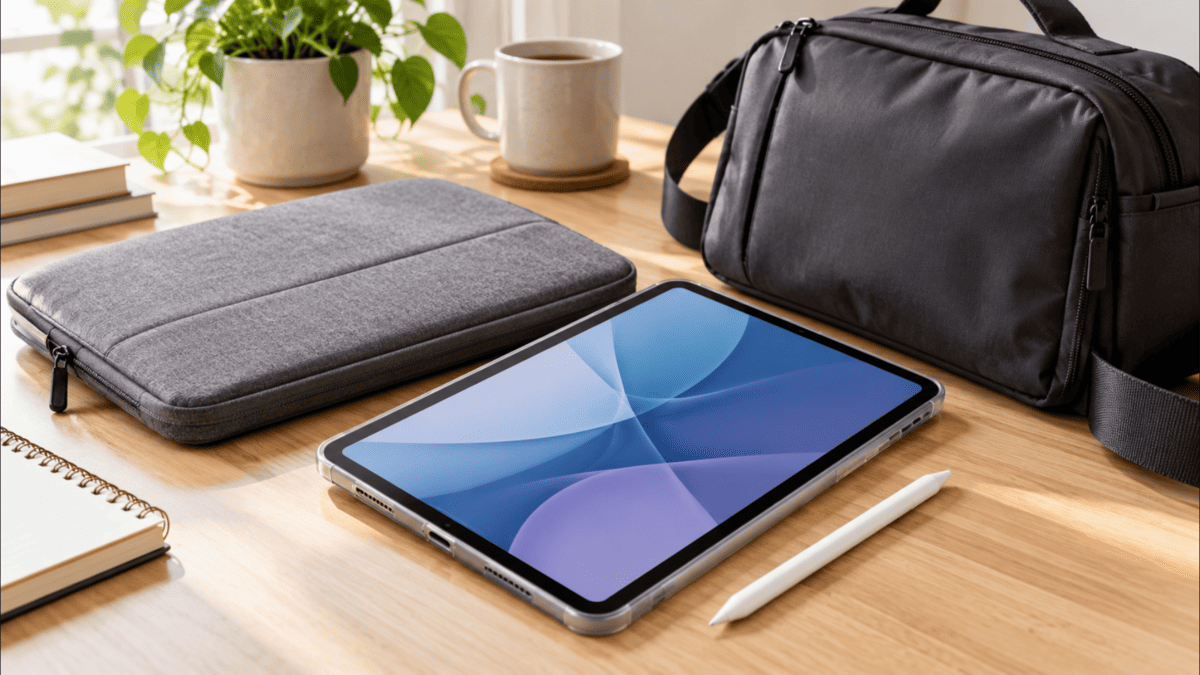
こんにちは、iPad Air実機研究所のヒロトです。
私はiPad Air 第5世代の10.9インチ・Wi-Fi・64GBモデルを2023年3月から使っていて、外へ持ち出すときは本体をそのままバッグへ放り込まず、ケースとスリーブを組み合わせています。
2026年10月には、エレコムの11インチ用ZEROSHOCK「TB-11ZSBIBLBK」も購入しました。
実際に使って感じたのは、持ち運びケースは「11インチ対応」「13インチ対応」という表記だけで決めると危ないことです。
普段使っているケースを付けたまま入るか、Apple Pencilの収納部分まで含めて収まるか、さらにスリーブ自体を足したときに重くなりすぎないかまで見た方が失敗しにくいですよ。
私はリュックへ入れる前提なので、周辺機器を全部まとめられる大きなポーチより、iPad Airを衝撃や擦れから守りながら必要以上にかさばらないことを優先しました。
記事のポイント
- iPad Air用バッグとスリーブの違い
- ケース装着後のサイズ確認方法
- ZEROSHOCKを使った実際の持ち運び
- 11インチと13インチで見るべき重量
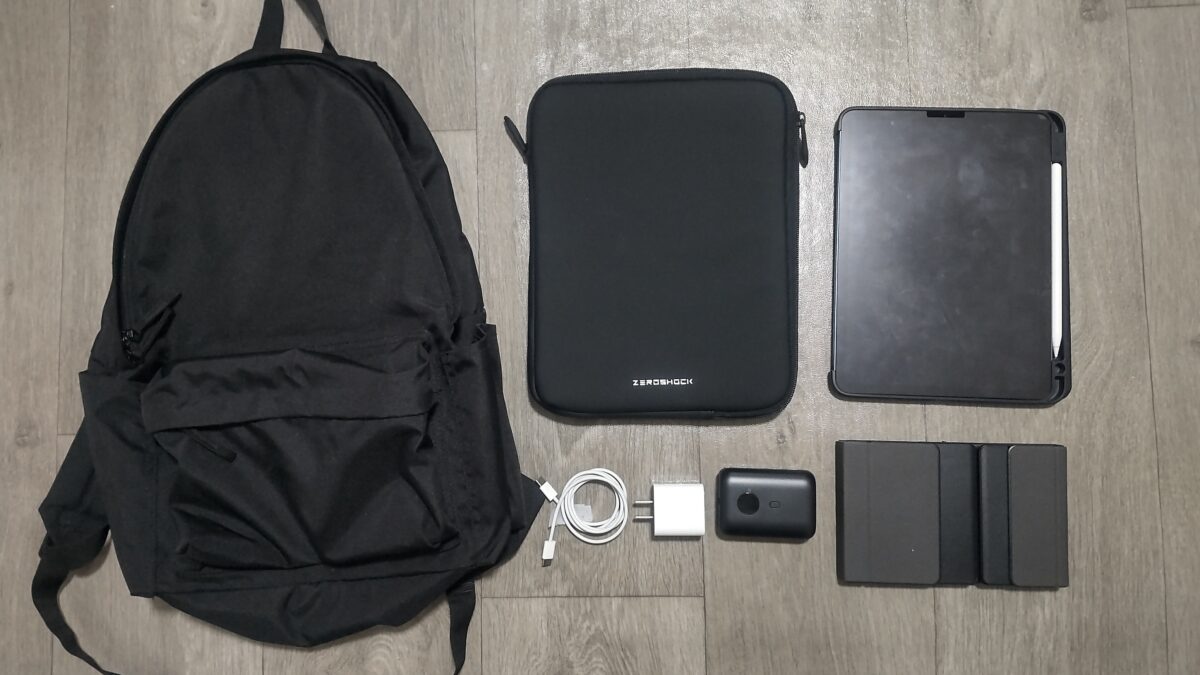
無印良品の20Lリュック、ZEROSHOCK 11インチ用スリーブ、ESRケースとApple Pencilを装着したiPad Air、充電ケーブル、充電器、モバイルバッテリー、折りたたみ式キーボードを並べた外出時の持ち物一式
持ち運びケースの結論
iPad Airを持ち歩くなら、私は本体のインチ数ではなく、普段使うケースを装着した状態の外寸と総重量から持ち運びケースを選びます。
裸のiPad Airが入るだけでは足りません。
毎回ケースを外してスリーブへ移す運用は面倒ですし、Apple Pencilを側面へ収納するケースなら、その出っ張りまで含めて余裕が必要だからです。
ケース装着後の外寸を見る
通販では「11インチ対応」と大きく書かれていても、実際に重要なのは参考収納寸法です。
私が使っているZEROSHOCK TB-11ZSBIBLBKは、エレコム公式では参考収納寸法が幅約205mm、奥行約17mm、高さ約255mmと案内されています。
私のiPad Air 第5世代はESRのTPUケースを付け、さらに側面へApple Pencilを収納した状態で使っていますが、この組み合わせでも実際に収納できました。
ただし、同じ11インチ前後でもケースの厚さやペンホルダーの形は商品ごとに違います。
「本体が対応しているからケース付きでも入る」とは考えず、普段の完成形を測るのが一番確実です。
iPad Air本体へ装着するケース自体の選び方は、親記事のiPad Airケースおすすめと世代別の選び方で詳しくまとめています。
保護と軽さを両立する
耐衝撃性が高そうな物を見ると、つい「もっと分厚い方が安心」と考えたくなります。
でも、持ち運びでは保護を足すほど重量と厚みも増えます。
私は本体にTPUケースを付けているので、その上からさらにスリーブを使うなら、ハードケースを何層も重ねるより、バッグ内での擦れや圧迫、軽い衝撃を減らせるクッション性を重視しました。
毎日持ち歩くなら「最大限に分厚くする」より「毎日持っても嫌にならない保護」を基準にすると選びやすいです。
毎日持つ物だけ入れる
収納ポケットが多いと便利そうに見えますが、空いていると何かを入れたくなるんですよね。
充電器、ケーブル、モバイルバッテリー、イヤホン、キーボードと詰めていけば、iPad Airより周辺機器の方が荷物を重くする場合もあります。
私の場合はリュック側に収納できるので、スリーブにはiPad Airの保護という役割だけを任せています。

バッグとスリーブの違い
iPad Airの持ち運び用品は、スリーブ、ポーチ、ショルダーバッグで使い方がかなり違います。
どれが上というより、iPad Airを単体で持つのか、普段のリュックやトートへ入れるのかで選び分けるのが分かりやすいです。
| 種類 | 向く人 | メリット | 注意点 |
|---|---|---|---|
| スリーブ | リュックへ入れる人 | 薄くて保護を足しやすい | 小物収納は少なめ |
| ポーチ | 周辺機器もまとめたい人 | 充電器やケーブルを分けやすい | 荷物が増えやすい |
| ショルダー | iPadを単体で持ちたい人 | 別のバッグが不要 | 肩への負担も見る |
スリーブはリュック派向け
すでに通勤・通学用のリュックやトートバッグを使っているなら、私はスリーブを最初に考えます。
iPad Air専用の大きなバッグを増やさず、普段のバッグの中に保護層だけ追加できるからです。
私も無印良品の20LリュックへZEROSHOCKごと入れています。
外へ出たあとにスリーブだけ肩から掛けて歩く用途はありませんが、電車や徒歩でリュックを使うなら、この形がかなり気楽でした。
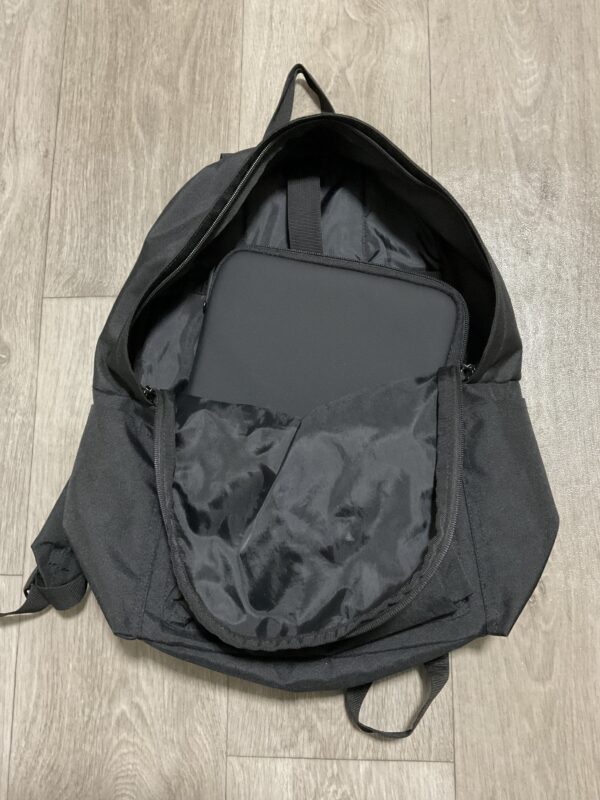
ZEROSHOCKを無印良品の20Lリュックに収納している様子
ポーチは小物もまとめやすい
充電器やケーブル、モバイルバッテリーまで一か所へまとめたいなら、ポーチ型やバッグインバッグ型が便利です。
例えばエレコムには、11インチまでのタブレット用ポケットと複数の小物ポケットを備えたZEROSHOCK バッグインバッグL ZSB-BB01PLBKがあります。

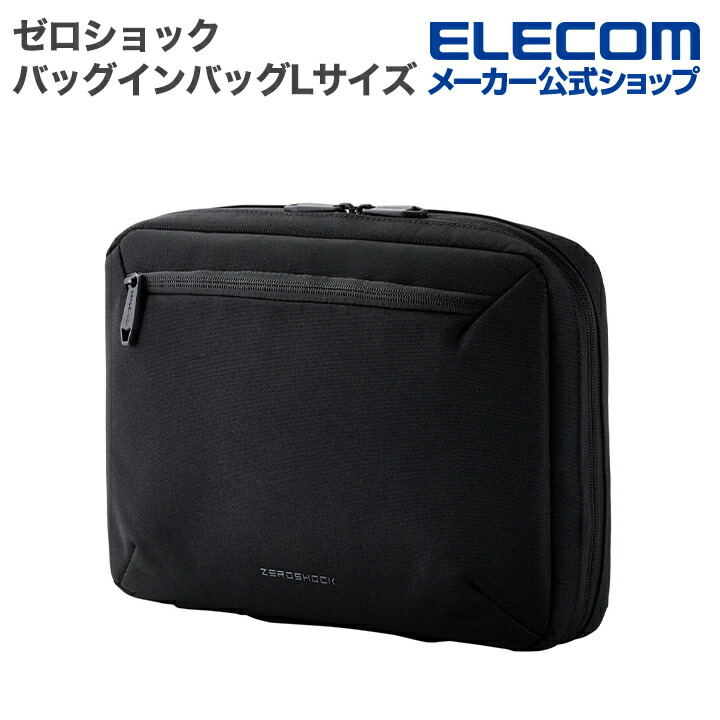
こうしたタイプは「どのケーブルをどこへ入れたっけ」が減る一方、持ち物を詰め込むほど当然重くなります。
出張や長時間の外出で周辺機器を一式持つ人には便利ですが、近所のカフェへiPad Airだけ持っていくなら少し大げさかもしれません。
ショルダーは単体移動向け
iPad Airと財布、スマートフォン程度で出かけるなら、ショルダーケースや小型ショルダーバッグも候補です。
肩から掛けたまま移動できるため、リュックを別に持たない日は身軽です。
ただ、13インチiPad Airやキーボードを一緒に入れると、片側の肩へ荷重が集まりやすくなります。
ショルダーを選ぶときは本体が入るかだけではなく、ストラップ幅やバッグ自体の重さ、荷物を入れたあとの総重量まで想像しておきたいところです。
ZEROSHOCKを実使用
ここからは、私が2026年10月6日に購入したエレコム ZEROSHOCK TB-11ZSBIBLBKを、iPad Air 第5世代で実際に使った様子を紹介します。
購入価格はAmazonで1,736円でした。
価格は販売時期やショップで変わるので、これは私が購入した時点の記録として見てください。
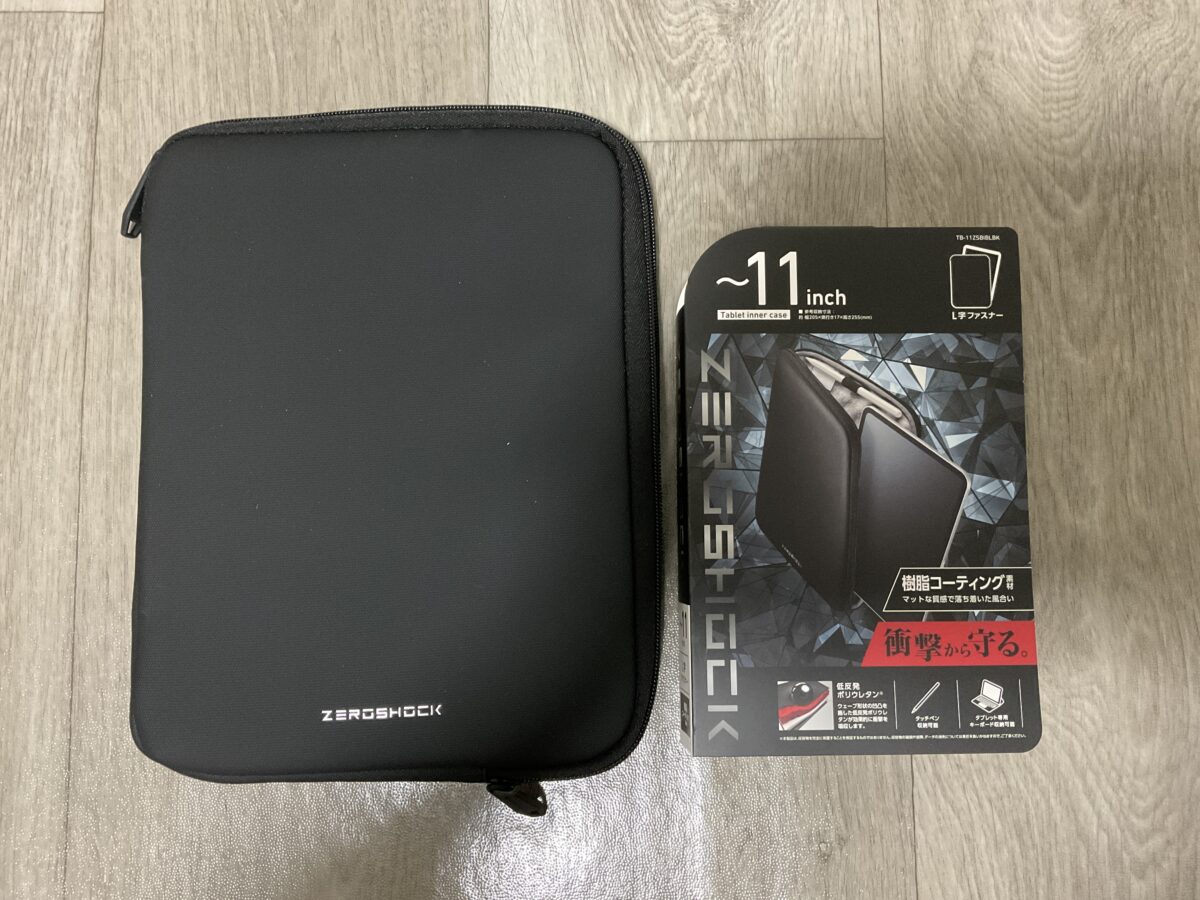
ZEROSHOCK本体と11インチ用の商品パッケージを並べている様子
ケースとPencilも入った
私が購入前に一番気にしたのは、裸のiPad Airが入るかではありません。
ESRのTPUケースを装着し、側面のペン収納へApple Pencil 第2世代を入れた状態のまま収納できるかです。
毎回Apple Pencilを外し、ケースまで取り外してからスリーブへ入れるのは、たぶん数日で面倒になります。
実際には、ケースとApple Pencilを付けた状態でもZEROSHOCKへ収納できました。
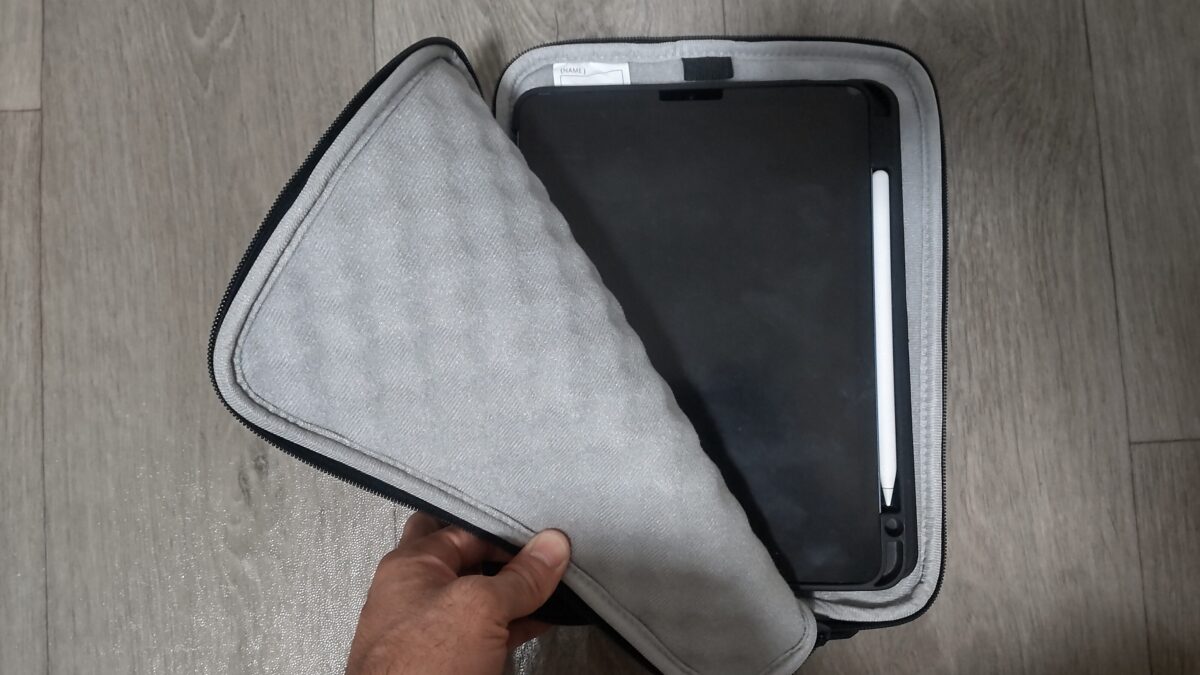
ESRケースとApple Pencilを付けたiPad AirをZEROSHOCKに収納している様子
この「普段の状態のまま入る」は、スペック表では小さく見えますが、使い勝手ではかなり大事です。
出かけるたびに付け外しが必要なケースより、いつものiPad Airをそのまま滑り込ませられる方が持ち出す面倒も減ります。
クッションは厚みがある
ZEROSHOCKの内側には、ウェーブ形状の低反発ポリウレタンが使われています。
指でつまむと平らな布一枚ではなく、凹凸のあるクッションが入っていることが分かります。
バッグの中では、水筒、充電器、鍵など硬い物と隣り合うことがあります。
もちろんスリーブだけであらゆる破損を防げるわけではありませんが、本体やケースをむき出しで入れるより、接触と擦れを減らしやすいのは安心材料です。
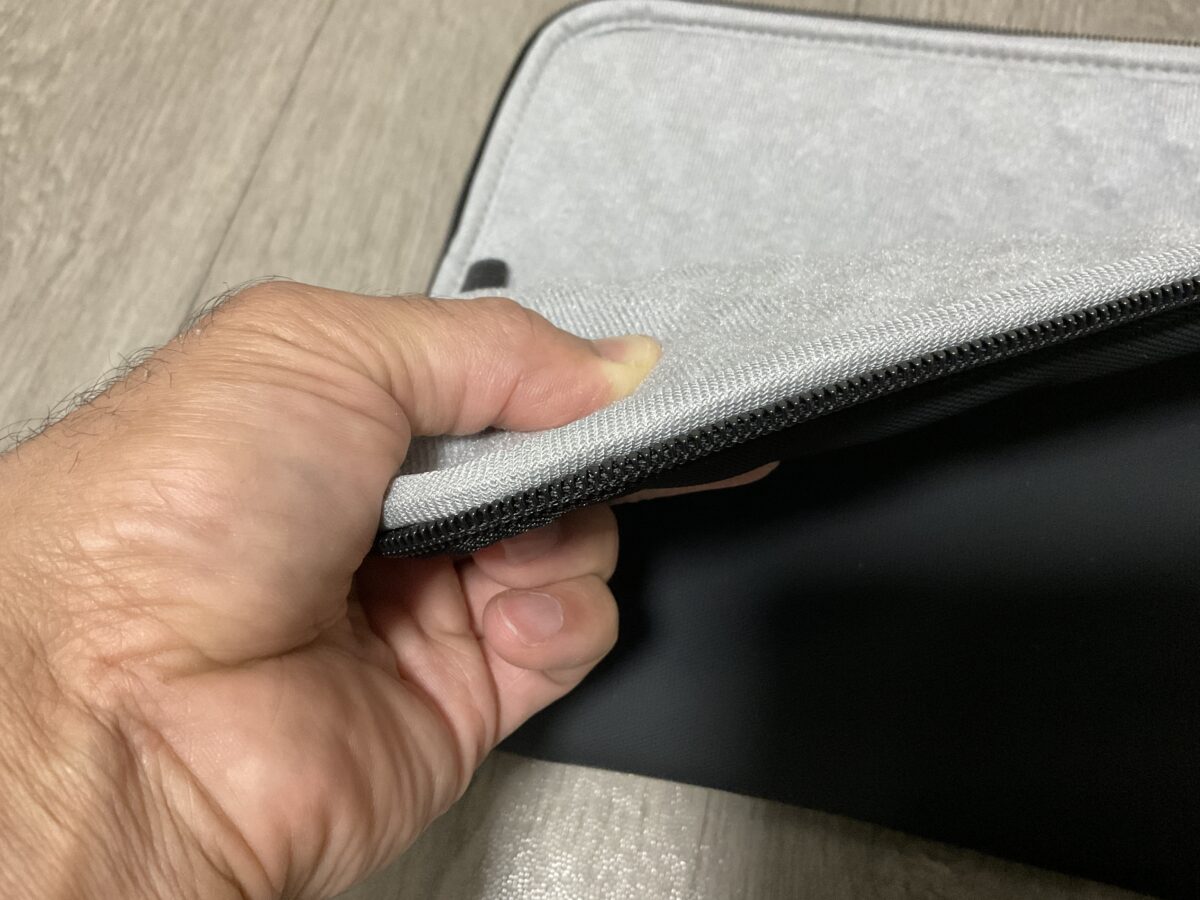
内側のクッション部分を指でつまみ、厚みや柔らかさを確認している様子
完全防水ではない
私は持ち運び時の水濡れも気になるので、表面素材も選ぶ理由にしました。
ただし、ここは言い方に注意が必要です。
エレコム公式では、TB-11ZSBIBLBKの表面に樹脂コーティング素材を採用し、「水や汚れが染み込みにくい」と案内しています。
完全防水のケースとして案内されている製品ではありません。
雨の中でむき出しに持つ、水たまりへ落としても大丈夫と考えるのではなく、リュック内での軽い水濡れリスクを減らす補助と考えるのが自然です。
製品仕様はエレコム公式「TB-11ZSBIBLBK」で確認できます。
実測では約991gだった
持ち運びで一番現実的なのが重さです。
私のiPad Air 第5世代本体は実測479gでした。
ESRケースを付けると731g、Apple Pencilまで含めると749g、そこからZEROSHOCKへ収納すると合計991gになりました。
つまり、裸の本体だけなら500gを切っていても、普段使う保護用品まで足すと約1kgです。
「iPad Airだから軽い」と本体重量だけを見ると、外出時の体感とズレる理由がここにあります。
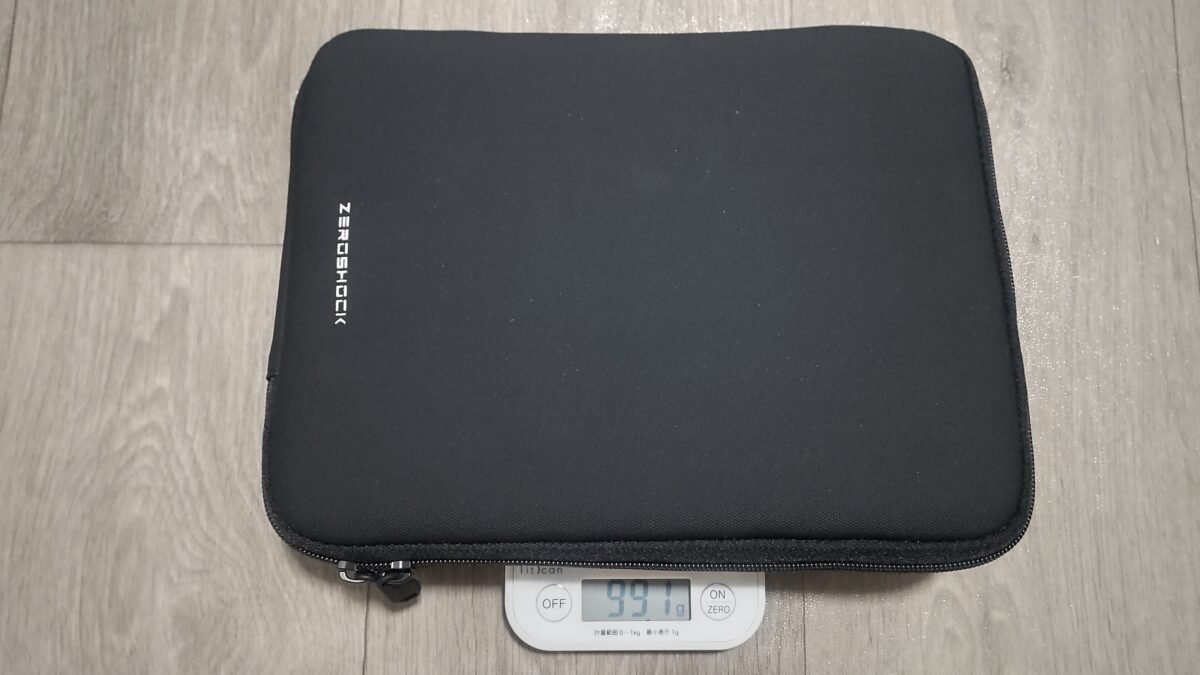
ESRケース装着済みiPad AirとApple PencilをZEROSHOCKに入れた状態で重量を測り、991gと表示されている様子
エレコム公式の製品重量は約230gですが、私の空のZEROSHOCK実測は約272gでした。
計測方法などによる差も考えられるため、毎日持ち歩く人は手元のケース・ペン・スリーブをまとめて量ると、自分の実際の荷物が分かります。
外寸も実際に測った
私の手元でZEROSHOCKをメジャー測定すると、長辺は約29cm、短辺は約23cm、厚みは約3.5cmでした。
柔らかい素材なので、測る位置や中身の有無で数字は多少変わります。
公式外形寸法は幅約220mm、奥行約20mm、高さ約288mmです。
バッグを選ぶときはギリギリの内寸を狙わず、ファスナーや縫い代も考えて少し余裕を持たせた方が出し入れしやすいですよ。
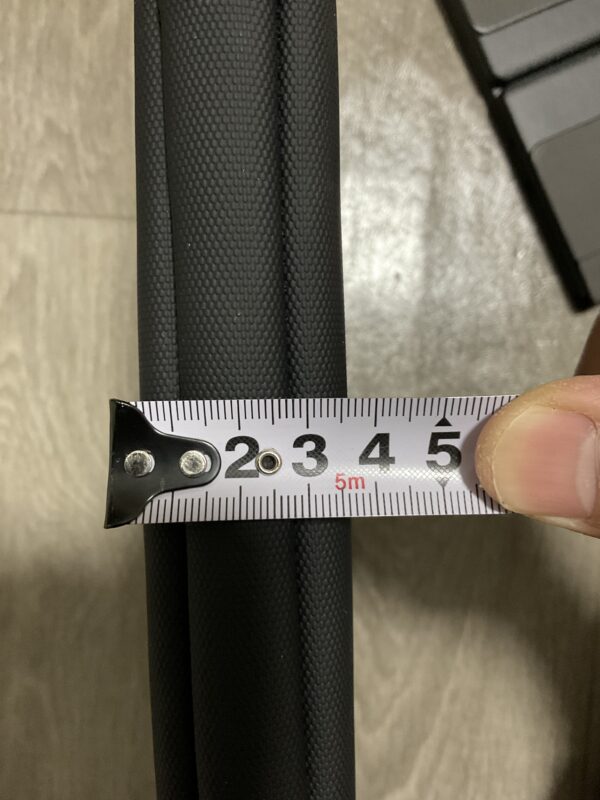
ZEROSHOCKを横から測り、厚みが約3.5cmあることを確認している様子
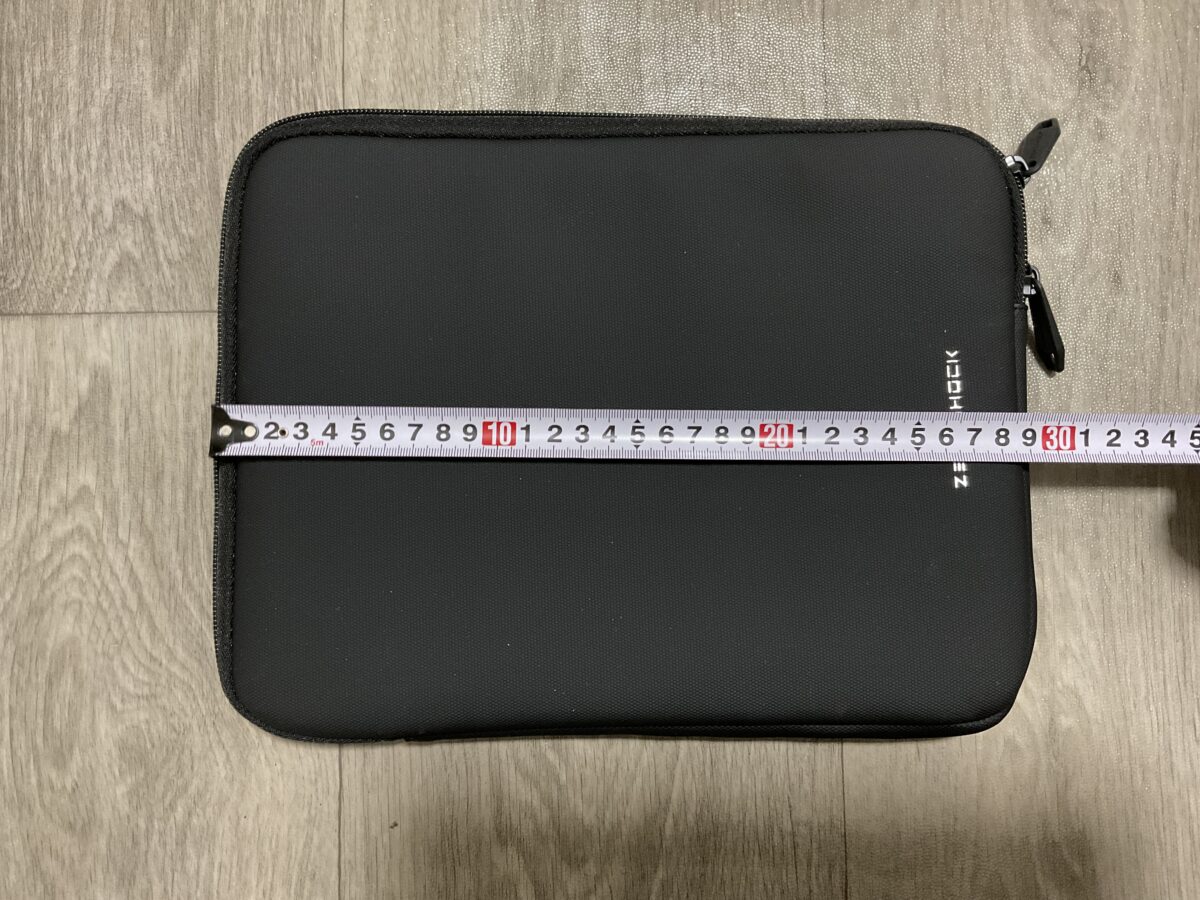
ZEROSHOCKの長辺をメジャーで測り、約29cmあることを確認している様子
ポケットは必須ではない
ZEROSHOCKには背面のオープンポケットがあり、薄い書類などを入れられます。
ただ、私にとってポケットは購入理由の中心ではありませんでした。
充電器、モバイルバッテリー、折りたたみキーボードはリュック側へ入れるため、スリーブの外側がパンパンになるまで小物を詰める必要がないからです。
逆に、バッグを別に持たずスリーブ周辺で完結させたい人なら、ポケットの数やマチは重要になります。
この違いがあるので、レビューで「ポケットが多くて便利」と書かれていても、自分に必要とは限りません。
11インチ用の選び方
11インチ前後のiPad Airは持ち歩きやすいサイズですが、製品名の「11インチ」だけでスリーブを選ばない方が安全です。
特に第4・第5世代の10.9インチと、M2以降の11インチは画面表記が違う一方、本体寸法が近く、通販では対応機種がまとめて書かれることもあります。
本体サイズだけで決めない
現行11インチiPad Airの本体寸法は、高さ247.6mm、幅178.5mm、厚さ6.1mmです。
私が使う第5世代も、高さ247.6mm、幅178.5mm、厚さ6.1mmなので、本体だけを見るとかなり判断しやすい組み合わせです。
しかし、スリーブへ入れるときは本体のカメラ位置やボタン位置より、装着ケースで増えた外周と厚みの方が問題になります。
ペン収納付きケース、キーボードケース、耐衝撃ケースを使っているなら、商品ページにiPad Air対応と書いてあっても実寸確認は省かない方がいいでしょう。
Apple Pencil分も含める
Apple Pencilを本体側面へ磁力で付けるだけの人と、ケースの専用ホルダーへ入れる人では横方向のサイズが変わります。
私はペン収納付きESRケースなので、その出っ張りを含めてスリーブを選びました。
Apple Pencilだけ別ポケットへ入れる方法もありますが、私は「iPad Airを出せばペンも一緒にある」状態の方が忘れにくくて好きです。
その代わり、ケース込みの幅が増えるので、スリーブの参考収納寸法との確認が必須になります。
キーボードは必要な日に
iPad Airを仕事に使うと、キーボードまで毎日持ちたくなるかもしれません。
私はOmikamoの折りたたみキーボードを使っていますが、文字入力しない日まで常に持つ必要はないと考えています。
折りたたみ式や薄型キーボードの選び方は、iPad Airキーボードおすすめ比較でも実機写真を交えて紹介しています。
持ち運びケースを選ぶときも「キーボードを常時一緒に入れたいか」で必要なマチがかなり変わります。
13インチの持ち運び
13インチiPad Airは画面が広く、資料を並べたり大きく手書きしたりしやすい反面、持ち運びでは11インチよりサイズと重さの影響が出ます。
13インチを選ぶ人ほど、スリーブ単体ではなくバッグ全体で考えた方がいいです。
本体だけで616gある
Apple公式では、現行13インチiPad AirのWi-Fiモデルは616g、11インチは464gです。
13インチは本体だけで約150g重く、サイズも高さ280.6mm、幅214.9mmあります。
ここへケース、Apple Pencil、スリーブを足せば、持ち運び重量はさらに増えます。
数字だけを見ると150g前後の差でも、毎日リュックへ入れて歩くとなると、充電器や水筒など他の荷物との合計で効いてきます。
現行モデルの本体サイズと重量は、Apple公式「iPad Air - 仕様」で確認できます。
13インチ用を選ぶ
13インチiPad Airなら、11インチ用を無理に使わず13インチ対応のスリーブを選びます。
エレコムには13インチ用ZEROSHOCK TB-13ZSBIBLBKもあり、公式の参考収納寸法は幅約235mm、奥行約17mm、高さ約290mm、製品重量は約290gです。
裸の13インチiPad Airは寸法上この参考収納範囲に入りますが、ケース付きなら話は別です。
厚いキーボードケースやペンホルダーを使うなら、収納可能かを個別に確認してください。
バッグの開口部も見る
スリーブ自体の外寸がバッグ内に収まっても、バッグの入口が狭ければ出し入れしにくくなります。
特に上部がすぼまったトートや、小型のファスナー付きバッグでは「中には入るのに入口を通しにくい」が起こります。
13インチではスリーブ自体も大きくなるため、バッグの底面だけでなく開口部も測っておくと安心です。
重いと感じるとき
「iPad Airを持ち運ぶと意外と重い」と感じたら、買い替えの前に本体以外を一度並べてみてください。
ケース、スリーブ、キーボード、モバイルバッテリー、充電器、ケーブルを全部足すと、原因がどこにあるか見えやすくなります。
二重保護を盛りすぎない
ケースとスリーブの二重保護は安心ですが、どちらも極厚にすると当然かさばります。
本体ケースが角までしっかり覆うタイプなら、外側スリーブは擦れ防止とクッションを中心に考える。
逆に裸運用に近い薄型カバーなら、スリーブ側で保護を少し厚くする。
このように役割を分けると、似た機能へ重量を二重に払わずに済みます。
耐衝撃ケースやスリーブは破損を必ず防ぐものではありません。
バッグ内では水筒や金属製小物と直接ぶつけず、強い圧力がかかる詰め方も避けた方が安全です。
周辺機器を毎日持たない
私が外出するときは、作業内容によって折りたたみキーボードやモバイルバッテリーを足します。
逆に短時間の外出なら、iPad AirとApple Pencilだけで済むこともあります。
周辺機器は「持っていれば安心」ですが、使わなければただの重りです。
iPad Air向けの周辺機器を全体から見直したい場合は、iPad Airで実際に使っているおすすめアクセサリーも参考にしてください。
充電用品は役割を分ける
長時間の外出ではモバイルバッテリーが便利ですが、短時間なら持たない選択もできます。
私が持っているエレコムEC-C64LBKは10,000mAh・15Wで、実測重量は174gでした。
これにケーブルや充電器まで足せば、スリーブを軽くした効果が少しずつ消えていきます。
外出先でコンセントを使えるのか、移動中に充電したいのかで、必要な物だけ選ぶ方が効率的です。
荷物全体を一度量る
私はiPad Air本体、ケース、Apple Pencil、ZEROSHOCKを一緒に量って991gでした。
ここへモバイルバッテリー174gを足すだけでも1kgを超えます。
さらにキーボードや充電器が加われば、体感はもう「薄いタブレット一枚」ではありません。
持ち運びが重いと感じる人は、個々の商品重量を見るより、実際にバッグへ入れる一式をまとめて量ると減らせる物が見つかります。
用途別の選び方
ここでは、持ち運び方別にどのタイプが合いやすいかをまとめます。
私のようにリュックを使う人と、iPad Airだけ肩から掛けたい人では、使いやすい形がまったく違います。
通勤通学ならスリーブ
教科書、財布、飲み物、仕事道具などをリュックへ入れるなら、iPad Airはスリーブで区切る形が扱いやすいです。
独立したバッグを増やさず、他の荷物との接触だけ減らせます。
電車内でiPad Airを頻繁に出すなら、L字型ファスナーのように大きく開くタイプも便利です。
私はZEROSHOCKのダブルファスナーを上側まで開いて、そのままケース付きiPad Airを出し入れしています。
近所ならショルダー
カフェや図書館へiPad Airと最低限の小物だけ持っていくなら、ショルダー型は荷物を一つにまとめやすいです。
両手が空くのもメリット。
ただし、肩掛けは荷重が一方向へ寄るので、13インチや重いキーボードケースを入れるならストラップの作りも確認した方がいいでしょう。
出張なら収納ポーチ
充電器、モバイルバッテリー、ケーブル、SSD、イヤホンなどが増える出張では、スリーブよりバッグインバッグ型が便利になることがあります。
小物を場所ごとに分けられるため、ホテルや新幹線で必要な物を探しやすいからです。
一方で、全部を一つへまとめると重量も集中します。
一括収納は中身を決める
ガジェットポーチは余ったポケットを埋めるのではなく、持ち出す物を固定すると使いやすいです。
例えば「充電器、USB-Cケーブル、モバイルバッテリーだけ」と決めれば、忘れ物チェックもしやすくなります。
収納力の大きさではなく、自分の持ち物の定位置を作れるかで選ぶと実用的です。
購入前のチェック
持ち運びケースは、見た目より寸法と運用を先に確認した方が後悔しにくいアクセサリーです。
通販で候補を見つけたら、次の順番で確認してみてください。
内寸と開口部を見る
最初に見るのは対応インチではなく参考収納寸法です。
そのあと、ケース付きiPad Airの縦・横・厚みを測り、数値に余裕があるかを見ます。
ファスナー式なら、開口部が十分に開くかも大切です。
本体は入るけれど、毎回角を押し込まないと閉まらない状態では使うほどストレスになります。
金具の接触を確認する
ファスナーや金属金具がiPad Air本体へ直接当たらない作りかも見ておきたいところです。
内側が起毛素材でも、開閉時に金具へ角を何度もぶつければ安心とは言えません。
ケースを付けているならリスクは下がりますが、裸で収納する人ほど内側の縫製やファスナー周辺を確認してください。
撥水と防水を分ける
商品説明に「水に強い」「撥水」「水が染み込みにくい」と書かれていても、防水性能が保証されているとは限りません。
雨対策を最優先するなら、防水規格やメーカーの説明範囲を確認するべきです。
私が使うZEROSHOCK TB-11ZSBIBLBKも、公式説明は表面の樹脂コーティングによって水や汚れが染み込みにくいという内容です。
だから私は、雨天ではさらにリュックの中へ入れて使います。
重さは合計で見る
最後に、本体+ケース+ペン+スリーブ+周辺機器の合計を考えます。
持ち歩く日数が多いほど、数百グラムの差はじわじわ効いてきます。
保護力を足すことだけに目を向けず、「この構成なら毎日持っていける」と思えるところで止めるのが大切です。
iPad Air持ち運びのFAQ
iPad Airをバッグやスリーブへ入れて持ち歩くときに、よく迷いやすい点をまとめます。
Q1. ケース付きでも入る?
A. 入る製品はありますが、対応インチだけで判断しないでください。
ケースを付けると縦横だけでなく厚みも増え、ペン収納付きなら側面も広がります。
私はESRケースとApple Pencilを付けた第5世代を11インチ用ZEROSHOCKへ収納できましたが、別の厚いケースでも同じとは限りません。
購入前にケース装着後の実寸とスリーブの参考収納寸法を比べるのが確実です。
Q2. 11インチ用で第5世代は入る?
A. 製品の収納寸法を満たせば入りますが、「11インチ用」という表記だけでは断定できません。
私の第5世代は10.9インチ表記ですが、ケースとApple Pencilを付けた状態でTB-11ZSBIBLBKへ収納できました。
一方、キーボードケースなど厚い物では条件が変わるため、実寸確認を優先してください。
Q3. 13インチは重すぎる?
A. 持ち運べない重さではありませんが、11インチより周辺機器込みの重量を意識した方がいいです。
現行13インチiPad AirのWi-Fiモデルは616gで、11インチは464gです。
ケースやスリーブを足すと差はさらに体感しやすくなるので、毎日通勤・通学で持つならバッグ全体の重量まで考えて選びましょう。
Q4. スリーブだけで十分?
A. バッグの中での擦れや軽い衝撃対策には役立ちますが、落下や強い圧力まで必ず防げるわけではありません。
私は本体側のTPUケースとスリーブを併用しています。
保護を増やすほど重くなるので、使う場所と持ち運ぶ頻度に合わせて組み合わせるのがおすすめです。
Q5. 防水スリーブが必要?
A. 雨の中で持つことが多いなら検討価値がありますが、撥水や樹脂コーティングを防水と同じ意味で考えないでください。
メーカーが防水性能や規格を明示しているかを確認しましょう。
私はZEROSHOCKをリュック内で使い、水濡れ対策をスリーブだけに任せない運用にしています。
iPad Air持ち運びまとめ
iPad Airの持ち運びケースは、本体のインチ表記だけで選ぶより、普段の使い方から逆算した方が失敗しにくいです。
- ケース装着後の縦・横・厚みを測る
- Apple Pencil収納部まで含めて確認する
- リュック派ならスリーブを優先する
- 周辺機器をまとめるならポーチを選ぶ
- 13インチはバッグ全体の重量も見る
- 撥水と完全防水を同じに考えない
私の場合は、ESRのTPUケースとApple Pencilを付けたiPad Air 第5世代をZEROSHOCKへ入れ、そのまま20Lリュックへ収納する形に落ち着きました。
この状態で実測991gなので、軽いとは言い切れません。
それでも、スリーブへ余計な周辺機器を詰め込まず、必要な日だけキーボードやモバイルバッテリーを足すことで、保護と持ち運びやすさのバランスを取りやすくなりました。
毎日持ち歩くなら、保護力を盛れるだけ盛るのではなく、自分が面倒なく持ち出せる重さと大きさに収めること。
あなたのiPad Airが11インチでも13インチでも、まずは今使っているケース込みの状態を測るところから始めてみてください。