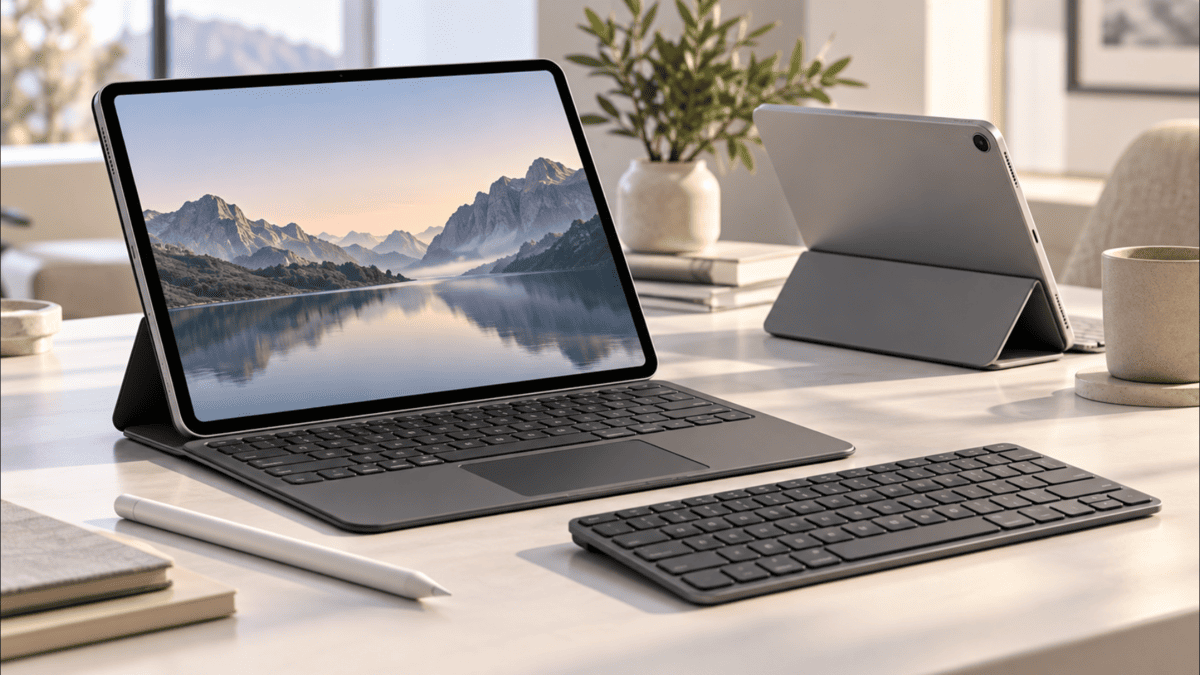
こんにちは、iPad Air実機研究所のヒロトです。
13インチのiPad Airにキーボードケースを付けるなら、Apple純正のMagic Keyboardにするか、ESRやLogicoolなどの社外品にするかで使い勝手が変わります。
13インチは画面が大きく、文章作成や資料の確認に使いやすいサイズです。
ただ、キーボードケースを装着すると本体だけで使うときよりも重くなり、ノートパソコンと変わらない感覚になることもあります。
私は2023年3月から10.9インチのiPad Air 第5世代を使っていますが、キーボード一体型ではなく、ESRのケースとOmikamoの折りたたみキーボードを別々に使っています。
自宅にはパソコンもあるので、iPad Airを使うたびにキーボードが必要なわけではないからです。
一方、毎日長文を入力するなら、一体型の便利さも見逃せません。
この記事では、13インチiPad Airで使える純正・社外製キーボードケースを比較しながら、重量、価格、持ち運びやすさ、対応モデルまで詳しく紹介します。
記事のポイント
- 13インチ用キーボードケースのおすすめ4製品
- 純正Magic Keyboardと社外品の違い
- 重量やトラックパッドを比較するポイント
- M2・M3・M4の対応モデルと購入時の注意点
13インチ用は用途で選ぼう
13インチiPad Air用のキーボードケースは、価格の高い製品ほど誰にでも使いやすいというわけではありません。
まずは、毎日どこで使うのかを考えることが大切です。
長文入力なら純正が有力
WordPressでの記事執筆、Googleドキュメントでの資料作成、メール対応など、毎日まとまった文章を書くなら、純正Magic Keyboardは有力な候補になります。
キーボードだけでなくトラックパッドも付いているため、画面を頻繁にタッチせずに操作できるからです。
また、純正はiPad Airとの接続や給電方法もシンプルで、キーボードを別途充電する必要がありません。
机に置いてノートパソコンのように使いたい人には、この手軽さが魅力でしょう。
ただし、購入価格は高めです。
文章を入力する機会が週に数回程度なら、必ずしも純正を選ぶ必要はないと思います。
持ち運びなら着脱式も候補
学校や会社へ毎日持っていくなら、キーボードを取り外せるケースもおすすめです。
例えば、Logicool Combo Touchはキーボード部分を外して使えます。
キーボードを使わないときはケースを付けたままタブレットとして操作できるため、用途を切り替えやすい構造です。
ただし、着脱式だから必ず軽いわけではありません。
背面を保護する部分も重量に含まれるので、購入前にケース全体の重さを確認しておきましょう。
私がおすすめする選び方
机で毎日長文を入力するなら純正Magic Keyboard、画面保護とキーボードの着脱を両立したいならLogicool Combo Touch、予算を抑えたいならESRが候補です。
とにかく荷物を軽くしたい場合は、通常のケースと外付けキーボードを分ける方法も検討してください。
おすすめキーボードケース4選
13インチiPad Airで使える製品として、今回はApple、Logicool、ESRの4種類を比較します。
価格は2026年10月8日時点で確認できた公式販売ページの税込表示を参考にしています。
キャンペーンや販売店によって変動するため、購入時には最新の価格を確認してください。
| 製品 | 参考価格 | 特徴 | おすすめの人 |
|---|---|---|---|
| Apple Magic Keyboard | 54,800円 | ガラス製トラックパッド・ファンクションキー・USB-C充電 | 仕事や長文入力が中心 |
| Logicool Combo Touch | 36,800円 | 着脱式キーボード・トラックパッド・背面保護 | 仕事とタブレット操作を併用 |
| ESR Rebound 360 | 15,999円 | 磁気式キーボードケース・縦横表示・複数の使用モード | 予算と機能の両方を重視 |
| Logicool Flip Folio | 29,800円 | 取り外せるBluetoothキーボード・縦横表示 | 画面とキーボードを離して使いたい |
表のESRは13インチiPad Air(M4)向け日本語配列モデルを対象にしています。
M2・M3を使っている場合は、同じシリーズでも対応モデルを選び直してください。
選び方を簡単に比較
入力操作を重視するなら、トラックパッドを備えたMagic KeyboardとCombo Touchが便利です。
どちらもキーボードを接続するだけで使える構造なので、Bluetoothのペアリングやキーボード側の充電を気にする必要がありません。
一方、ESRのReboundシリーズには磁気スタンドを使って角度を変えられるモデルがあります。
縦向きで文書を読んだり、横向きで文章を書いたりと、画面の向きを変える人に向いています。
Flip Folioはキーボード部分を独立させて配置できるのが特徴です。
画面を少し奥に置き、キーボードを手前に持ってくるような使い方ができます。
同じキーボード付きケースでも、画面をどこに置けるかは結構違うんですよ。
純正Magic Keyboardの特徴
まずは、純正の13インチiPad Air用Magic Keyboardから見ていきます。
価格は高いものの、キーボードとトラックパッドの操作を日常的に使いたい人には魅力的な製品です。
トラックパッドで操作しやすい
純正Magic Keyboardには大きなガラス製トラックパッドがあり、カーソル移動や複数の指を使った操作に対応しています。
例えば、文章を入力しながら別の画面へ移動したり、ウェブページをスクロールしたりする場面です。
毎回画面へ手を伸ばさずに済むので、キーボード中心の作業と相性がいいでしょう。
私もiPad AirでWordPressやGoogleドキュメントを使っていますが、文字入力中に画面を操作する場面は頻繁にあります。
そのため、キーボードを選ぶときはキーの打ちやすさと同じくらい、トラックパッドの操作性を気にしています。
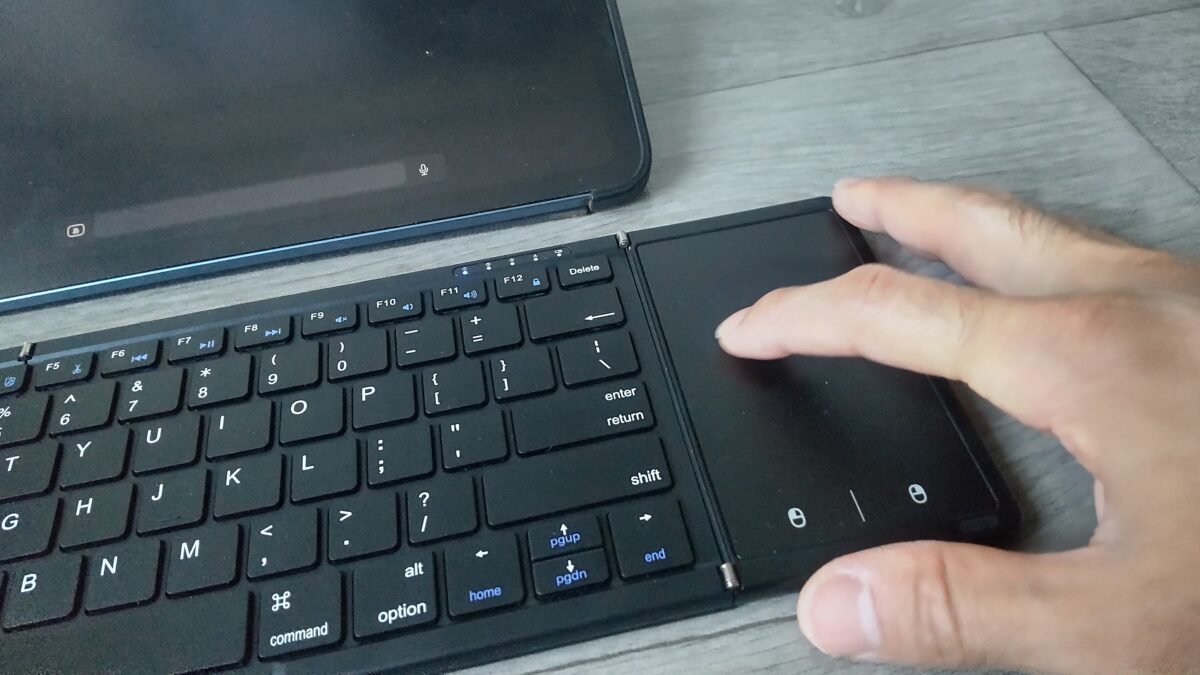
私が使用しているOmikamoのタッチパッド。写真は10.9インチiPad Air 第5世代と外付けキーボードの組み合わせで、13インチ用Magic Keyboardではありません
写真は私が使っているOmikamoのキーボードですが、タッチパッドがあると画面へ触れる回数を減らせることを実感しています。
ただ、Omikamoではカーソル操作時に少し遅れを感じることもあります。
毎日細かい操作をするなら、純正のトラックパッドを候補に入れる価値はあると思います。
ファンクションキーが便利
13インチ用の現行Magic Keyboardには、14個のファンクションキー列が用意されています。
画面の明るさや音量など、よく使う機能にキーボードからアクセスできる構造です。
また、キーは1mmのシザー構造を採用しています。
タッチ操作だけでは面倒な設定変更を、指をキーボードに置いたままできるのは便利そうですね。
特に文章を書いているときは、作業の途中で手を離す回数が少ないほど集中しやすいと感じます。
USB-Cで充電できる
Magic Keyboardにはパススルー充電用のUSB-C端子が付いています。
キーボード側の端子からiPad Airへ充電できるため、本体のUSB-C端子をほかの周辺機器に使いやすくなります。
例えばUSB-Cハブや外付けストレージを使用する場面では、端子の使い分けができるのは利点です。
ただし、キーボード側のUSB-C端子は主に充電用で、データ転送用の端子と同じ用途には使えません。
私の場合、USB-C端子は充電だけでなく周辺機器の接続にも使っているので、この違いは重要だと思います。
純正のデメリット
やはり気になるのは価格と重量です。
13インチ用Magic Keyboardは、Apple公式の参考価格で54,800円。
iPad Air本体とは別に購入するアクセサリーとしては、決して安い金額ではありません。
また、キーボードを付けた状態では本体単体より重くなり、手で持ったまま使うときには取り外したくなるでしょう。
画面を見るだけの日も多いなら、高価なキーボードケースを常時付けておく必要があるか考えてみてください。
純正を購入する前の注意点
13インチiPad Air用と13インチiPad Pro用のMagic Keyboardは、名前が似ていても別製品です。
中古品や型落ち製品では特に、対応するiPadのモデル名まで確認してください。
製品の互換性や仕様は、出典:Appleサポート「13インチiPad Air用Magic Keyboard - 技術仕様」で確認できます。
日常的に長文入力するなら、13インチiPad Air用Magic Keyboardは検討したい製品です。
Logicool Combo Touchの特徴
純正以外で私が注目しているのが、LogicoolのCombo Touchです。
キーボード、トラックパッド、スタンド、背面保護を組み合わせたケースで、iPad Airを仕事だけでなく普段のタブレット操作にも使いたい人に向いています。
キーボードを取り外せる
Combo Touchの魅力は、キーボード部分を取り外せることです。
文章を書くときはキーボードを装着し、動画を見るときや手書きするときは取り外す、といった使い分けができます。
背面側には角度調整できるキックスタンドがあるので、キーボードを外した状態でもiPad Airを立てられます。
純正Magic Keyboardとは、ここが大きな違いですね。
私は普段、ケースだけを付けたiPad AirでYouTubeを見たり、Apple Pencilでメモを取ったりします。
そんな使い方が多い人には、キーボードを外しても画面を保護できる構造が便利だと思います。
トラックパッドも搭載
Combo Touchには大きなトラックパッドがあり、Multi-Touchジェスチャーにも対応しています。
接続にはSmart Connectorを使うため、キーボードを別途充電する必要はありません。
また、ファンクションキーやバックライト付きキーボードも用意されています。
機能面では、純正Magic Keyboardと比較する価値が十分にある製品です。
違いが出るのは、ケースの形と使用中の設置スペースでしょう。
Combo Touchは背面のキックスタンドを広げて支えるため、奥行きの狭いテーブルでは設置場所を確認する必要があります。
重さは事前に確認したい
13インチiPad Air(M4)用Combo Touchは、Apple公式販売ページに重量685.9gと記載されています。
一方、13インチiPad Air(M4)のWi-Fiモデルは616gです。
両方合わせると約1.3kgになります。
これは充電器やバッグなどを含まない重量です。
ケース込みで約1.3kgとなると、毎日持ち歩く際にはノートパソコンを持つ感覚に近づきます。
特に通勤・通学で長時間歩く人は、機能だけでなく重量も見ておきたいところです。
Logicool Combo Touch Keyboard Caseは、キーボードを外して使えることと、トラックパッドによる操作を両立したい人におすすめです。

ESRキーボードケースの特徴
なるべく予算を抑えながら13インチiPad Airをノートパソコンのように使いたいなら、ESRも候補です。
ESRには通常の保護ケースだけでなく、キーボード付きのReboundシリーズがあります。
Rebound 360は縦横で使える
ESRのRebound 360には、画面を縦向き・横向きに設置できるキーボードケースがあります。
横向きは文章作成や動画視聴に、縦向きは長い文書やウェブページの閲覧に向いています。
私はWordPressやGoogleドキュメントを使うことが多いので、縦向きで文章を確認できる点は便利だと思います。
また、磁気式のスタンドや着脱式の構造を採用した製品もあり、作業内容に合わせて使い方を変えられます。
純正にこだわらず、価格と使い方の両方から選ぶなら検討しやすいシリーズです。
通常ケースとは別の商品
ESR製品を選ぶ際に注意したいのが、同じReboundという名前でも製品の内容が違うことです。
Rebound Hybrid 360のように、スタンド機能を備えていてもキーボードが付属しないケースがあります。
「360」「マグネット」「スタンド」と書かれているだけで、キーボード付きとは判断できません。
商品名にキーボードケースと明記されているか、付属品にキーボードが含まれているかを確認してください。
さらに、日本語配列と英語配列の違いもあります。
商品写真では英語配列が使われている場合もあるため、日本語入力を中心に使うなら実際に届く商品の配列を確認したいですね。
私がESRを使い続ける理由
私はiPad Air 第5世代に、ESRのペンシルホルダー付きTPUバックカバーを使っています。
2023年3月にiPad Airと一緒に購入してから3年以上使ってきました。
購入した理由は、Apple Pencilを収納できて、画面と背面を保護し、スタンドとしても使えるケースが欲しかったからです。
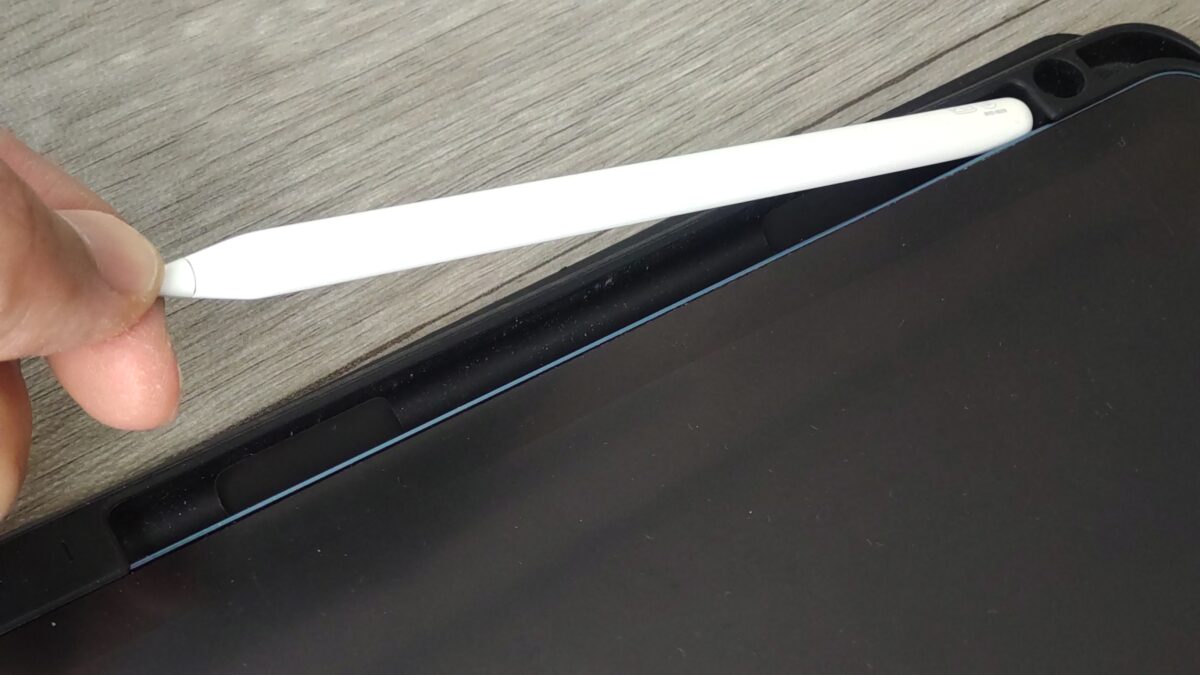
私が3年以上使用しているESRケースのペン収納部。写真は第5世代用の通常ケースで、13インチ用キーボードケースとは別製品
このケースはキーボード付きではありませんが、日常的な保護とスタンド機能には満足しています。
キーボードは別売りのものを使っているので、動画を見るときもケースを外さずに済みます。
ただし、私が使っている第5世代用ケースの感想を、そのまま13インチ用Reboundキーボードケースの使用感と考えることはできません。
キーボードの打鍵感や重量、トラックパッドの操作性は別に確認する必要があります。
予算重視なら、ESR Rebound 360キーボードケースを候補に入れてみてください。
ESRの対応モデルに注意
2026年モデル向けのRebound製品には「iPad Air 13インチ(M4)専用」と案内されているものがあります。
M2やM3を使っている場合は、同じ13インチでも自分のモデルが対応機種に含まれているか確認してください。
Logicool Flip Folioの特徴
キーボードを本体から離して使いたい人には、LogicoolのFlip Folioという選択肢もあります。
純正Magic KeyboardやCombo Touchとは構造が異なる製品です。
Bluetoothキーボードを分離
Flip Folioは、ケースとBluetoothキーボードを組み合わせた製品です。
キーボードはマグネットでケースに収納でき、使うときには取り外して好きな位置に置けます。
つまり、持ち運ぶときは一体型のようにまとめ、作業するときは画面とキーボードを分けられるわけです。
私は普段、iPad Airをスタンドに載せて外付けキーボードを使っています。
そのため、画面を好きな距離に置ける便利さはよく分かります。
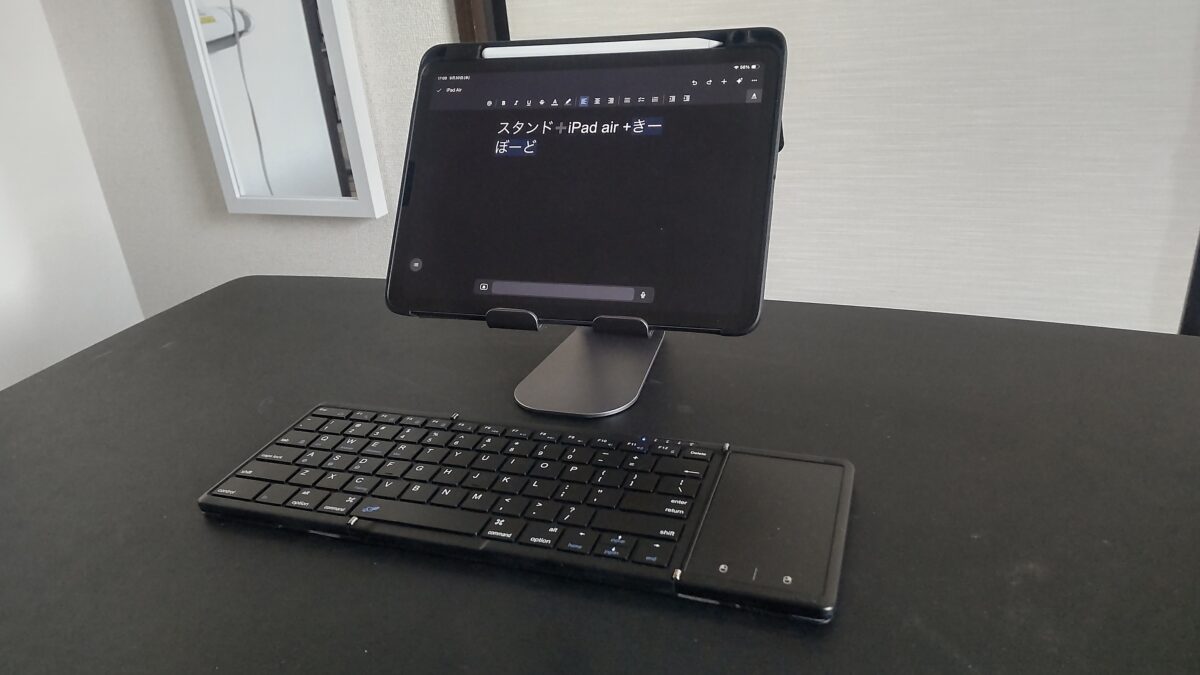
私のiPad Air 第5世代と外付けキーボードの作業環境。画面とキーボードを離して配置できるのが独立型のメリット
Flip Folioはこのような使い方をしながら、移動時にはキーボードをケースへまとめたい人に向いています。
ただし、トラックパッドは搭載していません。
カーソル操作までキーボード周辺で完結させたい場合は、Combo TouchやMagic Keyboardのほうが向いているでしょう。
別の機器にも接続できる
Flip FolioのBluetoothキーボードは、最大3台の対応機器を切り替えて使用できます。
iPad Air以外にもキーボードを使いたいなら、この機能が便利です。
ただし、Smart Connectorで給電するタイプではなく、コイン型電池で動作します。
また、公式仕様では13インチ用のフォリオが611g、キーボード部分が207gです。
本体と合わせると荷物はそれなりに重くなるため、軽量性だけを理由に選ぶ製品ではありません。
机でキーボードを自由な位置に置きたい人向け、と考えると分かりやすいでしょう。
13インチは重さを確認しよう
キーボードケース選びで忘れがちなのが、ケースを付けたあとの総重量です。
13インチiPad Airは本体が大きいため、11インチより持ち運びの負担を感じやすくなります。
本体だけでも616gある
13インチiPad Air(M4)の重量は、Wi-Fiモデルが616g、Wi-Fi + Cellularモデルが617gです。
本体だけなら薄いタブレットですが、そこに数百gのキーボードケースを追加すると印象が変わります。
参考として、私が所有する10.9インチiPad Air 第5世代も実際に重量を測りました。
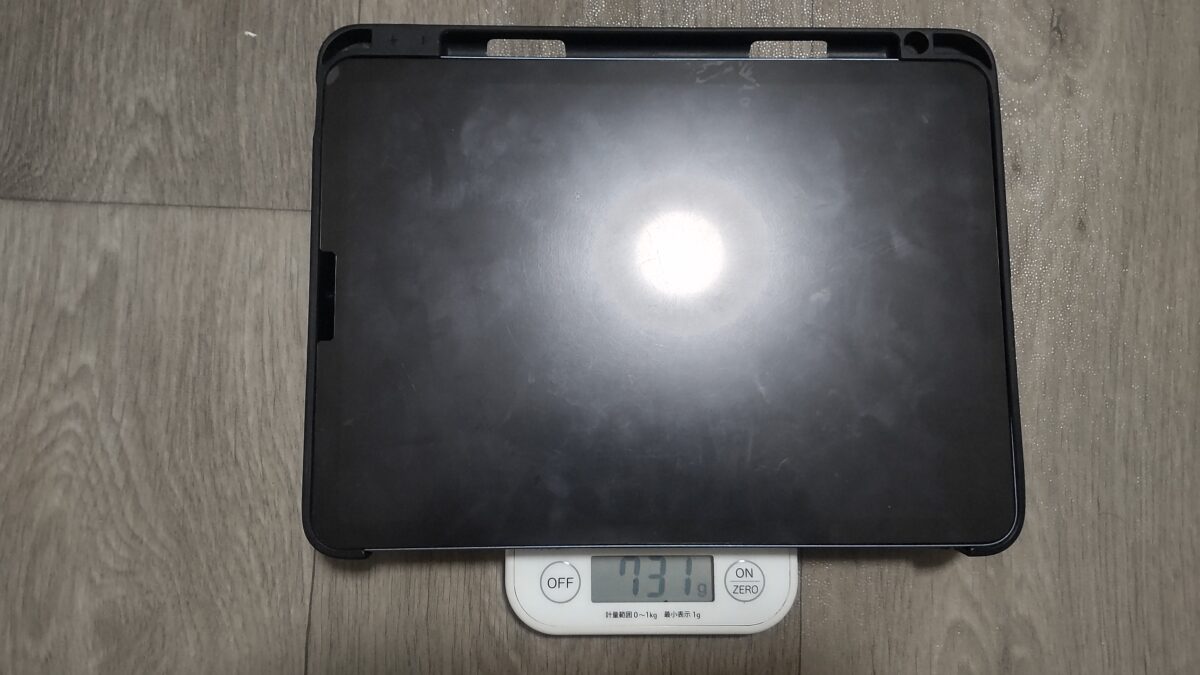
私の10.9インチiPad Air 第5世代とESRケースを合わせた実測重量は731g。13インチ用キーボードケースの重量ではありません
私の第5世代は、本体だけで実測479g、ESRケースを装着すると731gでした。
通常の保護ケースだけでも約250g増えているわけです。
13インチでは本体がさらに大きく、キーボードまで加わるので、ケース込みの重量を事前に確認しておきたいですね。
なお、13インチiPad Air(M4)の本体仕様は、出典:Appleサポート「13インチiPad Air(M4)- 技術仕様」で確認できます。
持ち運びは合計重量で考える
キーボードケースだけなら気にならない重さでも、バッグに入れると負担が増えます。
充電器、ケーブル、モバイルバッテリー、財布などを一緒に持ち運ぶことが多いからです。
私も外出時にはiPad Airのほかに折りたたみキーボードや充電器を持っていきます。
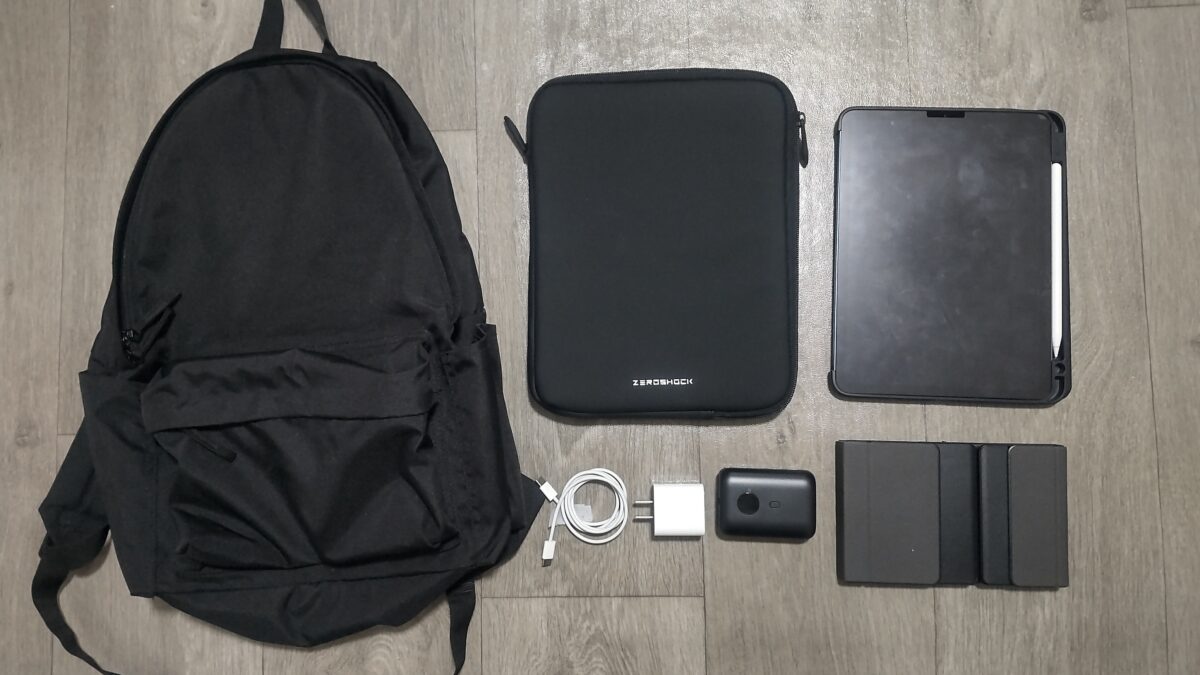
私がiPad Air 第5世代を持ち出す際の持ち物。ケース以外にもキーボードや充電器などを持ち運んでいる
本体とキーボードケースだけで1kgを超える構成なら、普段のバッグに入れた状態を想像してみてください。
毎日通勤や通学で持ち歩くなら、少しの重量差も積み重なります。
一方、自宅と職場で机に置いて使う時間が長いなら、重量よりキーボードの操作性を優先してもいいでしょう。
純正と社外品の違い
純正と社外品を比較するときは、価格以外にも接続方法やケースの構造を確認したいところです。
毎日の使い方に直結する部分なので、購入前に押さえておきましょう。
接続方法に違いがある
純正Magic KeyboardとLogicool Combo Touchは、iPad AirのSmart Connectorを利用するタイプです。
対応モデルへ取り付ければ、Bluetoothのペアリング操作をせずにキーボードを使用できます。
キーボード側を別途充電しなくていいのも利点です。
一方、ESRのBluetoothキーボードケースやFlip Folioでは、無線接続の設定が必要になります。
初回のペアリングはそれほど難しい操作ではありませんが、キーボード側の電源管理も必要です。
特に長期間使わない場合は、充電残量や電池の状態にも気を配ることになります。
トラックパッドの有無
キーボードケースをノートパソコン代わりに使いたいなら、トラックパッドの有無は重要です。
Magic KeyboardとCombo Touchにはトラックパッドがあります。
ESRは製品によって仕様が異なるため、候補の製品で確認してください。
一方、Flip Folioは取り外せるキーボードが魅力ですが、トラックパッドはありません。
文章入力に加えて画面上の細かい操作まで行うなら、トラックパッド付きのほうが便利に感じるでしょう。
ただし、トラックパッドがあれば必ず快適というわけではありません。
大きさ、反応、指の滑りやすさは製品によって違います。
ケースの保護範囲
キーボードケースは、閉じた状態で前面と背面を覆う製品が多いですが、側面や角までどの程度保護できるかは違います。
例えば、純正Magic Keyboardは前面と背面を覆う構造ですが、四隅を包み込む保護ケースとは異なります。
Combo Touchのように本体の周囲を囲う構造なら、ケースを付けたままキーボードを取り外せます。
私がESRのTPUケースを選んだ理由も、背面と角を保護したかったからです。
ケースの素材や保護範囲を比較したい場合は、iPad Airケースの種類と世代別の選び方で詳しく紹介しています。
外付けキーボードも便利
ここまでキーボード付きケースを紹介しましたが、私は通常のケースと外付けキーボードを別々に使っています。
13インチでも持ち運ぶ頻度によっては、この組み合わせを検討する価値があります。
必要なときだけ取り出せる
私はiPad Air 第5世代を購入したとき、最初からキーボードケースを選びませんでした。
当時は自宅での使用が中心で、パソコンも別に持っていたからです。
動画視聴やApple Pencilでの操作が多かったので、キーボードを常時取り付ける必要がありませんでした。
その後、外でも文章を書きたくなり、Omikamoの折りたたみキーボードを購入しています。
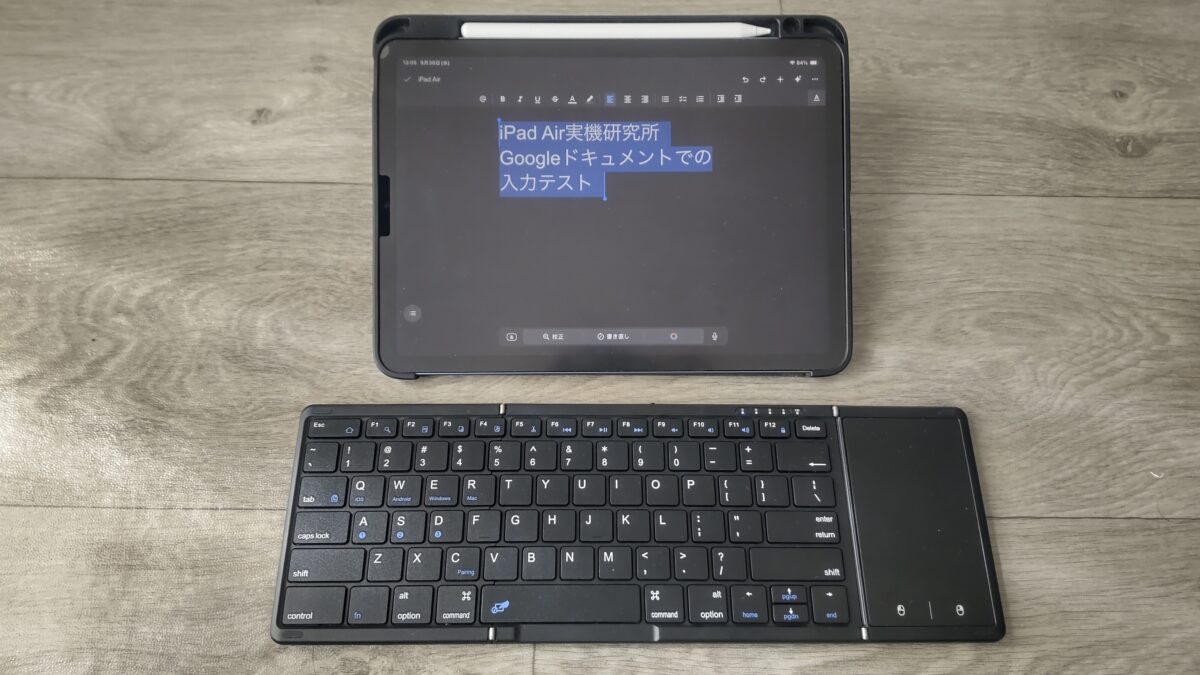
Omikamoの外付けキーボードとiPad Air 第5世代でGoogleドキュメントに文字入力している様子
キーボードを使いたいときだけ広げ、使わないときはバッグへ戻せるのが便利です。
ケースから取り外す必要もないので、iPad Air本体の使い方を変えずに済みます。
折りたたみ式なら収納しやすい
私のOmikamoキーボードは、広げた状態で横約34cm、縦約12cmです。
折りたたむと横約20cm、縦約12cmまで小さくなります。
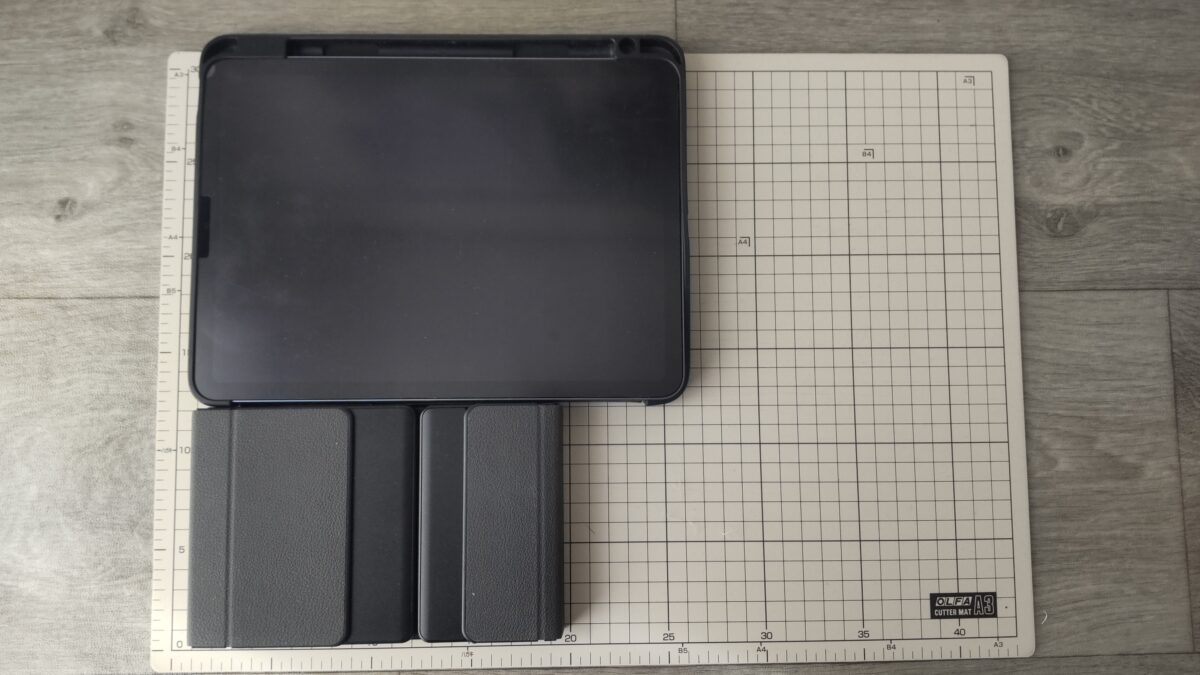
折りたたんだOmikamoキーボードとiPad Air 第5世代を比較。収納時は横約20cm・縦約12cm
13インチiPad Air本体は大きいため、バッグの横幅を決めるのは基本的に本体側ですが、キーボードをコンパクトに収納できるのは利点です。
さらに、キーボードを持たずに出かける日なら、荷物からキーボード分の重量を減らせます。
毎日キーボードを使うわけではない人には、この自由さが合っていると思います。
入力の快適さは好みが分かれる
ただ、外付けキーボードにも弱点はあります。
まず、iPad Air本体を立てるケースやスタンドが別に必要です。
また、折りたたみキーボードではキーの配置が一般的なパソコンと違う場合があります。
私のOmikamoも、文章入力の遅れはほとんど気にならないものの、キー配置には慣れが必要でした。
タッチパッドの反応も、細かいカーソル操作では少し遅く感じることがあります。
毎日何時間も入力するなら、キーボードケースと外付けキーボードの両方を比較してから決めるのがおすすめです。
純正以外の選択肢を幅広く知りたい場合は、iPad Air用キーボードのおすすめ比較も参考にしてください。
購入前に確認したいポイント
13インチ用キーボードケースは価格が高い製品も多いため、対応機種や使い方を確認してから購入したいところです。
特に見落としやすいポイントを紹介します。
M2・M3・M4の互換性
13インチiPad Airは、2024年発売のM2、2025年発売のM3、2026年発売のM4があります。
この3モデルに対し、Appleの13インチ用Magic KeyboardはM2・M3・M4への対応が案内されています。
Logicool Combo TouchやFlip Folioも、今回紹介した13インチ用モデルではM2・M3・M4が互換機種に含まれています。
ただし、社外品のすべてが同じ対応範囲ではありません。
特にESRでは、M4専用と表記されている製品があります。
「13インチ」という数字だけで判断せず、商品ページの対応機種欄でM2・M3・M4まで確認してください。
購入時に間違えやすい組み合わせ
- 13インチiPad Air用と13インチiPad Pro用
- 11インチiPad Air用と13インチiPad Air用
- M2・M3用とM4専用の社外製ケース
- キーボードなしの通常ケースとキーボード付きケース
対応していることがメーカーから案内されていない製品を、サイズが近いという理由だけで流用するのは避けましょう。
日本語配列を確認する
Amazonや楽天市場では、日本語配列と英語配列のキーボードケースが一緒に表示されることがあります。
日本語で文章を書く機会が多いなら、普段使っているパソコンと近いキー配列を選ぶと操作しやすいでしょう。
例えば、記号の位置やEnterキーの形、変換操作などは配列によって違います。
私は普段のパソコンと折りたたみキーボードを使い分けていますが、キーの位置が変わると入力中に指が止まることがあります。
商品の写真だけでなく、販売ページに「日本語配列」「JIS配列」などの表記があるか確認してください。
スリーブに収納できるか
キーボードケースを付けたままバッグへ入れるなら、収納サイズも確認したいポイントです。
13インチiPad Airの本体サイズは、高さ280.6mm、幅214.9mm、厚さ6.1mmです。
キーボードケースを装着すると縦横の外寸や厚みが増えるため、本体が入るスリーブでも収納できない場合があります。
私の場合、11インチ用のエレコムZEROSHOCKスリーブを使っています。
ケースを装着したiPad Air 第5世代を収納するために、少し余裕のあるサイズを選びました。
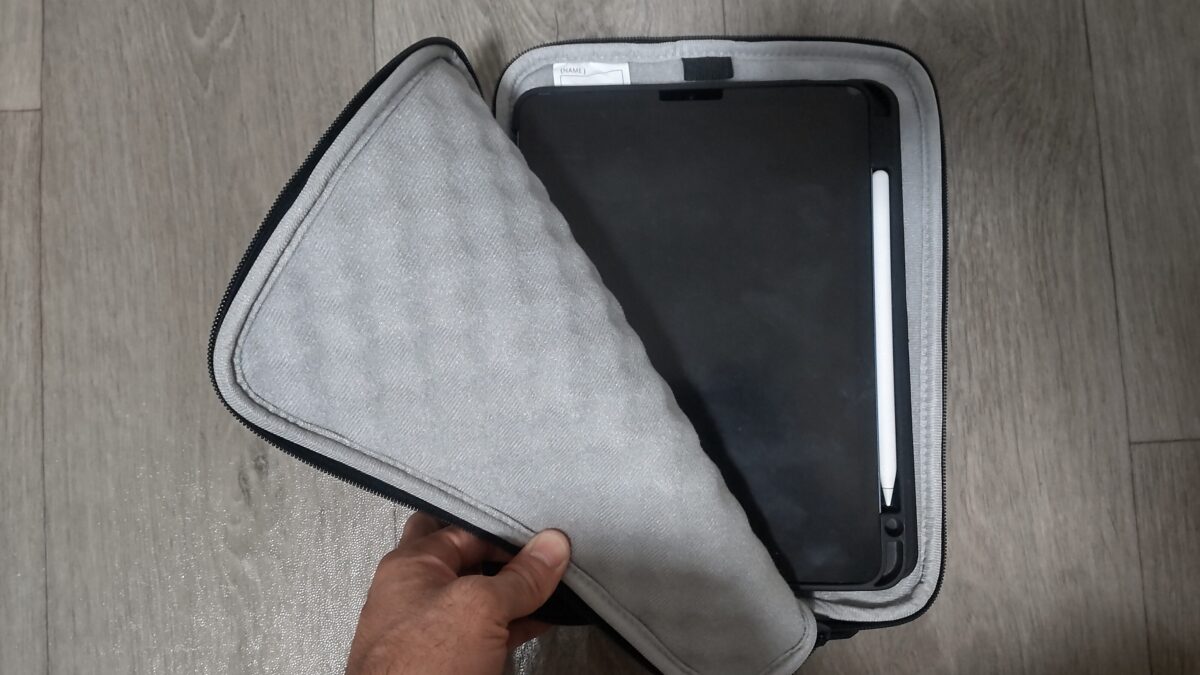
私の11インチ用ZEROSHOCKにESRケース付きiPad Air 第5世代を収納した状態。13インチ用ケースの収納可否を示す写真ではありません
ただし、この11インチ用スリーブを13インチiPad Air用としておすすめしているわけではありません。
13インチ本体の外寸と、キーボードケース装着後の外寸に合うスリーブを選ぶ必要があります。
特にファスナー部分へ無理に押し込む使い方は避けたいですね。
Apple Pencilとの併用
Apple Pencilを使う人は、キーボードケース装着中でもペンを扱いやすいか確認してください。
純正Magic Keyboardはキーボードとしての操作性が魅力ですが、ペンを囲って収納する通常の保護ケースとは構造が違います。
一方、社外製ケースにはペンの収納部や固定部分を備えたものがあります。
持ち歩くときにペンが外れるのが心配なら、収納方法を先に調べておきましょう。
また、13インチiPad AirのM2・M3・M4はApple Pencil ProやApple Pencil(USB-C)に対応しています。
私が使っている第5世代対応のApple Pencil 第2世代とは互換性が異なるため、買い替えを考えている人は注意してください。
使い方別のおすすめ構成
最後に、13インチiPad Airをどのように使うかによって、おすすめの構成を考えてみます。
全部入りのキーボードケースが便利とは限らないので、自分の使い方に近いものを選んでください。
自宅で仕事に使う場合
机で毎日長文を書くなら、私は純正Magic KeyboardかCombo Touchを候補にします。
文章を打ちながらトラックパッドで操作できるため、ノートパソコンに近い使い方をしやすいからです。
自宅なら多少重くても持ち運びの負担は小さいでしょう。
さらに、外部モニターやUSB-C周辺機器と組み合わせて使う場合は、端子の使い方も考えておくと便利です。
私はiPad Air 第5世代をWordPressの記事編集にも使っています。
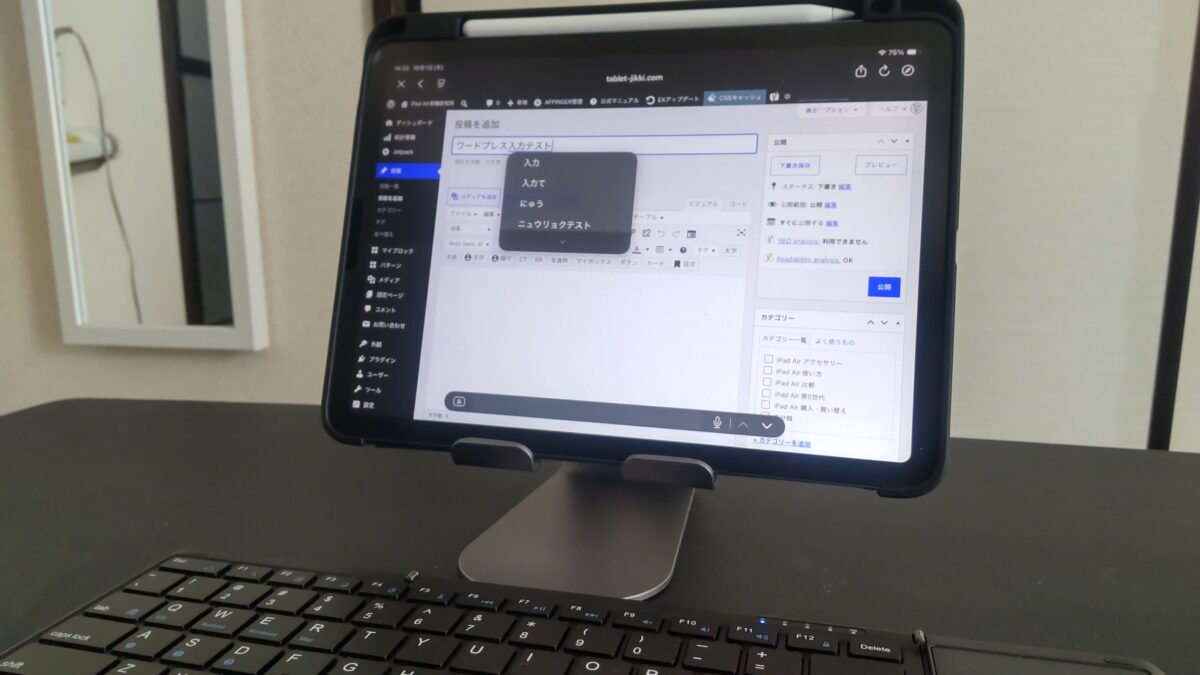
iPad Air 第5世代と外付けキーボードでWordPressの記事を編集している様子。机での長文入力では物理キーボードが活躍する
画面上のキーボードを使わずに入力できるだけでも、文章を表示するスペースを確保できます。
13インチなら表示領域が広いため、資料を確認しながら文章を書くような作業にも向いていると思います。
学校へ持っていく場合
大学の講義や学校で使うなら、文章入力と手書きの両方を考えたいところです。
レポートを書くときはキーボードが便利ですが、授業中にApple Pencilでノートを取るなら、キーボードを外せる構造も魅力です。
そのため、Combo Touchのような着脱式が候補になります。
ただ、毎日持ち歩くなら重量とバッグへの収まりも確認してください。
また、手書き中心の日が多いなら、通常のケースと必要なときだけ使う外付けキーボードのほうが合うかもしれません。
動画視聴が中心の場合
YouTubeやAmazon Prime Videoをよく見るなら、キーボードケースは必須ではありません。
通常のスタンド付きケースだけでも画面を立てられます。
私はESRの三つ折りケースを使っていて、動画を見たいときに簡単に角度を変えられるのが便利です。
むしろキーボードが付いていないことで、ベッドやソファでも扱いやすく感じます。
文章入力の機会が少ないなら、最初から高価なキーボードケースを買わず、必要になったときに追加するのもおすすめですよ。
外出先で文章を書く場合
カフェや出張先で文章を書くなら、キーボードの設置スペースも重要です。
狭いテーブルでは、背面スタンドを広げる製品より、画面をキーボードの上方に固定するタイプのほうが収まりやすいことがあります。
一方、広いテーブルなら画面とキーボードを別々に置ける構成が便利です。
私はOmikamoの折りたたみキーボードを使っているので、カフェではスタンドの角度とキーボードを置く位置を調整しています。
購入前には、よく利用する場所のテーブルの広さまで想像してみてください。
13インチキーボードケースのFAQ
13インチiPad Air用キーボードケースについて、購入前によくある疑問をまとめました。
Q1. 純正と社外品はどちらがおすすめ?
A. 毎日長文を入力し、トラックパッドも頻繁に使うなら純正Magic Keyboardがおすすめです。
一方、キーボードを取り外したいならCombo Touch、予算を抑えたいならESRも候補になります。
価格だけではなく、入力する時間と持ち運ぶ頻度を考えて選ぶと失敗しにくいでしょう。
Q2. M2用ケースをM4でも使える?
A. 製品によって異なります。
Apple純正の現行13インチ用Magic Keyboardは、M2・M3・M4への対応が案内されています。
ただし、社外製品にはM4専用と記載されたケースもあるため、商品ごとの互換性を確認してください。
Q3. キーボードケースは重い?
A. 13インチでは重さが気になりやすいです。
例えばiPad Air(M4)のWi-Fiモデルは616gで、Logicool Combo Touchを合わせると約1.3kgになります。
キーボードケースだけでなく、充電器やバッグを含めた荷物全体で考えるのがおすすめです。
Q4. キーボードなしでも仕事に使える?
A. 使えますが、長文入力が多いなら物理キーボードがあると便利です。
私はiPad Air 第5世代でWordPressやGoogleドキュメントを使っており、外付けキーボードと組み合わせて文章を入力しています。
短いメールや検索なら画面キーボードでも十分ですが、まとまった文章を書くなら物理キーボードを検討してみてください。
Q5. 13インチiPad Pro用ケースを流用できる?
A. メーカーが13インチiPad Airへの対応を明記していない場合は、流用しないほうが安全です。
画面サイズが近くても、本体の厚み、カメラ、端子、固定方法などが異なる場合があります。
商品名に「13インチ」と書かれているだけではなく、対応するiPad Airのチップ世代まで確認しましょう。
13インチキーボードケースまとめ
13インチiPad Airのキーボードケースは、純正Magic Keyboardだけでなく、LogicoolやESRなどからも選べます。
おすすめの選び方は次のとおりです。
- 純正Magic Keyboard:毎日長文入力する人
- Logicool Combo Touch:キーボードを取り外して使いたい人
- ESR Rebound 360:予算を抑えて機能を選びたい人
- Logicool Flip Folio:画面とキーボードを離して使いたい人
- 通常ケース+外付けキーボード:必要なときだけ文字入力したい人
私はiPad Air 第5世代を3年以上使ってきましたが、通常のESRケースとOmikamoの折りたたみキーボードを分ける方法が、自分の使い方に合っています。
ただし、13インチを毎日仕事で使うなら、純正やCombo Touchのようなトラックパッド付きケースを選ぶ価値もあるでしょう。
大切なのは、入力の快適さだけでなく、キーボードケースを付けた状態の重量と持ち運び頻度まで考えることです。
あなたがどこで、何時間くらいiPad Airを使うのかをイメージして、自分に合った製品を選んでみてください。
ケースやキーボード以外の周辺機器については、iPad Airおすすめアクセサリーと買ってよかった便利グッズでも紹介しています。