こんにちは、iPad Air実機研究所のヒロトです。
iPad Airのケースや保護フィルムを買おうとすると、「自分のAirって第何世代だっけ?」「10.9インチと11インチ、どっち?」と一度は手が止まります。
私が使っているのは、2023年3月に購入したiPad Air 第5世代の10.9インチ・Wi-Fi・64GB・ブルーです。
購入時には商品名や購入履歴、本体の情報を確認できましたが、数年使っていると世代名まで毎回覚えているわけではありません。
ケースやフィルムを買う前は、見た目ではなく「設定」に表示される機種名とモデル番号を確認するのが確実です。
特にiPad Air 第4世代と第5世代のように外観やサイズがかなり近いモデルは、ブルーだから第5世代、USB-Cだからこの世代、といった見分け方では取り違える可能性があります。
この記事では、iPad Airの世代確認、型番の見方、インチの調べ方から、ケース購入前にどこまで確認すればいいのかまで、私のAir5実機も使いながら説明します。
記事のポイント
- iPad Airの世代を設定から確認する方法
- 型番とAから始まるモデル番号の違い
- 歴代iPad Airのインチとモデル番号
- ケースやフィルム購入前の確認ポイント
iPad Airの世代確認は設定が最短
手元のiPad Airが正常に起動できるなら、まず本体を測ったり外観を見比べたりする必要はありません。
「設定」から機種名とモデル番号を確認する方法が、一番手数が少なく分かりやすいです。
AppleもiPadのモデル情報を「設定」から確認する方法を案内しています。
設定から機種名を確認する
iPad Airで「設定」を開き、「一般」から「情報」へ進みます。
この画面には、iPadOSのバージョン、モデル名、モデル番号、シリアル番号、容量などが表示されます。
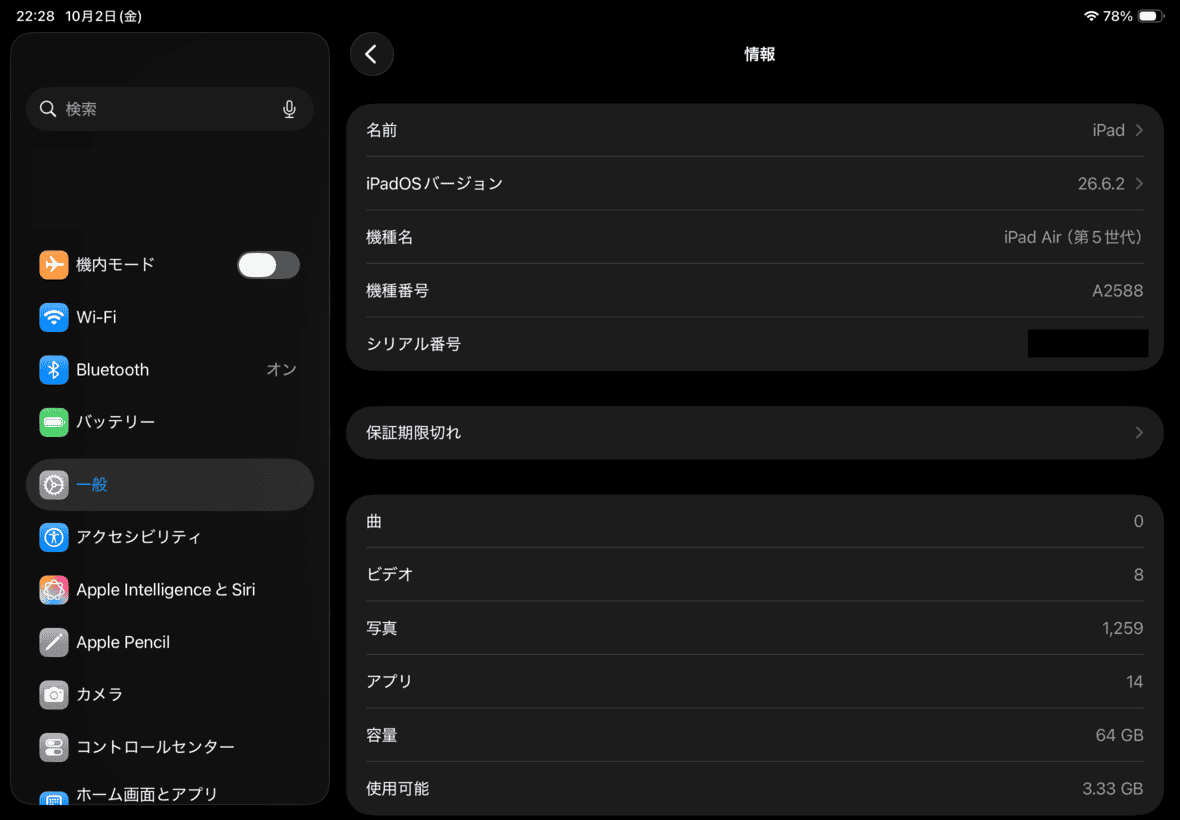
iPadの「設定→一般→情報」画面。機種名が「iPad Air(第5世代)」、機種番号が「A2588」、容量が64GBと表示されています。
まずモデル名を見る
最初に確認したいのが「モデル名」です。
ここに自分が使っているiPadの名称が表示されるため、世代を把握するときの入口になります。
ケースやフィルムを買うための確認なら、まずこの画面を開いておくと話が早いですよ。

モデル番号をA番号に切り替える
次に「モデル番号」の欄を確認します。
ここで少しややこしいのが、最初からA2588のような番号が表示されるとは限らないことです。
私が購入したiPad Air 第5世代なら「MM9E3J/A」のような英数字を見ることがあります。
この表示をタップすると、Aから始まるモデル番号へ切り替えられます。
例えばiPad Air 第5世代のWi-FiモデルならA2588です。
このA番号をApple公式のモデル一覧と照合すれば、世代をかなりはっきり特定できます。
確認する順番は「モデル名を見る→モデル番号をタップ→Aから始まる番号を確認」でOKです。
出典:Apple サポート「iPhone、iPad、iPod touchのモデル番号を調べる」
本体からモデル番号を確認する
設定画面を開けない場合は、本体側から確認する方法もあります。
Appleでは、一部のiPadは背面、本体背面にモデル番号が表示されていないモデルではUSB-CまたはLightningコネクタ周辺から確認する方法を案内しています。
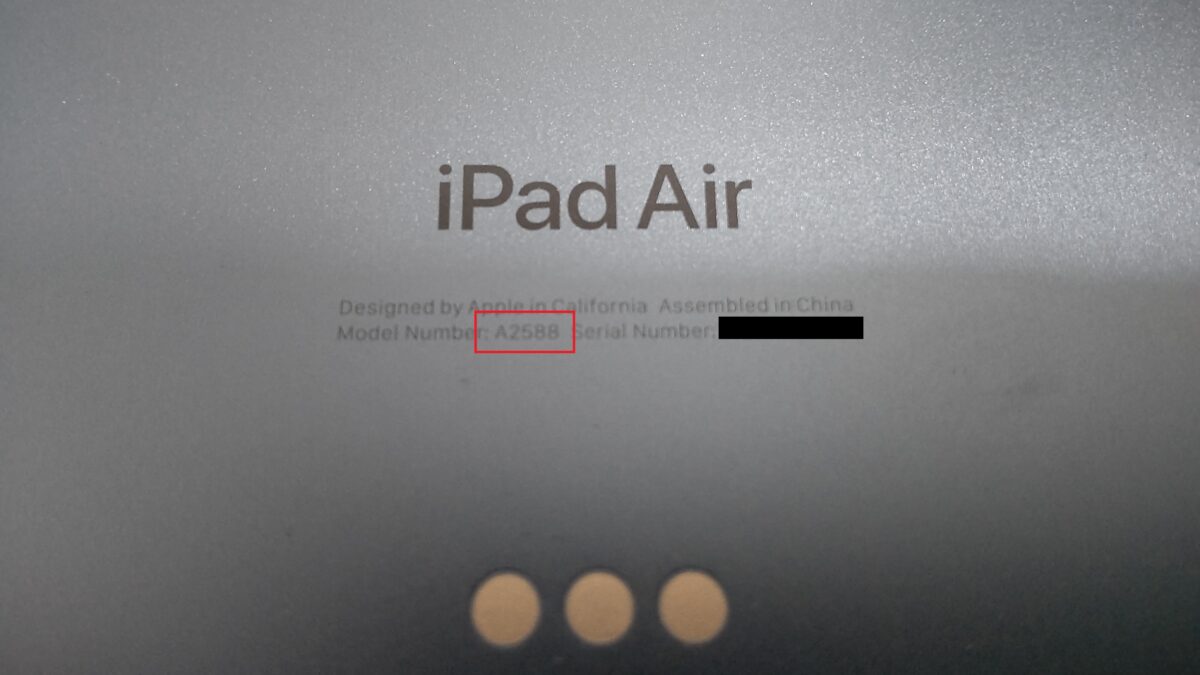
iPad Air本体の背面を拡大し、「iPad Air」の表記とモデル番号「A2588」を確認している写真。モデル番号部分が赤枠で強調されています。
文字がかなり小さいこともあるため、明るい場所で確認した方が見つけやすいです。
ケースを装着しているなら、背面や端子周辺を見るために一度外した方が確認しやすいでしょう。
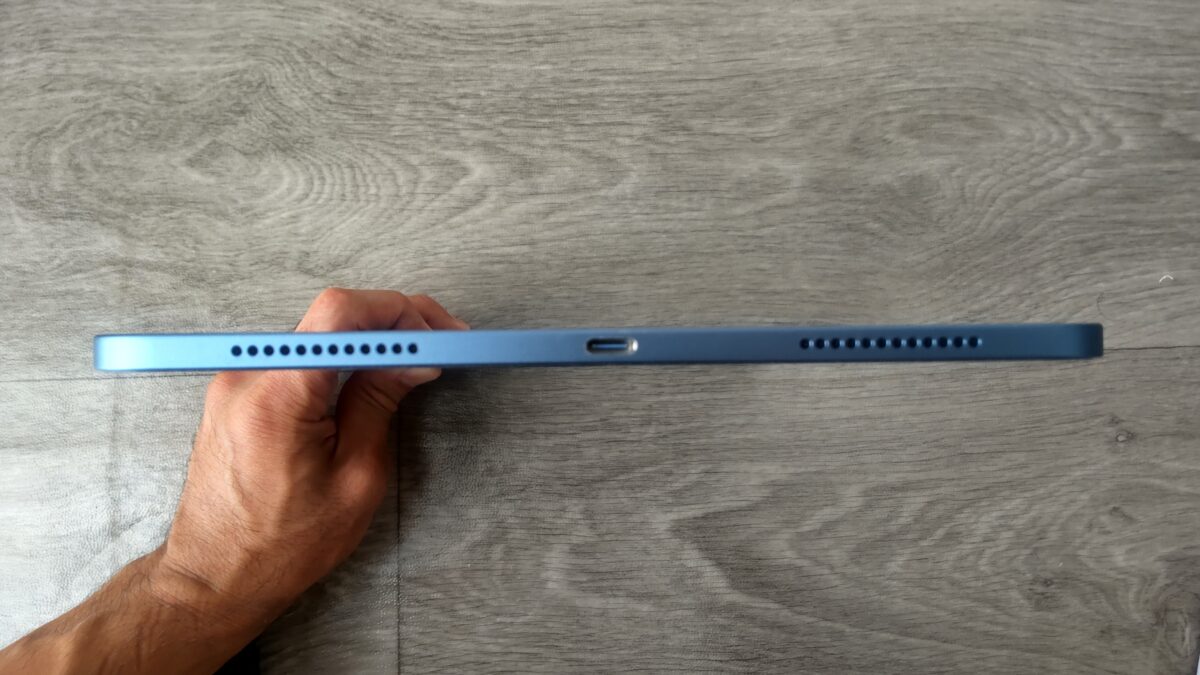
iPad Air 第5世代の本体下部。中央にUSB-Cポートがあり、設定を開けない場合は本体側の情報も確認材料になる
購入履歴でも補助確認できる
通販で購入しているなら、Amazonや楽天市場などの購入履歴も役に立ちます。
私の場合、楽天市場の注文履歴を見ると、2023年3月5日にiPad Air 第5世代の10.9インチ・Wi-Fi・64GB・ブルーを74,960円で購入したことを確認できます。
購入履歴に正式な商品名、容量、通信方式、色などが残っていれば、かなり有力な手掛かりになります。
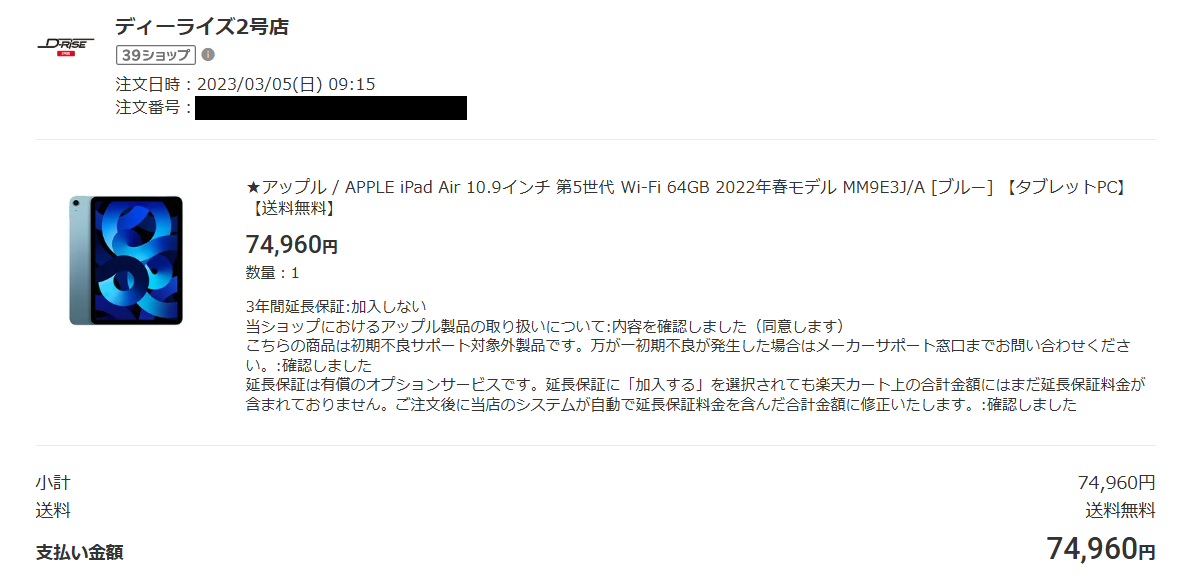
iPad Air 第5世代 10.9インチ・Wi-Fi・64GB・ブルーを2023年3月5日に74,960円で購入した注文履歴
ただし、購入履歴の商品名だけで最終判断するより、本体のモデル番号も合わせて確認した方が安心です。
中古購入品では、販売ページの商品名が簡略化されている場合もあります。
型番とモデル番号の違い
iPad Airを調べていると、「型番」「モデル番号」「シリアル番号」と似た言葉がいくつも出てきます。
このあたりがごちゃっとすると、ケース選びでも迷いやすくなります。
MM9E3J/AはA番号とは別
私のiPad Air 第5世代では、購入した商品にMM9E3J/Aという番号が使われています。
通販サイトでは、こうした番号も「型番」として掲載されることが珍しくありません。
一方、Appleのモデル識別で使いやすいのはA2588のようにAから始まるモデル番号です。
つまり、MM9E3J/AとA2588は同じ文字列ではありません。
ケースの商品ページで「A2588対応」と書かれている場合は、設定画面のモデル番号をタップしてA番号まで確認すると照合しやすくなります。
A番号なら世代を照合しやすい
モデル番号は世代確認との相性がいいです。
例えばA2588ならiPad Air 第5世代、A2316なら第4世代、A2152なら第3世代という具合にApple公式の一覧で確認できます。
Wi-FiモデルとWi-Fi + CellularモデルではA番号が異なる世代もあります。
そのため、世代名だけでなくA番号まで控えておくと、アクセサリーの対応表と照らし合わせやすくなります。
シリアル番号は別の番号
「情報」画面にはシリアル番号も表示されますが、Aから始まるモデル番号とは別物です。
一般的なケースやフィルムの対応確認で、シリアル番号を販売店へ入力する必要はありません。
まずモデル名、インチ、Aから始まるモデル番号を押さえておけば十分な場面が多いでしょう。
シリアル番号は端末ごとの識別に使われる情報なので、不特定多数が見る場所へむやみに公開しない方が無難です。
歴代iPad Airの型番一覧
モデル番号が分かったら、次は自分のiPad Airがどのモデルなのか照合します。
2026年モデルのiPad Air(M4)から初代iPad Airまでを並べると、次のようになります。
| モデル | 発売年 | 画面サイズ | モデル番号 |
|---|---|---|---|
| iPad Air 11インチ(M4) | 2026年 | 11インチ | A3459、A3460、A3463 |
| iPad Air 13インチ(M4) | 2026年 | 13インチ | A3461、A3462、A3464 |
| iPad Air 11インチ(M3) | 2025年 | 11インチ | A3266、A3267、A3270 |
| iPad Air 13インチ(M3) | 2025年 | 13インチ | A3268、A3269、A3271 |
| iPad Air 11インチ(M2) | 2024年 | 11インチ | A2902、A2903、A2904 |
| iPad Air 13インチ(M2) | 2024年 | 13インチ | A2898、A2899、A2900 |
| iPad Air 第5世代 | 2022年 | 10.9インチ | A2588、A2589、A2591 |
| iPad Air 第4世代 | 2020年 | 10.9インチ | A2316、A2324、A2325、A2072 |
| iPad Air 第3世代 | 2019年 | 10.5インチ | A2152、A2123、A2153、A2154 |
| iPad Air 2 | 2014年 | 9.7インチ | A1566、A1567 |
| iPad Air | 2013年 | 9.7インチ | A1474、A1475、A1476 |
モデル番号はWi-Fi、Wi-Fi + Cellular、販売地域などによって複数存在するモデルがあります。
そのため「A番号が3つあるから別世代」という意味ではありません。
世代ごとの発売年や違いまでまとめて確認したい場合は、iPad Airの歴代世代と違いを比較した記事も合わせて見ると、自分のモデルの位置づけを把握しやすいです。
M2以降はチップ名で呼ばれる
ここで注意したいのが、最近のiPad Airの呼び方です。
第5世代までは「iPad Air 第5世代」のような世代名が一般的でした。
一方、M2以降はApple公式では「11インチiPad Air(M2)」「13インチiPad Air(M3)」「11インチiPad Air(M4)」といった形で、画面サイズとチップ名を使って区別しています。
通販サイトでは「第6世代」「Air6」といった表記が使われることがありますが、アクセサリー購入時はM2・M3・M4という正式な区別まで見た方が分かりやすいでしょう。
iPad Airのインチの調べ方
ケースや保護フィルムでは世代と並んで重要なのが画面サイズです。
最近のiPad Airには11インチと13インチがあり、過去モデルには10.9インチ、10.5インチ、9.7インチがあります。
機種名から確認するのが簡単
インチを知りたいだけでも、まず設定画面から機種を特定する方法がおすすめです。
世代が分かれば、そのモデルの画面サイズをApple公式仕様から確認できます。
例えば私のiPad Air 第5世代は10.9インチです。
Appleの仕様上、ディスプレイを長方形として対角線で測ると10.86インチですが、製品名では10.9インチとして扱われています。
現在の11インチiPad Airも、実際の表示画面の対角サイズと商品名の呼称が完全に同じ数字とは限りません。
なので、自分で定規を当てて「10.8インチくらいだから11インチ用でいいかな」と判断するより、モデル名から確認した方が確実です。
本体サイズだけでは世代が分からない
私は実際にAir5を目盛り付きマットへ置くと、縦がおよそ25cm、横がおよそ18cmというサイズ感になります。
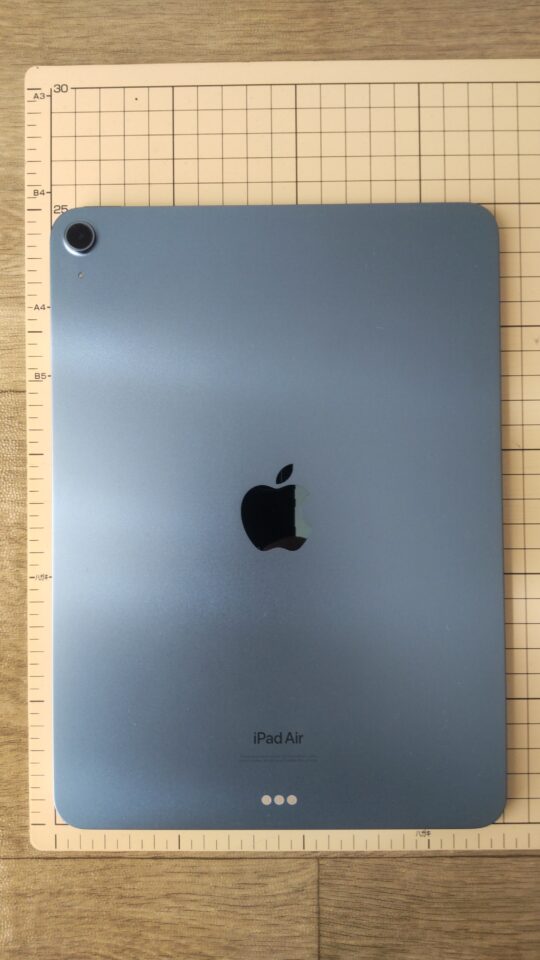
目盛り付きマットにiPad Air 第5世代を置き、縦約25cm・横約18cmのサイズ感を確認している様子
ただ、これだけを見て第5世代だと断定することはできません。
第4世代と第5世代はApple公式仕様でも高さ247.6mm、幅178.5mm、厚さ6.1mmで、本体寸法が同じです。
つまり、定規で測っても第4世代と第5世代の判別にはほぼ役立ちません。
見た目だけで世代を決めない
設定を開く前に、本体の形から判断したくなるかもしれません。
もちろん外観はヒントになりますが、ケース購入前の最終確認としてはおすすめしません。
Touch IDは補助材料
iPad Air 第4世代や第5世代では、ホームボタンではなくトップボタンにTouch IDがあります。
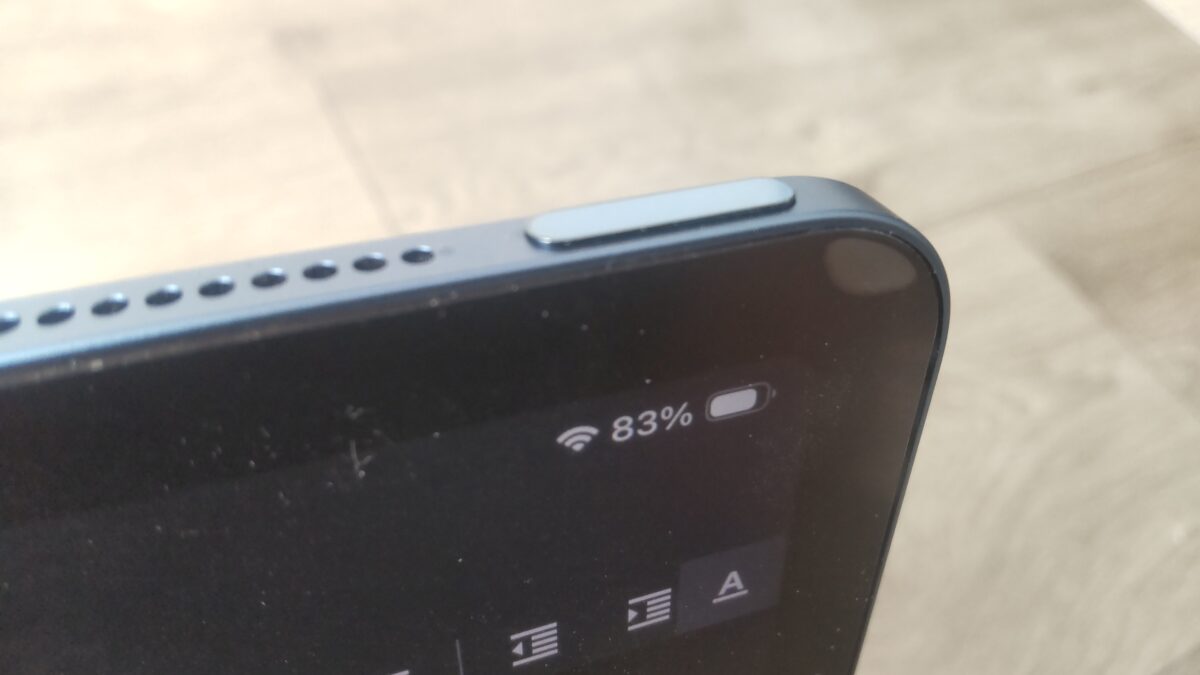
iPad Air 第5世代のトップボタン周辺。Touch IDを搭載した形状を確認できる
一方、第3世代以前にはホームボタンがあるため、大まかな世代グループを見分ける材料にはなります。
ただ、第4世代と第5世代のように見た目がよく似ているモデル同士の判別には不十分です。
USB-Cだけでも決められない
私のAir5は本体下部にUSB-C端子があります。
ただしUSB-Cを採用するiPad Airは第5世代だけではありません。
「USB-CだからAir5」と判断してケースを買うのは早すぎます。
カメラ位置、ボタン、スピーカー穴、磁気コネクタなども外観のヒントにはなりますが、最後はモデル番号を見た方が早いです。
外観は「候補を絞る材料」、Aから始まるモデル番号は「世代を照合する材料」と考えると分かりやすいです。
ケース購入前に確認すること
自分の世代とインチが分かったら、ようやくケース選びです。
ここで大事なのは、サイズが近いから装着できそうという理由だけで選ばないことです。
対応モデル番号を見る
商品ページにA2588、A2589、A2591などの対応モデル番号が書かれているなら、自分のA番号と照合します。
これが一番分かりやすい確認方法です。
モデル番号の記載がない場合は、「iPad Air 第5世代 10.9インチ 2022」のように、世代、画面サイズ、発売年まで確認すると判断しやすくなります。
iPad Air対応ケースを選ぶときは、商品タイトルだけでなく対応機種欄まで見るクセを付けておくと安心ですよ。
Air4とAir5共通でも確認する
第4世代と第5世代は本体寸法が同じで、実際に両方へ対応すると明記されたケースも販売されています。
ただし、「同じ10.9インチだから、すべてのケースが必ず共通」という意味ではありません。
製品ごとに対応世代を確認するのが基本です。
カメラ周辺、ボタン部分、Apple Pencil収納部など、ケース側の設計も商品ごとに違います。
ケース選びをもう少し詳しく知りたい場合は、iPad Airケースの選び方と対応モデルで確認できます。
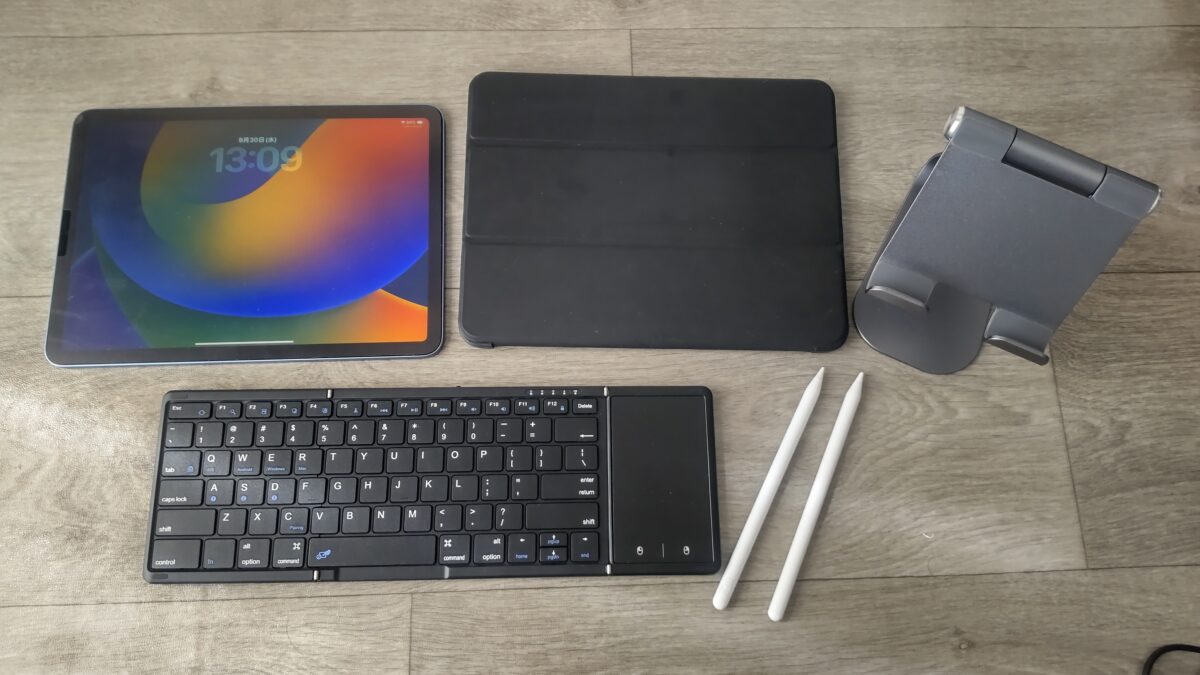
iPad Air 第5世代とケース、スタンド、折りたたみキーボード、スタイラスペンを並べた様子。周辺機器は対応世代の確認が重要
11インチ表記にも注意する
M2以降には「11インチiPad Air」があります。
一方、Air4やAir5は10.9インチです。
数字だけを見ると0.1インチ差なので、「ほとんど同じだからいけそう」と感じるかもしれません。
しかし、ケースは画面の対角サイズだけで作られているわけではありません。
外形寸法だけでなく、カメラ、ボタン、マイク、スピーカー、磁石などを考慮して設計されています。
そのため、商品側が複数世代への対応を明記している場合に限って、その対応表を基準に選ぶのが安全です。
フィルム購入前も世代を確認
保護フィルムも同じ考え方です。
ケースほど本体の側面を覆わないため、「画面サイズが同じなら何でもいい」と思いやすいのですが、対応機種の確認は必要です。
画面サイズだけで選ばない
フィルムでは画面の大きさだけでなく、フロントカメラ周辺やフィルム自体の外形なども商品ごとに設計されています。
購入前に、自分のiPad Airの世代とインチが商品ページに記載されているか確認しましょう。
iPad Air用保護フィルムも、「iPad Air用」としか書かれていない商品より、第何世代・何インチ向けなのかが明確な商品を選びやすいです。

iPad Air 第5世代にアンチグレア保護フィルムを装着した状態。フィルムも対応世代とサイズを確認して選びたい
フィルムの種類まで迷っている場合は、iPad Air保護フィルムの選び方でガラス、アンチグレア、ペーパーライクなどの違いも確認できます。
キーボードも対応世代を見る
キーボード単体はBluetooth接続できる製品なら幅広いiPadで使えるものがありますが、キーボードケースになると話は別です。
本体をケースへ固定する構造なので、通常のケースと同じように対応モデルの確認が必要になります。
iPad Air対応キーボードケースを購入するときも、世代、インチ、A番号の順に確認しておくと選びやすいです。
特に中古のiPad Airへ周辺機器を後から買い足す場合は、本体だけ先に手元へ届いて「世代がよく分からない」ということもあります。
そんなときこそ、設定画面からモデル情報を確認してから周辺機器を探した方が無駄がありません。
私のAir5で確認した方法
ここまでの流れを、私のiPad Air 第5世代で当てはめてみます。
購入履歴では、2023年3月5日に10.9インチ・Wi-Fi・64GB・ブルーの2022年モデルを購入しています。
商品番号としてMM9E3J/Aを確認でき、さらに本体の情報とApple公式のモデル一覧を照合することで、第5世代であることを確認できます。
第5世代のWi-Fiモデルに該当するA番号はA2588です。
外観を見ると、トップボタンにTouch IDがあり、本体下部はUSB-C、右側面にはApple Pencil 第2世代を装着できる磁気部分があります。
これらは確かにAir5らしい特徴ですが、私はアクセサリー購入時には外観だけで判断していません。
購入履歴と設定、本体側の番号を組み合わせて確認するようにしています。
Air5そのもののサイズや使い勝手を知りたい場合は、iPad Air 第5世代を3年以上使った実機レビューでも詳しく紹介しています。
起動できないときの確認方法
中古品や故障した端末では、設定画面を開けないこともあります。
その場合はいくつかの情報を組み合わせます。
本体の番号を確認する
最初に本体側のモデル番号を探します。
Apple公式では、背面にモデル番号が表示されるiPadと、USB-CまたはLightningコネクタ周辺で確認するiPadが案内されています。
Aから始まる番号を確認できれば、公式のモデル一覧と照合できます。
購入履歴や箱も確認する
自分で新品購入した端末なら、通販の注文履歴、購入時のメール、元箱なども確認材料になります。
中古で買った場合は、販売ページや注文履歴のスクリーンショットを残しておくと、後からアクセサリーを買うときに助かります。
ただし、「ブルーだったからAir5」「ホームボタンがないからAir5」のように、単独の特徴だけで断定するのは避けた方がいいでしょう。
中古販売ページの商品名と実物が一致しているか不安な場合は、販売ページの記載より実機のAから始まるモデル番号を優先して照合すると分かりやすいです。
購入前は3項目を照合する
ケースやフィルム選びで迷ったら、確認項目を増やしすぎる必要はありません。
私はモデル名、画面サイズ、Aから始まるモデル番号の3つを見ます。
例えば「iPad Air 第5世代・10.9インチ・A2588」まで分かれば、ケースの商品ページに書かれた対応機種とかなり照合しやすくなります。
逆に「iPad Air」「11インチくらい」のような曖昧な状態で商品を探し始めると、似たケースが大量に出てきて迷いやすいです。
先に自分の端末を特定してしまえば、その後の商品探しがぐっと簡単になります。
アクセサリー購入前の確認順
設定→一般→情報を開く。
モデル名を確認する。
モデル番号をタップしてA番号を確認する。
世代とインチをApple公式のモデル情報で照合する。
商品ページの対応機種と自分のモデルを照合する。
iPad Airの世代確認に関するよくある質問(FAQ)
iPad Airの型番やインチを確認するときに迷いやすいポイントをまとめます。
Q1. iPad Airが何世代か一番簡単に確認できますか?
A. iPadが起動できるなら、「設定」→「一般」→「情報」を開く方法が簡単です。モデル名を確認し、モデル番号の表示をタップしてAから始まる番号まで確認すると、Apple公式のモデル一覧と照合できます。
Q2. MM9E3J/AだけでiPad Airの世代を確認できますか?
A. 購入した製品を確認する手掛かりにはなりますが、ケースの対応確認ではA2588のようなモデル番号も合わせて見る方が分かりやすいです。設定画面のモデル番号欄をタップすると、Aから始まる番号へ表示を切り替えられます。
Q3. 10.9インチと11インチのケースは同じですか?
A. インチ数だけで共通とは判断しない方がいいです。ケースメーカーがAir4・Air5・M2・M3・M4など複数モデルへの対応を明記している商品もありますが、すべてのケースが共通という意味ではありません。商品ごとの対応表を確認してください。
Q4. iPad Air 第4世代と第5世代は見た目で分かりますか?
A. 外観だけで確実に見分けるのはおすすめしません。第4世代と第5世代は本体寸法が同じで、トップボタンのTouch IDやUSB-Cなど共通する特徴もあります。設定画面またはAから始まるモデル番号で確認する方が確実です。
Q5. 電源が入らないiPad Airでも型番を確認できますか?
A. 本体に表示されたモデル番号、USB-CやLightningコネクタ周辺、購入履歴、元箱などを確認できます。Aから始まるモデル番号を見つけられれば、Apple公式のモデル一覧と照合して世代を確認しやすくなります。
世代と型番を確認してから選ぶ
iPad Airのケースや保護フィルムを買う前に、まず自分の端末が何世代・何インチなのか確認しておきましょう。
起動できる端末なら、「設定」→「一般」→「情報」と進み、モデル名とモデル番号を見る方法が手軽です。
モデル番号欄にMM9E3J/Aのような番号が表示されている場合は、その部分をタップしてA2588のようなAから始まる番号も確認します。
そのA番号をApple公式のモデル一覧と照合すれば、世代を判断しやすくなります。
私のiPad Air 第5世代のように、第4世代と本体寸法が同じモデルもあるため、定規や外観だけで決める必要はありません。
モデル名、インチ、Aから始まるモデル番号を確認してから、商品ページの対応機種を見る。
この順番なら、ケースやフィルムを探す途中で「自分のiPad、どれだっけ?」と迷いにくくなりますよ。