こんにちは、iPad Air実機研究所のヒロトです。
私はiPad Air 第5世代の10.9インチ・Wi-Fi・64GBモデルを2023年3月から使っていて、ゲームをするときはPS5のDualSenseをBluetoothでつないで遊ぶことがあります。
実際に使ってみると、コントローラー選びで大事なのは「iPad Airにつながるか」だけではありません。
遊びたいゲーム自体がコントローラー操作に対応しているかを先に確認しないと、Bluetooth接続はできたのにゲームでは反応しない、という地味につらい失敗が起こります。
そのうえで、iPadOSでの対応がはっきりしているDualSenseやXbox系、メーカーがApple製デバイス対応を明記している製品から選ぶのが無難です。
この記事では、iPad Airで使いやすいコントローラー候補、ゲーム側の対応確認、DualSenseの接続方法、反応しないときの確認ポイントまで、私の実機画面を交えながらまとめます。
記事のポイント
- iPad Air用コントローラーの選び方
- DualSenseやXbox系などのおすすめ候補
- Bluetooth接続とゲーム内設定の手順
- 対応ゲームの確認方法と不具合対策
コントローラー選びの結論
iPad Air用コントローラーは、値段の安さから探すより「ゲーム対応」「iPadOS対応」「接続方式」の順に確認した方が失敗しにくいです。
すでにPS5やXboxを持っているなら、手元の純正コントローラーをまず試すのも合理的でしょう。
ゲーム側の対応を先に見る
最初に確認したいのは、遊びたいゲームがゲームコントローラー操作へ対応しているかです。
これはかなり重要で、iPad AirのBluetooth画面にコントローラー名が表示されて「接続済み」になっても、そのゲームがタッチ操作しか受け付けなければコントローラーでは遊べません。
逆に、ゲーム側が対応していれば、画面上の仮想スティックやボタンを指で隠さずに操作できるため、アクションゲームや3Dゲームではかなり遊びやすくなります。
購入前は「iPad Air対応」だけでなく「遊びたいゲームがコントローラー対応か」まで確認するのがポイントです。
AppleのGamesアプリでは、ライブラリやApple Arcadeを「コントローラ対応」で絞り込めます。
App Storeの商品ページでもコントローラーのアイコンが表示されていれば、そのApple製デバイスでコントローラー操作に対応している目安になります。
出典:Appleサポート「iPadのApple Gamesアプリでゲームライブラリを表示・管理する」
iPadOS対応表記を確認する
次に見るのが、コントローラー側のiPadOS対応です。
AppleはPlayStationやXboxの対応コントローラーに加え、パソコンやスマートフォンとペアリングできるBluetoothゲームコントローラーをiPadへ接続する方法を案内しています。
ただし、通販では「Bluetooth対応」「スマホ対応」とだけ書かれ、iOSやiPadOSへの対応条件が分かりにくい製品もあります。
Androidで使えるからiPadでも同じように使える、とは限りません。
安さだけで決めない
私なら、数百円から千円程度の差だけで、対応表記があいまいな製品へ飛びつくことはしません。
コントローラーは届いてから「ペアリングはできるけどゲームが認識しない」となると、原因が本体なのかゲームなのかコントローラーなのか分かりにくくなります。
その点、純正コントローラーやApple対応をメーカーが明記している製品は、確認する場所を減らしやすいです。
iPad Airで使う周辺機器全体をまとめて選びたい場合は、親記事のiPad Airおすすめアクセサリーと便利グッズも参考にしてください。
接続方式はBluetoothが手軽
iPad Airでゲームをするなら、机やソファでケーブルを気にせず使えるBluetooth接続が扱いやすいです。
USB-Cポートを搭載したiPad Airでは、対応コントローラーを有線接続できる場合もあります。
ただ、製品ごとに有線対応の条件が違うため、「USB-Cケーブルが刺さる=iPadで使える」と考えない方が安全でしょう。
無線は画面から距離を取れる
BluetoothならiPad Airをスタンドへ置き、少し離れてコントローラーだけ手元に持つ使い方ができます。
私はゲーム中に画面を何度もタッチしなくていいので、タブレットを持ち上げ続けるより楽に感じます。

おすすめコントローラー3選
iPad Air用として私が候補にしやすいのは、DualSense、Xboxワイヤレスコントローラー、8BitDo Pro 2です。
それぞれ向いている人が違うので、価格だけではなく、すでに持っているゲーム機やボタン配置の好みも含めて選んでください。
| 製品 | 向いている人 | iPadでの特徴 |
|---|---|---|
| DualSense | PS5も使う人 | AppleとPlayStationがiPadOS対応を案内 |
| Xboxワイヤレスコントローラー | XboxやPCの配置が好きな人 | Appleが複数モデルを対応対象として案内 |
| 8BitDo Pro 2 | iPad用に買い足したい人 | メーカーがApple製デバイス対応を明記 |
DualSense
PS5を持っているなら、私はまずDualSenseワイヤレスコントローラーを試します。
わざわざiPad専用に別のコントローラーを買わなくても、普段PS5で使っている1台を流用できるからです。
PlayStation公式では、DualSenseはiPadOS 14.5以降を搭載したiPadでBluetooth接続とUSB接続に対応すると案内されています。
私のiPad Air 第5世代でもBluetooth接続し、原神をコントローラー操作できました。
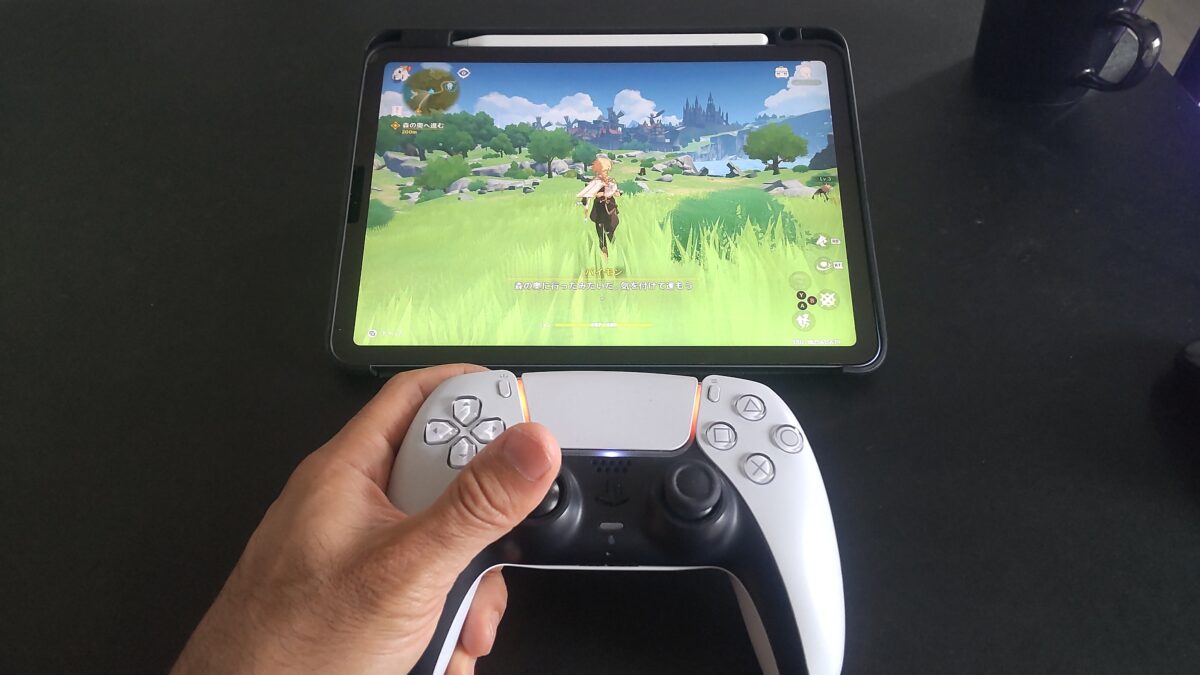
iPad Airで原神を表示し、DualSenseワイヤレスコントローラーを使ってプレイしている様子。
PS5利用者なら流用しやすい
ボタンの位置や握り方に慣れているので、PS5ユーザーならiPadへ移っても操作感を覚え直す必要がほぼありません。
一方で、アダプティブトリガーや振動などの機能は、iPadへ接続しただけですべて同じように使えるわけではありません。
対応機能はゲームや接続方法によって変わるため、DualSenseの特殊機能を目的に買う場合は遊びたいタイトル側まで確認してください。
Xboxワイヤレスコントローラー
Xbox系のボタン配置に慣れているなら、Xboxワイヤレスコントローラーも選びやすい候補です。
AppleはBluetooth対応モデル1708、Xbox Series X・Series S向けワイヤレスコントローラー、Xbox Elite ワイヤレス コントローラー Series 2などをサポート対象として案内しています。
左右のアナログスティックが上下にずれた配置なので、DualSenseとは握ったときの感覚が少し違います。
PCでも使う人と相性がいい
Windowsパソコンでもゲームをするなら、Xbox系の配置を普段から使っている人も多いでしょう。
iPad Airだけでなく複数の環境で同じ操作感に寄せたい人には候補にしやすいです。
ただし「Xboxコントローラー」という名前だけで中古品や旧モデルを選ばず、Bluetooth対応モデルかを確認してください。
8BitDo Pro 2
PS5やXboxを持っておらず、iPad Air用として新しく買うなら8BitDo Pro 2も候補です。
8BitDoはPro 2についてApple製デバイス対応を案内しており、iPadOSではBluetooth接続と、USB-C搭載iPadでの有線接続手順も用意しています。
ゲーム機メーカー純正以外を選ぶなら、こうした対応OSと接続方法が公式に書かれている製品を優先したいところです。
購入時は型番と対応OSを見る
8BitDoは似た名前のコントローラーが複数あるため、商品名の一部だけで判断しないでください。
同じシリーズでも接続先や対応OSが異なる場合があります。
販売ページでiPadOS対応が確認でき、メーカーの現行サポートページにも載っているモデルを選ぶのが安心です。
「スマホ対応」「Bluetooth対応」だけでは判断しないでください。
iPadOS対応の記載、必要なOSバージョン、Bluetooth接続方法まで確認してから購入しましょう。
DualSenseを接続する方法
ここからは、私が実際にiPad Air 第5世代へDualSenseを接続している流れを紹介します。
基本は「DualSenseをペアリングモードにする」「iPadのBluetooth設定で選ぶ」の2段階です。
Bluetooth設定を開く
iPad Airで「設定」を開き、「Bluetooth」へ進みます。
Bluetoothをオンにして、周辺機器を検出できる状態にしてください。
接続後はDualSenseの名前がBluetooth機器の一覧へ表示されます。
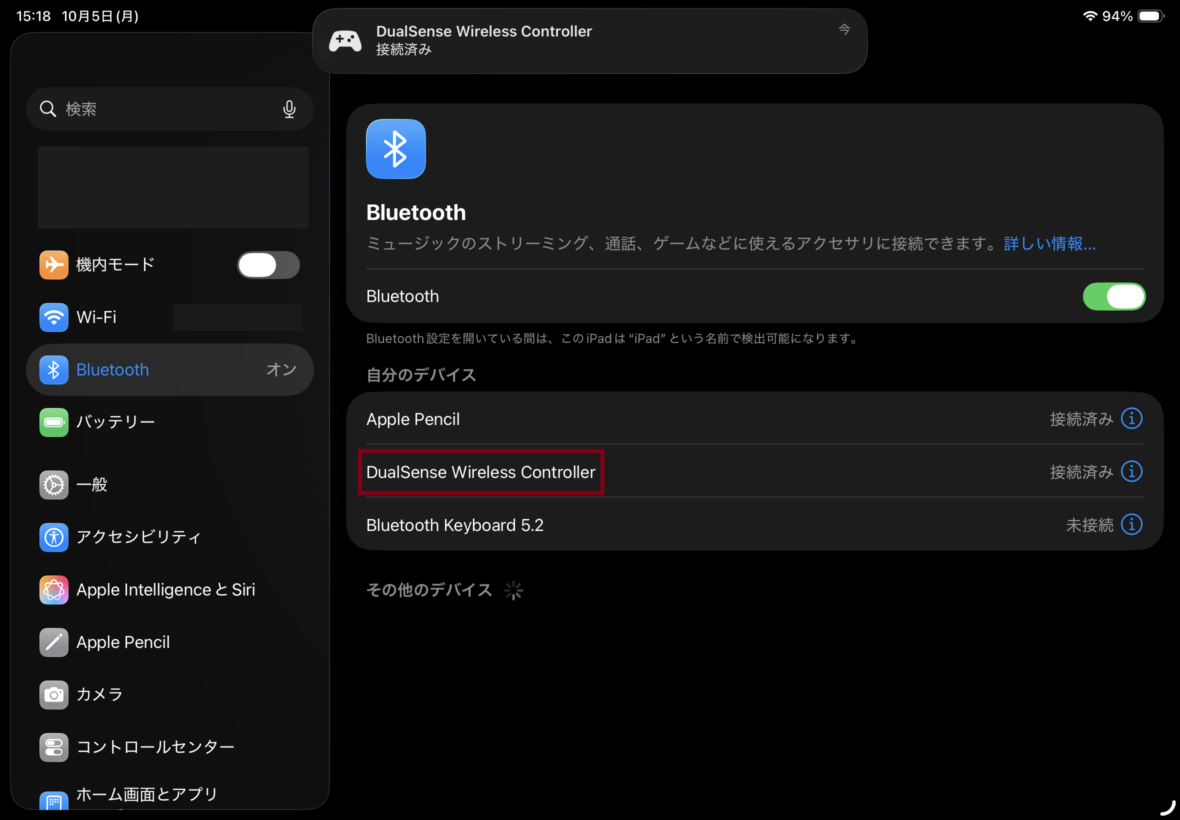
iPad AirのBluetooth設定画面。Apple PencilとDualSenseワイヤレスコントローラーが接続されています。
私の環境ではApple PencilもBluetooth機器として使っていますが、DualSenseも同じ画面で接続状態を確認できます。
ペアリングモードにする
私が最初に接続したときは、PS5とつながっている状態からいったん接続を切り、DualSenseのPSボタンと左上にあるクリエイトボタンを同時に押してペアリングしました。
ライトが点滅したら、iPad AirのBluetooth画面に表示されたDualSenseを選びます。
現在のPlayStation公式では、DualSenseは最大4つの異なるペアリングを登録し、コントローラーから接続先を切り替えられる案内もあります。
そのため、最新のコントローラーソフトウェアを使っている場合は、PS5とiPadの切り替えを以前より行いやすくなっています。
出典:PlayStation「PC/Mac/モバイル機器でDualSenseワイヤレスコントローラーを使用する方法」
ゲームコントローラ設定を見る
接続できたら「設定」からゲームコントローラの項目を開くと、認識されているコントローラーを確認できます。
私のiPad AirではDualSenseの名前とバッテリー残量が表示されました。
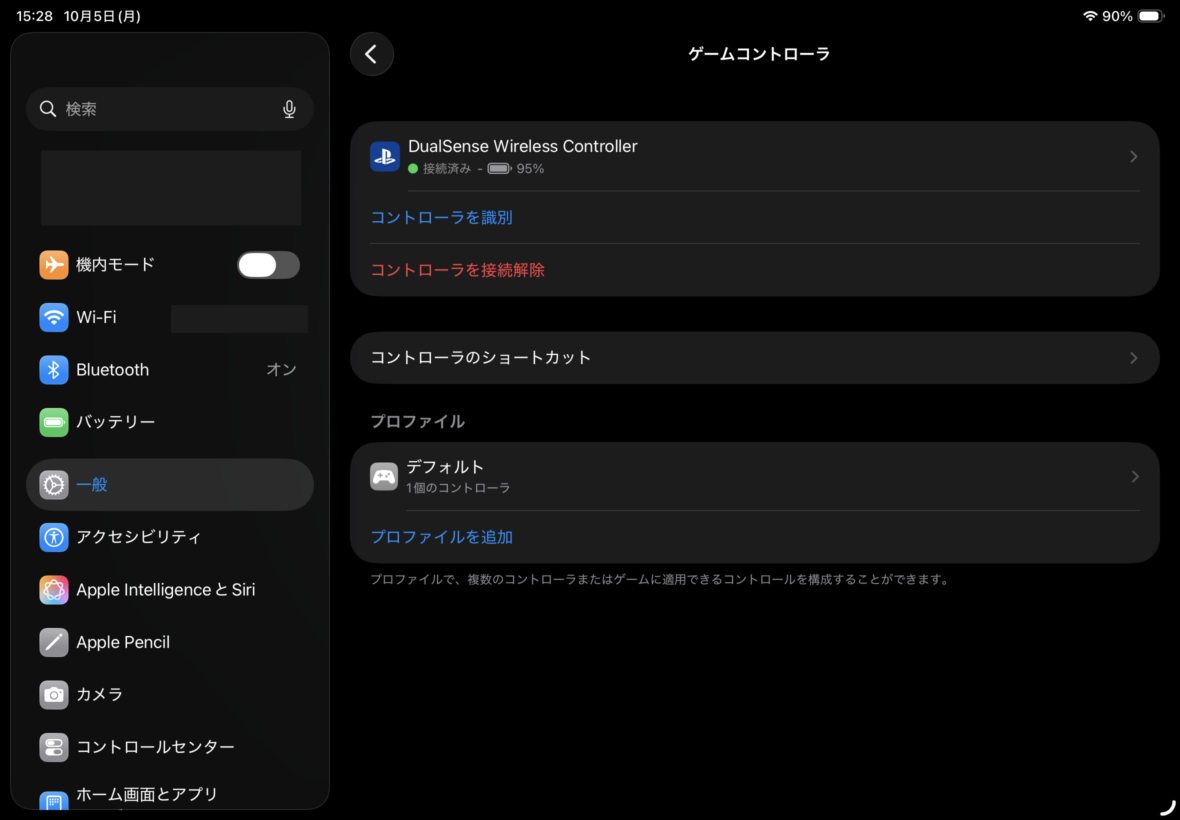
iPad Airのゲームコントローラ設定でDualSenseワイヤレスコントローラーの接続状態を確認している画面
Bluetooth画面で「接続済み」になっていてもゲームで動かない場合は、ここでiPadOS側がゲームコントローラーとして認識しているかを見ると切り分けやすいです。
ボタン配置も変更できる
対応しているコントローラーでは、iPad側からボタン配置などを変更できます。
ゲームごとに操作しにくいボタンがある場合、アプリ側の設定だけでなくiPadOS側のカスタマイズも確認してみてください。
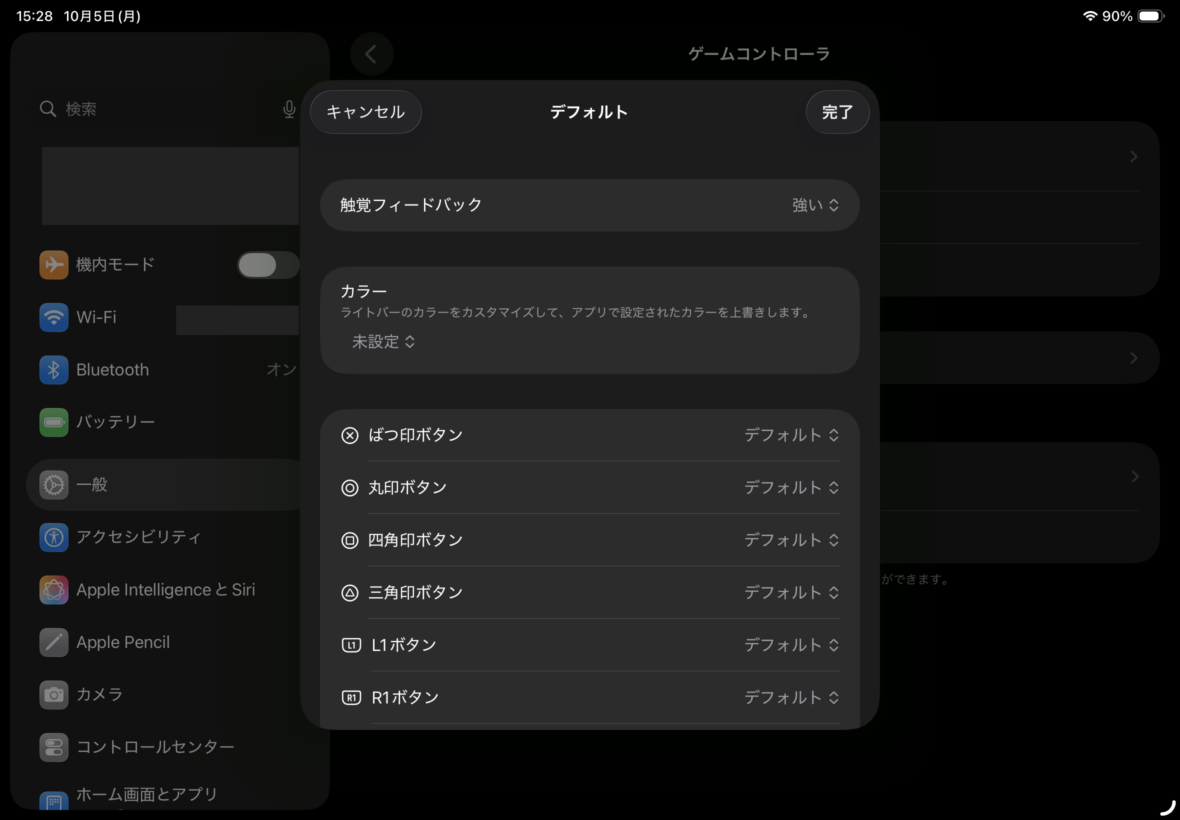
iPad AirでDualSenseのボタン配置や触覚フィードバックをカスタマイズする設定画面です。
ボタン設定が表示されても、ゲーム側がすべての機能へ対応するとは限りません。
コントローラー本体、iPadOS、ゲームアプリの3つで対応状況が分かれると考えると迷いにくいです。
ゲーム内の操作設定も確認
iPad AirとコントローラーのBluetooth接続が完了しても、ゲーム内でタッチ操作からコントローラー操作へ切り替える必要があるタイトルがあります。
ここを見落とすと、「接続済みなのに何も動かない」となりやすいです。
原神では操作デバイスを変える
私がiPad Air 第5世代で原神を遊ぶ場合、iPad本体へDualSenseを接続しただけではなく、原神の設定から操作デバイスをコントローラーへ変更しています。
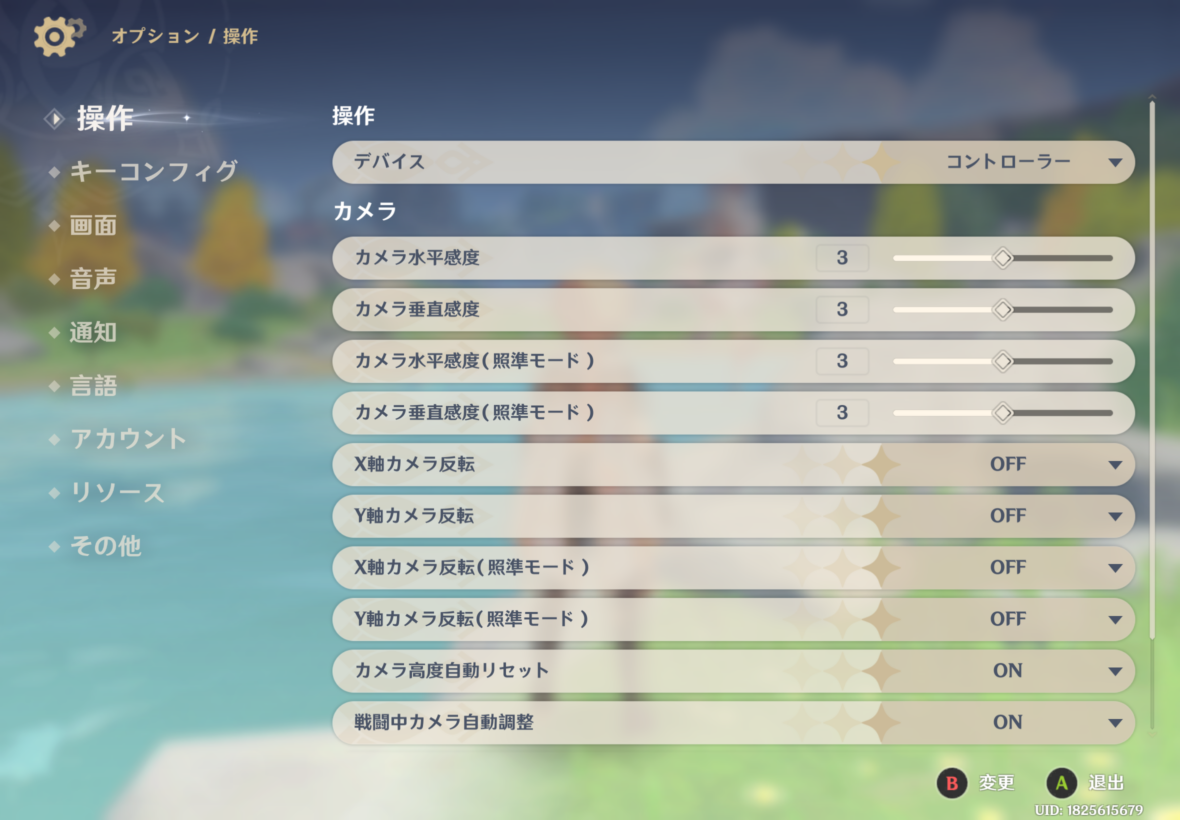
iPad Airで原神の操作デバイスをコントローラーに設定している画面です。
このように、iPadOS側の接続とゲーム側の操作設定は別物です。
Bluetooth画面だけ見て終わらず、遊びたいゲームの「操作」「コントローラー」「デバイス」などの設定項目も確認してください。
対応ゲームは購入前に調べる
コントローラー対応ゲームは増えていますが、すべてのiPadゲームが対応しているわけではありません。
そのため、私はコントローラーを買う前に、遊びたいタイトルをいくつか決めてから対応状況を確認する方法をおすすめします。
| 確認例 | 確認方法 | 注意点 |
|---|---|---|
| 原神 | 私のiPad Air 第5世代でDualSense操作を確認 | ゲーム内で操作デバイス変更が必要 |
| Minecraft | 公式がモバイル機器でのゲームパッド利用を案内 | 最新版のアプリ条件も確認 |
| Apple Arcade | GamesアプリやApp Storeでコントローラ対応を確認 | タイトルごとに対応が異なる |
Apple Arcadeなら、Gamesアプリのフィルターを使ってコントローラー対応タイトルだけ探せるので、対応ゲームから逆算して遊ぶ作品を選ぶこともできます。
逆に、特定のゲームだけを遊ぶためにコントローラーを買う場合は、そのゲームの対応が確認できるまで購入を急がない方がいいでしょう。
画面を固定すると遊びやすい
コントローラーを使うと両手が本体から離れるため、iPad Airをどこへ置くかも意外と大事です。
ケースを折って立ててもいいですが、長く遊ぶなら角度を変えやすいiPadスタンドがあると画面を見やすくできます。
私は卓上スタンドへiPad Airを置き、手元でコントローラーを持つ形が楽です。
スタンドの選び方はiPad Airスタンドの用途別おすすめと選び方で詳しくまとめています。
反応しない時の確認方法
コントローラーが使えないときは、いきなり買い替えるのではなく、「iPadとの接続」「iPadOS側の認識」「ゲーム側の設定」の順に確認すると原因を見つけやすいです。
私なら次の順番で切り分けます。
Bluetooth接続を確認する
まずiPad Airの「設定」からBluetoothを開き、コントローラー名が接続済みになっているか見ます。
一覧に出ていても未接続なら、名前をタップして再接続してください。
まったく表示されない場合は、コントローラーがペアリングモードへ入っているか、ほかの機器へ接続されたままになっていないかも確認します。
ゲームコントローラ設定を見る
Bluetoothでは接続済みなのに動かない場合、「設定」内のゲームコントローラ項目に機器が表示されるか確認します。
ここで認識されていれば、次はゲームアプリ側を見る流れです。
逆にiPadOS側でゲームコントローラーとして認識されていないなら、ゲーム内設定を何度変えても解決しません。
ゲーム内設定を切り替える
原神のように、操作デバイスをタッチスクリーンからコントローラーへ変更する必要がある場合があります。
ゲームによって項目名は違いますが、「操作」「入力」「ゲームパッド」「コントローラー」などの設定を探してください。
タイトル画面では操作できるのにプレイ画面では反応しない、といった場合もゲーム固有の設定や対応状況を確認した方がいいでしょう。
対応していないゲームもある
コントローラー非対応ゲームを、iPad側の設定だけで一般的なゲームパッド対応へ変えることはできません。
画面タッチを物理ボタンへ割り当てる独自機能を持つ製品もありますが、ゲームの利用規約や動作条件が絡むため、私はまず正式なコントローラー対応タイトルで使う方法をおすすめします。
登録解除してつなぎ直す
以前は使えていたのに急に接続できなくなった場合は、Bluetooth設定からコントローラーの登録を解除し、もう一度ペアリングすると直ることがあります。
Appleも、正常に機能しない場合の対処として登録解除後の再ペアリングや、Apple製デバイスとコントローラー双方のソフトウェア更新を案内しています。
コントローラー側にファームウェア更新がある製品なら、メーカーの手順で最新版へ上げておきましょう。
無線干渉と充電も見る
Bluetooth機器を多く接続している環境では、いったん使わない機器を切って試す方法もあります。
Appleも接続トラブル時にはBluetoothデバイス数を減らすことを案内しています。
また、コントローラーのバッテリー残量が少ない場合は充電してから試してください。
「安いコントローラーだから遅延する」「iPad Airだから遅延する」とすぐ決めつけない方がいいです。
ゲーム側の通信状況、Bluetooth環境、コントローラーの充電状態なども操作感へ影響します。
iPad Airで遊ぶ環境作り
コントローラーを用意したら、iPad Air本体の置き方や画面サイズ、充電環境まで少し見直すとゲームが遊びやすくなります。
本体を手で持たなくていいのがコントローラー操作のメリットなので、画面まで手元へ抱え込む必要はありません。
スタンドで目線を合わせる
机で遊ぶなら、iPad Airを少し立てて置くと画面が見やすくなります。
コントローラー操作では画面を頻繁に触らないので、手書き用途ほどスタンドの低い角度は必要ありません。
私はある程度画面を起こし、椅子に座った位置から正面を見やすい角度へ合わせます。
充電しながら遊べる形にする
長時間遊ぶ場合は、iPad Air本体のUSB-C端子へケーブルをつないだまま置けるかも見てください。
縦置きでは端子が下へ来るため、スタンドの受け部分とケーブルが干渉することがあります。
横置きなら端子を左右どちらかへ逃がしやすく、ゲーム画面との相性も良いことが多いです。
第5世代でもゲームに使える
私が使っているiPad Air 第5世代はM1チップ搭載モデルで、2023年から使っています。
コントローラー接続だけなら最新Airである必要はなく、対応するiPadOSとゲーム、コントローラーの組み合わせが重要です。
第5世代そのものの使用感や容量の注意点は、iPad Air第5世代を3年以上使った実機レビューでも紹介しています。
また、ゲーム以外の設定や基本操作もまとめて確認したい場合は、iPad Airの使い方入門もあわせて見てください。
iPad AirコントローラーFAQ
iPad Airへゲームコントローラーをつなぐときに出やすい疑問を、購入前と接続後に分けてまとめます。
Q1. PS5のコントローラーは使える?
A. はい、DualSenseは対応するiPadOSを搭載したiPadでBluetooth接続できます。
私もiPad Air 第5世代へ接続して原神を操作しています。
ただし、ゲーム側がコントローラー操作へ対応していることが前提です。
Q2. Xboxコントローラーも使える?
A. 対応モデルなら使えます。
AppleはBluetooth対応のXboxワイヤレスコントローラーやSeries X・Series S向けモデルなどをサポート対象として案内しています。
中古を買う場合は、見た目だけで判断せずBluetooth対応モデルか確認してください。
Q3. 接続済みなのに動かないのはなぜ?
A. ゲーム側のコントローラー設定か、タイトル自体の対応状況を先に確認してください。
私が原神で使う場合も、iPadのBluetooth接続とは別にゲーム内の操作デバイスをコントローラーへ変更しています。
iPadOS側のゲームコントローラ設定に機器が表示されるかも確認すると原因を分けやすいです。
Q4. 安い無名コントローラーでも大丈夫?
A. iPadOS対応と遊びたいゲームでの利用条件を確認できるなら候補になりますが、安さだけでは選ばない方がいいです。
Bluetoothへ接続できても、ゲーム側で正常に認識されるとは限りません。
メーカーが対応OS、接続方法、サポート情報を公開している製品から選ぶ方が、使えない原因を切り分けやすいでしょう。
Q5. 有線とBluetoothはどっちがいい?
A. 普段使いならBluetoothが手軽です。
ケーブルを気にせずiPad Airをスタンドへ置けるので、私は無線の方が使いやすいと感じます。
有線で使いたい場合は、コントローラー側がiPadOSでのUSB接続に対応しているか確認してください。
iPad Airコントローラーまとめ
iPad Air用コントローラーは、価格の安さから探すより、まず遊びたいゲームがコントローラー操作へ対応しているか確認してください。
そのうえで、iPadOSでの対応がはっきりしている製品を選ぶと失敗を減らせます。
私のようにPS5を持っているならDualSenseを流用しやすく、Xbox系の配置が好きならXboxワイヤレスコントローラーも候補です。
ゲーム機を持っておらず新しく買うなら、8BitDo Pro 2のようにメーカーがApple対応を明記している製品から比べると選びやすいでしょう。
そして、Bluetooth接続が成功しても、それだけで終わりではありません。
原神のようにゲーム内で操作デバイスをコントローラーへ切り替えるタイトルもあります。
接続できないときは、Bluetooth、iPadOSのゲームコントローラ設定、ゲーム内設定の順に確認すると迷いにくいです。
- 遊びたいゲームのコントローラー対応を最初に確認する
- iPadOS対応が明記された製品を選ぶ
- DualSenseやXbox系は有力候補になる
- 接続後はゲーム内の操作デバイスも確認する
- 机で遊ぶならスタンドとの併用も便利
コントローラーはiPad Airをゲーム機っぽく使えるアクセサリーですが、相性は本体よりゲーム側で決まる場面が多いです。
あなたが遊びたいタイトルを基準にして選べば、「買ったのに使えない」という失敗はかなり避けやすくなります。