
こんにちは、iPad Air実機研究所のヒロトです。
中古のiPad Airは、新品より価格を抑えやすい一方で、世代だけ見て買うと意外なところで失敗しやすいです。
同じ「iPad Air 第5世代」でも、64GBと256GB、Wi-FiモデルとWi-Fi+Cellularモデル、バッテリーや外装の状態、販売店の保証によって買ったあとの使いやすさはかなり変わります。
私はiPad Air 第5世代の10.9インチ・Wi-Fi・64GB・ブルーを2023年3月5日に74,960円で新品購入し、その後3年以上使ってきました。
長く使っていると、写真では分かりにくい汚れが付く場所や、購入前に見ておきたいボタン・端子もだんだん分かってきます。
この記事では、中古iPad Airのおすすめ世代だけでなく、実物を見るときにどこを確認すればいいのかまで、私の第5世代を例にしながら解説します。
記事のポイント
- 中古iPad Airで狙いやすい世代
- 中古品と整備済み品の違い
- 購入前に確認したい本体の状態
- 保証や容量まで含めた選び方
中古iPad Airの結論
2026年に中古iPad Airを探すなら、価格だけで決めるより第5世代、M2、第4世代あたりを中心に比較すると選びやすいです。
特に私が基準にしやすいと感じるのは、第5世代。
第5世代は2022年発売でM1チップを搭載しており、2026年現在も普段使いからイラスト、動画視聴、ブログ作業まで十分こなせます。
もう少し新しい世代を長く使いたいならM2、予算を優先するなら第4世代も候補になります。
中古M2を今から選ぶ条件やM3・M4との価格差は、iPad Air M2は今買いなのかで詳しくまとめています。
逆に第3世代以前は、本体価格だけを見ると魅力的でも、OS対応期間や端子、処理性能まで含めると慎重に選びたいところです。
Appleが2026年9月に公開したiPadOS 27の対応機種はiPad Air 第4世代以降となっています。
つまり、これから数年間使う中古品を探すなら、第4世代以降を一つの基準にすると分かりやすいですよ。
| 候補 | 向いている人 | 確認したい点 |
|---|---|---|
| iPad Air 第5世代 | 価格と性能のバランス重視 | 64GBか256GBか |
| iPad Air M2 | 長期間使いたい | 11インチか13インチか |
| iPad Air 第4世代 | 予算を抑えたい | バッテリーと使用年数 |
| 第3世代以前 | 用途をかなり限定できる | OS対応と本体状態 |
歴代モデルそのものの違いを先に比べたい場合は、iPad Airの歴代世代を比較した記事も合わせて見ると候補を絞りやすくなります。
第5世代は価格と性能の軸
中古で最初に確認したいのがiPad Air 第5世代です。
2022年発売でM1チップを搭載し、容量は64GBと256GB。
最新モデルほど本体価格が高くなりにくく、それでいて性能面ではまだ余裕があります。
私は64GBモデルを使っていますが、YouTubeや動画配信サービス、Google Keep、Procreate、WordPressでの記事作成などに日常的に使えています。
ただし、写真や動画、ゲームをたくさん保存する人に64GBを無条件ではすすめません。
中古価格が少し高くなっても、容量不足が心配なら256GBを選んだ方があとから悩みにくいでしょう。
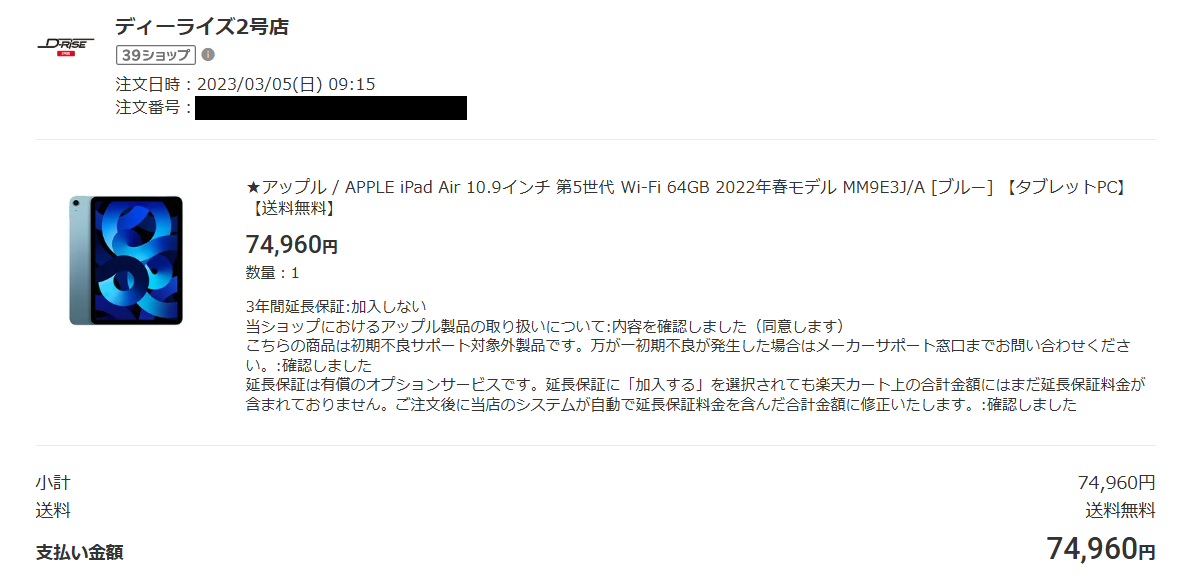
私がiPad Air 第5世代 10.9インチ・Wi-Fi・64GB・ブルーを2023年3月5日に74,960円で購入した注文履歴
私は新品を楽天スーパーセールのタイミングで購入し、ポイント還元も使いました。
そのため、中古を見るときも「新品だった当時より安いか」だけではなく、現在買える新品や整備済み品との差額を見るようにしています。
中古価格が新品や状態の良い整備済み品とほとんど変わらないなら、わざわざ使用歴の長い個体を選ぶ意味は小さくなります。

実際に使った感想は、iPad Air 第5世代を3年以上使った実機レビューでも詳しくまとめています。
M2は長く使いたい人向け
予算に少し余裕があるなら、2024年発売のiPad Air M2も中古候補です。
M2世代では11インチと13インチが用意され、容量も128GB・256GB・512GB・1TBから選べます。
第5世代の64GBでは少ないけれど256GBまでは要らない、という人には128GBが選べるのも分かりやすいところです。
さらに13インチを選択できるため、動画視聴やイラスト、キーボードを使った作業で画面の広さを重視する人にも合います。
ただし、中古M2と新品の現行モデルとの価格差が小さい場合は話が変わります。
世代が新しいという理由だけで中古を選ぶのではなく、保証や付属品まで含めて総額を比較してください。
第5世代からM2へ上げる価値を整理したい場合は、iPad Air第5世代とM2の違いも合わせて見ると、サイズ・容量・Apple Pencilまで比較しやすくなります。
第4世代は予算優先向け
iPad Air 第4世代は2020年発売でA14 Bionicを搭載しています。
第5世代と似たフラットな外観で、USB-CやトップボタンのTouch IDを採用しているため、今見ても極端に古い印象はありません。
2026年のiPadOS 27にも対応しています。
そのため、ネット閲覧、動画視聴、メモ、軽めの作業を中心に使うなら、中古価格によっては候補になります。
一方で発売から年数が経っているぶん、私は第5世代以上にバッテリー状態と本体の使用歴を重視します。
数千円安いだけで使用感の強い個体を選ぶくらいなら、第5世代まで予算を広げる方が納得しやすいでしょう。
第4世代を今から買う場合のOS対応や買い替え目安は、iPad Air第4世代はいつまで使えるかで詳しく確認できます。
第5世代との違いを直接比べたい場合は、iPad Air第5世代と第4世代の違いも参考にしてください。
第3世代以前は慎重に
第3世代以前は中古市場でかなり安く見えることがあります。
ただし、2026年9月公開のiPadOS 27では第3世代が対応機種から外れています。
今すぐ動画を見るだけなら使える個体もありますが、これからメイン端末として長く使う目的なら、私は価格だけで選びません。
古いiPadは「安く買えた」で終わらず、そのあと何年使えるかまで考えるのが大事です。
第3世代については、iPad Air第3世代はいつまで使えるかでOS対応と中古購入の注意点をまとめています。
さらに古いモデルまで候補にしている場合は、iPad Air 2はまだ使えるのかも確認して、用途を限定できるか判断してください。
中古と整備済みの違い
検索していると「中古iPad Air」と「整備済みiPad Air」が混ざって表示されますが、同じ意味ではありません。
ここはかなり重要です。
Apple認定整備済の特徴
Appleが販売する認定整備済製品は、単に中古品を清掃して売っているわけではありません。
Apple公式では、完全な動作テストを含む再整備を行い、必要に応じてApple純正交換パーツを使用すると説明しています。
さらに整備済みiOSデバイスには新しいバッテリーと外装が用意され、1年間のハードウェア製品限定保証も付きます。
新品と中古の中間というより、「Apple自身の基準で再整備された製品」と考えた方が近いでしょう。
2026年秋にはM3搭載iPad Airの認定整備済製品もApple公式ストアに掲載されていますが、整備済み製品は在庫が固定ではありません。
M3の整備済み品や型落ち新品を候補にする場合は、iPad Air M3は今買いなのかも確認し、現行M4との差額まで見ておくと判断しやすいです。
中古選びに不慣れなら、Apple認定整備済製品や保証内容が明確な販売店を優先すると、個体差による失敗を減らしやすいです。
販売店の整備済みは別物
注意したいのが、通販サイトなどで使われる「整備済み」「整備品」という表記です。
Apple認定整備済製品ではない商品まで、整備済みと表記されていることがあります。
そのため「整備済み」という文字だけを見て、Apple公式と同じ交換内容や保証があると思わない方がいいです。
販売店によって、検査項目、バッテリー基準、外装ランク、保証期間、返品条件は異なります。
どこまで整備されているのかを商品説明で確認してください。
現在も楽天市場の中古iPad Airには第5世代を含む複数の中古・整備済み商品が掲載されていますが、保証条件はショップごとに違います。
同じモデル名でも中身は同じとは限らない、ということです。
購入前に確認したい項目
中古iPad Airは、モデル名と価格だけでは判断できません。
私は少なくとも、容量、バッテリー、外装、画面、ボタン、端子、ロック状態、保証を確認します。
型番と世代を確認する
最初に確認するのは、本当に狙っている世代なのかという点です。
通販では「iPad Air 5」「Air5」など略称で書かれていることもあります。
Apple公式では、第5世代のWi-FiモデルはA2588、Wi-Fi+CellularモデルはA2589またはA2591として案内されています。
中古商品では、タイトルだけでなく商品ページにあるモデル番号まで照らし合わせると間違いを減らせます。
似た外観の第4世代と第5世代を写真だけで判断するのはおすすめしません。
容量を先に決める
次に容量です。
第4世代と第5世代は64GBまたは256GBなので、中間の128GBがありません。
64GBはネット中心なら使えますが、アプリ、写真、動画を保存していくと余裕は小さくなります。
私も64GBを使っているため、不要なデータを消したりクラウドを使ったりしながら容量を管理しています。
中古で数年間使う予定なら、今の使用量だけではなく、その間に増えるデータまで考えて選びたいところです。
64GB・128GB・256GBなどで迷っている場合は、iPad Airの容量おすすめと選び方で用途別の目安を確認できます。
容量を含めたモデル選び全体は、iPad Airのおすすめモデルと用途別の選び方でも確認できます。
バッテリー状態を見る
中古iPadで判断しにくいのがバッテリーです。
外装がきれいでも、長期間使われていればバッテリーは消耗している可能性があります。
販売店がバッテリー最大容量や検査結果を公開しているなら、その情報を確認しましょう。
ただし、すべての中古iPadで同じ形式のバッテリー情報が表示されるわけではありません。
「バッテリー良好」だけでは基準が分からないため、可能なら販売店がどのような判定をしているかまで確認したいです。
第5世代を購入後に自分でも確認したい場合は、iPad Air第5世代のバッテリー状態を確認する方法と目安で確認方法をまとめています。
本体価格が安くても、購入直後から電池持ちに不満が出れば満足度は下がります。
中古価格の差が小さい場合は、外装ランクよりバッテリーや保証を優先するのも一つの考え方です。
交換まで含めて判断したい場合は、iPad Air第5世代のバッテリー交換費用と買い替え判断の目安も参考にしてください。
外装の傷と変形を見る
中古品では多少の傷があるのは珍しくありません。
私が気にするのは、小さな擦り傷そのものより、角の大きな打痕やフレームの変形です。
ケースを付ければ隠れる傷と、本体の落下を疑いたくなる傷では意味が違います。
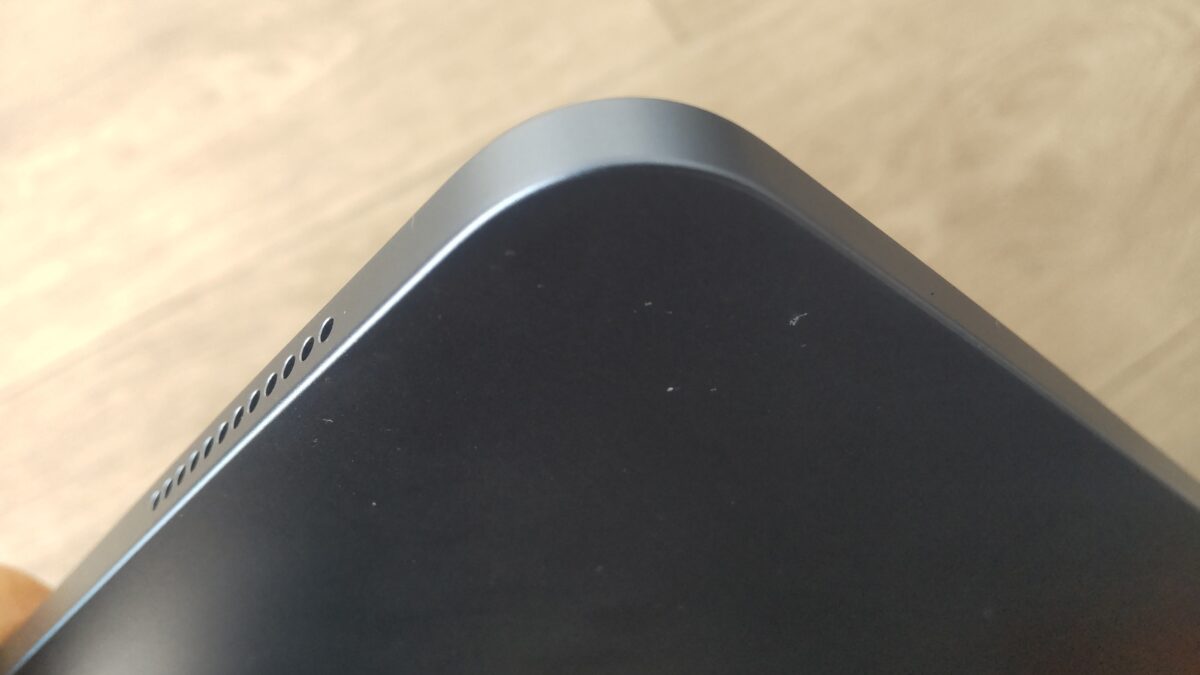
約3年以上使った私のiPad Air 第5世代の角部分。中古品ではこの部分に大きな打痕や変形がないか確認したい
私の第5世代はケースを使ってきたこともあり、3年以上経っても角には大きな傷がありません。
中古写真を見るときも、正面と背面だけではなく四隅を拡大して確認してみてください。
汚れと傷を分けて考える
写真では汚れが傷に見えることもあります。
逆に、商品写真が暗いと細かい傷が見えにくいケースもあります。
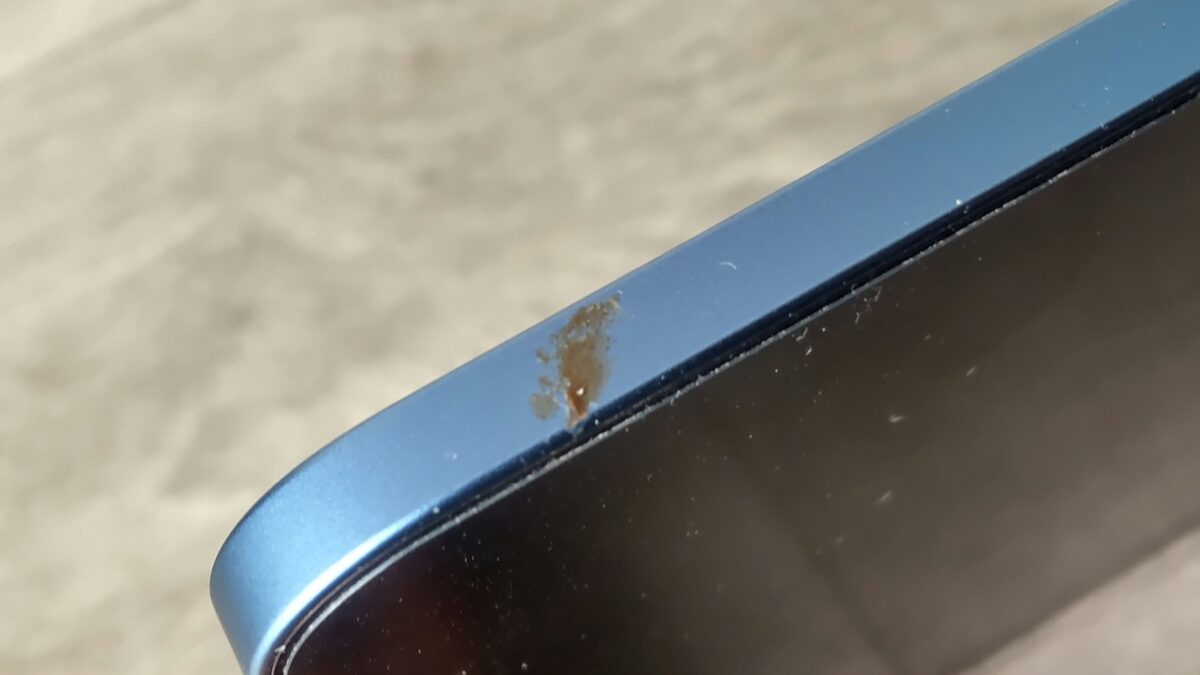
私のiPad Air 第5世代側面に付いた汚れ。中古品を見るときは傷なのか清掃で落ちる汚れなのかも確認したい
私の端末にも側面に汚れがありますが、これはフレームそのものが削れた傷ではありません。
中古品の商品ランクを見るときは、「傷あり」という一言だけではなく写真と説明をセットで確認した方が納得しやすいです。
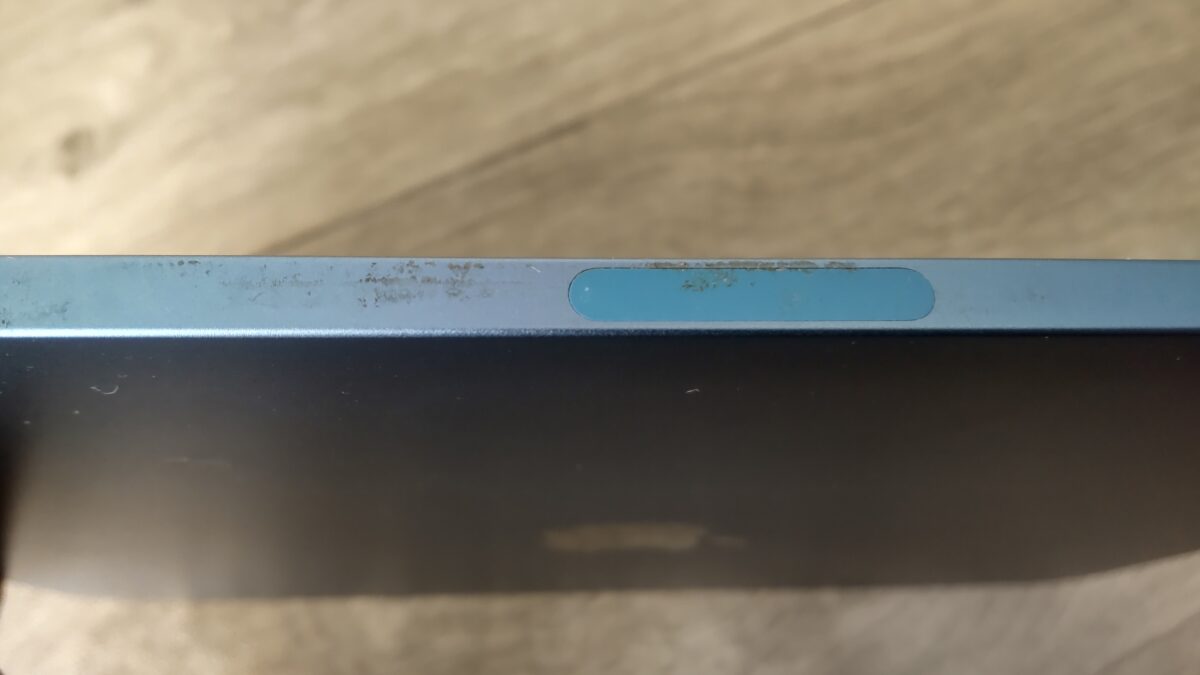
Apple Pencilを装着する右側面のマグネット周辺。長期使用ではこうした場所にも汚れが付きやすい
Apple Pencilを使っていた端末では、側面のマグネット周辺も使用感が出やすい場所です。
USB-C端子を確認する
充電や周辺機器の接続に使うUSB-C端子も確認しておきたい場所です。
端子周辺に大きな変形がないか、ケーブルを挿したときに極端ながたつきがないかを見ます。
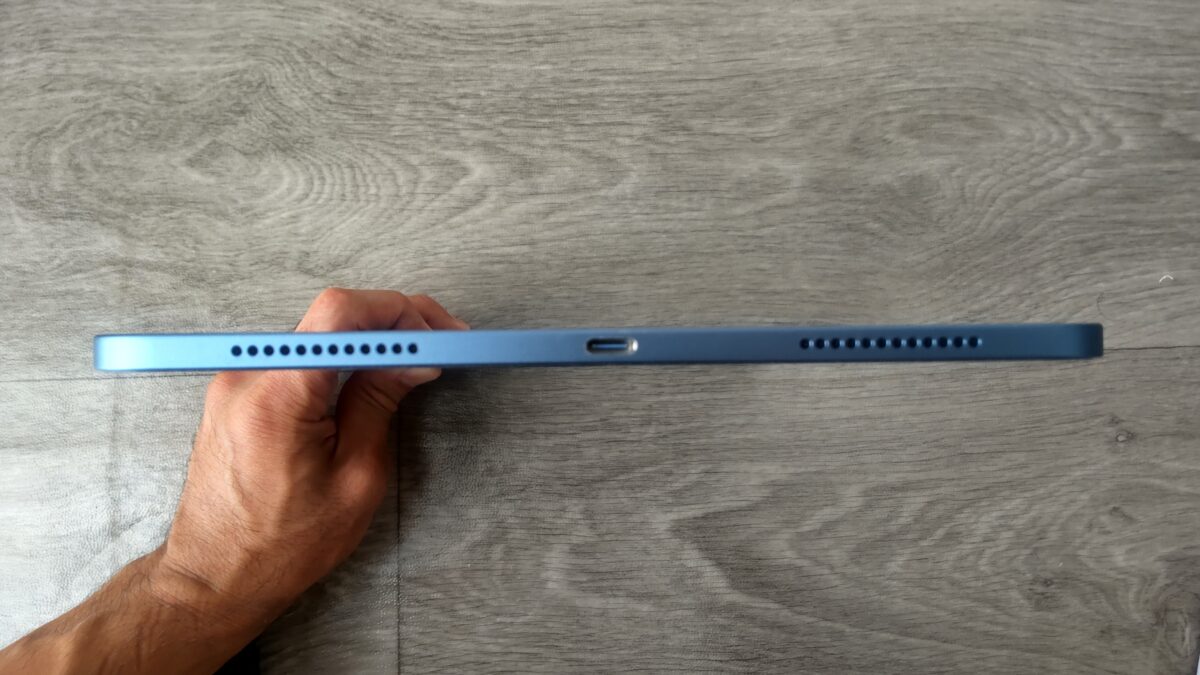
iPad Air 第5世代下部のUSB-C端子。中古では端子周辺の変形や充電状態も確認したい
店頭で動作確認できるなら、実際に充電できるかまで確認できると安心です。
ネット購入では、USB-C端子や充電機能も動作確認項目に含まれている販売店を選びやすいでしょう。
Touch IDも試す
第4世代以降のiPad Airでは、トップボタンにTouch IDが搭載されています。
中古個体ではボタンが正常に反応するか、指紋認証を登録できるかも確認対象です。
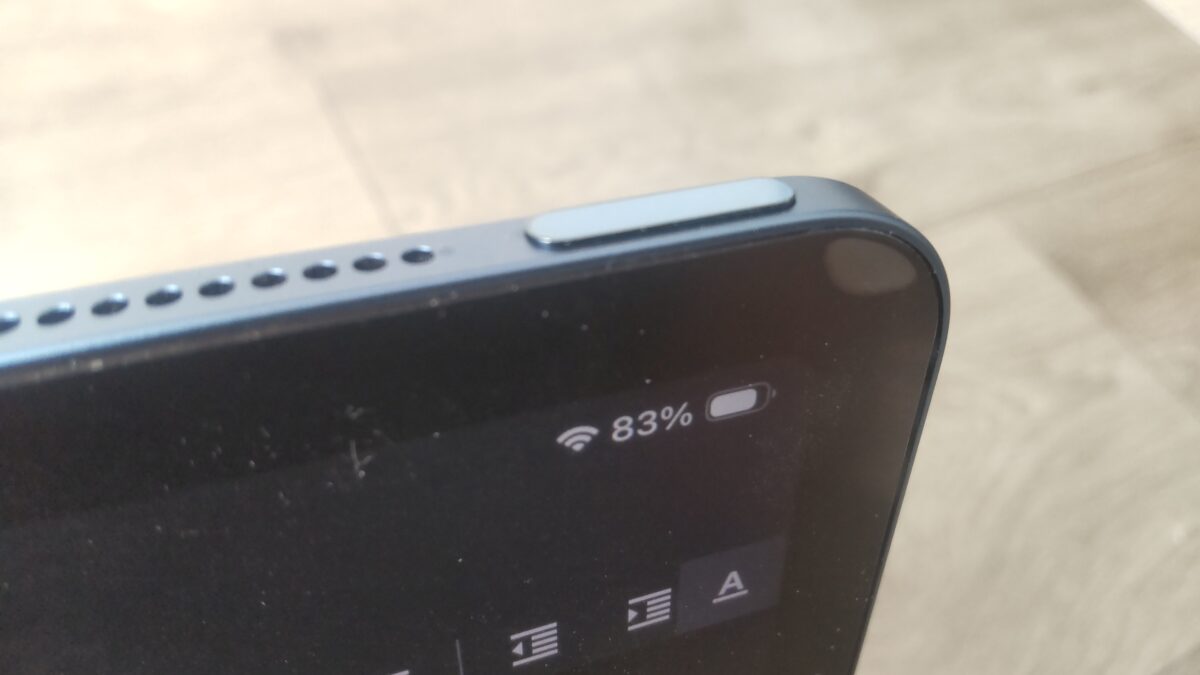
iPad Air 第5世代のTouch ID搭載トップボタン。中古では物理ボタンと指紋認証の両方を確認したい
音量ボタン、スピーカー、カメラ、マイクも同様です。
一つ一つは小さな機能ですが、買ったあとに故障へ気づくと面倒ですよね。
購入後の設定方法やFace IDとの違いまで確認したい場合は、iPad AirのTouch IDの使い方も参考にしてください。
画面の状態を見る
画面は傷だけでなく、表示とタッチ操作も確認します。
白い画面や単色の画面を表示できるなら、明るさのムラや目立つ点がないか確認しやすくなります。
さらに画面の端まで指で操作し、タッチが抜ける場所がないかも見ておきたいです。
保護フィルム付きで販売されている場合は、傷がフィルム側なのか本体画面なのか分からないことがあります。
商品説明だけで判断できなければ、購入前に販売店へ確認するのもありです。
ロック状態は必ず確認する
個人間取引や中古品で特に注意したいのが、アクティベーションロックです。
Appleの「探す」が有効なままだと、そのiPadは以前の所有者のApple Accountと結び付いた状態になります。
所有者ロックを避ける
Appleは、中古のiPhoneやiPadを購入する場合、デバイスが消去され、以前の持ち主のアカウントに紐付けられていないことを確認するよう案内しています。
初期設定時に以前の所有者のApple Account情報を求められる個体は、そのまま引き継がないようにしてください。
「こんにちは」の初期設定画面から進められる状態かどうかが大きな確認ポイントです。
出典:Appleサポート「iPhoneとiPadのアクティベーションロック」
個人間取引では、安さよりもアクティベーションロックが解除されていることを優先してください。
以前の所有者に連絡が取れなくなると、自分だけでは解決できないケースがあります。
管理端末にも注意する
企業や学校で使われていた端末では、初期設定中に組織による管理画面が表示されるケースもあります。
販売店なら検査項目を確認し、個人間取引なら初期設定を進められる状態まで確認しておく方が安全です。
「電源が入るから問題なし」ではありません。
自分のApple Accountで正常に使い始められるところまでが中古端末の確認です。
Cellularモデルの注意点
Wi-Fi+Cellularモデルを買う場合は、Wi-Fiモデルより確認項目が増えます。
外出先でモバイル通信を使う予定がないなら、Wi-Fiモデルの方が話は単純です。
通信条件を確認する
Cellularモデルでは、モデル番号だけでなくSIMやeSIMへの対応状況、利用予定の通信会社で使えるかを確認してください。
中古販売店によってはIMEIやネットワーク利用に関する保証条件を記載しています。
特に古いCellularモデルや個人間取引では、商品名に「SIMフリー」と書かれているだけで終わらせず、利用条件まで確認したいです。
逆に自宅や職場のWi-Fi中心で使うなら、Cellular機能に追加費用を払う必要はないかもしれません。
中古でどちらを選ぶか迷う場合は、iPad AirのWi-FiモデルとCellularモデルの違いで、本体価格や通信方法の差を比較できます。
保証付き販売店を優先する
同じ第5世代でも、私は価格が最安という理由だけでは決めません。
中古品は個体差があるので、購入後に不具合が分かったときの対応まで価格の一部だからです。
返品と保証期間を見る
購入前には、保証期間、初期不良時の対応、返品条件を確認します。
バッテリー消耗が保証対象になるのか、外装ランクの基準は何かも販売店によって違います。
そのため、500円や1,000円の価格差だけで販売店を替えるより、条件を読んで選ぶ方が私は安心できます。
通販なら商品ページをスクリーンショットしておくのもいいでしょう。
購入時に説明されていた外装ランクや保証内容をあとから確認しやすくなります。
個人間取引は確認項目が多い
フリマアプリなどの個人間取引では、販売店より安い個体が見つかることがあります。
その一方で、保証、バッテリー状態、ロック解除、付属品、傷の説明などを自分で確認する必要があります。
中古iPad Airを初めて買うなら、数千円の安さより保証付き販売店を選ぶ方が分かりやすいかなと思います。
中古価格の比べ方
中古価格は時期、容量、カラー、外装ランク、販売店によって変わります。
そのため「第5世代なら○万円が適正」と一つの数字で決めるより、同じ条件の商品を並べて比較する方が現実的です。
新品との差額を見る
まず比べたいのは、新品や新しい世代との差額です。
中古が安くても、新品との差が小さいなら保証やバッテリー状態を考えると新品の方が納得できることがあります。
反対に、世代が一つ古くなることで大きく価格が下がっているなら、中古のメリットが出てきます。
私は新品で買った第5世代を長く使っているので、単純な新品信仰ではありません。
状態と差額が合っていれば中古は十分あり。
ただ「中古だから安いはず」と思い込まないことが大切です。
新品、認定整備済製品、中古をまとめて比べる方法は、iPad Airを安く買う方法でも紹介しています。
すでに第5世代を持っていて買い替える場合は、iPad Air第5世代の買取相場と高く売る店・査定前のコツも見ておくと、実質的な買い替え費用を比べやすくなります。
容量違いも同時に見る
第5世代なら64GBと256GBを別々に比較してください。
64GBの美品が高く、256GBの中古良品との差額が小さいこともあります。
その場合は、外装ランクを一段下げて容量を増やす選択肢も出てきます。
ケースを付けて使うなら背面の細かな擦り傷は気にならない、という人もいるでしょう。
あなたが何にお金を払いたいかで選び方は変わります。
中古購入で妥協できる部分
中古品は全部が新品同様である必要はありません。
私は、使い方に影響しない外装の小傷なら価格次第で許容できます。
小さな傷は価格次第
ケースで隠れる背面や側面の小傷なら、動作に問題がなければ大きなデメリットにならない場合があります。
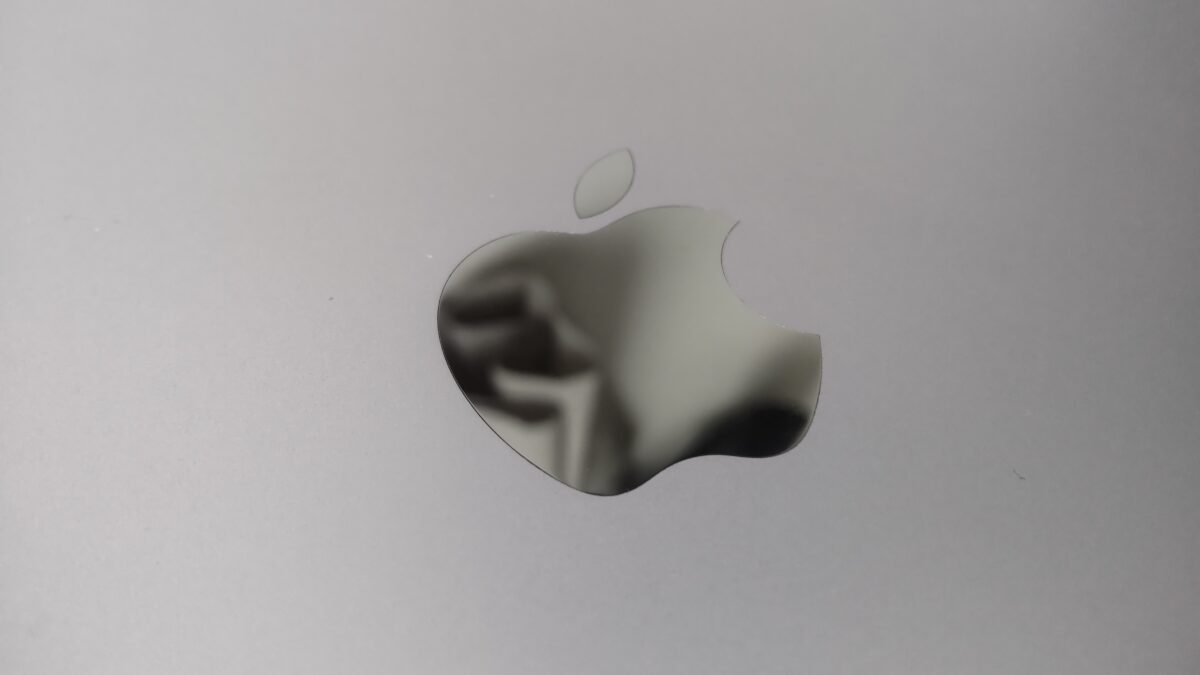
私が3年以上使っているiPad Air 第5世代の背面。中古ではケースで隠れる部分と実用上困る損傷を分けて考えたい
逆に、画面の深い傷、フレームの曲がり、充電端子の異常、Touch IDの故障などは使い勝手へ直接影響します。
外観ランクだけでなく、どこに使用感があるのかを見るのがポイントです。
付属品は必要性で判断
箱や純正ケーブルがない中古品もあります。
すでにUSB-C充電器やケーブルを持っているなら、箱がないことを理由に候補から外す必要はありません。
そのかわり、充電器を新たに買う必要があるなら、その費用まで含めて比較します。
付属品の有無より、本体状態を優先したいところです。
私ならこの順番で探す
中古iPad Airを探すときは、いきなり最安値順に並べるより条件を先に決めます。
世代と容量を決める
最初に用途から世代を決め、そのあと容量を決めます。
例えば普段使いとブログ作業が中心なら第5世代、今後も長く使いつつ128GB以上ほしいならM2という考え方です。
ここを決めずに中古ショップを見始めると、第4世代64GBと第5世代256GBとM2 128GBが全部候補に見えて、なかなか決まりません。
保証条件で販売店を絞る
次に保証と返品条件を確認します。
初めて中古を買うなら、この段階で個人間取引を外してもいいでしょう。
販売店が絞れたら同じ世代・容量で価格を比べます。
最後に外装ランクを見る
最後が外装です。
本体性能、容量、保証条件が同じなら、そこで初めて傷の少ない個体を選びます。
私はこの順番の方が、「見た目はきれいだけど欲しかった容量ではなかった」という失敗を防ぎやすいと思います。
中古iPad Airのよくある質問(FAQ)
中古や整備済みiPad Airを探していると、世代や保証以外にも細かな疑問が出てきます。
Q1. 中古iPad Airは第何世代がおすすめ?
A. 価格と性能のバランスから見るなら、第5世代は候補にしやすいです。
M1チップを搭載し、2026年現在のiPadOS 27にも対応しています。
長く使うことや128GB以上の容量を重視するならM2、予算を抑えるなら第4世代も比較してください。
Q2. iPad Air整備済み品は中古品と同じ?
A. 同じとは限りません。
特にApple認定整備済製品は、Appleの基準による動作テストや再整備が行われ、新しいバッテリーと外装、1年間の保証が用意されています。
一方、販売店独自の「整備済み」は検査や保証内容が異なるため、商品説明を確認してください。
Q3. 中古iPad Airの64GBでも足りる?
A. 動画視聴、ネット閲覧、クラウド中心の使い方なら64GBでも使えます。
私も第5世代64GBを使っています。
ただし、ゲームや写真、動画ファイルを多く保存するなら容量不足になりやすいため、256GBやM2以降の128GB以上も比較した方がいいでしょう。
Q4. 中古iPad Airで一番注意することは?
A. 本体の傷だけでなく、アクティベーションロック、バッテリー、保証を確認することです。
特に個人間取引では、以前の所有者のApple Accountに紐付いた状態ではないことを確認してください。
外装がきれいでも、正常に初期設定できなければ意味がありません。
Q5. 中古とApple認定整備済みならどっち?
A. 価格を最優先するなら中古、保証やバッテリー状態を重視するならApple認定整備済製品を比較しやすいです。
ただし、中古でも販売店保証があり状態の良い個体はあります。
同じ世代と容量で価格差を比べ、その差額で保証や状態の安心感を買う価値があるか考えると決めやすいですよ。
中古iPad Airまとめ
中古iPad Airを選ぶなら、安い順に探すだけではなく、世代、容量、バッテリー、本体状態、保証、ロック状態まで確認してください。
2026年時点で私が候補にしやすいと考えるのは、第5世代、M2、第4世代です。
特に第5世代はM1チップを搭載していて、私自身も3年以上使い続けています。
新品で購入した端末でも長く使えば汚れは付きますし、バッテリーも消耗していきます。
中古品ならなおさら、「美品」という言葉だけではなく実際の状態を見ることが大切です。
- 第5世代:価格と性能のバランスを取りやすい
- M2:新しさや128GB以上の容量を重視しやすい
- 第4世代:予算優先なら比較候補
- 第3世代以前:OS対応や使用年数を含め慎重に判断
- 中古個体:容量・バッテリー・外装・端子・Touch ID・ロック状態を確認
- 購入先:初めてなら保証条件が明確な販売店や整備済み品を優先
数千円安い個体を探し続けるより、条件を満たす一台を安心して数年使えた方が、結果として満足しやすいかなと思います。
中古だから妥協するのではなく、妥協していい場所とダメな場所を分けて選んでみてください。