
こんにちは、iPad Air実機研究所のヒロトです。
iPad Air 第3世代は2019年に登場したモデルなので、2026年まで使っていると「まだ使えるのか、それともそろそろ買い替えなのか」が気になってきます。
特に大きな変化は、iPadOS 27で第3世代が対応機種から外れたことです。
ただし、OSの対象外になった瞬間に動画もWebも使えなくなるわけではありません。
2026年10月時点ではiPadOS 26.7.1が第3世代にも提供されているので、必要なアプリが動き、端末の状態にも問題がなければ軽い用途で使い続ける余地はあります。
私はM1チップ搭載のiPad Air 第5世代を2023年3月から使っていますが、3年以上経った今もWordPress、動画視聴、Procreateなどで普通に使えています。
この記事では、第3世代のOS対応、発売日やスペック、中古で買う場合の注意点、買い替えるならどこまで新しい世代を見るべきかまでまとめます。
記事のポイント
- iPad Air第3世代のOS対応状況
- 発売日や10.5インチの基本スペック
- 使い続ける場合と買い替える場合の目安
- 中古購入で第5世代以降を選ぶ理由
iPad Air第3世代はいつまで使える
結論から言うと、iPad Air 第3世代に「この日で使えなくなる」という決まった期限はありません。
一方で、2026年9月に公開されたiPadOS 27では対応機種から外れました。
なので、今持っている第3世代を軽い用途で使うのはありですが、これから数年間使う目的で中古購入するなら私はおすすめしにくいです。
iPadOS 27は対象外
Appleが案内するiPadOS 27の対応機種では、iPad Airは第4世代以降が対象です。
第3世代はiPadOS 26までは対応していましたが、iPadOS 27ではメジャーアップデートの対象から外れました。
ここが2026年時点で第3世代を判断する一番分かりやすい境目です。
出典:Appleサポート「iPadOS 27をダウンロードする方法」
「iPadOS 27非対応=今すぐ危険で使えない」という意味ではありません。
対応するOSとアプリを最新状態に保ちながら、用途を限定して使う考え方はできます。
今もセキュリティ更新はある
2026年10月5日時点では、iPad Air 第3世代を対象に含むiPadOS 26.7.1が公開されています。
つまり、メジャーOSの最新版には進めないものの、現時点でセキュリティ更新が完全に終わったわけではありません。
ただ、Appleは第3世代へ今後いつまで更新を出すかを事前に保証していません。
そのため、「2027年までは必ず安全」「あと2年は必ず使える」のように年数で断定するのは避けた方がいいです。
出典:Appleサポート「Appleのセキュリティリリース」
アプリ対応が実用上の境目
実際に使えるかを決めるのは、OSだけではありません。
YouTubeなどの動画サービス、ブラウザ、学習アプリ、ゲーム、仕事用アプリがiPadOS 26をどこまでサポートするかでも使い勝手は変わります。
必要なアプリが「iPadOS 27以降必須」になれば、本体が正常でもそのアプリ目的では使いにくくなります。
なので第3世代を持っているなら、OS番号だけでなく自分が毎週使うアプリの対応条件を確認するのが大切です。

すぐ使えなくはならない
第3世代でSafariを開いたり、対応アプリで動画を見たり、電子書籍を読んだりする程度なら、2026年現在でも利用できる場面はあります。
家の中で動画を見る専用機にする、レシピ表示用にする、音楽再生や簡単な調べ物に使うといったサブ用途なら、買い替えを急がなくてもよい人はいるでしょう。
逆に、仕事の中心に置く、毎日長時間使う、最新アプリを追いかけるなら、OS対応が一世代止まった影響を無視しにくくなります。
持っている第3世代は用途次第で継続。
これから中古で第3世代を買うなら慎重に。
私はこの2つを分けて考えるのがいちばん分かりやすいと思います。
第3世代の発売日とスペック
「古い」と一言で片付ける前に、iPad Air 第3世代がどんなモデルなのか確認しておきましょう。
第3世代は2019年3月に発表された10.5インチモデルで、A12 Bionic、ホームボタンのTouch ID、Lightning端子を採用しています。
2019年3月に登場
iPad Air 第3世代は2019年3月18日にAppleから発表され、同日から注文受付が始まったモデルです。
発売から2026年まで7年以上が経っているため、中古では本体スペックだけでなく個体ごとの使用年数やバッテリー状態の差も大きくなっています。
第3世代がどの位置にあるのか全体から確認したい場合は、iPad Air歴代世代の発売日・性能・OS対応を比較した記事も合わせて見ると分かりやすいです。
| 項目 | iPad Air 第3世代 |
|---|---|
| 発売年 | 2019年 |
| チップ | A12 Bionic |
| 画面 | 10.5インチ Retina |
| 解像度 | 2,224×1,668 |
| 容量 | 64GB・256GB |
| 本体サイズ | 250.6×174.1×6.1mm |
| Wi-Fi重量 | 456g |
| 認証 | ホームボタンのTouch ID |
| 端子 | Lightning |
| Apple Pencil | 第1世代 |
| iPadOS 27 | 非対応 |
10.5インチのサイズ
iPad Air 第3世代の画面は10.5インチで、本体は高さ250.6mm、幅174.1mm、厚さ6.1mmです。
Wi-Fiモデルは456gなので、今の11インチ前後のiPad Airに近い「持ち歩ける大画面タブレット」という立ち位置でした。
ただし、第4・第5世代は10.9インチとなり、本体形状もホームボタンなしへ変わっています。
ケースやフィルムを買うときに「10インチ台だから近そう」で選ぶと合わないので、必ず第3世代対応か確認してください。
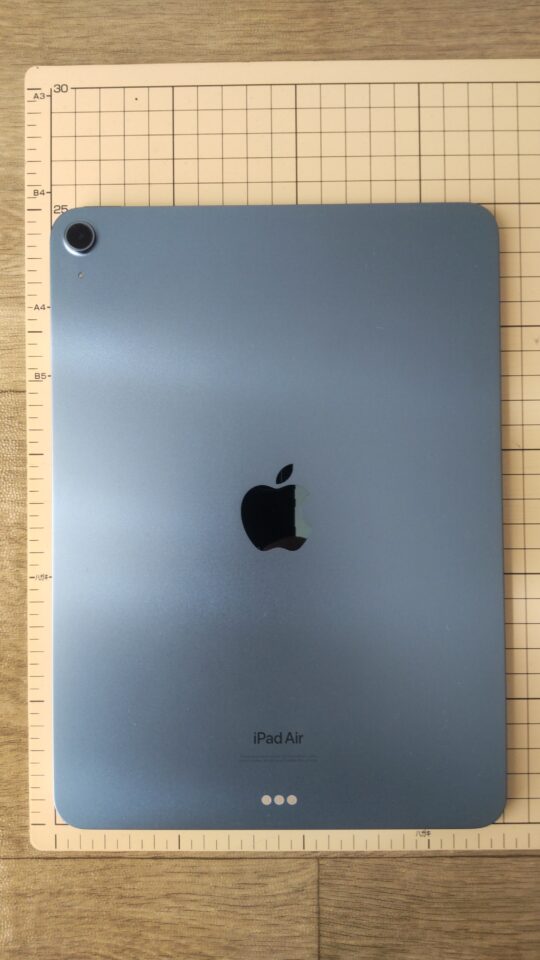
買い替え候補のiPad Air 第5世代を実測した様子。第3世代と同じ10インチ台でも本体形状や対応アクセサリーは異なる
Lightning端子を採用
第3世代はLightning端子を使います。
第4世代以降のiPad AirはUSB-Cへ移行しているため、買い替えると充電ケーブルや接続機器の構成が変わる可能性があります。
一方で、スマートフォンやパソコン、外付けSSDなどをUSB-C中心でそろえている人には、第4世代以降へ移ることでケーブルをまとめやすくなるメリットがあります。
Apple Pencilは第1世代
純正Apple Pencilを使う場合、第3世代はApple Pencil 第1世代に対応します。
第5世代で使えるApple Pencil 第2世代や、M2以降で使えるApple Pencil Proとは互換性がありません。
本体を買い替えるときは、ケースやフィルムだけでなくペンまで買い直す可能性を予算に入れておきましょう。
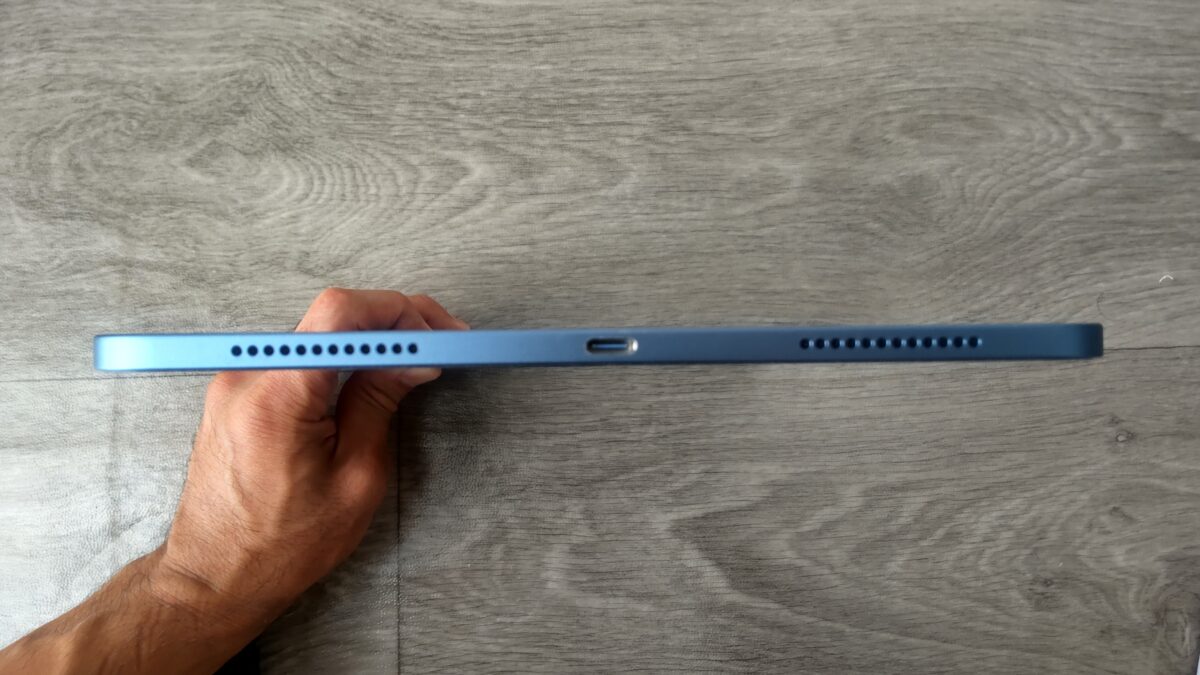
第5世代ではLightningではなくUSB-Cを採用。第3世代から買い替えると充電や周辺機器の接続環境も変わる
2026年に使い続ける条件
第3世代を今持っているなら、スペック表だけで買い替えを決める必要はありません。
大切なのは、あなたの使い方で困っていることがあるかです。
軽い用途ならまだ使える
Web閲覧、動画視聴、電子書籍、メール、簡単なメモなどが中心なら、第3世代でも用事をこなせる場面はあります。
特に自宅専用で、対応アプリが動いており、バッテリーにも不満がないなら、サブ機として延命するのは十分ありです。
毎月新しい機能を使いたいわけではないなら、最新OSへ上げられないことがすぐ大きな不満になるとは限りません。
動画専用、電子書籍専用、家族用など用途を一つに絞ると、古いiPadでも役割を残しやすいです。
重い作業は余裕が少ない
A12 Bionicは発売当時には十分高性能でしたが、2026年現在ではM1以降のiPad Airと比べて世代差があります。
大きなイラスト、多数のレイヤーを使う作業、長めの動画編集、容量の大きいゲーム、複数アプリを行き来する作業では、買い替えによる余裕を感じやすいでしょう。
私は第5世代のM1でWordPressの記事作成やProcreateを使っていますが、3年以上使った今もこの範囲で性能不足をほぼ感じていません。
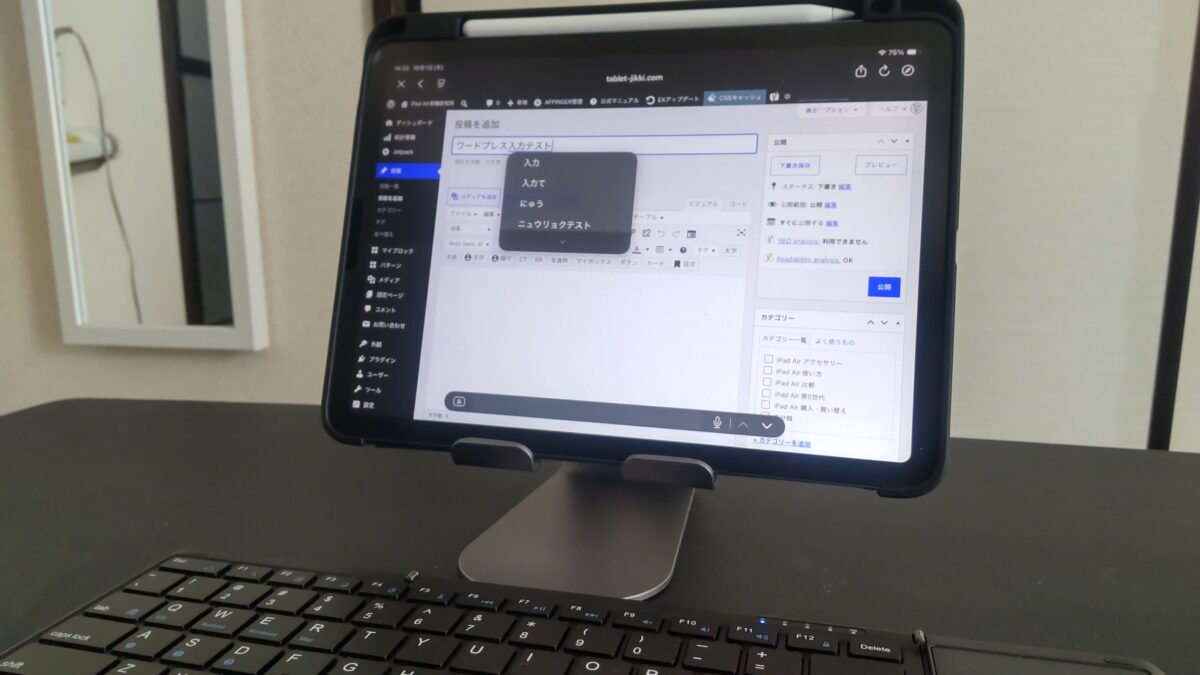
第5世代をスタンドに置き、外付けキーボードでWordPressを編集している様子。買い替え後に仕事用途まで広げたい人の参考になる
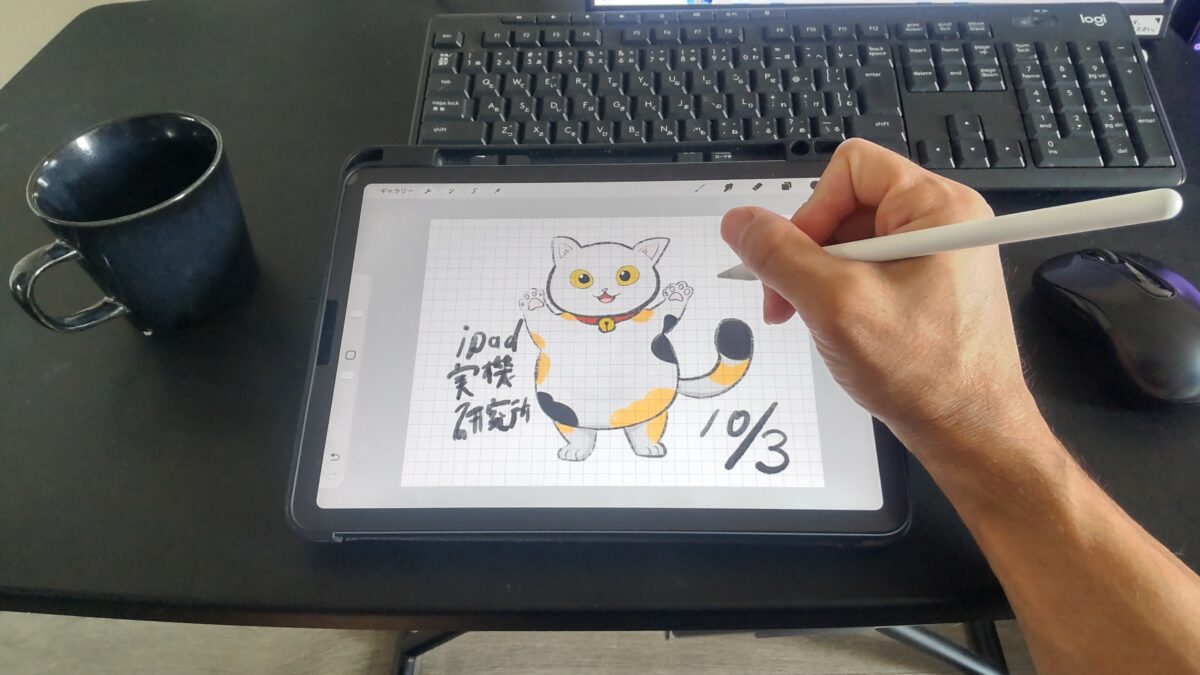
iPad Air 第5世代でProcreateを使用。第3世代から買い替えるとM1の処理性能や対応機能を使えるようになる
バッテリー状態も確認
第3世代は2019年モデルなので、2026年の中古個体はバッテリーの消耗具合にかなり差が出やすい時期です。
同じ第3世代でも、ほとんど使われていない端末と毎日充電されてきた端末では状態が同じとは限りません。
充電が急に減る、残量表示が大きく飛ぶ、電源が落ちる、充電回数が増えたと感じるなら、OSより先にバッテリーが買い替え理由になる場合もあります。
使用年数だけで決めない
私の第5世代は2023年3月から3年以上使った個体ですが、Appleサポートの診断では最大容量93%でした。
これはあくまで私の1台の結果で、第3世代や他の第5世代が同じ状態という意味ではありません。
それでも「3年使ったら必ず買い替え」のように年数だけで線を引くより、実際の状態を見る方が現実的だと感じます。
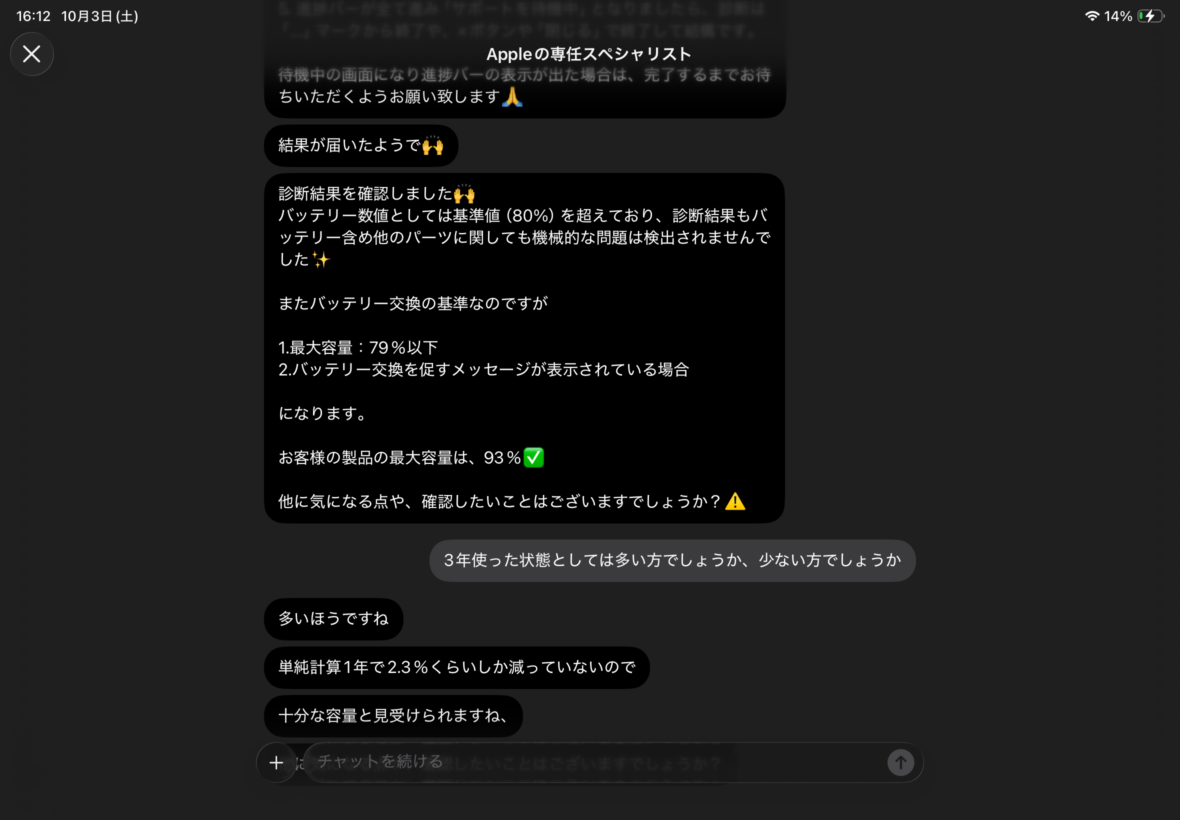
私のiPad Air 第5世代を約3年使用した時点の診断結果。最大容量93%で、年数だけでなく個体状態を見る大切さが分かる
買い替えを考えるサイン
iPadOS 27非対応だけで即買い替えと決める必要はありません。
ただし、次のような変化が重なってきたら、第3世代を使い切ったと考えやすくなります。
必要なアプリが非対応
一番分かりやすいのは、普段使うアプリの更新条件から外れたときです。
動画、銀行、仕事、学習、ゲームなど、生活の中で外せないアプリがiPadOS 27以降を要求するようになれば、第3世代をメインに置き続けるのは難しくなります。
逆に、使うアプリがまだiPadOS 26に対応しているなら、すぐ買い替えなくても構いません。
電池持ちや故障が気になる
充電しても半日持たない、Lightning端子の接触が不安定、ホームボタンやTouch IDの反応が悪い、画面に大きな傷や表示不良がある場合は、修理と買い替えを比べる段階です。
古い端末へ修理費をかけるより、中古の第5世代やM2へ予算を回した方が用途を広げられることもあります。
ここは「直せるか」だけではなく、「直したあと何年使いたいか」まで考えると判断しやすいです。
周辺機器を変えたい
第3世代のLightningやApple Pencil 第1世代に不便を感じているなら、本体性能以外の理由でも買い替え価値があります。
USB-Cの充電器や外付けストレージをすでに使っている人なら、第4世代以降へ移ることで配線をまとめやすくなります。
第5世代ではApple Pencil 第2世代を側面へ磁力で装着して充電できるため、ペンをよく使う人には日々の手間も変わります。
セキュリティ更新も見る
今はiPadOS 26.7.1が提供されていますが、この先も第3世代向け更新が続くと約束されているわけではありません。
もしセキュリティ更新も止まり、さらに必要アプリの対応まで外れ始めたら、私はメイン端末としての役目を終えるタイミングだと考えます。
古い端末を完全に捨てる必要はなく、オフライン寄りの用途や家庭内のサブ機へ回す方法もあります。
買い替え先は第5世代以降
第3世代から買い替えるなら、第4世代、第5世代、M2以降が候補になります。
ただ、長く使う前提なら私は第5世代以降を中心に比べます。
第4世代は予算重視
第4世代はA14 Bionicを搭載し、iPadOS 27にも対応しています。
USB-C、ホームボタンなしのデザイン、トップボタンのTouch ID、Apple Pencil 第2世代対応など、第3世代から見ると使い勝手は大きく変わります。
一方、Apple Intelligenceには対応しないので、第5世代との価格差が小さいならM1搭載の第5世代を選ぶ方が私は納得しやすいです。
第4世代と第5世代を具体的に比べたい場合は、iPad Air第5世代と第4世代の違いを比較した記事で性能や対応機能をまとめています。
第5世代はバランスが良い
第5世代は2022年発売で、M1チップ、8GBメモリ、10.9インチ、USB-C、Apple Pencil 第2世代対応という構成です。
さらにiPadOS 27とApple Intelligenceの両方に対応しています。
私は10.9インチ・Wi-Fi・64GB・ブルーを2023年3月5日に74,960円で購入し、2026年現在も使っています。
動画視聴だけでなく、WordPress、Procreate、外部ディスプレイの補助などまで使えているので、第3世代からの買い替えなら体感できる変化はかなり大きいと思います。
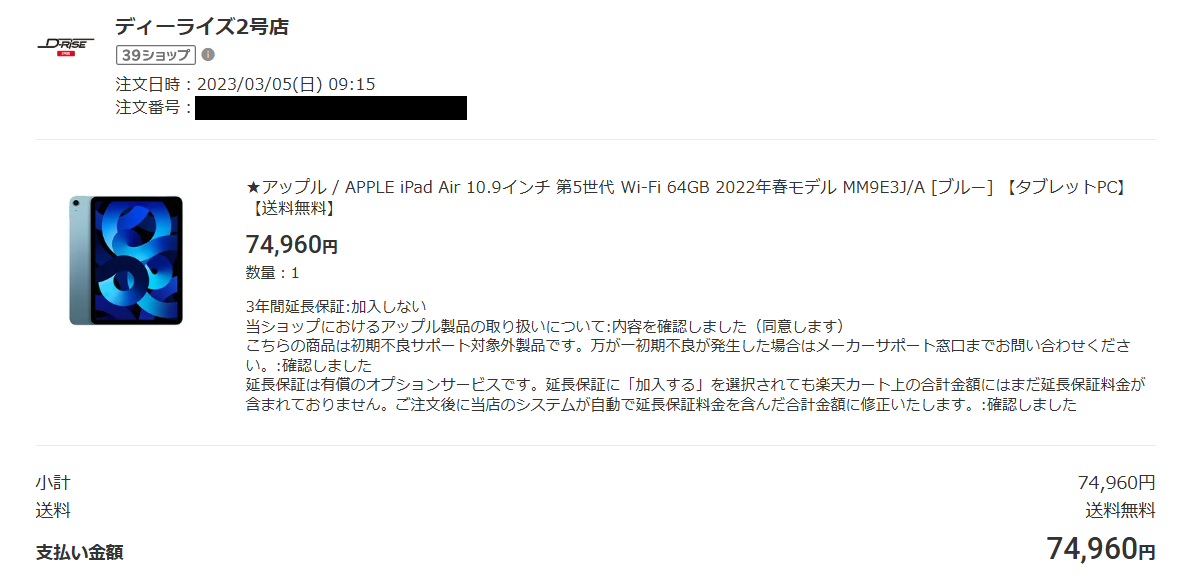
私がiPad Air 第5世代 10.9インチ・Wi-Fi・64GB・ブルーを2023年3月5日に74,960円で購入した注文履歴
今から中古を探すなら、iPad Air 第5世代の中古・整備済み品は価格と状態を比較しやすい候補です。
中古では容量、外装、バッテリー、保証期間、付属品が違うので、最安値だけで決めないようにしてください。
第5世代を3年以上使った感想は、iPad Air 第5世代の実機レビューでも詳しくまとめています。
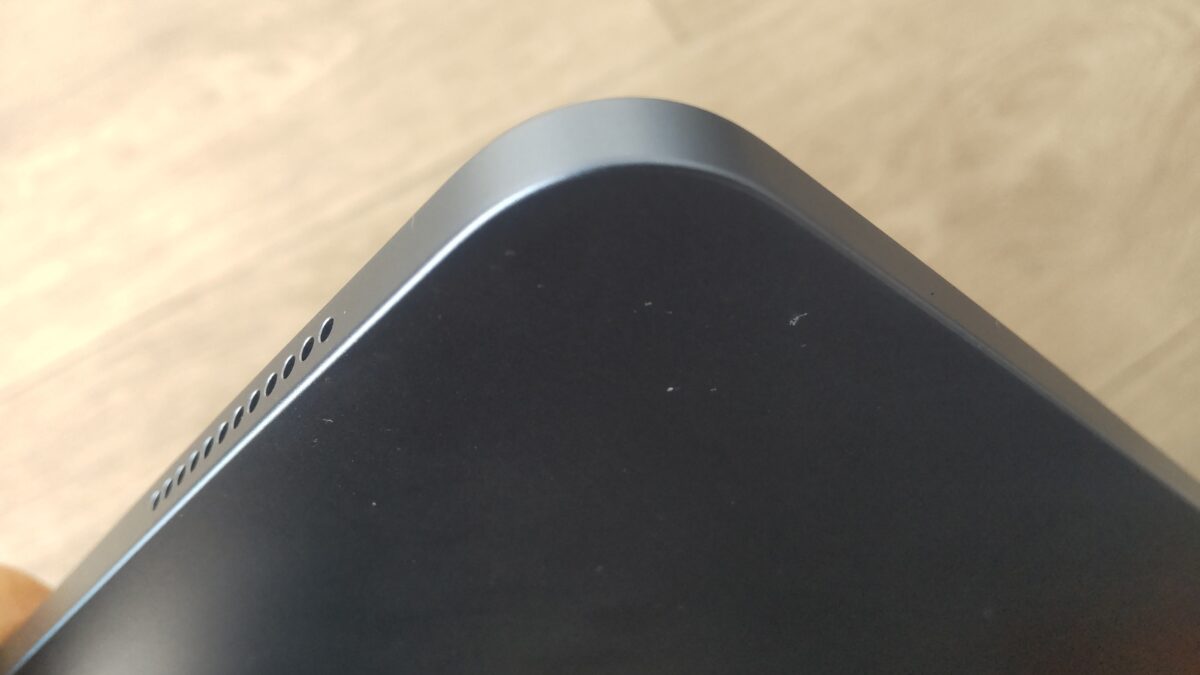
約3年間使った私のiPad Air 第5世代の角部分。中古購入ではこのような角の打痕や変形も確認したい
M2以降は長期利用向け
M2以降は11インチと13インチから選べ、容量も128GBから始まります。
Apple Pencil Proを使いたい、13インチが欲しい、64GBでは少ない、より新しい世代を長く使いたいなら、iPad Air M2の中古品も比較したい候補です。
M3や現行iPad Air M4まで上げると本体価格は高くなりますが、新しい世代を選ぶ安心感や容量の選択肢は増えます。
ただし、Appleは各モデルの将来のOSサポート終了年を公表していないため、「M2ならあと何年」と固定年数で考えない方がいいでしょう。
第3世代中古はおすすめか
これからiPad Air 第3世代を中古で買おうとしているなら、私はメイン端末としては積極的にすすめません。
理由は単純で、2026年時点ですでに最新メジャーOSの対象外だからです。
安さだけでは選ばない
中古の第3世代は価格が安く見えることがあります。
しかし、本体が安くても数年後まで使えるとは限らず、バッテリー交換やケース、古いLightningケーブルなどを追加すると総額差が縮むこともあります。
少し予算を上げるだけで第4世代や第5世代へ届くなら、OS対応や端子、処理性能まで含めた方が満足しやすいです。
中古全体の選び方は、中古・整備済みiPad Airで狙う世代と確認点も参考にしてください。
購入前の確認項目
どうしても第3世代を安く買いたいなら、最低でも画面、Touch ID、Lightning端子、スピーカー、Wi-Fi、カメラ、バッテリー状態、アクティベーションロック、保証の有無は確認したいです。
64GBと256GBでは使い方も変わるので、容量も商品説明で見てください。
動画をストリーミング中心で見るだけなら64GBでも使えますが、写真やゲーム、ダウンロード動画をためるなら余裕が少なくなります。
Pencilや端子にも注意
第3世代でApple Pencilを使いたいなら第1世代が必要です。
第4・第5世代で使う第2世代や、M2以降のPencil Proを買っても第3世代では使えません。
また、第3世代はLightningなので、USB-C中心の周辺機器を使う場合は変換や別ケーブルが必要になる可能性があります。
中古の本体価格だけでなく、手元のアクセサリーをそのまま使えるかまで見てください。
長期利用前提なら第3世代中古は優先度を下げる。
安価な動画専用機やサブ機として用途を限定できる場合だけ、状態と価格を見て検討するくらいがちょうどいいです。
買い替え前にやること
第3世代から新しいiPad Airへ移ると決めたら、購入だけでなくデータ移行と旧端末の処理まで考えておきましょう。
ここを先に準備しておくと、新しい端末が届いてから慌てにくくなります。
バックアップを取る
写真、ファイル、メモ、アプリのデータなど、消えると困るものを確認してください。
iCloudを使っている項目と、本体だけに保存している項目を分けて見るのがポイントです。
特にイラスト、ダウンロード済みファイル、アプリ内データはサービスごとに保存方法が違うことがあります。
買い替え直前ではなく、まだ第3世代が正常に動いているうちに確認しておく方が安全です。
売却前は初期化する
旧iPad Airを売るなら、新しい端末へデータが移ったことを確認してから初期化します。
Apple Accountからのサインアウトや「探す」の扱いも含め、売却先の案内に沿って準備してください。
画面や本体をきれいにして、箱、ケーブル、付属品が残っていれば一緒に確認しておくと査定時に迷いません。
売却額は時期や端末状態で変わるので、買い替えを決めたあとに複数の買取先を比べるのもありです。
iPad Air第3世代のFAQ
最後に、第3世代を使い続けるか買い替えるかでよく出る疑問をまとめます。
Q1. 第3世代は2027年も使える?
A. 使える可能性はありますが、2027年までの利用をAppleが保証しているわけではありません。
第3世代はiPadOS 27の対象外で、2026年10月時点ではiPadOS 26.7.1の更新対象です。
今後はセキュリティ更新と必要アプリの対応状況を見ながら判断してください。
Q2. iPadOS 27に更新できる?
A. iPad Air 第3世代はiPadOS 27へ更新できません。
iPad AirでiPadOS 27に対応するのは第4世代以降です。
第3世代では対応するiPadOS 26系を最新状態に保って使う形になります。
Q3. 中古で買っても大丈夫?
A. サブ機など用途を限定できるなら候補にはなりますが、長期利用前提なら私は優先しません。
最新メジャーOSの対象外になっていることに加え、2019年モデルなのでバッテリーや端子など個体差も大きくなっています。
価格差が小さいなら第4世代、できれば第5世代以降を比較したいです。
Q4. 第4世代へ買い替えるべき?
A. 第4世代はiPadOS 27に対応し、USB-CやApple Pencil 第2世代も使えるので、第3世代からは使い勝手が大きく変わります。
ただし、第5世代との中古価格差が小さいなら、M1とApple Intelligenceに対応する第5世代を私は優先します。
Q5. 第5世代はまだ長く使える?
A. 2026年現在、第5世代はiPadOS 27とApple Intelligenceに対応し、私自身も3年以上使ってWordPressやProcreateなどを問題なく使えています。
ただし、Appleは将来のOSサポート終了年を公表していないため、「あと何年使える」と断定はできません。
中古で選ぶなら本体状態、バッテリー、容量、保証まで見て判断してください。
iPad Air第3世代のまとめ
iPad Air 第3世代は、2026年にiPadOS 27の対象から外れました。
一方、2026年10月時点ではiPadOS 26.7.1が提供されているため、今すぐすべての用途で使えなくなったわけではありません。
動画視聴やWeb閲覧など軽い用途で、必要なアプリが対応しており、バッテリーや本体にも不満がないなら、サブ機として使い続ける選択はありです。
ただ、必要アプリが対応外になった、電池持ちが悪い、LightningやApple Pencil 第1世代に不便を感じる、仕事やイラストで性能不足が出たなら買い替えを考えやすいタイミングです。
これから中古を買う目的なら、第3世代より第4世代以降、長期利用まで考えるなら私は第5世代以降を中心に比較します。
第3世代は「まだ動くか」ではなく、「今の用途をこれからも任せられるか」で判断する。
この視点で見れば、使い続けるか買い替えるかを決めやすくなります。