こんにちは、iPad Air実機研究所のヒロトです。
iPad Air 第5世代と第4世代は、見た目だけだとかなり似ています。
どちらも10.9インチで、ホームボタンのないフラットな筐体、トップボタンのTouch ID、USB-C、Apple Pencil 第2世代対応という基本構成まで共通しているからです。
ただ、中身を見ると差は小さくありません。
私はiPad Air 第5世代の10.9インチ・Wi-Fi・64GB・ブルーを2023年3月5日に購入し、2026年現在も動画視聴やWordPress、Procreateなどに使っています。
3年以上使った今も処理性能で困る場面はほぼなく、これから中古で第4世代と第5世代を比べるなら、私は価格差が小さい限りM1搭載の第5世代を優先します。
一方、動画視聴やWeb閲覧など軽い用途が中心で、第4世代がかなり安いなら、あえて第4世代を選ぶ考え方もあります。
記事のポイント
- iPad Air第5世代と第4世代の主な違い
- M1とA14で変わる性能と対応機能
- 中古価格差から考える選び方
- 第5世代を3年以上使った実感
第5世代と第4世代の違い
まずは、iPad Air 第5世代と第4世代の違いを横並びで見てみます。
外観やディスプレイは近いものの、チップ、メモリ、通信、フロントカメラ、Apple Intelligenceで差が出ます。
主な違いを一覧で比較
| 項目 | iPad Air 第5世代 | iPad Air 第4世代 |
|---|---|---|
| 発売年 | 2022年 | 2020年 |
| チップ | M1 | A14 Bionic |
| メモリ | 8GB | Apple公式仕様では容量表記なし |
| 画面 | 10.9インチ | 10.9インチ |
| 解像度 | 2360×1640 | 2360×1640 |
| 容量 | 64GB・256GB | 64GB・256GB |
| 本体サイズ | 247.6×178.5×6.1mm | 247.6×178.5×6.1mm |
| Wi-Fiモデル重量 | 461g | 458g |
| Cellular通信 | 5G対応 | LTE対応 |
| 前面カメラ | 12MP超広角 | 7MP FaceTime HD |
| センターフレーム | 対応 | 非対応 |
| Apple Intelligence | 対応 | 非対応 |
| Touch ID | トップボタン | トップボタン |
| 端子 | USB-C | USB-C |
| Apple Pencil | 第2世代・USB-C | 第2世代・USB-C |
| 2026年のiPadOS 27 | 対応 | 対応 |
出典:Apple サポート「iPad Air(第5世代)技術仕様」
出典:Apple サポート「iPad Air(第4世代)技術仕様」
大きく言えば、第4世代は現在につながるiPad Airの外観を作った世代で、第5世代はその筐体へM1を入れて中身を一段進めた世代です。
歴代モデルとの位置関係まで確認したい場合は、iPad Airの歴代世代を発売日や性能で比較した記事も合わせて見ると、第4世代と第5世代がどの位置にいるのか分かりやすいですよ。

共通点もかなり多い
違いばかりに目が行きますが、普段触る部分はかなり共通しています。
画面サイズはどちらも10.9インチで、解像度は2360×1640、広色域P3、True Tone、フルラミネーション、反射防止コーティング、最大輝度500ニトという基本仕様も同じです。
ストレージも64GBと256GBの2種類で、認証はトップボタンのTouch ID、充電端子はUSB-C。
Apple Pencil 第2世代も両方で使えます。
つまり、動画を見る、Webを調べる、電子書籍を読む、手書きメモを取るといった使い方では、スペック表ほど大きな違いを感じない場面もあります。
画面目的なら差は小さい
「第5世代の方が新しいから画面もかなりきれいなのでは」と思うかもしれませんが、画面の基本仕様はほぼ同じです。
そのため、動画視聴だけを目的に中古を選ぶなら、M1だから映像そのものが別物になるわけではありません。
反対に、処理性能やAI機能まで使う予定なら、第5世代の中身の差が効いてきます。
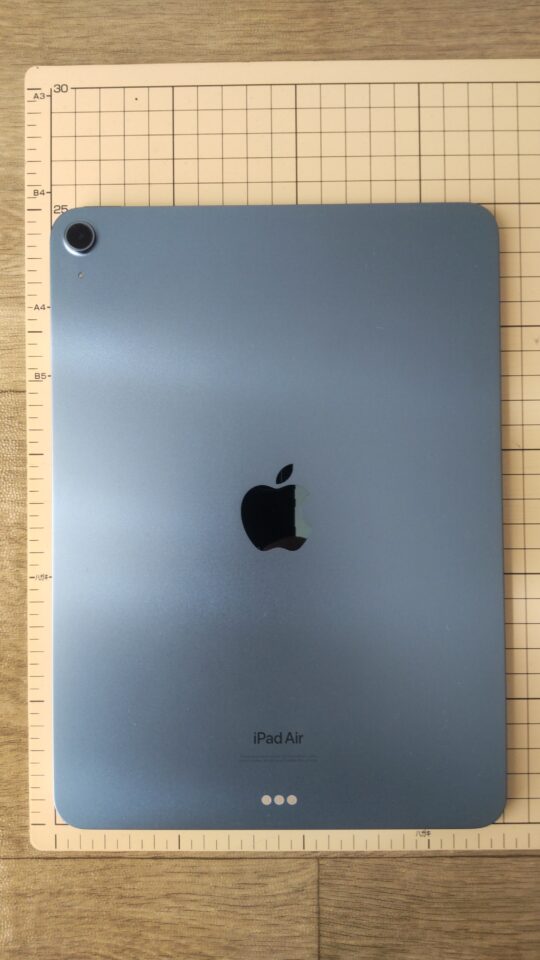
目盛り付きマットにiPad Air 第5世代を置き、縦約25cm・横約18cmのサイズ感と背面全体が分かる様子
M1とA14の性能差
第5世代と第4世代を分ける一番大きなポイントは、やはりチップです。
第4世代はA14 Bionic、第5世代はM1を搭載しています。
第5世代はM1と8GBメモリ
第5世代のM1は8コアCPU、8コアGPU、16コアNeural Engineを備え、メモリは8GBです。
第4世代のA14もWeb閲覧や動画視聴には十分使えるチップですが、第5世代はMacにも使われたM1へ切り替わったことで、重い処理や複数の作業をするときの余裕が増えています。
私が実際に第5世代でやっているのは、YouTubeやAmazon Prime Videoの視聴だけではありません。
Procreateで絵を描いたり、外付けキーボードをつないでWordPressの記事を書いたり、CapCut系のアプリで動画を触ったりすることもあります。
2026年になっても、この範囲で「M1だからもう遅い」と感じる場面はほぼありません。
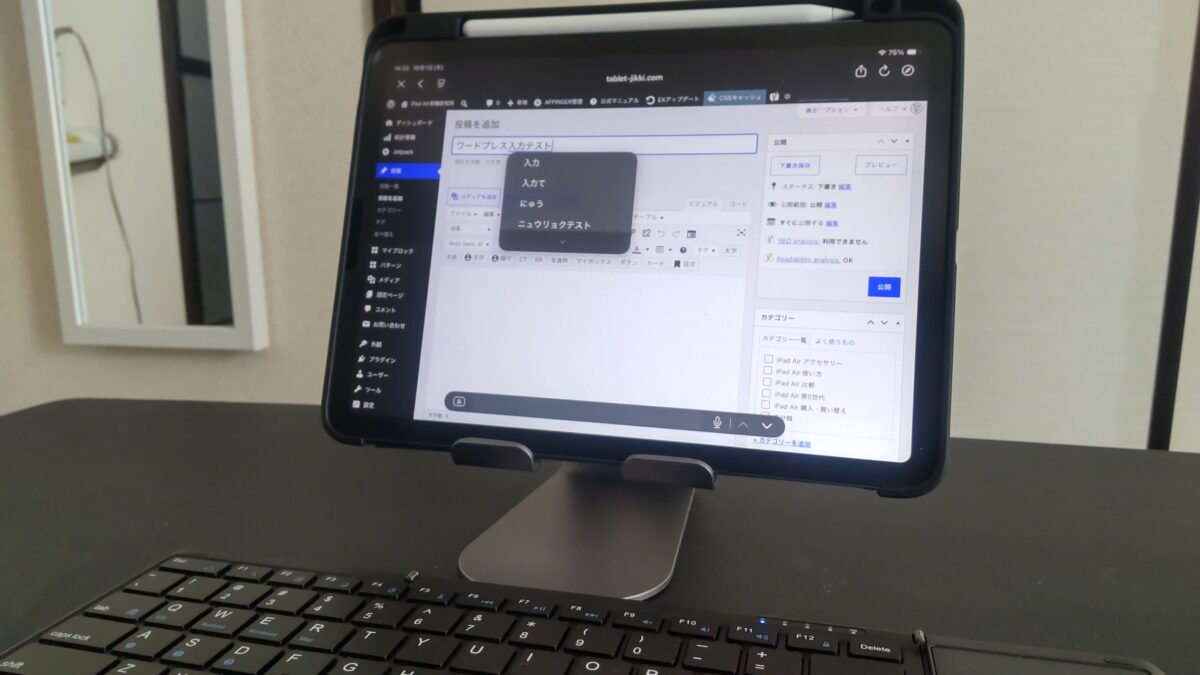
スタンドに置いたiPad AirでWordPressの投稿画面を開いている様子。手前には外付けキーボードがあり、ブログ執筆環境全体が分かる
もちろん、第4世代でも同じアプリが動く場面はあります。
ただ、中古でこれから数年間使う前提なら、私は今できるかだけでなく、今後アプリが重くなったときの余裕まで見ます。
価格差が小さいなら、M1と8GBメモリを持つ第5世代へ寄せる理由は十分あります。
軽い用途では差を感じにくい
一方、使い方によってはM1の性能を毎日意識するわけではありません。
Safariで数ページを見る、YouTubeを再生する、メールを読む、電子書籍を開くといった操作なら、第4世代でも十分こなせる場面が多いでしょう。
だから「第5世代の方が高性能だから、第4世代は全部遅い」と考える必要はありません。
買う前に考えたいのは、あなたがiPad Airへどこまで仕事をさせるかです。
動画を見るための端末なのか、イラストや編集にも使うのか、キーボードを付けてパソコン代わりに近づけたいのかで、M1へ払う価値は変わります。
重い作業ほど差が生きる
複数のアプリを行き来する、画像や動画を編集する、大きめのデータを扱うといった使い方では、第5世代の余裕を選ぶ意味が大きくなります。
私は第5世代を買った当初、ここまでブログ作業に使うとは思っていませんでした。
使い方は後から増えるので、「今は動画だけ」という人でも、価格差が小さいなら余裕を残しておく方が買い直しを避けやすいかなと思います。
通信とカメラの違い
チップ以外で分かりやすいのが、Cellular通信と前面カメラです。
自宅のWi-Fiだけで使う人には関係が薄い部分もありますが、外出先やビデオ通話では差が出ます。
第5世代は5Gに対応
Wi-Fi+Cellularモデルを選ぶ場合、第5世代は5Gに対応し、第4世代はLTE対応です。
外出先でモバイル通信を頻繁に使うなら、第5世代の方が通信規格の面では新しくなります。
ただし、私のようにWi-Fiモデルを使い、自宅では固定回線、外出時は必要に応じて別の通信手段を使うなら、この差だけで買い替える理由にはなりにくいです。
Wi-Fiモデルなら差は小さい
第4世代と第5世代はどちらもWi-Fi 6に対応しています。
なので、Wi-Fiモデル同士で比べる場合は「第5世代だから5G」という説明をそのまま自分のメリットだと思わないようにしてください。
5G対応が意味を持つのは、基本的にCellularモデルを選んでモバイル通信を使う場合です。
第5世代はセンターフレーム対応
前面カメラは、第4世代が7MP FaceTime HD、第5世代が12MPの超広角カメラです。
さらに第5世代はセンターフレームに対応し、ビデオ通話中に人物が画面内へ収まるよう自動で調整できます。
Zoomなどのビデオ通話をよく使うなら、ここは第5世代の分かりやすいメリットです。
反対に、前面カメラをほとんど使わないなら、購入判断では優先順位を下げて構いません。
第5世代の5Gとセンターフレームは明確な差ですが、使わない機能なら価値は小さくなります。
スペック表の○×ではなく、自分がその機能を週に何回使うかまで想像すると選びやすいですよ。
外観と操作感はかなり近い
第4世代から第5世代へ変わっても、本体の基本デザインは大きく変わっていません。
そのため、持ったときのサイズ感や、トップボタンで指紋認証する流れはかなり似ています。
本体サイズは同じ
両モデルの本体サイズは247.6×178.5×6.1mmです。
Wi-Fiモデルの重量は第4世代458g、第5世代461gなので、第5世代が3g重いだけ。
この差を手に持って明確に当てるのは難しいでしょう。
私の第5世代を実測感で見ると、縦約25cm、横約18cmほどで、動画を見るには十分大きく、ノートパソコンより気軽に持てるサイズです。
Touch IDとUSB-Cも共通
どちらもトップボタンにTouch IDを搭載し、ホームボタンはありません。
USB-C端子も共通なので、Lightning端子だった古いiPadから移る場合より、周辺機器の考え方は近くなります。
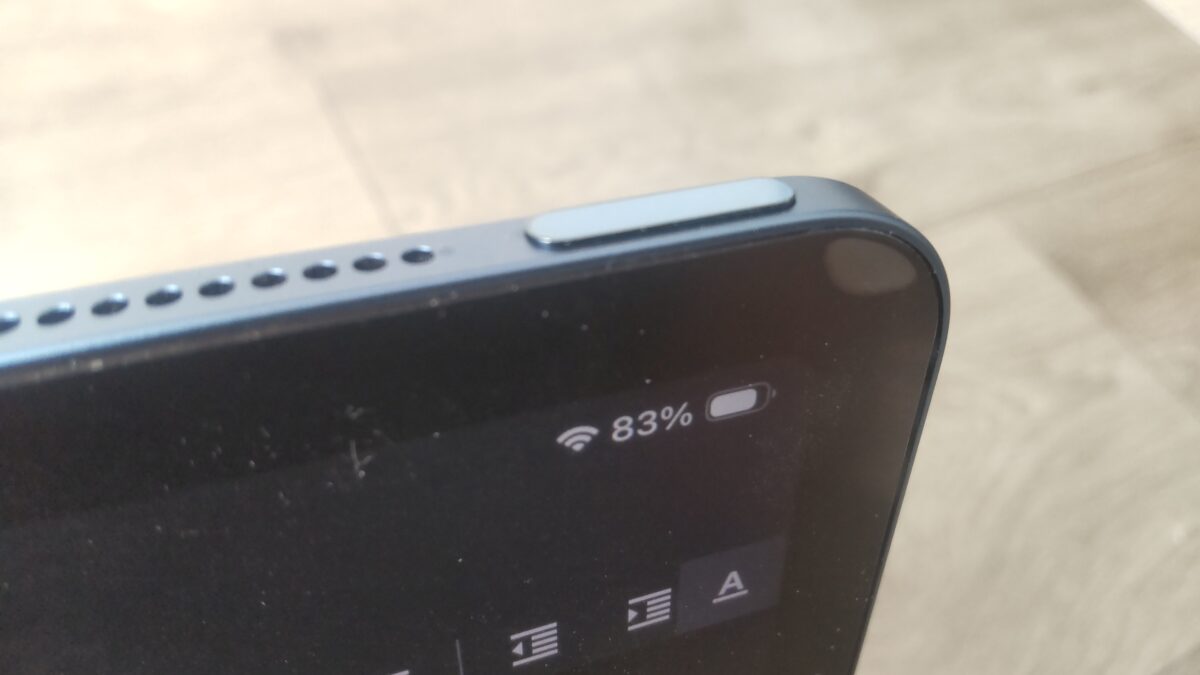
トップボタン周辺をアップで撮影。Touch IDを搭載したボタン形状が分かる
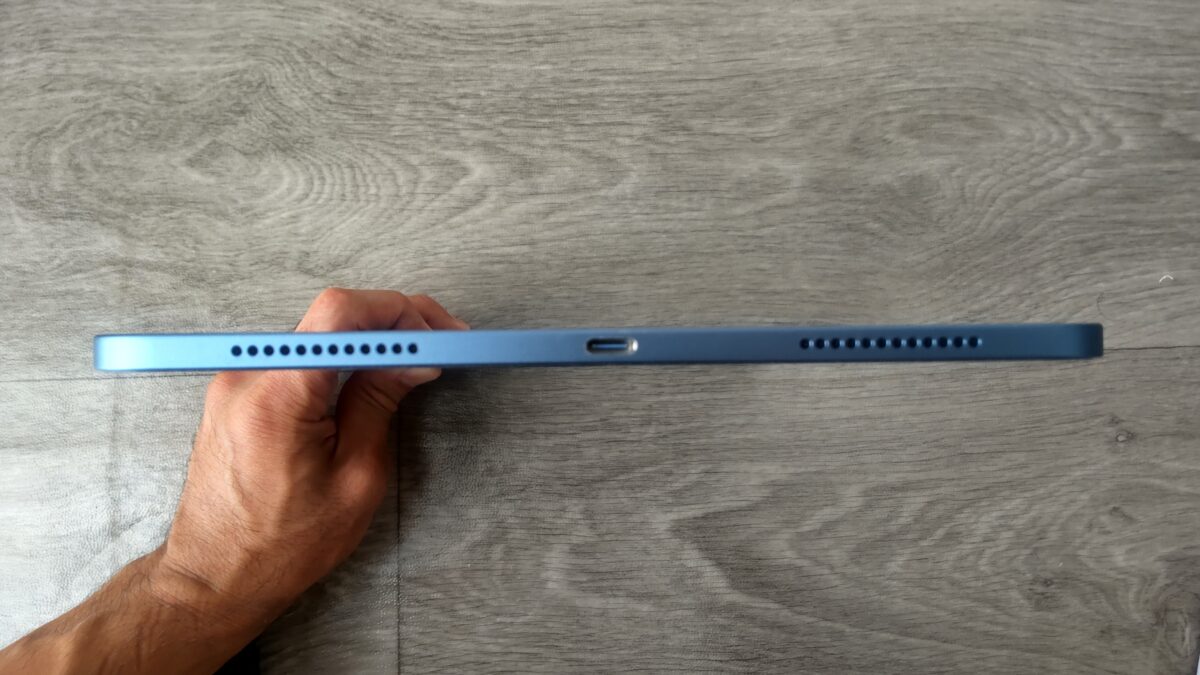
本体下部を撮影。中央のUSB-Cポートと左右のスピーカー穴が確認できる
見た目だけで世代判別しない
中古品では、写真がきれいだから第5世代だろうと決めつけない方がいいです。
第4世代と第5世代は外観が似ているので、商品ページの世代表記、容量、モデル番号まで確認してください。
特にフリマや個人売買では、説明文と実物の情報が一致しているかを見ることが大切です。
Apple Intelligenceの差
2026年に第4世代と第5世代を比べるなら、発売当時にはなかった差も無視できません。
その代表がApple Intelligenceへの対応です。
第5世代はAI機能に対応
M1を搭載する第5世代はApple Intelligenceに対応しています。
一方、A14 Bionicの第4世代はApple Intelligenceの対象ではありません。
つまり、発売時には似た外観の2台だったものが、2026年にはAI機能を使えるかどうかでも分かれるようになりました。
今すぐApple Intelligenceを毎日使う予定がなくても、数年間使う中古端末として考えるなら、対応の有無は将来の選択肢に関わります。
iPadOS 27は両方対応
ただし、第4世代がすでにOS更新の対象外というわけではありません。
2026年10月時点では、iPadOS 27に第4世代と第5世代の両方が対応しています。
ここは大事で、第4世代を「もう使えない古いモデル」と扱うのは早すぎます。
現在のOS対応だけなら両方候補にできますが、Apple Intelligenceまで含めると第5世代に一歩分の余裕があります。
長く使うなら対応機能も見る
中古では、本体価格が安いほど魅力的に見えます。
しかし、2年、3年と使うなら、今ある機能だけでなく、今後追加される機能の対応条件も気になるところです。
第4世代と第5世代の価格差が小さいなら、M1を境に使える機能が増える第5世代の方が選びやすいと私は考えています。
Apple Pencilは両方使える
ペン入力を使いたい人にとって、第4世代と第5世代はかなり近い組み合わせです。
どちらもApple Pencil 第2世代とApple Pencil(USB-C)に対応しています。
第2世代を流用しやすい
すでにApple Pencil 第2世代を持っているなら、第4世代と第5世代のどちらでも使えます。
第2世代は本体側面へ磁力で取り付けて、ペアリングや充電ができるのが便利です。
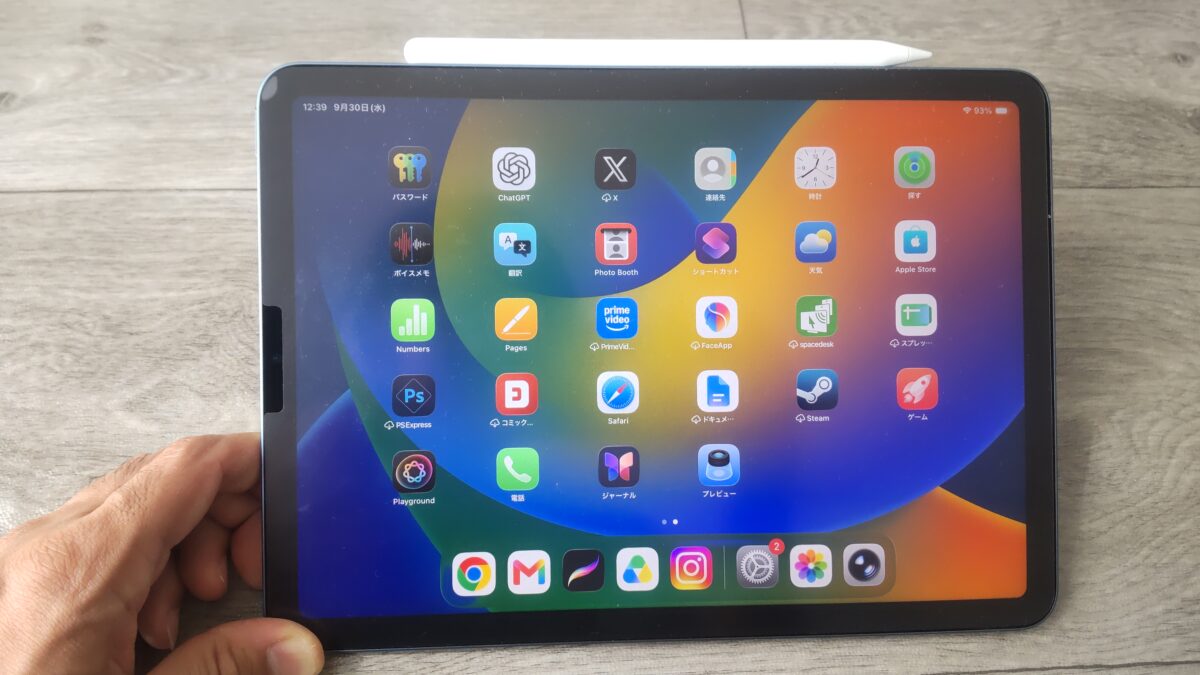
Apple Pencil 第2世代をiPad Air 第5世代の側面に磁力で取り付けている様子
私も第5世代とApple Pencil 第2世代を組み合わせて、Procreateで線を描いたり、ちょっとした手書きに使っています。
対応ペンを世代ごとに確認したい場合は、iPad AirとApple Pencilの対応世代をまとめた記事で詳しく確認できます。
ケースは対応表記を確認
第4世代と第5世代は本体寸法が同じなので、両世代対応として販売されているケースもあります。
ただし、「サイズが同じ=手元のケースが必ず使える」とは決めつけないでください。
カメラ周辺やボタン、マグネット部分を含め、商品側に第4世代・第5世代の対応表記があるか確認する方が確実です。
周辺機器込みで総額を見る
中古本体が数千円安くても、ケースやフィルム、ペンを買い直すと差額が縮むことがあります。
第4世代と第5世代は周辺機器を共有しやすい組み合わせですが、購入前に手元のアクセサリーまで棚卸ししておくと無駄が減ります。
中古価格差で買い方を決める
2026年に第4世代と第5世代を買うなら、新品の定価より中古市場で比べる場面が多くなります。
ここで大切なのは、「第4世代はいくら、第5世代はいくら」と固定した相場を覚えることではありません。
中古価格は容量、Wi-FiかCellularか、外装状態、バッテリー、保証、付属品で動くからです。
差が小さいなら第5世代
同じ64GB、同じWi-Fiモデル、似た状態、同程度の保証という条件で比べ、価格差が小さいなら私は第5世代を選びます。
M1、8GBメモリ、Apple Intelligence、12MP超広角フロントカメラ、センターフレームという差をまとめて取れるからです。
2026年10月時点でも、販売店ではiPad Air 第5世代の中古品が実際に流通しています。
ただし、最安値だけで決めるのではなく、同じ条件の商品同士を並べてください。
第4世代は大幅に安いとき
第4世代を選ぶ価値が出やすいのは、用途が軽く、第5世代より明確に安い場合です。
YouTubeや動画配信サービス、Web閲覧、電子書籍、簡単なメモが中心なら、A14でも使える場面は多くあります。
2026年10月時点でもiPad Air 第4世代の中古品は流通しているため、予算を抑える候補として比較できます。
ただ、第4世代は2020年発売です。
同じ価格なら、発売が新しくM1を搭載する第5世代を外してまで第4世代を選ぶ理由は少なくなります。
私なら「世代」ではなく「同条件の差額」で決めます。
64GBと256GB、Wi-FiとCellular、保証ありと保証なしを混ぜると、安く見える理由が世代差なのか条件差なのか分からなくなります。
中古は状態も価格の一部
中古では、CPUの差より個体差の方が使い心地へ響くことがあります。
画面の傷、フレームの曲がり、USB-C端子、Touch ID、スピーカー、カメラ、Wi-Fi接続、アクティベーションロック、販売店保証まで確認してください。
第4世代が安くても、バッテリーや外装の状態が悪ければ、安さのメリットは小さくなります。
中古選びの確認項目は、中古・整備済みiPad Airの世代選びと個体チェックで詳しくまとめています。
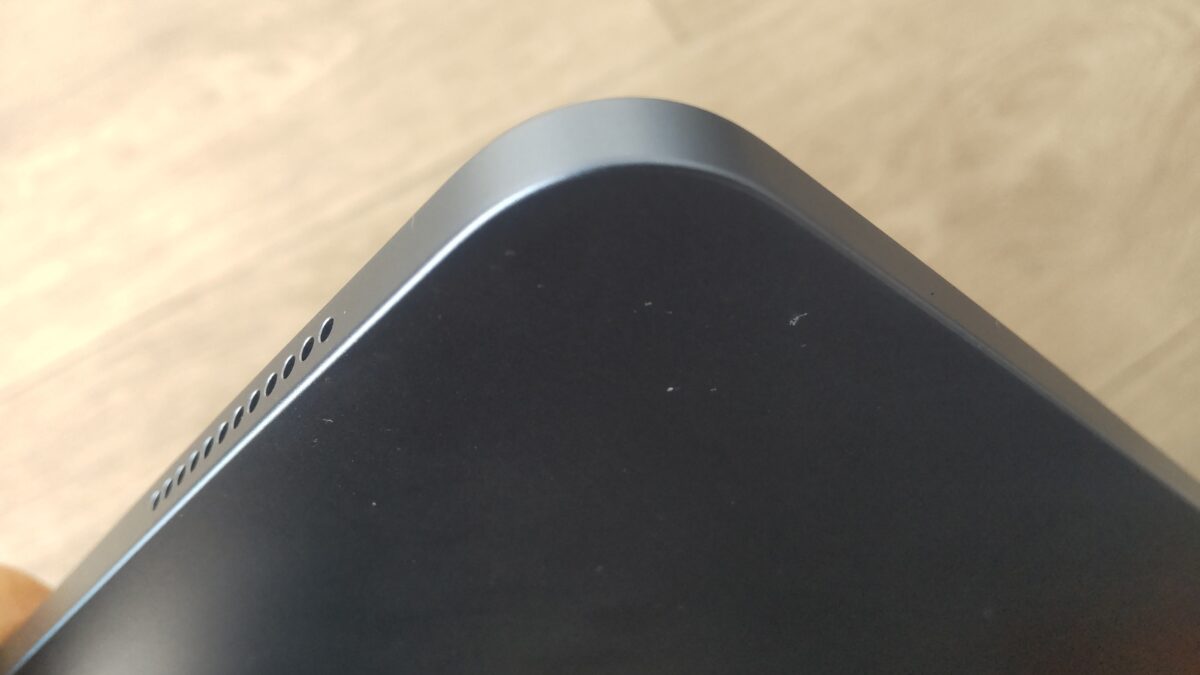
約3年間使用した本体角部分をアップで撮影。長期使用後でも目立つ傷はほぼ見られない状態
買い替えで今の端末を手放す場合は、購入額だけでなくiPad Airの買取査定も見ておくと、実際の持ち出し額を計算しやすくなります。
第5世代を3年以上使った実感
スペック表だけでは分かりにくいので、ここからは私が第5世代を実際に使っている感覚も書いておきます。
私は2023年3月5日に、iPad Air 第5世代のWi-Fi・64GB・ブルーを74,960円で購入しました。
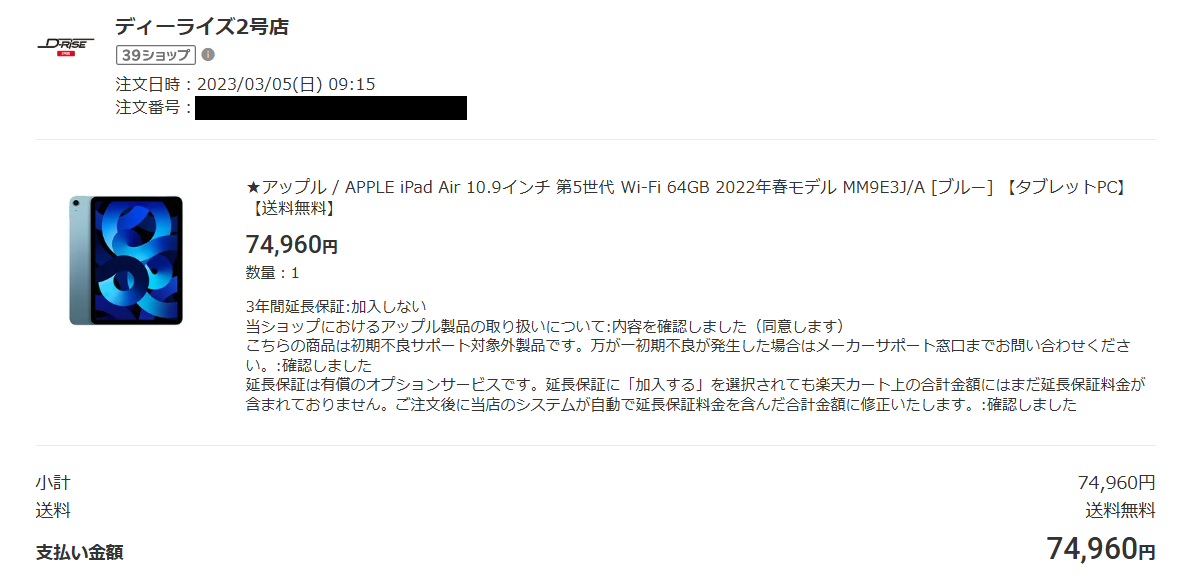
iPad Air 第5世代 10.9インチ・Wi-Fi・64GB・ブルーを2023年3月5日に74,960円で購入した注文履歴
動画とブログ作業は今も快適
普段は自宅のWi-Fiにつなぎ、Amazon Prime VideoやYouTubeを見ることが多いです。
外ではキーボードと組み合わせてWordPressを触ることもあります。
そのほかProcreate、Google Keep、簡単な動画編集などにも使っていますが、2026年の今も性能不足を理由に買い替えたいとは感じていません。
第4世代から見ればM1は明確な性能向上ですが、第5世代を持っている私からすると、M1は「古くて限界のチップ」というより、まだ日常用途に余裕を残しているチップという感覚です。
より詳しい使用感は、iPad Air 第5世代を3年以上使った実機レビューでもまとめています。
64GBは余裕が小さい
一方で、私が第5世代を使っていて気にしているのは、処理性能より64GBの容量です。
動画をストリーミング中心で見るだけなら運用しやすいのですが、アプリ、写真、動画編集データを増やすと空き容量は減っていきます。
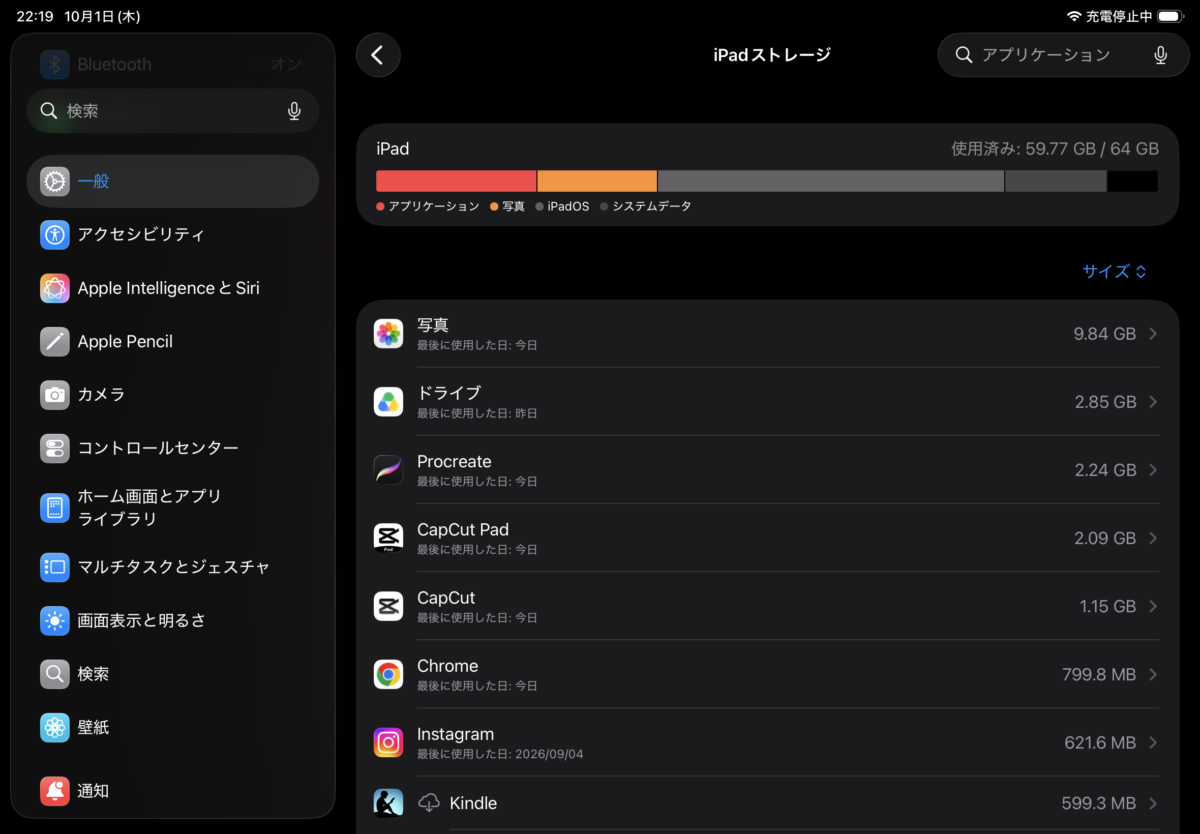
iPad Air 64GBモデルのストレージ使用状況を確認している画面。64GB中59.77GBを使用しており、写真・Googleドライブ・Procreate・CapCut Pad・CapCutなどの使用容量が表示されている
第4世代も第5世代も64GBと256GBの二択なので、容量の悩みは共通です。
長く使うつもりで写真や動画、ゲームを本体へ多く保存するなら、世代差だけでなく256GBも比較してください。
性能より容量が先に気になる
私の場合、第5世代で「処理が遅くて困る」より、「64GBをどう空けるか」を考える回数の方が多いです。
これは中古選びでも大事で、第5世代64GBと第4世代256GBが近い価格なら、使い方によっては単純に第5世代が正解とは言えません。
大量のデータを保存する人なら、容量を優先した方が毎日の使いやすさにつながる場合があります。
買うならどっちか用途別に判断
ここまでの違いを踏まえると、どちらを買うべきかはかなり絞れます。
私は基本的に第5世代を優先しますが、第4世代を選んではいけないという話ではありません。
第5世代が合う人
第5世代が合いやすいのは、これから数年使いたい人、イラストや動画編集なども試したい人、Apple Intelligenceを使える状態にしておきたい人です。
Cellularモデルで5Gを使いたい人や、ビデオ通話でセンターフレームを使いたい人にも第5世代が向いています。
また、現時点では用途が軽くても、価格差が小さいならM1と8GBメモリの余裕を取る考え方がしやすいです。
同条件で迷っているなら、第5世代を軸に価格を見る。
これが私の一番シンプルな答えです。
第4世代が合う人
第4世代が合いやすいのは、動画視聴やWeb閲覧、電子書籍、簡単なメモが中心で、とにかく本体価格を抑えたい人です。
第5世代より大幅に安く、バッテリーや外装の状態も良く、保証条件にも納得できる個体なら候補になります。
画面や本体サイズは第5世代と近く、USB-CやトップボタンTouch ID、Apple Pencil 第2世代も使えるため、軽い用途なら使い勝手を大きく崩さず予算を抑えられます。
ただし、Apple Intelligenceは使えず、Cellularは5G非対応、フロントカメラも第5世代より古い構成です。
この差を理解したうえで「それでも安さを取る」と決めるなら、第4世代の選び方には筋が通っています。
迷ったら価格差を揃えて見る
最後まで迷ったら、同じ容量、同じ通信モデル、同じくらいの外装ランク、同程度の保証期間で2台を並べてください。
そこで差が小さいなら第5世代、差が大きくて用途が軽いなら第4世代。
この順番なら「安いと思って買ったら容量が少なかった」「第4世代を買った直後にAI機能が欲しくなった」といったズレを減らせます。
中古価格は時期や在庫で変わるため、この記事では「○円差なら必ずこちら」と固定していません。
購入時点の価格と個体状態を同じ条件で比べて判断してください。
第4世代と第5世代のFAQ
最後に、iPad Air 第4世代と第5世代を比べるときに出やすい疑問へまとめて答えます。
Q1. 第4世代は今でも使える?
A. 2026年10月時点でも使えます。
第4世代はiPadOS 27に対応しており、動画視聴やWeb閲覧などの軽い用途なら中古候補にできます。
ただし、Apple Intelligenceには対応しないため、今後AI機能も使いたいなら第5世代を優先しやすいです。
Q2. 画面の違いは大きい?
A. 基本的な画面仕様の差はかなり小さいです。
どちらも10.9インチ、2360×1640、264ppi、P3、True Tone、フルラミネーション、反射防止コーティング、最大輝度500ニトです。
動画を見るだけなら、画面仕様より本体状態や価格差を重視した方が選びやすいでしょう。
Q3. Apple Pencilは同じ?
A. 第4世代と第5世代は、どちらもApple Pencil 第2世代とApple Pencil(USB-C)に対応しています。
すでに第2世代を持っている人なら、どちらを選んでもペンを流用しやすいです。
ただしApple Pencil Proは両モデルとも対応していません。
Q4. 中古ならどっちがいい?
A. 同じ容量・通信モデル・状態で価格差が小さいなら、第5世代を優先しやすいです。
M1、8GBメモリ、Apple Intelligence、5G、センターフレームなどの差があるためです。
一方、第4世代が大幅に安く、用途が動画やWeb中心なら、第4世代を選ぶ余地があります。
Q5. 第5世代へ買い替える価値は?
A. 第4世代をすでに持っている場合は、使い方次第です。
Apple Intelligence、M1の処理性能、5G、センターフレームが必要なら買い替える意味があります。
反対に、動画視聴やWeb閲覧だけで今の第4世代に不満がないなら、買い替えを急がず、さらに新しい世代との価格差まで見てもよいでしょう。
第4世代と第5世代比較まとめ
iPad Air 第4世代と第5世代は、10.9インチの画面、本体サイズ、USB-C、トップボタンTouch ID、Apple Pencil 第2世代対応など、日常的に触る部分がかなり似ています。
その一方、第5世代にはM1、8GBメモリ、5G、12MP超広角フロントカメラ、センターフレーム、Apple Intelligenceという差があります。
私は第5世代を2023年3月から3年以上使い、動画視聴、Procreate、WordPress、簡単な動画編集まで続けていますが、2026年現在も処理性能で困っていません。
その経験も含め、これから中古で買うなら価格差が小さい場合は第5世代を優先します。
ただし、第4世代がかなり安く、用途が動画視聴やWeb閲覧など軽い作業に限られるなら、第4世代にも選ぶ理由があります。
- 価格差が小さいならM1搭載の第5世代
- 第4世代は大幅に安いときに比較
- 画面や本体サイズはほぼ同じ
- Apple Intelligenceは第5世代のみ対応
- 中古は容量・状態・保証まで同条件で比較
スペックの数字だけで決めるより、「何に使うか」と「その差にいくら払うか」をセットで考えてみてください。
同じ10.9インチのiPad Airでも、そこを揃えると自分に合う世代がかなり見えやすくなります。