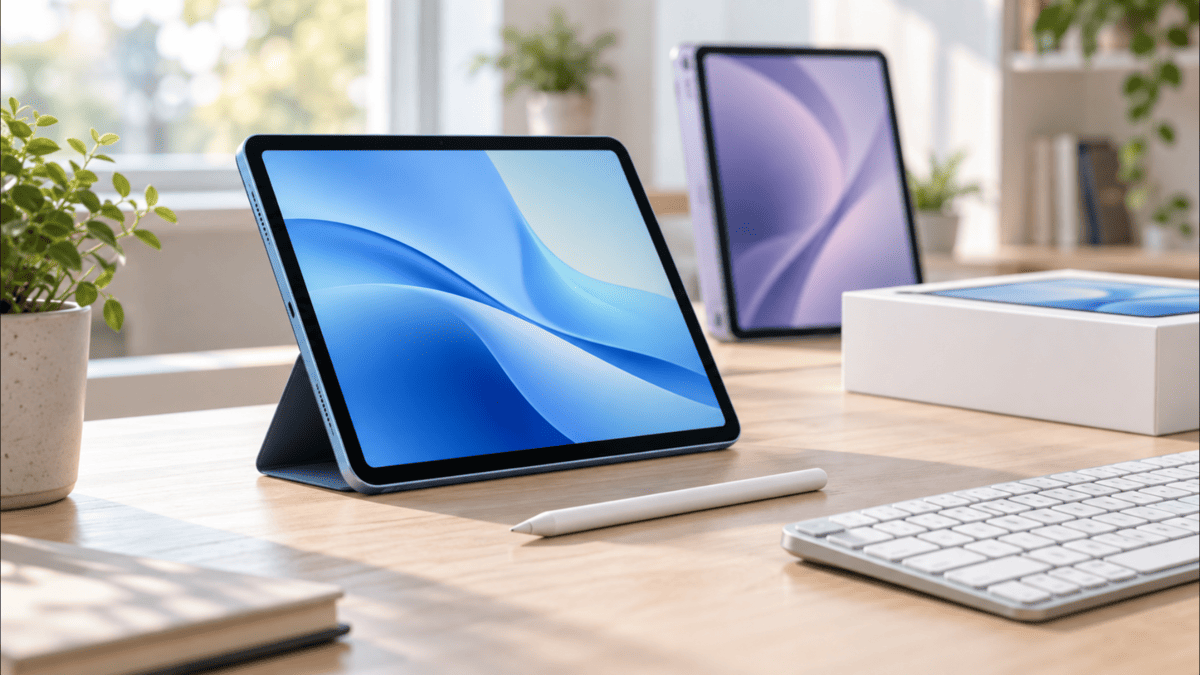
こんにちは、iPad Air実機研究所のヒロトです。
iPad Air M2は2024年に登場したモデルなので、2026年現在はM3、M4に続く2世代型落ちになりました。
ただ、型落ちと聞いて「もう古いのかな」と判断するのは少し早いです。
私はM1チップを搭載したiPad Air 第5世代の10.9インチ・Wi-Fi・64GBを2023年3月5日に74,960円で購入し、今もWordPressの記事作成、Googleドキュメント、Google Keep、Procreate、動画編集などに使っています。
M1でも普段の作業で性能不足を感じる場面は少ないので、その次のM2なら、勉強、動画視聴、手書き、文章作成、一般的なクリエイティブ用途ではまだ十分使えると考えています。
一方、2026年のM2には別の問題があります。
中古価格によってはM3やM4との差がかなり小さいことです。
この記事では「M2はまだ使えるか」だけではなく、実際にいくらなら買いやすいのか、中古や整備済製品では何を確認すればいいのかまで見ていきます。
記事のポイント
- 2026年にiPad Air M2を買う価値
- M2とM3やM4の価格差の見方
- 中古M2で確認したいバッテリーと保証
- 11インチと13インチの選び方
iPad Air M2は今買いか
まず一番気になる「2026年にiPad Air M2を買っても大丈夫なのか」から見ていきます。
私なら、本体の状態が良く、M3やM4よりきちんと安いなら買っていいモデルと判断します。
2026年でも性能は十分
iPad Air M2は2024年5月に発売されたモデルです。
M2チップには8コアCPUと9コアGPUが搭載され、11インチと13インチの2サイズが用意されました。
容量は128GB、256GB、512GB、1TBから選べるため、第5世代までの64GB・256GBという構成より選択肢も増えています。
Apple Pencil ProとApple Pencil USB-Cに対応し、Wi-Fi 6Eにも対応しています。
Appleによれば、M2搭載iPad AirはM1搭載の前世代Airと比べ、幅広い作業で約50%高速とされています。
これはApple所定条件での比較なので、どんな作業でも体感が50%変わるという意味ではありません。
それでも、私が使っているM1の第5世代でWordPress、Googleドキュメント、Procreate、動画編集まで普通にこなせていることを考えると、M2の性能が2026年に急に足りなくなるとは考えにくいです。
出典:Apple「M2を搭載した11インチと13インチのiPad Air」
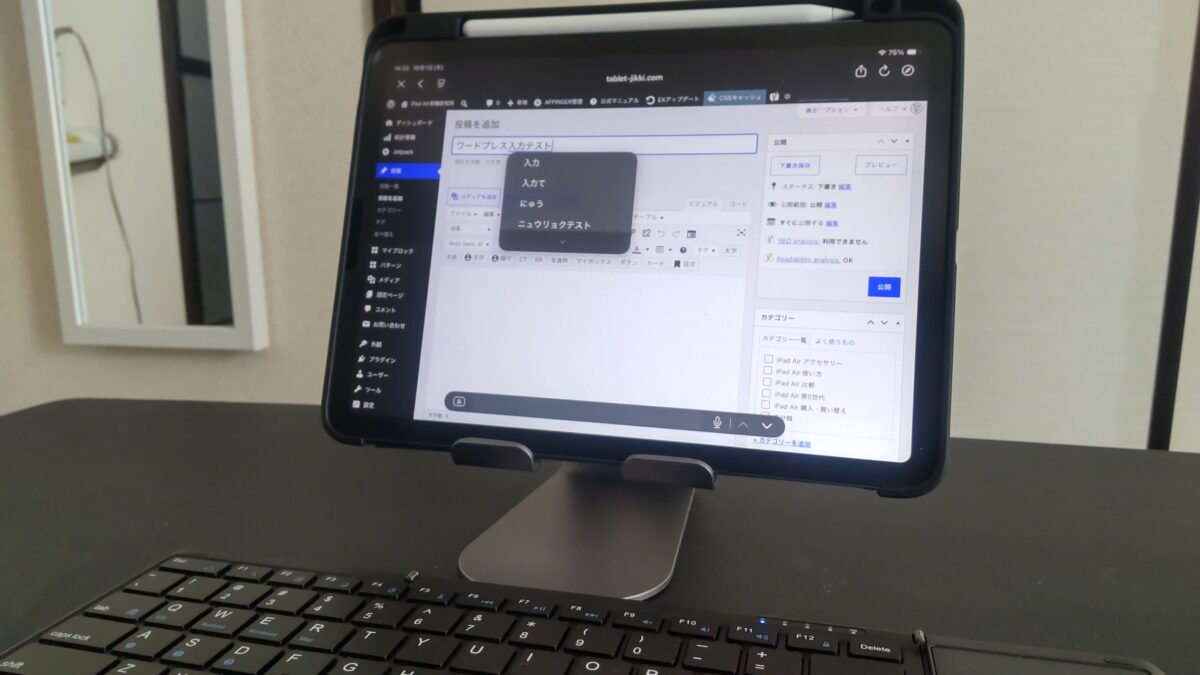
スタンドに置いたiPad AirでWordPressの投稿画面を開いている様子。手前には外付けキーボードがあり、ブログ執筆環境全体が分かる

2世代型落ちの意味
M2の注意点は性能ではなく、2026年時点でM3とM4がすでに発売されていることです。
新しいモデルが2世代出たからといってM2でアプリが動かなくなるわけではありません。
ただし中古市場では、世代差より価格差のほうが重要になります。
例えばM2が89,000円、M3が91,000円なら、私なら2,000円を節約するためにM2へ下げる必要性はあまり感じません。
さらにM4の中古が近い金額にあるなら、M2を選ぶ理由はかなり薄くなります。
M2を買いやすい条件は「M2という名前」ではなく、M3・M4と比べて十分安いことです。
価格差が小さければ新しい世代、差が大きければM2という考え方が分かりやすいですよ。
M2は第6世代なのか
検索すると「iPad Air 第6世代」「iPad Air6」「iPad Air 6th」「M2 iPad Air」など、かなり多くの呼び方が出てきます。
中古を探すときは、この呼び方の違いを知っておくと別モデルとの取り違えを防ぎやすくなります。
AppleはM2表記を使う
一般的には、2022年のiPad Air 第5世代の次に登場したM2モデルを「iPad Air 第6世代」と呼ぶことがあります。
通販サイトや中古販売店でも第6世代、Air6といった表記を見かけます。
ただしAppleは、M2以降のiPad Airを第6世代、第7世代、第8世代という名称で前面には出していません。
Apple公式では11インチiPad Air M2、13インチiPad Air M2のように、画面サイズとチップ名で区別しています。
そのため「ipadair m2は何世代?」という疑問に対しては、検索上は第6世代として扱われることが多いものの、購入時はM2というチップ名まで確認するのが安全です。
「第6世代」という文字だけで購入せず、商品ページでM2、2024年モデル、11インチまたは13インチであることを確認してください。
11インチと13インチの違い
M2世代の大きな特徴が、iPad Airとして初めて13インチが追加されたことです。
11インチは持ち運びやすさを重視しやすく、13インチは画面を広く使いたい人に向きます。
| 項目 | 11インチ M2 | 13インチ M2 |
|---|---|---|
| 発売年 | 2024年 | 2024年 |
| チップ | M2 | M2 |
| 容量 | 128GB~1TB | 128GB~1TB |
| Apple Pencil Pro | 対応 | 対応 |
| 向きやすい用途 | 持ち運び・勉強・日常利用 | イラスト・資料表示・据え置き作業 |
13インチだから処理性能が一気に高くなるわけではありません。
主な違いは作業領域です。
私の10.9インチ第5世代でも文章作成やイラストはできますが、アプリを並べたり、大きなキャンバスを扱ったりすると「もう少し広ければ」と感じる場面はあります。
逆に、ソファやベッドで動画を見る、バッグへ入れて持ち歩くといった使い方なら、11インチのほうが扱いやすいと感じる人も多いでしょう。
M2の価格をどう見るか
2026年にM2を選ぶなら、スペック表より重要なのが価格です。
中古価格は店舗、色、外装、バッテリー、付属品などで変わるため、ここでは2026年10月上旬に確認できた販売例を使って考えます。
中古は8万円台もある
2026年10月上旬、じゃんぱらでは11インチiPad Air M2・Wi-Fi・128GBの中古で、87,980円や89,980円の個体を確認できました。
89,980円の個体ではバッテリー容量100%、充放電28回という記載もありました。
一方、87,980円の別個体はバッテリー84%、334回で、フレームや充電端子部に擦り傷ありという状態でした。
つまり、同じM2・128GBでも価格だけでは状態の良し悪しを判断できません。
数千円安くてもバッテリーの消耗が進んでいるなら、長く使う人には必ずしも得とは限らないんですよね。
iPad Air M2の中古在庫を複数店舗で比較するときは、容量と通信方式をそろえたうえで価格を見るのがおすすめです。
M3との差額を必ず比べる
ここが2026年のM2選びで一番大事だと思っています。
同じ時期に確認したじゃんぱらでは、11インチiPad Air M3・Wi-Fi・128GBの中古が90,980円から、モデルや色によって91,980円、92,980円、93,980円などで掲載されていました。
つまりM2が89,980円なら、M3との差が1,000円程度になるケースもあります。
これなら私ならM3を選びます。
M2が悪いのではありません。
型落ちを選ぶメリットである「安さ」が消えているからです。
さらにM4の11インチ・Wi-Fi・128GBも、中古では10万円を切る在庫が確認できる時期があります。
色や状態によって価格はかなり動くので、M2だけを検索してその中で最安を探すより、M2・M3・M4を横並びにして見るほうが判断しやすいです。
私なら11インチ128GBでM2とM3の差が数千円しかなければM3を優先します。
M4まで含めて差額が小さいなら、現行M4の価格も同時に確認するほうが後悔しにくいです。
整備済製品は保証で選ぶ
中古品の状態が気になるなら、Apple認定整備済製品も候補になります。
2026年10月上旬には、Apple公式で13インチiPad Air M2・Wi-Fi・256GBの整備済製品が124,800円で掲載されていました。
AppleのiPad整備済製品には、新しいバッテリーと外装が使われ、新品と同じ1年間の保証、付属アクセサリ、新しいホワイトボックスが付属します。
一般的な中古品より価格が高くなる場合はありますが、バッテリーや保証に安心感を求める人には分かりやすい選択肢です。
ただし整備済製品は在庫が固定されていません。
欲しいM2のサイズ、容量、色がいつでも並んでいるとは限らないため、価格だけでなく在庫状況も含めて考えましょう。
中古iPad Air全体でどの世代を選べばいいか迷っている場合は、中古・整備済みiPad Airの世代別選び方も合わせて確認してみてください。
M2で十分な使い方
M2を選んで後悔しないかどうかは、最新チップとの数字の差より「自分が何をするか」で考えたほうが分かりやすいです。
ここでは、私がM1の第5世代で実際に行っている作業を基準に、M2で考えやすい用途を見ていきます。
勉強と手書きノート
講義資料を見る、PDFへ書き込む、Goodnotesなどでノートを取る、Webで調べ物をするといった用途なら、M2は十分余裕があります。
私も第5世代で参考書を横に置き、iPad Airをノート代わりに使っています。
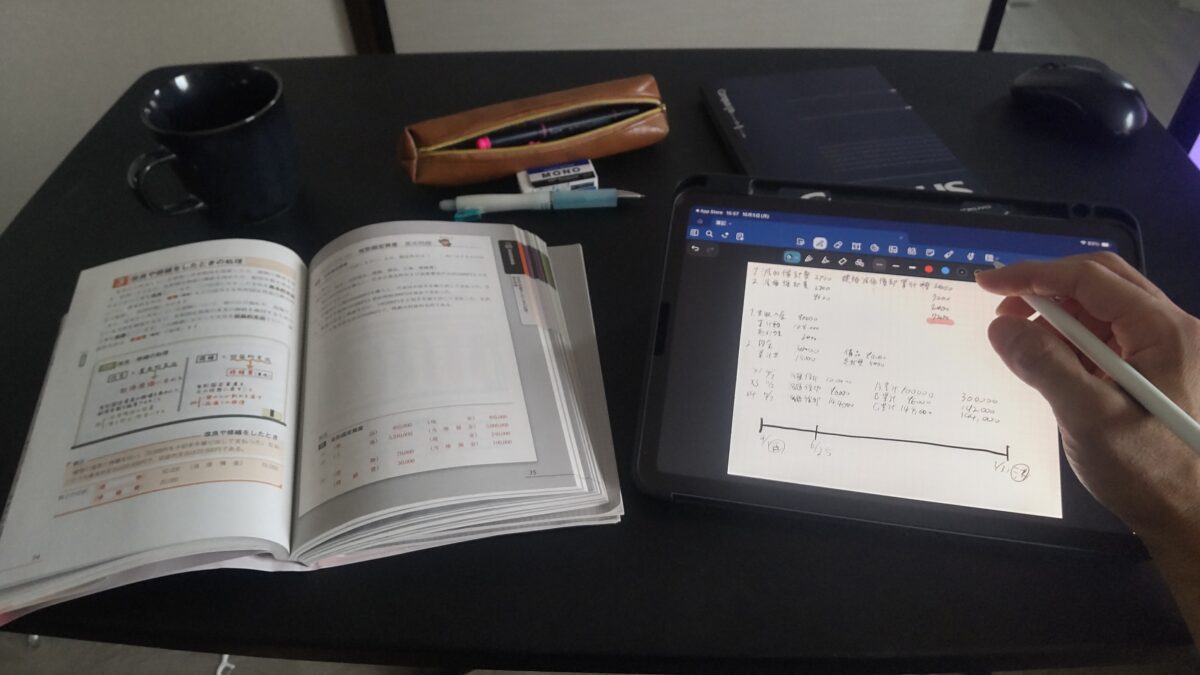
参考書の横にiPad Airを置き、Goodnotesを紙のノート代わりに使って勉強している様子です。
M2ではApple Pencil ProとApple Pencil USB-Cを使えます。
ここで第5世代ユーザーは注意が必要です。
私が第5世代で使っているApple Pencil 第2世代はM2では使えません。
本体だけ買い替えるつもりでも、手書きを続けるならペン代まで含めて予算を考える必要があります。
対応関係はiPad Airで使えるApple Pencilの世代別一覧でも詳しくまとめています。
Apple Pencil Proを本体と一緒に用意する場合は、本体価格だけで比較しないようにしてください。
文章作成と仕事
Googleドキュメント、WordPress、Google Keep、メール、Web閲覧などの文章中心の作業もM2で十分こなせます。
私は外付けキーボードを組み合わせ、第5世代でWordPressの記事を書くことがあります。
長文そのものはデスクトップPCのほうが速いものの、外出先や机から離れたいときにはiPadが便利です。
M2ならキーボードやマウスを組み合わせることで、こうした軽い仕事用端末としても使いやすいでしょう。
ただ、複雑な表計算、デスクトップ版しかないソフト、大量のファイルを扱う作業まで完全にパソコンから置き換えられるとは限りません。
「M2ならパソコンと同じことが全部できる」と考えるより、iPadOSで行いやすい作業を任せるほうが使いやすいです。
イラストと動画編集
Procreateなどを使ったイラストも、M2を検討しやすい用途です。
私のM1第5世代でもApple Pencilを使い、複数レイヤーのイラストを作れています。
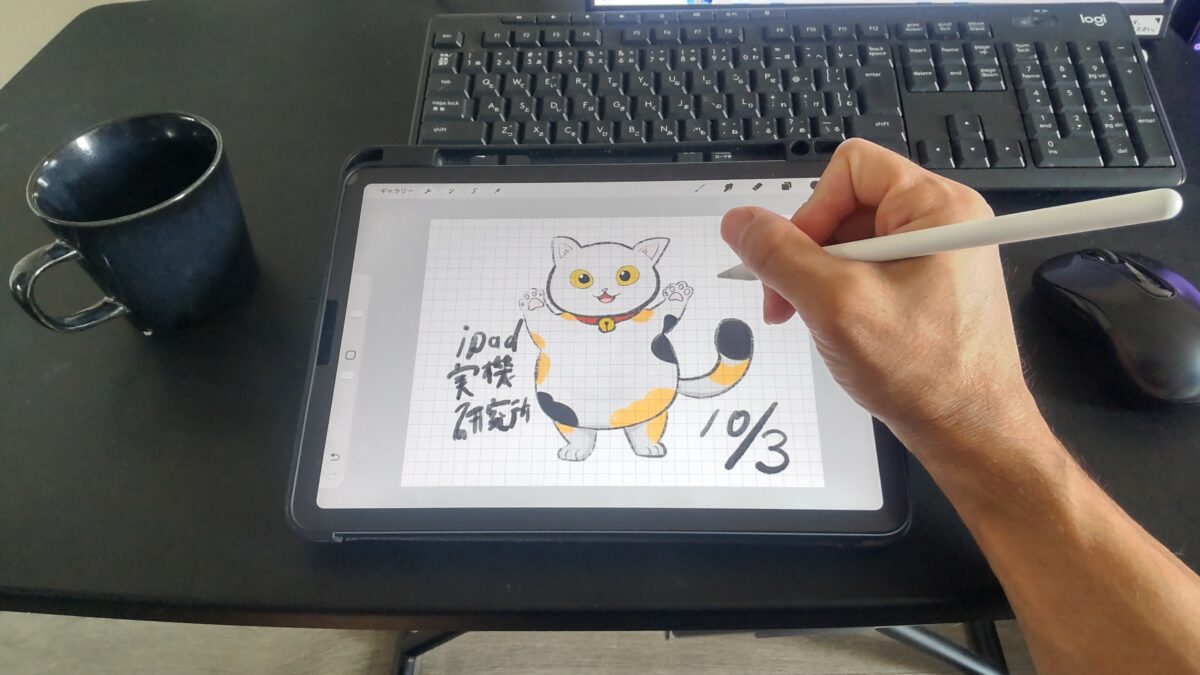
iPad Air 第5世代でProcreateを開き、Apple Pencilを使って猫のイラストを描いている様子
M2ではApple Pencil Proが使えるため、イラスト目的なら第5世代にはないペン環境を選べるのも利点です。
動画編集についても、短い動画のカット、テキスト追加、エフェクトなどはM1の第5世代で実際に行えています。
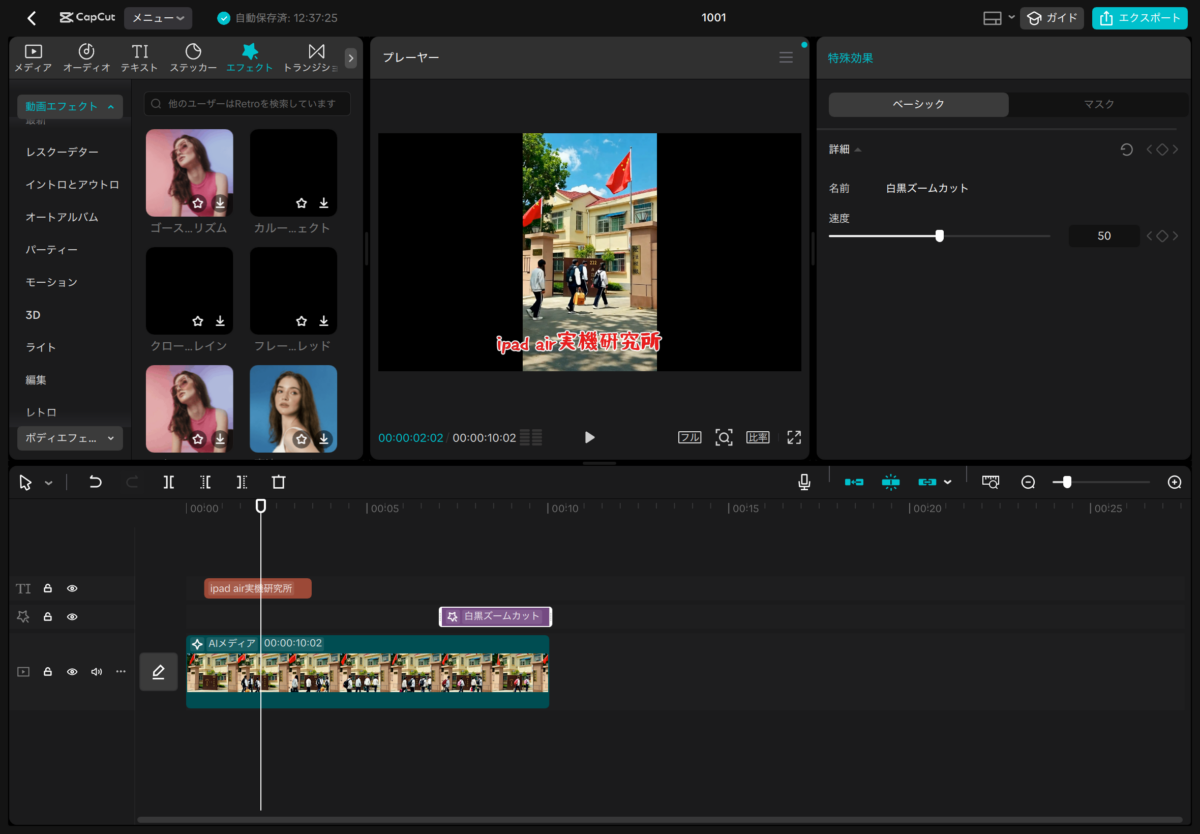
iPad AirでCapCut Padを使用して縦型動画を編集している画面。動画エフェクトの「白黒ズームカット」を設定し、テキストやエフェクトをタイムラインに配置している
なので、SNS向け動画や趣味の編集程度なら、M2だから困る場面はかなり限られると思います。
ただし長時間の高解像度編集、重い素材を大量に扱う作業、今後何年も負荷の高い用途へ広げる予定なら、M3やM4との差額も見ておきたいところです。
中古M2の選び方
中古iPad Air M2を選ぶときは、価格表の一番上だけ見て決めないほうがいいです。
私は第5世代を3年以上使っているので、長期使用でどこに使用感が出るのかも踏まえて確認ポイントを挙げます。
バッテリー状態を確認
中古M2で最優先したいのがバッテリーです。
2024年モデルなので極端に古い端末ではありませんが、発売直後から毎日使われていた個体と、使用回数が少ない個体では状態が変わります。
販売店が最大容量や充放電回数を掲載しているなら、私は必ず確認します。
実際、2026年10月上旬に確認した11インチM2・128GBでも、バッテリー100%・28回という個体と、84%・334回という個体がありました。
価格差だけ見れば数千円でも、その中身は同じではありません。
安い個体ほど得なのではなく、価格と消耗状態の釣り合いが取れている個体を選ぶのがポイントです。
バッテリー情報を掲載していない販売店もあります。
確認できない場合は、保証期間や返品条件を含めて判断材料を増やしましょう。
保証と返品条件を見る
中古品では、買った直後に不具合へ気付く可能性も考えておきます。
画面、Touch ID、USB-C端子、スピーカー、カメラなど、iPad Airには購入後に使って初めて気付きやすい部分があります。
そのため私は、数千円の価格差だけなら保証のある販売店を優先します。
フリマなどの個人売買が必ずダメという意味ではありません。
ただ、状態説明が少なく、バッテリーも保証も分からない端末なら、その安さには理由があると考えたほうが安全です。
中古は「本体を安く買うゲーム」ではなく、使える状態の端末を納得できる総額で買うことが目的です。
容量は128GBから考える
M2では最小容量が128GBになりました。
これは第5世代64GBを使っている私からすると、かなり分かりやすい改善です。
私の64GBモデルでは、写真、Googleドライブ、Procreate、CapCutなどを使っていると59.77GBまで埋まったことがあります。
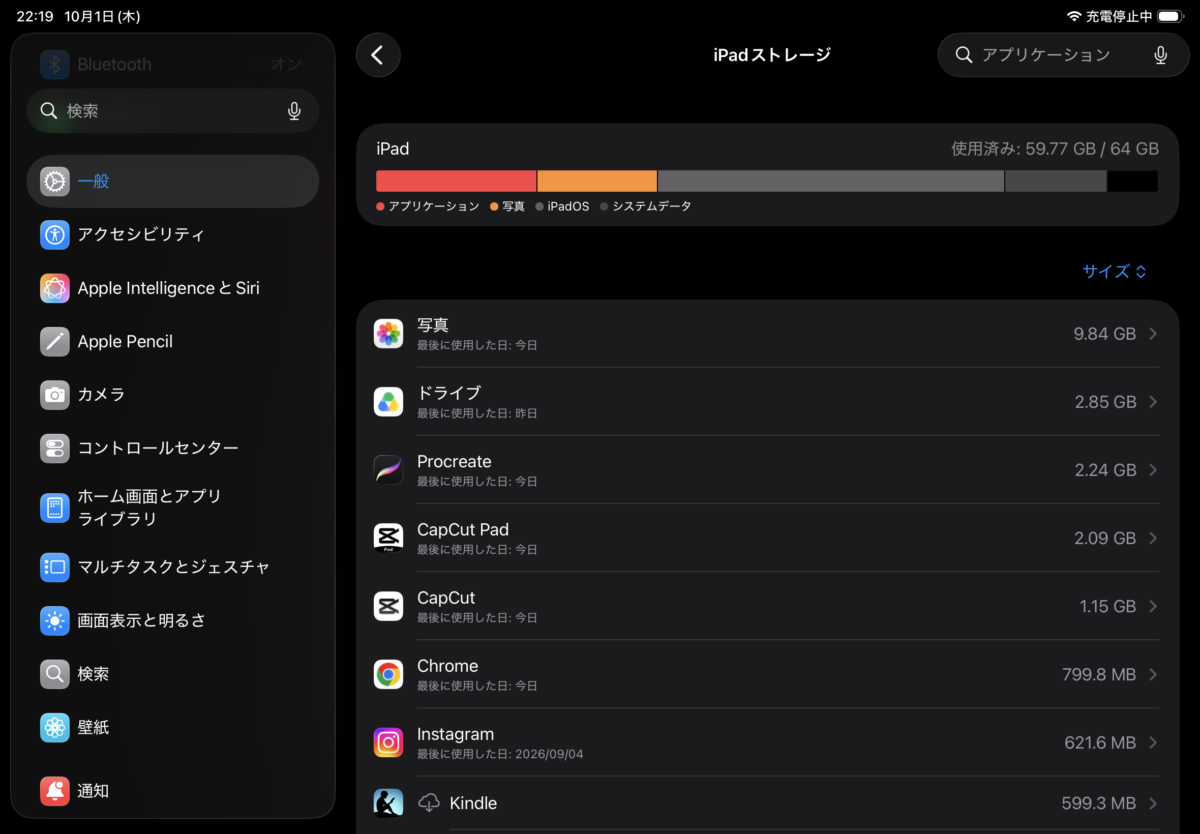
iPad Air 64GBモデルのストレージ使用状況を確認している画面。64GB中59.77GBを使用しており、写真・Googleドライブ・Procreate・CapCut Pad・CapCutなどの使用容量が表示されている
動画を見る、Webを見る、ノートを書く程度なら128GBから考えやすいです。
一方、ゲームを何本も入れる、動画素材を本体へ保存する、イラストデータを増やしていくなら256GB以上も候補になります。
中古では容量が大きいほど必ず得になるわけではありません。
使わない512GBへ余計なお金を払うより、自分の用途に合う128GBや256GBを選び、その分を状態の良い個体へ回すほうが私は好きです。
外装と端子を確認
中古写真では背面の大きな傷だけでなく、四隅や側面も確認してください。
私の第5世代は3年以上使っても角に目立つ傷はほとんどありませんが、使い方によっては落下痕や打痕が出やすい部分です。
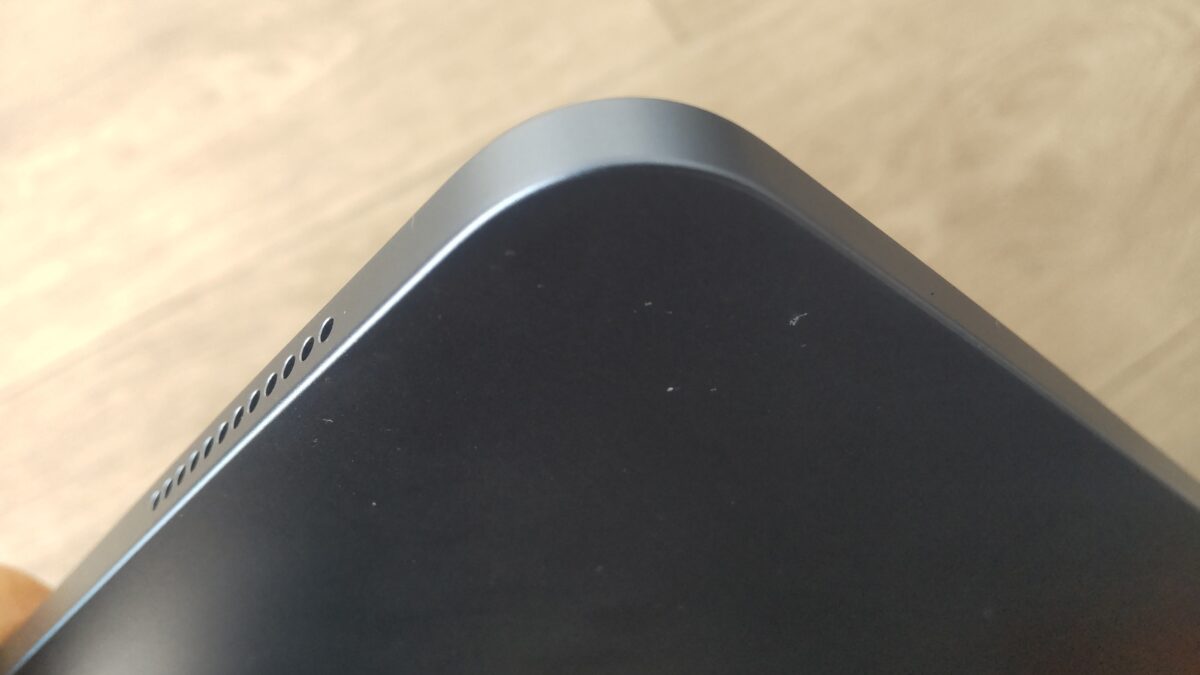
約3年間使用した本体角部分をアップで撮影。長期使用後でも目立つ傷はほぼ見られない状態
USB-C端子も見ておきたいところです。
充電だけでなく、USBハブや外付けストレージ、外部ディスプレイなどでも使う部分なので、端子周辺の変形や大きな傷がないか確認します。
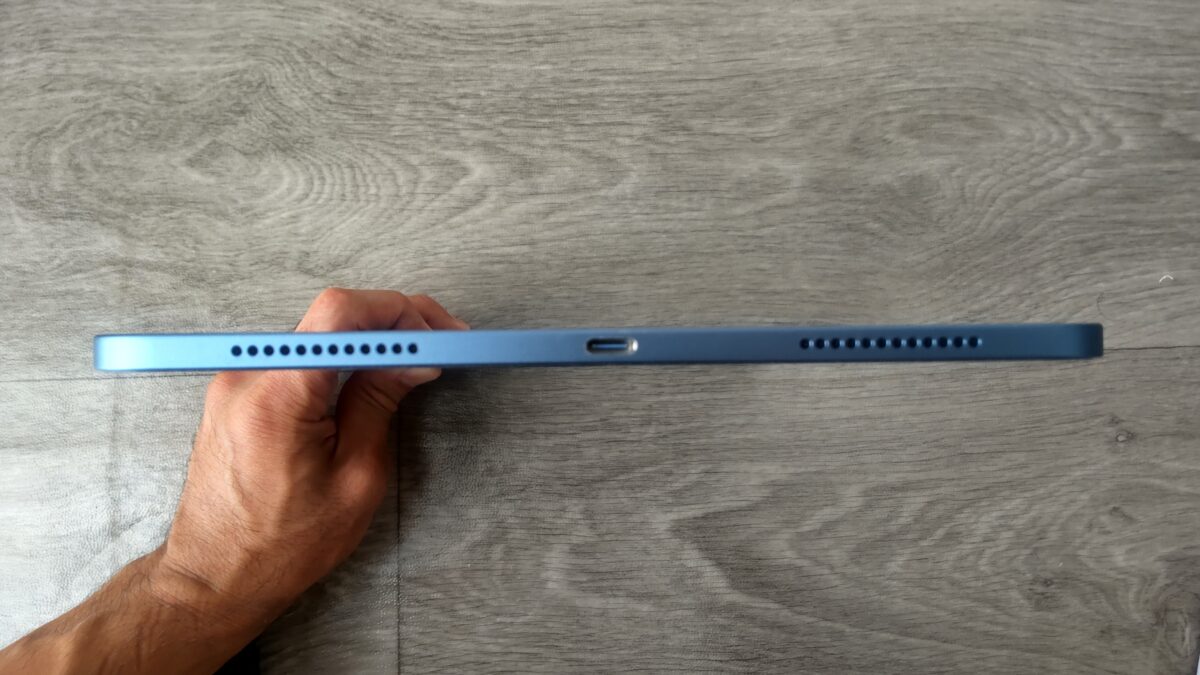
本体下部を撮影。中央のUSB-Cポートと左右のスピーカー穴が確認できる
Touch IDも確認する
M2のiPad AirはFace IDではなく、トップボタンのTouch IDを使います。
そのため中古ではボタンが押せるだけでなく、指紋認証が正常に使えるかも重要です。
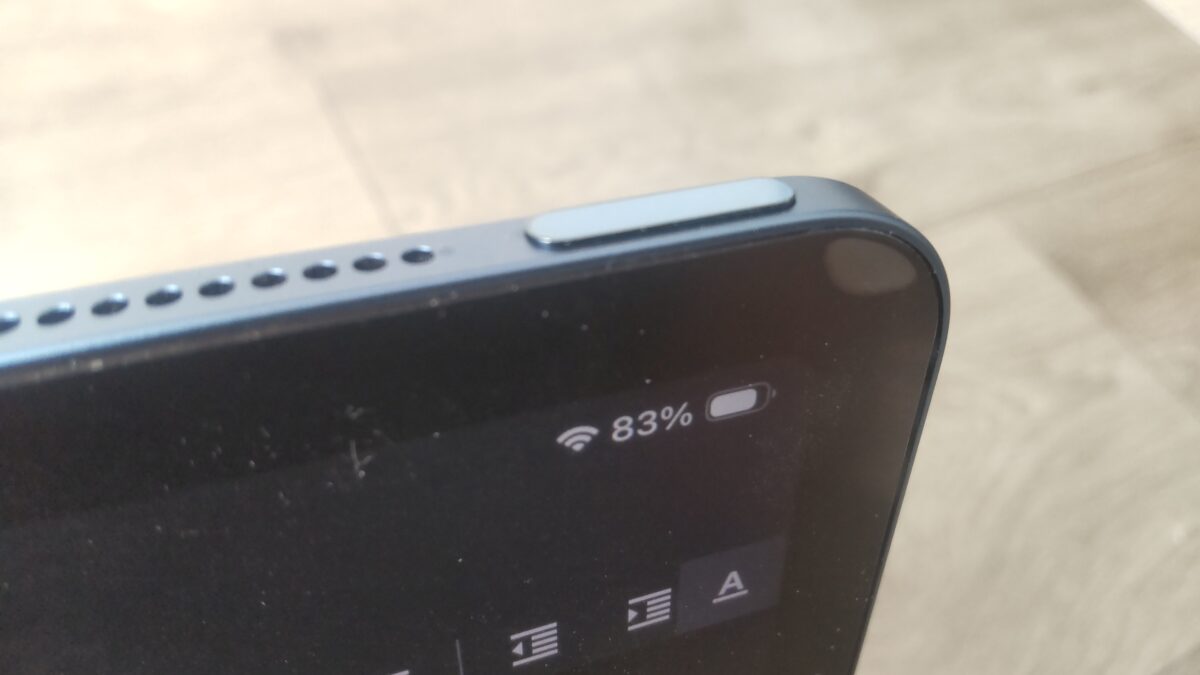
トップボタン周辺をアップで撮影。Touch IDを搭載したボタン形状が分かる
通販で現物を触れないなら、検品項目や保証内容を確認して補います。
ケースを新しく用意する場合は、11インチと13インチを取り違えないようにしてください。
M2以外のAirも含めた対応関係は、iPad Airケースの世代・サイズ別選び方で確認できます。
M2とM3やM4の選び分け
M2、M3、M4のどれを買うか迷ったら、性能順位をそのまま購入順位にしなくても大丈夫です。
用途と価格差をセットで考えると選びやすくなります。
M2を選びやすい人
M2が向いているのは、最新世代そのものにこだわらず、価格を抑えながら十分な性能を確保したい人です。
勉強、動画、Web、手書き、WordPressやGoogleドキュメント、Procreate、軽めの動画編集あたりが中心なら、M2でもかなり幅広く使えます。
特にM3やM4より明確に安い良品を見つけたときは、2世代型落ちがむしろメリットになります。
13インチを試したい人にとってもM2は候補です。
13インチAirはM2世代から始まったため、現行世代より価格を抑えて大画面を手に入れられる可能性があります。
M2を選びやすい条件
- M3やM4より十分に安い
- バッテリー状態を確認できる
- 販売店保証が付いている
- 128GB以上で容量に困らない
- Apple Pencil 第2世代を流用する必要がない
M3やM4を選ぶ人
M2との価格差が小さいなら、私はM3やM4を選びます。
特に中古M2が9万円前後なのにM3も9万円台前半という状況なら、わざわざ一世代古いほうへ下げる理由は少ないです。
M4まで数千円から1万円程度の差しかない個体が見つかるなら、M4も比較対象に入ります。
M4は2026年の現行世代で、M2より新しく、ユニファイドメモリも12GBになっています。
今後長く使うつもりなら、新しい世代を買っておく安心感もあります。
ただしAppleは各モデルが将来何年までメジャーOSへ対応するのかを事前に保証していません。
「M4なら必ず何年長く使える」と年数を決め打ちするのではなく、新しさと価格差にいくら払えるかで考えるほうがいいでしょう。
iPad Air M2のよくある質問
iPad Air M2を新品、中古、整備済製品で探すときに出やすい疑問をまとめます。
Q1. iPad Air M2は第6世代ですか?
A. 一般的には第5世代の次なので「第6世代」と呼ばれることがありますが、AppleはM2モデルを主に11インチiPad Air M2、13インチiPad Air M2という名称で案内しています。中古を買うときは「第6世代」という表記だけで判断せず、M2・2024年モデルであることまで確認するのがおすすめです。
Q2. M2は2026年でも十分使えますか?
A. 勉強、動画視聴、手書きノート、Web閲覧、文章作成、一般的なイラストや動画編集なら十分候補になります。私は一世代前のM1搭載第5世代でもこうした作業を行えているため、M2の処理性能だけを理由に避ける必要はないと考えています。ただし最新ゲームや重い制作作業を長く続けるならM3やM4も比較してください。
Q3. 中古M2はいくらなら買いですか?
A. 固定の金額だけで決めるより、同じ容量・通信方式のM3とM4との差額で判断するのがおすすめです。2026年10月上旬には11インチM2・Wi-Fi・128GBで8万円台後半の中古例がある一方、M3の128GB中古が9万円台前半から見つかる状況も確認できました。M2とM3の差が数千円しかないなら、私はM3を優先します。
Q4. 13インチM2の中古はありですか?
A. 大画面を安く手に入れたいなら候補です。13インチiPad AirはM2から登場したため、資料を並べる、イラストを描く、キーボードを使って机で作業するといった用途と相性があります。ただし持ち運びやすさを優先するなら11インチも比較してください。また13インチでもM3やM4との差額が小さければ、新しい世代を選ぶほうが納得しやすいでしょう。
Q5. 中古と整備済製品はどちらがいいですか?
A. 安さを優先するなら一般的な中古、バッテリーや保証を重視するならApple認定整備済製品が選びやすいです。AppleのiPad整備済製品には新しいバッテリーと外装、新品と同じ1年間の保証が付属します。ただし在庫は変動するため、欲しいM2のサイズや容量が常に選べるとは限りません。
iPad Air M2のまとめ
iPad Air M2は2026年時点で2世代型落ちですが、性能不足を理由に候補から外す必要はありません。
M1のiPad Air 第5世代を3年以上使っている私の感覚でも、勉強、動画、手書き、文章作成、Procreate、一般的な動画編集ならM1でまだ普通に使えています。
その一世代後のM2なら、こうした用途では十分現役です。
ただし、2026年のM2購入で一番見るべきなのは性能ではなく価格差です。
- M3やM4より十分安いM2なら候補
- M3との差が数千円ならM3を優先
- 中古はバッテリーと保証を確認
- 13インチは大画面が必要か考える
- 第5世代から買い替えるならApple Pencilの互換性を確認
特に中古は同じM2でも状態がかなり違います。
価格、バッテリー、充放電回数、保証、外装、USB-C端子、Touch IDまで見て、総合的に納得できる個体を選んでください。
「型落ちだからM2」ではなく、M2がちゃんと安いからM2を選ぶ。
2026年に買うなら、この考え方が一番しっくりきます。