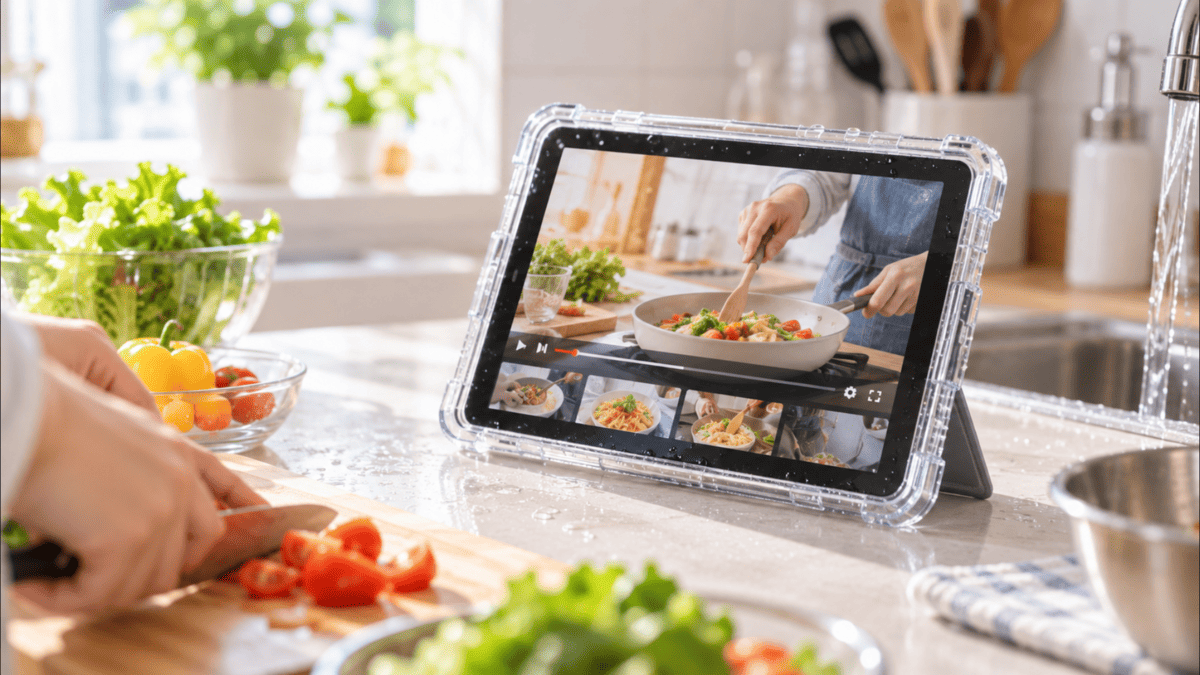
こんにちは、iPad Air実機研究所のヒロトです。
私はiPad Air 第5世代の10.9インチ・Wi-Fi・64GB・ブルーを2023年3月から使っています。
動画を見るだけでなく、ブログを書いたり、Procreateを使ったりしていますが、意外と出番が多いのがキッチンです。
料理動画やレシピを大きな画面で確認できるので便利なんですよね。
ただし、iPad Air 第5世代を水回りで使うなら、かなり気を付けたいポイントがあります。
iPad Air 第5世代には、Appleが公表している防水・防塵のIP等級がありません。
つまり、スマートフォンの防水モデルのように「多少濡れても大丈夫だろう」と考えて裸のまま使う端末ではありません。
私もキッチンで使うときは水道やボウルから距離を取り、画面の保護フィルムに水滴が付いたら放置せず拭き取っています。
この記事では、第5世代の防水性能が実際どうなっているのか、水回りではどんな場所に注意するべきか、防水ケースを選ぶなら何を確認すればいいのかまで実機ユーザー目線で解説します。
記事のポイント
- iPad Air第5世代の防水性能
- キッチンなど水回りで使う注意点
- 第5世代対応の防水ケースの選び方
- 普通のケースと防水ケースの違い
iPad Air第5世代は防水ではない
まず押さえておきたいのは、iPad Air 第5世代を「防水iPad」と考えないことです。
Appleが公開している第5世代の技術仕様を確認しても、防水・耐水・防塵を示すIP等級は記載されていません。
公式のIP等級は公表されていない
iPad Air 第5世代は2022年に発売されたM1チップ搭載モデルで、10.9インチのLiquid RetinaディスプレイやUSB-Cコネクタなどを備えています。
一方、Apple公式の技術仕様には、IP67やIP68といった耐水・防塵等級の記載がありません。
少なくとも「Appleが耐水性能を保証している端末」として扱うことはできません。
水滴が一滴付いた瞬間に必ず故障するという意味ではありませんが、「少しくらいなら濡らしても平気」と考えるのもおすすめできないです。
Apple自身も製品のお手入れについて、特別な記載がない限り製品を液体から遠ざけ、開口部から水分が入り込まないよう案内しています。
出典:Apple サポート「iPad Air (第5世代) - 技術仕様」
第5世代本体に公式な防水等級がない以上、水回りでは濡らさない前提で使うのが基本です。

第5世代の実機も確認できる
私が使っているのはiPad Air 第5世代のWi-Fiモデルです。
設定画面から確認すると、機種名は「iPad Air(第5世代)」、機種番号はA2588と表示されます。
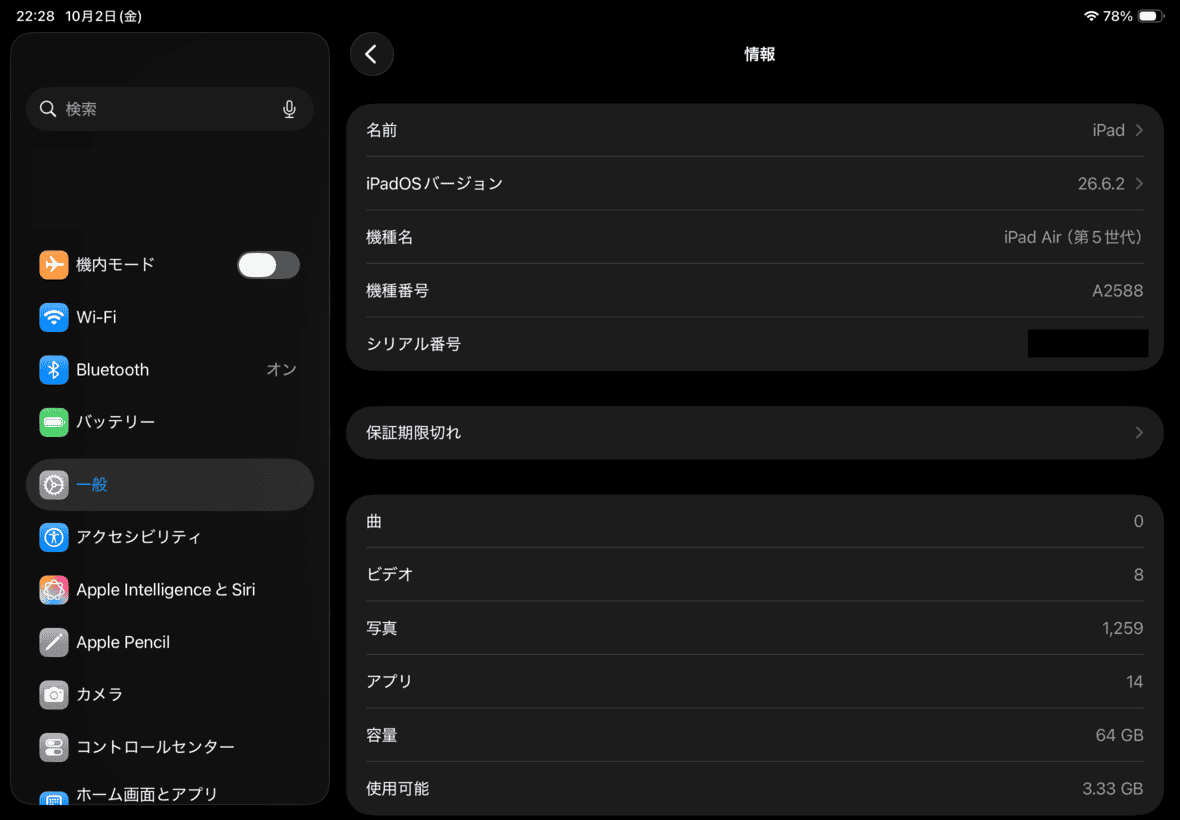
iPad Air 第5世代の「設定→一般→情報」画面。機種名と機種番号A2588、64GBモデルであることを確認できる
防水ケースを購入するときも、「iPad Air用」とだけ書かれた商品を選ぶのではなく、この世代をきちんと確認しておくことが大切です。
第5世代そのもののサイズや使用感を確認したい場合は、iPad Air第5世代を3年以上使った実機レビューでも詳しく紹介しています。
水滴が付いたら放置しない
私は画面にアンチグレア系の保護フィルムを貼っていますが、フィルムを貼っていても本体が防水になるわけではありません。
実際、キッチンで使っていると、手についた水や調理中の飛沫が画面へ付くことがあります。
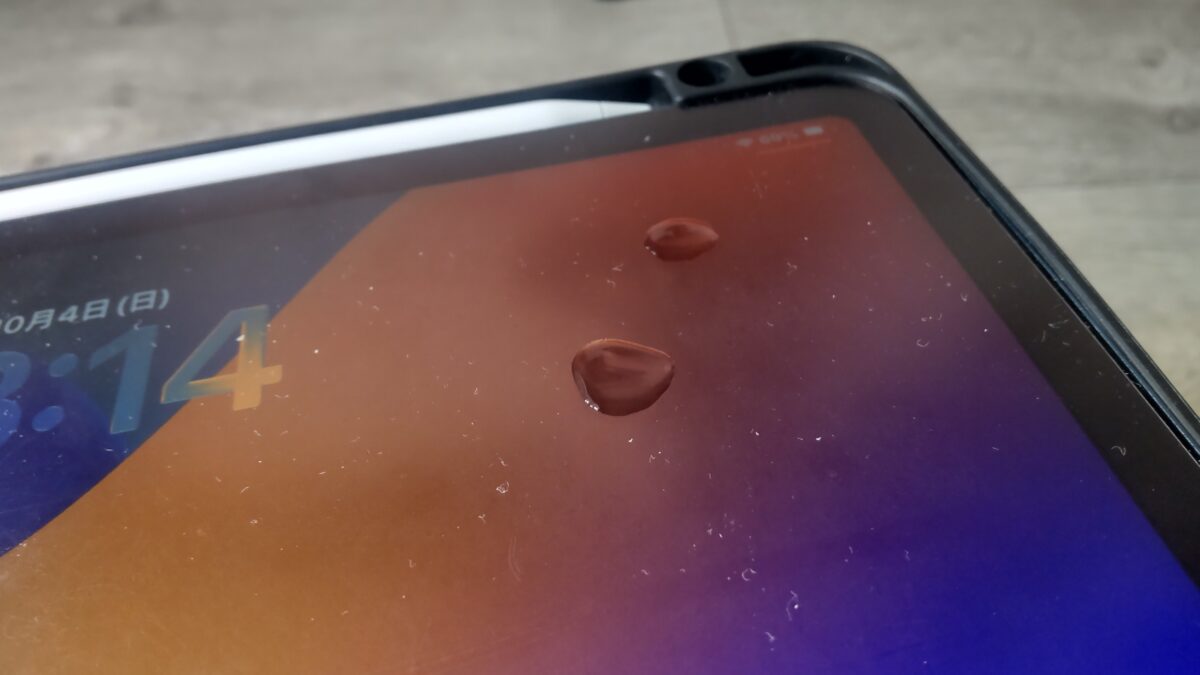
iPad Air 第5世代の画面表面に水滴が付いた状態。普段は気付いた時点ですぐに水分を拭き取っている
このような状態になったら、私はそのまま使い続けず、すぐに水分を拭き取ります。
特に水滴が端へ流れていくと、画面だけではなくボタンやスピーカーなどの開口部へ近づいてしまいます。
Appleのお手入れ案内でも、iPadはケーブルを取り外して電源を切り、糸くずの出ない柔らかい布を少し水で湿らせて清掃し、開口部に湿気が入らないよう注意するよう案内されています。
水回りでは開口部に注意する
iPad Air 第5世代を水回りで使うなら、画面だけを気にしていては足りません。
USB-C端子、スピーカー、マイク、ボタン周辺など、本体には水分を入れたくない場所がいくつもあります。
USB-C端子を濡らさない
第5世代の本体下部にはUSB-Cコネクタがあり、その左右にはスピーカー用の穴があります。
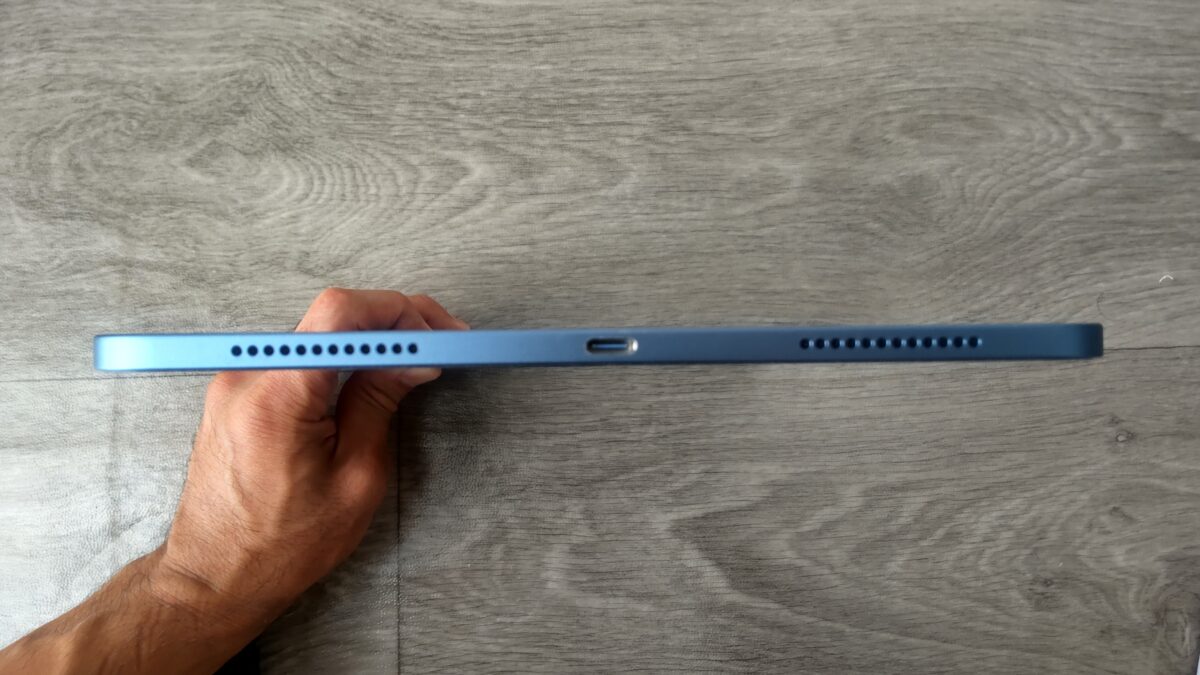
iPad Air 第5世代の本体下部。中央にUSB-Cポート、その左右にスピーカー用の開口部がある
この写真を見ると分かるように、本体下側には複数の開口部があります。
キッチンでiPad Airを平置きしていると、水滴や飲み物をこぼしたときに本体の下側へ液体が流れてしまう可能性があります。
また、濡れた状態で充電ケーブルを抜き差しするのも避けたいところ。
水回りで使ったあとに充電するときは、本体やUSB-C端子周辺が乾いていることを確認してからケーブルを接続するようにしています。
キッチンでは充電ケーブルをつないだまま使うより、水道から離れた乾いた場所で使う方が安心です。
スピーカーやボタンも守る
本体上部や側面にもスピーカー、マイク、トップボタン、音量ボタンがあります。
そのため、「画面に水が付かなければ大丈夫」という考え方では不十分です。
横から飛んだ水滴が側面へ付くこともありますし、濡れた手でトップボタンや音量ボタンを操作することもあります。
特に料理中は手を洗った直後に動画を一時停止したくなる場面が多いので、私はタオルで手を拭いてから操作するようにしています。
ほんの数秒のことですが、そのひと手間でiPadへ直接水を付ける機会はかなり減らせます。
普通のフィルムは防水ではない
画面保護フィルムを貼っていると、なんとなく水にも守られているように感じるかもしれません。
しかし、一般的なガラスフィルムやアンチグレアフィルムの主な目的は、画面表面の傷や擦れを防いだり、反射や書き心地を変えたりすることです。
本体側面、USB-C端子、スピーカー、カメラ周辺まで密閉するものではありません。
そのため、フィルムを貼っていてもiPad Air本体の防水性能が追加されるわけではないと考えてください。
フィルムの種類については、iPad Air用保護フィルムの選び方で実機写真を使って紹介しています。
キッチンで使う方法
iPad Airは防水ではありませんが、置き場所と使い方を工夫すれば、キッチンで料理動画やレシピを見る端末としてかなり便利です。
私自身も実際に料理中に使っています。
水道から距離を取って置く
一番簡単で効果を感じるのが、水道やボウルから少し離して置くことです。
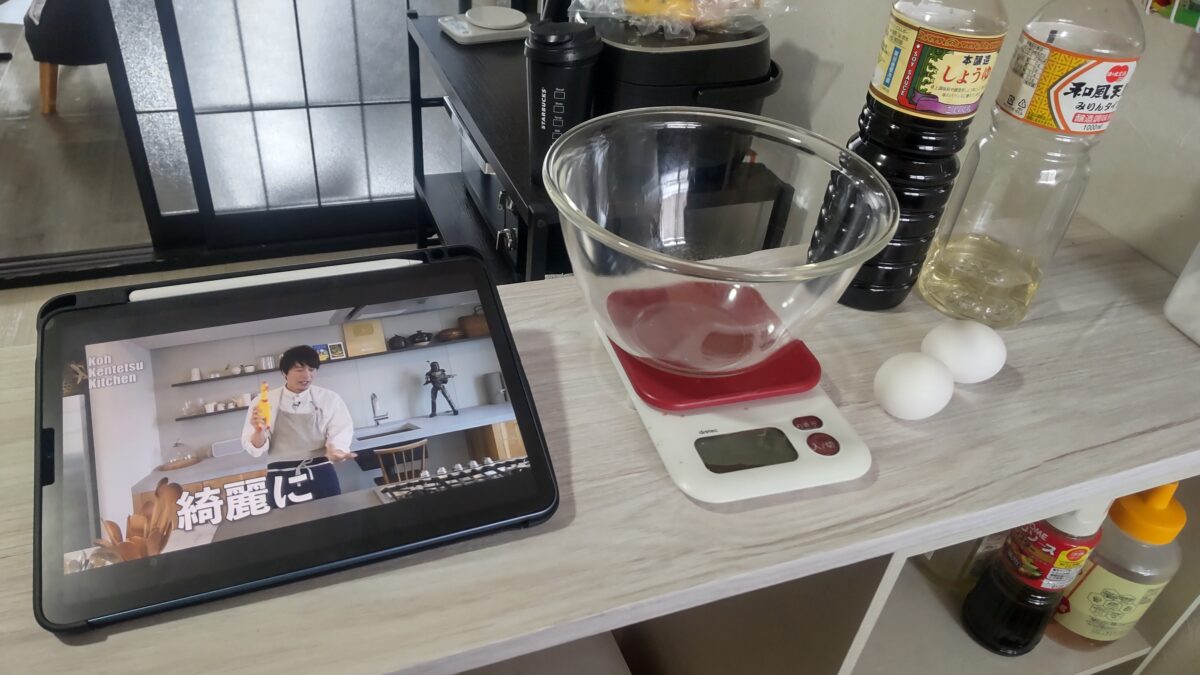
キッチンでiPad Air 第5世代に料理動画を表示し、ボウルや計量器を使って調理している様子
料理中は、水だけでなく小麦粉、油、調味料などが飛ぶこともあります。
シンクの真横やまな板のすぐ横に置くより、手を伸ばせる範囲で少し奥へ置く方が扱いやすいです。
スタンドで高さを出す
置き場所に余裕があるなら、スタンドを使って調理台から少し高さを出す方法も使いやすいです。
画面が見やすくなるうえ、調理台にこぼれた少量の水がそのままiPadへ触れる可能性も減らせます。
ただし、スタンド自体が防水になるわけではありません。
水道の真正面や、鍋の蒸気が直接当たる場所は避けてください。
濡れた手で直接触らない
料理中は画面へ触る回数も増えます。
動画を止める、次の手順を見る、レシピをスクロールするといった操作を、手を洗った直後にやりたくなるんですよね。
私は近くにタオルを置いて、手の水分を取ってから画面を触るようにしています。
防水ケースを付けていないなら、このくらい単純な習慣でも水滴が付く回数を減らせます。
防水ケースならさらに使いやすい
料理中に頻繁にiPadを操作する人や、水の近くへ置かざるを得ない環境なら、防水ケースを使う選択肢があります。
2026年10月時点では、楽天市場などでも第4世代・第5世代の10.9インチに対応し、IP68規格をうたう防水ケースが販売されています。
キッチンで日常的に使うなら、iPad Air 第5世代対応のIP68防水ケースを候補にするのも一つの方法です。
ただし、ここで覚えておきたいのは、IP68と書かれている場合でもIP等級を持つのはケース側だということ。
中に入れたiPad Air 第5世代そのものがIP68になるわけではありません。
防水ケースの選び方
防水ケースは「防水と書いてあるから買う」という選び方ではなく、対応機種、密閉構造、操作性などを順番に確認するのがおすすめです。
ケース選び全般については、直接の親記事となるiPad Airケースの世代別おすすめと選び方も合わせて確認してください。
第5世代対応を確認する
最初に見るのは対応機種です。
iPad Airには複数の世代があり、「10.9インチ」「11インチ」「13インチ」とサイズも分かれています。
第5世代は10.9インチなので、商品説明に「iPad Air 第5世代 2022」「Air5」「10.9インチ」など、自分の機種との対応が明記されていることを確認してください。
第4世代と第5世代の両方へ対応しているケースも販売されています。
一方、新しい11インチiPad Air向けケースは似た大きさに見えても、対応モデルを確認せず購入するのは避けた方がいいでしょう。
機種名を設定から確認する
自分のiPad Airが何世代なのか分からない場合は、「設定」から「一般」、「情報」と進むと機種名を確認できます。
通販ページのタイトルだけを頼りにせず、手元の機種名と商品側の対応表を照らし合わせてから注文するのが確実です。
防水等級の記載を見る
次に確認したいのが、防水性能について具体的な表記があるかです。
単に「防水」「ウォータープルーフ」と書かれているだけではなく、IP67やIP68などの等級、メーカーが示す試験条件まで確認できる商品を選びたいところです。
なお、IP68と書かれていても「どんな状況でも水中で使い続けられる」という意味ではありません。
ケースメーカーが示している装着方法や使用条件に従うことが前提です。
お風呂、海、プール、高温の蒸気など、通常の防水試験とは環境が異なる場所で使う場合は特に過信しない方がいいでしょう。
防水等級を見るときは数字の大きさだけで決めず、メーカーの商品説明にある試験条件や注意事項まで確認してください。
端子カバーの構造を見る
防水ケースで重要なのがUSB-C端子周辺です。
普通のケースでは、充電ケーブルをそのまま挿せるようUSB-C部分が大きく開いています。
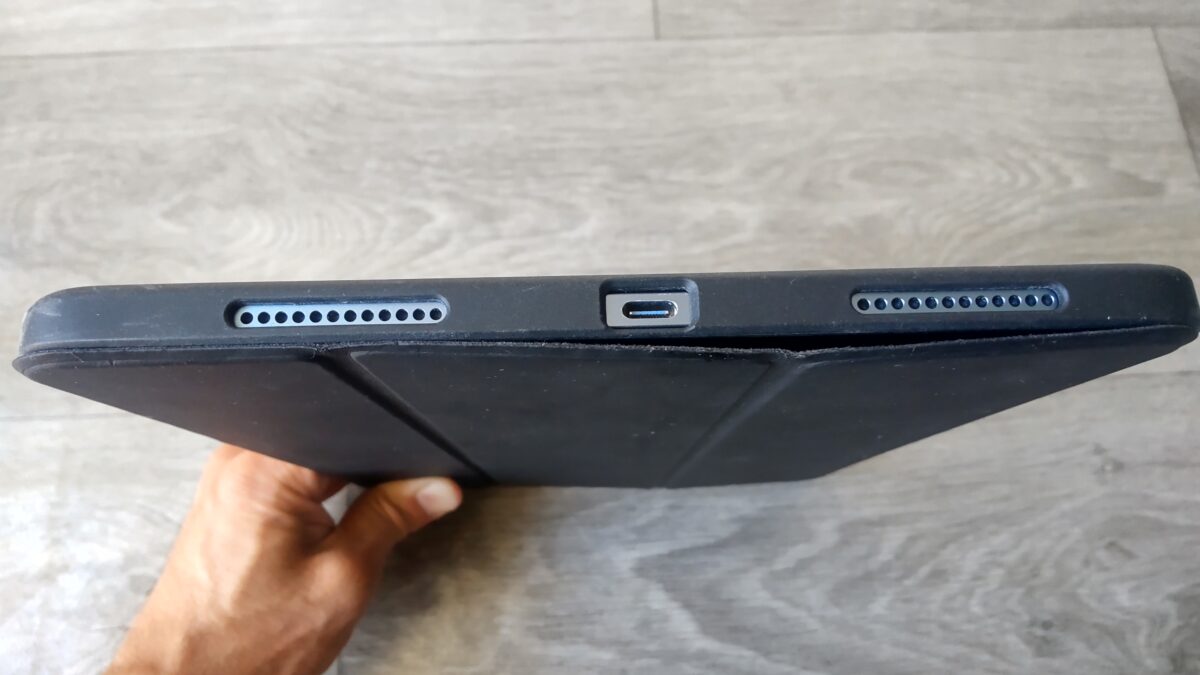
私が使っている通常のESRケース。USB-Cポートやスピーカー部分は開いており、防水目的の密閉ケースではない
私が普段使っているESRケースもこのタイプです。
落下や擦り傷への対策としては使いやすいのですが、USB-C端子は外部へ露出しているので防水ケースではありません。
防水目的なら、端子部分に開閉式のカバーがあり、使用していないときにしっかり閉じられる構造かを確認してください。
そして大事なのが、端子カバーを開けたままでは本来の防水性能を期待できないケースがあることです。
充電しながら水回りで使用するより、充電を終えて端子カバーを閉じてから使う方が分かりやすいと思います。
画面全面を覆うか確認する
防水ケースには、画面側まで透明なカバーで覆うタイプがあります。
このタイプなら水滴が直接ディスプレイへ触れにくくなりますが、そのかわりタッチ操作の感触が変わる可能性があります。
Apple Pencilを使いたい場合も、ケースを付けた状態でペン入力できるか確認してください。
手書きをほとんどしない人なら気になりにくい部分ですが、イラストやノート用途が多いならかなり大事です。
Touch ID対応も確認する
iPad Air 第5世代はホームボタンではなく、本体上部のトップボタンにTouch IDを搭載しています。
全面を覆う防水ケースでは、このトップボタン周辺にもケース構造が加わります。
購入前には「Touch ID対応」と明記されているか確認しておきましょう。
防水性能だけを見てケースを選び、毎回ロック解除しにくくなったら普段使いではかなり面倒です。
音の聞こえ方も確認する
iPad Air 第5世代は本体の上下にスピーカー用の開口部があります。
防水ケースでは水の侵入を防ぐため、スピーカー周辺も普通のケースとは違う構造になります。
そのため、ケースによっては装着前後で音の聞こえ方が変わる可能性があります。
料理動画やYouTube視聴が目的なら、購入者レビューなどでスピーカー音についても確認しておくと失敗を減らせます。
耐衝撃性能も見る
キッチンやアウトドアでは、水だけでなく落下も気になります。
濡れた手で持つと滑りやすくなりますし、スタンドから落としてしまう可能性もあります。
そこで、防水だけではなく角や背面まで覆う防水・耐衝撃ケースを選ぶ方法があります。
ショルダーストラップやハンドストラップが付く商品なら、作業中に手を離しやすいのもメリットです。
普通のケースでは防水できない
ここは間違えやすいところですが、一般的なiPad Airケースと防水ケースは役割が違います。
私自身、ESRのケースを3年以上使っていますが、水濡れ対策として使っているわけではありません。
通常ケースは開口部がある
私のケースはTPU製の背面カバーとフロントカバーがあり、本体の背面や角を広く覆えます。
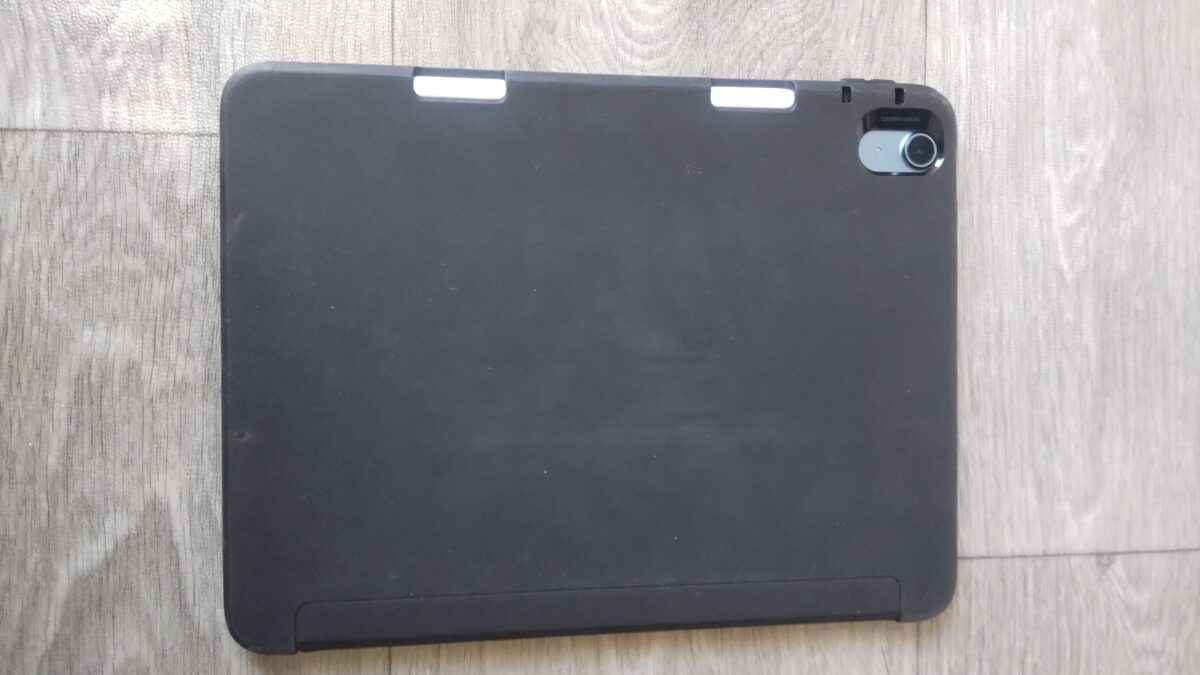
ESRのTPUバックカバー付きケースを装着したiPad Air 第5世代。傷や落下への対策には使えるが防水ケースではない
3年以上使っている間にiPad Airを落としてしまったこともありますが、私の端末では本体に大きな傷は付いていません。
その意味では、普通のケースでも装着する価値をかなり感じています。
しかし、スピーカー、USB-Cポート、カメラ、ボタン周辺などには開口部があります。
耐衝撃ケースだから防水でもある、というわけではありません。
水回り中心なら用途を分ける
自宅の机やソファで使う時間がほとんどなら、私は今使っているような普通のケースの方が軽くて扱いやすいと感じます。
一方、料理中に毎日使う、キャンプへ頻繁に持っていく、作業現場で使うといった場合は、防水ケースへ変える意味が出てきます。
ケースは「一番頑丈なものを買えばいい」のではなく、どこで使う時間が長いのかで選ぶ方が分かりやすいです。
ケース以外の周辺機器も含めてそろえたい場合は、iPad Airで実際に使っているおすすめアクセサリーも参考にしてください。
お風呂で使うなら過信しない
「防水ケースを付ければお風呂でもiPad Airを使える?」という疑問も出てきます。
防水ケースを使う方が裸のiPadより水濡れ対策はしやすくなりますが、水中利用まで無条件でおすすめできるわけではありません。
ケースの試験条件を確認する
IP等級が記載されたケースでも、その性能はメーカーが指定する条件のもとで評価されています。
装着方法が不十分だったり、パッキンに異物が挟まったり、端子カバーが完全に閉じていなかったりすれば、想定された性能を発揮できない可能性があります。
また、経年劣化したケースを新品時と同じ感覚で使い続けるのも避けたいところです。
湯気や高温にも気を付ける
浴室では水滴だけではなく湿気や湯気も発生します。
そのため、防水ケースを付けたからといって浴槽へ沈めたり、シャワーを直接当てたりする使い方を前提にしない方が無難です。
私なら浴室でどうしても使う場合も、水へ落ちない場所へ置き、ケースを閉じた状態で動画を見る程度にします。
濡らして性能を試すためにiPad Air本体を使う必要はありません。
防水ケースは事故の可能性を下げるための道具として考え、「付けたから好きなだけ濡らせる」とは考えない方が安心です。
防水ケース装着時の確認点
防水ケースは買ったあとも装着方法が重要です。
せっかく対応ケースを選んでも、カバーがきちんと閉じていなければ意味が薄れてしまいます。
装着前に異物を確認する
ケースを閉じる前に、縁やパッキン部分へ髪の毛、ほこり、細かなゴミなどが付いていないか確認します。
特に何度もケースを開け閉めしていると、小さな異物が入り込むことがあります。
本体もケースも乾いた状態で装着した方が分かりやすいです。
端子カバーを最後に確認する
本体を入れたら、USB-C部分のカバーや各部のロックが最後まで閉じているか確認します。
見た目では閉まっているようでも、片側だけ浮いている可能性があります。
水回りへ持っていく前に一周触って確認するくらいでちょうどいいでしょう。
ケース単体で試験する
メーカーが使用前の防水テスト方法を案内している商品なら、その手順に従ってケース単体で確認してください。
本物のiPadを入れた状態でいきなり防水性能を試す必要はありません。
テスト方法や使用条件はケースによって異なるので、自己流より商品説明や取扱説明書を優先します。
使用後は外側の水分を拭く
防水ケースを使ったあとも、表面に水が残ったまま端子カバーを開けるのは避けたいです。
まずケース外側の水分を拭き、乾いた場所へ移動してから必要に応じてケースを開けます。
特にUSB-C端子へアクセスするときは、周囲に水滴が残っていないか確認してください。
充電は乾いた場所で行う
キッチンや浴室で使った直後に、そのまま充電ケーブルを挿すのもおすすめしません。
ケースや本体の端子付近に水分がないことを確認してから充電します。
水回りで動画を見るなら、事前に充電しておき、使用中はケーブルをつながない方法がシンプルです。
防水ケースが向いている人
すべてのiPad Air 第5世代ユーザーに防水ケースが必要なわけではありません。
普段の使い方によって、通常ケースで十分な人と、防水ケースを検討しやすい人が分かれます。
料理動画をよく見る人
私のようにキッチンで料理動画やレシピを見る機会が多いなら、防水ケースとの相性はいいです。
特に狭いキッチンでは、水道から十分な距離を取れないことがあります。
毎回水滴を気にしながら裸のiPadを置くより、水濡れを想定したケースへ入れておく方が使いやすいでしょう。
屋外へ持ち出す人
キャンプ、釣り、屋外作業などで使う場合も、防水・防塵を考えたケースを選ぶ意味があります。
室内とは違い、急な雨や地面のほこりなどもあります。
ただし、屋外だから必ずIP68が必要というわけではありません。
持ち出す頻度が少なく、水へ近づける予定もないなら、通常の耐衝撃ケースでも足りる場合があります。
自宅中心なら通常ケースもあり
机やベッド、ソファで使う時間がほとんどなら、防水ケースの優先順位は下がります。
全面を覆う防水ケースは安心感がある反面、本体が厚くなったり重くなったり、画面やスピーカーの使用感が変わったりする可能性があります。
私自身も通常時は普通のESRケースを使い、水回りではiPadの位置そのものに気を付ける方法で運用しています。
使用場所が限られているなら、「防水性能を最大限にする」より、日常的な扱いやすさを優先する考え方もありです。
iPad Air第5世代の防水FAQ
最後に、iPad Air 第5世代の防水性能や防水ケースについて、特に迷いやすいポイントへ答えます。
Q1. iPad Air第5世代は防水ですか?
A. Appleが公表している防水・防塵のIP等級はありません。
Apple公式の第5世代技術仕様にもIP67やIP68といった記載はないため、防水端末として扱わない方がいいでしょう。
キッチンなどで使う場合も、本体へ水が掛からない位置へ置くのが基本です。
Q2. 水滴が付いたら故障しますか?
A. 水滴が付いただけで必ず故障するとは言えませんが、放置はおすすめしません。
私のiPad Air 第5世代もキッチンで使っていると画面のフィルムへ水滴が付くことがありますが、気付いた時点ですぐ拭き取っています。
特にUSB-C端子、スピーカー、ボタンなどの開口部へ水分が流れないよう注意してください。
Q3. 防水ケースならお風呂で使えますか?
A. 防水ケースを装着した方が水濡れには備えやすくなりますが、水中使用まで無条件で安全とは言えません。
ケースに記載されている防水等級、試験条件、使用方法を確認し、端子カバーなどを正しく閉じる必要があります。
浴槽へ沈めたりシャワーを直接当てたりする使い方は避け、できるだけ水から離れた場所へ置く方が安心です。
Q4. 保護フィルムで防水できますか?
A. 一般的な保護フィルムだけではiPad Air 第5世代を防水にはできません。
フィルムは画面表面を覆いますが、USB-C端子、スピーカー、マイク、ボタンなどは覆わないためです。
水濡れ対策を目的にするなら、本体全体を覆う第5世代対応の防水ケースを検討してください。
Q5. 第4世代用防水ケースは使えますか?
A. 第4世代と第5世代の両方への対応を明記した商品であれば候補にできます。
実際に第4世代・第5世代10.9インチ兼用として販売されている防水ケースもあります。
ただし、「10.9インチだから使える」と自己判断せず、商品ページの対応機種にiPad Air 第5世代が明記されていることを確認してください。
iPad Air第5世代の防水まとめ
iPad Air 第5世代は便利な端末ですが、Appleが公表する防水・防塵のIP等級はありません。
キッチンやアウトドアなど水が近い場所では、裸のまま濡らしても大丈夫な端末として扱わないことが大切です。
私は2023年3月から第5世代を使っており、キッチンで料理動画を見ることもありますが、水道から距離を取り、画面に水滴が付いたらそのままにせず拭き取っています。
普段使っているESRケースも傷や落下への対策には役立っていますが、USB-C端子やスピーカー部分は開いているので防水ケースではありません。
水回りで使う機会が多いなら、第5世代への対応が明記され、防水等級や端子カバーなどを確認できるケースを選ぶ方が安心です。
ただし、防水ケースを付けても水中利用を過信せず、正しく装着し、使用後は外側の水分を拭いてから端子カバーを開けてください。
iPad Air 第5世代本体は濡らさない、防水ケースは事故への備えとして使う。
このくらいの距離感で考えると、水回りでも使いやすいと思います。