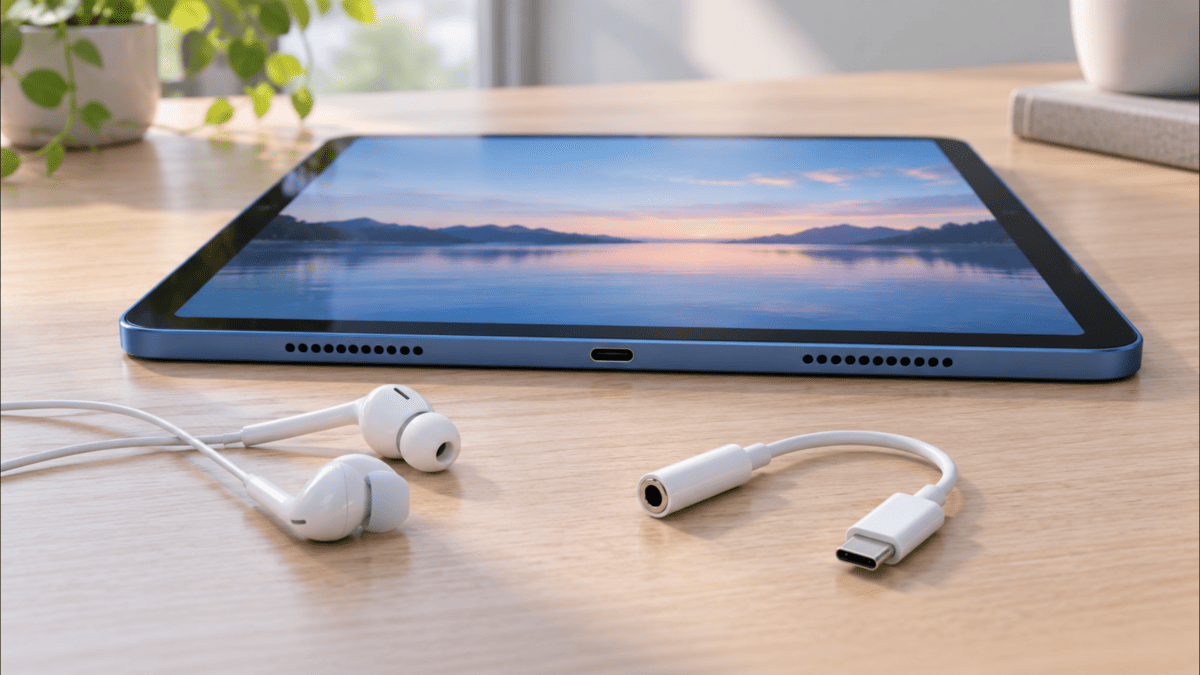
こんにちは、iPad Air実機研究所のヒロトです。
私はiPad Air 第5世代の10.9インチ・Wi-Fi・64GB・ブルーを2023年3月から使っています。
このモデルは本体が薄くて持ち運びやすい一方、昔のタブレットやノートPCのような3.5mmイヤホンジャックはありません。
そのため、手持ちの有線イヤホンを見て「これ、どこに挿すの?」となりやすいんですよね。
私自身はiPad Airでイヤホンを使って音楽を聴く習慣がなく、有線イヤホンの音質を実機で比較したわけではありません。
ただ、第5世代の端子構成とAppleの仕様を確認すると、接続方法はかなり明確です。
USB-Cイヤホンをそのまま挿すか、3.5mmイヤホンならDAC内蔵のUSB-C変換アダプタを使うのが基本です。
さらに音質を重視してハイレゾまで狙うなら、USB-C対応の外付けDACを組み合わせる方法があります。
記事のポイント
- iPad Air第5世代にイヤホンジャックがない理由と端子構成
- 有線イヤホンやヘッドホンを接続する3つの方法
- USB-C変換アダプタやDACを選ぶときの注意点
- Bluetoothと有線、ハイレゾ再生の使い分け
第5世代にイヤホン端子はない
iPad Air 第5世代で有線イヤホンを使う前に、まず本体の端子を確認しておきます。
ここを理解しておくと、Lightning用の変換アダプタを間違えて買ったり、3.5mmプラグを直接挿そうとして迷ったりするのを防げます。
音声はUSB-Cから出力する
iPad Air 第5世代の下部中央にあるのはUSB-Cコネクタです。
Appleの技術仕様でも、ボタンとコネクタの項目にはUSB-Cコネクタが記載されており、3.5mmヘッドフォンジャックはありません。
つまり、有線イヤホンや有線ヘッドホンを使う場合は、USB-Cを音声の出口として使うことになります。
出典:Appleサポート「iPad Air(第5世代)- 技術仕様」
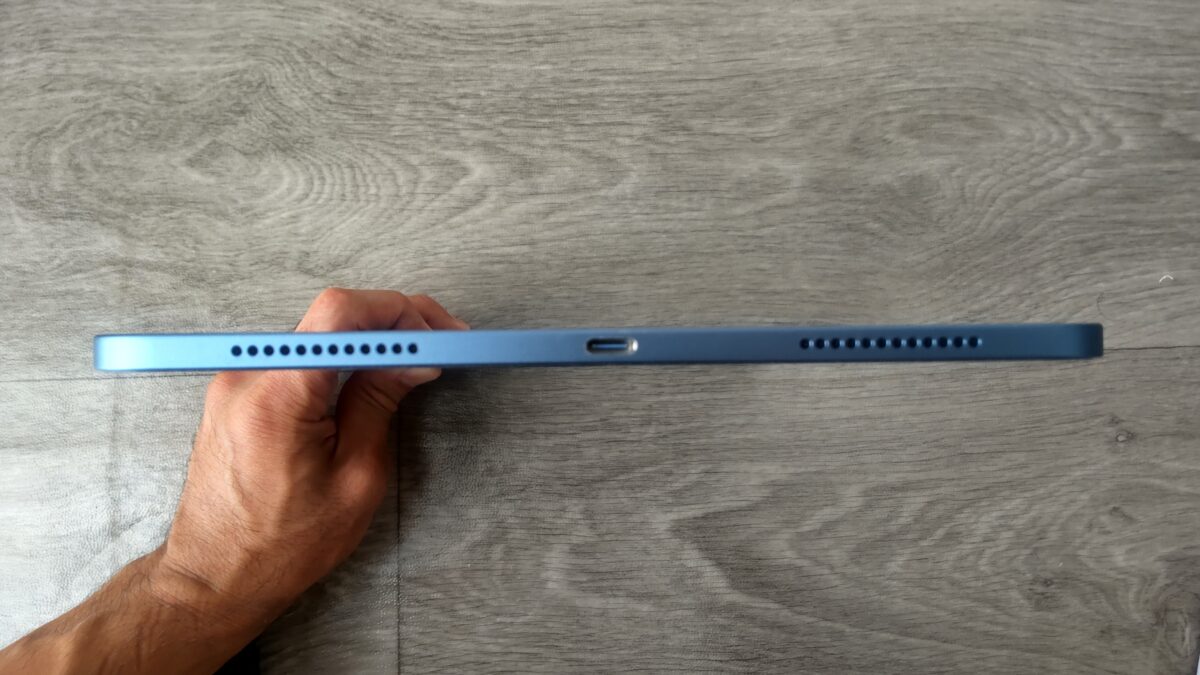
iPad Air 第5世代の本体下部。中央にUSB-Cポートがあり、有線イヤホンもこの端子を使って接続する
写真を見ると、中央のUSB-C端子と左右のスピーカー穴だけなので、丸いイヤホンプラグを挿す場所がないのが分かりやすいです。
第5世代は充電、外部ディスプレイ、USBメモリやHDDなどの周辺機器も同じUSB-C端子を使います。
USB-C周辺機器をまとめて確認したい場合は、親記事のiPad Airおすすめアクセサリーと便利グッズもあわせて見ると選びやすいですよ。
Lightning用は使えない
iPhoneで以前使っていたLightning端子のイヤホンや、Lightningから3.5mmへ変換するアダプタを持っていても、第5世代へ直接は接続できません。
理由は単純で、iPad Air 第5世代側の端子がUSB-Cだからです。
見た目が似た小さな端子でも規格が違うため、通販で選ぶときは「iPad対応」だけでなく、USB-C接続であることを確認してください。
「iPhone用」とだけ書かれた変換アダプタはLightning端子の場合があります。商品写真だけで判断せず、端子名まで確認するのが安全です。
ケース装着時も端子を確認する
私は普段、iPad Air 第5世代にESRのケースを付けたまま使っています。
ケースを付けてもUSB-C部分は開いていますが、アダプタのコネクタ周辺が太いと、ケースの縁へ当たって奥まで挿し込みにくいことがあります。
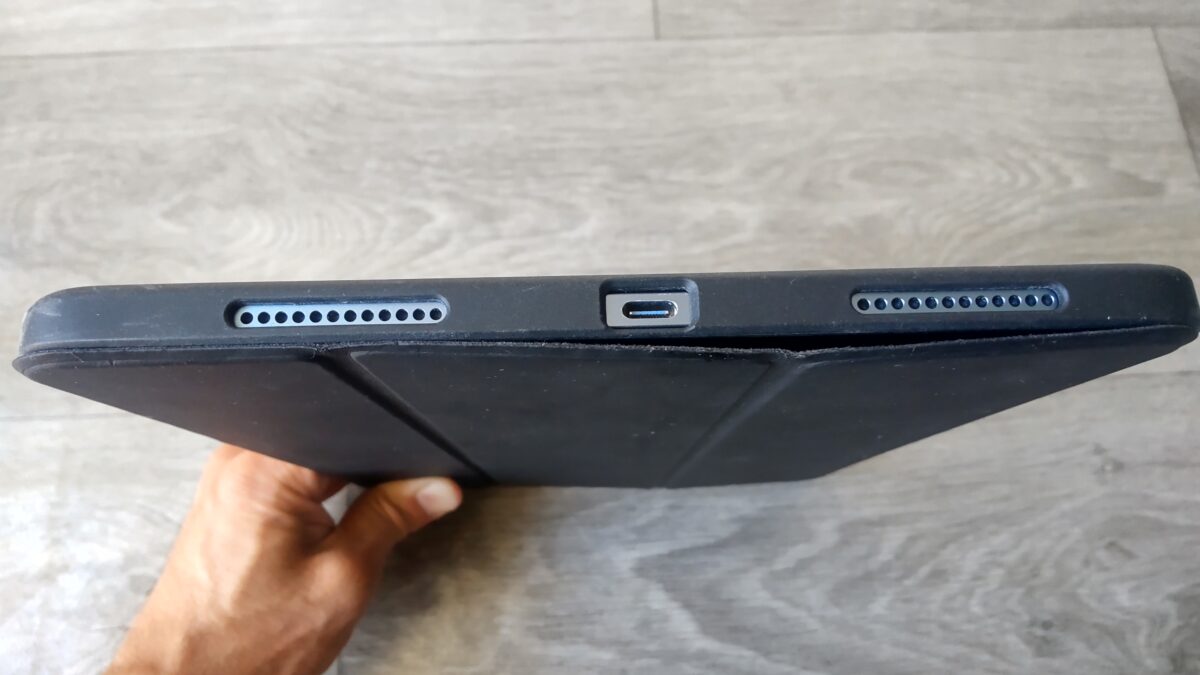
ESRケースを装着したiPad Air 第5世代のUSB-C部分。変換アダプタを選ぶときはケースの開口部とコネクタ周辺の太さも確認したい
奥まで挿さらないときはケースも疑う
変換アダプタを挿したのに認識しないとき、いきなり故障と決めつける必要はありません。
ケースの開口部がコネクタ部分へ当たり、ほんの少し浮いているだけでも接触が不安定になることがあります。
一度ケースを外して接続できるか試すと、アダプタ側の問題なのかケースとの相性なのか切り分けやすくなります。

有線イヤホンをつなぐ3方法
iPad Air 第5世代へ有線イヤホンをつなぐ方法は、大きく3つあります。
新しくイヤホンを買うのか、今ある3.5mmイヤホンを使い続けたいのか、音質へどこまでこだわるのかで選び方が変わります。
| 接続方法 | 必要な物 | 向いている人 | 注意点 |
|---|---|---|---|
| USB-Cイヤホン | USB-C端子の有線イヤホン | 部品を増やしたくない人 | 充電中は端子を共用しにくい |
| 3.5mm変換 | DAC内蔵USB-C変換アダプタ | 手持ちのイヤホンを使いたい人 | DAC非搭載品や相性に注意 |
| 外付けDAC | USB-C DACとイヤホン | 音質やハイレゾを重視する人 | 機器が増え、消費電力も考える必要がある |
USB-Cイヤホンを直接挿す
いちばん手軽なのは、USB-C端子を備えた有線イヤホンをそのまま挿す方法です。
変換アダプタを間に入れないため、持ち物が増えにくく、接続もシンプル。
AppleでもEarPods(USB-C)が販売されており、USB-C機器で使える有線イヤホンという選択肢は普通にあります。
「今からiPad Air用に有線イヤホンを1本買う」という人なら、この方法が一番わかりやすいかなと思います。
ただし、USB-C端子は充電にも使うため、イヤホンを直挿ししている間は通常のUSB-C充電ケーブルを同時に挿せません。
3.5mmは変換して使う
すでに気に入っている3.5mmイヤホンやヘッドホンがあるなら、買い替える必要はありません。
USB-Cから3.5mmへ変換できるアダプタを使えば、従来のイヤホンをiPad Air 第5世代へ接続できます。
この用途なら、AppleのUSB-C - 3.5 mmヘッドフォンジャックアダプタのように、USB-C機器で3.5mmオーディオを使うための製品が分かりやすい選択肢です。
ポイントは、単なる端子変換だけでなく、デジタル音声をイヤホンで使えるアナログ信号へ変換する仕組みが必要なこと。
そのため社外品を選ぶ場合は、商品説明にDAC内蔵やiPad対応が明記されているものを選ぶほうが無難です。
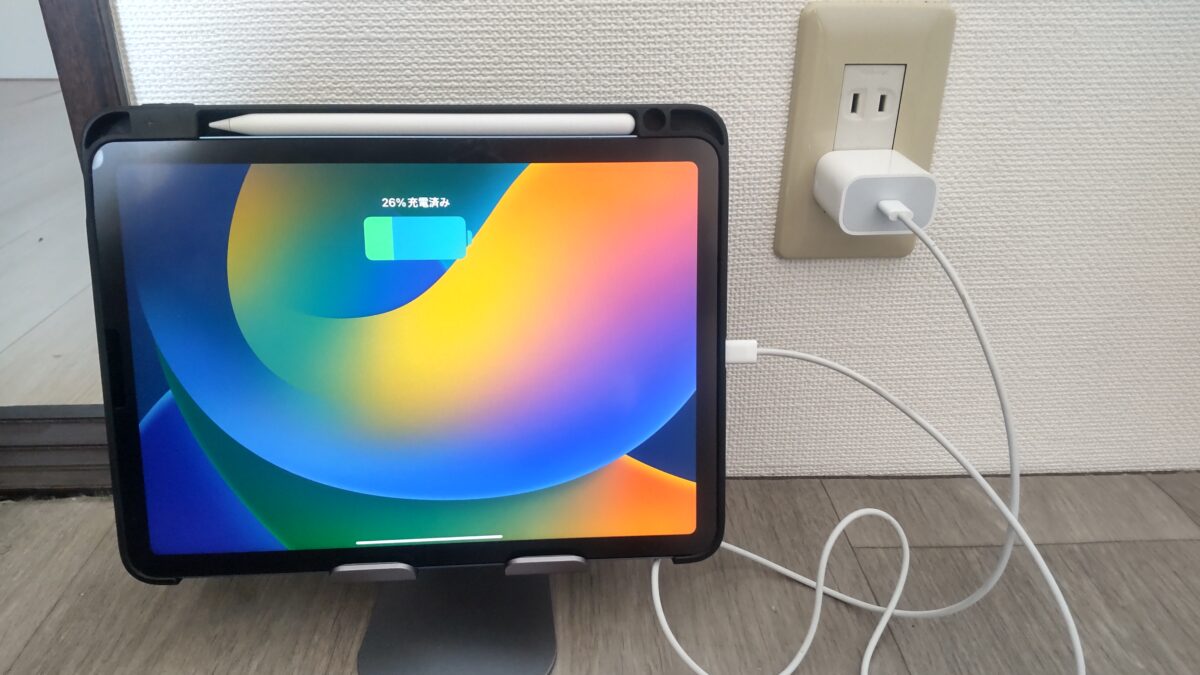
iPad Air 第5世代へUSB-Cケーブルを接続した状態。有線イヤホン用のUSB-C変換アダプタも同じ本体端子へ挿して使う
外付けDACを使う
音楽再生を重視するなら、USB-C接続の外付けDACを使う方法があります。
小型のドングル型DACなら、iPad AirのUSB-C端子へ接続し、その先へ3.5mmや4.4mmのイヤホン・ヘッドホンをつなぐ構成が一般的です。
この方法は、単に「音が出ればいい」というより、使いたいヘッドホンに合わせて出力や端子を選びたい人向けです。
ハイレゾ再生については後ほど詳しく触れますが、Apple Musicで48kHzを超えるサンプルレートを再生する場合にも外付けDACが必要になります。
迷ったらこう選ぶ:新しく買うならUSB-Cイヤホン、今ある3.5mmイヤホンを使うならDAC内蔵変換アダプタ、音質やハイレゾを優先するなら外付けDACが分かりやすいです。
有線とBluetoothの選び方
「変換アダプタまで買うならBluetoothでよくない?」と感じる人もいると思います。
実際、普段使いではBluetoothがかなり楽です。
一方で、有線には充電切れを気にしにくいことや、接続が安定しやすいことなど、今でも分かりやすい利点があります。
手軽さならBluetoothが便利
動画視聴や作業用BGMが中心なら、Bluetoothイヤホンやヘッドホンは扱いやすいです。
ケーブルがないのでiPad Airをスタンドへ置いても机まわりがごちゃつきにくく、本体のUSB-C端子も空いたままにできます。
充電しながら音を聞きたい場面でも、BluetoothならUSB-C端子を電源用としてそのまま使えます。
私の使い方でも、USB-C端子は充電や外部ディスプレイ、USBハブで使うことがあるので、端子を空けておけるメリットは大きいです。
遅延と安定性なら有線
ゲーム、動画編集、楽器アプリなどで映像と音のズレをできるだけ抑えたいなら、有線接続を選ぶ意味があります。
Bluetoothは機器やコーデック、アプリ側の処理によって遅延が発生するため、操作に対して音が少し遅れて聞こえる場合があります。
有線でもアプリ側の処理遅延がゼロになるわけではありませんが、無線伝送による遅れや接続状況の変化を避けやすいのが利点です。
「音楽を流しながら作業」ならBluetooth、「タイミングを合わせたい作業」なら有線、と考えると選びやすいでしょう。
ヘッドホンも接続方法は同じ
iPad Air 第5世代で有線ヘッドホンを使う場合も、基本はイヤホンと同じです。
USB-C接続のヘッドホンなら直接、3.5mmプラグならUSB-C変換アダプタやDACを間に入れます。
ただし、大型ヘッドホンの中には鳴らすためにより大きな出力を必要とする製品もあります。
その場合は小型の変換アダプタより、ヘッドホン向けの出力を備えたDACやアンプを選ぶほうが合うことがあります。
ヘッドセットはマイクも確認する
オンライン通話やゲームでヘッドセットを使うなら、音が聞こえるだけでなくマイク入力まで使えるか確認してください。
3.5mmの4極プラグを変換する製品でも、すべてのアダプタがマイク入力やリモコン操作へ同じように対応するとは限りません。
商品説明に「マイク対応」「通話対応」「4極対応」などの記載があるかを見るのが大切です。
イヤホンの音声出力はできても、マイクや音量ボタンは使えない組み合わせがあります。ヘッドセット用途では「音が出るか」だけで選ばないようにしてください。
変換アダプタ選びの注意点
USB-Cから3.5mmへの変換アダプタは見た目が似ていますが、中身まで同じとは限りません。
価格だけで選ぶより、「iPad Air 第5世代で音声出力する」という目的に合っているかを確認したほうが失敗を減らせます。
DAC内蔵を確認する
第5世代で古い3.5mmイヤホンを使うなら、DACを内蔵したUSB-Cオーディオ変換アダプタを選ぶのが基本です。
USB-Cはデジタル信号を扱うため、3.5mmのアナログイヤホンへつなぐには信号変換が必要になります。
商品名に「USB-C to 3.5mm」と書かれていても、対応機種や機能が曖昧な製品は避けたほうが安心です。
少なくとも「DAC内蔵」「iPad対応」「音声出力対応」のような記載を確認してから選びましょう。
ダイソー品は対応表示を確認する
私はダイソーの店頭で、USB-Cからイヤホンジャックへ変換するケーブルを見かけたことがあります。
ただ、私はその製品を購入してiPad Air 第5世代で試したわけではありません。
100円ショップの商品は入れ替わりもあり、同じように見える製品でも仕様が変わる可能性があります。
なので「ダイソーにあったから第5世代でも使える」とは決めず、パッケージで対応機種やDACの記載を確認してください。
安い製品を試すこと自体はアリですが、普段から使うなら接触の安定性やマイク対応まで含めて選びたいところです。
認識しないときは順番に確認する
変換アダプタを挿しても音が出ないときは、いきなりiPad Air本体の故障を疑う必要はありません。
まずイヤホン自体がほかの機器で使えるか、次にアダプタが奥まで挿さっているか、ケースが干渉していないかを確認します。
そのあと別のUSB-C機器や別のイヤホンで試せるなら、どこに原因があるのか切り分けやすくなります。
USB-C端子にホコリや異物がある場合も接触へ影響するため、目視で確認してください。
音量が小さい場合も確認する
接続できているのに音量が小さい場合は、iPad側の音量だけでなく、イヤホンやDAC側に独立した音量調整がないか見てみましょう。
ヘッドホンの種類によって必要な出力が違うため、小型アダプタでは十分な音量を取りにくい組み合わせもあります。
その場合は、より出力に余裕のあるUSB-C DACやヘッドホンアンプを検討する流れになります。
充電しながら有線で聴く方法
第5世代のUSB-C端子は1基なので、有線イヤホンを挿すと充電ケーブルを同じ場所へ挿せなくなります。
長時間の動画視聴やゲームで「充電しながら有線で聞きたい」場合は、ここが少し面倒なポイントです。
音声と充電を分けられる製品を使う
方法としては、USB-C入力を複数の役割へ分けられるハブや、充電用USB-Cと3.5mm音声端子を備えた変換アダプタを使います。
ただし、USB-Cハブなら何でも音声出力できるわけではありません。
3.5mm端子を搭載していても、iPadOS対応やDAC搭載の有無は製品ごとに違います。
購入前に「iPad対応」「USB-C PD充電対応」「3.5mmオーディオ対応」など、自分が必要とする機能を確認してください。

iPad Air 第5世代をUSBハブ経由で充電している様子。音声と充電を同時に使いたい場合も、対応機能を備えたハブ選びが重要
充電性能も一緒に確認する
ハブを経由して充電する場合、充電器の出力だけでなく、ハブ側がどの程度の給電に対応するかも関係します。
せっかく充電器の出力に余裕があっても、途中のハブやケーブルがボトルネックになることがあります。
第5世代の充電環境まで一緒に見直したい人は、iPad Air第5世代の充電器とケーブル選びも確認してください。
イヤホン用の変換アダプタを増やすと、机の上は意外とケーブルだらけになりやすいです。
充電と音声を同時に使う時間が長いなら、Bluetoothへ切り替えたほうがすっきりする場合もあります。
ハイレゾを聴くときのポイント
iPad Air 第5世代は、USB-Cから外部DACへデジタル音声を出せるため、ハイレゾ再生用の構成を作れます。
ただし、「ハイレゾ対応イヤホンを挿せば自動で最高音質になる」という話ではありません。
音源、アプリの設定、DAC、イヤホンやヘッドホンまで含めて考える必要があります。
48kHz超は外付けDACが必要
AppleはiPadのミュージックでロスレス再生について、48kHzを超えるサンプルレートの曲を再生するには外部DACが必要と案内しています。
Apple MusicのHi-Res Losslessは最大24-bit/192kHzなので、そこまで再生したいならUSB-C対応DACを用意する形です。
逆に、動画視聴や一般的な音楽再生が中心なら、ハイレゾ対応を最優先にして高価なDACを買う必要はありません。
用途に合わない高機能な周辺機器は、結局持ち歩かなくなることもあります。
Bluetoothはロスレスではない
Appleは同じ案内の中で、AirPodsやBeatsなどのBluetooth接続はAACを使い、Bluetooth接続自体はロスレスではないと説明しています。
つまり、Apple MusicのロスレスやHi-Res Losslessをできるだけそのまま有線で聴きたい場合は、USB-C経由の有線構成が向いています。
一方、外出先での使いやすさやケーブルの少なさはBluetoothが上。
「音質の理屈」と「毎日使いやすいか」は別なので、自分がどちらを重視するかで選ぶのが現実的です。
イヤホン側の性能も関係する
外付けDACを高性能なものへ変えても、イヤホンやヘッドホン側の特徴まで別物になるわけではありません。
また、音源そのものがロスレスやハイレゾでなければ、DACだけで元の情報量が増えることもありません。
なので、最初は手持ちのイヤホンと使いやすいDACで試し、不満がある部分を見てから買い足すほうが無駄が少ないです。
ハイレゾは数値だけ追うより、普段使う配信サービス、イヤホン、音量、持ち運びやすさまで含めて考えたほうが満足しやすいです。
USB-C機器を併用するとき
イヤホン以外にもUSB-C周辺機器を使う人は、端子が1つしかないことを前提に組み合わせを考える必要があります。
私も充電、USBハブ、外部ディスプレイ、外付けストレージなどでUSB-Cを使っています。
ハブ接続では役割を確認する
USB-Cハブを使うと、1つの端子からUSB機器やHDMI、給電などへ接続先を増やせます。
ただ、ハブに3.5mm端子がなければ当然そこから有線イヤホンは挿せませんし、端子があっても音声対応の仕様確認は必要です。
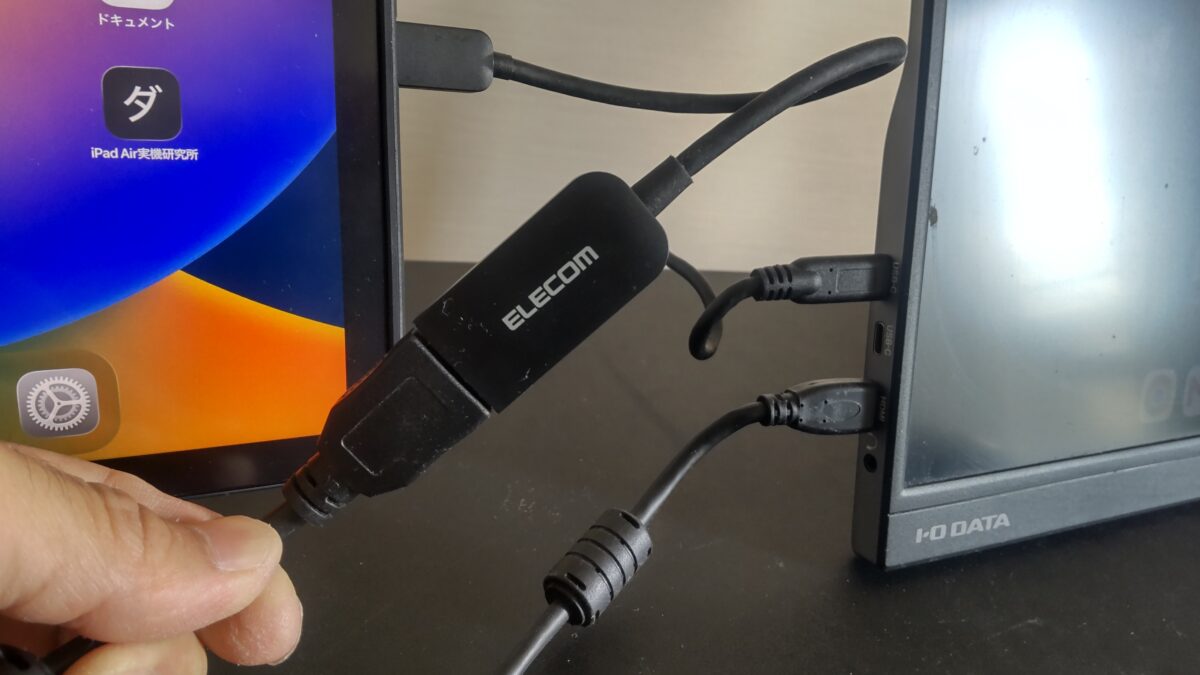
iPad Air 第5世代にUSB-C変換ケーブルとUSBハブを接続した状態。1基のUSB-C端子を複数用途へ広げるときは各ポートの対応機能を確認する
外部モニターも使いたい場合は、映像出力と給電を同時に扱う場面が増えます。
その接続例はiPad Air第5世代を外部ディスプレイへ出力する方法で実機写真付きで紹介しています。
端子を空けたいなら無線が楽
USB-CへSSDやHDD、カードリーダー、外部モニターをつなぐことが多い人は、イヤホンだけBluetoothにするのも合理的です。
特に外出先ではハブ、DAC、イヤホンケーブルまで持ち歩くと小物が増えます。
Bluetoothならペアリングだけ済ませておけば、iPad Air本体の端子を周辺機器へ回せます。
反対に、自宅の机で使うことが多く、ケーブルが増えても問題ないなら有線の安定性を取りやすいです。
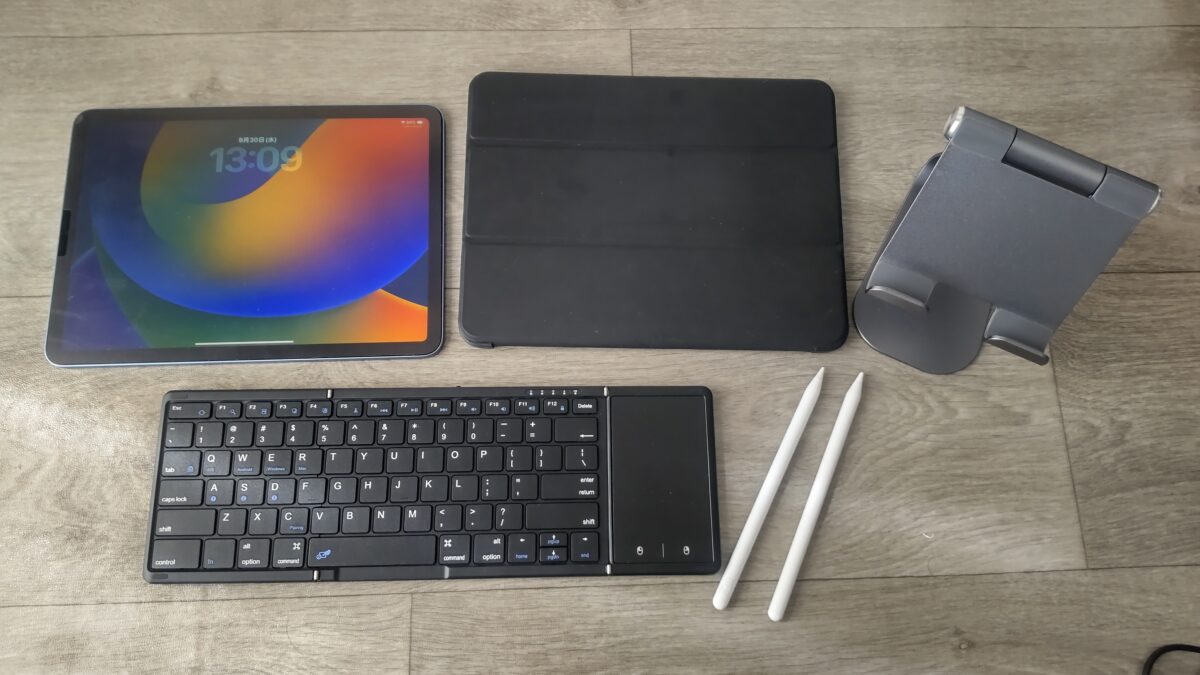
iPad Air 第5世代とケース、スタンド、キーボード、スタイラスペンなどの周辺機器。イヤホンも含め、必要なアクセサリーだけ用途に合わせて足していくのがおすすめ
使い方全体から接続方法を決める
iPad Airはイヤホン専用機ではないので、普段ほかに何を接続するかで最適な構成が変わります。
動画を見るだけならBluetooth、ゲームなら有線、音楽をじっくり聴くならDAC、仕事中に外部モニターも使うならハブとの組み合わせ、といった具合です。
iPad Airの基本操作や周辺機器を含めた使い方は、iPad Airの使い方入門でもまとめています。
「イヤホンだけを基準に買う」のではなく、自分のiPad Airを何に使うのかから逆算すると無駄が出にくいですよ。
iPad Air第5世代のイヤホンFAQ
最後に、iPad Air 第5世代のイヤホンやヘッドホン接続で迷いやすい点をまとめます。
買う物を間違えやすいのは「端子」「DAC」「マイク」「充電との同時利用」の4点です。
Q1. 第5世代にイヤホンジャックはありますか?
A. ありません。iPad Air 第5世代には3.5mmイヤホンジャックがなく、本体下部のUSB-C端子を使います。USB-Cイヤホンなら直接、3.5mmイヤホンならUSB-C変換アダプタを介して接続してください。
Q2. 普通の有線イヤホンは使えますか?
A. 3.5mmプラグの有線イヤホンも使えますが、USB-Cから3.5mmへ変換するDAC内蔵アダプタが必要です。Lightning用アダプタは第5世代へ直接挿せないので、購入時はUSB-C対応か確認してください。
Q3. ダイソーの変換アダプタでも使えますか?
A. 製品ごとの仕様確認が必要です。私は店頭でUSB-Cからイヤホンジャックへ変換する商品を見かけたことがありますが、第5世代での動作確認はしていません。DAC内蔵、iPad対応、マイク対応など必要な条件がパッケージに明記されているか確認してください。
Q4. 有線とBluetoothはどちらがおすすめですか?
A. 手軽さを優先するならBluetooth、遅延や接続の安定性を優先するなら有線が選びやすいです。BluetoothならUSB-C端子を充電や外部機器に残せるため、普段使いでは扱いやすいでしょう。
Q5. ハイレゾは第5世代で聴けますか?
A. USB-C接続の外付けDACを組み合わせればハイレゾ再生環境を作れます。Apple Musicでは48kHzを超えるサンプルレートの再生に外付けDACが必要です。音源、DAC、イヤホンやヘッドホンの対応状況も合わせて確認してください。
有線ならUSB-Cを基準に選ぶ
iPad Air 第5世代には3.5mmイヤホンジャックがないため、有線で聞くならUSB-Cを基準に考えれば迷いにくいです。
新しく買うならUSB-Cイヤホン、今ある3.5mmイヤホンを使うならDAC内蔵変換アダプタ、ハイレゾやヘッドホン駆動まで考えるなら外付けDACが候補になります。
一方、充電や外部ディスプレイ、USBハブでUSB-C端子をよく使うなら、Bluetoothのほうが扱いやすい場面も多いです。
私自身は第5世代でイヤホンを常用していないので、「このイヤホンの音が一番いい」といった実体験のない断定はしません。
その代わり、端子構成と必要な機器を押さえておけば、手持ちのイヤホンを活かすのか、新しくUSB-Cイヤホンを買うのかはかなり決めやすくなります。
- USB-Cイヤホンなら直接接続できる
- 3.5mmイヤホンはDAC内蔵変換アダプタを使う
- 充電しながら使うなら対応ハブや分岐アダプタを確認する
- 48kHz超のロスレス再生は外付けDACを用意する
- 端子を空けたいならBluetoothも有力