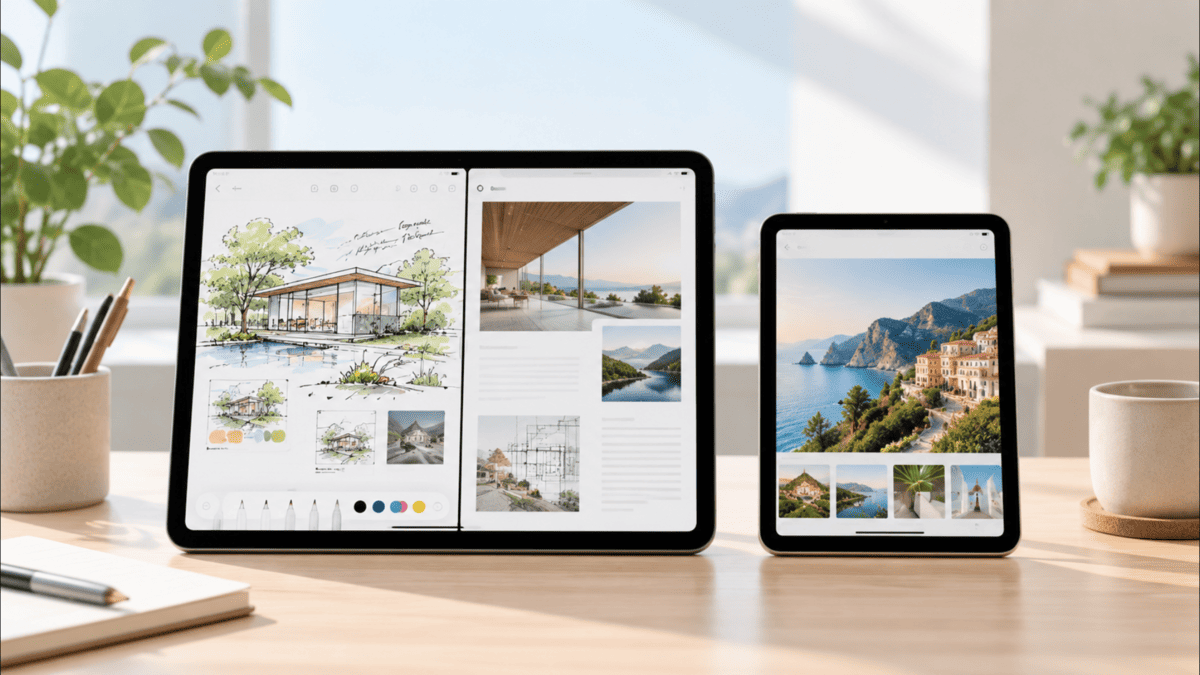
こんにちは、iPad Air実機研究所のヒロトです。
私はiPad Air 第5世代の10.9インチ・Wi-Fi・64GBを2023年3月から使っています。
動画を見るだけでなく、Procreateで絵を描く、Google Keepでメモを取る、外付けキーボードでWordPressを書く、パソコンの追加画面にするといった使い方まで広がりました。
購入時にiPad miniではなくAirを選んだ大きな理由も、イラストや文字を書くなら8インチ台では少し窮屈になりそうだと考えたからです。
ただし、毎日持ち歩いて電子書籍を読んだり、立ったままメモしたりするなら話は逆で、iPad miniの小ささはかなり魅力的。
iPad AirとiPad miniは性能の上下だけで決めるより、どれくらいの画面を持ち歩き、そこで何をしたいのかで選ぶ方が分かりやすいです。
記事のポイント
- iPad AirとiPad miniのサイズと重さの違い
- 読書・ノート・イラストで変わる使いやすさ
- 性能やApple Pencil、キーボード対応の違い
- 用途別にAirとminiのどちらを選ぶべきか
iPad Airとminiの結論
最初に選び分けの基準をはっきりさせます。
持ち運びや片手での読書を最優先するならiPad mini、ノート、PDF、画面分割、キーボード作業まで広げたいならiPad Airが選びやすいです。
現行のiPad miniは8.3インチ、現行iPad Airは11インチと13インチ。
一番近い11インチAirと比べても、miniは本体サイズと重量がかなり小さくなります。
| 選び方 | iPad mini | iPad Air |
|---|---|---|
| 片手で持つ | 向いている | 長時間は疲れやすい |
| 電子書籍 | 使いやすい | 大きく表示しやすい |
| 手書きノート | 簡単なメモ向き | 広く書きやすい |
| PDF閲覧 | 拡大操作が増えやすい | 全体を確認しやすい |
| イラスト | 携帯性重視 | キャンバスを広く使える |
| キーボード作業 | Bluetooth中心 | Magic Keyboardにも対応 |
| 画面分割 | 表示領域が狭め | 使いやすい |
miniが向く人
iPad miniが合いやすいのは、タブレットを「大きなスマホ」に近い感覚で持ち歩きたい人です。
現行miniのWi-Fiモデルは293gなので、スマホより画面はかなり大きいのに、11インチAirより約170g軽くなります。
電車で電子書籍を読む、ソファで動画を見る、立ったままメモする、旅行へ持っていくといった用途では、この差がそのまま使いやすさにつながります。
特に毎日バッグへ入れる人は、処理性能より「持っていくのが面倒にならないこと」の方が大切かもしれません。
Airが向く人
iPad Airが合いやすいのは、見るだけではなく、タブレット上で何かを作りたい人です。
私は実際にProcreate、Google Keep、WordPressなどを使っていますが、10.9インチ級になると手書きする場所と操作ボタンを同時に確保しやすくなります。
PDFを読みながらメモする、ブラウザを横に置いて文章を書く、といった使い方でも画面の余白が役立ちます。
iPad Airの現行モデルや旧モデルまで含めて検討する場合は、iPad Airのおすすめモデルと用途別の選び方もあわせて確認してみてください。

サイズと重さの違い
Airとminiで最も体感しやすい違いが、本体サイズと重量です。
スペック表では数cm、数百gの差に見えますが、持ち方やバッグの選択まで変わってきます。
| 項目 | iPad mini | 11インチAir | 13インチAir |
|---|---|---|---|
| 画面 | 8.3インチ | 11インチ | 13インチ |
| 高さ | 195.4mm | 247.6mm | 280.6mm |
| 幅 | 134.8mm | 178.5mm | 214.9mm |
| 厚さ | 6.3mm | 6.1mm | 6.1mm |
| Wi-Fi重量 | 293g | 464g | 616g |
片手持ちはminiが有利
8.3インチminiは、高さ約19.5cm、幅約13.5cm。
11インチAirは高さ約24.8cm、幅約17.9cmなので、数字以上に手に持ったときの印象が違います。
miniなら片手で本体を支えながら読書する使い方が現実的ですが、Airは基本的に両手で持つか、机やスタンドへ置いた方が楽です。
寝転びながら長時間使う場合も、本体だけで293gのminiと464gの11インチAirでは腕への負担が変わります。
Airはバッグ選びに注意
11インチAirもノートPCほど大きくはありませんが、小さなバッグへ気軽に入るサイズではありません。
私が使っている第5世代は、現行11インチAirとほぼ同じ約25cm×18cm級です。
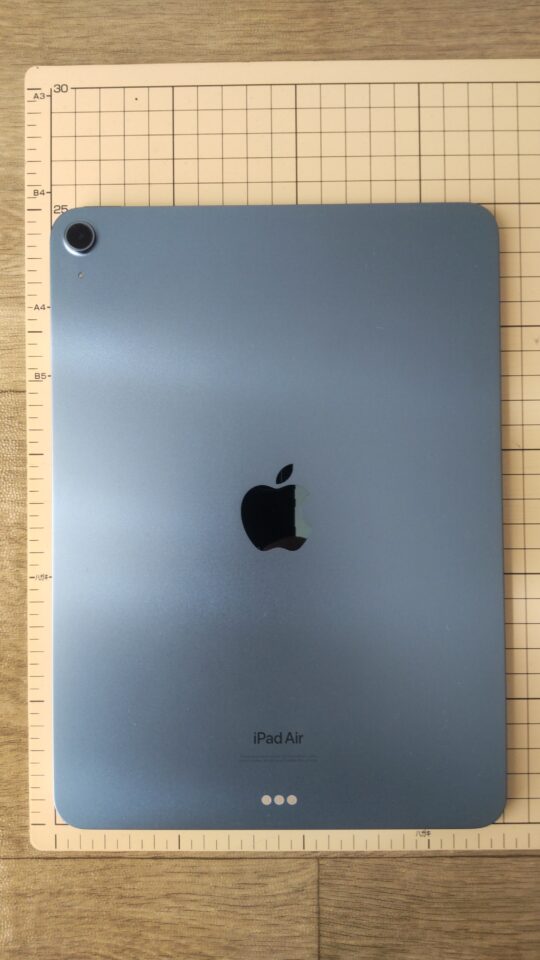
目盛り付きマットにiPad Air 第5世代を置き、縦約25cm・横約18cmのサイズ感と背面全体が分かる様子
小型バッグには入らない場合も
実際にW23×H16×D5cmの小型バッグへ入れようとすると、ケースを付けたAir第5世代は収まりませんでした。
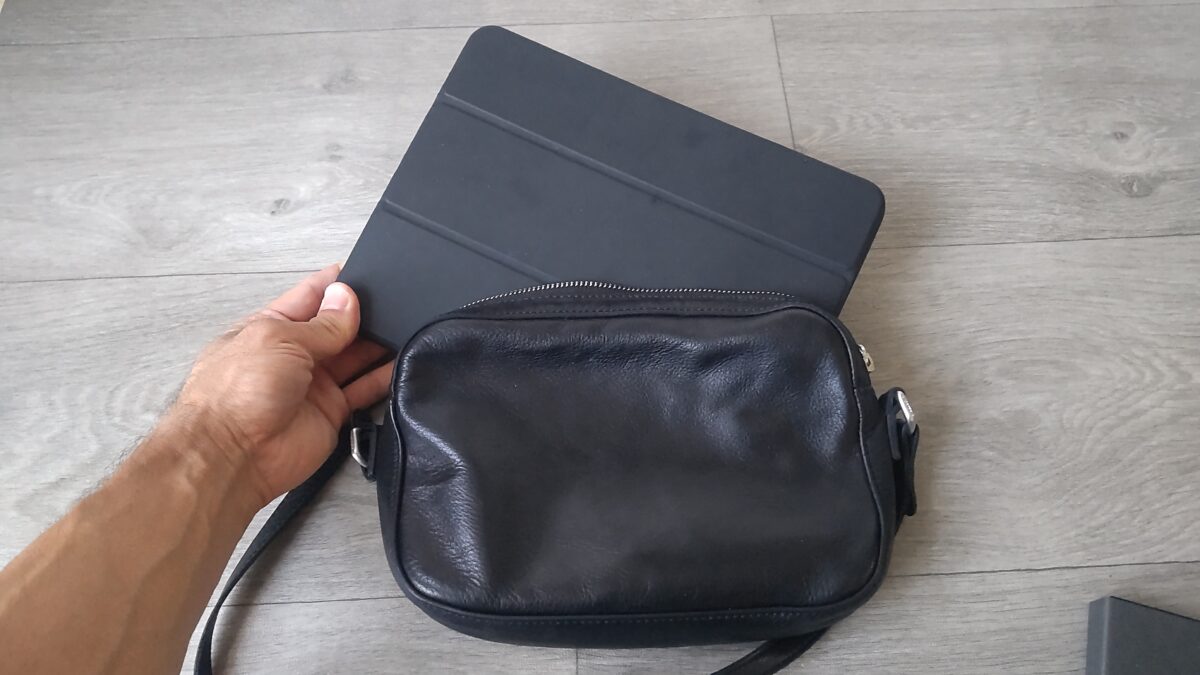
ケースを装着したiPad Air 第5世代をW23×H16×D5cmの小型バッグに入れようとしているが、本体が大きく収納できない様子
一方で、一般的なリュックなら特に困りません。
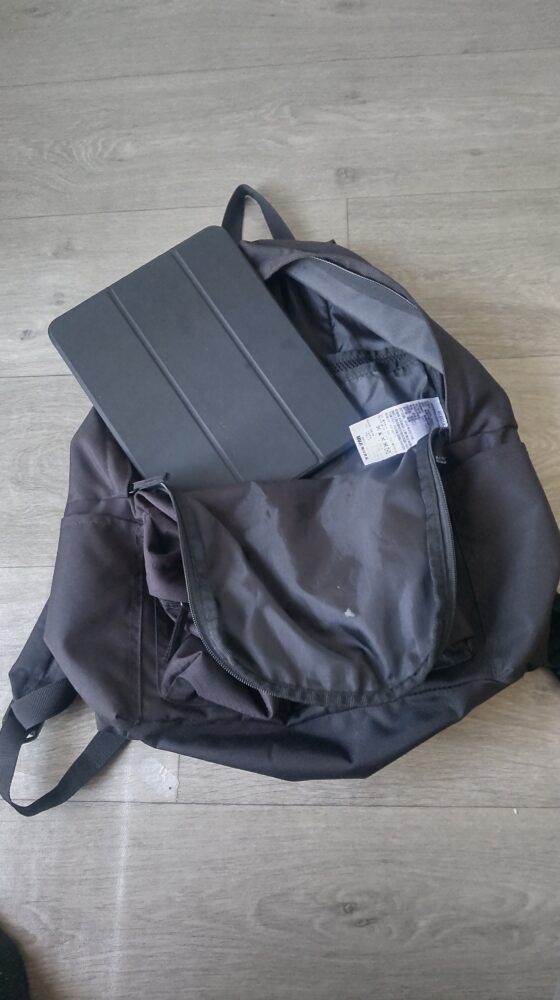
ケースを装着したiPad Air 第5世代を、縦43×横32×マチ14cmの無印のリュックに収納している様子
「いつもリュックで移動する」なら11インチAirでも持ち運びやすいですが、ショルダーバッグや小型バッグを使うことが多いならminiの小ささが生きてきます。
画面サイズで使い方が変わる
miniとAirはどちらもLiquid Retinaディスプレイを採用し、P3の広色域やTrue Tone、フルラミネーション、反射防止コーティングに対応しています。
そのため、選ぶときは「miniは画質が悪い、Airは画質が良い」という分け方ではなく、表示できる面積に注目した方が分かりやすいです。
読書はminiが快適
小説や漫画を1ページずつ読むなら、miniのサイズ感はかなり相性がいいです。
スマホより文字や絵を大きく表示でき、それでいてAirほど大きな板を持っている感覚になりにくいのがポイント。
ベッド、ソファ、電車などで手に持ったまま読む時間が長い人なら、miniを選ぶ理由は十分あります。
一方、雑誌や資料を見開きに近い状態で確認したい場合は、画面が大きいAirの方が拡大する回数を減らしやすいです。
PDFとノートはAirが見やすい
PDF教材や仕事の資料では、ページ全体を表示したまま細かい文字を読みたい場面があります。
こうなると8.3インチより11インチ、さらに机上利用中心なら13インチの方が余白を確保できます。
Apple Pencilで余白へ書き込みを入れる場合も、Airなら資料部分をある程度の大きさで残したままペンを動かせます。
miniでも手書きはできますが、「いつでも取り出して一言メモ」と「机に置いて何ページもノートを書く」では必要な画面面積が違います。
画面分割はAir向き
2つのアプリを同時に表示するなら、私はAirを選びます。
画面を左右へ分けると、それぞれのアプリが使える横幅は当然狭くなるため、元の画面が小さいminiでは窮屈になりやすいからです。
ブラウザを見ながらメモする、資料を見ながら文章を書く、といった作業はAirの方がやりやすいでしょう。
1つのアプリを全画面で使うことが多いならminiでも問題ありません。
複数の情報を同時に並べたい人ほど、Airの画面面積が役立ちます。
性能と対応機能を比較
2026年10月時点の現行モデルでは、iPad AirはM4、iPad miniはA17 Proを搭載しています。
AirのM4はより負荷のかかる処理まで見据えたチップですが、miniのA17 Proも普段使いだけをするには十分な性能を持っています。
| 項目 | iPad mini | iPad Air |
|---|---|---|
| 現行チップ | A17 Pro | M4 |
| 画面 | 8.3インチ | 11・13インチ |
| 容量 | 128・256・512GB | 128・256・512GB・1TB |
| Apple Intelligence | 対応 | 対応 |
| Apple Pencil Pro | 対応 | 対応 |
| Pencil USB-C | 対応 | 対応 |
| Magic Keyboard | 非対応 | 対応 |
| Bluetoothキーボード | 対応 | 対応 |
日常用途はどちらも十分
YouTube、Web閲覧、電子書籍、メモ、一般的なアプリ利用なら、M4だからAirを選ばなければならないわけではありません。
miniのA17 ProもApple Intelligenceに対応しており、現行モデルとして幅広い使い方ができます。
一方、動画編集や画像編集を増やしたい、大きなデータを扱いたい、外部ディスプレイやキーボードまで組み合わせたいならAirを選ぶ理由が増えてきます。
さらに上位の機能が必要なのか気になる場合は、iPad AirとiPad Proの違いを比較した記事も参考にしてください。
ペン入力は画面面積で選ぶ
現行miniとAirは、どちらもApple Pencil ProとApple Pencil(USB-C)に対応しています。
つまり「Apple Pencil Proを使えるからAir」という選び方はできません。
違いが出るのは、ペン先の性能よりキャンバスの広さです。
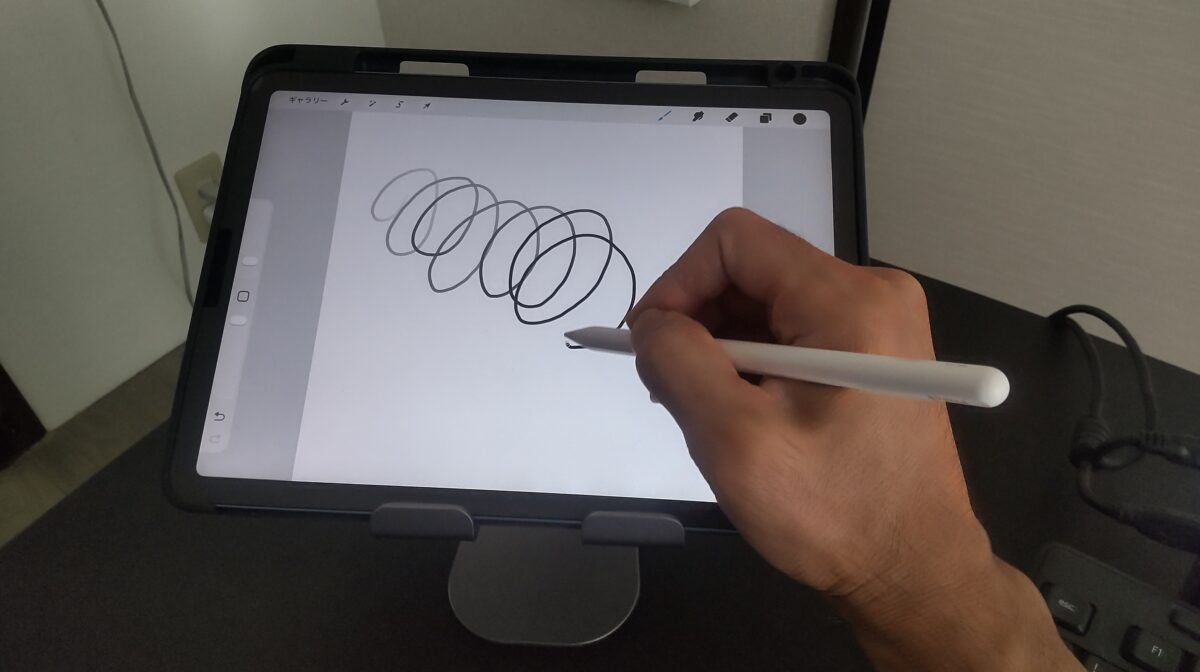
スタンドに置いたiPad AirでProcreateを開き、Apple Pencilを使って線を描いている様子。iPad Airでのお絵描きやペン入力の使用感が分かる
Procreateのようにツールバーやレイヤーを表示するアプリでは、画面が広いほど描画部分を残しやすくなります。
逆に外出先で簡単なスケッチや手書きメモを残したいなら、小さなminiをサッと出して書けること自体がメリットです。
Apple Pencil 第2世代をすでに持っている場合は注意が必要です。
現行のM4 AirとA17 Pro miniはApple Pencil 第2世代ではなく、Apple Pencil ProまたはApple Pencil(USB-C)への対応となります。
キーボード作業はAir向き
長文を入力するなら、miniよりAirの方がノートPCに近い環境を作りやすいです。
AirはSmart Connectorを備え、専用Magic Keyboardを選べます。
miniでもBluetoothキーボードは使えますが、本体画面が8.3インチなので、長時間の文章作成では表示領域が気になりやすいでしょう。
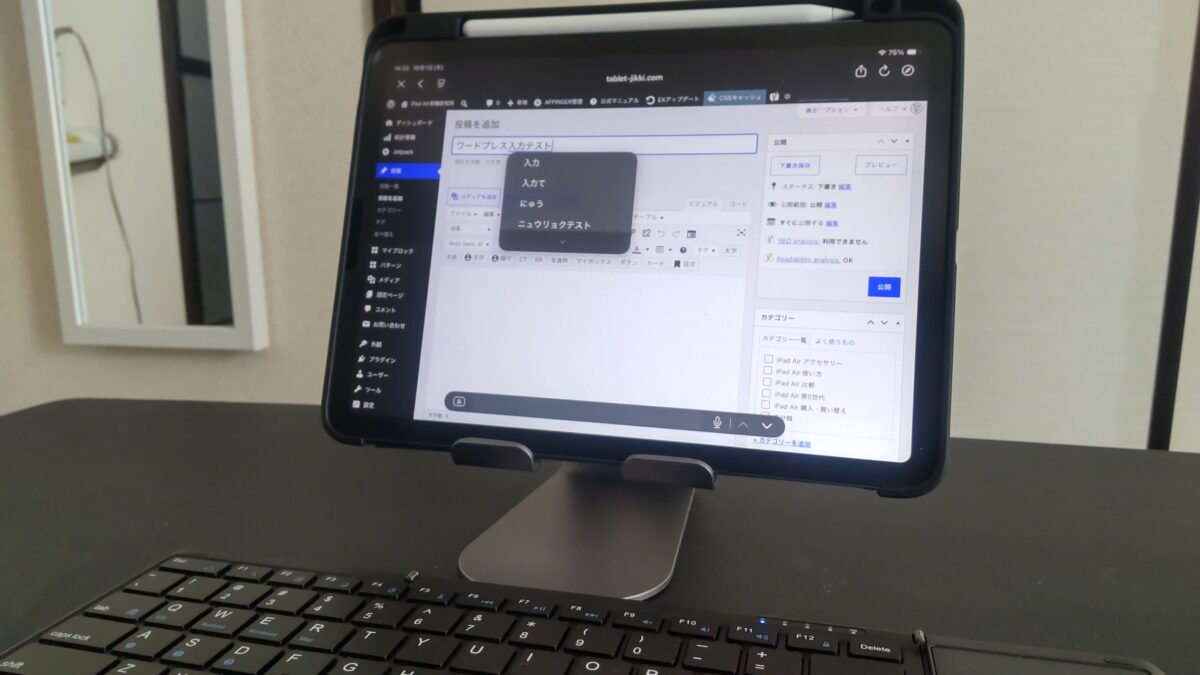
スタンドに置いたiPad AirでWordPressの投稿画面を開いている様子。手前には外付けキーボードがあり、ブログ執筆環境全体が分かる
外付けキーボードでも使える
私は専用キーボードではなく、スタンドと折りたたみBluetoothキーボードを組み合わせています。
この方法ならキーボードを使わない日はiPadだけを気軽に持ち出せますし、自宅では文章入力用の環境を作れます。
用途別にどっちが向くか
ここからは「結局、自分の使い方ならどちらなのか」を用途ごとに見ていきます。
同じ動画視聴でも、手で持つのか机へ置くのかで選択は変わります。
動画視聴
動画を見るだけなら、どちらを選んでも楽しめます。
違うのは視聴スタイルです。
ベッドやソファで手に持つことが多いならmini、自宅の机やテーブルへ置いて見るならAirが使いやすいでしょう。
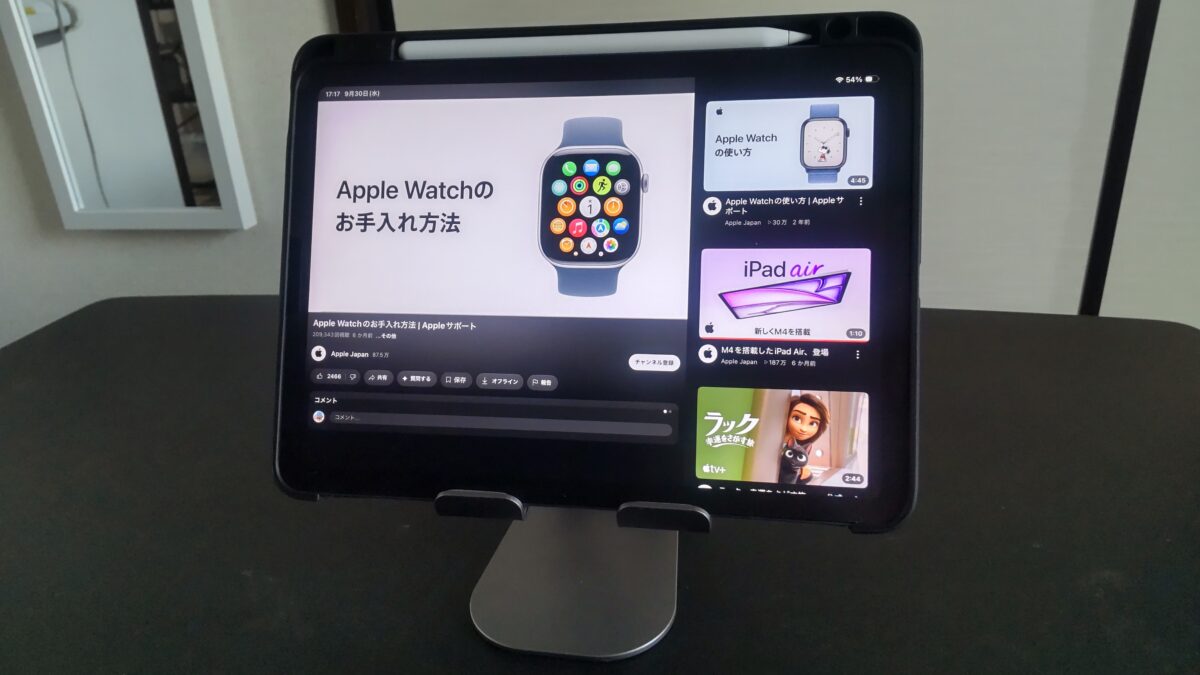
iPad Air 第5世代をLomicallスタンドに載せ、YouTube動画を視聴している様子
私はAirをスタンドへ置いてYouTubeやAmazon Prime Videoを見ることが多く、画面の大きさに不満を感じることはほぼありません。
テレビほど場所を取らず、スマホより見やすいという中間の立ち位置が気に入っています。
勉強とノート
授業中に持ち歩いて素早くメモするならminiも魅力があります。
ただ、教科書やPDFを表示しながらノートを書くのであれば、私はAirを選びます。
文字を書く場所が広くなり、ページ全体を確認しながら書き込みやすいからです。
講義ノートを何ページも作る使い方では、数百gの重量差より毎回見る画面の広さを優先した方が満足しやすいかもしれません。
イラスト
イラストを描くなら、Airの11インチ以上が使いやすいと感じています。
私は購入前からタブレットへ絵を描く予定だったため、この用途がminiを選ばなかった理由の一つです。
キャンバスだけでなく、ブラシや色、レイヤーなどの操作部分も同じ画面へ表示するので、描画できる場所は画面サイズそのものより狭くなります。
ただし、外でスケッチすることが最優先ならminiの携帯性も無視できません。
家や机でじっくり描くならAir、持ち歩いて思いついたときに描くならminiという分け方が分かりやすいです。
ブログや仕事
文章を書く、資料を確認する、複数アプリを行き来するならAirが向いています。
私はWordPressの管理画面をブラウザやJetpackアプリから開き、外付けキーボードで記事を修正することがあります。
パソコンほど本格的な作業環境ではありませんが、「PCを起動するほどではない修正」を済ませるには便利です。
さらにSpacedeskを使い、デスクトップPCの3つ目の画面としてAirを使うこともあります。
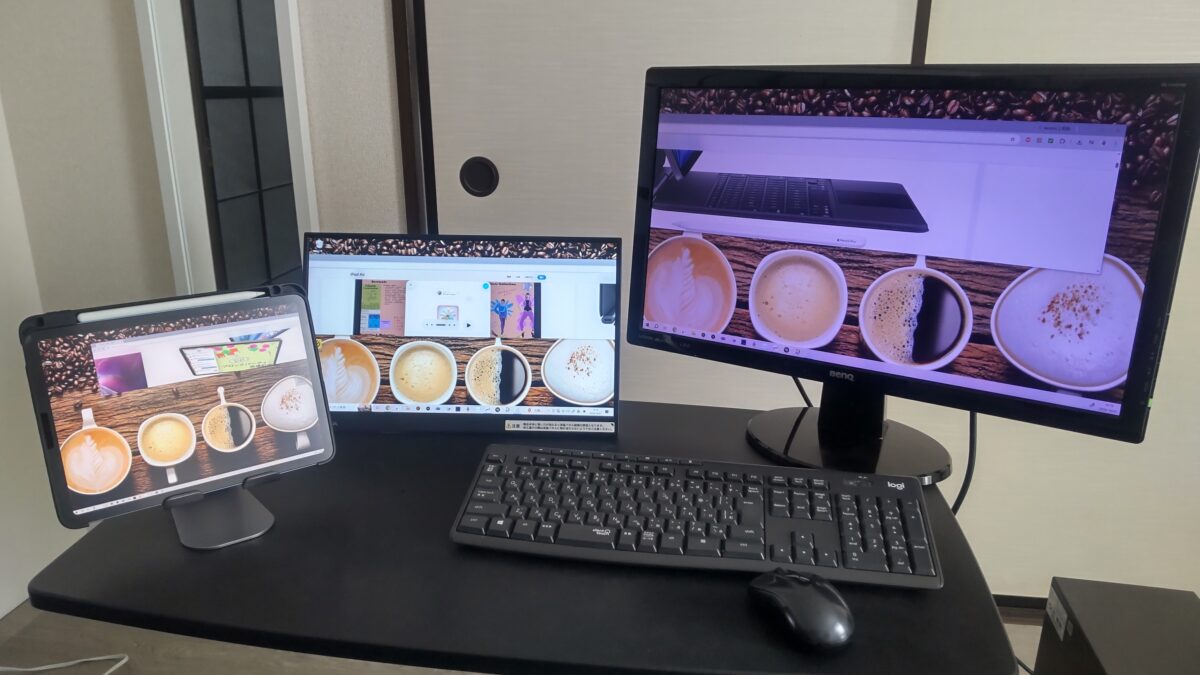
Spacedeskを使ってiPad AirをデスクトップPCの追加モニターとして使用している様子。右側に24インチモニター、中央に約17インチモニター、左側にiPad Airを配置した3画面のマルチディスプレイ環境
こうした使い方まで考えると、miniの小ささよりAirの表示領域を選びたくなります。
ゲームと持ち歩き
ゲームではタイトルによって好みが分かれます。
大きな画面で操作したいならAirですが、両手で端末を持ち続けるゲームではminiの軽さが魅力です。
移動中に遊ぶことが多い人もminiの方が取り出しやすいでしょう。
そのためゲーム用途では、処理性能の数字だけでなく「手に持って遊ぶ時間」を基準にするのがおすすめです。
私がiPad Airを選んだ理由
私は2023年3月5日にiPad Air 第5世代の10.9インチ・Wi-Fi・64GB・ブルーを約75,000円で購入しました。
当時からイラストや手書きをしたかったので、miniより広い画面が欲しかったのが大きな理由です。
使って分かった11インチ感
3年以上使ってみると、11インチ級は「家の中では十分大きく、リュックなら普通に持ち歩ける」サイズだと感じています。
動画を見るときはスマホより見やすく、Procreateでは描画スペースを確保でき、文章入力ではキーボードと組み合わせられます。
そのかわり、片手で持ちながら長時間読む端末としては軽くありません。
ここはminiの方が明確に使いやすい部分です。
私のAir第5世代の長期使用については、iPad Air第5世代を3年使った実機レビューで詳しく紹介しています。
M1でも用途には足りている
私のAirは現行M4より古いM1ですが、動画視聴、Web閲覧、Google Keep、Procreate、WordPressといった用途で性能不足をほぼ感じていません。
そう考えると、Airとminiを選ぶときも「チップが上の方を買う」だけでは決めにくいです。
日常用途ならminiのA17 Proでもできることは多く、それより画面サイズの方が毎日の使い心地へ影響しやすいでしょう。
購入前に確認したいこと
Airかminiか決める前に、価格だけでなく本体以外に必要なものまで考えておきましょう。
ケースやApple Pencilを加えると、購入後のサイズや重量、総額も変わります。
本体価格
2026年10月1日時点のApple Storeでは、iPad miniが99,800円から、11インチiPad Airが129,800円からです。
最小構成同士なら差額は30,000円。
13インチAirは169,800円からなので、miniから見るとさらに価格差が広がります。
携帯性を重視するならiPad mini(A17 Pro)本体、作業領域まで必要なら11インチiPad Air(M4)本体という考え方なら、価格差の意味も見えやすくなります。
単純に安いminiを選ぶのではなく、Airへ追加する30,000円で自分が画面面積やキーボード対応を使うかを考えてみてください。
ケースとフィルム
本体サイズが違うため、Air用とmini用のケースや保護フィルムは共用できません。
ケースを付けると寸法も重量も増えるので、持ち歩き重視なら本体重量だけを見るのは少し危険です。
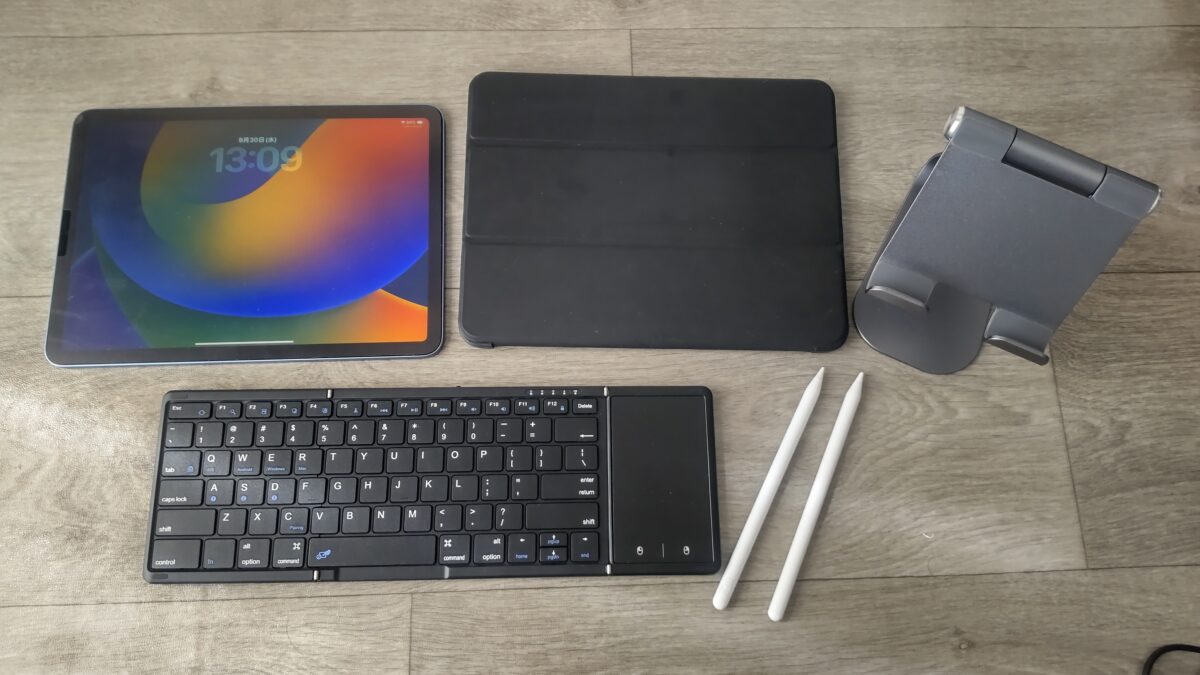
iPad Air 第5世代とケース、タブレットスタンド、折りたたみキーボード、2本のスタイラスペンを並べた様子
特にAirをキーボードケースと組み合わせる場合は、「タブレット単体の軽さ」からかなり印象が変わります。
miniを選ぶ場合も、厚手のケースを付ければせっかくの小ささが少し損なわれるため、持ち運び方に合わせて選びたいところです。
容量
現行miniは128GB・256GB・512GB、Airは128GB・256GB・512GB・1TBから選択できます。
動画を見る、電子書籍を読む、クラウド中心で文書を扱う程度なら128GBから検討しやすいでしょう。
一方、動画編集素材、ゲーム、Procreateの作品などを本体へたくさん保存するなら、容量を増やす意味があります。
私はAir第5世代の64GBを使っていますが、何も考えずデータを増やせる容量ではありません。
本体サイズだけ決めて終わりにせず、購入後に保存するデータまで想像して容量を選んでください。
ほかのiPadとも比較する
Airとminiで決め切れない場合、そもそもAirが必要かを考える方法もあります。
動画視聴やWeb閲覧が中心なら、価格を抑えやすい無印iPadも候補です。
違いについては、iPadとiPad Airの違いを比較した記事で確認できます。
選ぶ順番は、性能より用途から考えるのがおすすめです。
片手持ちを優先するならmini、11インチ前後の画面が欲しいならAir、そこまでの性能や画面品質を使わないなら無印iPadも含めて考えると選択肢が見えやすくなります。
iPad Airとminiのよくある質問(FAQ)
最後に、iPad AirとiPad miniを比較するときに出やすい疑問へ回答します。
Q1. iPad Airとminiはどっちがいい?
A. 持ち運びや片手での読書が中心ならiPad mini、手書きノート、PDF、イラスト、画面分割、キーボード作業までしたいならiPad Airが選びやすいです。性能だけではなく、日常的に必要な画面面積を基準にすると決めやすくなります。
Q2. iPad miniはノートに小さすぎる?
A. 短いメモや持ち歩き用ノートなら使えます。ただ、授業ノートを何ページも書く、PDFへ書き込む、資料とノートを同時に表示するといった使い方では、11インチ以上のAirの方が画面を広く使えます。
Q3. 絵を描くならAirとminiのどっち?
A. 自宅や机でじっくり描くならiPad Airを選びやすいです。Procreateなどでは操作パネルも画面内へ表示するため、11インチ以上の方がキャンバスを確保しやすくなります。外出先で簡単なスケッチをするならminiの携帯性にも魅力があります。
Q4. Apple Pencil Proは両方使える?
A. 現行のiPad mini(A17 Pro)とiPad Air(M4)は、どちらもApple Pencil Proに対応しています。またApple Pencil(USB-C)も利用できます。一方、Apple Pencil 第2世代を持っている場合は、そのまま現行モデルへ使い回せない点に注意してください。
Q5. iPad miniでキーボード作業はできる?
A. Bluetoothキーボードを接続すれば文字入力できます。ただし、Airのような専用Magic Keyboardには対応しておらず、8.3インチ画面なので長時間の文章作成では表示領域も狭くなります。ブログ執筆や資料作成が多いならAirの方が使いやすいでしょう。
iPad Airとminiのまとめ
iPad AirとiPad miniは、どちらが上かではなく、携帯性と画面面積のどちらへ比重を置くかで選びましょう。
iPad miniは8.3インチ・293gというコンパクトさが大きな魅力で、電子書籍、動画、ゲーム、外出先のメモなどに向いています。
一方、iPad Airは11インチと13インチから選べ、ノート、PDF、イラスト、画面分割、キーボード作業など、画面を広く使う用途へ広げやすいモデルです。
私自身はイラストや文字を書くことを考えてAirを選び、その後は動画視聴、WordPress、パソコンの追加画面まで用途が広がりました。
購入後に「どこへ持っていくか」だけでなく、「その画面の中で何をするか」まで考えて選ぶのが、Airとminiで迷ったときの一番分かりやすい基準です。
- 片手持ちや毎日の携帯性を優先するならiPad mini
- 読書中心で軽さを求めるならiPad mini
- ノート・PDF・イラスト・文章作成ならiPad Air
- 画面分割やキーボード作業まで使うならiPad Air