こんにちは、iPad Air実機研究所のヒロトです。
私はiPad Air 第5世代の10.9インチ・Wi-Fi・64GBを2023年3月から使っています。
普段はWordPressの記事編集、Googleドキュメントでの文章作成、Google Keep、Procreate、動画編集、外部ディスプレイ接続などに使っていますが、M1チップの第5世代でも処理性能そのものに大きな不満はありません。
そうなると、これからiPad Airを買う人にとって気になるのが「M3とM4で、実際どこまで変わったのか」というところです。
M4では12GBユニファイドメモリ、Wi-Fi 7、Bluetooth 6など、M3から確実に進化した部分があります。
ただ、画面、ストレージ構成、Apple Pencil、USB-C、カメラなどは共通する部分もかなり多く、M3が急に使いにくくなったわけではありません。
新品価格の差が小さいならM4、型落ちM3がしっかり安くなっているならM3という考え方が、今はかなり分かりやすいかなと思います。
記事のポイント
- iPad Air M3とM4の主な違い
- 普段使いで体感差が出やすい場面
- 価格差から考えるM3とM4の選び方
- 第5世代ユーザー目線での買い替え判断
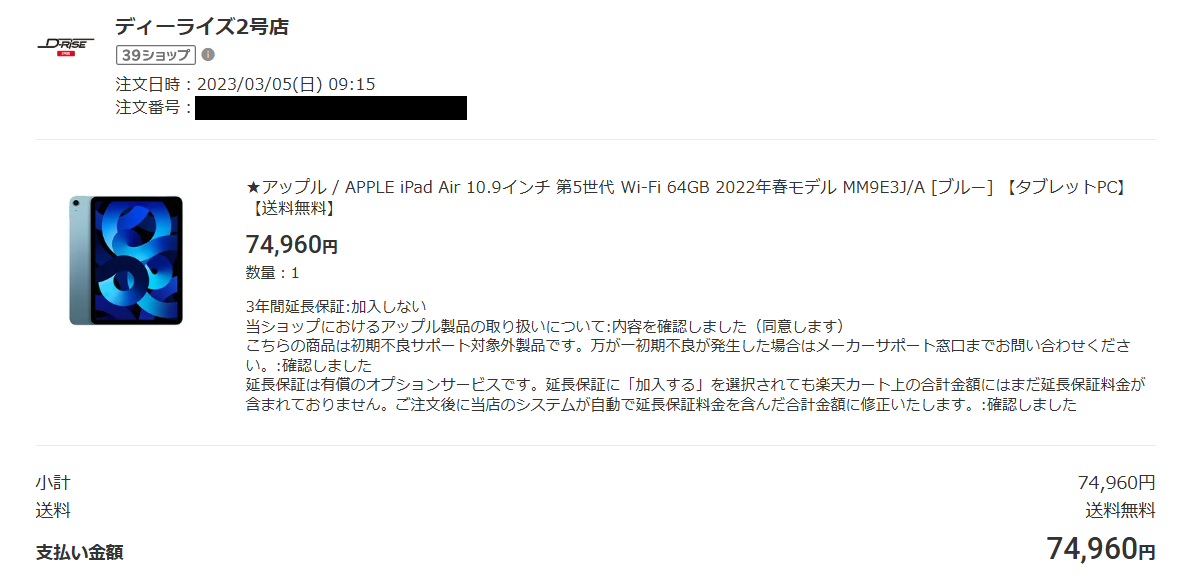
iPad Air 第5世代 10.9インチ・Wi-Fi・64GB・ブルーを2023年3月5日に74,960円で購入した注文履歴
まずM3とM4の違いを比較
最初に、iPad Air M3とM4の違いを一覧で見てみましょう。
M4はチップ名だけが一つ新しくなったモデルではなく、メモリと無線通信まわりにも変更が入っています。
| 比較項目 | iPad Air M3 | iPad Air M4 |
|---|---|---|
| 発売年 | 2025年 | 2026年 |
| チップ | M3 | M4 |
| CPU | 8コア | 8コア |
| GPU | 9コア | 9コア |
| メモリ | 8GB | 12GB |
| Wi-Fi | Wi-Fi 6E | Wi-Fi 7 |
| Bluetooth | 5.3 | 6 |
| 無線チップ | - | Apple N1 |
| ストレージ | 128GB~1TB | 128GB~1TB |
| サイズ | 11・13インチ | 11・13インチ |
| ディスプレイ | Liquid Retina | Liquid Retina |
| Apple Pencil | Pencil Pro・USB-C | Pencil Pro・USB-C |
| 認証 | Touch ID | Touch ID |
| USB | USB 3 最大10Gb/s | USB 3 最大10Gb/s |
| 外部画面 | 最大6K・60Hz | 最大6K・60Hz |
| カラー | 4色 | 4色 |
出典:Apple サポート「11インチiPad Air(M3)技術仕様」、Apple「iPad Air 仕様」
大きな違いはM4チップ、12GBメモリ、Wi-Fi 7、Bluetooth 6。
反対に、画面や容量、Apple Pencil対応などはM3とM4でかなり似ています。
M4はメモリが12GBへ増加
個人的に、M3からM4で一番分かりやすい変更だと思うのがメモリです。
M3搭載iPad Airは8GBですが、M4では12GBユニファイドメモリになりました。
単純計算でメモリ容量が増えたからといって、Safariを開いた瞬間に劇的に速く感じるわけではありません。
メモリの恩恵が出やすいのは、複数アプリを行き来する、画像をたくさん扱う、動画編集をする、大きなデータを扱うといった場面です。
今は8GBで足りていても、数年先まで使うことを考えると12GBという余裕は安心材料になります。

Wi-Fi 7に対応した
M3はWi-Fi 6E、M4はWi-Fi 7に対応しています。
さらにM4ではApple N1ワイヤレスネットワークチップが搭載され、Bluetoothも5.3から6へ変わりました。
ただし、Wi-Fi 7対応だからインターネットが必ず劇的に速くなるわけではありません。
自宅のルーターや回線環境もWi-Fi 7を生かせる状態になっている必要があります。
現在Wi-Fi 5やWi-Fi 6のルーターを使っているなら、M3からM4へ変えた直後に大きな違いを感じないケースもあるでしょう。
一方で、iPad Airを何年も使い続け、その間に自宅の通信環境も更新する予定なら、Wi-Fi 7対応のM4は将来を見据えやすいモデルです。
処理性能はM4が上
チップは当然ながらM3からM4へ更新されています。
M3は8コアCPUと9コアGPU、M4も8コアCPUと9コアGPUですが、コア数だけ見て「ほぼ同じ」と判断するのは早いです。
M4ではアーキテクチャが新しくなり、120GB/sのメモリ帯域幅も明記されています。
AppleはM4搭載iPad Airについて、M1搭載iPad Airとの比較で総合パフォーマンスが最大2.3倍、レイトレーシングを使った3Dレンダリングでは4倍以上高速と案内しています。
ただし、これはApple所定条件でのM1との比較です。
M3とM4で日常操作が何倍速くなる、という意味ではありません。
Web閲覧、動画視聴、メモ、軽い文章作成などでは、M3も十分すぎる性能を持っています。
基本仕様はかなり共通
M3とM4を比べると変更点へ目が行きますが、実は共通部分もかなり多めです。
11インチと13インチの2サイズ、128GB・256GB・512GB・1TBという容量構成、Liquid Retinaディスプレイ、Touch ID、Apple Pencil Pro対応などは共通しています。
USB-Cも両方ともUSB 3の最大10Gb/sで、外部ディスプレイは最大6K・60Hzの1台に対応します。
そのため、M3からM4になったことでiPad Airそのものの使い方が別物になったわけではありません。
「M3ではできないけれどM4なら突然できる」という用途より、同じことをより余裕を持って続けられるのがM4、と考えると分かりやすいです。
普段使いの体感差は小さめ
M3とM4のスペック差を見たあとに考えたいのが、実際の使用感です。
ここでは私がM1搭載の第5世代を3年以上使っている経験も交えて考えてみます。
文章作成ならM3で十分
私はiPad Air 第5世代でGoogleドキュメントを使った下書きや、WordPressの記事編集をしています。
M1・8GBの端末ですが、文章を入力する用途で「もっと新しいチップじゃないと厳しい」と感じたことはほとんどありません。
当然、M3はそのM1より後の世代です。
WordPress、メール、Googleドキュメント、ブラウザ検索、Google Keepなどが中心なら、M3でも処理性能を持て余す人は多いと思います。
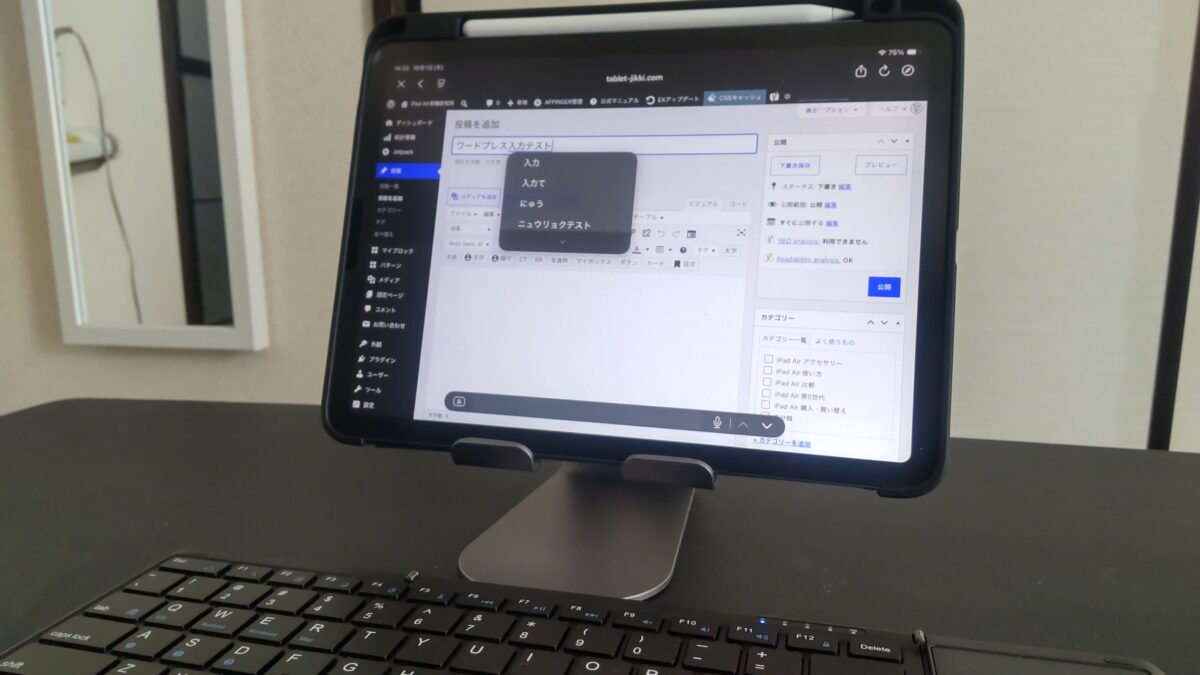
スタンドに置いたiPad AirでWordPressの投稿画面を開いている様子。手前には外付けキーボードがあり、ブログ執筆環境全体が分かる
私の第5世代での使用感については、iPad Air 第5世代を3年以上使った実機レビューでも詳しくまとめています。
つまり文章作成だけを理由にM3を避けてM4へ上げる必要性は、それほど高くありません。
動画編集ではM4が有利
差を生かしやすいのは動画編集のような作業です。
タイムラインへ動画、音声、テキスト、エフェクトなどを重ねていくと、単純な動画再生より端末への負荷が増えます。
さらに別アプリを開いたり、素材を何本も扱ったりする場合には、M4の12GBメモリにも意味が出てきます。
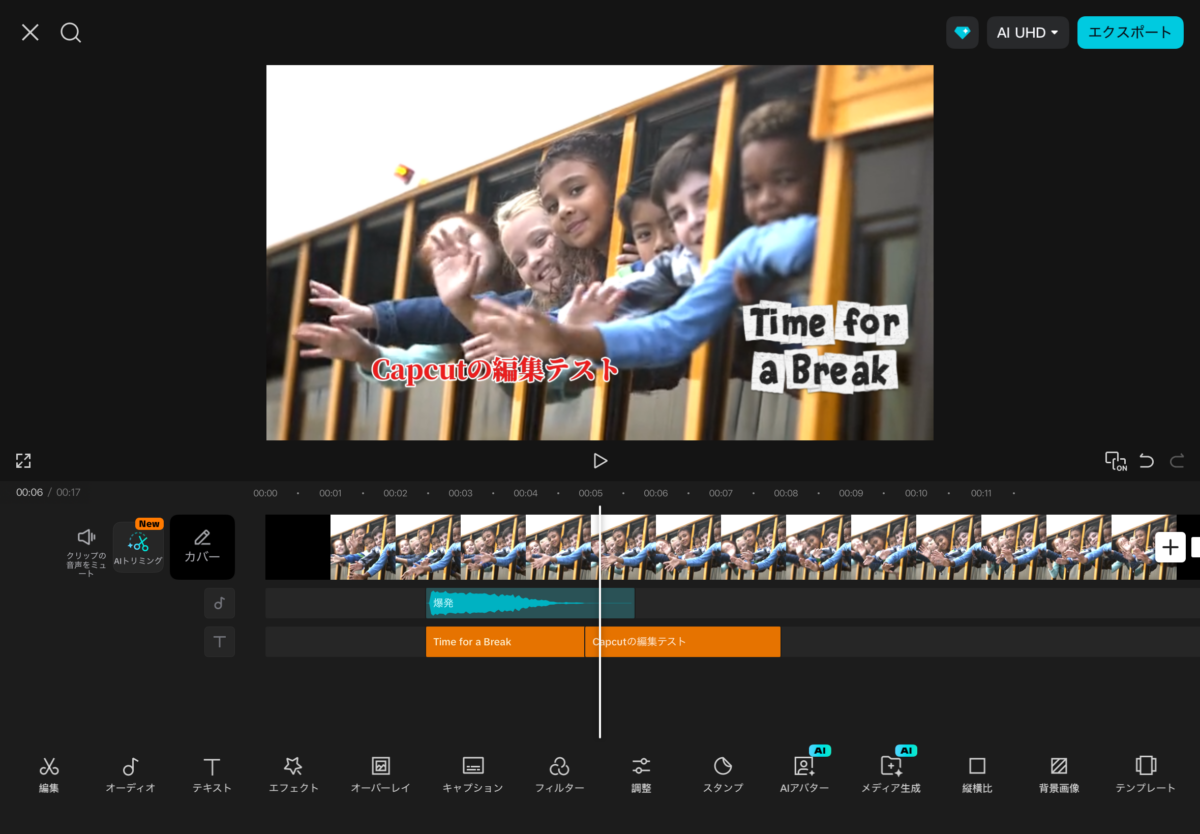
iPad AirでCapCutを使って動画編集している画面。動画のタイムラインに音声と複数のテキストを配置し、プレビューを確認している状態
ただ、私のM1でも簡単なCapCut編集はできています。
毎日長時間の動画を編集するならM4を優先したいですが、SNS用の短い動画をたまに作るくらいならM3でも十分候補です。
イラストでもM3は使いやすい
Procreateなどのイラスト用途も似ています。
キャンバスサイズやレイヤー数が増えればメモリの余裕は助かりますが、簡単なイラストなら古いM1でもかなり普通に描けます。
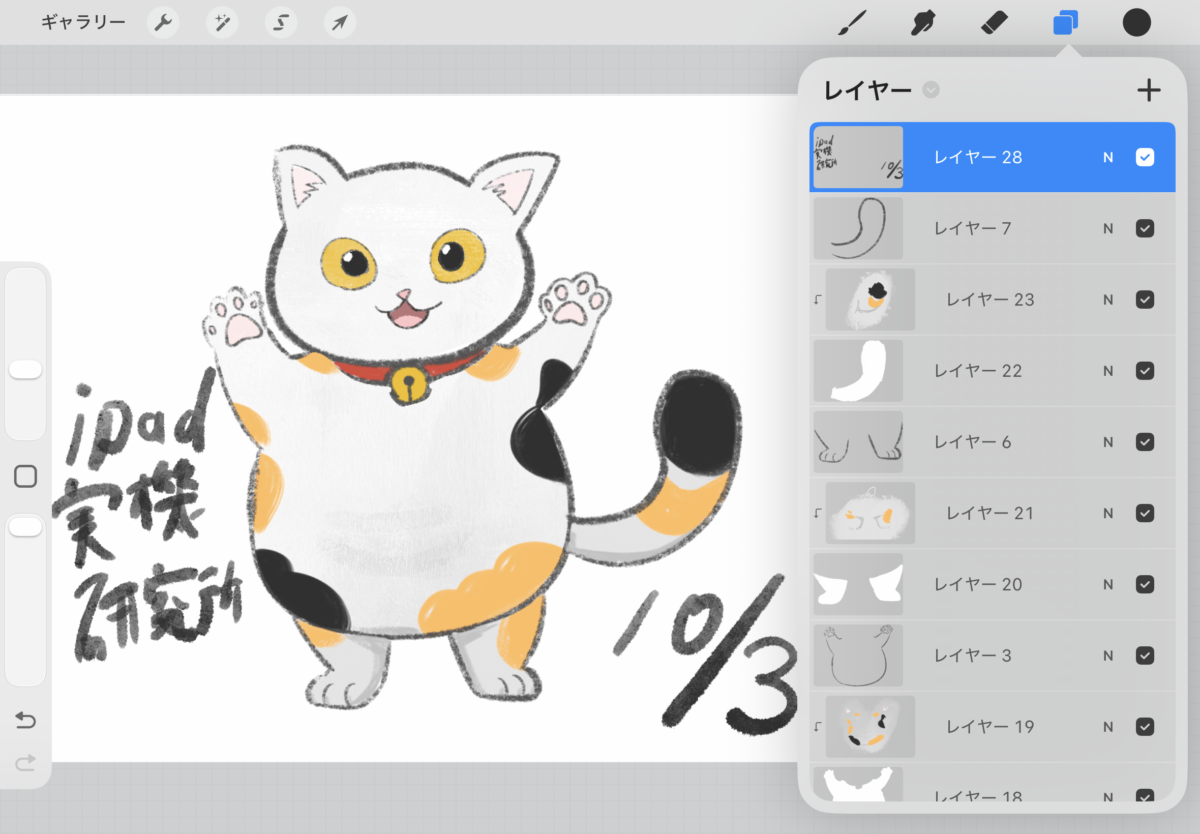
Procreateで猫のイラストを開き、レイヤーパネルで28レイヤーまで使用している様子
M3とM4はどちらもApple Pencil ProとApple Pencil(USB-C)に対応しています。
ペンの対応関係からM4を選ばなければならないわけではありません。
Apple Pencilの世代や互換性が気になる場合は、iPad Airで使えるApple Pencilの世代別対応表も確認してみてください。
マルチタスクならM4に余裕
複数アプリを開きながら作業する人なら、M4の12GBメモリを生かしやすくなります。
例えば動画編集アプリを使いながら資料を開く、ブラウザと文書を行き来する、外部ディスプレイを併用するといった使い方です。
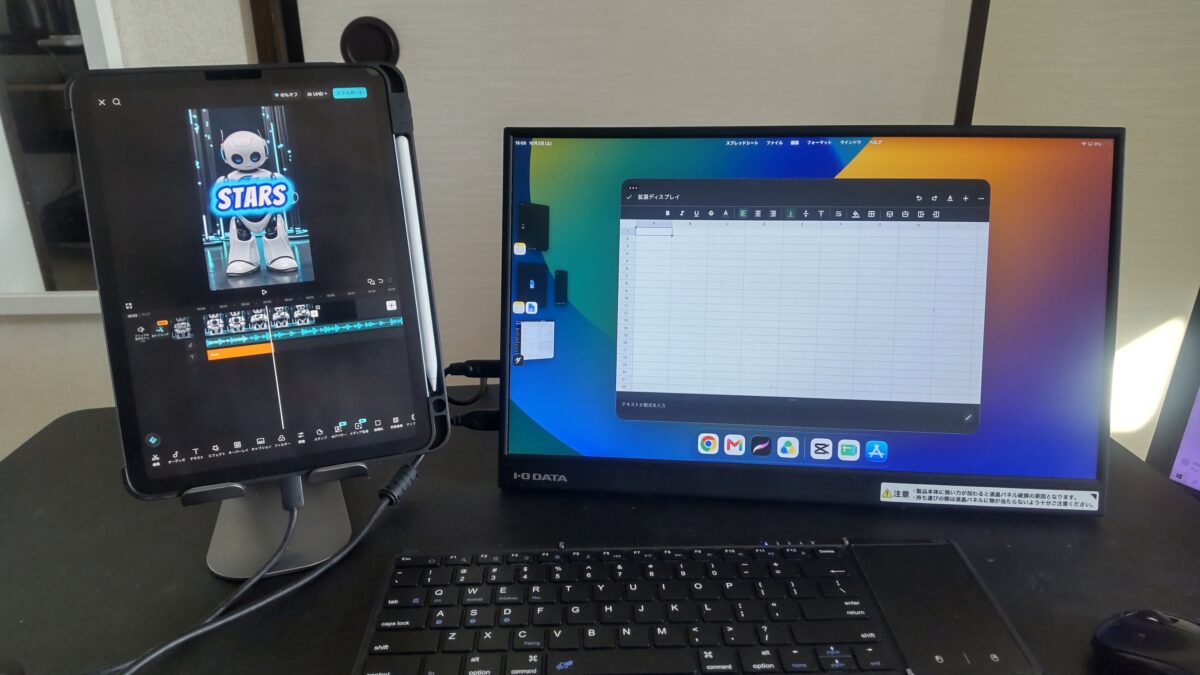
iPadで動画編集アプリを使用しながら、外部モニターにはスプレッドシートを表示している
私はM1の第5世代でも外部モニターと組み合わせていますが、こうした使い方を今後さらに増やすなら、新しく購入する端末には少し余裕を持たせたくなります。
画面やサイズはほぼ同じ
M3とM4のどちらを買うか考えるとき、11インチと13インチの違いまで一緒に考えてしまいがちです。
ただ、画面サイズについてはM3とM4の世代差ではありません。
11インチは持ち運び向け
M3とM4の11インチモデルは、どちらも高さ247.6mm、幅178.5mm、厚さ6.1mmです。
M3のWi-Fiモデルは460g、M4は464gなので、M4の方が少し重くなっています。
とはいえ、この程度の差で持ち運び方が大きく変わるとは考えにくいでしょう。
11インチはカバンへ入れやすく、机のスペースも取りにくいサイズです。
動画視聴、文章作成、手書き、持ち運びを一台でこなしたいなら扱いやすい選択肢だと思います。
13インチは作業領域重視
13インチはM3・M4ともに高さ280.6mm、幅214.9mm、厚さ6.1mmで、Wi-Fiモデルは616gです。
11インチより大きいぶん、資料を見ながら文章を書く、イラストを描く、動画編集をするといった作業で画面の広さを生かせます。
さらに13インチは600ニト、11インチは500ニトという違いもあります。
つまり「M4だから13インチの画面がきれい」という話ではありません。
画面サイズの選択とM3・M4の世代選択は分けて考えるのがおすすめです。
M3からM4になっても11インチと13インチという構成は変わっていません。
先に使いたい画面サイズを決め、そのあとM3とM4の価格差を見ると選びやすくなります。
周辺機器の差は小さい
本体を買ったあとには、Apple Pencilやキーボードも気になります。
この点ではM3とM4に大きな差はありません。
Apple Pencilは同じ
M3とM4は、どちらもApple Pencil ProとApple Pencil(USB-C)に対応しています。
そのため、「Apple Pencil Proを使いたいからM4にする」という選び方は必要ありません。
M3でもApple Pencil Proを利用できます。
むしろ注意したいのは、第5世代から買い替える人です。
私が第5世代で使っているApple Pencil 第2世代は、M3にもM4にも対応しません。
第5世代から買い替えるなら、本体価格だけではなくペンを買い直す費用も考えておいた方がいいでしょう。
Magic Keyboardも共通
現在のiPad Air用Magic Keyboardは、M3とM4の両方に対応しています。
つまりM3を選んだからキーボード機能で大きく損をするわけではありません。
文章入力を中心に使うなら、世代差よりもMagic Keyboardを付けるか、普通のBluetoothキーボードを使うかの方が体感への影響は大きいと思います。
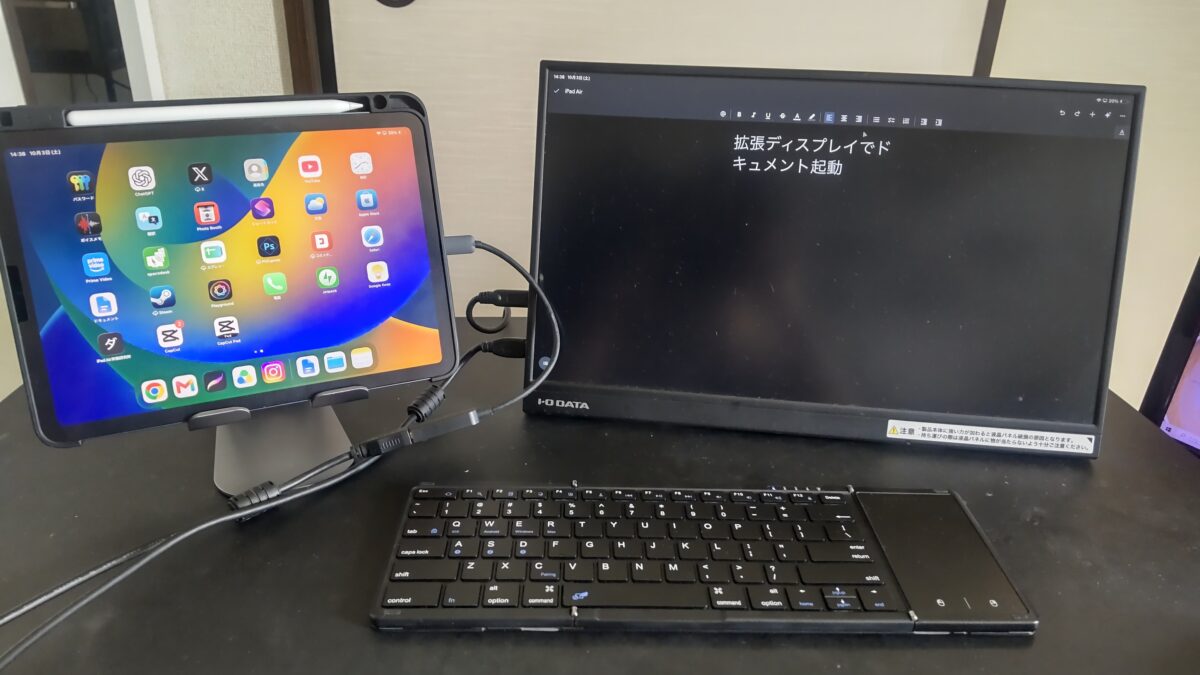
iPadにはホーム画面、外部モニターにはGoogleドキュメントを表示し、手前にキーボードを置いて作業している
キーボード選びについては、iPad Air用キーボードのおすすめと選び方で実際に使っている折りたたみキーボードも紹介しています。
M3とM4は価格差で決める
性能だけを比べれば、当然M4の方が新しく、メモリや通信仕様にも余裕があります。
それでもM3を候補から外す必要がないのは、型落ちモデルには価格という大きな判断材料があるからです。
M4は現行モデル
2026年10月4日時点で、Apple Storeで販売されているiPad AirはM4です。
Apple Storeでは現在129,800円から案内されています。
一方、M4の2026年3月発売時には11インチWi-Fiモデルが98,800円からと案内されていました。
価格は発売時から変わることがあるため、古い記事や発売当時の情報だけを見て予算を決めない方が安全です。
購入時には、Amazon・楽天市場・Yahoo!ショッピングのiPad Air M4も含め、実際に支払う価格を比較してみてください。
M3は値下がり幅が重要
M3は2025年3月発売時、11インチWi-Fiモデルが98,800円からでした。
現在はApple Storeの現行モデルではないため、家電量販店や通販店の新品在庫、未使用品、中古品などを探す形になります。
そのためM3には「定価はいくらだったか」より、今M4と比べていくら安く買えるかの方が重要です。
Amazon・楽天市場・Yahoo!ショッピングに残っているiPad Air M3は、販売店や容量、カラーによって価格が変わります。
型落ちという言葉だけでお得だと思わず、同じ容量、同じ画面サイズでM4との価格を比べてください。
M3がかなり安い場合
M3がM4より明確に安く、浮いた予算をApple Pencil、ケース、キーボード、ストレージ容量アップなどへ回せるなら、M3を選ぶ意味があります。
Web、動画、文章作成、手書き、軽い画像編集などが中心なら、M3の8GBメモリとM3チップでも困る場面はかなり限られるでしょう。
特に「最新であること」より購入総額を重視するなら、型落ちM3は十分狙い目です。
M4との差が小さい場合
逆にM3とM4の価格差が小さいなら、私はM4を選びます。
12GBメモリ、Wi-Fi 7、Bluetooth 6という違いに加えて、M4の方が発売時期も1年新しいからです。
AppleはiPadごとのOSサポート終了年を事前に保証しているわけではないため、「M4なら何年まで使える」と断定することはできません。
ただ、同じ時期に同じ価格帯で買うなら、より新しい世代を選ぶ方が今後のOS対応期間にも余裕を期待しやすいでしょう。
M3がおすすめな人
M4が新しいからといって、全員がM4を買う必要はありません。
使い方と価格次第ではM3の方が満足度の高い買い物になる可能性があります。
日常用途が中心の人
動画視聴、ネット検索、SNS、電子書籍、文章作成、オンライン授業、簡単なイラストなどが中心ならM3で十分使いやすいでしょう。
私自身、さらに古いM1の第5世代でもこれらの用途では大きく困っていません。
性能表を見るとM4が魅力的に見えますが、実際の使い方が軽ければ性能差を毎日体感するとは限りません。
型落ちを安く買いたい人
M3を選ぶ最大のメリットは、やはり型落ち価格です。
新品在庫だけでなく、未使用品や状態の良い中古品まで含めれば選択肢が増えます。
中古や未使用のiPad Air M3を探す場合は、価格だけでなく保証、バッテリー状態、付属品、返品条件なども確認してください。
数千円安いだけなら新品M4を選んだ方が分かりやすい場合もあります。
反対に価格差が大きければ、その差額を256GBへ容量アップする方が日常的な満足度につながることもあります。
M4がおすすめな人
M4は「M3では遅すぎるから選ぶ」というより、これから長く使うための余裕にお金を払うモデルという印象です。
数年間しっかり使いたい人
一度買ったiPad Airを何年も使うつもりなら、発売が新しいM4を選ぶ意味は大きくなります。
特にiPadはスマートフォンほど頻繁に買い替えない人も多い製品です。
最初の価格差が小さいなら、M4を選んでおいた方が数年後に「あと少し新しい方にしておけばよかった」と感じにくいと思います。
制作作業を増やしたい人
動画編集、イラスト制作、大きなファイルを使う作業、複数アプリを開いたままの作業が増える予定ならM4を優先したいところです。
12GBメモリの差は、YouTubeを一本見るだけではほとんど意味がありません。
しかし処理の重いアプリを長時間使う人ほど、余裕のある構成が生きてきます。
今は動画を見るだけでも、将来的に動画編集やイラスト、仕事へ用途を広げたい人ならM4の方が選びやすいです。
Wi-Fi 7を使いたい人
自宅ですでにWi-Fi 7対応ルーターを使っている、または近いうちにネットワーク環境を更新する予定ならM4が向いています。
M3のWi-Fi 6Eも十分高速なので、Wi-Fi 7だけを理由に買い替える必要はありません。
ただ、数年間使う端末だからこそ、通信規格まで新しいものにそろえたいならM4でしょう。
第5世代から買い替えるべきか
ここは私自身にも関係するところです。
私はM1搭載のiPad Air 第5世代を2023年3月から使っていますが、現時点では性能不足を理由に買い替えたいとは思っていません。
M1でも普段使いは快適
WordPress、Googleドキュメント、Google Keep、Procreate、動画編集、動画視聴など、私が普段行っている作業はM1でもこなせています。
外部ディスプレイにつないでGoogleドキュメントを表示したり、動画編集とスプレッドシートを同時に開いたりする使い方もできます。
そのため第5世代からM3へ買い替える場合、単純な処理速度だけでは買い替えた満足感が小さい人もいると思います。
M4なら買い替え理由が増える
M4まで上げれば、12GBメモリ、Wi-Fi 7、新しいチップといった変更がまとまって手に入ります。
さらに第5世代の最低容量は64GBでしたが、M4は128GBからです。
私自身、第5世代では性能より64GBの容量の方が先に気になっています。
なので第5世代から買い替えるなら、「M1が遅いから」ではなく、容量、13インチ、Apple Pencil Pro、12GBメモリなど複数の理由が重なったタイミングが良いかなと思います。
第5世代でApple Pencil 第2世代を使っている場合、M3・M4ではそのまま利用できません。
買い替え費用を比較するときは、本体だけでなく必要な周辺機器も含めて考えてください。
結局どちらを買うべきか
ここまで比較すると、M3とM4の選び方は意外とシンプルです。
性能だけを見ればM4ですが、M3には型落ち価格というメリットがあります。
価格差が小さいならM4
同じ11インチ、同じ容量で比べて価格差が小さいならM4がおすすめです。
12GBメモリ、Wi-Fi 7、Bluetooth 6に加えて発売時期も新しく、長期使用を前提にしたときの安心感があります。
今すぐ12GBを使い切る用途がなくても、数年後にアプリやiPadOSが重くなったときの余裕として考えられます。
M3が安ければ十分あり
一方、M3がM4よりかなり安くなっているなら、M3を選ぶ合理性は十分あります。
M3自体が古い低性能チップになったわけではありません。
8GBメモリ、9コアGPU、Apple Intelligence、Apple Pencil Pro、外部ディスプレイなど、日常から制作まで幅広く使えます。
差額で128GBから256GBへ上げたり、Apple Pencil Proやキーボードを購入したりできるなら、トータルではM3の方が使いやすい環境になることもあるでしょう。
他のiPad Airも含めて予算や用途から比較したい場合は、iPad Airのおすすめモデルと用途別の選び方もあわせて確認してみてください。
私なら、新品価格の差が小さいならM4を選びます。
M3を選ぶのは、同じ容量のM4と比べて「この差額なら型落ちを選びたい」と感じられるくらい価格が下がっている場合です。
iPad Air M3とM4のよくある質問(FAQ)
Q1. M3とM4は体感で違う?
A. Web閲覧や動画視聴、文章作成だけなら、大きな体感差が出ない可能性があります。
M3も十分性能が高く、私が使っているさらに古いM1でもWordPressやGoogleドキュメントは快適に使えています。
一方、動画編集や大きなデータを扱う作業、複数アプリを頻繁に使う場合は、M4の12GBメモリや新しいチップの余裕を生かしやすくなります。
Q2. M3は今から買って大丈夫?
A. 価格が十分安ければ、2026年現在でもM3は十分候補です。
Apple Intelligence、Apple Pencil Pro、11インチ・13インチ、外部ディスプレイなど主要な機能を利用できます。
ただしM4との差額が小さいなら、発売が新しく12GBメモリを搭載するM4を選ぶ方が長期使用では安心でしょう。
Q3. M4の12GBは何に効く?
A. 動画編集、画像制作、複数アプリを使う作業などで余裕につながります。
単純な動画視聴やWeb閲覧だけなら、12GBだから急に操作が別物になるわけではありません。
今後数年間使い続けることまで考えたときの余裕として見ると分かりやすいです。
Q4. M3とM4のケースは共通?
A. M2・M3・M4へまとめて対応すると案内されているケースもありますが、商品ごとの確認が必要です。
11インチと13インチではサイズが違うため共用できません。
通販では商品名だけで判断せず、対応機種欄に自分のiPad Airが記載されているか確認してください。
Q5. 第5世代から買い替える?
A. M1の性能に困っていないなら、急いで買い替える必要はないと私は考えています。
私自身も第5世代を2023年から使っていますが、WordPress、Procreate、動画編集などは今も利用できています。
容量不足、13インチが欲しい、Apple Pencil Proを使いたい、12GBメモリが必要といった理由が重なったときにM4へ買い替えると、変化を感じやすいでしょう。
まとめ
iPad Air M3とM4を比較すると、M4ではチップが新しくなっただけでなく、8GBから12GBへのメモリ増加、Wi-Fi 6EからWi-Fi 7、Bluetooth 5.3から6への変更があります。
その一方で、11インチと13インチというサイズ構成、128GB~1TBのストレージ、Liquid Retinaディスプレイ、Apple Pencil Pro、Touch ID、USB 3最大10Gb/sなど、基本部分はM3とM4でかなり共通しています。
なので「M4が出たからM3はもう遅い」という考え方をする必要はありません。
私が使っているM1搭載の第5世代でも、WordPress、Googleドキュメント、Procreate、動画編集、外部ディスプレイといった用途を今もこなせています。
M3なら、一般的な動画視聴、Web閲覧、文章作成、手書き、イラストなどでは十分余裕があるでしょう。
一方、M4には12GBメモリという分かりやすい余裕があります。
動画編集やマルチタスクを増やしたい人、何年も使うつもりの人、Wi-Fi 7まで含めて新しい仕様を選びたい人ならM4が向いています。
新品価格の差が小さいならM4を優先。
M3が型落ちでしっかり安くなっているならM3も十分あり。
私はこの基準で選ぶのが一番分かりやすいと思っています。
スペック表の数字だけではなく、M3を選んだことで浮く金額で容量を増やせるのか、Apple Pencilやキーボードまで用意できるのかも考えてみてください。
本体だけを最新にするより、自分が実際に使う環境全体へ予算を回した方が満足できることもあります。
あなたがiPad Airで何をしたいのか。
そこを基準に考えると、M3とM4のどちらにお金を払うべきかがかなり見えやすくなりますよ。