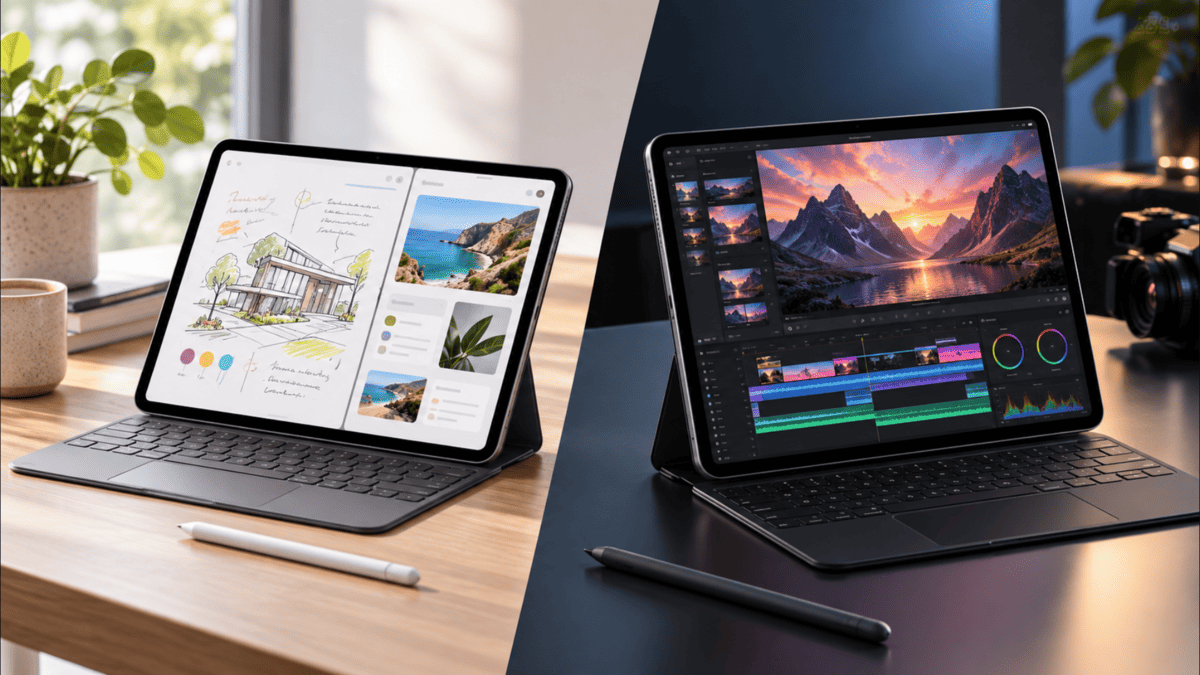
こんにちは、iPad Air実機研究所のヒロトです。
私はiPad Air 第5世代の10.9インチ・Wi-Fi・64GBモデルを2023年3月に約75,000円で購入し、今も動画視聴、Procreate、Google Keep、WordPressでのブログ執筆、パソコンの追加画面などに使っています。
購入時もiPad Proは候補に入りましたが、私の使い方ではProの性能を使い切る場面が思い浮かばなかったのでAirを選びました。
現在のiPad AirはM4、iPad ProはM5まで進化していますが、考え方はむしろ分かりやすくなっています。
Airの容量やサイズまで含めて迷っている場合は、先にiPad Airの選び方とおすすめモデルをまとめた記事を確認すると全体像をつかみやすいです。
動画を見る、勉強する、ノートを取る、イラストを描く、ブログを書く、軽めの動画編集をするといった使い方なら、iPad Airで困りにくいです。
一方、120HzのProMotionやタンデムOLED、Thunderbolt、4スピーカー、ProRes撮影などに明確な必要性があるならProを選ぶ意味があります。
この記事では、単純なスペック表だけではなく「その差に追加料金を払う価値が自分にあるか」という目線で、iPad AirとiPad Proの違いを比較します。
記事のポイント
- 現行iPad Air M4とiPad Pro M5の違い
- 8万円以上の価格差が生まれる理由
- 仕事や勉強、イラストでAirが足りる範囲
- Proを選んだ方が納得しやすい用途
iPad AirとProの違い一覧
まずは現行モデル同士の違いをまとめます。
比較対象は11インチ・13インチiPad Air(M4)と、11インチ・13インチiPad Pro(M5)です。
| 項目 | iPad Air M4 | iPad Pro M5 |
|---|---|---|
| チップ | M4 | M5 |
| 画面サイズ | 11インチ・13インチ | 11インチ・13インチ |
| ディスプレイ | Liquid Retina | Ultra Retina XDR |
| ProMotion | 非対応 | 10〜120Hz対応 |
| 認証 | Touch ID | Face ID |
| 接続端子 | USB-C / USB 3 最大10Gb/s | Thunderbolt / USB 4 最大40Gb/s |
| Apple Pencil Pro | 対応 | 対応 |
| Apple Intelligence | 対応 | 対応 |
| 背面カメラ | 12MP広角 | 12MP広角 |
| ProRes撮影 | 非対応 | 対応 |
| スピーカー | 横向きステレオ | 4スピーカー |
| 最低容量 | 128GB | 256GB |
| Apple Store価格 | 129,800円から | 209,800円から |
こうして見ると、Proは何でもAirの上位版というより、画面、端子、音、認証、カメラ機能をさらに上へ伸ばしたモデルという印象です。
逆に、Apple Pencil Pro、Apple Intelligence、11インチと13インチの選択肢などはAirでも利用できます。
つまり、日常用途で目にする機能の多くはAirにもすでに入っています。
迷ったときは「Proでしかできないことが必要か」を先に確認すると選びやすいです。
単に性能が高い方を選ぶのではなく、自分が差を体感する場面があるかで考えると予算を使いやすくなります。
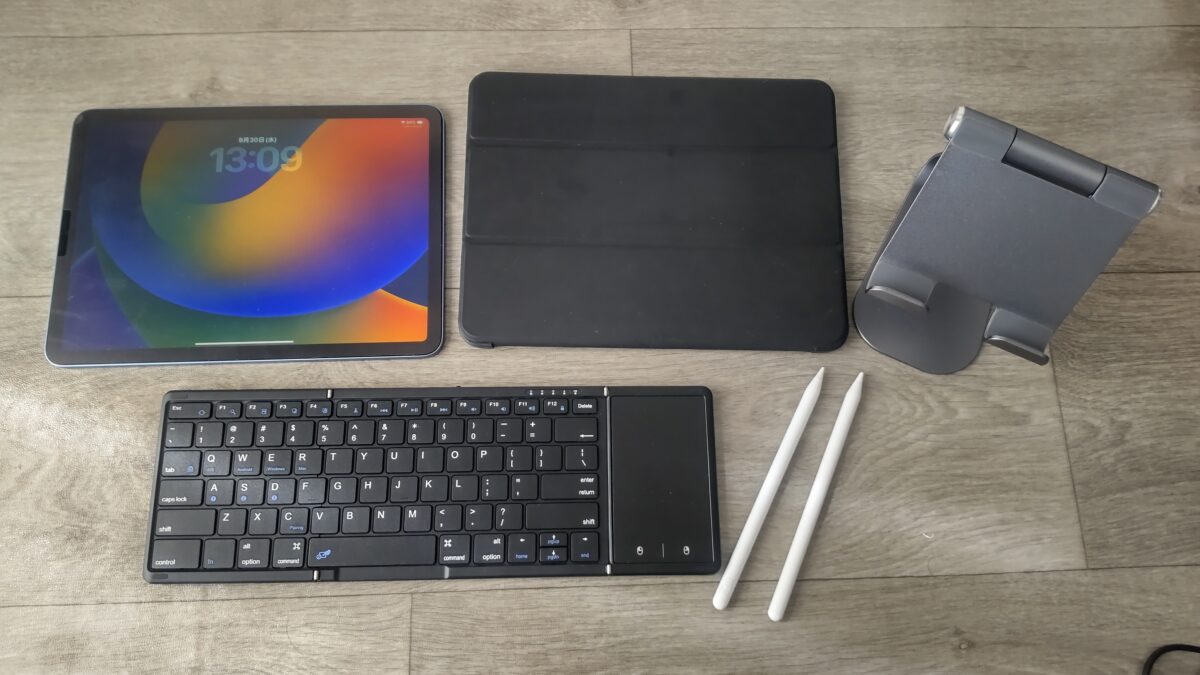
iPad Air 第5世代とケース、タブレットスタンド、折りたたみキーボード、2本のスタイラスペンを並べた様子
価格差はどれくらいあるか
AirとProで最初に気になるのは価格です。
2026年10月時点のApple Storeでは、11インチiPad Airが129,800円から、11インチiPad Proが209,800円からとなっています。
差額は8万円です。
13インチではAirが169,800円から、Proが269,800円からなので、差は10万円になります。
本体価格だけで考えない
iPadは本体だけで使うこともできますが、実際にはケース、フィルム、ペン、キーボード、スタンドなどを追加する人も多いと思います。
私もiPad Air 第5世代を買ったあと、Apple Pencil、互換ペン、ケース、スタンド、折りたたみキーボードを追加しました。
この周辺機器まで含めると、8万円や10万円の差はかなり大きいです。
例えばProにしたことで予算がほぼ本体へ消えるより、iPad Air(M4)本体を選び、Apple Pencilやキーボード、ケースへ予算を回した方が実際の使い勝手が上がる人もいるでしょう。
ただし、Proのディスプレイや端子が仕事の時間短縮につながるなら話は別です。
価格差だけを見るのではなく、差額で何が増えるのかまで考えるのが大切です。

ディスプレイの違い
AirとProで最も体感しやすい差はディスプレイです。
処理性能の数字より、毎回見る画面の方が「Proにした意味」を感じやすい人もいます。
AirはLiquid Retina
iPad Air M4はLiquid Retinaディスプレイです。
11インチは500ニト、13インチは600ニトの輝度で、P3の広色域、True Tone、フルラミネーション、反射防止コーティングにも対応しています。
ここは「Airだから画面が粗い」という話ではありません。
私が使っている第5世代でも、動画、Web閲覧、イラスト、WordPressの編集で画面品質に不満を感じることはほとんどありませんでした。
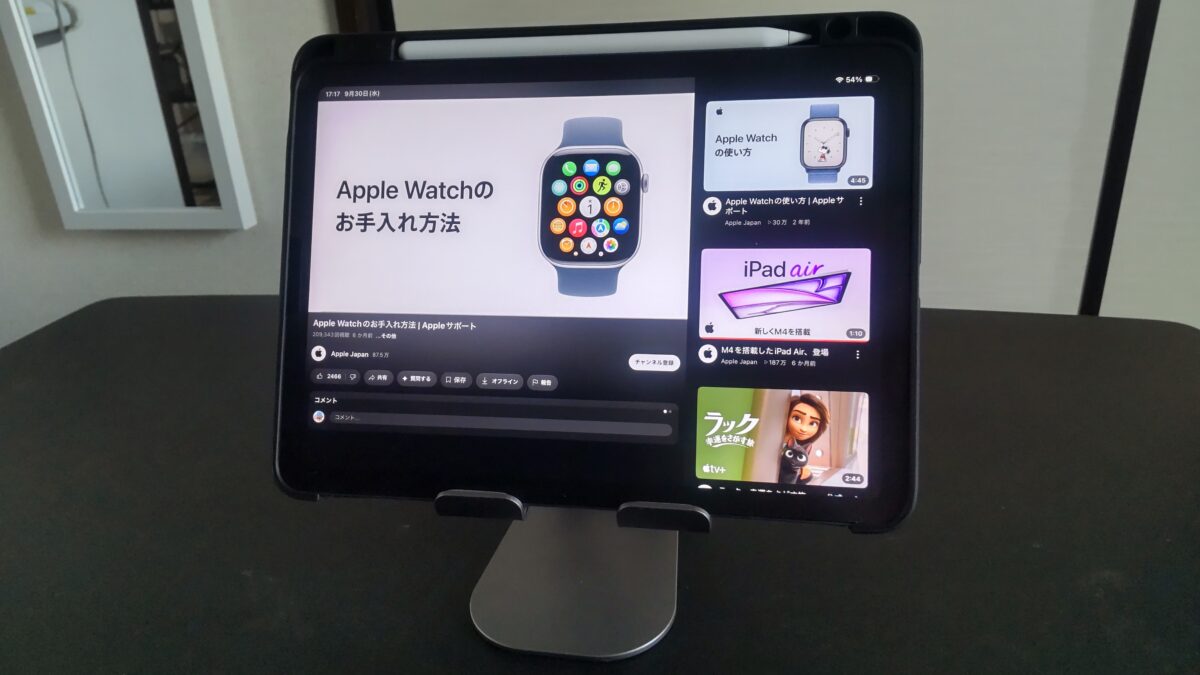
iPad Air 第5世代をLomicallスタンドに載せ、YouTube動画を視聴している様子
ProはOLEDと120Hz対応
iPad Pro M5はUltra Retina XDRディスプレイを採用し、タンデムOLEDと10〜120HzのProMotionに対応します。
SDR輝度は最大1,000ニト、HDRコンテンツではピーク1,600ニトです。
スクロールの滑らかさ、暗部の締まり、HDR映像、高輝度での見やすさなど、画面を重視する人にはProの差が分かりやすい部分です。
イラストでは120Hzが魅力
Apple Pencilで線を引くときは、表示更新が滑らかなProMotionに魅力を感じる人もいるでしょう。
一方、AirでもApple Pencil Proとホバーに対応しているので、ペン機能そのものが大きく欠けているわけではありません。
趣味のイラストやメモならAirでも十分使いやすく、線の追従感や表示品質をかなり重視するならProを試す価値があります。
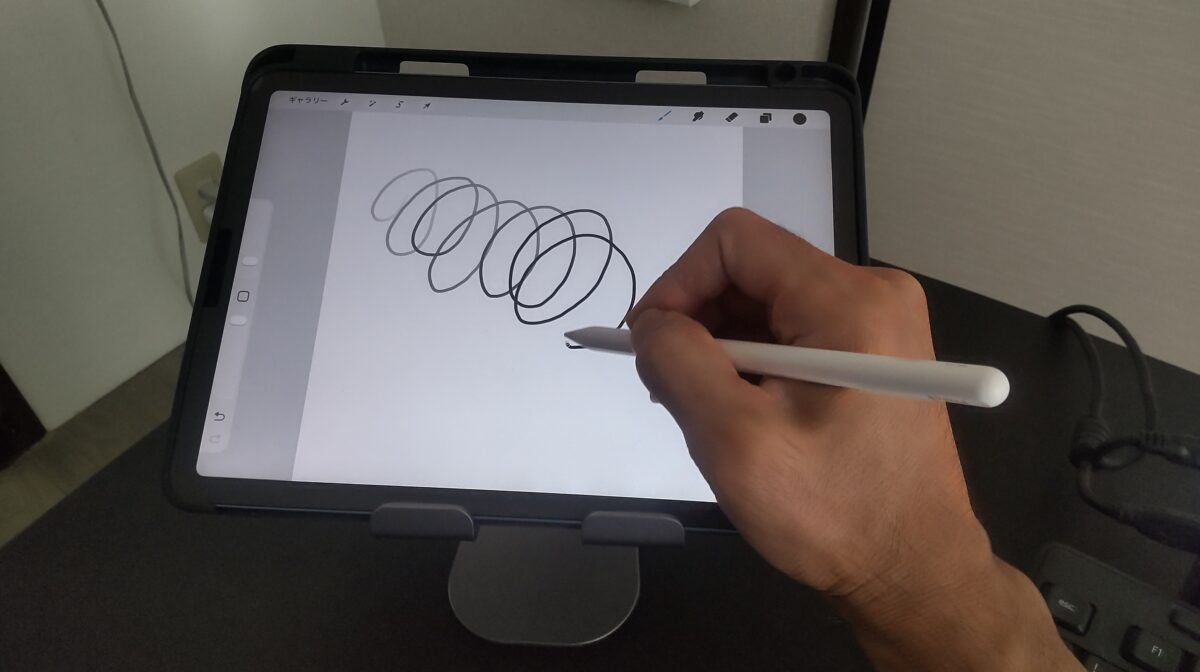
スタンドに置いたiPad AirでProcreateを開き、Apple Pencilを使って線を描いている様子。iPad Airでのお絵描きやペン入力の使用感が分かる
画面の差は文章だけでは判断しにくい部分です。
120HzやOLEDを理由にProを検討しているなら、可能であれば店頭で同じ画面をスクロールしたり、同じ動画を再生したりして見比べると判断しやすいですよ。
M4とM5の性能差
現行AirはM4、ProはM5です。
もちろんM5の方が上位ですが、Air M4もタブレットとしてはかなり余裕のある構成です。
Air M4も12GBメモリ
iPad Air M4は8コアCPU、9コアGPU、16コアNeural Engine、12GBユニファイドメモリを搭載しています。
第5世代のM1を使っている私から見ると、普段使いでM4の処理性能を理由に困る場面を想像する方が難しいくらいです。
現行Airの仕様をもう少し細かく確認したい場合は、iPad Air M4の特徴と旧モデルとの違いもあわせて確認できます。
Web閲覧、動画視聴、ノート、Googleドキュメント、WordPress、Procreate、軽めの動画編集などでは、まずAir側の性能を使い切るかを考えた方がいいでしょう。
Pro M5は高負荷作業向け
iPad Pro M5は、256GB・512GBモデルで9コアCPU、10コアGPU、12GBユニファイドメモリを搭載します。
1TB・2TBモデルでは10コアCPU、10コアGPU、16GBユニファイドメモリです。
高負荷な動画編集、3D制作、AI処理、大きなデータを扱う制作環境など、処理時間そのものが仕事効率に直結する用途ではProの余裕が生きてきます。
ただ、M5という名前だけでProを選ぶと、実際の利用ではM4との差を感じる前にディスプレイや価格の差の方が目立つかもしれません。
軽い動画編集ならAirでも可能
私はM1のiPad Air 第5世代でCapCutを使っていますが、短い動画のカット、テロップ、エフェクト、タイムライン編集といった作業はできます。
もちろん長尺、高解像度、多数の素材やエフェクトを扱うほど上位性能は有利です。
ただし「動画編集をする=必ずPro」ではありません。
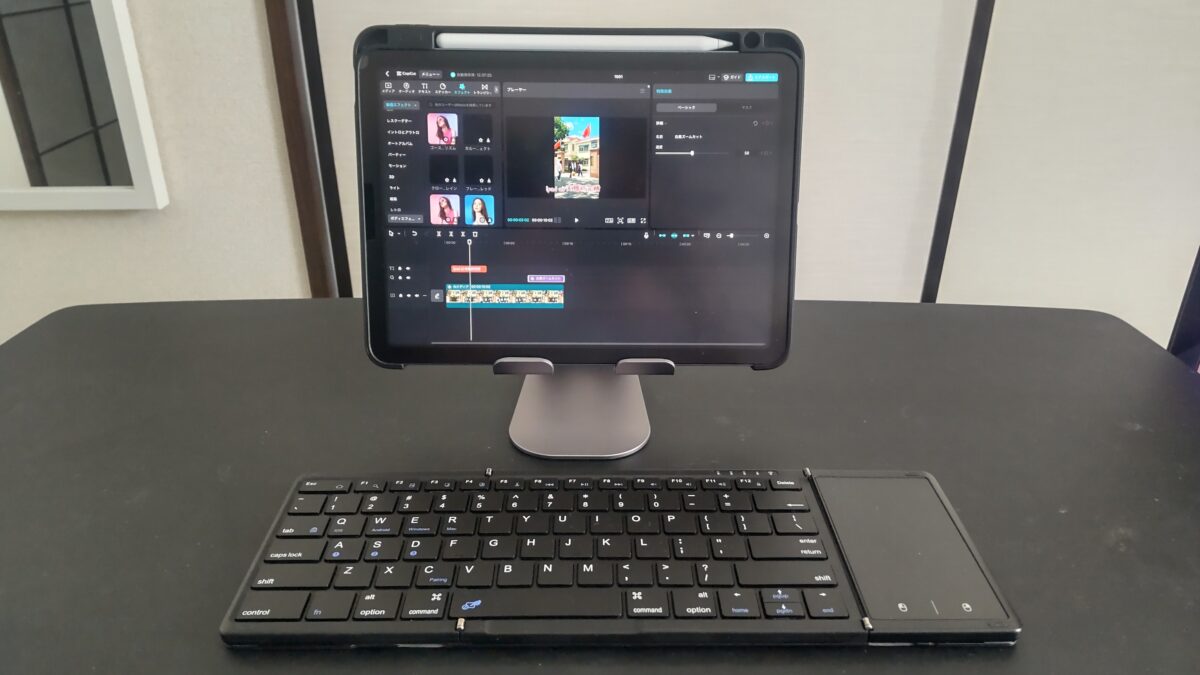
スタンドに置いたiPad AirでCapCut Padを使って動画編集している様子。手前には折りたたみキーボードがあり、デスク上の編集環境全体が分かる
端子と外部画面の違い
外付けSSDや大きなデータを頻繁に扱う人は、ディスプレイと同じくらい端子の違いを見ておきたいです。
AirはUSB 3で最大10Gbps
iPad Air M4のUSB-CポートはUSB 3で最大10Gbpsに対応し、DisplayPort出力も使えます。
外部ディスプレイは最大6K・60Hzを1台接続できます。
一般的なUSB-Cハブ、外部ストレージ、外部画面を使う範囲なら、Airでもかなり広く対応できます。
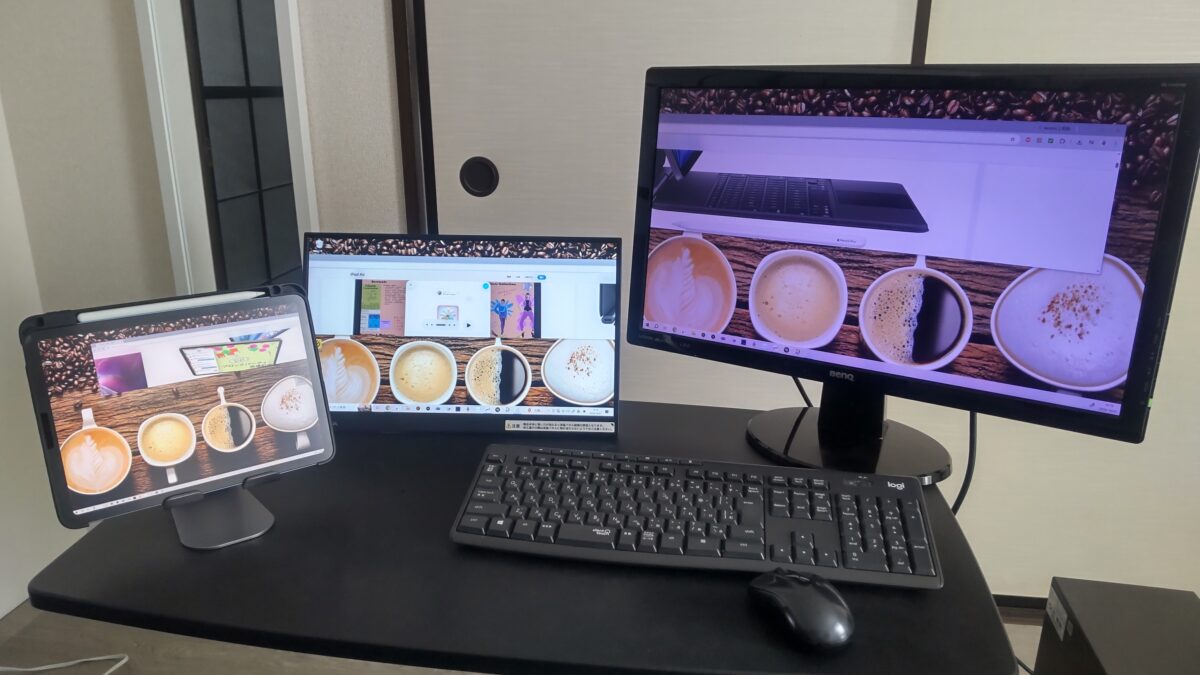
Spacedeskを使ってiPad AirをデスクトップPCの追加モニターとして使用している様子。右側に24インチモニター、中央に約17インチモニター、左側にiPad Airを配置した3画面のマルチディスプレイ環境
Proは最大40Gbps
iPad Pro M5はThunderbolt / USB 4に対応し、Thunderbolt 3とUSB 4では最大40Gbpsです。
外部ディスプレイも最大6K・60Hzだけでなく、最大5K・120Hzの1台接続に対応します。
大容量の動画素材を外付けSSDへ何度も移す、高速な周辺機器を使う、高リフレッシュレートの外部画面へつなぐ、といった用途ではProが分かりやすく有利です。
USB-Cを充電とたまの外部出力に使うだけならAirで十分な可能性が高いです。
Thunderbolt対応機器をすでに持っている、または大容量データ転送を日常的に行うならProの価値が見えやすくなります。
認証とカメラの違い
毎日の小さな使い勝手では、Touch IDとFace IDの違いも無視できません。
AirはトップボタンのTouch ID
iPad AirはトップボタンにTouch IDを搭載しています。
指を置いてロック解除できるので、私は特に不便なく使っています。
ただし机に置いた状態で毎回ボタンへ指を伸ばすのが面倒に感じる人はいるでしょう。
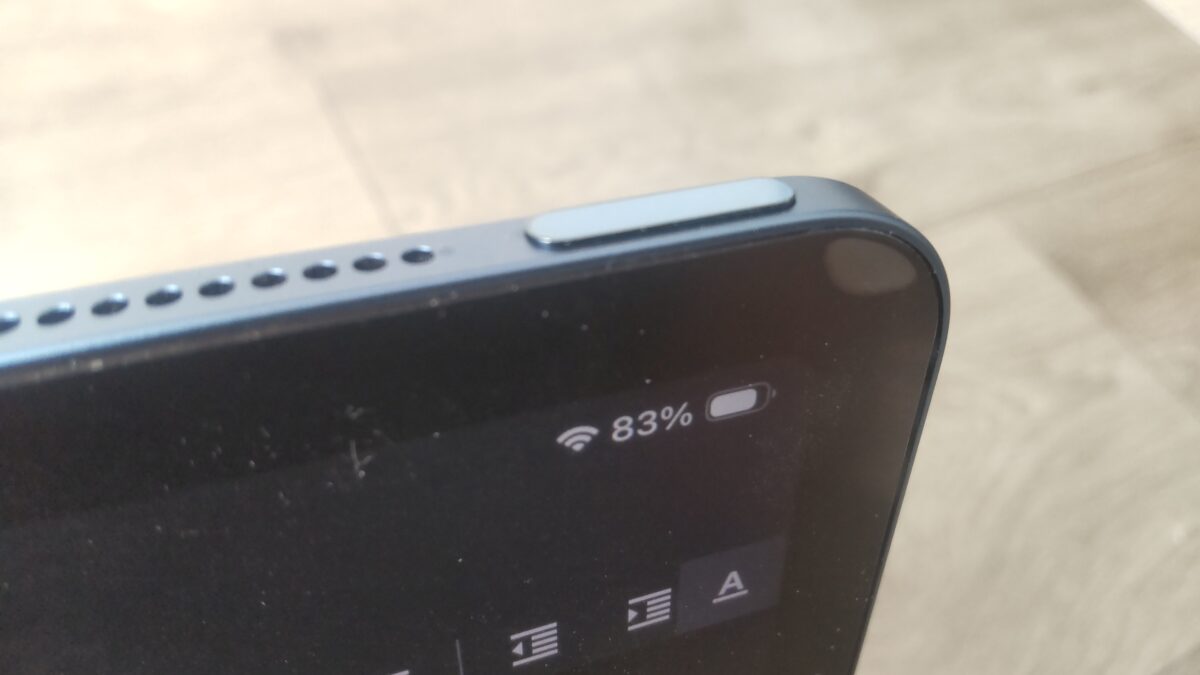
トップボタン周辺をアップで撮影。Touch IDを搭載したボタン形状が分かる
ProはFace IDに対応
iPad ProはTrueDepthカメラを使うFace IDに対応しています。
キーボードと組み合わせて机に置く時間が長い人にとっては、画面を見るだけで認証しやすいのが利点です。
カメラはどちらも12MP広角ですが、ProはアダプティブTrue Toneフラッシュ、LiDARスキャナ、ProResビデオ撮影などが加わります。
書類撮影やオンライン会議が中心ならAirでも困りにくく、撮影やAR、映像制作までiPadで行うならProの機能を確認したいところです。
音と本体サイズの違い
動画や音楽を本体スピーカーで楽しむ人は、音の違いも選択理由になります。
Proは4スピーカー
Airは横向きステレオスピーカー、Proは4スピーカーオーディオです。
イヤホンや外部スピーカーを使わず、本体だけで映画や音楽を楽しむことが多いならProの方が魅力があります。
一方、私はiPad AirをYouTubeやAmazon Prime Videoの視聴にも使っていますが、普段の動画視聴ではAirでも十分だと感じています。
Proの方が薄くて軽い
意外なのが本体の厚さと重さです。
11インチのWi-FiモデルではAirが6.1mm・464g、Proが5.3mm・444gです。
13インチではAirが6.1mm・616g、Proが5.1mm・579gなので、上位モデルのProの方が薄くて軽くなっています。
毎日持ち歩く人にとっては、この差もスペック表以上に効くかもしれません。
ただしケースやキーボードを付ければ総重量は増えます。
本体数十gだけで決めず、普段の持ち運びセット全体で考えるのがおすすめです。
Pencilとキーボードの違い
ペンやキーボードを使いたいからProを選ぶ必要はありません。
現行Air M4とPro M5は、どちらもApple Pencil ProとApple Pencil(USB-C)に対応しています。
Apple Pencil Proは両方対応
イラストや手書きノートを目的にしている人には大きなポイントです。
Apple Pencil ProはAirでも使えるので、ペン機能だけを理由にProへ上げなくても構いません。
私は第5世代でApple Pencil 第2世代を使っていますが、Google KeepのメモやProcreateでの簡単なイラストでは、iPadとペンの組み合わせ自体がとても便利です。
Magic Keyboardは専用品
AirとProでは対応するMagic Keyboardが異なります。
本体を買い替えるときに既存キーボードをそのまま流用できるとは限らないので、アクセサリー代まで確認しておきましょう。
私は専用キーボードではなく、Bluetoothの折りたたみキーボードを使っています。
こうした汎用キーボードなら、本体とは別に選べる自由があります。
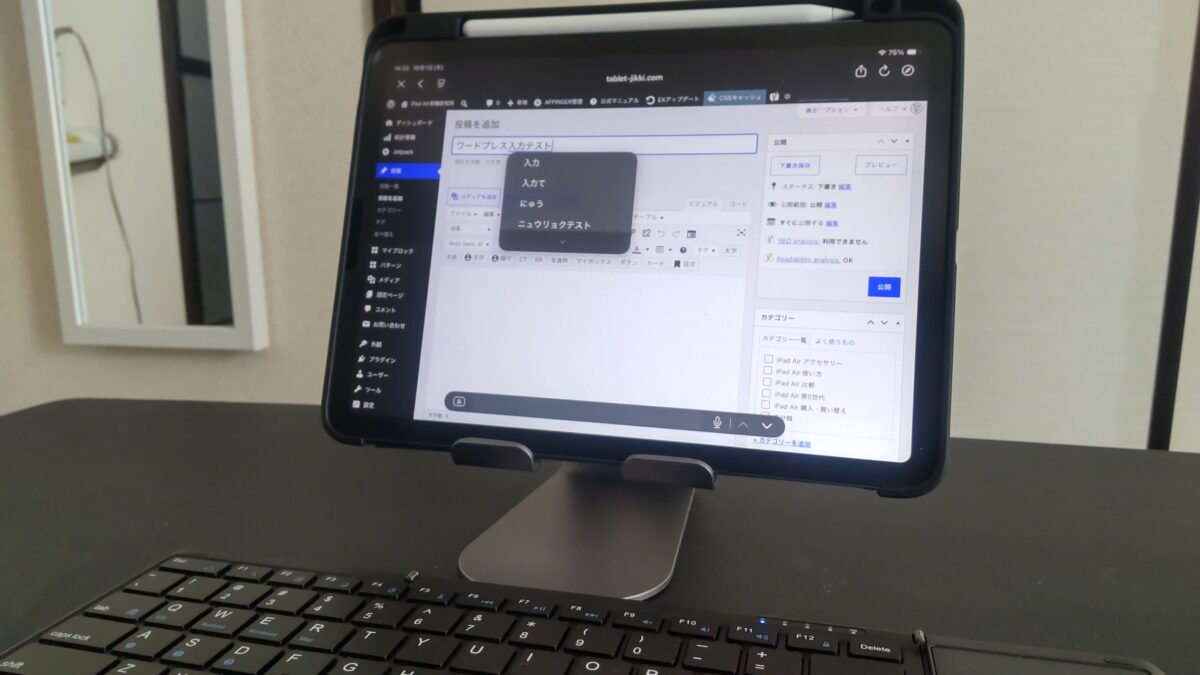
スタンドに置いたiPad AirでWordPressの投稿画面を開いている様子。手前には外付けキーボードがあり、ブログ執筆環境全体が分かる
iPad Airで十分な人
ここまでの違いを踏まえると、Airが向いている人はかなり幅広いです。
特に「iPadを買ったら何をするか」が日常用途中心なら、まずAirから考えてよいと思います。
動画視聴やネットが中心
YouTube、Amazon Prime Video、Web閲覧、SNS、電子書籍などが中心なら、ProのM5やThunderboltを生かす機会は多くありません。
AirでもP3、True Tone、反射防止コーティングを備えた画面を使えます。
画質へのこだわりでOLEDが欲しいという明確な理由がなければ、Airで満足しやすいでしょう。
勉強やノートに使う
PDFを見る、手書きノートを作る、講義動画を見る、調べ物をする用途でもAirは使いやすいです。
Apple Pencil Proに対応するので、ペン入力のためにProへ上げる必要もありません。
浮いた予算をペン、ケース、スタンドへ回せるのも実用的です。
ブログや文章を書く
WordPress、Googleドキュメント、メール、チャットなどの文章作業もAirで対応できます。
キーボードとスタンドを組み合わせれば、短時間の作業ならノートPCに近い姿勢で入力できます。
私自身、iPad Airを「スマホの上位互換」と「パソコンの補助」の中間くらいに置いて使っています。
この使い方ではM1でも大きな不満がないので、M4の現行Airならかなり余裕があります。
趣味でイラストを描く
Procreateでイラストを描きたい人も、Airは十分候補になります。
Proの120Hz表示は魅力ですが、AirでもApple Pencil Pro、ホバー、P3の広色域、フルラミネーションに対応しています。
趣味や学習から始めるならAirを選び、必要になったら次回の買い替えでProを検討する考え方もあります。
Proの専用機能を使う場面を具体的に説明できないなら、Airを選んで困る可能性は高くありません。
私なら余った予算を、使う頻度の高いペン、ケース、キーボード、スタンドへ回します。
iPad Proが向いている人
Proは高いから不要という話でもありません。
違いを使い切れる人には、Airでは置き換えにくい魅力があります。
120HzとOLEDを重視する人
毎日長時間画面を見る人、スクロールの滑らかさを重視する人、HDR映像や黒の表現にこだわる人はProを選ぶ理由があります。
特にディスプレイは後から交換できません。
ここを妥協したくないなら、iPad Pro(M5)本体を最初から選ぶ方がすっきりします。
大容量データを扱う人
Thunderbolt / USB 4を使い、外付けSSDから大容量ファイルを頻繁に移動するならProが向いています。
最大40Gbpsの接続性能は、Airの最大10Gbpsより余裕があります。
動画制作などで毎日何十GBもの素材を動かすなら、端子の差が作業時間へ直結する可能性があります。
映像制作を本格化したい人
ProRes撮影、高性能なディスプレイ、4スピーカー、高速な外部接続をまとめて使うならProの方向性と合います。
iPadを閲覧端末ではなく制作機材の一つとして組み込む人向けです。
Face IDを重視する人
Touch IDよりFace IDの方が自分の使い方に合うなら、これも毎日積み重なる差です。
机に固定してMagic Keyboardと使う時間が長いほど、認証のためにトップボタンへ触れなくてよい利点を感じやすいでしょう。
用途別にAirとProを選ぶ
最後に、よくある用途ごとにどちらから検討しやすいかをまとめます。
ここでの基準は絶対ではなく、使い方の重さで変わります。
| 用途 | まず検討 | Proを考えたい条件 |
|---|---|---|
| 動画視聴 | Air | OLEDや4スピーカーを重視 |
| 勉強・ノート | Air | 120Hz表示へのこだわりが強い |
| ブログ・文章作成 | Air | 別のPro機能も同時に必要 |
| イラスト | Air | 120Hzや表示品質を優先 |
| 軽い動画編集 | Air | 素材量や処理負荷が増える |
| 本格的な動画制作 | Proも検討 | ProResや高速SSD転送を使う |
| 外部SSD運用 | Air | 40Gbps級の転送が必要 |
| 長期の制作環境 | 用途次第 | 画面・端子・容量を妥協したくない |
迷ったら使う機能を書き出す
「せっかくならPro」という気持ちはよく分かります。
ただ、iPadは本体以外にも欲しくなる物が多いです。
そこで、購入前に「動画を見る」「手書きする」「WordPressを書く」「外部SSDから動画素材を移す」といった実際の行動を書き出してみてください。
その中に120Hz、OLED、Thunderbolt、ProRes、Face ID、4スピーカーが必要な理由があればPro。
出てこなければAirから検討する方が、予算と用途を合わせやすいと思います。
なお、Proほどの性能は要らないもののAirが本当に必要か迷う場合は、無印iPadとiPad Airの違いを比較した記事まで見ると、価格帯を一段下げた選択肢も含めて判断できます。
iPad AirとProのよくある質問(FAQ)
AirとProで迷うときに出やすい疑問をまとめます。
Q1. iPad AirとProはどっちを買えばいい?
A. 多くの動画視聴、勉強、文章作成、イラスト、軽い動画編集ならAirから検討しやすいです。Proは120HzのOLED、Thunderbolt、4スピーカー、Face ID、ProResなどに明確な必要性がある人ほど選ぶ理由がはっきりします。
Q2. イラストを描くならProが必要?
A. 必須ではありません。現行AirもApple Pencil Pro、ホバー、P3の広色域、フルラミネーションに対応しています。Proは10〜120HzのProMotionに対応するため、線の追従感や画面表示をより重視する人に向いています。
Q3. 動画編集ならiPad Proの方がいい?
A. 編集内容によります。短い動画のカットやテロップ程度ならAirでも対応しやすいです。長尺動画、大量素材、高負荷なエフェクト、ProRes撮影、高速な外付けSSD運用まで含めるならProの利点が増えます。
Q4. AirとProは何年使える?
A. 将来のOS対応年数を断定することはできません。どちらも現行モデルは高性能ですが、使用期間はOS対応、バッテリー状態、必要なアプリの条件、容量不足などにも左右されます。長く使いたい場合は、チップ名だけでなく必要なストレージ容量も余裕を持って選びたいです。
Q5. 迷ったらProを買えば後悔しない?
A. 必ずしもそうとは言えません。Proの機能を使わなければ、差額を払っても体験が大きく変わらない可能性があります。一方でOLEDや120Hz、Thunderboltを毎日使う人はProの方が満足しやすいでしょう。自分が追加料金を払う機能を言葉にできるかが判断材料になります。
iPad AirとProの違いまとめ
iPad AirとiPad Proの違いは、単純に「普通用とプロ用」ではありません。
現行Air M4でも12GBメモリ、Apple Pencil Pro、Apple Intelligence、USB 3、最大6K・60Hzの外部ディスプレイ出力などに対応していて、できることはかなり多いです。
一方のPro M5は、タンデムOLED、10〜120HzのProMotion、Thunderbolt / USB 4、4スピーカー、Face ID、ProRes撮影といった部分で差を作っています。
動画視聴、勉強、手書き、ブログ執筆、趣味のイラスト、軽い動画編集ならAirで対応しやすく、Pro専用の機能を使う場面がはっきりしている人ほどProを選びやすいです。
私はM1のiPad Air 第5世代を2023年から使っていますが、スマホより画面が大きく、パソコンより気軽に触れる端末として今でも便利です。
長期使用で感じたことは、iPad Air 第5世代を実際に使ったレビューでも詳しくまとめています。
ブログを書いたり、Procreateを使ったり、動画を見たり、追加モニターにしたりと用途を変えても、性能不足より「どのアクセサリーと組み合わせるか」の方が使い勝手に影響してきました。
あなたがProを見て魅力に感じているのは、M5という名前でしょうか。それとも120HzのOLEDやThunderboltでしょうか。
後者を具体的に使うならPro、そこまで必要でなければAirと周辺機器へ予算を回す。
この基準で考えると、自分に合う方をかなり絞りやすくなると思います。