こんにちは、iPad Air実機研究所のヒロトです。
私はiPad Air 第5世代の10.9インチ・Wi-Fi・64GBを2023年3月から使っています。
動画を見るだけの日もあれば、Procreateで絵を描いたり、Google Keepでメモを取ったり、外付けキーボードでWordPressの記事を書いたり、PCの追加ディスプレイとして使ったりする日もあります。
3年以上使って感じるのは、iPad Air選びでは「一番新しいモデルを買えば終わり」ではないということです。
画面の大きさ、保存容量、持ち運ぶ頻度、Apple Pencilを使うか、そして予算。この順番で考えると、自分に合う候補がかなり見えやすくなります。
この記事では現行のiPad Air(M4)だけでなく、価格次第で候補になるM3・M2・第5世代まで含めて、用途別に選び方をまとめます。
記事のポイント
- iPad Airでおすすめしやすいモデルの違い
- 11インチと13インチの選び分け
- 用途別に必要な容量と性能
- M4・M3・M2・第5世代の買い分け
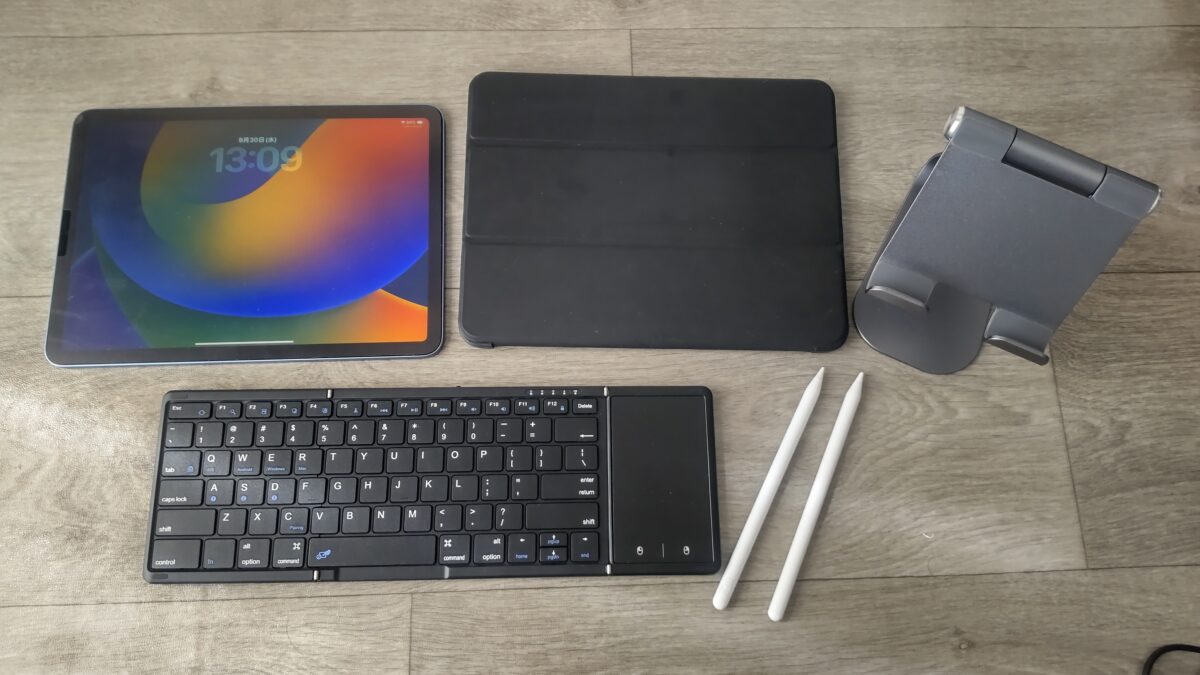
iPad Air 第5世代とケース、タブレットスタンド、折りたたみキーボード、2本のスタイラスペンを並べた様子
iPad Airのおすすめ結論
最初に全体像をまとめると、迷ったときの基準はかなりシンプルです。
新品を長く使いたい人は11インチiPad Air(M4)を基準にして、大きな画面が明確に必要なら13インチへ広げるのが選びやすいと思います。
M3やM2は、現行M4より価格がしっかり下がっているなら候補です。
M4とM3で迷っている場合はiPad Air M3とM4の違い、M3とM2の価格差まで比べたい場合はiPad Air M2とM3の違いも確認すると、型落ちを選ぶ基準が分かりやすくなります。
第5世代はM1を搭載していて、私自身も今なお動画、イラスト、ブログ執筆などに使えています。中古や未使用在庫の価格を抑えたい人、Apple Pencil 第2世代をそのまま使いたい人には面白い選択肢です。
| 候補 | 向いている人 | 主な特徴 | 注意点 |
|---|---|---|---|
| 11インチiPad Air(M4) | 迷っている人全般 | 最新M4、128GBから、持ち運びやすい | 旧モデルより価格は高め |
| 13インチiPad Air(M4) | 大画面で作業したい人 | 広い表示領域、600ニト | 本体だけで616gあり持ち運びは重くなる |
| iPad Air(M3) | 型落ち新品を狙う人 | 11・13インチ、Pencil Pro対応 | M4との価格差を確認したい |
| iPad Air(M2) | 性能と価格の両立を狙う人 | 11・13インチ、M2搭載 | M3と価格が近いなら優先度は下がる |
| iPad Air 第5世代 | 中古で予算を抑えたい人 | M1、Apple Pencil 第2世代対応 | 64GBは使い方によって容量管理が必要 |
おすすめの考え方は「最新モデルを選ぶ」ではなく、「必要な画面サイズを決めてから、そのサイズで予算に合う世代を探す」です。

現行M4を基準に選ぶ
2026年10月時点の現行iPad AirはM4搭載モデルで、11インチと13インチの2サイズがあります。
どちらも128GB・256GB・512GB・1TBから選べ、Apple Pencil ProとApple Pencil(USB-C)に対応します。
M4そのものの仕様や旧モデルから変わった点を詳しく確認したい場合は、iPad Air M4の特徴と旧モデルとの違いでまとめています。
本体カラーまで含めて購入候補を絞るなら、iPad Airの4色の違いと後悔しない選び方も参考にしてください。
M4では12GBユニファイドメモリを搭載し、Wi-Fi 7にも対応しました。
日常用途だけを見るとM2やM3でも十分に快適な場面は多いですが、新品を今から買って数年使う前提なら、性能面とサポート期間の余裕を取りやすいのはM4です。
一方、「次のモデルまで待つべきか」が気になる場合は、iPad Air M5・次期OLEDモデルを待つべきかも購入前に確認しておくと判断しやすいです。
11インチはバランス型
11インチM4のWi-Fiモデルは高さ247.6mm、幅178.5mm、厚さ6.1mm、重量464gです。
机では十分な画面を確保しつつ、リュックへ入れて持ち出しやすいサイズ感。
私はほぼ同じ外形寸法の第5世代を使っていますが、動画を見る、絵を描く、文章を書く、ベッドやソファへ持っていく、といった使い方を1台で回しやすいです。
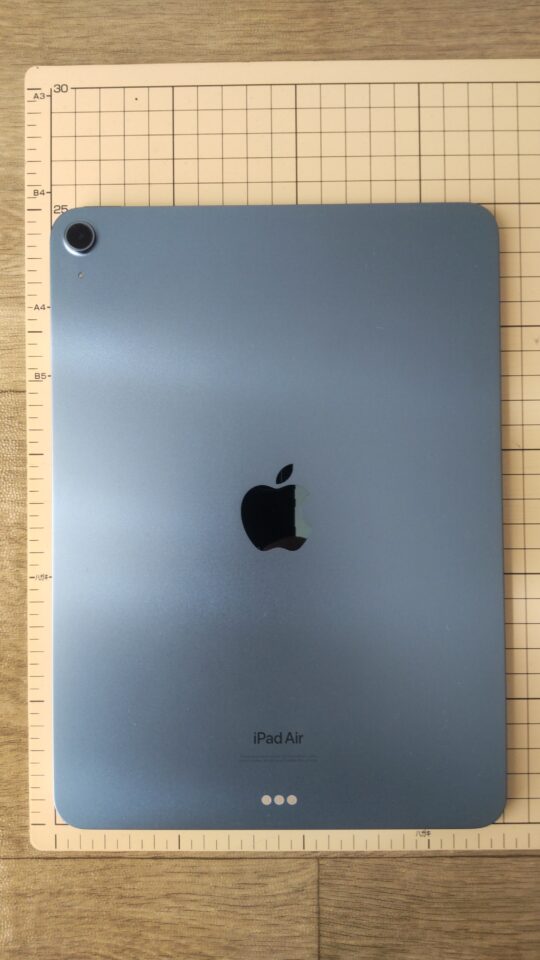
目盛り付きマットにiPad Air 第5世代を置き、縦約25cm・横約18cmのサイズ感と背面全体が分かる様子
現行11インチと第5世代は、公称の高さ・幅・厚さがいずれも247.6×178.5×6.1mmなので、この写真は11インチ級の大きさをイメージする参考にもなります。
13インチは作業領域重視
13インチM4は高さ280.6mm、幅214.9mm、厚さ6.1mmで、Wi-Fiモデルは616gです。
11インチより画面が広いため、資料を見ながら文章を書く、タイムラインを広く表示して動画を編集する、キャンバスを大きく使って絵を描く、といった作業では余裕が出ます。
一方で、本体だけでも11インチより約150g重く、ケースやキーボードを組み合わせればさらに重量は増えます。
「大きい方がお得そう」で選ぶより、持ち運びより画面の広さを優先する人向けと考える方がズレにくいです。
サイズ選びをさらに詳しく比べたい場合は、iPad Air 11インチと13インチの違いで、重さや用途ごとの向き不向きをまとめています。
持ち歩くなら11インチ
電車やカフェ、職場、学校などへ頻繁に持ち出すなら、私は11インチを選びます。
第5世代をケース付きでリュックへ入れる使い方でも、大きさそのものが負担になりにくく、PCと一緒に持つ場合も収まりがいいからです。
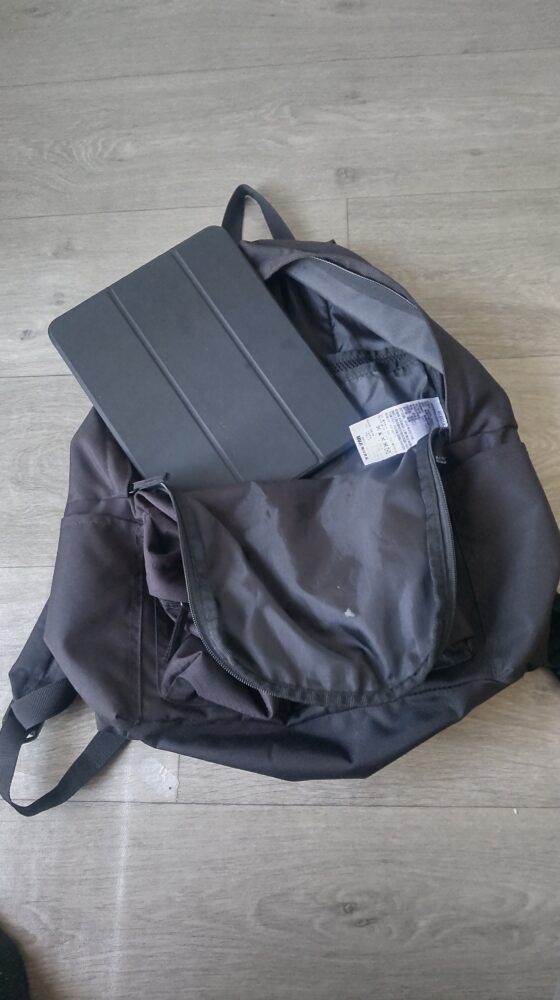
ケースを装着したiPad Air 第5世代を、縦43×横32×マチ14cmの無印のリュックに収納している様子
机で使うなら13インチ
自宅や職場の机に置く時間が長く、キーボードやスタンドと一緒に使うなら13インチのメリットが出やすいです。
特に複数ウインドウを並べる作業では、画面が大きいほど文字や画像を無理に縮めずに済みます。
ただし、13インチを買ってから「結局ソファで持つのが面倒」となると、本来の良さを使い切れません。
世代ごとの違いを比較
iPad Airは、M2以降で11インチと13インチの2サイズになりました。
M4・M3・M2はApple Pencil Proに対応し、第5世代はApple Pencil 第2世代に対応するという違いもあります。
| モデル | 発売年 | チップ | 容量 | 画面 | 主なペン |
|---|---|---|---|---|---|
| iPad Air(M4) | 2026年 | M4 | 128GB〜1TB | 11・13インチ | Apple Pencil Pro |
| iPad Air(M3) | 2025年 | M3 | 128GB〜1TB | 11・13インチ | Apple Pencil Pro |
| iPad Air(M2) | 2024年 | M2 | 128GB〜1TB | 11・13インチ | Apple Pencil Pro |
| iPad Air 第5世代 | 2022年 | M1 | 64・256GB | 10.9インチ | Apple Pencil 第2世代 |
M4は長期利用向け
M4の魅力は、現行モデルであることに加えて、M3・M2の8GBから12GBへメモリが増えた点です。
ブラウザ、画像編集、動画編集、複数アプリをまたぐ作業を長く続ける人ほど、余裕を感じやすい部分でしょう。
また、Apple Intelligenceに対応し、Apple Pencil Proも利用できます。
新品で買って長く使うなら、価格差を許容できる限りM4から考えるのが素直です。
M3は値下がり次第で候補
M3は2025年モデルで、11インチと13インチ、128GBから1TBという構成はM4と共通しています。
普段使い、動画、ノート、イラスト、文書作成などで、M3だから急に困るというものではありません。
ただ、M4が現行になった今は「M3で十分か」より「M4よりどれだけ安いか」を見た方が買いやすいです。
価格差が小さいならM4、差が大きく周辺機器や容量アップへ予算を回せるならM3という考え方がしっくりきます。
型落ちになったM3を今から選ぶ条件は、iPad Air M3は今買いなのかでも価格差を軸に詳しく整理しています。
M2は価格優先で選ぶ
M2もApple Pencil Proに対応し、13インチを選べます。
性能面では今でも普段使いからクリエイティブ用途までこなしやすい世代ですが、M3との価格が近い場合はわざわざM2を選ぶ理由が薄くなります。
そのため、M2はセール、未使用品、中古などで価格差がはっきり出ているときに候補へ入れるのがおすすめです。
新品・中古を含めてM2の買い時を判断したい場合は、iPad Air M2は今買いなのかも参考にしてください。
第5世代とM2のどちらを選ぶか迷っている場合は、iPad Air第5世代と第6世代(M2)の違いで、性能だけでなく容量・サイズ・Apple Pencilの違いまで比較しています。
第5世代は中古で狙える
iPad Air 第5世代は2022年発売で、M1チップ、10.9インチ、64GBまたは256GBという構成です。
私が使っているのもこのモデルで、2023年3月にWi-Fi・64GB・ブルーを74,960円で購入しました。
3年以上使っていますが、YouTubeやAmazon Prime Videoの視聴、Procreate、Google Keep、WordPressなどでは今も普通に使えています。
一方、64GBは動画素材やゲーム、画像を本体へ多く保存する使い方だと余裕が少なくなります。
クラウド中心なら使えますが、「何も考えず保存したい」なら256GBを見た方が楽です。
さらに価格を抑えるため第4世代まで候補に入れているなら、iPad Air第5世代と第4世代の違いも確認しておくと、M1とA14 Bionicの差を含めて選びやすくなります。
用途別のおすすめを選ぶ
ここからは「何に使うか」から逆算します。
同じiPad Airでも、動画を見る人と、イラストを描く人と、キーボードで仕事をする人では優先したい部分が違います。
勉強を中心に使う予定なら、iPad Airが勉強用に向く人と必要なアクセサリーも用途を具体化する参考になります。
動画視聴なら11インチ
YouTube、Amazon Prime Videoなどを見る目的なら、11インチで十分満足しやすいです。
スマホより大きく、13インチほど場所を取らず、スタンドへ置けば机でもベッド周りでも扱いやすいサイズです。
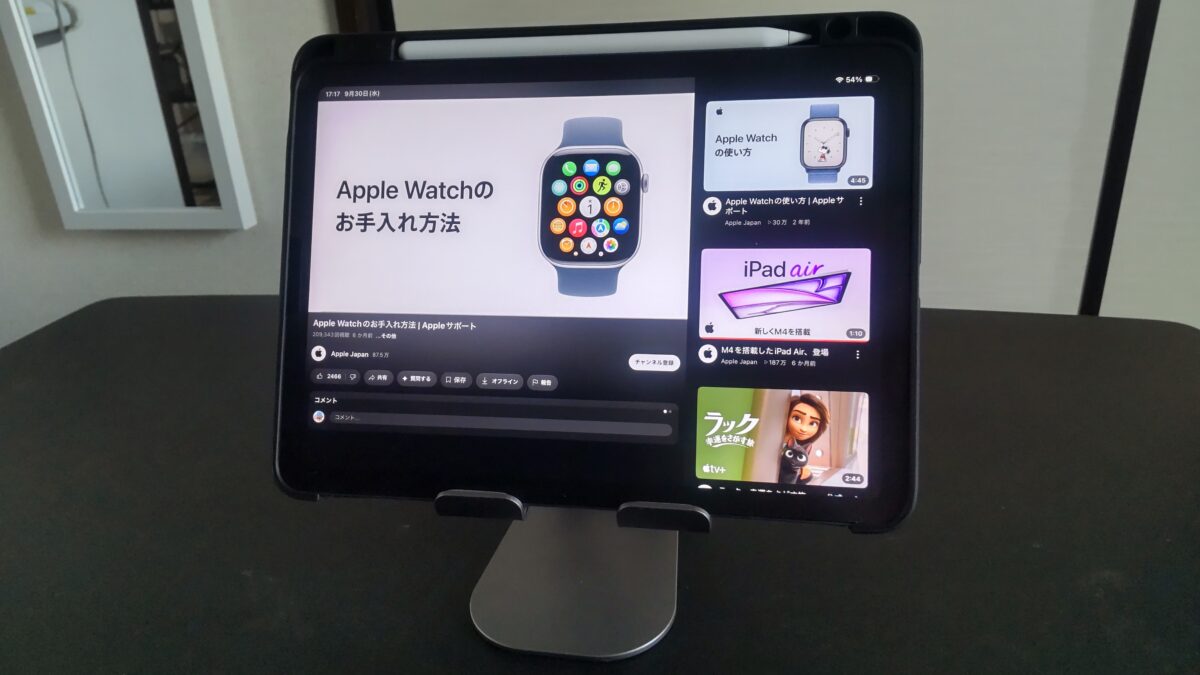
iPad Air 第5世代をLomicallスタンドに載せ、YouTube動画を視聴している様子
動画中心ならM4の最大性能を使い切る必要はありません。
また、画面の滑らかさが気になる人は、iPad Airの60Hzと120Hzの違いも確認しておくと、iPad Proまで候補に広げるべきか判断しやすくなります。
新品ならM4 11インチ、価格重視なら状態の良いM3・M2・第5世代まで候補を広げられます。
イラストなら画面とペン
Procreateなどで絵を描くなら、性能だけでなく画面サイズとApple Pencilの互換性を先に確認してください。
M2・M3・M4はApple Pencil Proに対応しますが、Apple Pencil 第2世代には対応しません。
第5世代は逆にApple Pencil 第2世代を使えます。
すでにペンを持っている人は、iPad本体の買い替えだけで済むと思い込むと追加出費が出る可能性があります。
出典:Apple サポート「Apple Pencilの互換性」
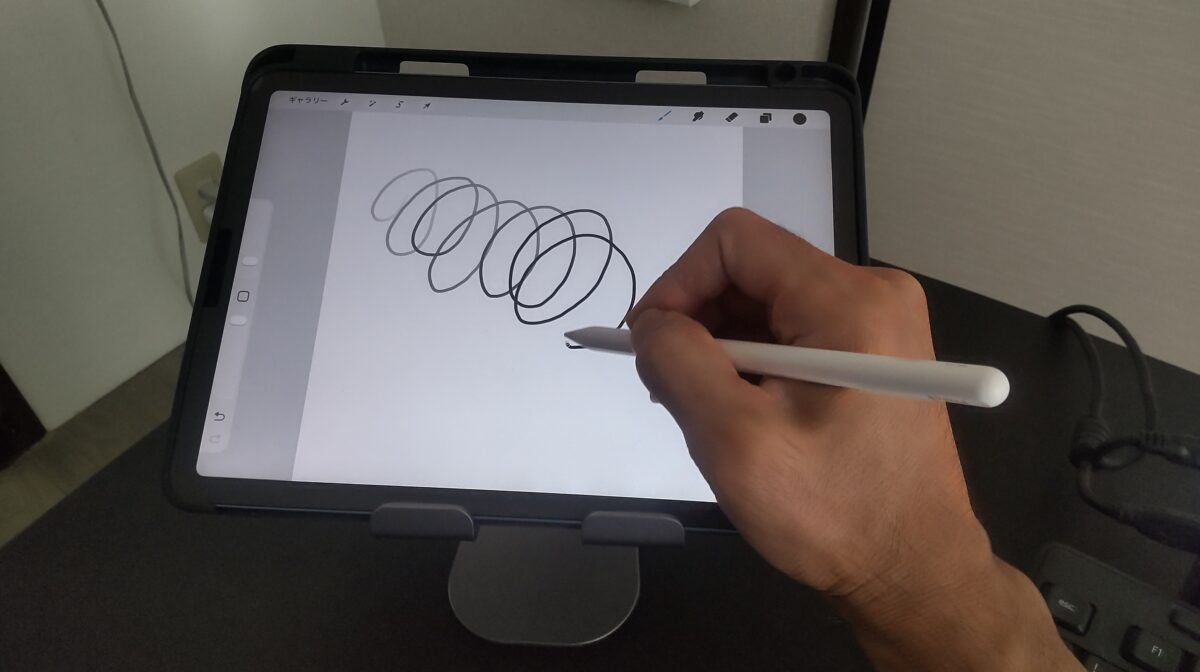
スタンドに置いたiPad AirでProcreateを開き、Apple Pencilを使って線を描いている様子。iPad Airでのお絵描きやペン入力の使用感が分かる
趣味で描くなら11インチでも十分ですが、キャンバスを広く見たい、資料を横に置きたいなら13インチが使いやすくなります。
ブログや文章作成なら11インチ
文章入力では、iPad本体の性能差よりキーボードやスタンドの方が体感へ影響することもあります。
私は第5世代をスタンドへ置き、外付けキーボードと組み合わせてWordPressの記事を編集しています。
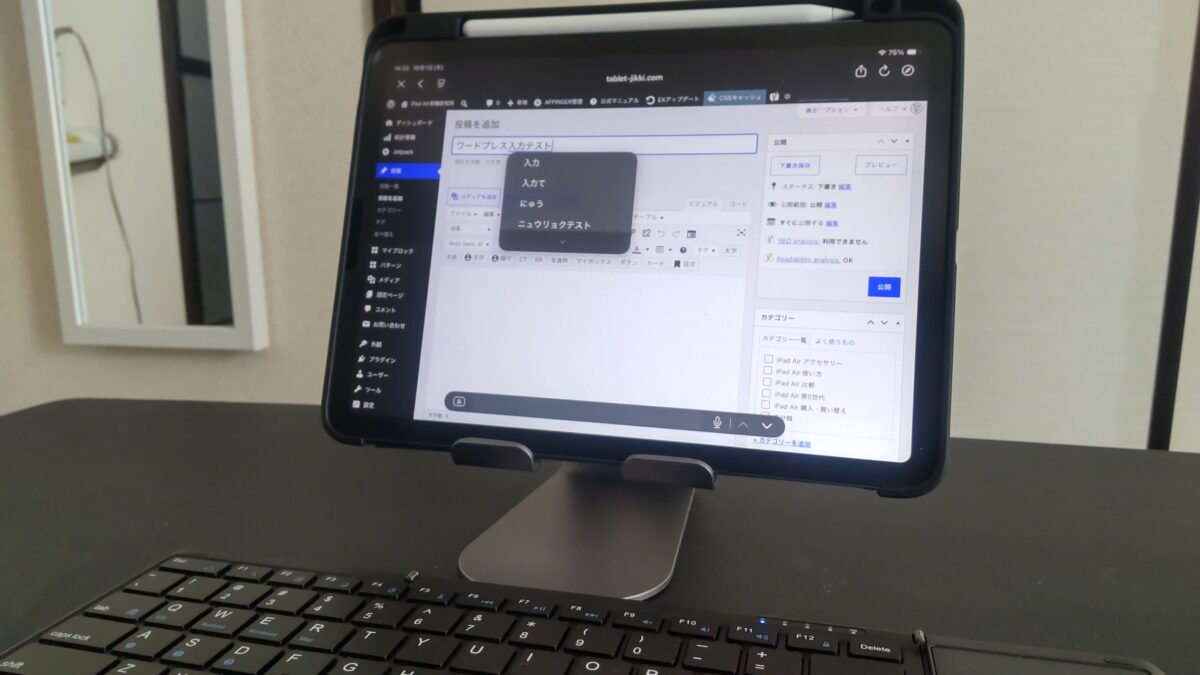
スタンドに置いたiPad AirでWordPressの投稿画面を開いている様子。手前には外付けキーボードがあり、ブログ執筆環境全体が分かる
11インチは画面と携帯性のバランスがよく、文章中心ならかなり使いやすいです。
13インチは画面分割や資料確認には有利ですが、外へ持ち出す回数が多いなら重量との交換になります。
動画編集なら容量も見る
動画編集ではM4の性能を活かしやすくなりますが、チップだけで決めると容量で詰まりやすいです。
素材を本体へ保存するなら128GBでも使い方によっては早めに空き容量を意識することがあります。
短い動画を時々作る程度なら128GBでも検討できますが、素材を多く置くなら256GB以上を先に見た方が気楽です。
ストレージは後から内蔵容量だけ増やせません。外部ストレージやクラウドを使う予定がないなら、購入時に余裕を取る方が管理は簡単です。
PCの補助画面にも使える
iPad Airは単体で使うだけでなく、PC作業の補助画面としても活用できます。
私はSpacedeskを使い、デスクトップPCの24インチと約17インチのモニターにiPad Airを加えて3画面で使うことがあります。
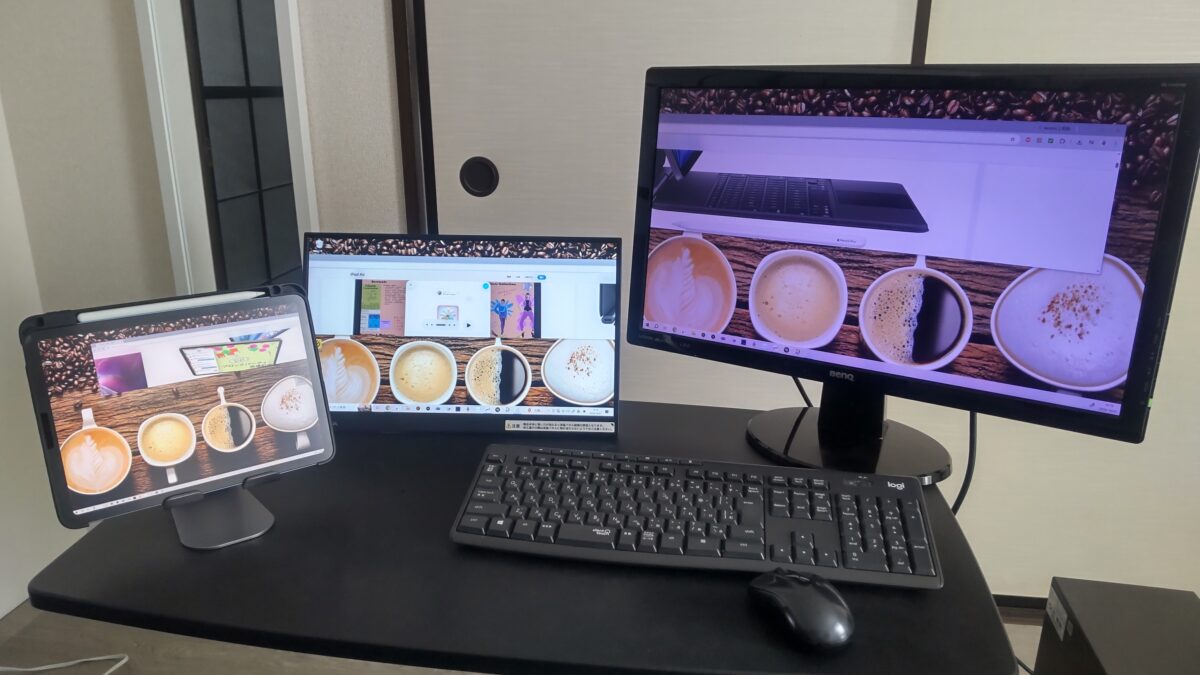
Spacedeskを使ってiPad AirをデスクトップPCの追加モニターとして使用している様子。右側に24インチモニター、中央に約17インチモニター、左側にiPad Airを配置した3画面のマルチディスプレイ環境
こうした補助用途なら、11インチでも「常時表示する小さな作業領域」として使えます。
iPad AirをメインPCの代わりにするのか、PCを補助する端末にするのかでも、必要な画面サイズは変わります。
容量は使い方から決める
現行M4は128GBから始まるので、第5世代の64GBより選びやすくなりました。
ただ、容量は大きければ大きいほど良いというより、保存するものに合わせて選ぶ方が予算を無駄にしません。
容量だけを先に比較したい場合は、iPad Airの128GB・256GBなど容量の選び方で用途別に詳しくまとめています。
128GBは普段使い向け
Web閲覧、動画配信、電子書籍、メモ、軽いイラスト、文書作成が中心なら、128GBは最初に検討しやすい容量です。
写真や動画をクラウドへ逃がす人、完成したデータをPCや外付けストレージへ移す人にも合わせやすいでしょう。
現行M4では最小容量なので、まず128GBで足りるかを考えると予算を決めやすいです。
256GBは迷いにくい容量
イラスト、ゲーム、写真、動画編集などを複数やるなら、256GBは使い方を縛りにくくなります。
私のように64GBを使っていると、アプリそのものより画像や動画などの保存データで空き容量を気にする場面が出ます。
買ったあとに容量管理へ時間を使いたくないなら、256GBへ上げる価値はあります。
512GB以上は保存量で判断
512GBや1TBは、動画素材、大量の写真、重いゲーム、制作データを本体へ残したい人向けです。
クラウドや外付けSSDを活用するなら、必ずしも内蔵容量だけを大きくする必要はありません。
「将来不安だから1TB」ではなく、今のスマホやPCでどれくらい保存しているかを見ると判断しやすいですよ。
Wi-FiとCellularを選ぶ
次に迷いやすいのがWi-FiモデルとWi-Fi + Cellularモデルです。
通信方式の違いを詳しく比べたい場合は、iPad AirのWi-FiモデルとCellularモデルの違いも参考にしてください。
自宅や職場、学校などWi-Fiがある場所で使うことが多く、外ではスマホのテザリングで足りるならWi-Fiモデルで十分な人が多いと思います。
一方、移動中や外出先で頻繁に使い、スマホを取り出さず通信したいならCellularモデルが便利です。
Wi-Fiモデルが合う人
私はWi-Fiモデルを使っています。
自宅での利用が中心で、外出時も常にモバイル通信が必要な使い方ではないため、Cellularがなくても困っていません。
本体価格を抑えたい人、通信契約を増やしたくない人、テザリングで十分な人はWi-Fiから考えるといいでしょう。
Cellularが合う人
営業、出張、学校、移動中など、Wi-Fiのない場所で頻繁に作業するならCellularの価値が出ます。
毎回テザリングを開始する手間がなく、iPad単体で通信できるのが利点です。
ただし本体価格が上がり、通信プランの費用が加わる場合もあります。
現行M4のCellularモデルはeSIMを利用します。購入前に使いたい通信会社の対応状況も確認しておくと安心です。
価格差で旧モデルを判断
旧モデル選びでは、モデル名だけで「お得」と判断しない方がいいです。
M3が安く見えてもM4との差が小さければ現行モデルの方が納得しやすく、逆に差が大きければM3へ落としてケースやApple Pencilへ予算を回せます。
M2や第5世代も同じです。
さらに価格を抑えたい場合はiPad Airだけでなく無印iPadも比較候補になります。新しい無印モデルとM1搭載Airで迷うなら、iPad Air第5世代とiPad(A16)の違いも確認しておくと判断しやすいです。
中古まで含めるならiPad第10世代と価格が近づくこともあるため、iPad Air第5世代とiPad第10世代の違いも比較できます。
現行M4の価格を基準にする
2026年10月1日時点のApple Storeでは、11インチiPad Air(M4)のWi-Fiモデルが129,800円から、13インチが169,800円からです。
この価格を基準に、旧モデルの実売価格や中古価格を比べてください。
価格は販売店、在庫、状態、キャンペーンで動くので、旧モデルについては「何円なら絶対おすすめ」と固定しない方が現実的です。
M3・M2・第5世代は、現行M4との差額で判断する。
浮いた金額で容量を増やせるのか、Apple Pencilやケースを揃えられるのかまで含めて考えると、総額で比較できます。
中古は状態と容量を見る
中古iPad Airは、本体の見た目だけでなく、容量、バッテリーの状態、充電端子、画面、Touch ID、カメラ、スピーカーなども確認したいところです。
中古で世代選びから迷っている場合は、中古iPad Airのおすすめ世代と失敗しない選び方も合わせて確認してください。
特に第5世代は64GBと256GBで使い勝手が変わるので、安い64GBだけを見て即決しない方がいいでしょう。
また、Apple Pencilやケースなど手持ちアクセサリーの互換性も合わせて確認してください。
後悔しにくい選び方
ここまでの内容を、購入前の順番に落とし込みます。
私なら性能表から見始めず、用途から候補を削っていきます。
用途を一つ決める
最初に「一番長く使う用途」を一つ決めます。
動画視聴なら持ちやすさ、イラストなら画面とペン、仕事なら画面とキーボード、動画編集なら性能と容量という具合です。
全部やりたい場合でも、毎日使う目的を一つ決めると選択肢がぶれません。
画面サイズを決める
持ち運ぶなら11インチ、机で大画面を使う理由があるなら13インチ。
この段階でサイズを決めると、M4・M3・M2を横並びで比較しやすくなります。
第5世代は10.9インチだけなので、13インチが必要な人は候補から外れます。
容量を決める
配信動画やWeb中心なら128GB、制作データやゲームを増やすなら256GB以上を検討します。
旧モデルの第5世代では64GBがあるため、価格だけでなく容量差を忘れないでください。
最後に世代と価格を見る
ここで初めてM4・M3・M2・第5世代を比べます。
同じ画面サイズ、必要容量を満たした状態で価格差を見ると、「安いけど条件が違う」という比較になりにくいです。
新品を長く使うならM4、型落ちの値引きが大きければM3やM2、中古で予算を抑えるなら第5世代という流れが分かりやすいでしょう。
本体価格だけでなく故障時の負担まで含めて考えたい場合は、iPad AirにAppleCare+が必要かも購入前に確認しておくと安心です。
iPad Airおすすめのよくある質問(FAQ)
最後に、iPad Airを比較していると出やすい疑問へまとめて答えます。
Q1. 11インチと13インチはどっち?
A. 持ち運びや普段使いを重視するなら11インチ、大きな作業領域を優先するなら13インチがおすすめです。11インチM4はWi-Fiモデルで464g、13インチは616gなので、本体だけでも約150g差があります。机中心か、家の中や外へ頻繁に持ち歩くかで決めると選びやすいです。
Q2. M3やM2でも大丈夫?
A. 普段使い、動画視聴、ノート、イラスト、文書作成などならM3やM2も候補です。ただし現行M4との価格差が小さい場合は、最新世代を選ぶ方が分かりやすいでしょう。旧モデルは性能不足かどうかだけでなく、値下がり幅で判断してください。
Q3. 128GBで足りる?
A. 動画配信、Web閲覧、電子書籍、メモ、軽めのイラストや文書作成が中心なら、128GBから検討しやすいです。動画素材や大量の写真、ゲーム、制作データを本体へ置くなら256GB以上も比較してください。容量は後から内蔵ストレージだけ増やせないため、保存方法まで考えて選ぶのが大切です。
Q4. 第5世代は今も使える?
A. M1を搭載しているため、動画、Web、ノート、イラスト、文章作成などでは今も十分使える場面があります。私自身も2023年から使い続けています。ただし中古で買う場合は本体状態を確認し、64GBで足りるか、Apple Pencil 第2世代を使いたいかまで含めて判断してください。
Q5. Pencil第2世代は使える?
A. M2・M3・M4のiPad AirではApple Pencil 第2世代を使えません。これらはApple Pencil ProとApple Pencil(USB-C)に対応します。第5世代と第4世代はApple Pencil 第2世代に対応するので、ペンを持っている人は買い替え前に互換性を確認してください。
iPad Airおすすめのまとめ
iPad Airは、最新モデルの性能だけで決めるより、用途、画面サイズ、容量、予算の順に絞ると選びやすくなります。
持ち運びと普段使いを重視するなら、まず11インチから考えるのがおすすめです。
資料を並べる、動画編集をする、大きなキャンバスで絵を描くなど、画面の広さを使う理由がはっきりしている人は13インチを検討してください。
世代では、新品を長く使うならM4、価格差が大きければM3やM2、中古で予算を抑えたいなら第5世代が候補になります。
私自身、第5世代を動画、イラスト、メモ、WordPress、PCの追加画面までかなり雑多に使っています。
だからこそ感じるのは、iPad Airは「一番高性能なもの」より、自分が毎日手に取りやすい大きさと容量を選ぶ方が満足しやすいということです。
迷ったら、11インチ・128GBを基準にして、画面を広げたいなら13インチ、保存量を増やしたいなら256GB以上へ足していくと、必要以上に予算を膨らませずに選べます。