
こんにちは、iPad Air実機研究所のヒロトです。
2026年のタブレットは、AppleのiPadだけでなく、Samsung、Xiaomi、Lenovoなどからも魅力的な機種が販売されています。
選択肢が増えたのはうれしいものの、価格も画面サイズも性能もバラバラなので、比較するだけで結構大変なんですよね。
私は2023年3月にiPad Air 第5世代の10.9インチ・64GBモデルを約75,000円で購入し、動画視聴、ネット検索、WordPressの記事作成、イラストなどに使ってきました。
購入から3年以上たった今も使っていますが、当時の選び方で少し後悔している部分もあります。
その一つがストレージ容量です。
購入当初はゲームをあまりする予定がなく、64GBでも足りると考えていたのですが、アプリを増やすうちに容量不足を感じるようになりました。
だからこそ、これからタブレットを買うなら本体の人気や性能だけでなく、数年後の使い方まで想像して選ぶことをおすすめします。
この記事では、2026年10月時点で国内向けに販売されている注目機種を比較しながら、動画、勉強、仕事、イラスト、ゲームといった用途別におすすめを紹介します。
記事のポイント
- 2026年に注目したいタブレットの比較
- 動画・勉強・仕事・ゲーム別のおすすめ
- 画面サイズや容量で失敗しない選び方
- iPadとAndroidのどちらが向いているか
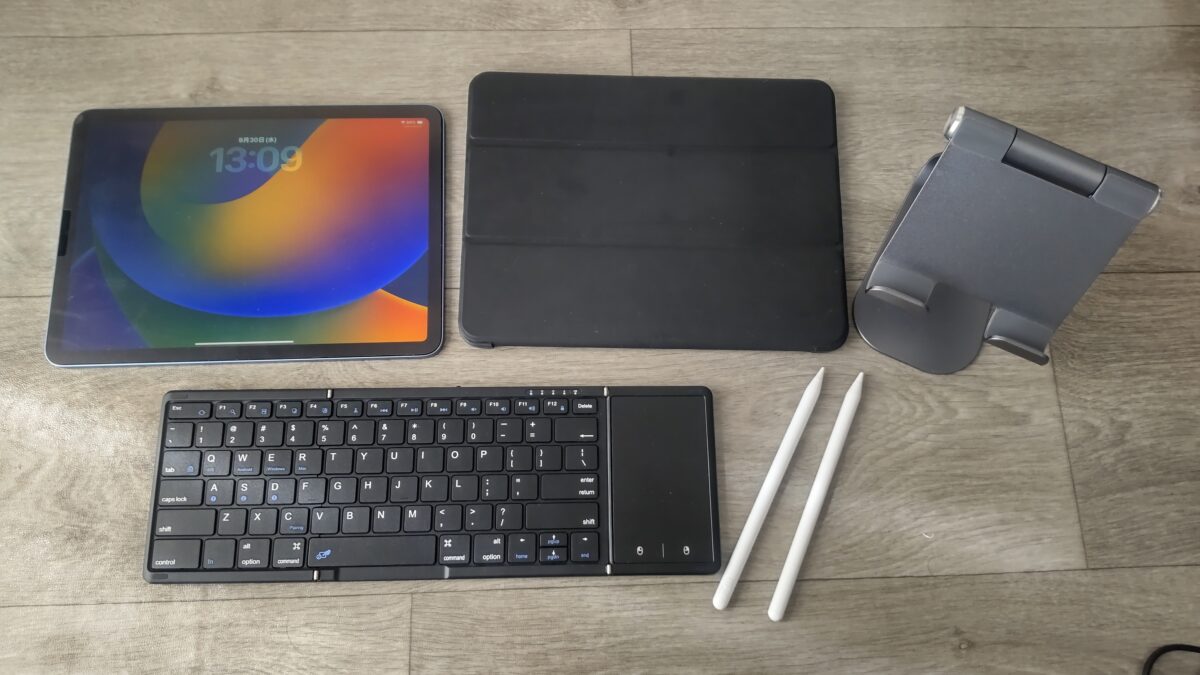
私が使っているiPad Air 第5世代と周辺機器。使い方に合わせてアクセサリーを追加してきた
タブレットおすすめ2026の結論
2026年にタブレットを選ぶなら、最初に考えたいのは用途です。
動画を見るだけなのか、手書きノートを取りたいのか、仕事にも使うのかによって、必要な性能はかなり変わります。
用途別のおすすめ早見表
代表的な候補を、私ならどんな用途で選ぶかという視点でまとめました。
| 用途 | おすすめ候補 | 選ぶ理由 |
|---|---|---|
| 動画視聴 | REDMI Pad 2 | 11インチ画面で価格を抑えやすい |
| 普段使い | iPad(A16) | アプリが豊富で扱いやすい |
| 勉強・手書き | Galaxy Tab S12+ | Sペン付属で大画面 |
| 仕事・文章作成 | iPad Air(M4) | 性能と周辺機器の選択肢が豊富 |
| イラスト | iPad Air(M4) | Apple Pencil Proと制作アプリに対応 |
| ゲーム | Xiaomi Pad 8 | 高性能チップと144Hz画面 |
| 大画面で作業 | Lenovo Idea Tab Pro Gen 2 | 13インチの広い表示領域 |
| 持ち運び | iPad mini(A17 Pro) | 8.3インチの小型設計 |
| 本格的な制作 | iPad Pro(M5) | 高性能な画面とチップ |
これは販売台数や売上によるランキングではなく、用途との相性を基準にしたおすすめです。
例えばYouTubeを見るだけならiPad Proほどの性能は必要なく、普段使いを中心に機種を選ぶ場合はiPad Air M4とiPad A16の比較で必要な機能と価格差を確認してみてください。
逆に、イラスト制作や長時間の動画編集まで考えているなら、価格だけで選ぶと後から買い替えたくなるかもしれません。
迷ったときの基本方針
動画視聴が中心なら比較的手頃なAndroidタブレット、幅広い用途を1台で長く使いたいならiPad Airを基準にすると選びやすいです。
ただし、Androidで使いたいアプリや機能が決まっている場合は、その対応を優先してください。
予算より先に用途を決める
タブレットを探すときは、最初に予算の上限を決める人が多いと思います。
もちろん予算は大切ですが、価格だけを基準にすると、自分には必要のない性能へお金を払ってしまうことがあります。
私がiPad Air 第5世代を購入したときも、iPad Proは候補に入りました。
ただ、動画視聴やブログ執筆、趣味のイラストが中心だったので、Proの性能までは必要ないと判断しています。
結果として、その判断には今も納得しています。
一方、容量を64GBにした判断については、もう少し余裕を持たせてもよかったかなと思っています。

2026年の注目機種を比較
ここでは、2026年10月時点で購入候補にしたい代表的な機種を紹介します。
なお、私が実際に長期間使用しているのはiPad Air 第5世代です。
それ以外の機種については、メーカーが公開している仕様と機能をもとに、向いている用途を比較しています。
iPad Air M4
動画、勉強、仕事、イラストなどを1台でこなしたい人に、まずおすすめしたいモデルです。
2026年3月発売のiPad AirはM4チップを搭載し、11インチと13インチから選べます。
Apple Pencil ProやApple Pencil(USB-C)、専用Magic Keyboardなどに対応しており、用途を増やしやすいのが魅力です。
ストレージは128GBから選択できるため、私が使っている第5世代64GBモデルよりも容量面で余裕を持たせやすくなりました。
動画視聴やネット検索はもちろん、Procreateでのイラスト、資料作成、キーボードを使った文章入力などにも向いています。
ただし、YouTubeや電子書籍を見るだけなら、M4の性能を使い切ることは難しいでしょう。
また、Apple Pencil Proやキーボードは別売りなので、本体以外の出費も考えておきたいところです。
現行M4と型落ちモデルを含めて選びたい場合は、iPad Airのおすすめモデルと用途別の選び方で詳しく比較しています。
11インチiPad Air(M4)は、複数用途を楽しみたい人の有力候補です。
iPad A16
Apple製品を使いたいものの、iPad Airほどの性能は必要ないという人に向いています。
iPad(A16)は11インチの画面とA16チップを搭載し、動画視聴、ネット検索、メール、オンライン学習などに対応します。
Apple Pencil(USB-C)にも対応しているため、手書きメモを取ることも可能です。
ただし、Apple Pencil Proには対応しておらず、iPad Airと同じペン環境になるわけではありません。
また、Apple Intelligenceへの対応もiPad Air M4とは異なります。
普段使いが中心なら十分魅力的ですが、将来的に制作系アプリや高負荷な作業を増やすつもりなら、Airとの差を比較しておきましょう。
iPad mini A17 Pro
持ち運びや片手での扱いやすさを優先したい人には、iPad mini(A17 Pro)がおすすめです。
画面は8.3インチで、11インチ前後のタブレットより小さく、バッグへ収納しやすいサイズです。
電子小説、漫画、メモ、移動中のネット検索などと相性がよいでしょう。
Apple Pencil Proにも対応しているため、小型のデジタルノートとしても使えます。
ただし、画面を分割して複数の資料を表示したり、長い文章を入力したりする場合は、広い画面の方が作業しやすいこともあります。
小ささそのものに魅力を感じる人向けのモデルですね。
Galaxy Tab S12シリーズ
Androidで勉強や仕事、ペン入力まで本格的に使いたいなら、SamsungのGalaxy Tab S12シリーズも候補です。
2026年10月7日に日本で発売されたGalaxy Tab S12+とGalaxy Tab S12 Ultraは、Sペンが付属しています。
S12+は約12.6インチ、Ultraは約14.6インチの大画面モデルです。
どちらも有機ELディスプレイを搭載しており、動画視聴だけでなく資料を見ながらメモを取る使い方にも向いています。
キーボードと組み合わせて文章を作成したり、複数のアプリを使ったりする人にも魅力的でしょう。
ただし、サイズが大きくなるほど、電車やソファで気軽に手に持って使う用途には合わない可能性があります。
特にUltraは、毎日持ち歩くよりも広い机で活用する人向けだと思います。
出典:Samsung Newsroom 日本「Galaxy Tab S12シリーズ発売発表」
Xiaomi Pad 8
Androidタブレットでゲームや滑らかな画面表示を重視したいなら、Xiaomi Pad 8にも注目です。
11.2インチの3.2Kディスプレイを搭載し、最大144Hzのリフレッシュレートに対応しています。
チップはSnapdragon 8s Gen 4で、動画視聴からゲーム、複数アプリの利用まで幅広い用途を想定したモデルです。
別売りの対応ペンやキーボードを組み合わせる使い方もできます。
一方で、iPad専用アプリを利用したい人には向きません。
私はProcreateを使っているため、仮にAndroidへ乗り換えるならイラストアプリの変更が必要になります。
ハードウェアの性能だけでなく、現在使っているアプリを続けられるかも重要です。
Lenovo Idea Tab Pro Gen 2
大きな画面で勉強や文書作成をしたいなら、Lenovo Idea Tab Pro Gen 2も比較候補です。
13インチの3.5KディスプレイとSnapdragon 8s Gen 4を搭載しています。
専用ペンや対応キーボードを使えるため、教材の表示、ノート、資料の閲覧などにも使いやすい構成です。
画面が広いと、細かな文字を読むときや複数の資料を確認するときに便利です。
ただし、本体が大きい分、小型タブレットのように片手で長時間持つ使い方には向きません。
大学の授業、オンライン学習、自宅の机での作業など、設置して使う場面が多い人に合っていると思います。
REDMI Pad 2
タブレットにあまりお金をかけず、動画や電子書籍を楽しみたい人にはREDMI Pad 2が候補になります。
11インチのディスプレイを搭載し、動画視聴やWeb閲覧といった日常用途を想定したモデルです。
microSDカードによるストレージ拡張にも対応しているので、対応形式の写真や動画などを保存する用途では便利でしょう。
ただし、microSDカードへすべてのアプリを自由に移動できるわけではありません。
また、高い処理性能が必要なゲームや重い動画編集などは、上位モデルも比較したいところです。
動画視聴が中心なら、性能の数字を追うより画面とスピーカー、価格を優先して選んでもよいと思います。
iPad Pro M5
本格的なイラスト制作や動画編集、画面品質を重視する人にはiPad Pro(M5)が候補です。
M5チップを搭載し、11インチと13インチから選べます。
iPad Airとの大きな違いは、ProMotion対応のUltra Retina XDRディスプレイなど、上位モデルならではの機能です。
一方、一般的なメモ、動画視聴、文章入力などはiPad Airでも十分こなせます。
そのため、Proの機能が必要だと明確に説明できる人ほど、追加費用を払う価値があると思います。
細かな違いは、iPad AirとiPad Proの性能・画面・用途の比較で解説しています。
用途別におすすめを選ぶ
ここからは、実際にタブレットで何をしたいのかという視点で見ていきます。
私がiPad Air 第5世代を使ってきた経験も交えながら、性能が必要になる場面と、そこまで必要ない場面を紹介します。
動画視聴やネット検索
YouTube、動画配信サービス、ネット検索が中心なら、最上位のタブレットを買う必要はありません。
私のiPad Air 第5世代でも、YouTubeやAmazonプライム・ビデオを視聴する用途では現在も十分に使えています。
もちろん、より新しい機種なら画面の品質やスピーカーなどで魅力的なものがあります。
ただ、動画を流して楽しむだけなら、チップの性能差を体感しにくいことも多いです。
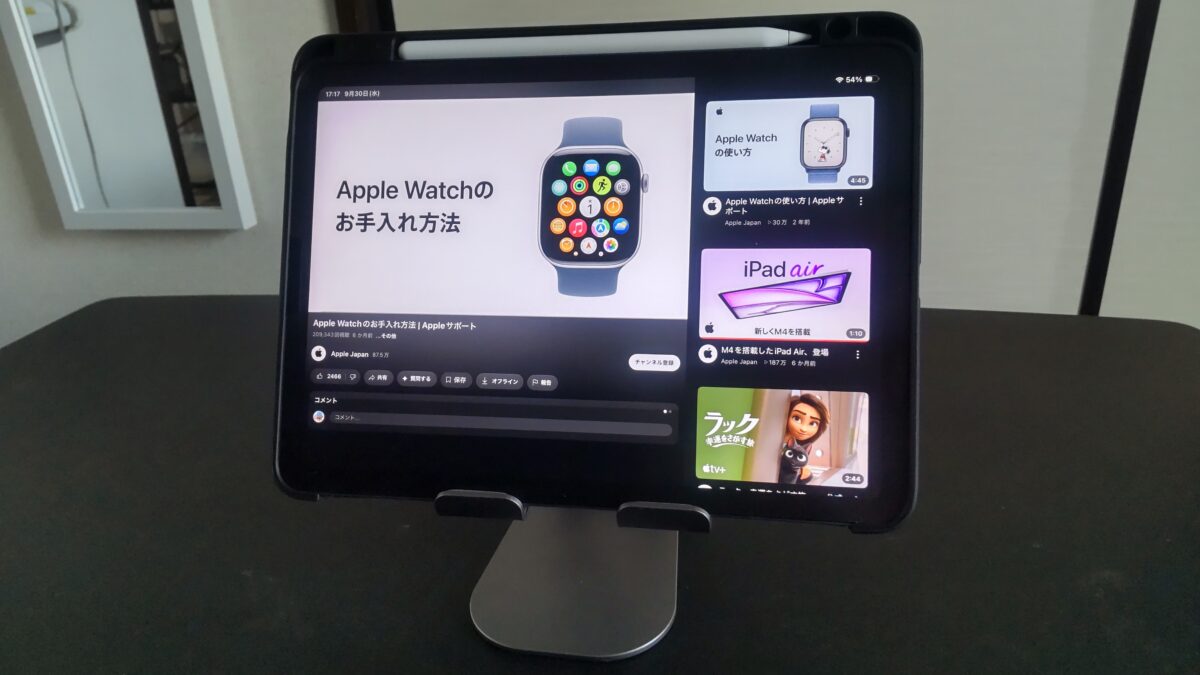
iPad Air 第5世代でYouTubeを視聴。スタンドと組み合わせると長時間見やすい
自宅で使うならREDMI Pad 2、iPadOSを使いたいならiPad(A16)あたりから比較するとよいでしょう。
動画向けでは、画面の大きさ、音質、置いたときの見やすさが大切です。
寝室やキッチンなど、どこで使うのかも想像して選んでみてください。
画面の見やすさや音質、価格帯まで絞って比較したい場合は、動画視聴におすすめのタブレットと選び方も参考にしてください。YouTubeや映画を見る時間が長い人向けに、チェックしたいポイントをまとめています。
漫画や電子書籍を読む
漫画や小説を読むなら、画面サイズと重さのバランスが重要です。
私はiPad Air 第5世代を使って電子小説や漫画を読んでいますが、10.9インチなら横向きで漫画を見開き表示できます。
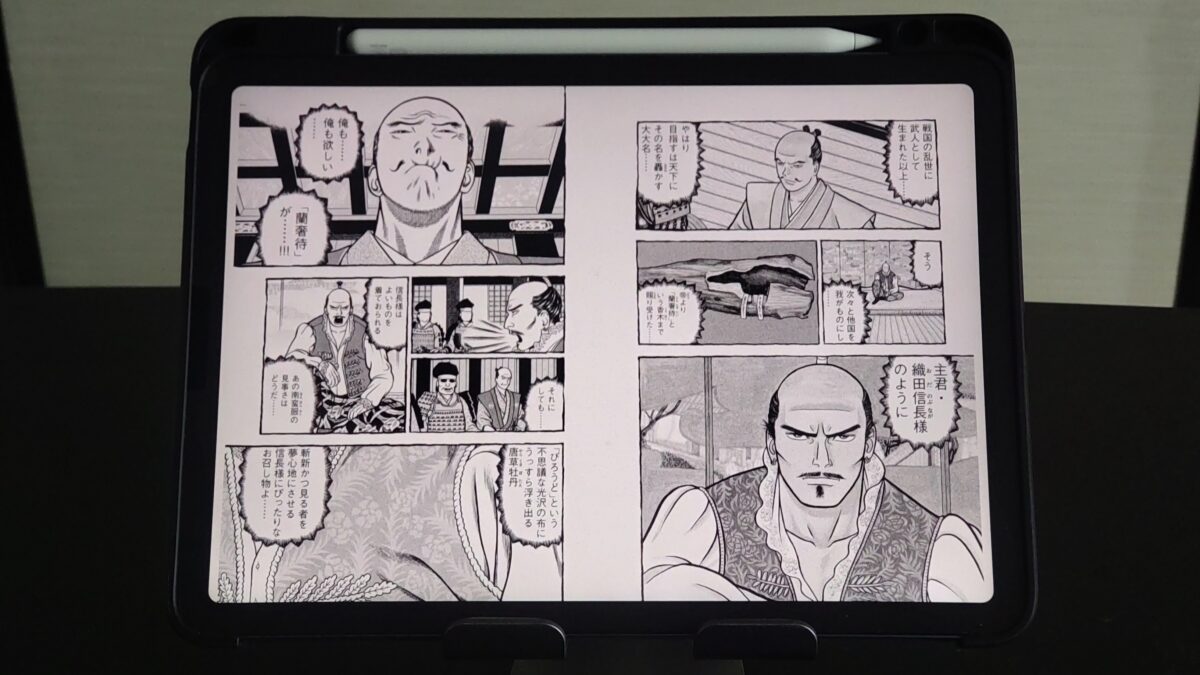
iPad Air 第5世代で漫画を見開き表示。11インチ前後なら2ページを並べて楽しめる
一方、寝転がって小説を読むなら、小さくて軽いiPad miniの方が扱いやすいと感じる人もいるでしょう。
雑誌やPDFのように細かな文字が多い資料なら、13インチ前後の大画面にもメリットがあります。
本の種類によっても必要な大きさは変わるので、普段読むものを基準にすると失敗を減らせます。
漫画を見開きで読みたいのか、小説を片手で読みたいのかによっても向く機種は違います。読書を主な目的に購入するなら、漫画・電子書籍向けタブレットのおすすめと選び方も比較してみてください。
勉強や手書きノート
授業のノート、PDFへの書き込み、資格の勉強などに使うなら、タッチペンへの対応を確認しましょう。
重要なのは、単にペンが使えることではありません。
手を画面に置いて書けるか、ペンの反応はどうか、文字を書くアプリが使いやすいかまで見ておきたいところです。
私はApple Pencil 第2世代と互換ペンを使ってきましたが、ノート用途ならどちらでも文字を書ける場面があります。
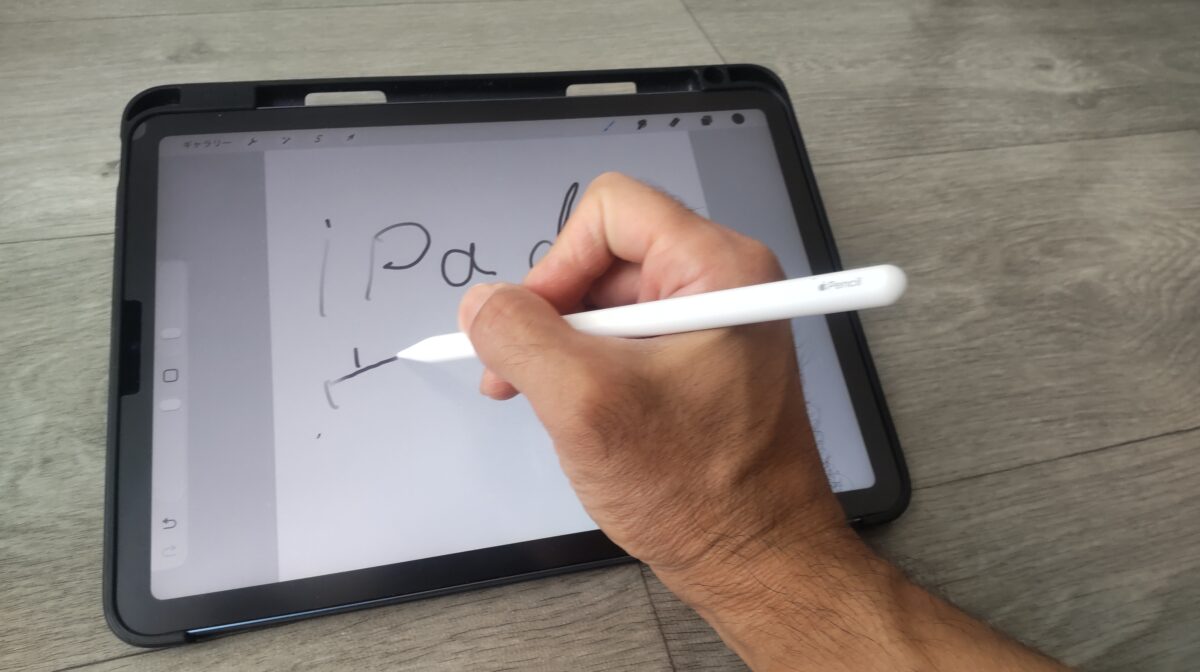
Apple Pencil 第2世代で手書きしている様子。勉強用ならペンの書き心地も重要
これから新しいiPadを買うならiPad Air M4、AndroidならSペンが付属するGalaxy Tab S12シリーズなどが候補です。
ただし、ペンの付属品や充電方法は機種ごとに違います。
「タッチペン対応」と書かれているだけで判断せず、対応するペンの種類まで確認してください。
特に大学生は、講義ノートだけでなくPDF教材の閲覧やレポート作成、通学時の重さも選ぶ基準になります。学業全体での使いやすさを比較するなら、大学生向けタブレットのおすすめと選び方も参考になります。
仕事や文章作成
WordPress、Googleドキュメント、メール、資料の確認などに使うなら、キーボードとの組み合わせを考えたいところです。
私はiPad Air 第5世代にOmikamoの折りたたみキーボードを接続し、GoogleドキュメントやWordPressで文章を書いています。
短い入力なら画面上のキーボードで十分ですが、長い文章を書くなら外付けキーボードがあると便利です。

iPad Air 第5世代でGoogleドキュメントを使用。外付けキーボードで文章入力している
実際にキーボードを使った入力の様子がこちらです。
仕事用なら、キーボードだけでなくマウスやタッチパッドの対応、ファイル管理、外部ディスプレイへの接続方法も比較するとよいでしょう。
iPad Air M4は周辺機器の選択肢が豊富なので、持ち運びと作業の両方を考える人に向いています。
一方、Androidアプリを中心に使っている人なら、Xiaomi Pad 8やGalaxy Tab S12シリーズも候補になります。
パソコンの完全な代わりになるとは限りません。
WindowsやmacOS専用ソフト、細かなファイル操作、複雑な表計算などでは、タブレットだけだと困る場合があります。
仕事で必須のソフトがあるなら、購入前にタブレット版で必要な機能を使えるか確認しましょう。
メールや文章入力だけでなく、オンライン会議や表計算まで使う予定なら、アプリの互換性も含めて比較したいところです。詳しくは仕事用タブレットのおすすめ機種と選び方でまとめています。
イラストやデザイン制作
イラストを描くなら、私はiPad Airをかなりおすすめしやすいと感じています。
その理由の一つがProcreateです。
私はiPad Air 第5世代とApple Pencil 第2世代を組み合わせ、趣味でイラストを描いています。
以下は実際にProcreateで猫のイラストを描いたタイムラプスです。
イラストではペンの筆圧感知も重要です。
線の太さや濃淡を筆圧によって変えたいなら、対応ペンを選ぶ必要があります。
次の動画では、私のiPad Air 第5世代とApple Pencil 第2世代で筆圧による描画の変化を確認できます。
ただし、これは第5世代とApple Pencil 第2世代での実演です。
現行のiPad Air M4ではApple Pencil Proなど対応するペンが異なります。
また、ProcreateはiPad向けのアプリなので、Androidタブレットでは同じアプリをそのまま使えません。
Galaxy Tabなどでは別のイラストアプリを利用することになります。
iPadとAndroidでは使える制作アプリやペンの機能も異なります。お絵描き用に機種を選びたい人は、イラスト用タブレットのおすすめと選び方も見ながら、自分の描き方に合う組み合わせを探してみてください。
ゲームを楽しむ
ゲーム用タブレットでは、チップの性能だけでなく、画面のリフレッシュレート、発熱、ストレージ容量も重要です。
軽いパズルゲームやリズムゲームと、画質の高い3Dゲームでは必要な性能が違います。
私はiPad Air 第5世代でゲームもプレイしています。
以下は「バンドリ! ガールズバンドパーティ!」を実際に操作した動画です。
M1を搭載した第5世代でも、こうしたゲームを楽しめています。
ただし、最新の高負荷ゲームを最高画質で長時間プレイする場合は、より高性能な機種も比較した方がよいでしょう。
2026年の候補では、M4搭載のiPad AirやSnapdragon 8s Gen 4搭載のXiaomi Pad 8などが挙げられます。
ただ、リフレッシュレートが高いからといって、すべてのゲームがその数値で動くわけではありません。
ゲームアプリ側の対応や、画質設定も確認したいところです。
遊びたいゲームが決まっているなら、そのタイトルの動作環境を基準に機種を絞るのがおすすめです。CPU・GPU性能や画面、価格を詳しく比べたい場合は、ゲーム用タブレットのおすすめ機種と選び方も参考にしてください。
タブレット選びで重要な項目
気になる機種が見つかったら、購入前に画面サイズ、ストレージ、処理性能、通信方式を比べましょう。
この部分を確認しておけば、購入後の「こんなはずじゃなかった」を減らせます。
画面サイズは使い方で決める
画面サイズは、スペック表だけでは使い勝手を想像しにくい項目です。
大きければ表示できる情報が増える一方、持ち運びや片手操作はしにくくなります。
| サイズ | 向いている用途 | 注意点 |
|---|---|---|
| 8インチ前後 | 読書・外出・メモ | 作業領域が狭い |
| 10〜11インチ | 動画・勉強・普段使い | 複数画面では窮屈な場合も |
| 12〜13インチ | 資料・イラスト・仕事 | 重量と収納サイズに注意 |
| 14インチ以上 | 据え置き・本格作業 | 手持ち使用には大きい |
私は10.9インチのiPad Air 第5世代を使っていますが、動画視聴からブログ作業まで幅広く対応できています。
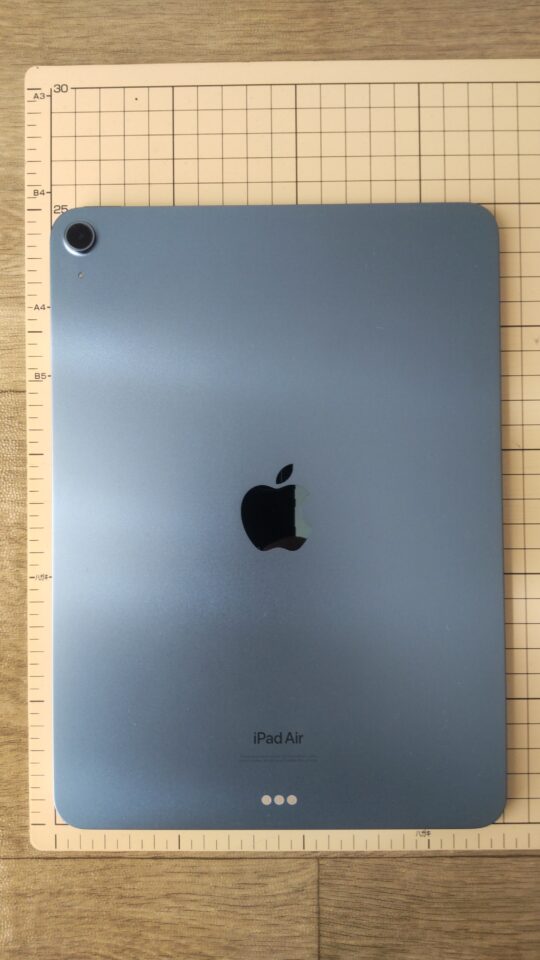
iPad Air 第5世代のサイズ感。11インチ級のタブレットを選ぶときの参考になる
普段は机の上に置くことが多いものの、リュックへ入れて持ち出すこともあります。
一方、小さなショルダーバッグには入らなかった経験もあるので、外出先で使いたい人は収納するバッグのサイズまで確認してください。
10〜11インチは携帯性と見やすさを両立しやすいサイズです。機種ごとの重さや特徴を比べるなら、11インチタブレットのおすすめと選び方も参考になります。
一方、画面を分割して資料を並べたり、大きなキャンバスで作業したりするなら13インチ前後も候補です。13インチタブレットのおすすめ機種と比較では、大画面モデルを選ぶ際のポイントを紹介しています。
ストレージは余裕を持たせる
本体ストレージは、個人的に最も後悔しやすい項目の一つだと思っています。
私が2023年に購入したiPad Air 第5世代は64GBでした。
当時は動画閲覧やイラストが中心で、大きなゲームをいくつも保存するつもりがなかったためです。
しかし、使い続けてアプリが増えると、64GBでは余裕がなくなってきました。
実際に「鳴潮」を起動した際は、追加データをダウンロードするための空き容量が足りず、エラーが表示されたことがあります。
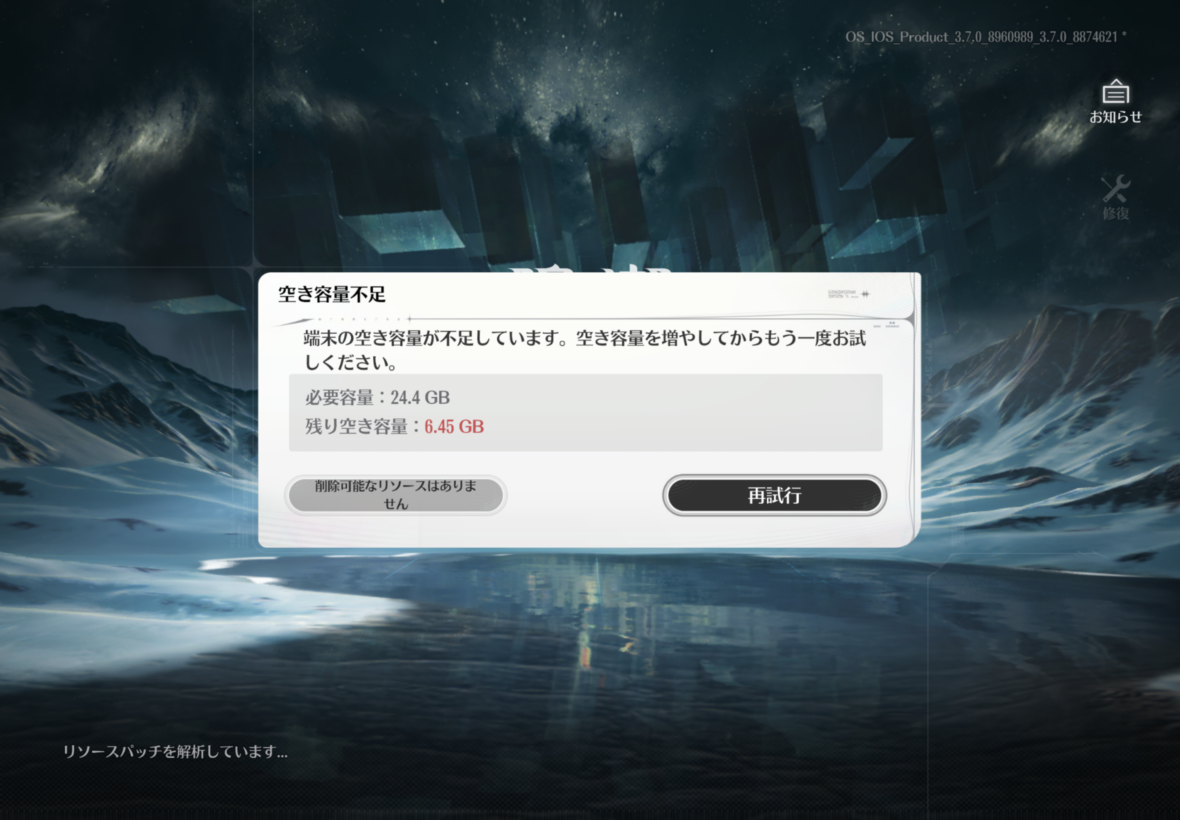
私の64GBモデルで表示された容量不足のエラー。ゲームの必要容量は更新によって変わる
ゲームをほとんどしない場合でも、写真、動画、アプリの一時データなどで容量は使われます。
これから新しく買うなら、私は128GBを一つの基準にして、長く使う場合やゲームを複数入れる場合は256GB以上も検討します。
ただし、クラウド中心の使い方なら大容量が必須というわけではありません。
用途に合わせて選ぶのが大切です。
RAMと保存容量は別物
タブレットの仕様には「8GB RAM」「128GBストレージ」のように、似た数字が並んでいます。
RAMはアプリなどの処理に使う作業用メモリ、ストレージは写真やアプリなどを保存する場所です。
RAMを増やしても写真を保存できる容量が増えるわけではありません。
通販サイトでは両方を「メモリ」と表現する場合があるため、混同しないようにしましょう。
チップ性能は用途に合わせる
タブレットの性能を比較するときは、チップ名やRAM容量を見ることになります。
ただし、最新チップを搭載していれば誰にとっても最適というわけではありません。
例えば、YouTubeや電子小説が中心なら、高性能なM4やM5の処理能力を使い切る機会は少ないでしょう。
一方、3Dゲームや動画編集、大きなイラストデータを扱う用途では、性能に余裕があるモデルを選ぶ意味があります。
私はM1搭載のiPad Air 第5世代を3年以上使っていますが、WordPressやGoogleドキュメントなどで、性能不足を理由に買い替えたいと感じる場面は多くありません。
性能は将来の余裕として考えつつ、現在の用途に必要な範囲を基準にしてください。
チップ名だけではCPUやGPUの性能差が分かりにくい場合もあります。重いゲームや動画編集まで見据えているなら、高性能タブレットのおすすめとCPU・GPUの選び方も参考にしてください。
Wi-FiとCellularの違い
タブレットにはWi-Fiモデルと、モバイル通信に対応したCellularモデルがあります。
自宅のWi-Fiを中心に使うなら、Wi-Fiモデルで十分な人も多いでしょう。
私はiPad Air 第5世代のWi-Fiモデルを購入しました。
外出先では利用できるWi-Fiやスマートフォンのテザリングを使う方法があるため、必ずしもCellularモデルは必要ありません。
ただし、外出先で頻繁に通信するなら、単独で通信できるモデルが便利です。
本体価格だけでなく、回線契約や月額料金も含めて判断してください。
外で通信する頻度によっては、スマートフォンのテザリングでも足ります。追加の通信費やSIM対応機種まで比較したい場合は、タブレットのWi-FiモデルとSIM対応モデルの違いも確認してみてください。
バッテリーは使い方で変わる
バッテリー容量は大きいほど魅力的に見えますが、実際の使用時間は画面の明るさやアプリによって変わります。
高負荷なゲームをプレイするときと、電子小説を読むときでは消費電力も異なります。
また、数年間使い続ければバッテリーの劣化も避けられません。
メーカー公表の駆動時間は比較の参考になりますが、必ず同じ時間使えるわけではないことを理解しておきたいところです。
ペンとキーボードの対応
タブレットを仕事や勉強に使うなら、周辺機器との相性も確認してください。
Apple Pencilはモデルごとに対応するiPadが異なり、すべてのiPadで共通して使えるわけではありません。
Androidでも、機種によって対応するペンや機能が違います。
キーボードについても、専用モデルが必要なのか、一般的なBluetoothキーボードを使えるのかを確認すると選びやすいです。
私が使っているケース、タッチペン、スタンドなどは、iPad Airのおすすめアクセサリーと実際の使用感でまとめています。
周辺機器は後から買い足しても大丈夫です。
私は最初からすべてをそろえたわけではありません。
使い方が増えた段階でApple Pencilやキーボードを購入しました。
最初は本体と最低限の保護用品から始める方法もおすすめです。
iPadとAndroidはどちらがいい?
タブレット選びで迷いやすいのが、iPadOSとAndroidの違いです。
どちらにもメリットがあり、価格だけで優劣を決めることはできません。
iPadが向いている人
iPadは、対応アプリやApple Pencilなどの周辺機器を活用したい人に向いています。
私のようにProcreate、Google Keep、WordPress、Goodnotesなどを使う場合、アプリを組み合わせてさまざまな作業を進められます。
また、iPhoneやMacなどApple製品を使っている人にとっては、データ共有や連携機能も魅力です。
一方、Androidで使い慣れたアプリやカスタマイズ方法を重視するなら、iPadOSへ移ることで不便に感じる場面もあるでしょう。
Androidが向いている人
Androidタブレットは、メーカーごとの機種の選択肢が豊富です。
価格を抑えたモデルから、Galaxy Tab S12シリーズのような高性能モデルまで選べます。
microSDカードに対応した機種もあり、写真や動画を多く保存する使い方では便利です。
また、Androidスマートフォンで使っているアプリやサービスを引き続き使いたい人にも向いています。
ただし、OS更新の保証期間やペンの機能、外部ディスプレイへの対応はメーカーや機種で異なります。
Androidという名前だけで同じ使い勝手だと考えない方がよいでしょう。
迷ったらアプリから選ぶ
個人的には、iPadとAndroidで迷ったときこそアプリを先に確認することをおすすめします。
例えば、Procreateを使いたいならiPadが必要です。
一方、Android専用のアプリやメーカー独自機能が必要なら、iPadを選ぶ理由は小さくなります。
動画視聴など両方で実現できる用途なら、価格、画面、重さ、周辺機器の順番で比較するとよいでしょう。
安いタブレットで失敗しない方法
価格を抑えたい場合は、型落ちや中古も含めて比較できます。
ただし、安さだけで決めると、購入後に不便を感じる可能性があります。
格安モデルは用途を限定する
安いタブレットを購入するなら、使い方をできるだけ具体的にしておきましょう。
例えば、動画視聴とネット検索だけなら、比較的手頃なモデルでも十分楽しめる場合があります。
一方、イラスト、動画編集、高負荷なゲームなども考えているなら、性能の余裕が必要になります。
アプリの推奨動作環境を確認し、必要なRAMやストレージ、OSバージョンを満たしているか調べてください。
単に「Android搭載」「大画面」というだけでは判断できません。
型落ちは価格差で判断する
最新モデルが発売されると、旧モデルの価格が下がることがあります。
例えばiPad Airの場合、現行M4だけでなく、M3やM2も販売店の在庫や中古市場で見つかる可能性があります。
ただし、型落ちだから必ずお得とは限りません。
最新モデルとほとんど同じ価格なら、新品の現行モデルを選んだ方が納得しやすいでしょう。
反対に、用途に必要な性能を満たしていて価格差が大きいなら、旧モデルも魅力的です。
大切なのは、どの機能を手放す代わりにいくら安くなるのかを確認することです。
中古は状態と保証も確認
中古タブレットは本体価格を抑えられる反面、バッテリー状態や保証条件に違いがあります。
画面の傷だけでなく、充電端子、ボタン、通信機能、アカウントロックの状態も確認したいところです。
また、古すぎる機種では最新OSやアプリへの対応が限られる場合があります。
iPad Airの中古を検討する場合は、中古iPad Airのおすすめ世代と購入時の注意点も参考にしてください。
初めて中古を買うなら、価格の安さだけでなく、返品や保証の条件を確認できる販売店を選ぶ方が安心です。
購入前の最終チェック
ここまで比較して候補が絞れたら、購入前に次のポイントを確認しましょう。
- 用途:最も長く使うアプリや作業に対応しているか
- 画面:持ち運びと見やすさのバランスが合うか
- 容量:今後増えるアプリや動画の保存にも対応できるか
- 通信:Wi-Fiだけで困らないか
- 周辺機器:ペンやキーボードを含めた予算で考えているか
- 保証:故障時の対応やサポート期間を確認したか
さらに、通販サイトで購入するときは正式な型番を確認してください。
特にiPad AirはM2、M3、M4など外観が似ている機種もあるため、商品タイトルの略称だけで判断しない方がよいです。
対応ケースやタッチペンの購入時も、世代と型番の確認が必要になります。
メーカーが公表している仕様は、Apple公式のiPadモデル比較などで確認できます。
タブレットおすすめのFAQ
2026年のタブレット選びで、特に気になりやすい質問をまとめました。
Q1. 2026年に一番おすすめのタブレットは?
A. 複数の用途を1台でこなしたいならiPad Air(M4)を有力候補にします。
動画視聴、勉強、仕事、イラストまで対応できる性能とアプリの選択肢があるためです。
ただし、動画視聴だけならiPad(A16)やREDMI Pad 2など、価格を抑えやすい機種でも十分な場合があります。
Q2. 初心者はiPadとAndroidのどちらがいい?
A. どちらも初心者に向いていますが、使いたいアプリやスマートフォンとの連携を基準に選ぶのがおすすめです。
iPhoneを使っているならiPadとの連携が便利ですし、Androidスマートフォンを使っているならAndroidタブレットにもメリットがあります。
どちらかに決める前に、必要なアプリが対応しているか確認してください。
Q3. タブレットは128GBで足りる?
A. 動画視聴、ネット検索、勉強、一般的なアプリ利用が中心なら、128GBは検討しやすい容量です。
ただし、大容量ゲームを複数保存したり、動画素材を本体に保存したりするなら256GB以上も候補になります。
私は64GBのiPad Airを使っていて容量不足を経験したため、用途が増えそうなら余裕を持たせることをおすすめします。
Q4. タブレットはパソコンの代わりになる?
A. 文章作成、メール、資料の閲覧、オンライン会議など、仕事内容によっては代わりになります。
ただし、パソコン専用ソフトや複雑なファイル操作が必要な場合は難しいこともあります。
私はiPad AirでWordPressやGoogleドキュメントを使っていますが、必要に応じてパソコンと使い分けています。
Q5. 安いタブレットでも長く使える?
A. 用途と性能が合っていれば、価格が安いタブレットでも長く使える可能性があります。
ただし、OSの更新期間、バッテリー、ストレージ、修理対応などは機種によって異なります。
数年間使う予定なら、購入時の価格だけでなく、メーカーのサポート情報まで確認して選びましょう。
タブレットおすすめ2026まとめ
2026年のタブレット選びでは、最新モデルや人気ランキングだけで決める必要はありません。
重要なのは、自分が何に使うのか、その用途に必要な性能や機能を備えているかです。
動画視聴が中心なら手頃なAndroidタブレット、勉強や仕事、イラストまで幅広く使いたいならiPad Air、特に大画面や専用機能を重視するならGalaxy Tab S12シリーズやiPad Proといった選び方ができます。
- 動画視聴中心:REDMI Pad 2やiPad(A16)
- 幅広い用途:iPad Air(M4)
- 勉強・手書き:iPad Air(M4)やGalaxy Tab S12+
- ゲーム:Xiaomi Pad 8や高性能iPad
- 大画面作業:Lenovo Idea Tab Pro Gen 2やGalaxy Tab S12 Ultra
- 本格的な制作:iPad Pro(M5)
- 持ち運び:iPad mini(A17 Pro)
私はiPad Air 第5世代を2023年から使い続けていますが、今でも動画、文章作成、イラストなどに活用しています。
一方、64GBの容量については、購入時にもう少し考えておけばよかったとも感じています。
タブレットは買った瞬間の性能より、毎日の使い方に合っているかどうかが大切です。
ぜひ用途、画面サイズ、容量、周辺機器まで含めて比較し、長く使える1台を選んでみてください。