
こんにちは、iPad Air実機研究所のヒロトです。
子供用タブレットを選ぶときは、画面の大きさや価格だけでなく、子供の年齢と保護者の管理しやすさまで考えておきたいところです。
2歳や3歳の幼児が使うのか、小学生が勉強やゲームにも使うのかで、向いている機種はかなり変わります。
特に気になるのは、勝手にアプリを購入しないか、長時間使い続けないか、落として壊さないかという点ではないでしょうか。
私は2023年3月からiPad Air 第5世代を使っていて、動画視聴、読書、手書き、ゲームなど、いろいろな用途で活用しています。
10.9インチのiPad Airは便利ですが、成人男性の私でも縦向きに片手で持つのはギリギリです。
小さな子供に使わせるなら、本体の性能以上に持ちやすさや置き場所を考える必要があると感じます。
この記事では、2026年10月に発売されたAmazonの新しいキッズタブレットも含め、幼児から小学生までのおすすめ機種を比較します。
実際に長期間使っているiPad Airの経験も交えながら、年齢別の選び方、キッズモード、保護者による利用制限まで紹介していきます。
記事のポイント
- 2歳から小学生までの年齢別おすすめ機種
- AmazonキッズタブレットとiPadの違い
- キッズモードと保護者管理機能の選び方
- 学習や動画に必要な性能と周辺機器
子供用タブレットのおすすめは?
子供用タブレットは、最初から高性能な機種を購入する必要はありません。
幼児なら耐衝撃性と保護者管理、小学生なら学習アプリやゲームへの対応を優先するのがおすすめです。
年齢別おすすめ早見表
私なら、子供の年齢と主な使い道を基準に次のように選びます。
| 年齢 | おすすめ機種 | 重視したいこと |
|---|---|---|
| 2歳 | 保護者の端末を共用 | 保護者と一緒に使う |
| 3歳 | Amazon キッズ タブレット 8 | 耐衝撃ケースと利用制限 |
| 4〜5歳 | Amazon キッズ タブレット 8・11 | 知育アプリと画面の見やすさ |
| 小学1〜3年生 | Amazon キッズ タブレット 8・11、iPad(A16) | 学習アプリと保護者管理 |
| 小学4〜6年生 | iPad(A16)、Androidタブレット | 勉強・動画・ゲームへの対応 |
| 多用途で長く使う | iPad Air(M4) | 処理性能とペン入力 |
これはメーカーが定めた利用可能年齢の一覧ではなく、私が考える選び方の目安です。
子供の成長や使いたいアプリによっては、同じ年齢でもおすすめは変わります。
迷ったときの選び方
幼児が初めて使うならAmazonのキッズモデル、小学生で幅広いアプリを使うならiPad(A16)やAndroid、手書きや制作まで本格的に使うならiPad Airが候補です。
2026年のおすすめ機種比較
現在購入候補になる子供用タブレットを、機種ごとに比較してみましょう。
| 機種 | 画面サイズ | 主な特徴 | 向いている用途 |
|---|---|---|---|
| Amazon キッズ タブレット 8 | 8.7インチ | 専用ケース・保護者管理・Google Play対応 | 幼児・小学生 |
| Amazon キッズ タブレット 11 | 11インチ | 大画面・専用ケース・Google Play対応 | 学習・動画・読書 |
| Fire HD 8 キッズモデル | 8インチ | 旧世代・専用カバー付き | 低予算での知育 |
| Lenovo Tab One | 8.7インチ | 一般的なAndroidタブレット | 動画・軽い学習 |
| REDMI Pad 2 | 11インチ | 大画面Android | 動画・学習・読書 |
| iPad(A16) | 11インチ | iPadOS・幅広いアプリ | 学習・ゲーム・手書き |
| iPad Air(M4) | 11・13インチ | 高性能M4チップ | 勉強・イラスト・多用途 |
表にある一般向けのiPadやAndroidタブレットには、幼児向けの耐衝撃ケースが標準で付属するとは限りません。
そのため、購入費用を比較するときはケースや保護フィルムも含めて考えてください。
また、長期間使える高性能モデルが欲しいという場合でも、子供が実際にどんなアプリを使うのか確認することが大切です。
もっと広い選択肢から探したい場合は、親記事の2026年のタブレットおすすめ機種と用途別の選び方でも比較しています。
2〜5歳の幼児におすすめ
幼児向けタブレットでは、操作が簡単なことに加え、落下への対策と利用時間の管理が重要です。
同じ幼児でも、2歳と5歳では画面操作への慣れや興味のあるコンテンツが異なるため、年齢ごとに考えてみます。
2歳なら専用端末は必要?
2歳の子供には、必ずしも専用タブレットを購入する必要はないと思います。
まずは保護者が所有する端末を使い、一緒に絵本を見たり、短い動画を楽しんだりする方法でも十分でしょう。
2歳向けの知育コンテンツがあることと、2歳から一人で端末を操作させてよいことは別です。
子供が画面を見続ける状態にならないよう、親子で会話しながら利用することを優先したいですね。
また、タブレットを口に入れたり、充電ケーブルを引っ張ったりする可能性も考えられます。
端末を使うときは大人がそばで見守り、充電中の使用や小さな付属品の取り扱いにも気を配りましょう。
どうしても専用端末が必要なら、保護者が管理できる機能を確認したうえで選びます。
2歳で使う場合の注意点
Amazonの2026年発売キッズタブレットは3歳以上を対象としたモデルから展開されています。
2歳向けとして購入することを前提にせず、対象年齢と家庭での利用方法を確認してください。
3歳は専用キッズモデルが便利
3歳になり、自分で画面をタップして絵本や知育アプリを楽しむようになったら、専用キッズモデルが候補になります。
私が最初に比較したいのは、Amazon キッズ タブレット 8です。
2026年10月14日に発売されたモデルで、名前は「8」ですが、画面サイズは8.7インチとなっています。
3歳以上を対象とした専用カバー付きモデルが用意され、Amazon Kids+による子供向けコンテンツも利用できます。
さらに、新しいシリーズはAndroid OSを採用し、Google Playストアにも対応しました。
従来のFireキッズモデルでは利用できるアプリが限られていましたが、新シリーズでは保護者が許可したGoogle Playのアプリも選べます。
8.7インチを選ぶメリット
幼児用には、11インチの大きな画面よりも、置き場所を選びにくい8.7インチが扱いやすい場合があります。
ただし、8.7インチでも小さな子供には十分大きいため、ずっと手に持たせるより机やスタンドを使う方がよいでしょう。
子供が興味を持った文字や絵を指差しながら、保護者も画面を確認しやすいサイズです。
付属カバーがあるから絶対に壊れないわけではありませんが、一般的な薄型タブレットをそのまま渡すより、落下対策を考えやすい点はメリットになります。
4〜5歳は学習内容で選ぶ
4歳や5歳になると、ひらがな、数字、図鑑、簡単なパズルなど、興味を持つコンテンツが増えていきます。
この年齢でも、まずはAmazon キッズ タブレット 8を比較したいところです。
一方、兄弟と一緒に使ったり、机に置いて動画や図鑑を見たりするなら11インチモデルも候補になります。
画面が大きいと文字やイラストを表示しやすい反面、本体も大きくなるため、持ち運びや収納には注意が必要です。
アプリを選ぶ際には、対象年齢の表示だけでなく、文字を読めなくても操作できるか、広告や課金があるかを確認しましょう。
また、幼児期はタブレットだけで学習を完結させる必要はありません。
紙の絵本、積み木、お絵描きなどと組み合わせながら、興味のある内容を楽しむための道具として利用するのがおすすめです。

小学生におすすめのタブレット
小学生になると、動画視聴だけでなく、漢字学習、計算、調べ学習、ゲーム、文字入力など、使い道が広がります。
ここからは、小学生が使うことを考えて比較したい機種を紹介します。
Amazonキッズタブレット8
小学校低学年で、まだ保護者がアプリや利用時間を細かく管理したい場合は、Amazon キッズ タブレット 8が候補です。
2026年発売モデルには3歳以上向けだけでなく、6歳以上向けの専用カバーデザインも用意されています。
6歳以上向けには、ターコイズブルーやちいかわエディションなどがあります。
保護者が利用できるコンテンツを選び、読書や学習時間を確認できるため、初めての専用タブレットとして検討しやすいでしょう。
ただし、学校で指定されたアプリが必ず利用できるとは限りません。
Google Play対応であっても、アプリごとの動作条件や子供用プロフィールでの利用可否は確認が必要です。
Amazonキッズタブレット11
文字の読みやすさや、学習画面の広さを重視するならAmazon キッズ タブレット 11が候補になります。
11インチの画面を搭載し、2026年10月の発売時価格は標準デザインで54,980円でした。
8.7インチモデルの発売時価格39,980円と比較すると、標準デザイン同士で15,000円の差があります。
この価格差を払う価値があるかは、画面の広さをどれくらい使うかで判断したいところです。
学習まんがや電子書籍を机に置いて読むなら、大画面にはメリットがあります。
反対に、持ち歩く機会が多い子供なら、8.7インチの方が扱いやすいかもしれません。
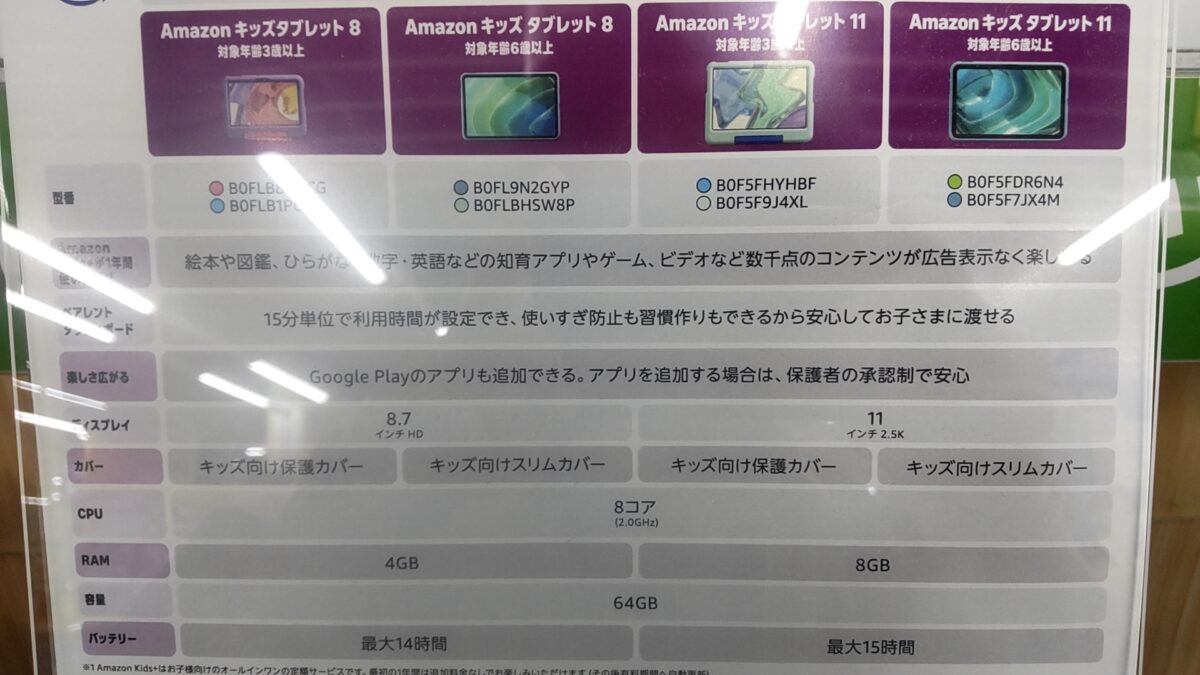
店頭で撮影したAmazonキッズタブレット8と11の比較表。画面サイズや対象年齢など、購入前に確認したい違いが分かります。
なお、2026年のAmazon キッズ タブレット 8・11と、従来のFire HD 8・10 キッズモデルは別シリーズです。
中古品や旧モデルを探す場合は、製品名だけでなく発売年とOSも確認してください。
iPad A16は学習にも便利
小学生以降で、勉強からゲームまで幅広く利用したいなら、iPad(A16)も有力候補です。
11インチのディスプレイを搭載し、App Storeから対応アプリを利用できます。
学校の課題、動画視聴、電子書籍、手書きメモなど、一つの端末でいろいろな用途を楽しみたい子供に向いています。
Appleのスクリーンタイムを使えば、利用時間やアプリの購入なども保護者が管理可能です。
ただし、専用キッズタブレットとは異なり、保護ケースを別途用意する必要があります。
小学生の間だけでなく、中学生になっても勉強や趣味に使い続けたいなら比較する価値があるでしょう。
iPad Airとの性能や価格の違いは、iPad Air M4とiPad A16の比較記事でも詳しく紹介しています。
Androidは価格を抑えやすい
iPadにこだわらないなら、一般向けのAndroidタブレットも比較しましょう。
候補として挙げたいのは、Lenovo Tab OneとREDMI Pad 2です。
Lenovo Tab Oneは8.7インチのディスプレイを搭載しており、コンパクトなタブレットを探している場合に向いています。
一方、REDMI Pad 2は11インチのディスプレイを搭載し、動画視聴や電子書籍にも使いやすいサイズです。

家電量販店で展示されているREDMI Pad 2。11インチのAndroidタブレットを比較する際の参考になります。
Androidの場合は、Googleのファミリー リンクを使った保護者管理が候補になります。
ただし、すべてのAndroidタブレットで同じ機能が使えるとは限らないため、対応OSや販売元の案内を確認してください。
特に低価格の製品では、Google Playへの対応、OSアップデート、保証、専用ケースの有無などを確認しておきたいところです。
購入価格が安くても、必要なアプリが入れられなければ使い道が限られてしまいます。
iPad miniは持ち運び向き
大きなタブレットは持ちにくいけれど、iPadのアプリを使いたいという場合はiPad miniも候補になります。
8インチ台の画面サイズで、11インチクラスよりコンパクトな本体が特徴です。
小説や電子書籍を読んだり、外出先で調べ物をしたりする用途なら、持ち運びやすさがメリットになるでしょう。
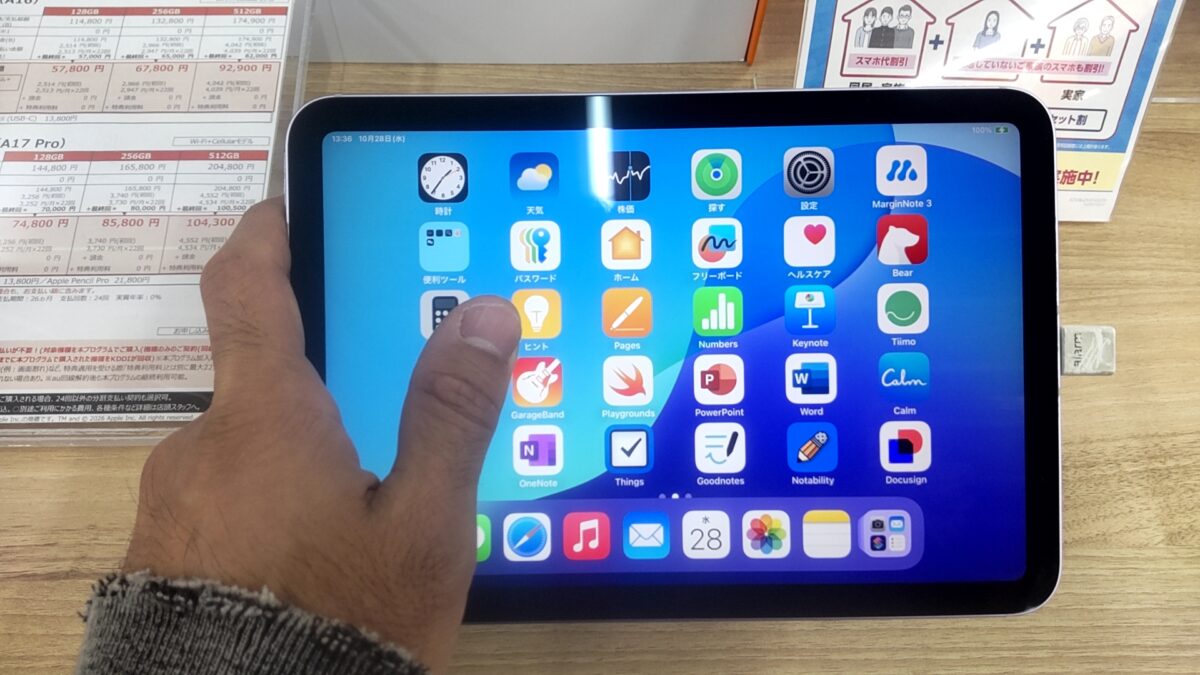
店頭でiPad miniを手に持った写真。11インチクラスより小さく、持ち運びを重視する場合の比較候補になります。
ただし、画面が小さいほど学習用の資料や細かい文字を表示できる面積は減ります。
また、価格を抑える目的だけなら、普通のiPadやAndroidタブレットと比較した方がよい場合もあります。
子供が使うなら、持ちやすさだけでなく、画面に表示する文字の大きさも確認しましょう。
iPad Airは長く使う子供向き
iPad Airは、動画視聴や簡単な知育アプリだけなら性能を持て余す可能性があります。
一方、手書きノート、イラスト、動画編集、ゲームなどを長く続けるなら魅力的です。
2026年の現行モデルはM4チップを搭載し、11インチと13インチから選べます。
ただし、子供用として最初から13インチを選ぶ必要はないと思います。
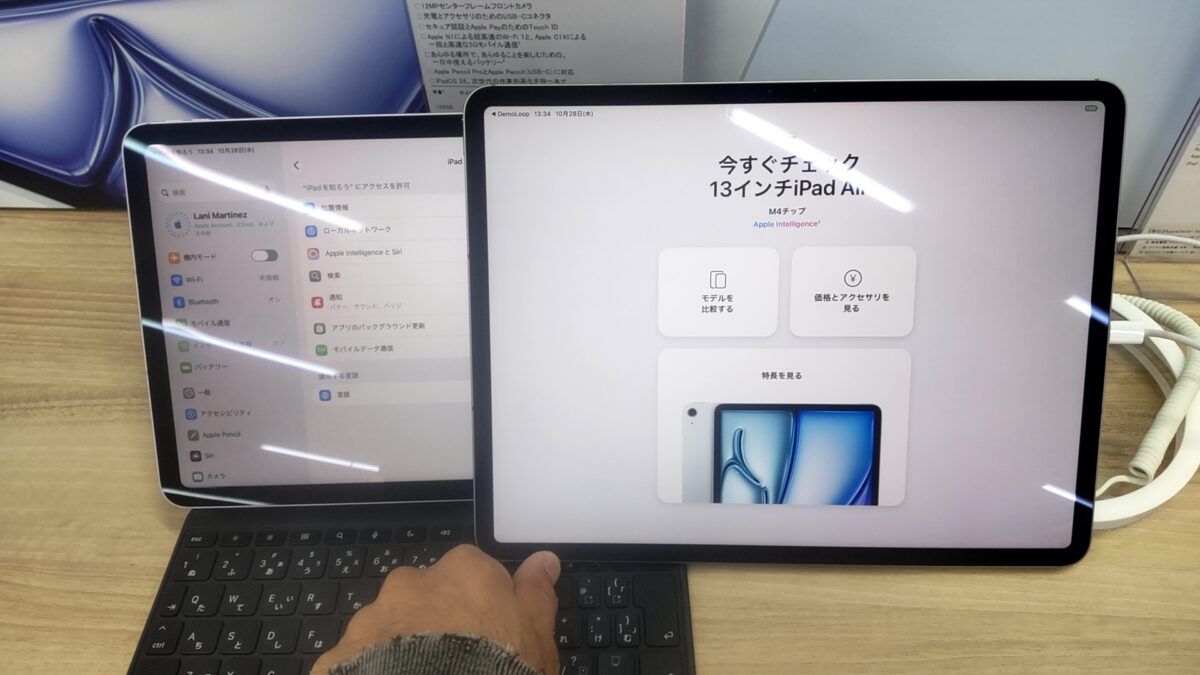
iPad Airの11インチと13インチを店頭で比較。子供が使う場合は画面の広さだけでなく、本体サイズも確認したいところです。
机に置いて学習するなら大画面は便利ですが、収納や持ち運びの負担も増えます。
最初は一般向けのiPadやキッズモデルを使い、子供の用途が広がってからiPad Airを検討する方法でも十分でしょう。
子供用タブレットの選び方
機種を選ぶときは、画面サイズ、耐衝撃性、アプリの対応、保護者管理の4点を中心に比較すると判断しやすくなります。
特に幼児と小学生では重視したいポイントが異なるため、購入前に確認しておきましょう。
画面サイズは8〜11インチが候補
子供用タブレットでは、8インチ台と11インチ前後が比較しやすいサイズです。
8インチ台は収納場所を選びにくく、持ち運びを想定する場合に向いています。
一方、11インチ前後は動画や図鑑、学習アプリの文字を大きく表示しやすいことがメリットです。
ただし、画面が大きいから子供が扱いやすいとは限りません。
本体重量に加えて、耐衝撃ケースの重さも考える必要があります。
特に幼児はタブレットを持ち続けるより、机やスタンドに置いて操作する方が使いやすい場合があります。
耐衝撃ケースの形状を確認
子供が使う場合は、ケースの見た目以上に保護できる範囲を確認したいところです。
四隅が厚くなっているタイプや、本体を持ちやすいハンドル付きのケースなどがあります。
また、スタンド機能があれば、動画視聴や学習のたびに本体を持ち続ける必要がありません。
ただし、耐衝撃と記載されていても、すべての落下や衝撃から保護できる保証はありません。
購入時は対応機種の寸法を確認し、画面や側面をどこまで覆えるかも見ておきましょう。
使いたいアプリから選ぶ
子供用タブレットで意外と見落としやすいのが、アプリの対応状況です。
例えば、YouTubeを見たいのか、学校指定の学習アプリを使いたいのか、マインクラフトなどのゲームを遊びたいのかで必要な端末は変わります。
Amazon Kids+に収録されているコンテンツと、Google PlayやApp Storeで購入するアプリは別です。
また、Google Play対応モデルでも、すべてのアプリを子供用プロフィールで利用できるわけではありません。
特定のアプリが目的なら、まずアプリの公式ページで対応OSと推奨環境を調べるのがおすすめです。
アプリ選びで確認したいこと
端末にアプリをインストールできることと、子供用アカウントで問題なく利用できることは同じではありません。
対象年齢、課金、アカウント登録、インターネット接続の必要性まで確認しておきましょう。
キッズモードと保護者管理
子供用タブレットを購入するときは、キッズモードやペアレンタルコントロールの内容も重要です。
利用時間やアプリを制限する機能は、Amazon、iPad、Androidで仕組みが異なります。
Amazonのペアレントダッシュボード
Amazonのキッズタブレットでは、ペアレントダッシュボードを利用して子供ごとのプロフィールを管理できます。
利用時間や学習時間を確認したり、コンテンツを選んだりできるため、保護者が使い方を決めやすい仕組みです。
2026年発売のAmazon キッズ タブレットシリーズは、従来のAmazon Kids+に加えてGoogle Playにも対応しました。
そのため、子供の成長に合わせて使えるアプリの幅を広げやすくなっています。
ただし、Google Playを利用する際はGoogleアカウントやファミリー リンクの設定が必要になる場合があります。
また、Amazon Kids+の対象コンテンツは契約や年齢設定によって異なります。
出典:Amazon公式プレスリリース「Amazon キッズ タブレットシリーズを発売」
iPadはスクリーンタイムを使う
iPadでは、Appleのスクリーンタイムとファミリー共有を使って子供の利用を管理できます。
子供用のApple Accountを作成し、ファミリー共有に追加することで、保護者の端末から管理する方法が用意されています。
利用時間の上限、アプリやコンテンツの制限、購入時の承認などを設定できるのが特徴です。
保護者が設定しておきたい項目
私なら、子供にiPadを渡す前に、まず利用時間とアプリ購入の制限を設定します。
そのうえで、年齢に合わないコンテンツを表示しない設定や、アプリ内課金に関する制限も確認したいところです。
スクリーンタイムの設定を子供が自由に変更できないよう、保護者がパスコードを管理することも大切です。
ただし、OSのバージョンやファミリー共有の設定によって利用できる機能や画面表示が変わるため、現在の案内に沿って設定してください。
出典:Apple公式サポート「スクリーンタイムを使ってお子様のiPhoneやiPadを管理する」
Androidはファミリーリンク
Google Playに対応する一般的なAndroidタブレットでは、Google ファミリー リンクが保護者管理の候補になります。
子供用Googleアカウントを管理し、利用時間の上限やアプリのインストール承認などを設定できます。
また、対応する端末ではアプリごとに利用時間を制限することも可能です。
ただし、Android端末で利用できる機能はOSのバージョンや機種によって異なります。
購入する前に、子供用アカウントとファミリー リンクが利用できることを確認しましょう。
なお、フィルタリング機能を使っていても、不適切なコンテンツを完全に防げるとは限りません。
設定だけに任せず、どのアプリで何を楽しんでいるのか、親子で話す時間も大事にしたいですね。
iPad Airを実際に使った感想
ここからは、私が所有しているiPad Air 第5世代の使用経験を紹介します。
子供用タブレットとして試したわけではありませんが、画面サイズや文字入力、手書き、ゲームの使い勝手を考える参考になると思います。
10.9インチのサイズ感
私が使っているのは、2022年春モデルのiPad Air 第5世代です。
10.9インチのWi-Fi・64GB・ブルーで、2023年3月5日に楽天市場のディーライズから約75,000円で購入しました。
画面の広さには満足していますが、成人男性でも縦向きに片手で持つのはギリギリです。
小学生が使う場合は、基本的に両手で持つか、机に置いて操作する形になると思います。
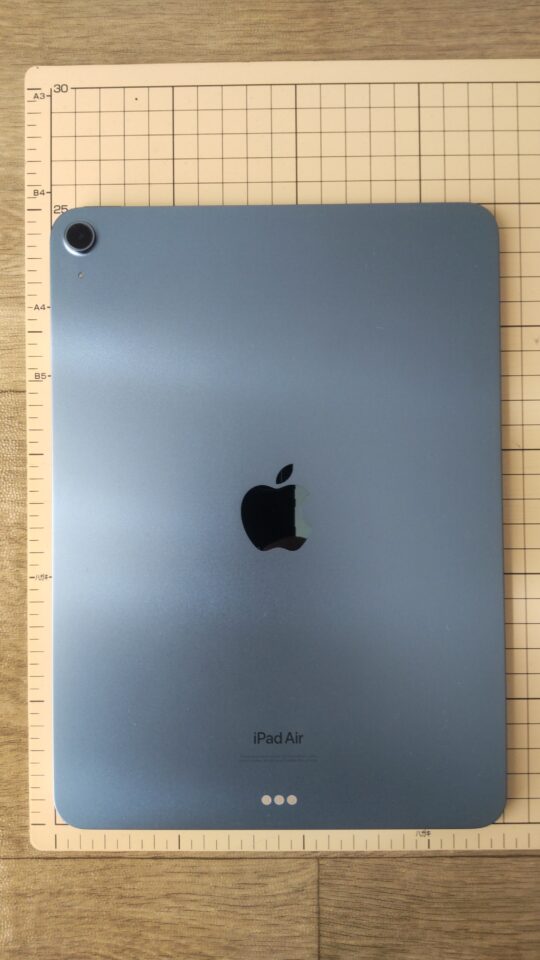
私が使っているiPad Air 第5世代のサイズ感。11インチ前後のタブレットを子供用に選ぶ際の参考になります。
私の場合、自宅ではスタンドに置き、必要に応じて画面をタップする使い方が多いです。
長時間の動画視聴や手書き学習なら、持ち上げ続けるよりも安定した場所に置く方が使いやすいでしょう。
学習や手書きにも使える
iPad Airは動画やゲームだけでなく、手書き学習にも利用できます。
私はApple Pencil 第2世代と互換スタイラスペンを使い、文字入力やイラスト制作を試してきました。
最初に購入したKINGONEのスタイラスペンでも、簡単な文字を書くことはできます。
以下はKINGONEを使ってiPad Air 第5世代に文字を書いている動画です。
また、私は筆圧感知を利用したかったため、後からApple Pencil 第2世代も購入しました。
純正ペンを使った実際の手書き操作はこちらです。
小学生が簡単な文字を書くだけなら、必ずしも高価な純正ペンが必要とは限りません。
一方、イラスト制作で筆圧を利用したい場合は、対応するペンとタブレットの組み合わせが重要です。
ペンの違いについては、手書きタブレットのおすすめ機種とペンの選び方でも詳しく紹介しています。
文字入力やゲームにも対応
小学生以降は、タブレットで文章を入力したり、ゲームを楽しんだりする機会も増えると思います。
iPad Airなら画面上に表示されるキーボードで日本語を入力できます。
以下は私がiPad Air 第5世代のソフトウェアキーボードで日本語を入力している動画です。
短い文章なら画面上のキーボードでも入力できますが、長文を書く場合は物理キーボードがあると便利です。
また、ゲームもiPad Airの使い道の一つです。
私はM1チップを搭載した第5世代で、バンドリなどのリズムゲームも遊んでいます。
ただし、幼児向けの知育アプリと高負荷な3Dゲームでは必要な性能が大きく異なります。
ゲームをする予定があるなら、遊びたいタイトルの推奨環境を確認してから機種を選んでください。
周辺機器も一緒に考える
タブレットを長く使うなら、ケースやスタンド、ペンなどの周辺機器も重要です。
私はiPad Airにケース、折りたたみキーボード、スタンド、スタイラスペンを組み合わせています。
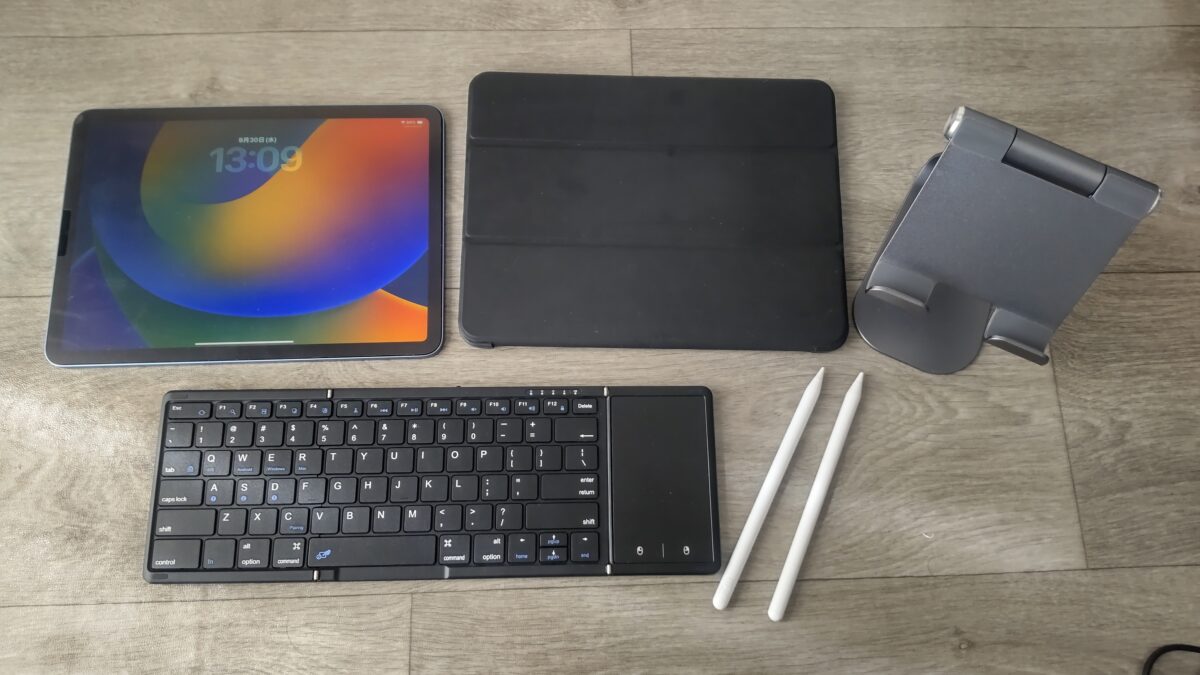
私が使用しているiPad Air 第5世代と周辺機器。子供が学習に使う場合も、用途に応じたアクセサリーを選びたいところです。
幼児なら、まず耐衝撃ケースと必要に応じた保護フィルムがあれば十分でしょう。
小学生以降で手書き学習を始めるならタッチペン、長文入力が増えたらキーボードというように、必要になってから追加する方法がおすすめです。
購入前に確認したい費用
子供用タブレットは、本体価格だけで選ぶと予想外の出費が発生することがあります。
購入後のサブスクリプション料金やアクセサリー代まで考えておきましょう。
Amazon Kids+の継続料金
2026年10月発売のAmazon キッズ タブレットシリーズには、Amazon Kids+の1年間の利用が含まれています。
ただし、無料で使い続けられるサービスではありません。
Amazonの2026年10月8日の発表では、1年間の利用期間終了後はプライム会員が月額780円、非プライム会員が月額980円と案内されています。
料金は変更される可能性があるため、利用開始時と更新前に確認してください。
また、利用期間終了後は有料期間へ自動更新されるため、継続する予定がない場合は更新条件も確認しておきたいですね。
Amazon Kids+に加入していなくても使える機能と、加入が必要なコンテンツを区別しておくことも大切です。
ケースやフィルムの費用
iPadや一般向けAndroidタブレットでは、保護ケースやフィルムを別途購入することが多くなります。
幼児が使う場合は、本体の四隅や側面まで保護できるケースを優先したいところです。
また、保護フィルムは画面の傷を防ぐために役立ちますが、貼り付けたからといって画面割れを完全に防げるわけではありません。
購入時には、ケースとフィルムを組み合わせても問題なく装着できるか確認しましょう。
製品名が同じiPad Airでも、世代によって本体寸法が異なる場合があるため、対応モデルの確認も必要です。
中古タブレットは安さだけで選ばない
子供用として中古タブレットを選ぶ場合は、価格だけでなくバッテリーの状態やOS対応状況を確認してください。
古い端末でも動画視聴はできる場合がありますが、使いたい学習アプリが対応していなければ困ります。
また、長期間使用された端末では、充電の持ちや本体の状態に個体差があります。
私は中古を選ぶなら、返品条件、保証期間、バッテリーに関する説明がある販売店を優先します。
数千円安く買えても、すぐに買い替えることになれば結果的に高くつくかもしれません。
子供に使わせる際の注意点
どのタブレットを購入しても、保護者による管理が不要になるわけではありません。
端末の設定だけでなく、家庭内での使い方も考えておきましょう。
利用時間を家庭で決める
タブレットを使う時間は、子供の年齢や生活リズムに合わせて家庭で決めることが大切です。
例えば、食事中は使わない、就寝前は別の活動に切り替える、学習と娯楽の時間を分けるといったルールが考えられます。
何分までなら必ず安全という一律の時間を決めるより、睡眠や運動、家族との会話に支障が出ていないかも見ておきたいところです。
また、利用時間の制限を設定するだけでなく、終了する少し前に声をかけるなど、子供が切り替えやすい工夫も役立つでしょう。
課金と外部サイトを制限する
子供が使う端末では、アプリ内課金や外部サイトへのアクセスにも注意が必要です。
ゲームや動画アプリには無料で利用できるものもありますが、追加コンテンツに料金がかかる場合があります。
保護者の支払い方法を登録している端末では、購入承認や制限を設定しておきましょう。
また、広告から外部サイトに移動できるアプリもあるため、対象年齢だけで安全性を判断しないことが重要です。
充電と使用場所にも注意
タブレットを使う場所は、落下しにくく、画面を安定して操作できるところが理想です。
床に置いて踏んでしまったり、ソファの端から落としたりすることも考えられます。
小さな子供には、充電ケーブルの引っ掛かりや、端末の発熱にも注意してください。
私は子供用なら、使い終わったあとの保管場所も最初に決めておくのがおすすめです。
「どこで使うか」「いつ充電するか」を決めておくだけでも、端末を管理しやすくなります。
子供用タブレットのよくある質問(FAQ)
ここまで紹介した内容を踏まえ、購入前に疑問になりやすい点をまとめます。
Q1. 2歳におすすめのタブレットは?
A. 2歳なら、まずは保護者の端末を一緒に使う方法がおすすめです。
専用タブレットを急いで購入する必要はなく、絵本や動画を親子で楽しむ用途から考えるとよいでしょう。
Amazonの2026年発売キッズタブレットは3歳以上を対象としているため、対象年齢も確認してください。
Q2. 3〜5歳なら何がいい?
A. 3〜5歳の幼児なら、Amazon キッズ タブレット 8を最初に比較するのがおすすめです。
専用カバーと保護者管理機能があり、子供向けコンテンツも利用できます。
机に置いて大きな画面で学習したい場合は、11インチモデルも候補になります。
Q3. キッズモードは無料ですか?
A. 保護者による利用制限機能と、有料の子供向けコンテンツサービスは分けて考える必要があります。
例えばiPadのスクリーンタイムはOSに用意された機能ですが、Amazon Kids+は有料のサブスクリプションサービスです。
Amazonの対象キッズタブレットには1年間の利用が含まれるものの、期間終了後は有料更新となるため確認してください。
Q4. 小学生にはiPadが必要?
A. 小学生だからといって、必ずiPadが必要なわけではありません。
動画や簡単な学習が中心ならキッズタブレットやAndroidでも候補になります。
一方、学校指定のアプリ、手書きノート、ゲームなどを幅広く利用したいならiPad(A16)を比較してみてください。
Q5. 子供にiPad Airは高性能すぎる?
A. 動画視聴や知育アプリが中心なら、iPad Airの性能を使い切れない可能性があります。
ただし、イラスト制作、動画編集、複数の学習アプリ、ゲームなどにも長く利用するなら候補になります。
現在の用途が限られているなら、まずは一般向けiPadやキッズモデルから検討するのがおすすめです。
子供用タブレットのおすすめまとめ
子供用タブレットは、年齢と使い道に合わせて選ぶことが大切です。
私なら、幼児には耐衝撃性と保護者管理を優先し、小学生以降は学習アプリやゲームへの対応も考えて機種を比較します。
年齢と用途別の選び方
- 2歳:保護者の端末を一緒に使うところから始める
- 3〜5歳:Amazon キッズ タブレット 8を中心に比較する
- 小学校低学年:Amazon キッズ タブレット 8・11やiPad(A16)を検討する
- 小学校高学年:iPad(A16)やAndroidを用途に合わせて選ぶ
- 長期間の多用途利用:必要な段階でiPad Airも比較する
特に2026年発売のAmazon キッズ タブレットシリーズは、専用ケースと保護者管理に加えてGoogle Playにも対応した点が注目ポイントです。
ただし、最初から高価な機種を購入することが正解とは限りません。
子供が何をしたいのか、保護者がどこまで管理したいのか、いつまで使う予定なのかを考え、家庭に合う1台を選んでください。
私自身、iPad Air 第5世代を長く使ってきて、タブレットは使い方が増えるほど便利になると感じています。
だからこそ、幼児期は使いやすさを優先し、勉強や趣味の幅が広がったときに必要な機種へ移るという選び方も十分ありだと思います。