
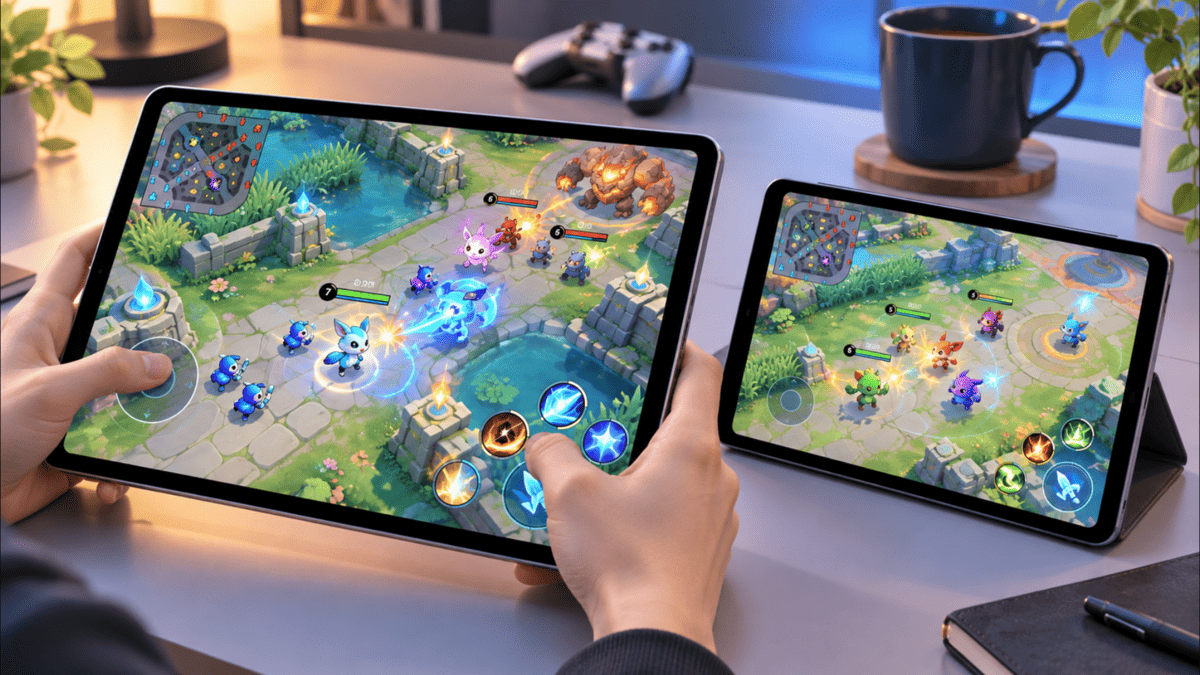
こんにちは、iPad Air実機研究所のヒロトです。
ポケモンユナイトをタブレットで遊ぶなら、チップの性能だけでなく、画面の広さと指の届きやすさがかなり重要です。
私は2023年3月からiPad Air 第5世代を使っていて、Nintendo Switch版でも遊んだことのあるポケモンユナイトを実際にタッチ操作しました。
10.9インチの画面でも違和感なく遊べましたし、狙った場所へ直接タップできる操作は、スティックで照準を合わせるときとは別の使いやすさがあります。
ただ、画面が大きければ大きいほど有利というわけではありません。
手に持つ時間が長いと重さも気になりますし、指を遠くまで動かす必要が出てきます。
そこで、実機で確認できた操作性やバッテリーの記録と、現行モデルの公表仕様を分けながら、ユナイト向けのタブレットを比較していきます。
記事のポイント
- ユナイトに合う画面サイズと性能の選び方
- iPad Air・iPad mini・Androidの違い
- iPad Air第5世代での実機プレイ結果
- 操作性と予算で後悔しない購入ポイント
ポケモンユナイト向けの結論
私が新しくタブレットを選ぶなら、まず11インチ前後のモデルを基準にします。
ポケモンユナイトは周囲の状況を見ながら移動やわざの操作を続けるゲームなので、画面が広すぎても狭すぎても扱いにくくなるからです。
迷ったら11インチのiPad Air
ゲームと普段使いを両立したいなら、11インチiPad Air(M4)が第一候補です。
2026年発売のM4モデルは11インチと13インチを選べますが、私ならユナイト用には11インチを選びます。
机の上で戦況を見渡したいときにも、持ち上げて遊びたいときにも使いやすい大きさだからです。
私が持っているM1搭載の第5世代でもユナイトを遊べているので、新品のM4を選ぶ理由は、ユナイトが動くかどうか以上に、ほかのゲームや普段の作業まで含めた余裕にあります。
ただし、iPad Airは120HzのProMotionには非対応。
滑らかさだけで上位モデルを選びたい場合は、この点も知っておきたいですね。
基本の選び方:11インチ前後を中心に考え、手持ち重視なら小型、机置きで画面の大きさを優先するなら大きめのモデルを比較するのがおすすめです。
手持ち中心ならiPad mini
ソファでくつろぎながら遊ぶ、外出先でも持っていたい、という使い方ならiPad miniが候補になります。
11インチ級に比べて手の移動距離が短くなりやすく、端末を支える負担も軽くできます。
一方、画面の中のポケモンや操作ボタンは小さく見えやすいため、敵や味方を一目で確認したい人には好みが分かれるはずです。
大きな画面を買っても結局重くて使わなくなるなら、小型モデルを選ぶ方がずっと合理的だと思います。
高性能Androidも有力候補
Androidを普段から使っている人なら、Xiaomi Pad 8 ProやGalaxy Tab S11なども比較する価値があります。
どちらも11インチ前後で、メーカーが高性能なチップや高リフレッシュレート画面を採用しているモデルです。
ただし、144Hzや120Hzの画面だからといって、ユナイトがそのフレームレートで動作するわけではありません。
ゲーム内で選べる設定やアプリ側の対応は別なので、数字の大きさだけで買わない方がいいですよ。
ゲーム全般の性能や選び方を広く比較したいなら、親記事のゲーム用タブレットおすすめと機種選びのポイントも参考にしてみてください。
タブレット選びの重要ポイント
ユナイトでは、相手を見ることと、思い通りに動かすことの両方が欠かせません。
買う前に画面サイズ、重さ、動作性能、表示の滑らかさを順番に確認しましょう。
画面は11インチ前後が基準
画面が大きいと、戦闘中にキャラクターやミニマップを確認するとき、表示そのものを目で追いやすくなります。
スマホでプレイしていて操作ボタンが窮屈に感じるなら、10〜11インチ級への変更は検討しやすいでしょう。
ただし、ゲーム内で映る範囲は画面の縦横比や表示仕様にも左右されます。
大画面になれば必ず視野が広がる、というわけではありません。
また、指を置く位置が離れるほど両手を大きく開く必要があり、寝転がって遊ぶときは疲れやすくなるかもしれません。
私は10.9インチで特に違和感がなかったので、まずその近くのサイズから試すと選びやすいと感じています。
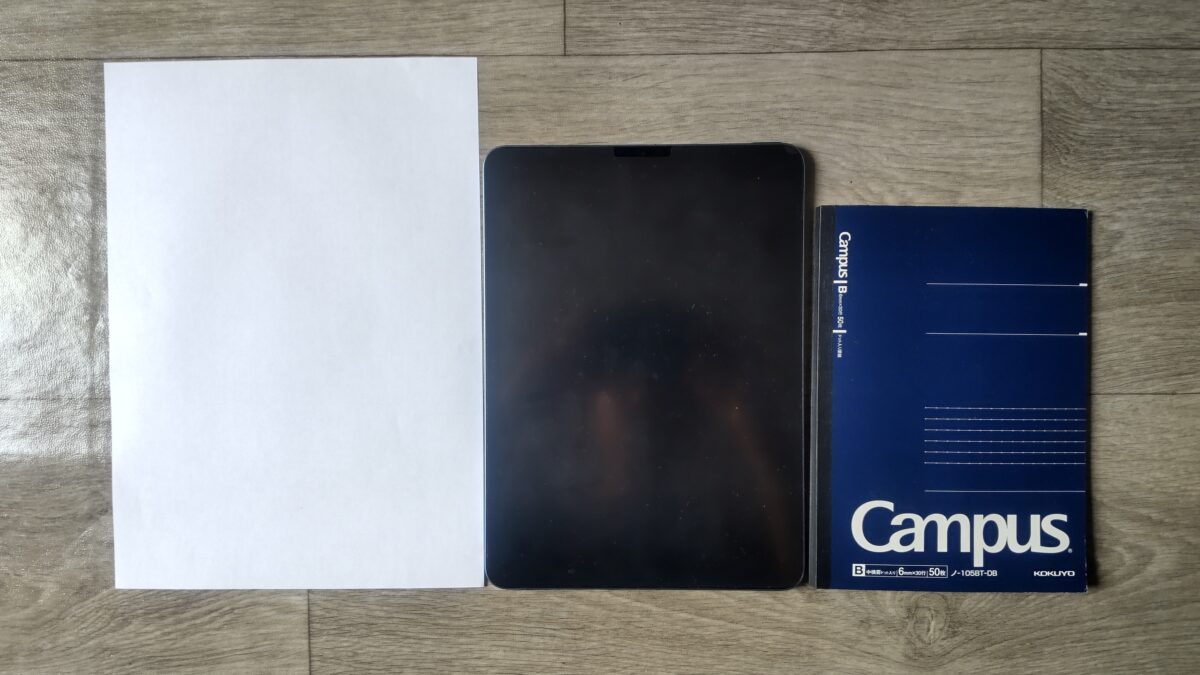
A4用紙とA5ノートを並べたiPad Air 第5世代。10.9インチ級の本体サイズをイメージできます。
本体の重さは手持ちで効く
性能の表では見落としがちですが、長時間プレイでは端末の重量も大切です。
私のiPad Air 第5世代は本体だけで実測479gでした。
公称重量とのわずかな違いはありますが、手に持つとスマホほど気軽には扱えません。
ケースを付ければさらに重くなるので、横向きで両端を支えるプレイスタイルなら本体とケースの合計で考えてください。
軽い方がすべての操作に向くとは限りませんが、長い試合を続けるなら重量の差は無視できないと思います。
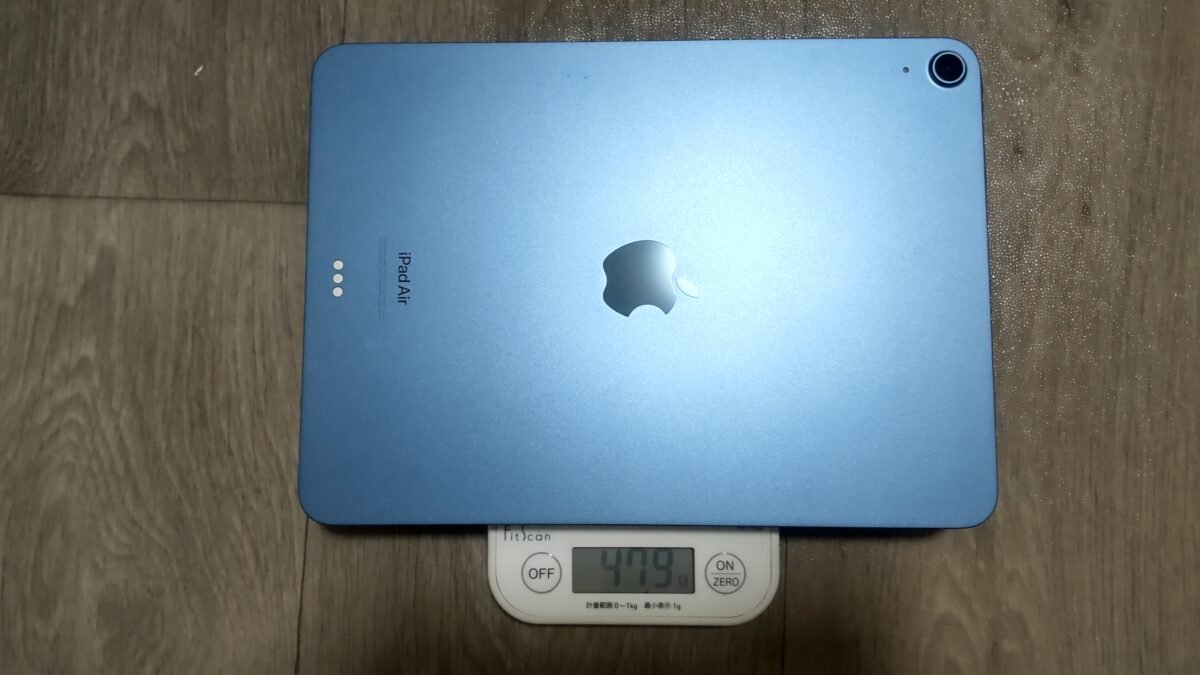
私のiPad Air 第5世代を実測したところ479gでした。手持ちプレイではケースの重量も加わります。
処理性能には余裕を持たせる
ポケモンユナイトは対戦中、わざの演出や複数のポケモンの動きを同時に描画します。
読み込みが極端に遅い端末や動作が不安定な端末では、狙った操作のタイミングに影響するおそれがあります。
一方、最新の最高級チップでなければ遊べないゲームというわけでもありません。
私のM1搭載iPad Airでも実際にバトルできました。
公式サポートが示すスマートフォン版の推奨条件は、AndroidとiOSで異なります。
これはあくまでアプリを利用するための目安であり、最高画質や一定のfpsを保証する基準ではありません。
出典:ポケモンユナイト公式サポート「ストアでダウンロードができません」
安さだけで選ばない理由
「推奨条件を満たしているから、格安機でも十分」と決めるのは少し早いです。
実際にはOSの更新状況、ストレージの空き、画面の反応、通信状態なども快適さを左右します。
購入するなら公式ストアでアプリの対応を確かめ、できれば自分がよく使う画質設定で動作した人の情報も確認したいところです。
60Hzと120Hzの違いを知る
画面のリフレッシュレートは、1秒間に表示を書き換えられる回数の目安です。
一般的に60Hzより120Hzの方が細かい間隔で画面を更新できますが、実際のゲーム映像の枚数はゲームアプリ側にも制限されます。
例えば144Hz対応のタブレットを選んでも、ユナイトのゲーム設定が60fps相当なら、144fpsの映像が出るとは限りません。
私の第5世代ではゲーム中に60fpsと表示される設定でプレイできました。
だから、ユナイトだけのために120Hz以上の端末が必須だとは考えていません。
タッチの遅延や描画の安定性まで比較したい場合は、数値よりも実際のプレイ環境での確認が必要です。
おすすめタブレットを比較
ここでは2026年10月29日時点の代表的な選択肢を比較します。
実際にユナイトを動かしたのは私のiPad Air 第5世代で、ほかの機種についてはメーカー公表仕様と使い方から判断しています。
| 機種 | 画面 | 主な特徴 | 向く使い方 |
|---|---|---|---|
| iPad Air(M4) | 11・13インチ | M4搭載、最大60Hz | ゲームと普段使い |
| iPad mini(A20 Pro) | 8.5インチ | 小型OLED、255g(Wi-Fi) | 手持ち・持ち歩き |
| iPad mini(A17 Pro) | 8.3インチ | 旧モデル、293g(Wi-Fi) | 型落ち小型モデル |
| Xiaomi Pad 8 Pro | 11.2インチ | Snapdragon 8 Elite、最大144Hz | 高性能Android |
| Galaxy Tab S11 | 11インチ | 有機EL、最大120Hz | 画面品質を重視 |
※画面の最大更新頻度とユナイトの実際のfpsは別です。
価格や在庫、アプリの対応状況は購入時点で確認してください。
iPad Air M4はバランス型
最初に検討したいのは、11インチiPad Air(M4)です。
M4チップを搭載し、128GB・256GB・512GB・1TBから容量を選べるため、ポケモンユナイトに加えてほかのゲームや仕事用アプリも使いたい人に向いています。
11インチモデルのWi-Fi版は公称464g。
私の第5世代と近い大きさの画面なので、使う場面を想像しやすいです。
ゲームを起動していない時間にも、動画視聴、メモ、調べ物、イラストなどで使えるのはAirの良いところですね。
一方、ユナイトだけを遊ぶ目的なら、M4の性能を使い切れない可能性があります。
予算を抑えるならiPad(A16)や状態の良い型落ちAirとの価格差も比較してください。
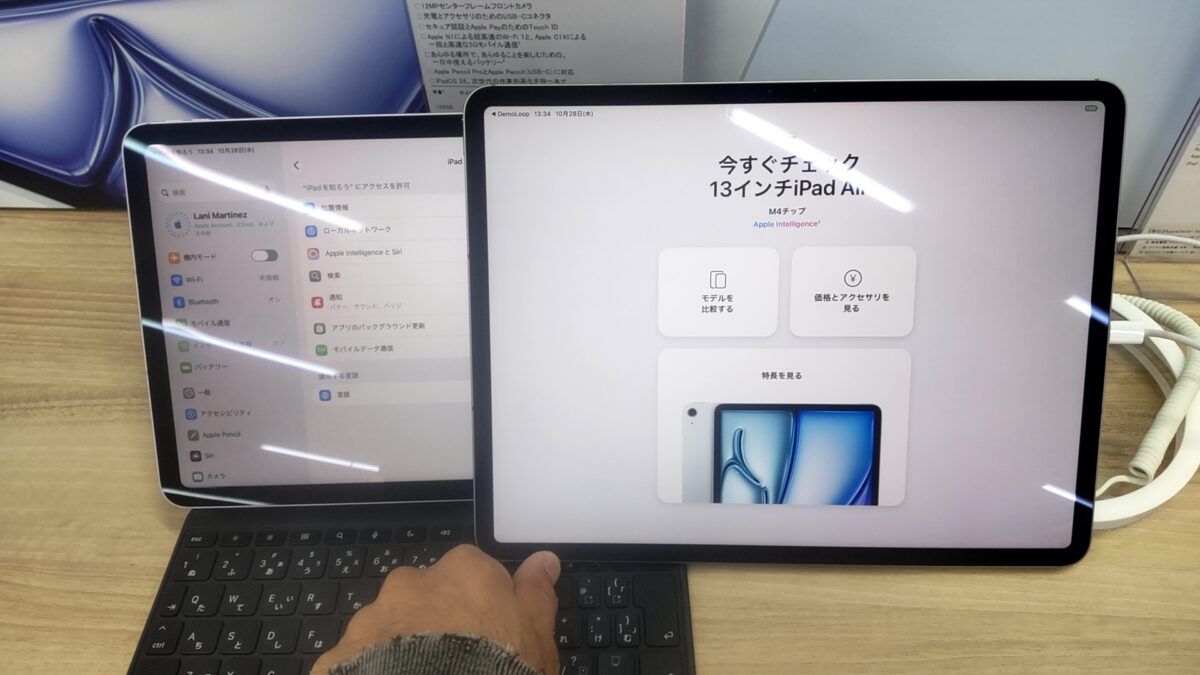
店頭で左に11インチ、右に13インチのiPad Airを並べた様子。ユナイト用なら指の届く範囲も考えて選びたいサイズ差です。

iPad miniは持ちやすさ重視
手に持って遊ぶ時間が長いなら、iPad miniも魅力的です。
2026年10月26日に発表された新型iPad miniはA20 Proを搭載し、8.5インチの有機EL画面を採用しています。
Wi-Fiモデルの公称重量は255gで、2024年発売のiPad mini(A17 Pro)の293gより軽量です。
新型の予約開始は2026年10月29日、発売予定は11月6日。
Wi-FiモデルのApple公式価格は119,800円からです。
この記事の執筆時点では発売前なので、A20 Proモデルのユナイト実機動作を確認したわけではありません。
旧型A17 Proモデルも8.3インチで、価格次第では十分検討できます。
ただし、旧型だから必ず安いとは限らないため、販売価格と保証を見比べたいですね。
出典:Apple公式「iPad miniに史上最大のアップデートを導入」
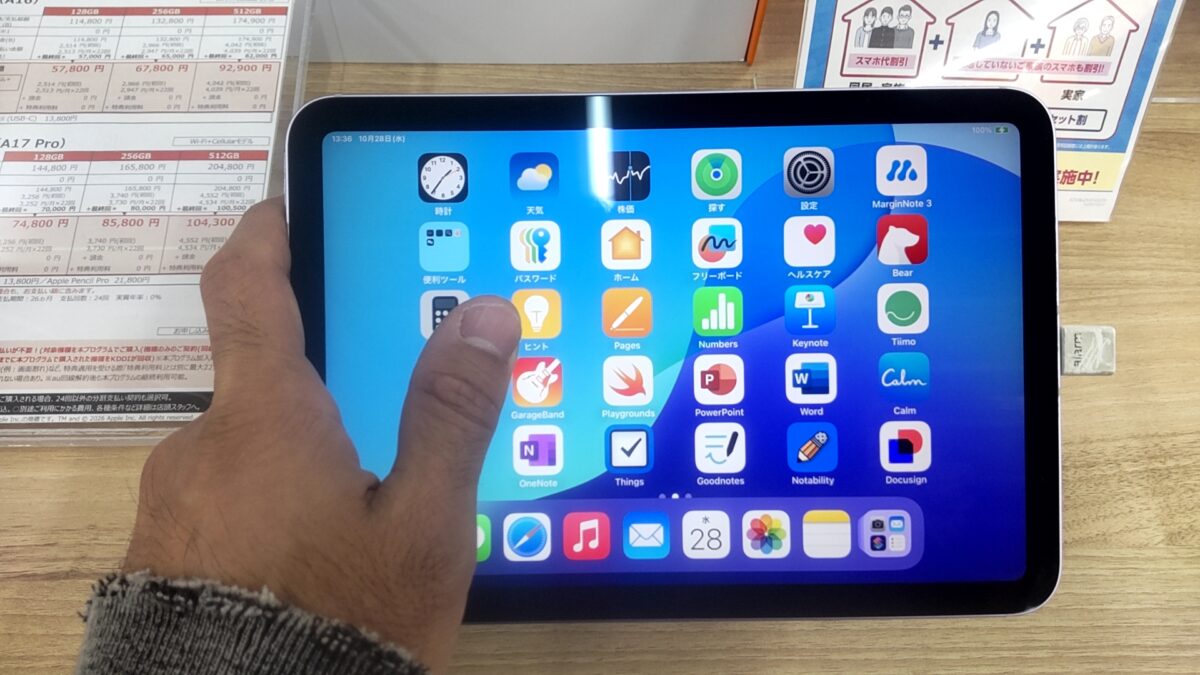
店頭で撮影したiPad miniの大きさ。写真は新型A20 Proの実機検証ではなく、小型iPadのサイズ感を示すものです。
小型モデルをほかにも比較したいなら、8インチタブレットおすすめと軽さ・性能の比較にまとめています。
Xiaomi Pad 8 Proは高性能
Androidで高性能モデルを探すなら、Xiaomi Pad 8 Proが候補です。
11.2インチの画面、Snapdragon 8 Elite、最大144Hzのディスプレイを採用しています。
11インチ級の大きさが欲しい人には比較しやすく、Android向けアプリを日常的に使う人との相性もいいでしょう。
標準モデルは8GBメモリ・128GBストレージ、Matte Glass Versionは12GBメモリ・512GBストレージという構成です。
ただ、マットな画面は反射を抑える一方、透明なガラスとは見え方が異なります。
ユナイトの画面の色やくっきり感が好みか、できれば店頭で確かめたいところです。
私はこの端末でユナイトを試していないため、144fps動作やiPad Airより有利な操作性を保証するものではありません。
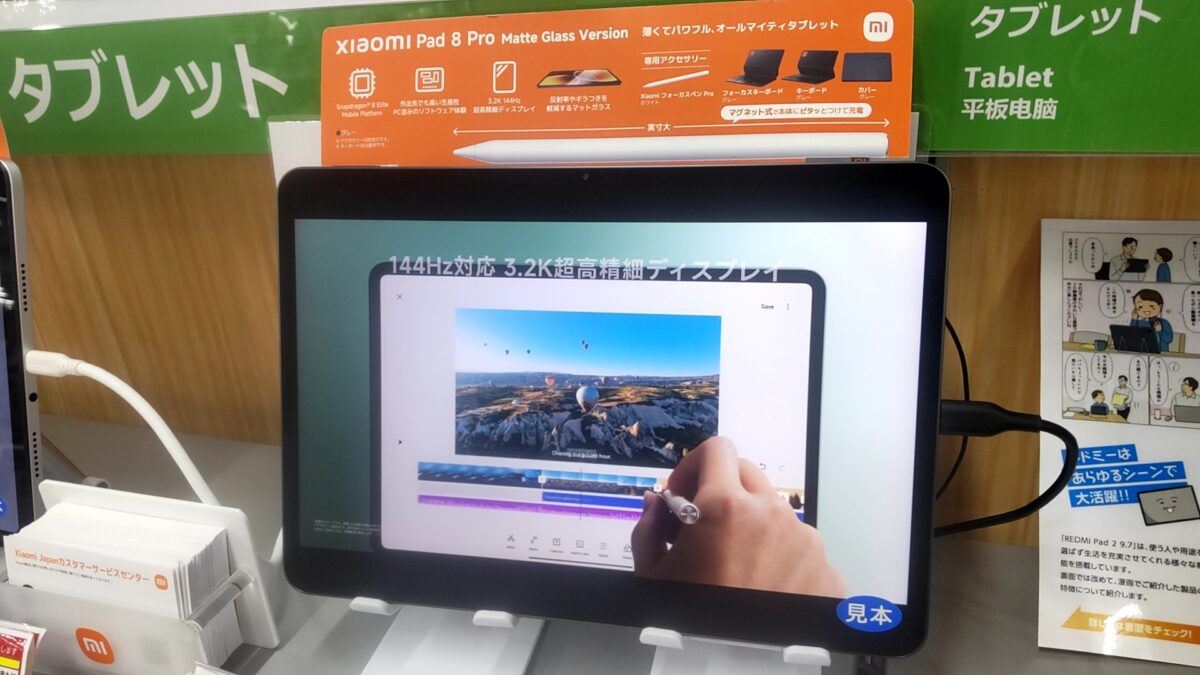
Xiaomi Pad 8 Pro Matte Glass Versionの展示機。実際のユナイトのプレイ画像ではありません。
Galaxy Tab S11は画面重視
Galaxy Tab S11は11インチのDynamic AMOLED 2Xディスプレイと最大120Hzの表示更新に対応したAndroidタブレットです。
公称469gのWi-Fiモデルで、画面の大きさと本体重量のバランスを比較しやすい機種になります。
有機ELならではのコントラストは魅力ですが、画面がきれいなだけで対戦に勝ちやすくなるわけではありません。
操作ボタンの配置やアプリの対応状況、価格まで含め、自分にとって追加費用に見合うか考えたいですね。
なお、私は店頭展示を見た段階で、ユナイトの動作や発熱を実測したわけではありません。
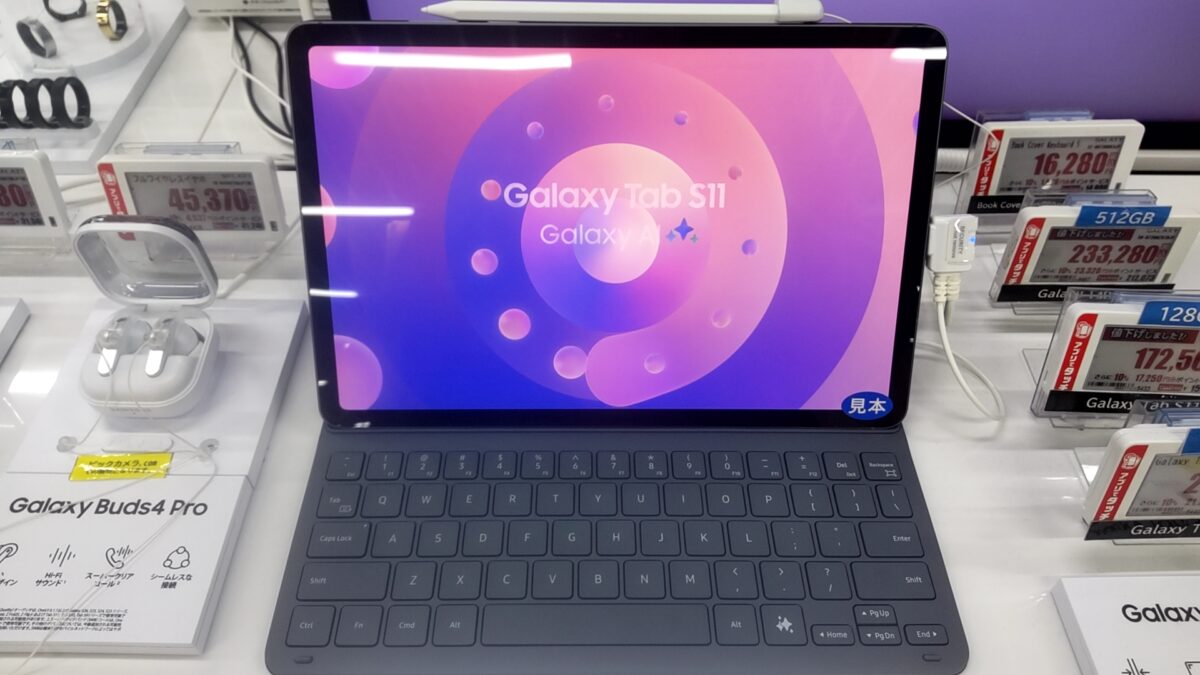
Galaxy Tab S11の店頭展示機。11インチの画面サイズを比べる参考になります。
型落ちiPad Airも検討する
購入費用を抑えたい人には、中古や整備済みのiPad Air 第5世代、M2、M3モデルも選択肢です。
私は第5世代でユナイトを実際に動かせているので、少なくとも自分の端末では2026年時点でも遊べることを確認しています。
ただし、古い端末を買えば将来もずっと同じ状態で動くとは言い切れません。
バッテリーの劣化やOS対応、端末の状態は個体ごとに異なります。
特に私の64GBモデルは複数のゲームを保存する際に不便でした。
価格が近いなら容量に余裕があるものを優先したいところです。
iPad Air第5世代で実際に検証
ここからは、私のiPad Air 第5世代でポケモンユナイトを動かした実際の記録を紹介します。
メーカー公表のスペック表だけでは分からない、タッチ操作や画面の見やすさを中心に見てください。
検証に使ったモデル
使用端末は、2022年春発売の10.9インチiPad Air 第5世代です。
Wi-Fi・64GB・ブルーのM1搭載モデルで、型番はMM9E3J/A。
2023年3月5日に楽天市場のディーライズで約75,000円で購入しました。
購入から3年以上使っており、ほかにも原神やプロセカなどのゲームを動かしています。
今回はユナイトを遊んだときの画面表示や設定を確認しましたが、専用機器で入力遅延や平均fpsを計測した検証ではありません。
検証環境:iPad Air 第5世代/M1/10.9インチ/Wi-Fi/64GB。写真や動画は私の所有端末によるもので、M4やAndroidモデルの実測結果ではありません。
両手のタッチ操作は快適だった
私が遊んだ範囲では、10.9インチのiPad Airでも操作に違和感はありませんでした。
左手で移動しながら右手でわざを操作する動きもでき、スマホより大きな画面でバトルの様子を確認できます。
実際にルカリオを操作し、味方のゴール付近で戦っている場面を撮影しました。
画面を直接触れるので、ボタンの位置やタップする場所を視覚的に把握しやすいのがタブレットの良さだと感じています。
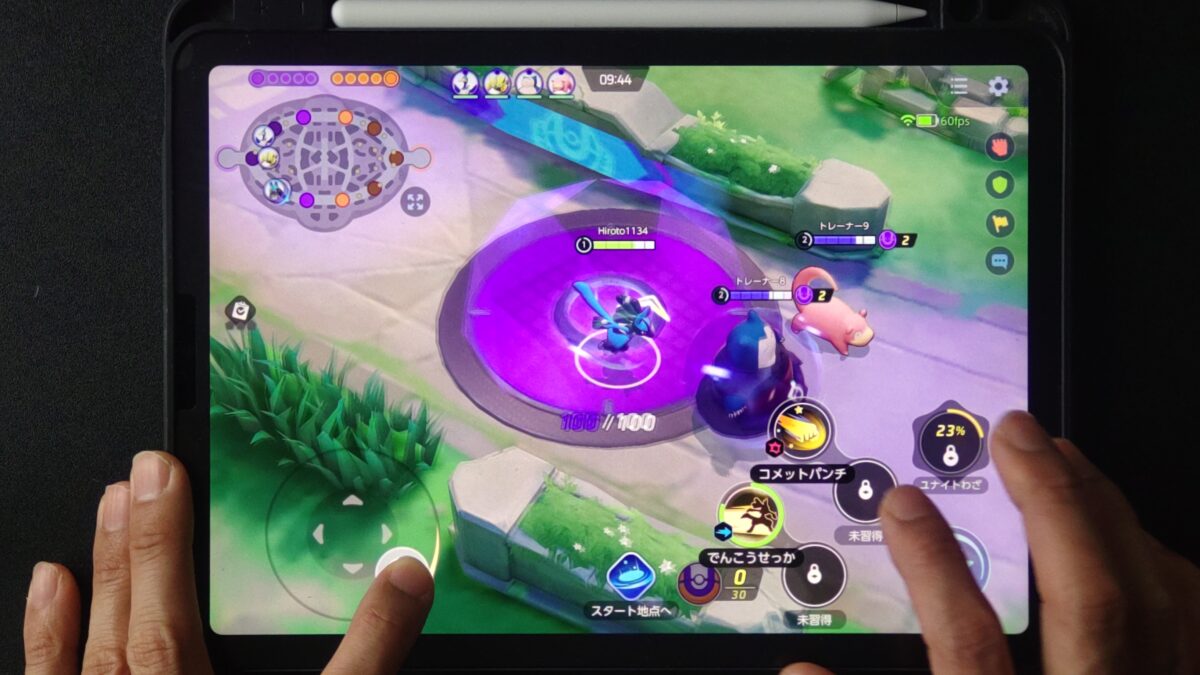
iPad Air 第5世代でルカリオをタッチ操作している様子。ゲーム画面には60fpsと表示されています。
動いている様子は、次の実機動画で確認できます。
動画は実際の操作記録です。
撮影した場面で問題なく遊べたことは分かりますが、すべての試合や長時間プレイで同じ動作を保証するものではありません。
画質設定と60fps表示
私の端末では、ポケモンユナイトの設定画面でフレームレートを「高」にして、アウトラインを「オン」に設定しました。
この状態でゲーム画面に60fpsと表示されることを確認しています。
ただし、画面に「60fps」と出ていることと、試合中のすべての瞬間で60fpsを維持したことは別です。
負荷が高い場面でのフレーム落ちやタッチ入力の遅れは、専用の計測をしなければ正確には判断できません。
それでも、M1搭載の第5世代でここまで普通に操作できたことは、新しい端末を選ぶ際の参考になると思います。
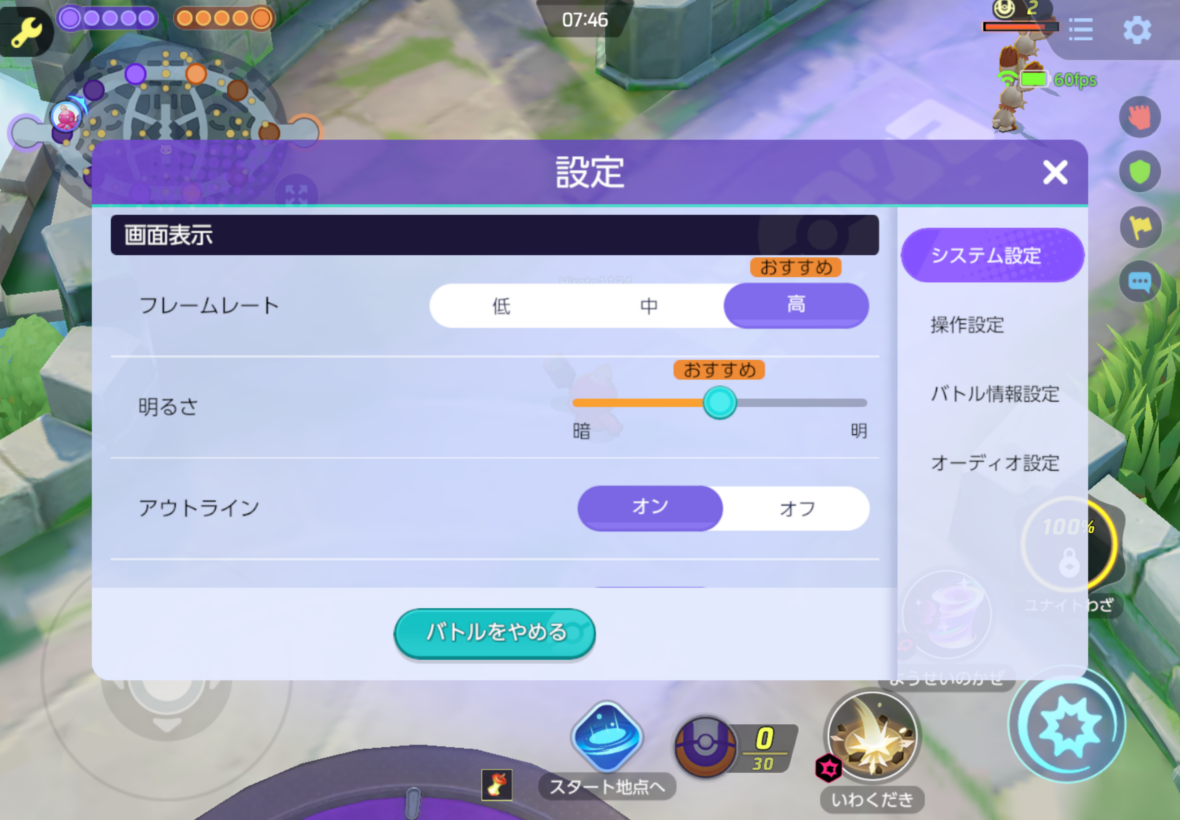
ポケモンユナイトの設定画面。フレームレートは「高」、アウトラインは「オン」で、60fpsと表示されています。
30分でバッテリーは13ポイント減
バッテリー残量100%からユナイトを約30分間プレイし、その後の残量を確認しました。
結果は87%。
開始時から13ポイント減っていました。
これは私の第5世代の端末で、撮影時の画面設定やバッテリーの状態、通信環境などの条件で測った記録です。
すべてのiPadで30分ごとに13%減るという意味ではありません。
古い端末のバッテリーは新品とは状態が異なりますし、明るさを上げたり、長時間続けてプレイしたりすると結果は変わる可能性があります。
外出先で長く遊びたい場合は、本体の軽さだけでなく、充電できる環境も考えたいですね。
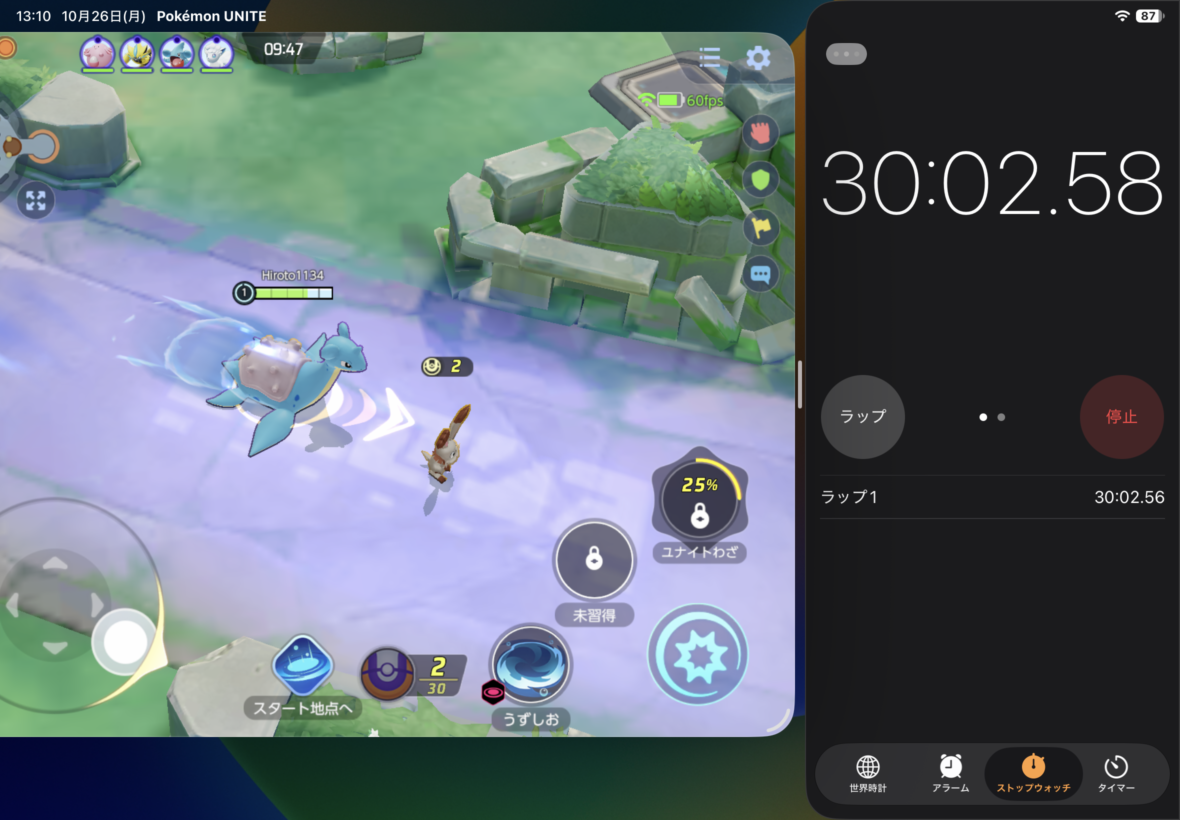
約30分のプレイ後、バッテリー残量は100%から87%へ。あくまで私の端末での一回の実測記録です。
保存容量は余裕を残したい
私の端末でストレージ設定を確認したところ、ポケモンユナイトのアプリ本体は1.23GB、書類とデータは955.8MBと表示されていました。
合計すると約2.2GBですが、これは撮影時点の数値です。
アップデートや追加データによって使用容量は変わります。
ユナイトだけを遊ぶなら、容量が大きいモデルを必ず選ぶ必要はありません。
ただ、ほかの3Dゲームや動画、写真も保存するなら話は別。
私は64GBモデルを使っているため、ゲームを増やすたびに空き容量が気になります。
今から長く使うために買うなら、128GB以上から考え、複数の大容量ゲームを保存する人は256GBも比較したいところです。
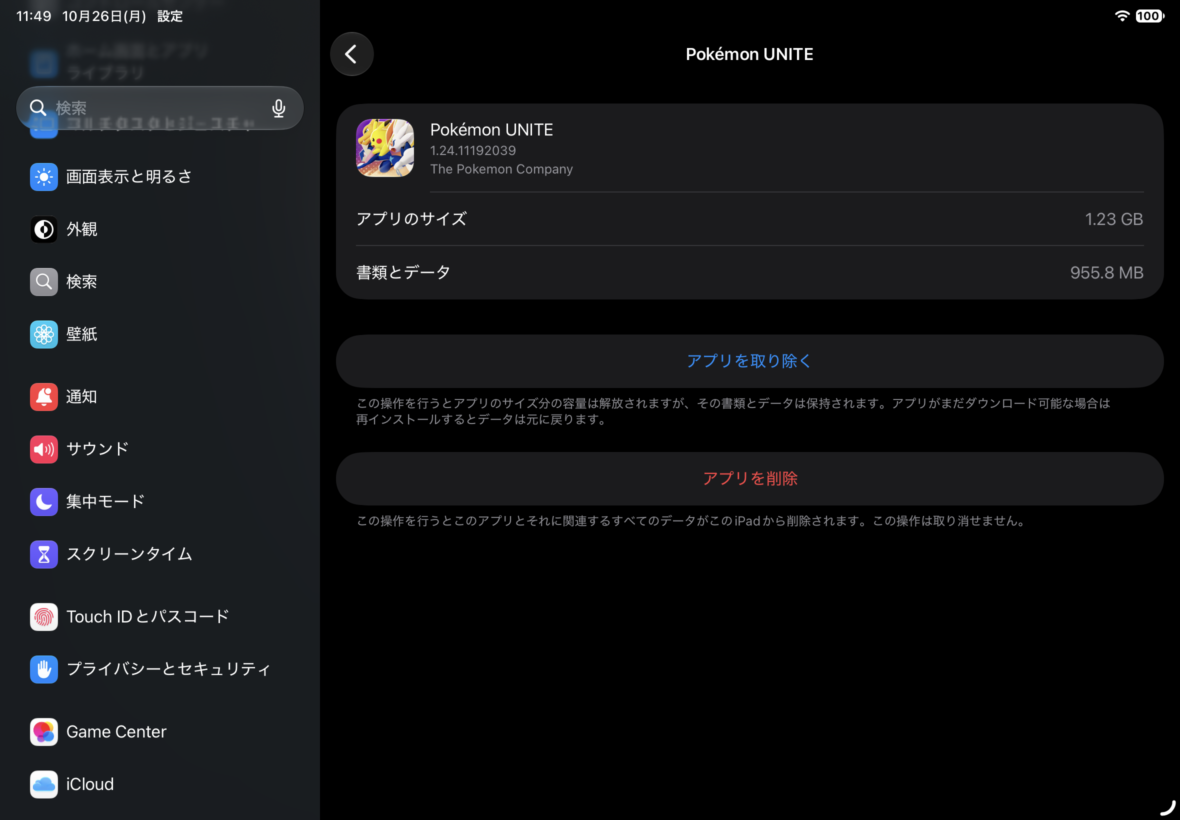
私のiPad Airで確認したポケモンユナイトのストレージ使用量。アプリ1.23GB、書類とデータ955.8MBでした。
Switch版との操作の違い
同じポケモンユナイトでも、Switchとタブレットでは狙いの付け方や持ち方が変わります。
私は両方で遊んだ経験があるので、どちらが合いそうかを操作の面から考えてみます。
タッチなら直接狙いやすい
Switch版ではスティックを動かしてわざの方向などを調整する場面があります。
一方、タブレットでは指で画面を触り、狙う方向を動かせます。
私の感覚では、狙いたい位置へ直接指を動かす方が細かく調整しやすいと感じる場面がありました。
もちろん、これがすべての人にとって正確というわけではありません。
スティック操作に慣れている人ならSwitchの方が得意な場合もあるでしょう。
タッチ操作の魅力は、狙いと操作が画面上で直結していること。
慣れるまで練習して、自分に合う方を選ぶのがいいと思います。
ペン操作は補助的に考える
私はタップだけでなく、ペン先で画面を触って照準を合わせる操作にも良さを感じました。
指で狙う位置が隠れにくい場面はありますが、ユナイト全体をペンだけで快適に操作できると断言するつもりはありません。
移動とわざの同時操作は両手で行うことが多く、ペンを持つことで逆にやりにくくなる人もいるはずです。
また、ゲーム内での反応はペンの種類やOS、アプリの仕様によって変わる可能性があります。
ユナイト用に高価なApple Pencilを買う必要はなく、まずは指で遊んでから必要性を判断する方が無駄な出費を避けられます。
操作しやすい環境を作る
せっかく高性能なタブレットを買っても、持ち方や画面の状態が合わなければ使いにくくなります。
本体を決めたら、日常的にプレイする姿勢も想像してみてください。
机置きと手持ちを使い分ける
手で本体を支え続けるのがつらい人には、机に置いて遊ぶ方法があります。
ただし、タブレットを立てるだけのスタンドでは、画面の左右を繰り返しタップすると揺れる場合があります。
角度を低くできて、押したときに動きにくいものを選ぶのがポイントです。
私もLamicallの卓上スタンドを使っていますが、普段のタッチ操作と、試合中に素早く連続タップする操作では必要な安定感が異なると感じます。
スタンドの選び方はiPad Airスタンドおすすめと角度・安定性の比較でも紹介しています。
保護フィルムは滑りも確認
ユナイトでは画面をなぞる操作が多いので、保護フィルムの表面も気になります。
透明なガラス系は画面の鮮明さを保ちやすく、アンチグレア系は照明の映り込みを軽減しやすいのが特徴です。
一方、ペーパーライク系は表面に抵抗があるため、ゲーム中の指滑りに合わない人もいるでしょう。
私の第5世代にはアンチグレア・ペーパーライク系を貼っています。
普段は問題なく使えていますが、指が滑る感覚を最優先するなら別の素材も試したいところです。
用途ごとの違いはiPad Airフィルムおすすめとゲーム向けの選び方にまとめました。
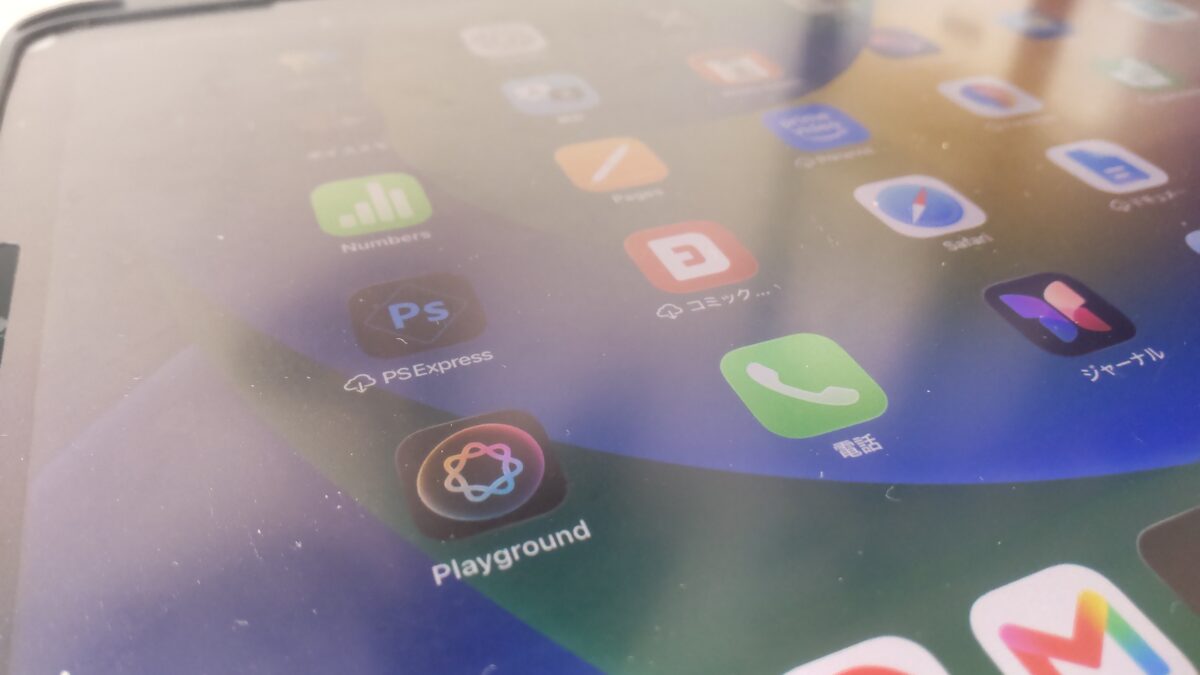
私のiPad Air 第5世代に貼ったアンチグレア系フィルム。表面の質感は光沢ガラスと異なります。
発熱したら設定を見直す
長時間遊んで本体が熱く感じたら、画面の明るさや画質設定、周囲の室温を確認しましょう。
充電しながらの長時間プレイも、条件によっては本体が温まりやすくなります。
熱くなった端末を無理に冷やそうとして冷蔵庫へ入れたり、結露するほど冷たい物を当てたりするのは避けたいところです。
操作の快適さは一試合だけでなく、何試合か続けて遊んだときにも確認するのが理想です。
ポケモンユナイト向けタブレットのFAQ
Q1. 何インチが遊びやすい?
A. 迷ったら11インチ前後が候補です。
私の10.9インチiPad Airでも違和感なく操作できました。
ただし、長時間手に持つなら8インチ台の軽いモデルもおすすめ。
ゲーム画面の見やすさと両手の届きやすさを比べてください。
Q2. iPad Air第5世代でも遊べる?
A. 私のM1搭載iPad Air 第5世代では実際に遊べました。
フレームレート「高」でゲーム画面に60fpsと表示されることも確認しています。
ただし、常に60fpsを維持する保証ではなく、端末の状態やゲームの更新によって結果は変わります。
Q3. 120Hzの画面は必要?
A. 必須ではありません。
60HzのiPad Air 第5世代でもユナイトをプレイできています。
120Hz以上のディスプレイは魅力ですが、実際のゲームのfpsはアプリの対応状況にも左右されます。
画面仕様だけでなく操作性と価格で選びましょう。
Q4. Apple Pencilで有利になる?
A. 必ずしも有利にはなりません。
私はタップやペン先で狙いを合わせる操作に良さを感じましたが、移動とわざを同時に操作するには指の方が扱いやすいこともあります。
高価なペンを購入する前に、まず指だけで遊ぶことをおすすめします。
Q5. 64GBでも足りる?
A. ユナイトだけなら空き容量次第で足りますが、余裕があるとは限りません。
私の端末では撮影時にゲーム関連の使用量が約2.2GBでした。
更新やほかのゲームを考えると、今から本体を買うなら128GB以上を基準に検討したいところです。
まとめ
ポケモンユナイト向けタブレットは、チップ性能の高さだけで選ぶより、画面の大きさ、指の動かしやすさ、重さの組み合わせで選ぶ方が満足しやすいと思います。
私のiPad Air 第5世代では、10.9インチの画面でタッチ操作を楽しめました。
Switch版を経験していても違和感は少なく、画面に直接触れて狙う操作は私に合っています。
- ゲームと普段使い:11インチiPad Air(M4)
- 手持ちと軽さ:iPad mini(A20 Pro・A17 Pro)
- 高性能Android:Xiaomi Pad 8 Pro
- 有機ELの画面:Galaxy Tab S11
- 購入費用重視:状態を確認した型落ちiPad Air
ただし、A20 Pro搭載の新型iPad miniは2026年11月6日発売予定で、私はまだユナイトの動作を実機で試していません。
仕様上の魅力と実際の操作感は分けて考えてください。
あなたが机に置いて遊ぶことが多いなら11インチ前後、手に持つ時間が長いなら小型モデルから比較するのがおすすめです。