

こんにちは、iPad Air実機研究所のヒロトです。
60代・70代・80代の両親にタブレットをプレゼントするなら、どの機種が使いやすいのか、意外と迷いますよね。
スマートフォンより大きな画面で写真や動画を楽しんでもらいたいけれど、操作が難しくて使わなくなってしまうのは避けたいところです。
私は2023年3月5日にiPad Air 第5世代の10.9インチ・Wi-Fi・64GBモデルを約75,000円で購入し、現在まで3年以上使っています。
普段は動画視聴やブログ執筆だけでなく、電子新聞や雑誌を読むことにも使っています。
特に便利なのが、指で画面を広げるだけで小さな文字を拡大できることです。
ただ、高齢者向けのタブレットを選ぶなら、単純に画面が大きければよいというわけでもありません。
本体の重さ、文字の見やすさ、操作の分かりやすさ、そして家族が設定を手伝えるかどうかも大切です。
今回は、私がiPad Airを使ってきた経験を交えながら、シニア世代におすすめのタブレットと、購入前に確認したいポイントを紹介します。
記事のポイント
- 高齢者向けタブレットの選び方
- 60代・70代・80代におすすめの機種
- 文字を見やすくする設定と操作方法
- 両親へのプレゼントで失敗しないポイント
高齢者向けタブレットの結論
高齢者向けのタブレット選びで私が最も大切だと思うのは、本人が無理なく使い続けられることです。
最新の高性能なモデルでも、文字が読みにくかったり、持ち上げるたびに重さが気になったりするなら、満足度は下がってしまいます。
反対に、手頃なモデルでも、普段使うアプリが分かりやすく表示され、家族と気軽に連絡できれば十分役立ちます。
私がおすすめする選び方
- 動画・ネット検索中心:iPad(A16)
- 趣味や幅広い用途:11インチiPad Air(M4)
- 新聞・雑誌の大画面閲覧:13インチiPad Air(M4)
- 軽さと持ち運び:iPad mini(A17 Pro)
- 購入費用を抑えたい:REDMI Pad 2
迷ったら無印iPadが有力
高齢者が初めてタブレットを使うなら、私は無印iPadを最初の候補にします。
2026年10月時点で販売されているiPad(A16)は、11インチの画面を搭載し、動画、インターネット、写真、電子書籍などを楽しめます。
画面の文字を大きくしたり、ホーム画面を使いやすく変更したりする機能も備わっています。
特に家族がiPhoneやiPadを使っている場合、操作方法や設定画面が似ているので、困ったときに説明しやすいのがメリットです。
動画や読書が中心なら、iPad Airほどの高性能は必要ない場合が多いと思います。
もちろん、Apple製品にこだわらず、価格を優先するならAndroidタブレットも候補です。
60代なら用途を広めに考える
60代でタブレットを購入するなら、現在の使い道だけでなく、数年後に楽しみたいことも考えておくとよいでしょう。
最初はYouTubeを見るだけのつもりでも、写真編集、旅行の計画、手書きメモなど、使い道が増えるかもしれません。
そんな場合にはiPad Airも魅力的です。
私自身、購入当初から現在まで、iPad Air 第5世代を動画、読書、文章作成、イラストなど幅広い用途で使ってきました。
一方、70代や80代でも趣味や仕事で積極的に活用する方はいますし、60代だから高性能モデルが必要というわけではありません。
年齢だけで決めず、本人がやってみたいことを基準に選ぶのがおすすめですよ。
高齢者向けタブレットの選び方
高齢者におすすめのタブレットには、一般的な性能比較とは少し違う選び方があります。
購入後の使いやすさに関わるポイントを順番に見ていきましょう。
文字が見やすい画面を選ぶ
まず確認したいのが、画面サイズと文字の見やすさです。
スマートフォンの画面ではニュース記事や電子書籍の文字が小さく感じられても、タブレットなら広い画面を使って表示できます。
私が使っているiPad Air 第5世代は10.9インチですが、新聞や雑誌を読むときにも特に大きな不満はありません。
もちろん、雑誌の細かい説明文や新聞の小さな文字は、そのままでは読みにくいことがあります。
そんなときは画面を指で広げて拡大しています。
電子小説の場合は、対応する読書アプリで文字サイズそのものを変更できるため、紙の本より大きな文字で読み進めることも可能です。
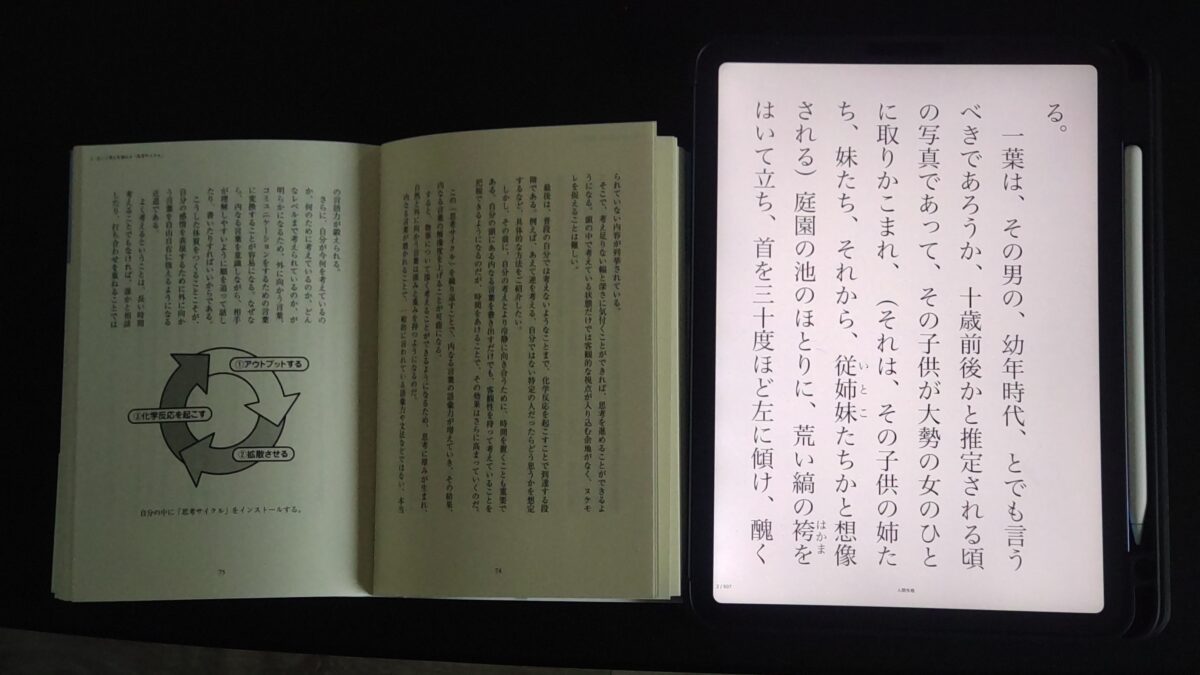
紙の小説とiPad Air 第5世代を比較。電子書籍アプリでは文字サイズを大きくして読める
文字の大きさと画面は別
ここで知っておきたいのは、画面サイズが大きくても、文字が自動的に大きくなるとは限らないことです。
例えば、電子新聞の紙面を1ページ丸ごと表示すると、13インチでも小さな文字が並びます。
一方、文字サイズを変更できる電子書籍なら、11インチ程度でも十分読みやすく設定できます。
そのため、購入前には普段使うアプリで文字の拡大ができるか確認したいところです。
操作が分かりやすい機種を選ぶ
高齢者向けタブレットでは、画面の反応速度以上に、操作方法の分かりやすさが大切です。
ホーム画面に大量のアプリが並んでいると、目的のアプリを探すだけでも面倒になることがあります。
iPadなら、使わないアプリをホーム画面から取り除いたり、よく使うアプリを分かりやすい場所にまとめたりできます。
ただし、iPadだから誰でもすぐ操作を覚えられるわけではありません。
画面をタップする、上下に動かす、前の画面へ戻るといった基本操作は、最初に一緒に練習すると安心です。
本人が普段Androidスマートフォンを使っているなら、Androidタブレットの方がなじみやすい場合もあります。
本体の重さと持ち方を確認
画面の大きさと一緒に確認したいのが、本体の重量です。
例えば、2026年モデルの11インチiPad Air(M4)は、Wi-Fiモデルで464gです。
13インチiPad Air(M4)は616gなので、画面が大きくなる分、重量も増えます。
これらはApple公表の本体重量で、保護ケースなどは含まれていません。
ケースを装着すると、実際に持つときの重さはさらに増えます。
私はiPad Air 第5世代にESRのケースとApple Pencilを付けて使っており、手元で計量したところ合計749gでした。
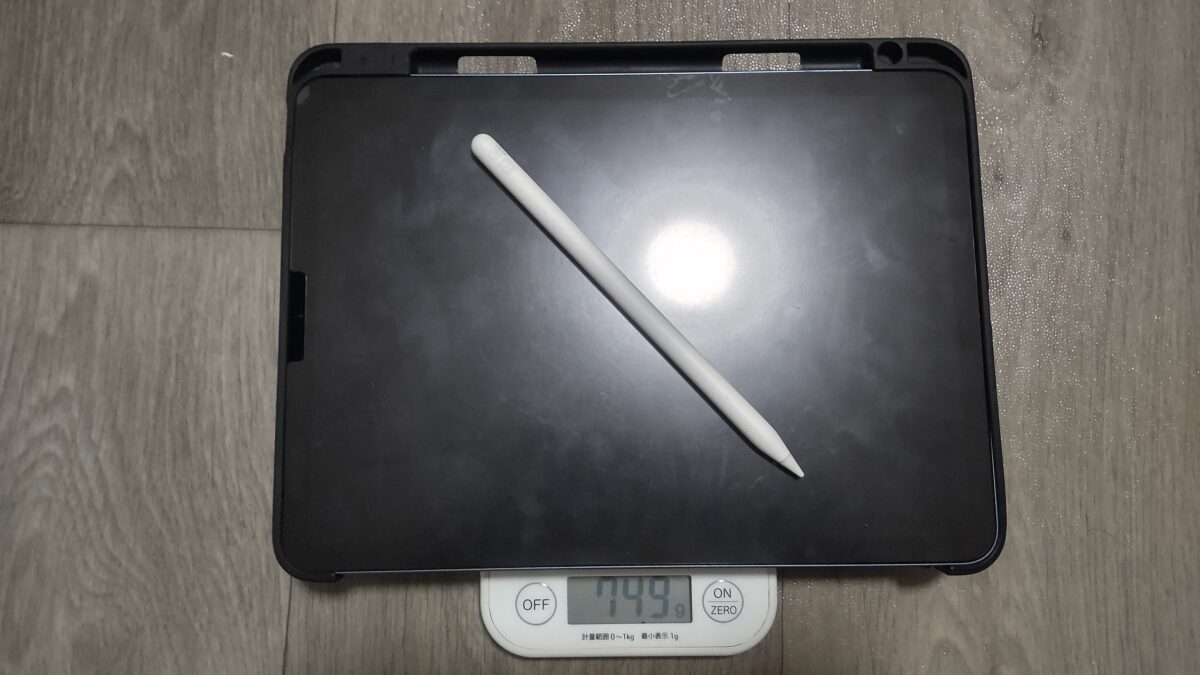
iPad Air 第5世代とケース、Apple Pencilを合わせた実測重量は749g
本体だけの重量を見ると軽く感じても、ケース込みでは印象が変わります。
腕に負担をかけずに使いたいなら、持ち続けるよりスタンドに置く使い方も検討してみてください。

家族がサポートしやすいか
親へのプレゼントなら、家族が設定を手伝いやすい機種を選ぶのも大事です。
特に初めてタブレットを使う場合、Wi-Fiへの接続、アカウント作成、アプリのインストールなど、最初の設定で分からないことが出てきます。
家族がiPhoneやiPadに慣れているなら、同じApple製品を選ぶことで説明しやすくなるでしょう。
例えば、写真の共有方法やビデオ通話の始め方を、自分の端末でも確認しながら教えられます。
逆に家族全員がAndroidを使っているなら、Androidタブレットの方が操作方法を共有しやすいかもしれません。
なお、同じメーカーの端末を選んだからといって、離れた場所から自由に操作できるわけではありません。
遠隔で画面を確認する機能などは、対応アプリや利用条件を確認する必要があります。
Wi-Fiモデルで足りるか
タブレットには、Wi-Fiだけで通信するモデルと、携帯電話会社のモバイル通信にも対応するモデルがあります。
自宅にWi-Fiがあり、家の中で動画や新聞を見るのが中心なら、Wi-Fiモデルで十分な場合が多いです。
毎月の通信契約を追加せずに使えるのもメリットでしょう。
ただし、外出先でも常にインターネットへ接続したいなら、モバイル通信対応モデルを検討する必要があります。
スマートフォンのテザリングを利用する方法もありますが、接続操作が負担になるなら、本人の使いやすさを優先したいですね。
シニア向けおすすめ5機種
ここからは、2026年10月時点で購入候補になるタブレットを紹介します。
なお、私が長期間実際に使っているのはiPad Air 第5世代です。
ほかのモデルについてはメーカー公表仕様をもとに、シニア世代の使い方に合うかという観点で比較しています。
| 機種 | 画面 | 向いている人 |
|---|---|---|
| iPad(A16) | 11インチ | 動画・読書・普段使い |
| iPad Air(M4) | 11インチ | 趣味や用途を広げたい人 |
| iPad Air(M4) | 13インチ | 大きな画面を優先する人 |
| iPad mini(A17 Pro) | 8.3インチ | 小型・軽量を重視する人 |
| REDMI Pad 2 | 11インチ | 購入費用を抑えたい人 |
おすすめの順番は販売台数のランキングではなく、私が考える用途との相性を基準にしています。
iPad A16は初めての1台に
高齢者が初めて使うタブレットとして、私が最初におすすめしたいのはiPad(A16)です。
2025年発売のモデルで、11インチのLiquid RetinaディスプレイとA16チップを搭載しています。
保存容量は128GBから選べるため、写真や動画、日常的に使うアプリを保存する用途にも対応できます。
2026年10月28日時点のApple公式ストアでは、74,800円から販売されています。
動画視聴、ネット検索、電子書籍、ビデオ通話などが中心なら、高性能なiPad Airを選ばなくても十分楽しめるでしょう。
また、Apple Pencil(USB-C)にも対応しているので、必要になれば手書きメモを楽しむことも可能です。
ただし、Apple Pencil Proには対応していません。
本格的な絵を描く予定がなければ、特に大きな問題にはなりにくいと思います。
iPad A16がおすすめの人
- 初めてタブレットを購入する
- YouTubeやネット検索が中心
- 写真や電子書籍を楽しみたい
- 家族がApple製品を使っている
iPad Air M4は多用途向け
読書や動画だけでなく、趣味や仕事にも使いたいなら、11インチiPad Air(M4)が候補です。
2026年3月発売のモデルで、M4チップを搭載しています。
Apple Pencil ProやApple Pencil(USB-C)に対応し、手書きメモやイラスト制作にも使えます。
11インチのWi-Fiモデルは464gと、持ち運びも考えやすい重量です。
2026年10月28日時点のApple公式ストアでは、129,800円から販売されています。
価格は無印iPadより高くなりますが、アプリを幅広く使いたい人には魅力があります。
私が使っている第5世代はM1チップですが、2023年から動画、電子書籍、文章作成などに使い続けています。
この経験から、普段使いだけでなく、趣味が増える可能性のある人にはiPad Airもおすすめしやすいと感じています。
ただし、文字を大きく表示するだけならM4の処理性能は必須ではありません。
現行モデルと旧モデルを比較したい場合は、iPad Airのおすすめモデルと用途別の選び方も参考にしてください。
13インチAirは大画面重視
自宅で新聞や雑誌をじっくり読むなら、13インチiPad Air(M4)も検討したいモデルです。
11インチと比較すると表示面積が広いため、紙面全体を確認しやすくなります。
特に電子新聞は、記事の見出しや写真、本文が1ページにまとまっているので、大きな画面が役立ちます。
一方、13インチモデルはWi-Fiモデルで616gあり、11インチの464gより重くなります。
ケースを付けて手で持ち続ける使い方には、あまり向かないかもしれません。
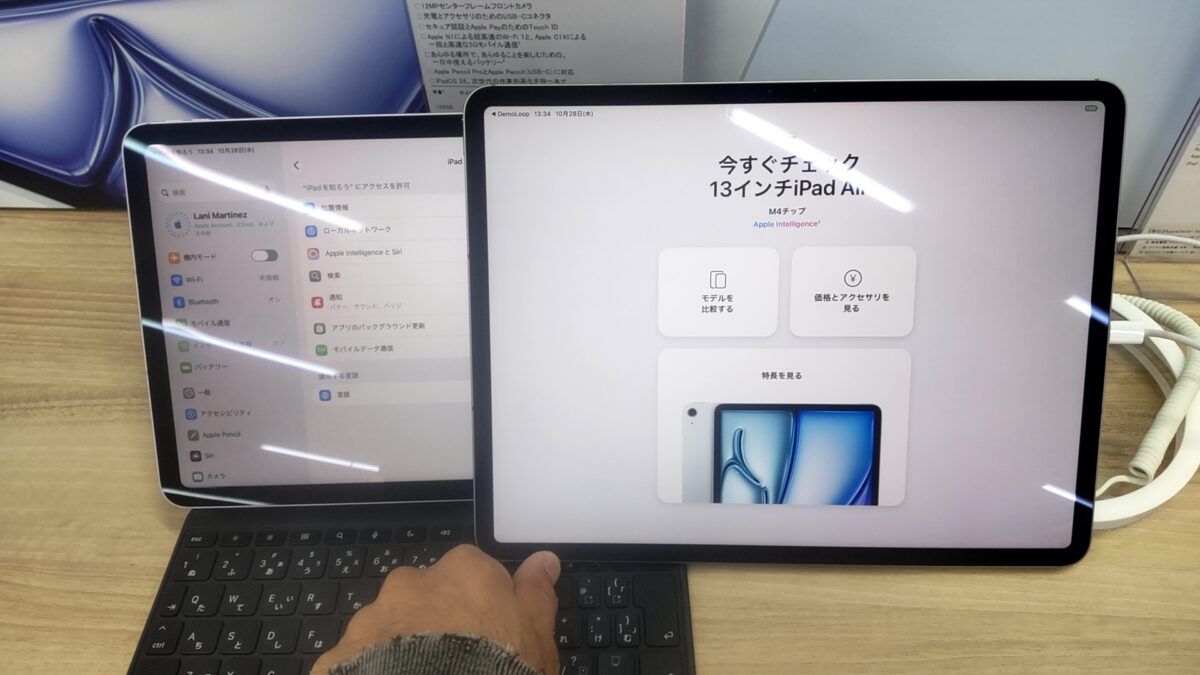
家電量販店で展示された11インチと13インチのiPad Air。画面サイズの違いが分かる
こちらは家電量販店で撮影した11インチと13インチのiPad Airです。
並べて見ると画面サイズの違いがよく分かります。
新聞や雑誌を中心に読むなら13インチは魅力的ですが、個人的には机やスタンドに置いて使うことをおすすめします。
iPad miniは軽さを重視
持ち運びやすさを優先するなら、iPad mini(A17 Pro)も候補になります。
画面は8.3インチで、11インチ前後のiPadより小さなサイズです。
バッグへ収納しやすく、旅行や外出先にも持っていきやすいでしょう。
ただし、高齢者向けとして考えるなら、小さい画面が必ずしもメリットになるとは限りません。
文字を大きく表示できても、一度に見える文章量は11インチモデルより少なくなります。
電子書籍なら文字サイズを調整できるため使いやすい場合がありますが、新聞や雑誌では拡大操作が増えるかもしれません。
軽さと見やすさのどちらを優先するかで判断したいですね。
REDMI Pad 2は価格重視
Apple製品にこだわらず、購入費用を抑えたいならXiaomiのREDMI Pad 2も候補です。
11インチの画面を搭載したAndroidタブレットで、動画やインターネット、電子書籍などの日常用途を想定できます。
iPadより手頃な価格帯で探せることが魅力ですが、購入時には保存容量やメモリ容量の違いを確認しましょう。
また、iPadとAndroidでは画面の操作方法や利用できるアプリが異なります。
家族がiPhoneばかり使っている場合、設定方法を教えるときに少し戸惑う可能性もあります。
反対に、本人がAndroidスマートフォンを使い慣れているなら、操作の共通点があるので選びやすいでしょう。
安いからという理由だけで決めず、使いたいアプリが対応していることも確認してください。
読書や動画での使いやすさ
高齢者がタブレットを使う目的として考えやすいのが、新聞や雑誌、電子書籍、動画の閲覧です。
ここでは、実際にiPad Airを使ってきた経験を中心に紹介します。
新聞や雑誌は拡大が便利
私はiPad Air 第5世代で新聞や雑誌を読むことがあります。
雑誌を読むときに便利なのが、画面を指で広げて文字や写真を拡大できることです。
例えば、電子雑誌ではページ全体を眺めてから、気になる記事を拡大して読み進められます。
紙の雑誌だと細かな文字を読むために顔を近づけることがありますが、タブレットなら画面側を拡大できます。
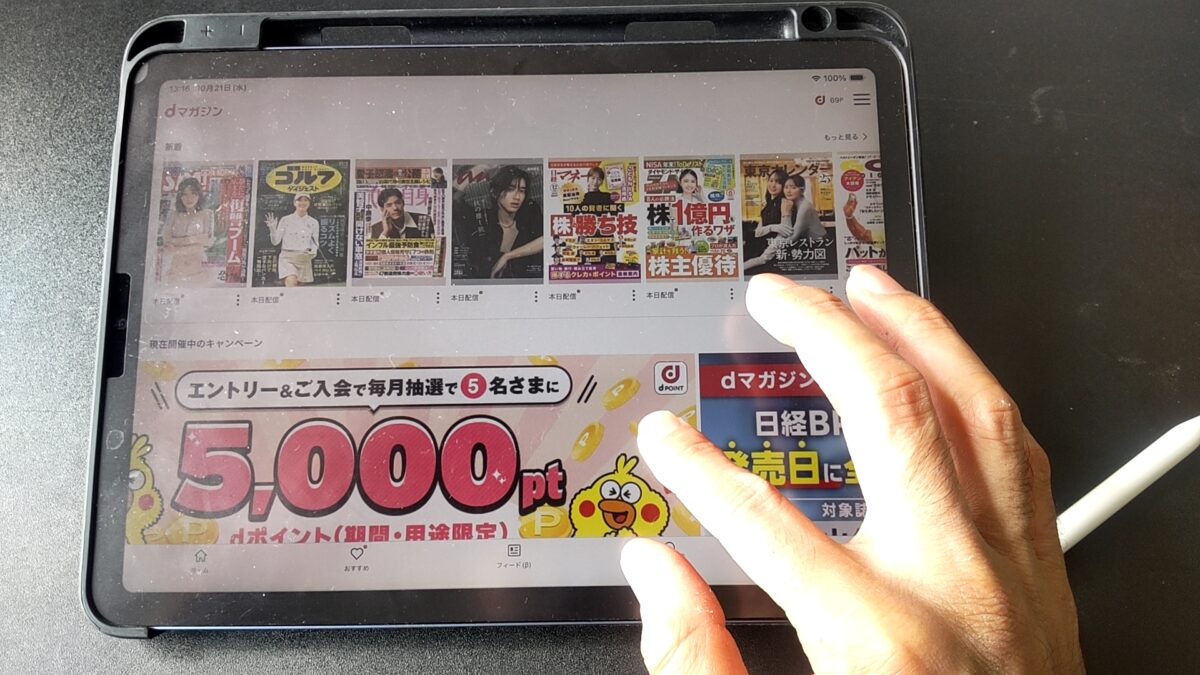
iPad Air 第5世代でdマガジンの電子雑誌一覧を閲覧している様子
実際の拡大操作は、以下の動画で確認できます。
画面に2本の指を置き、指の間隔を広げるとページが拡大されます。
反対に指を近づければ元の大きさへ戻せるので、慣れると簡単です。
新聞も同じように、紙面全体を確認してから読みたい記事を拡大できます。
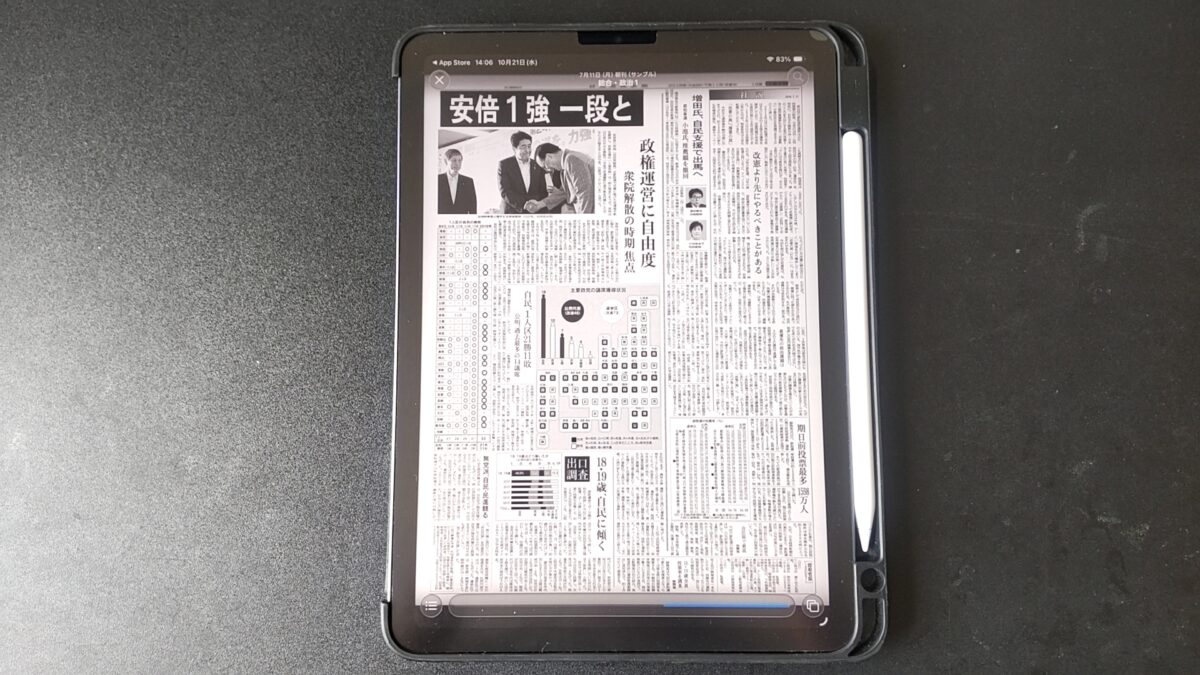
iPad Air 第5世代で電子新聞を縦向きに表示した状態
新聞アプリで画面を拡大する様子も撮影しています。
ただし、新聞や雑誌は小さな文字が多いため、拡大する回数が増えることもあります。
13インチの大画面モデルなら紙面を大きく表示できますが、持ちやすさとの兼ね合いも考えたいところです。
電子新聞や雑誌に特化した選び方は、雑誌・新聞におすすめのタブレット比較で詳しく紹介しています。
電子書籍は文字を変更できる
小説や一般的な電子書籍を読むなら、タブレットは高齢者にも便利だと思います。
対応する電子書籍アプリでは、文字の大きさや行間などを変更できます。
紙の本は印刷された文字サイズを変えられませんが、電子書籍なら自分が読みやすい大きさに調整できるのが魅力です。
ただし、漫画や固定レイアウトの書籍など、文字サイズを自由に変更できない作品もあります。
この場合は、ページを拡大して読むことになります。
また、長時間の読書では本体を手で持ち続けると疲れることもあるため、スタンドを組み合わせると使いやすいでしょう。
動画視聴はスタンドが便利
YouTubeや動画配信サービスを見るなら、11インチ前後のタブレットでも十分大きな画面を楽しめます。
スマートフォンと比べて画面が広く、料理動画や旅行動画なども見やすくなります。
私もiPad Air 第5世代で動画を見ることがありますが、自宅ではスタンドを使うことが多いです。
机の上に置いて角度を調整できるため、長時間手で持つ必要がありません。
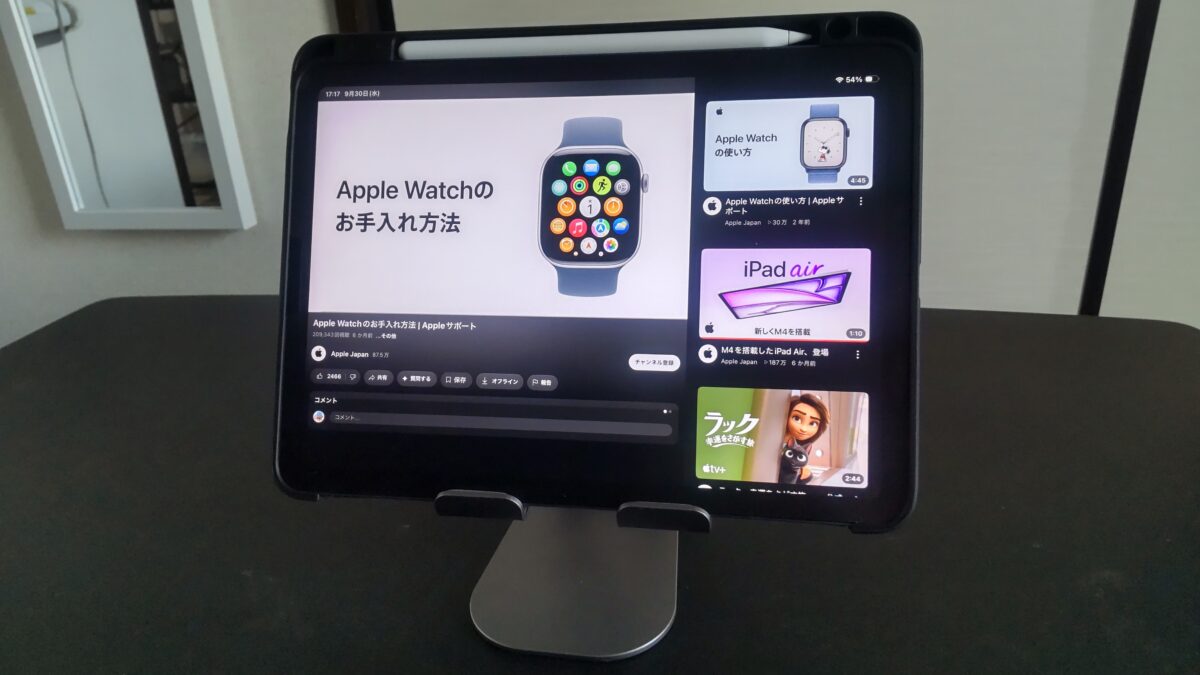
LomicallスタンドにiPad Air 第5世代を設置してYouTubeを視聴している様子
高齢者が動画を見る用途でも、角度を変えられるスタンドは役立つと思います。
特に食卓や机で使うなら、画面がぐらつきにくいものを選びたいですね。
家族とのビデオ通話にも
離れて暮らす両親にタブレットをプレゼントするなら、ビデオ通話も便利な使い方です。
iPadならFaceTime、対応アプリを入れればZoomやLINEなどのビデオ通話も利用できます。
ただし、相手側の端末や利用環境によって使いやすいアプリが変わります。
家族全員が普段から使っている連絡方法を選ぶとよいでしょう。
私もiPad Air 第5世代でZoomの動作を確認しています。
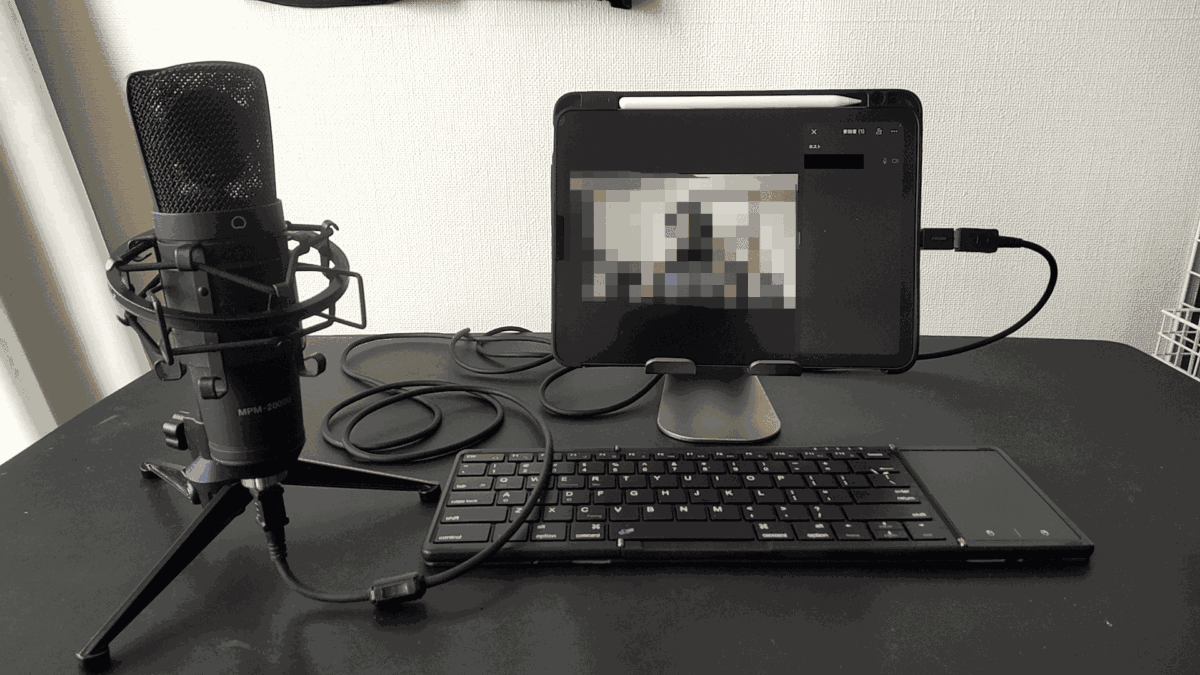
iPad Air 第5世代でZoomのビデオ通話を動作確認した様子
写真のような外付けマイクやキーボードは、家族との普段の通話では必須ではありません。
最初はタブレット本体だけで通話できるように設定しておく方が、操作を覚えやすいと思います。
高齢者向けのおすすめ設定
タブレットは購入したまま使うより、本人が見やすく操作しやすい状態に設定してから渡すのがおすすめです。
特にiPadには、文字サイズや画面の表示を調整する機能があります。
文字を大きく表示する
iPadの文字が小さい場合は、まず設定アプリから文字サイズを変更してみましょう。
一般的には、以下の手順で変更できます。
iPadの文字サイズを変更する方法
- 設定アプリを開く
- 画面表示と明るさを選択する
- テキストサイズを変更を開く
- スライダーで文字サイズを調整する
さらに大きな文字を使いたい場合は、「設定」から「アクセシビリティ」「画面表示とテキストサイズ」「さらに大きな文字」の順に進みます。
文字を太く表示したり、コントラストを変更したりすることも可能です。
ただし、すべてのアプリが同じように文字サイズの変更へ対応しているわけではありません。
文字を大きくしすぎると、画面内のボタンやメニューが使いにくくなることもあるため、本人が見やすい大きさを確認しながら調整してください。
出典:Appleサポート「画面表示とテキストサイズの設定を使う」
アプリ内の拡大も活用する
文字サイズの設定とは別に、アプリ内で画面を拡大できる場合もあります。
例えば、電子雑誌や新聞では、2本の指で画面を広げる操作が便利です。
電子書籍ではアプリ側の文字サイズ設定を使うこともできます。
最初に家族が拡大の操作を見せて、一緒に練習しておくと覚えやすいでしょう。
ホーム画面を使いやすくする
両親にiPadをプレゼントするなら、ホーム画面もできるだけ分かりやすくしておきたいところです。
例えば、毎日使うのがYouTube、写真、ニュース、ビデオ通話の4つなら、それらを見つけやすい場所へ配置します。
使わないアプリをホーム画面から取り除いておけば、目的のアイコンを探す負担を減らせます。
また、iPadOSのバージョンによっては、ホーム画面のアプリアイコンを大きく表示する設定も利用できます。
ただし、アプリの数を極端に減らせばよいというわけではありません。
本人が使いたいものを残し、普段の操作に合わせて配置するのが大切です。
音声操作や読み上げも使う
画面の文字を読むことや細かい操作が負担になる場合は、音声機能も検討できます。
iPadにはSiriやVoiceOverなどの機能が用意されています。
Siriでは、対応する操作を声で指示できます。
VoiceOverは画面の項目などを音声で案内する機能で、操作方法は通常のタッチ操作とは異なります。
そのため、いきなり多くの機能を有効にするのではなく、本人に必要なものから試してみる方がよいでしょう。
音声だけで何でも操作できるわけではないので、実際に使いたいアプリで確認してみてください。
通知を減らして迷いにくくする
タブレットに慣れていない場合、突然表示される通知や確認画面に戸惑うことがあります。
特に、あまり使わないアプリから何度も通知が届くと、必要な連絡が見つけにくくなるかもしれません。
最初は家族からの連絡や重要な通知を残し、それ以外の通知を必要に応じて調整するとよいでしょう。
一方、すべての通知を消してしまうと、ビデオ通話の着信や大事な連絡に気づかなくなる可能性があります。
通知の数だけでなく、どの連絡を確実に受け取りたいかも一緒に確認しておきたいですね。
家族と操作を練習する
タブレットは、初期設定が終われば誰でも自然に使えるようになるとは限りません。
私なら、両親に渡すときは最初から多くのアプリを教えるのではなく、普段使う操作を一緒に練習します。
例えば、画面をつける、YouTubeを開く、動画を止める、ホーム画面へ戻るといった操作です。
慣れてきたら、写真を見る、文字を拡大する、家族へビデオ通話をかけるといった使い方を増やしていくとよいでしょう。
紙に操作方法を書いてタブレットの近くに置いておくのもおすすめです。
両親へのプレゼントで確認すること
高齢者向けにタブレットを購入するときは、機種だけでなく、購入後の使い方まで考えておくことが大切です。
プレゼントする場合に確認したいポイントを紹介します。
購入前に実機を触ってもらう
できれば購入前に、家電量販店などで実際のタブレットを触ってもらうことをおすすめします。
11インチと13インチでは、画面の見やすさも本体の持ちやすさも変わります。
また、指で画面を動かしたり、文字を拡大したりする操作が本人に合っているかも確認できます。
特に手で持ちながら読書する予定なら、ケースを装着した状態の重量も考えておきたいところです。
大きな画面に魅力を感じても、実際に持つと重く感じる可能性があります。
通販の写真だけでは分かりにくい部分なので、実機を触る価値はありますよ。
通信環境を先に確認する
プレゼントする前に、両親の自宅でWi-Fiが使えるか確認しておきましょう。
Wi-Fiモデルを購入しても、インターネット環境がなければ動画やニュースの閲覧などで制限が出てきます。
また、Wi-Fiのパスワードが分からない場合、最初の接続で困ることもあります。
家族が初期設定を手伝うなら、接続まで済ませてから渡すと使い始めやすいでしょう。
外出先でも頻繁に使う場合は、通信契約の必要性や月額費用も含めて検討してください。
ケースやスタンドを用意する
高齢者向けのタブレットには、本体だけでなくアクセサリーも役立ちます。
特におすすめなのが、スタンド機能付きケースや卓上スタンドです。
机の上に画面を立てられるため、動画視聴やビデオ通話で便利に使えます。
ただし、ケースが厚すぎたり、スタンドの角度調整が固すぎたりすると、かえって扱いにくくなる場合があります。
ケースを購入する場合は、重さや開閉のしやすさも確認したいところです。
私はiPad Air 第5世代とLamicallの卓上スタンドを長く使っていますが、角度を変えられる点が便利だと感じています。
スタンドを探す場合は、iPad Airスタンドのおすすめと選び方も参考にしてください。
また、画面の映り込みが気になる場合は、反射防止タイプの保護フィルムも候補になります。
ただし、フィルムによっては画面の鮮明さや指の滑りが変化するため、反射の少なさだけで選ばない方がよいでしょう。
中古や型落ちも比較する
予算を抑えたいなら、中古や型落ちのiPadを検討する方法もあります。
例えば、私が使っているiPad Air 第5世代は2022年発売のモデルですが、現在も動画や読書などに使えています。
ただし、これから中古で購入する場合は、バッテリーの状態や保証内容、対応するOSなどを確認する必要があります。
特に長期間使う予定なら、購入時点で古すぎる機種を選ばないようにしたいですね。
また、以前使っていたタブレットがあるなら、新しい機種の購入前に買取査定へ出すのも一つの方法です。
買い替え費用を抑えられる場合がありますが、買取価格は状態や機種によって異なります。
売却する前には、写真などの必要なデータを保存し、アカウントの解除や本体の初期化を済ませておきましょう。
購入前に知っておきたい注意点
高齢者向けタブレットは便利ですが、購入後に思っていた使い方ができないこともあります。
よくある失敗を避けるために、注意したい点も確認しておきましょう。
高性能モデルが必要とは限らない
タブレットを探していると、処理性能やメモリ容量など、さまざまな数字が出てきます。
しかし、動画視聴やニュース閲覧が中心なら、最高性能のモデルを選ぶ必要はありません。
私が使っているiPad Air 第5世代でも、日常的な用途では十分使えています。
最新のiPad Air M4には高い処理性能がありますが、その性能を活用しない使い方なら、無印iPadの方が費用を抑えられます。
大切なのは、性能の高さではなく、本人の使い道に合っているかどうかです。
本人が使いたいか確認する
両親へのプレゼントで意外と大切なのが、本人にタブレットを使う気持ちがあるかどうかです。
家族が便利だと思っていても、本人はスマートフォンやテレビで十分だと感じているかもしれません。
購入前に、どんなことをしてみたいか聞いてみるとよいでしょう。
例えば、孫の写真を大きく見たい、新聞を読みたい、料理動画を楽しみたいといった具体的な目的があると、使い始めやすくなります。
目的がはっきりしない場合は、家族のタブレットを一度使ってもらってから購入するのもおすすめです。
容量は使い方に合わせる
保存容量も購入前に確認したいポイントです。
動画をインターネットで見るだけなら、大量のデータを本体へ保存する必要はありません。
一方、写真や動画をたくさん保存したり、アプリを増やしたりするなら容量に余裕が欲しくなります。
私はiPad Air 第5世代の64GBモデルを使用していますが、使うアプリが増えると容量が気になることがあります。
現在のiPad(A16)やiPad Air(M4)は128GBから選べるため、私が購入した当時の64GBモデルより余裕があります。
ただし、容量が大きいほど価格も高くなるので、必要以上に増やす必要はありません。
普段の使い道と保存するデータの量を考えて選ぶのがおすすめです。
高齢者向けタブレットのよくある質問
最後に、60代・70代・80代の方や、両親へのプレゼントを考えている家族から出やすい疑問に回答します。
Q1. 60代でもタブレットを使える?
A. はい、60代からでもタブレットを使い始めることは十分可能です。
ただし、使いやすさには個人差があるため、最初は動画視聴や写真閲覧など、簡単な操作から始めるのがおすすめです。
文字サイズを大きくしたり、ホーム画面を使いやすく設定したりすると、操作しやすくなる場合があります。
Q2. 70代・80代には何インチがいい?
A. 私なら、まず11インチ前後のタブレットから検討します。
文字の見やすさと持ち運びやすさを両立しやすいためです。
ただし、新聞や雑誌を机に置いて読むことが中心なら13インチも候補になります。
手で持つ時間が長い場合は、本体重量とケース込みの重さも確認してください。
Q3. iPadとAndroidはどちらがいい?
A. 家族がApple製品を使っているなら、iPadをおすすめしやすいです。
操作方法や設定画面について、家族が説明しやすいからです。
一方、本人がAndroidスマートフォンを使い慣れているなら、Androidタブレットも有力な候補になります。
家族のサポート環境と本人の慣れを優先して選びましょう。
Q4. Wi-Fiなしでも使える?
A. Wi-Fiがなくても、保存済みの写真やダウンロードした電子書籍など、一部の機能は利用できます。
ただし、動画配信やネット検索、ビデオ通話などには基本的にインターネット接続が必要です。
自宅にWi-Fiがない場合は、モバイル通信対応モデルや通信環境の準備を検討してください。
Q5. 親へのプレゼントは何がいい?
A. 動画や読書が中心なら、私は無印iPad(A16)を第一候補にします。
趣味や仕事などにも幅広く使う予定ならiPad Air、画面の大きさを優先するなら13インチモデルも候補です。
ただし、本人がAndroidに慣れている場合や、購入費用を抑えたい場合はAndroidタブレットも比較してみましょう。
プレゼントする前に使い道を確認し、初期設定まで手伝ってあげると使い始めやすくなります。
高齢者向けタブレットのまとめ
高齢者向けのタブレットを選ぶなら、性能の高さよりも、毎日無理なく使えることを優先したいです。
特に大切なのは、文字の見やすさ、持ちやすさ、操作の分かりやすさ、家族がサポートしやすいかという4つのポイントです。
私は2023年からiPad Air 第5世代を使っていますが、新聞や雑誌を読むときには画面を指で拡大できることが便利だと感じています。
10.9インチでも十分楽しめていますし、動画や電子書籍などにも幅広く活用できます。
ただし、すべての人にiPad Airが必要というわけではありません。
高齢者向けタブレット選びの結論
- 初めて使うならiPad(A16)がおすすめ
- 幅広い用途を楽しむなら11インチiPad Air
- 新聞や雑誌の大画面閲覧なら13インチiPad Air
- 軽さを優先するならiPad mini
- 購入費用を抑えるならAndroidタブレットも比較
- プレゼントするなら初期設定と操作練習まで手伝う
2026年に購入できるタブレットを幅広く比較したい場合は、親記事のタブレットおすすめ2026と用途別の選び方も参考にしてください。
また、Apple公式ストアでは各iPadの販売モデルや価格を確認できます。
両親へのプレゼントなら、最初から高価なモデルを選ぶより、本人が楽しみたいことを気軽にできる1台を選んであげたいですね。