
こんにちは、iPad Air実機研究所のヒロトです。
電子雑誌や新聞を読むなら、スマホより画面が広いタブレットが便利です。
ただ、タブレットなら何でも読みやすいわけではありません。
雑誌の小さな文字や新聞の細かい紙面を表示すると、画面サイズによって拡大する回数がかなり変わります。
私は2023年3月からiPad Air 第5世代の10.9インチモデルを使っていて、雑誌はdマガジン、新聞は日経のアプリで読んでいます。
10.9インチでも問題なく読めますが、紙面をそのまま表示すると文字が小さく、拡大が必要な場面もあります。
そこで今回は、実際にiPad Airで雑誌や新聞を読んできた経験を交えながら、11インチと13インチを中心におすすめのタブレットを比較します。
記事のポイント
- 電子雑誌や新聞に適した画面サイズ
- 11インチと13インチの読みやすさの違い
- dマガジン・楽天マガジン・日経電子版の使い勝手
- 用途別におすすめのタブレットと選び方
雑誌・新聞用タブレットの結論
雑誌や新聞を読むためにタブレットを購入するなら、私は11〜13インチのモデルをおすすめします。
なぜなら、電子雑誌や新聞は漫画や小説と違い、1ページに写真、見出し、本文など多くの情報が詰まっているからです。
画面が小さいほど文字を読むための拡大操作が増えます。
一方、小説などの文字中心の電子書籍を読む場合は、アプリによって文字サイズを調整できるため、必ずしも大画面が必要とは限りません。
雑誌や新聞ではなく、普段は小説や一般的な電子書籍を読むことが多い人は、電子書籍用タブレットのおすすめ機種と読みやすいサイズの選び方も参考にしてください。
雑誌・新聞用タブレットのおすすめ
- 自宅でじっくり読む:13インチiPad Air
- 持ち運びと読みやすさを両立:11インチiPad Air
- 購入費用を抑える:11インチiPad(A16)
- 大画面Androidを選ぶ:Lenovo Idea Tab Pro
- Androidで携帯性も重視:Xiaomi Pad 7
自宅中心なら13インチ
机やソファで雑誌を読むことが多いなら、13インチクラスが魅力的です。
11インチと比べてページを大きく表示できるため、写真やレイアウトを楽しみながら本文も確認しやすくなります。
特に新聞の紙面表示では、画面が広いほど記事の位置関係を把握しやすいでしょう。
もちろん13インチでも、新聞の小さな文字をすべて拡大せずに読めるとは限りません。
ただ、拡大する前の見やすさを重視するなら、画面の広さは大きなメリットです。
特に電子雑誌の見開きページや新聞の紙面全体を表示したい場合は、13インチ級の大画面タブレットが有力候補になります。
iPad Air以外の機種も含めて比較したい人は、13インチタブレットのおすすめ機種と選び方も参考にして、画面サイズや重量、価格の違いを確認してみてください。
持ち運ぶなら11インチ
通勤や旅行にも持っていくなら、11インチ前後が使いやすいと思います。
私は10.9インチのiPad Air 第5世代を使っていますが、新聞や雑誌を読むうえで大きな不満はありません。
文字が小さい部分は指で拡大できますし、縦向きと横向きを自由に切り替えられるのも便利です。
雑誌や新聞だけでなく、動画視聴、ネット検索、電子書籍などにも使いやすい大きさですね。
機種全体の選び方については、親記事のiPad Airおすすめモデルと用途別の比較でも紹介しています。
電子雑誌を読むための選び方
電子雑誌向けタブレットでは、処理性能の高さよりも画面の見やすさが重要です。
購入前に確認したいポイントを順番に解説します。
画面サイズは11インチ以上
電子雑誌は、紙の雑誌と同じようなレイアウトで配信されることが多いです。
ファッション誌なら写真と小さな説明文、情報誌なら細かい表や複数のコラムが1ページに掲載されています。
そのため、8インチ前後ではページ全体を表示すると文字がかなり小さく感じられることがあります。
11インチなら、ページ全体を眺めながら必要な部分を拡大する使い方がしやすいです。
13インチならさらに表示面積が増えるため、雑誌を机に置いて読む人には魅力があります。
インチ数だけで決めない
なお、同じ11インチでも画面の縦横比によって雑誌の表示サイズは変わります。
映画向けの横長画面と、紙の資料に近い比率の画面では、縦向きで1ページを表示したときの余白が異なります。
雑誌や新聞を中心に読むなら、画面サイズと一緒に縦横比も確認しておきたいところです。
解像度と文字の見やすさ
画面サイズが同じなら、文字の輪郭が細かく表示されるモデルの方が読みやすく感じる場合があります。
特に新聞では、小さな漢字が何行も並ぶので、文字の表示品質は大切です。
ただし、解像度が高ければ無条件に文字が大きくなるわけではありません。
高精細な画面でも、紙面全体を縮小して表示すれば文字は小さいままです。
つまり、文字の滑らかさは解像度、文字そのものの大きさは画面サイズや拡大率が関係します。
この違いを知っておくと、必要以上に高価なモデルを選ばずに済みますよ。
画面の反射も確認する
意外と見落としやすいのが画面への映り込みです。
室内の照明や窓の光が反射すると、黒い文字が読みにくくなることがあります。
私はiPad Air 第5世代にアンチグレアタイプの保護フィルムを貼って使っています。
光沢タイプとは画面表面の見え方が異なり、照明の映り込みが気になる場面では役立ちます。
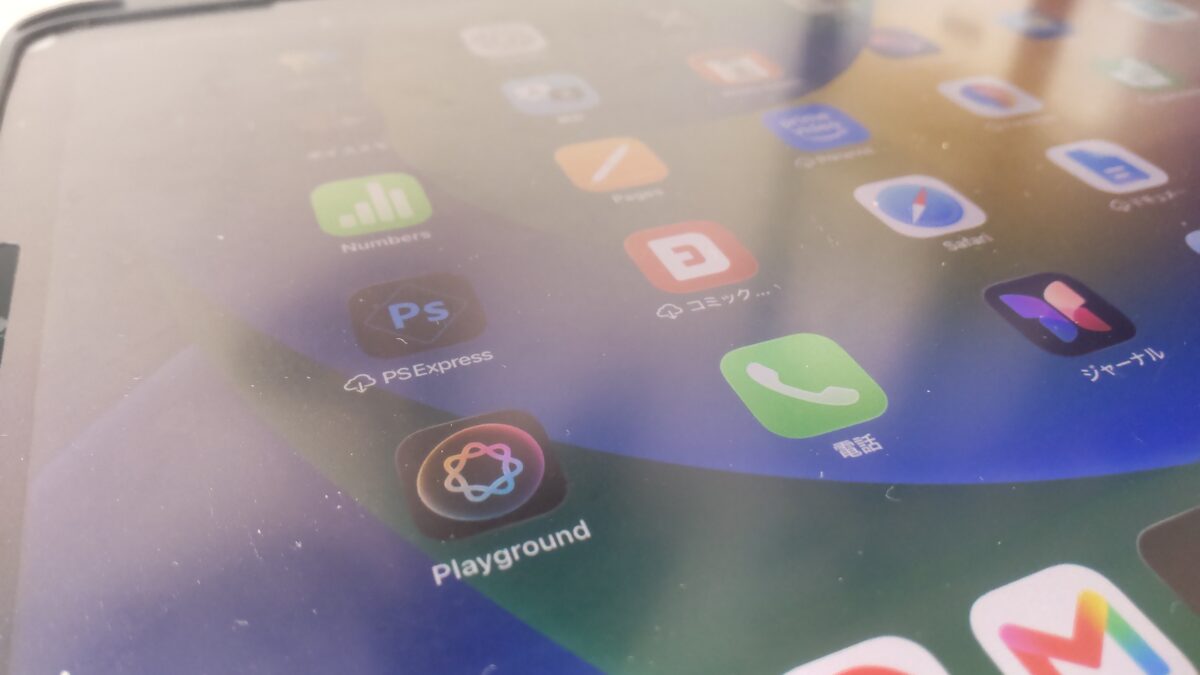
iPad Air 第5世代に貼ったアンチグレア保護フィルム。画面の反射や表面の質感が確認できる
一方で、アンチグレアフィルムには画面が少しざらついて見えたり、写真の鮮やかさが変化したりするものもあります。
写真中心の雑誌なら、光沢画面の見え方が好みという人もいるでしょう。
なので、反射対策だけを目的にフィルムを購入する前に、まずは普段読む場所の照明を調整してみるのもおすすめです。
長時間読むなら重さも大切
タブレットの重さは、読書する姿勢によって重要度が変わります。
机に置くなら多少重くても困りにくいですが、手で持ちながら長時間読む場合は別です。
13インチは表示面積が大きい反面、11インチより本体が重くなる傾向があります。
ケースを付ければさらに重量が増えるため、手持ちで読むことが多い人は注意してください。

雑誌・新聞におすすめの5機種
ここでは2026年10月時点で比較候補にしやすいタブレットを紹介します。
実際に長期間使用しているのはiPad Air 第5世代で、ほかの機種はメーカーの公表仕様をもとに比較しています。
| 機種 | 画面サイズ | 重量 | 向いている用途 |
|---|---|---|---|
| iPad Air M4 13インチ | 13インチ | 616g | 自宅で雑誌・新聞をじっくり読む |
| iPad Air M4 11インチ | 11インチ | 464g | 読書と持ち運びの両立 |
| iPad A16 | 11インチ | 477g | 費用を抑えた電子雑誌・新聞閲覧 |
| Lenovo Idea Tab Pro | 12.7インチ | 約620g | Androidの大画面読書 |
| Xiaomi Pad 7 | 11.2インチ | 約500g | Androidで読書と普段使い |
※重量は各メーカー公表値で、iPadはWi-Fiモデルです。LenovoとXiaomiは公表値の目安であり、ケースなどの重量は含みません。
iPad Air M4の13インチ
今回の用途で画面の広さを最優先するなら、13インチiPad Air M4が第一候補です。
画面解像度は2732×2048ピクセルで、雑誌の写真や新聞の細かな文字も高精細に表示できます。
Appleの公式仕様では、Wi-Fiモデルの重量は616gです。
11インチと比較すると持ち運ぶ際の負担は増えますが、机やスタンドに置くなら気になりにくいでしょう。
特に雑誌を見開き表示で読みたい人や、新聞の紙面をできるだけ大きく表示したい人に向いています。
ただし、雑誌や新聞を読むだけならM4チップの性能を十分に活用するとは限りません。
購入費用を抑えたいなら、13インチのM2・M3モデルも価格次第で候補になります。
新品で大画面モデルを選ぶなら、13インチiPad Airを基準に、世代ごとの販売価格を比較するといいでしょう。
iPad Air M4の11インチ
読みやすさと持ち運びやすさを両立したいなら、11インチiPad Air M4が候補になります。
Appleの公表仕様では、画面解像度が2360×1640ピクセル、Wi-Fiモデルの重量が464gです。
13インチより画面は小さいものの、その分バッグに収納しやすく、通勤や旅行にも持っていきやすい大きさです。
私が使っている10.9インチの第5世代ともサイズ感が近いため、日常的に雑誌や新聞を読む端末として使いやすいと思います。
新聞の小さな文字を読むときには拡大が必要ですが、指で操作すれば十分対応できます。
雑誌・新聞だけでなく、動画、勉強、仕事などにも使いたいなら、11インチiPad Airは選びやすいモデルです。
11インチiPad A16
雑誌や新聞を読むことが主な目的なら、無印iPadのA16モデルも十分候補になります。
画面は11インチで、解像度は2360×1640ピクセルです。
電子雑誌や新聞の閲覧では、最新の高性能チップを必要とする場面はそれほど多くありません。
そのため、予算を抑えたいならiPad Airだけに絞る必要はないと思います。
ただし、iPad Airにはフルラミネーションや反射防止コーティングが採用されているのに対し、iPad A16では画面構造に違いがあります。
映り込みや画面の見え方まで気になるなら、購入前に実物を比較するのがおすすめです。
Lenovo Idea Tab Pro
Androidで大画面モデルを探しているなら、Lenovo Idea Tab Proも候補です。
12.7インチのディスプレイを搭載し、解像度は2944×1840ピクセルとなっています。
画面が広いため、電子雑誌や新聞を机に置いて読む使い方と相性がよいでしょう。
本体重量は約620gで、13インチiPad Airに近い重さです。
Androidアプリを中心に使っている人や、Apple製品にこだわらない人なら比較してみる価値があります。
ただし、購入前に使いたい雑誌・新聞アプリの対応状況を確認してください。
Androidタブレットは機種によってOSやアプリの対応状況が異なるため、画面サイズだけで選ばないことが大切です。
Xiaomi Pad 7
11インチ前後のAndroidタブレットなら、Xiaomi Pad 7も比較候補になります。
画面サイズは11.2インチ、解像度は3200×2136ピクセルです。
縦横比が3:2なので、横長の動画だけでなく、文書や雑誌を表示する用途でも扱いやすい形状です。
本体重量は約500gで、13インチクラスより持ち運びやすいでしょう。
ただし、電子雑誌や新聞を読むためだけなら高い画面更新頻度などは必須ではありません。
私は購入価格、表示サイズ、アプリ対応状況を優先して比較するのがおすすめだと思います。
各モデルの仕様はメーカー公表値です。販売価格や在庫は変わるため、購入時点の情報を確認してください。
11インチと13インチの違い
雑誌や新聞向けタブレットで一番迷いやすいのが、11インチと13インチのどちらにするかです。
私なら読む場所と持ち運ぶ頻度を基準に決めます。
画面の広さと見やすさ
11インチと13インチでは、対角線の数字以上に表示面積の差を感じることがあります。
13インチは雑誌の誌面を大きく表示でき、写真や見出しを一覧しやすいです。
一方、11インチでも1ページずつ読むなら十分使えます。
私の10.9インチでは、文字が小さい部分を拡大しながら読む形です。
普段からスマホで新聞を読んでいる人なら、11インチでもかなり広く感じるかもしれません。
反対に紙の新聞と近い感覚で全体を眺めたい人は、13インチを選んでも拡大操作が不要になるとは限らない点を理解しておきましょう。
持ち運びやすさの違い
iPad Air M4のWi-Fiモデルでは、11インチが464g、13インチが616gです。
本体だけで152gの差があります。
さらに保護ケースやスタンドを組み合わせると、持ち運ぶ荷物は重くなります。
私が使っている第5世代は本体が約25cm×18cmで、普段はリュックへ収納して持ち運んでいます。
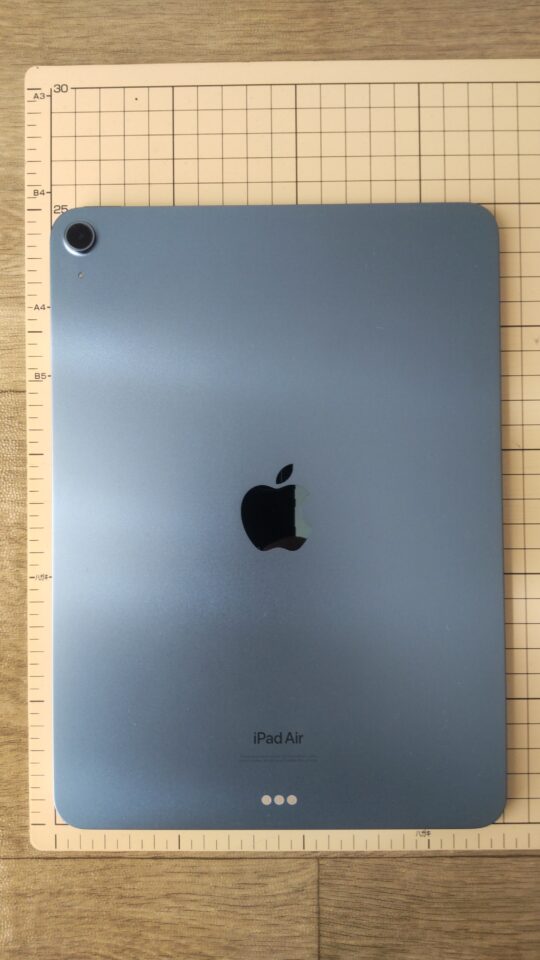
10.9インチiPad Air 第5世代の実際のサイズ感。持ち運ぶときはバッグの内寸も確認したい
小さなバッグでは10.9インチでも入らない場合があります。
13インチを選ぶなら、本体が入るだけでなく、ケースを装着した状態で余裕を持って収納できるかも確認してください。
使う姿勢によって選ぶ
私は読書用タブレットを選ぶとき、どの姿勢で使うかも重要だと思っています。
机に置いて読むなら大きい画面のメリットを感じやすいです。
ソファで膝に置く場合も、スタンド付きケースがあれば読みやすくなるでしょう。
しかし、片手で持ったまま長時間読むなら話は変わります。
大きい画面が必ずしも快適とは限らないので、自分が普段どのように新聞や雑誌を読むか考えてみてください。
dマガジンにおすすめのタブレット
ここからは、電子雑誌や新聞のサービス別にタブレットの選び方を紹介します。
まずは、私が実際に使っているdマガジンです。
dマガジンは11インチでも快適
私はiPad Air 第5世代でdマガジンを利用しています。
雑誌の表紙を一覧から選び、気になる号を開いて読むという使い方です。
スマホと比べて画面が広いため、雑誌を探すときも表紙を確認しやすいと感じています。
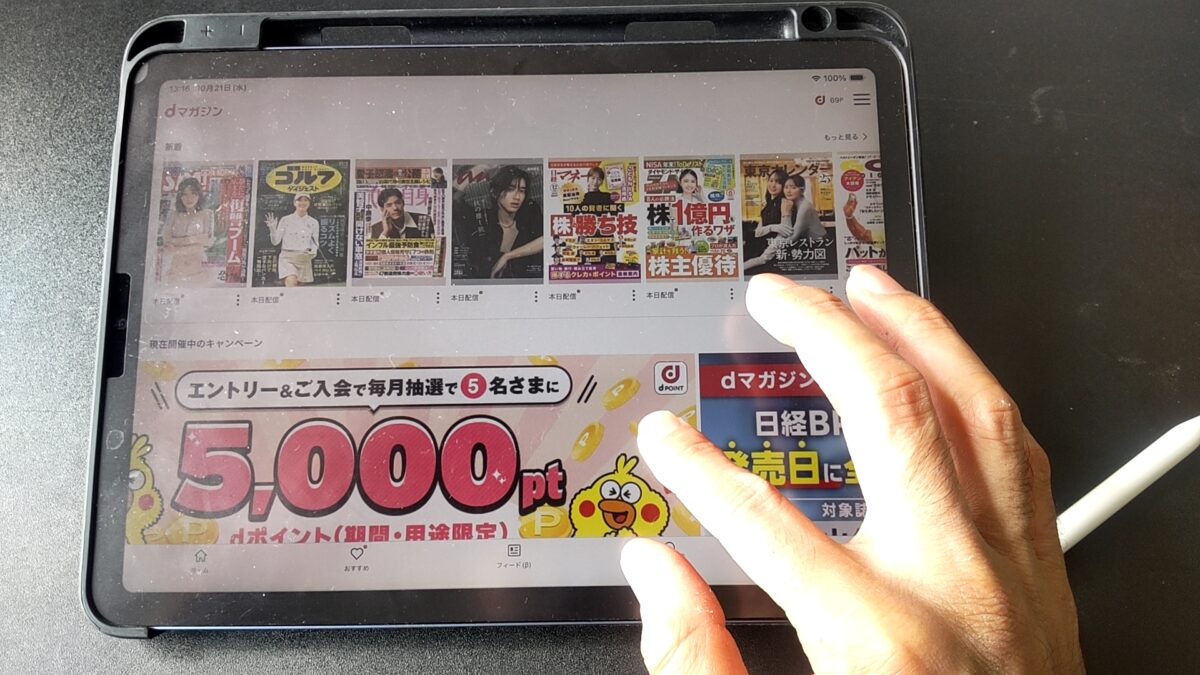
iPad Air 第5世代でdマガジンを操作している様子。雑誌の表紙が一覧表示されている
雑誌の中身を読むときは、ページ全体を確認してから小さい文字を拡大しています。
10.9インチでも読書自体に問題はありません。
ただし、ページによって文字の大きさが違うため、拡大せずに読み進められるかは雑誌のレイアウト次第です。
特に情報量が多い雑誌では、拡大と縮小を繰り返すことがあります。
写真中心なら11インチでも十分
ファッション誌、旅行誌、料理雑誌など、写真を楽しむことが中心なら11インチでも使いやすいと思います。
写真が大きく表示され、必要に応じて文字を拡大できるためです。
一方、細かな比較表や小さな文字が多い雑誌を頻繁に読むなら、13インチのメリットが増えます。
私は「どんな雑誌を読むか」によって、必要な画面サイズが変わると考えています。
例えば、写真を見る時間が長いのか、それとも小さな文字をじっくり読むのかで選んでみてください。
拡大操作は動画でも確認
電子雑誌では、指2本で画面を広げるピンチアウト操作が便利です。
小さい文字を確認したあと、画面を縮小して誌面全体へ戻せます。
以下はiPad Airでデジタル雑誌の画面を拡大・縮小している動画です。
実際に操作してみると、読みたい部分だけを大きく表示できるのが電子雑誌の便利なところだと感じます。
ただし、見開き全体を拡大せずに読みたい場合は、より大きい画面が有利です。
楽天マガジン向けの選び方
楽天マガジンも電子雑誌の読み放題サービスなので、タブレット選びの基本はdマガジンと似ています。
ただし、私はdマガジンを使っているため、楽天マガジンについては公式の利用環境を踏まえて紹介します。
楽天マガジンも画面が重要
楽天マガジンでは、スマートフォンやタブレットなどを使って電子雑誌を閲覧できます。
そのため、iPad Airの11インチと13インチはどちらも比較候補になります。
雑誌を1ページずつ読みたいなら11インチ、見開きや小さな文字まで重視するなら13インチがおすすめです。
ただし、デジタル版では紙の雑誌と一部の掲載内容が異なる場合があります。
気になる雑誌があるなら、本体を購入する前に配信されている雑誌や閲覧できるページを確認すると安心です。
iPadとAndroidの違い
楽天マガジンを読むためだけなら、必ずしもiPad Airを選ぶ必要はありません。
対応するAndroidタブレットでも利用できます。
ただし、タブレットに搭載されているOSのバージョンや機種によって、アプリが正常に動くかは異なります。
特に中古や古いAndroidタブレットを購入する場合は注意したいところです。
アプリがインストールできることと、希望する機能がすべて快適に使えることは同じではありません。
購入前に楽天マガジンの最新の対応OSや推奨環境を確認してください。
また、雑誌をダウンロードして保存するなら、本体の空き容量も確認しておきましょう。
日経電子版におすすめのタブレット
新聞を読むタブレットを選ぶなら、雑誌以上に文字の見やすさが重要になります。
私はiPad Air 第5世代で日経のアプリを使っており、縦向きと横向きを切り替えて読んでいます。
紙面表示には大画面が便利
新聞の紙面には、見出し、本文、写真、表など多くの情報が詰まっています。
そのまま1ページを表示すると、10.9インチでも本文の文字はかなり小さいです。
ただ、見出しや記事の配置は確認しやすいので、まずは紙面全体を眺めるようにしています。
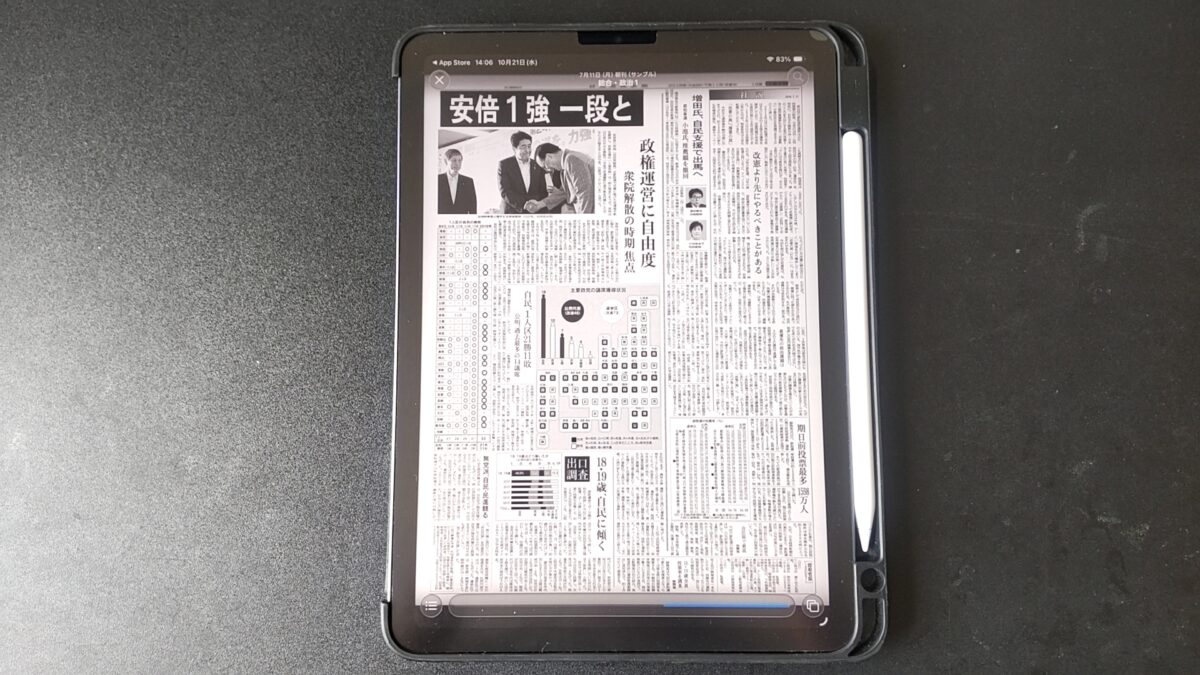
iPad Air 第5世代を縦向きにして新聞の朝刊を表示。1ページの全体像を確認できる
読みたい記事が見つかったら、その部分を拡大して本文を読んでいます。
紙の新聞を読むときのように、一度に全体を把握してから細かい記事へ進む感覚です。
こうした使い方では、11インチでも十分実用的だと感じています。
横向きなら見開き表示
新聞アプリで便利なのが横向き表示です。
iPad Airを横向きにすると、アプリの対応する表示方式では左右2ページを並べて確認できます。
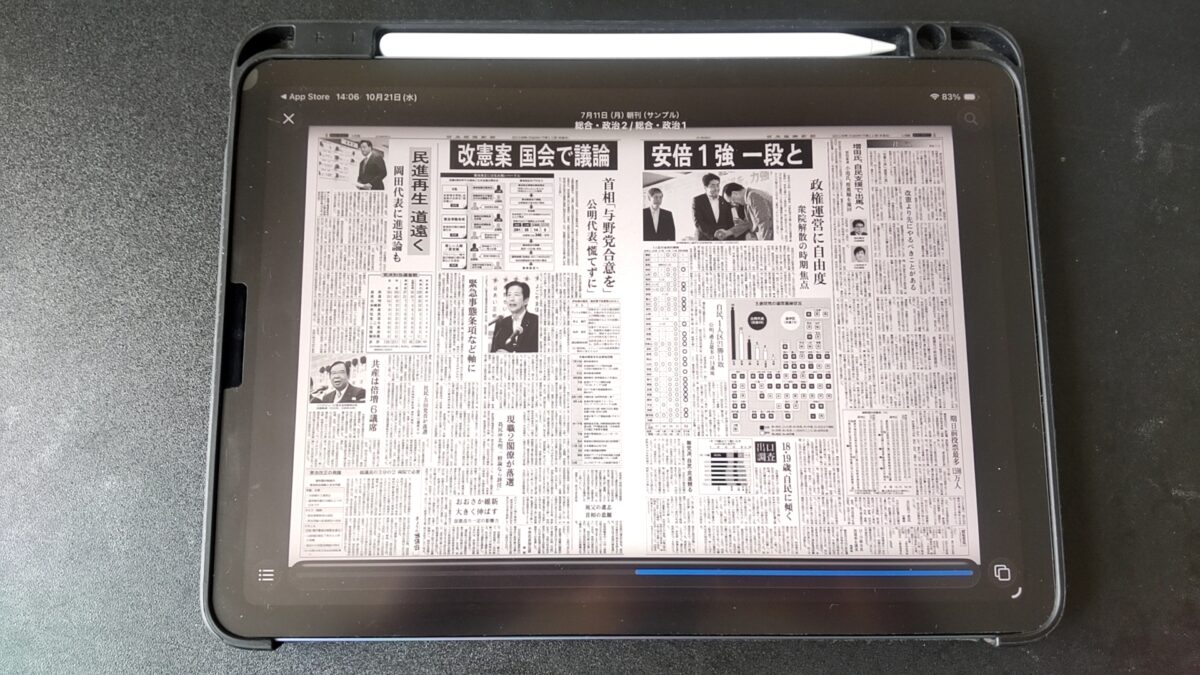
iPad Airを横向きにして新聞を見開き表示。左右の紙面を同時に確認できる
ただし、2ページを同時に表示すると、それぞれのページは小さくなります。
そのため、横向きは全体の配置を確認するときに便利で、細かな本文を読むときは拡大する必要があります。
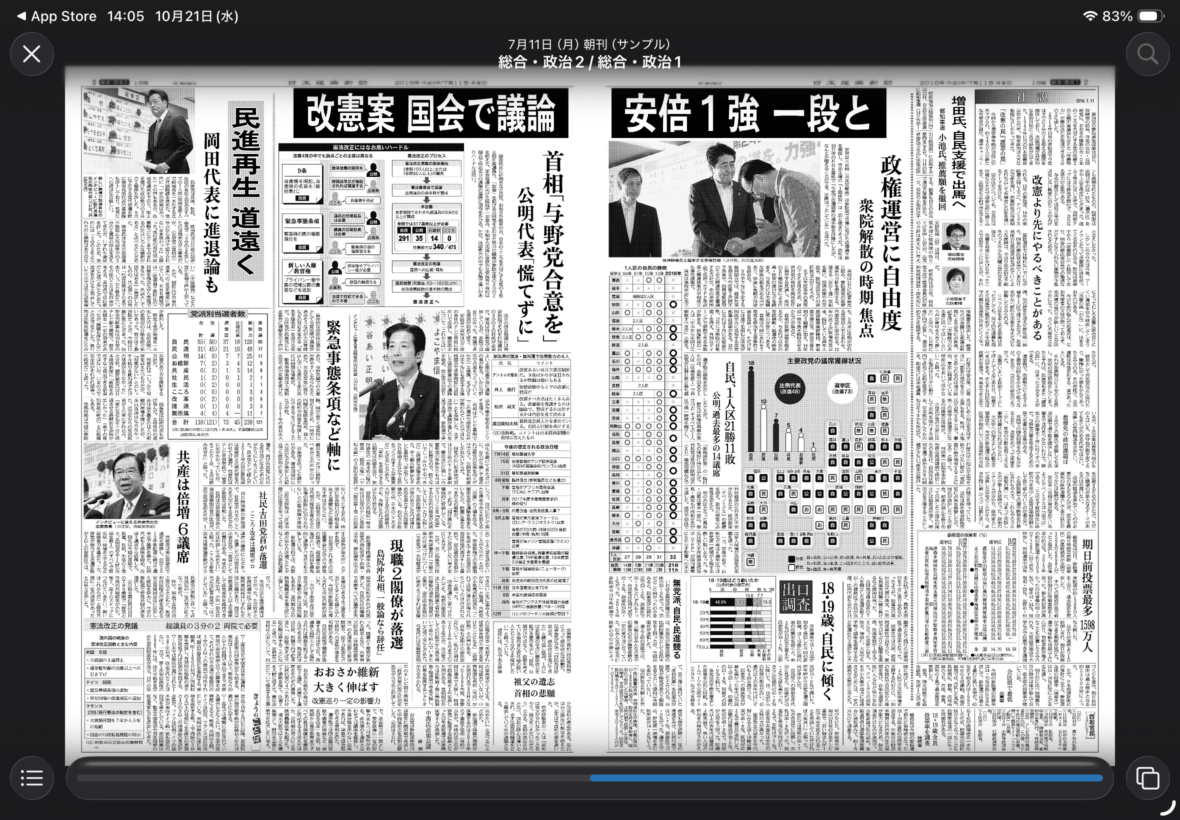
新聞アプリの見開き表示画面。紙面の下にはページ移動用のバーが表示されている
新聞を紙面全体で楽しみたい人なら、13インチを選ぶメリットが大きいでしょう。
拡大操作の実演動画
以下はiPad Airで新聞の紙面を拡大・縮小している動画です。
実際には、画面全体で記事の場所を確認し、読みたい部分を拡大するという流れになります。
私はこの操作に慣れているので、10.9インチでも新聞を読むことに困っていません。
ただし、毎回拡大するのが面倒なら、13インチの方が好みに合うかもしれません。
記事表示と紙面表示を使い分ける
日経電子版を利用するなら、紙面をそのまま読む方法だけでなく、記事単位で読む方法も考えておきたいところです。
記事表示なら、紙面全体を縮小した画面とは異なり、本文を読み進めやすくなります。
一方、紙面表示には、その日の新聞全体を眺めながら気になる記事を探せるメリットがあります。
そのため、記事本文を読むことが中心なら11インチでも選びやすく、紙面を一覧する時間が長いなら13インチが向いています。
なお、日経電子版と紙面ビューアーでは機能や利用条件が異なるため、契約内容と利用するアプリを確認してください。
iPad Air第5世代で読んだ感想
ここでは、私が実際に使っているiPad Air 第5世代について紹介します。
現行の11インチiPad Airを購入する場合にも、近いサイズの実例として参考にしてもらえればと思います。
10.9インチでも問題なく読める
私が使っているのは、2022年春に発売されたiPad Air 第5世代のWi-Fi・64GB・ブルーモデルです。
2023年3月5日に楽天市場のディーライズで約75,000円で購入しました。
購入後は動画視聴、ブログ執筆、イラストなどにも使っていますが、雑誌や新聞の閲覧にも活用しています。
dマガジンでは雑誌を選んでページをめくり、日経のアプリでは朝刊の紙面を確認しています。
使っていて感じるのは、10.9インチは紙面を拡大しながら読むなら十分実用的な大きさということです。
ただし、紙の雑誌や新聞と同じ文字サイズで読めるわけではありません。
拡大操作が必要になることは、購入前に知っておいた方がよいと思います。
縦向きと横向きを切り替えられる
私が便利だと感じているのは、読む姿勢に合わせて画面の向きを切り替えられることです。
雑誌を1ページずつ読むときは縦向き、新聞の全体を確認するときは横向きという使い分けができます。
もちろんアプリによって対応する表示方法は異なりますが、iPad Air自体は縦向き・横向きの両方で使えます。
紙の本や新聞と違い、端末の置き方を変えるだけで表示方法を調整できるのは便利ですね。
64GBでも使えている
私は64GBモデルを使っていますが、雑誌や新聞の閲覧だけなら容量が大きな問題になったことはありません。
ただし、私の場合は動画、写真、イラストアプリ、ゲームなども使っているため、容量管理が必要になることはあります。
電子雑誌を大量にダウンロードする人や、別の用途にも幅広く使いたい人は128GB以上を検討するとよいでしょう。
反対に、ネット接続中の閲覧が中心で保存するデータが少ないなら、必要以上に大容量モデルへこだわる必要はないと思います。
新聞・雑誌を読みやすくする方法
タブレットは本体を選んだあとも、置き方や画面設定によって使いやすさが変わります。
ここでは、私が実際に使っている方法を中心に紹介します。
スタンドで画面を立てる
机で雑誌や新聞を読むなら、タブレットスタンドがあると便利です。
私はiPad Air 第5世代をLamicallの卓上スタンドに置いて使うことがあります。
画面を自分の見やすい角度に調整できるので、手で本体を支える必要がありません。
特に新聞を拡大して読むときは、画面を指で操作するため、スタンドが安定していると使いやすいです。
スタンドを選ぶなら、角度調整できるタブレットスタンドが候補になります。
種類や選び方については、iPad Airスタンドのおすすめと用途別の選び方で紹介しています。
画面の明るさを調整する
長時間読むときは、画面の明るさも調整してみてください。
周囲が暗いのに画面だけ明るすぎると、読みづらく感じる場合があります。
反対に、日中の明るい場所では画面が暗すぎると文字が見づらくなります。
私は部屋の明るさに合わせて画面を調整し、無理なく文字を読める状態にしています。
画面の色合いも好みがあるので、設定を変えながら自分に合う表示を探してみるといいでしょう。
拡大操作を使い分ける
電子雑誌や新聞では、ピンチ操作を覚えておくだけでも読みやすさが変わります。
気になる部分を拡大し、読み終わったら縮小して全体へ戻すという方法です。
また、記事表示へ切り替えられるサービスなら、紙面全体を拡大し続けるよりも読みやすくなる場合があります。
文字の大きさを変更できる表示方式なら、自分に合うサイズに調整してみてください。
電子雑誌や新聞以外の使い方については、iPad Airの使い方入門と便利な活用方法でも紹介しています。
購入前に確認したいポイント
最後に、雑誌・新聞用タブレットを買う前に確認しておきたいことをまとめます。
画面サイズだけでなく、利用するサービスや購入後の使い方まで考えておくと失敗しにくくなります。
利用アプリが対応しているか
一番重要なのは、読みたい電子雑誌や新聞のアプリが使えることです。
iPad、Android、Fireタブレットでは利用できるアプリが異なる場合があります。
特に価格が安いタブレットでは、Google Playに対応していなかったり、利用できるアプリに制限があったりすることがあります。
dマガジンについては、公式サイトでiPad、Android、Amazon Fireタブレットのアプリ利用方法が案内されています。
ただし、対応OSや一部機能には条件があるので、購入前に最新情報を確認してください。
Wi-Fiモデルで十分か
自宅のWi-Fi環境で雑誌や新聞を読むなら、Wi-Fiモデルで十分な場合が多いです。
私もWi-FiモデルのiPad Air 第5世代を使っています。
ただし、通勤電車や外出先で頻繁に最新記事を確認するなら、通信環境をどう確保するか考える必要があります。
Wi-Fiモデルでもスマホのテザリングを利用したり、事前に雑誌や新聞をダウンロードしたりする方法があります。
そのため、外出先で使うという理由だけで、必ずしもCellularモデルが必要とは限りません。
容量とダウンロード方法
電子雑誌や新聞を読むだけなら、容量は128GBでも十分な人が多いと思います。
ただし、実際に必要な容量はアプリや保存する雑誌の冊数によって変わります。
旅行前に何十冊も保存する人と、毎日最新の新聞をオンラインで読む人では必要な容量が違います。
また、サービスによっては保存期限やダウンロード条件があります。
本体容量だけでなく、アプリ内に保存したデータを削除する方法も確認しておくと便利です。
中古や型落ちも比較する
雑誌・新聞用として考えるなら、最新モデルにこだわる必要はありません。
私のiPad Air 第5世代も2022年発売ですが、2026年現在も雑誌や新聞の閲覧に使えています。
ただし、これから中古品を購入する場合は、バッテリー状態やOSの対応状況を確認する必要があります。
特に古いモデルでは、今は動くアプリが将来も使えるとは限りません。
中古品を検討する場合は、中古iPad Airのおすすめ世代と購入時の注意点も参考にしてください。
中古タブレットで気を付けたいこと
画面に傷がないか、バッテリーが極端に劣化していないか、利用したいアプリが現在のOSで動くかを確認してください。
本体価格が安くても、アプリが利用できなければ雑誌・新聞用として購入する意味がなくなってしまいます。
雑誌・新聞タブレットの失敗例
読書向けタブレットでは、スペック表の数字だけで判断すると購入後に使いづらさを感じることがあります。
小さすぎる画面を選ぶ
持ち運びやすさを優先して8インチ前後を選ぶと、雑誌や新聞では文字が小さく感じられることがあります。
小説や漫画なら扱いやすいサイズでも、情報量が多い紙面では印象が変わるんですよね。
雑誌や新聞を中心に読むなら、私は11インチ前後から比較することをおすすめします。
高性能モデルを選びすぎる
電子雑誌や新聞を読むために、必ずしも最上位のタブレットは必要ありません。
写真編集や動画編集もするなら高性能モデルを選ぶ意味がありますが、閲覧が中心なら優先順位は変わります。
画面の大きさ、重量、アプリ対応、価格を確認してから処理性能を比較すると、予算を使いすぎずに済むでしょう。
本体だけの重さで判断する
13インチモデルを購入するなら、ケースやスタンドを含めた重量も考えたいところです。
持ち運ぶ場合はバッグの大きさにも注意が必要になります。
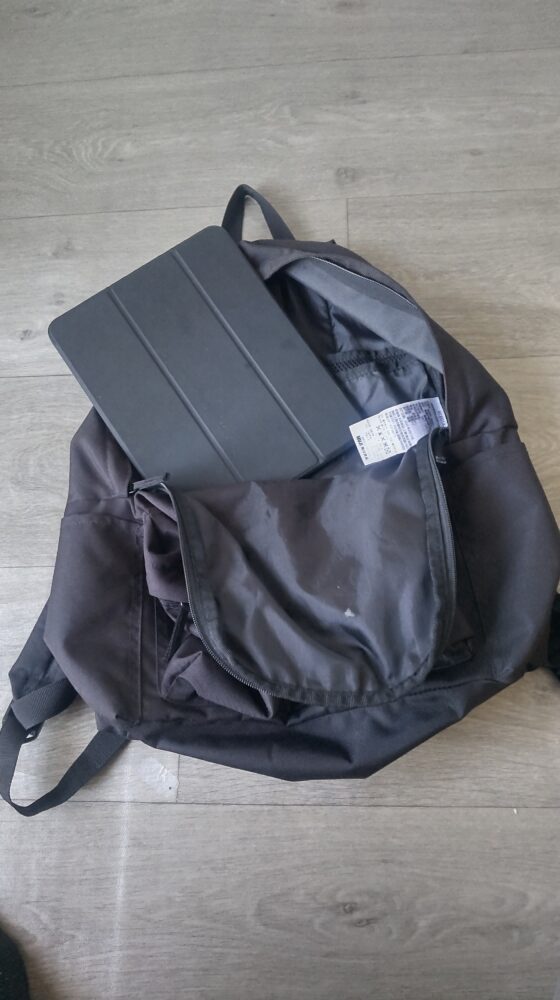
ケースを装着したiPad Air 第5世代をリュックへ収納。持ち運びでは本体とケースを合わせたサイズが重要
私は10.9インチをリュックへ収納していますが、さらに大きい13インチを購入するならバッグの内寸を確認します。
読書用だからこそ、購入後にどこで使うかまで考えておくと失敗しにくいです。
雑誌・新聞タブレットのよくある質問(FAQ)
雑誌や新聞を読むためのタブレット選びで、よくある疑問に回答します。
Q1. 8インチでも雑誌を読めますか?
A. 8インチでも電子雑誌を読むことはできますが、小さい文字を確認するために拡大操作が増えやすいです。
小説や漫画が中心なら小型モデルも便利ですが、雑誌や新聞を読むなら11インチ前後の方が使いやすいと思います。
Q2. 日経電子版には13インチが必要?
A. 必須ではありません。
私は10.9インチのiPad Air 第5世代で日経のアプリを使っています。
小さな文字は拡大する必要がありますが、新聞を読むこと自体に問題はありません。
紙面をできるだけ大きく表示したいなら13インチが向いています。
Q3. dマガジンにはiPad Airがおすすめ?
A. iPad Airはおすすめですが、必須ではありません。
私は第5世代でdマガジンを使っており、ページをめくったり拡大したりしながら快適に読めています。
ただし、対応する無印iPadやAndroidタブレットでも利用できるため、予算に合わせて比較してください。
Q4. 楽天マガジンにAndroidは使える?
A. 対応するAndroidタブレットなら利用できます。
ただし、すべてのAndroid端末で動作するわけではないため、OSや対応機種を確認してください。
特に中古や格安タブレットを選ぶ場合は、購入前に公式の推奨環境を確認することをおすすめします。
Q5. 新聞や雑誌に高性能チップは必要?
A. 閲覧中心なら、必ずしも最新の高性能チップは必要ありません。
私が使っているM1搭載のiPad Air 第5世代でも、雑誌や新聞を読む用途には十分対応できています。
処理性能よりも画面サイズ、重量、アプリの対応状況を優先して選ぶとよいでしょう。
雑誌・新聞用タブレットのまとめ
雑誌や新聞を読むためのタブレットは、画面の広さと持ち運びやすさのバランスで選ぶのがおすすめです。
私は10.9インチのiPad Air 第5世代でdマガジンと日経のアプリを使っていますが、拡大操作を利用すれば問題なく読めています。
ただし、文字の小ささが気になる人や、紙面を大きく表示したい人には13インチも魅力的です。
- 13インチiPad Air:自宅中心で雑誌・新聞の読みやすさを優先する人
- 11インチiPad Air:読みやすさと持ち運びやすさを両立したい人
- iPad A16:購入費用を抑えて雑誌・新聞を読みたい人
- Lenovo Idea Tab Pro:Androidで大きな画面を使いたい人
- Xiaomi Pad 7:Androidで読書と普段使いを楽しみたい人
特に、雑誌を見開きで眺めたいのか、新聞の記事を拡大して読むことが多いのかによって、おすすめのサイズは変わります。
自宅中心なら13インチ、外へも持ち運ぶなら11インチを基準に考えてみてください。
毎日使う読書用タブレットだからこそ、数字上の性能よりも、自分が自然に手に取れる一台を選びたいですね。