
こんにちは、iPad Air実機研究所のヒロトです。
13インチのタブレットは、資料を見ながら仕事をしたり、大きなキャンバスでイラストを描いたりする人にとって魅力的なサイズです。
一方、画面が大きいほど使いやすいとは限りません。
重量が増え、片手で持つのが大変になり、持ち運ぶバッグも選ぶようになります。
私は2023年3月から10.9インチのiPad Air 第5世代を使っています。
WordPressでの記事作成、Procreateでのイラスト、動画視聴、電子書籍などに使ってきましたが、作業内容によってはもう少し画面が広ければ便利だと感じることもあります。
この記事では、13インチ級タブレットのおすすめ機種を比較しながら、仕事・動画・イラストに向く選び方を実際のiPad Air使用経験も交えて紹介します。
なお、掲載する写真と動画は私が所有する10.9インチのiPad Air 第5世代で撮影したものです。
13インチモデルを実際に使ったレビューではなく、大画面モデルを選ぶ際の判断材料として紹介しています。
記事のポイント
- 13インチ級タブレットのおすすめ機種と特徴
- 仕事・イラスト・動画に適した大画面の選び方
- 11インチと13インチのサイズや重量の違い
- 大型タブレットのデメリットと必要な周辺機器
13インチタブレットの結論
13インチ級タブレットを選ぶなら、画面の大きさを生かして何をしたいのかが重要です。
私がおすすめしたいのは、仕事やイラストなら13インチiPad Air、Androidを使いたいならGalaxy TabやLenovoの大画面モデルという選び方です。
仕事と創作ならiPad Air
自宅の机で使う時間が長く、文章作成やイラスト、動画編集まで幅広く活用したいなら、13インチiPad Air(M4)が有力候補です。
M4チップを搭載し、12GBのユニファイドメモリを備えています。
Apple Pencil Proにも対応しているため、手書きノートだけでなく、本格的なイラスト制作にも使える構成です。
13インチ級の画面なら、資料と文章作成画面を並べたり、イラストのキャンバスと編集ツールを同時に表示したりする際にも余裕が生まれます。
さらに、iPad Proより本体価格を抑えやすいのも魅力。
13インチiPad Airが向いている人
- 自宅や職場の机で長時間使う
- PDFと文書作成アプリを並べたい
- Apple Pencilで絵を描きたい
- 動画編集にも挑戦したい
- iPad Proほどの性能や価格は必要ない
ただし、毎日持ち歩く場合は、13インチの重量と本体サイズが負担になる可能性があります。
おすすめ機種を一覧で比較
2026年10月時点で、国内向けの公式情報を確認できる13インチ級タブレットを比較します。
| 機種 | 画面サイズ | 主な用途 | 注意点 |
|---|---|---|---|
| iPad Air(M4) | 13インチ | 仕事・勉強・イラスト | 片手持ちには大きめ |
| iPad Pro(M5) | 13インチ | 本格的な制作・動画編集 | 価格が高い |
| Galaxy Tab S10 FE+ | 13.1インチ | Android・ノート・動画 | iPad専用アプリは使えない |
| Lenovo Idea Tab Pro Gen 2 | 13インチ級 | 学習・動画・一般的な作業 | アプリの対応確認が必要 |
| iPad Air(M2・M3) | 13インチ | 型落ちで費用を抑えたい人 | 在庫・価格・保証を確認 |
おすすめは単純な性能順ではありません。
使用するアプリ、周辺機器、持ち運ぶ頻度によって適切なモデルは変わります。
iPad Airを中心に世代ごとの性能や使い道も比較したい場合は、親記事のiPad Airおすすめ比較と用途別の選び方も参考にしてください。
13インチタブレットおすすめ機種
ここからは、それぞれの機種の魅力と注意点を紹介します。
私自身が使っているのはiPad Air 第5世代なので、ほかの機種については公式仕様や対応機能を基準に、どんな人に合うかを考えています。
13インチiPad Air M4
仕事、動画視聴、イラストを1台で楽しみたいなら、最初に検討してほしいモデルです。
13インチiPad Air(M4)は、Apple M4チップを搭載した2026年発売モデル。
ディスプレイ解像度は2,732×2,048ピクセルで、広色域P3やTrue Toneに対応しています。
動画や写真を大きく表示できるほか、Apple Pencil Proを使った手書き作業にも対応します。
Wi-Fiモデルの重量は616g、本体サイズは高さ280.6mm・幅214.9mm・厚さ6.1mmです。
私の10.9インチiPad Airと比べると本体が大きくなるため、手で支えるよりスタンドに置いて使う場面に向いていると思います。
容量は128GB・256GB・512GB・1TBから選べます。
仕事の資料やクラウド中心なら128GBも候補ですが、動画素材やイラストデータを大量に保存するなら256GB以上を検討したいところです。
私は64GBの第5世代を使い続けてきましたが、アプリや動画が増えると空き容量の管理が必要になります。
新しく大型タブレットを購入するなら、購入後の保存容量まで考えておきたいですね。
13インチiPad Air(M4)は、Proほどの高価格帯を選ばずに大画面で幅広い作業をしたい人に向いています。
出典:Apple公式「13インチiPad Air(M4)技術仕様」
13インチiPad Pro M5
高負荷な制作作業を中心に考えているなら、iPad Proも候補です。
iPad Pro(M5)はiPad Airより上位に位置するシリーズで、より高性能なディスプレイや処理性能を備えています。
特に画面表示の滑らかさ、映像制作、大きなイラストデータの編集などにこだわる人は比較する価値があります。
ただし、私のようにWordPressで文章を書く、YouTubeを見る、Procreateでイラストを描くといった用途が中心なら、必ずしもProを選ぶ必要はありません。
実際、M1搭載の第5世代でもこれらの作業を続けられています。
処理性能を必要以上に優先するより、画面サイズや容量、周辺機器へ予算を回した方が満足できる人もいるでしょう。
AirとProの機能差については、iPad AirとiPad Proの違いを比較した記事で詳しく紹介しています。
Galaxy Tab S10 FE+
Androidの13インチ級タブレットを探しているなら、Galaxy Tab S10 FE+が候補になります。
画面サイズは13.1インチで、解像度は2,880×1,800ピクセル。
90Hzの表示にも対応しており、Web閲覧や対応アプリのスクロールで滑らかさを期待できます。
さらにSペンに対応しているため、手書きノートやPDFへの書き込みをしたい人にも向いています。
本体重量は約664gで、iPad Air M4の13インチWi-Fiモデルより重めです。
そのため、長時間手に持つというより、机やスタンドで使うことを前提に考えると良さそうです。
Androidスマートフォンとの連携やGoogle系サービスを重視する人にとっては、iPadとは違った魅力があります。
ただし、ProcreateなどiPad向けの専用アプリを使いたい場合は注意してください。
購入前に、目的のアプリがAndroid版を提供しているか確認する必要があります。
出典:Samsung公式「Galaxy Tab S10 FE+」
Lenovo Idea Tab Pro Gen 2
Androidで大画面を使いたい人には、Lenovo Idea Tab Pro Gen 2も選択肢です。
13インチ級の画面を備えたモデルで、動画視聴、電子書籍、学習、一般的な文書作成などを想定して比較できます。
Androidタブレットは、GoogleドキュメントやWebブラウザを中心に使うなら十分便利です。
特に動画視聴と調べ物を同じ端末で行うなら、大きな画面は魅力的。
ただし、Apple PencilやiPad専用アプリは使用できません。
また、キーボードやペンの付属内容は販売構成によって異なるため、本体価格だけで判断しないようにしましょう。
iPadにこだわらず、Androidで大画面を確保したい人向けの候補です。
型落ちの13インチiPad Air
新品のM4にこだわらないなら、13インチiPad Air(M2・M3)を探す方法もあります。
13インチのiPad Airが登場したのは2024年のM2モデルからです。
私が使っている第5世代には13インチ版がないので、間違えて探さないようにしてください。
M2やM3でもMシリーズのチップを搭載しており、日常的な仕事、手書き、イラスト、動画視聴などに使える性能があります。
特にM4との価格差が大きければ、型落ちモデルを選び、そのぶんキーボードやスタンドに予算を回すのも良いと思います。
ただし、中古品を選ぶ場合はバッテリーの状態、保証、ストレージ容量、付属品を確認してください。
価格差が小さいなら、現行M4を購入する方が納得しやすいでしょう。
13インチ大画面のメリット
13インチタブレットの魅力は、単に映像が大きく表示されることだけではありません。
複数の情報を見たり、細かい部分を編集したりするときに、画面の広さが役立ちます。
資料と文章を並べやすい
私がiPad Airで行っている作業の一つが、WordPressでの記事作成です。
普段はキーボードを接続し、ブラウザで記事を入力したり、Googleドキュメントで原稿を作成したりしています。
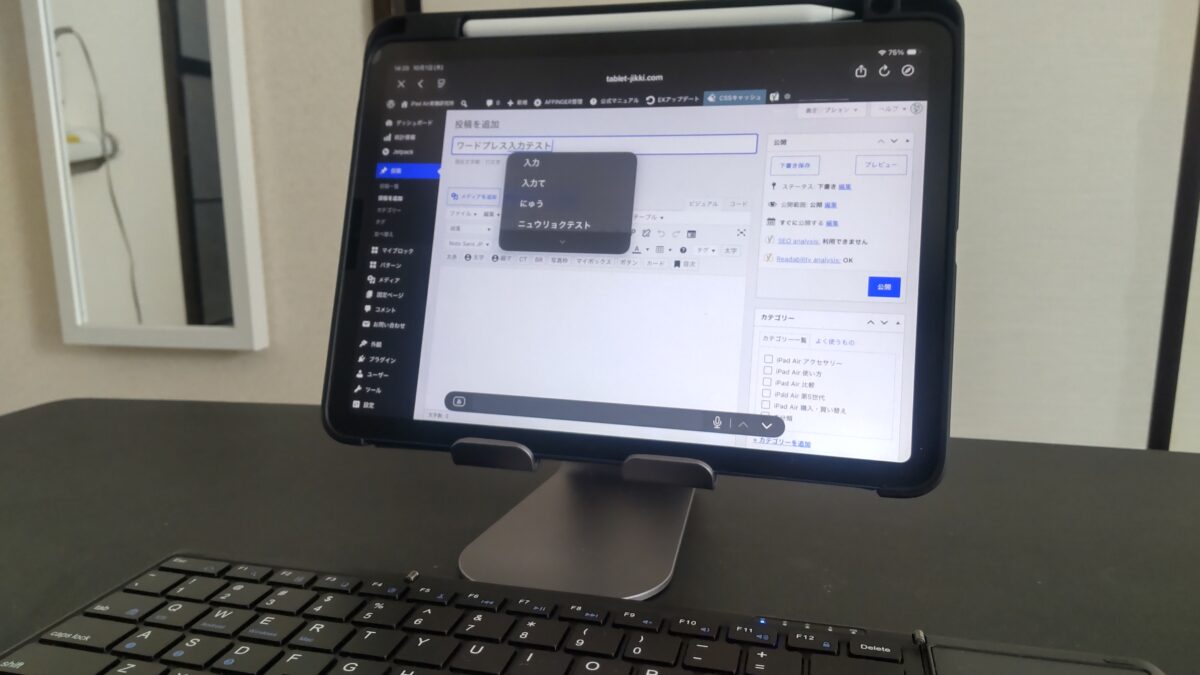
iPad Air第5世代でWordPressの記事を作成している様子。13インチ級なら文書表示や作業画面をさらに広く確保できます
10.9インチでも文章作成自体は問題ありませんが、資料と編集画面を並べるとそれぞれの表示幅が小さくなります。
13インチなら、アプリが対応する範囲でウインドウを並べた際にも、文章や資料を読みやすい大きさで表示しやすくなるでしょう。
たとえば商品スペックを確認しながら記事を書く、PDFを参照しながらメモを作る、といった作業です。
キーボードがあると便利
文章を長く入力するなら、外付けキーボードを用意すると使いやすくなります。
画面上に表示するソフトウェアキーボードは、入力時に画面の一部を占有するためです。
以下は私のiPad Air 第5世代で日本語を入力している動画です。
外付けキーボードを使えば、入力中も文書を広く表示できます。
私が使っているOmikamoの折りたたみキーボードでも、Googleドキュメントへの入力が可能です。

iPad Air第5世代と外付けキーボードで文章を作成。13インチモデルでもキーボードとの組み合わせは便利です
実際の入力の様子も撮影しています。
ただし、タブレット用のWordやExcelなどは、パソコン版と利用できる機能が異なる場合があります。
複雑な業務システムやマクロを使う場合は、画面サイズだけでなくアプリの対応状況も確認してください。

イラストのキャンバスが広い
イラスト制作でも、13インチ級の画面は魅力的です。
私が使用しているProcreateやCLIP STUDIO PAINTでは、ブラシ、レイヤー、色の選択など、描画以外にもさまざまな操作パネルを表示します。
10.9インチでも十分描けますが、パネルを開くとキャンバスが狭く感じられる場面があります。
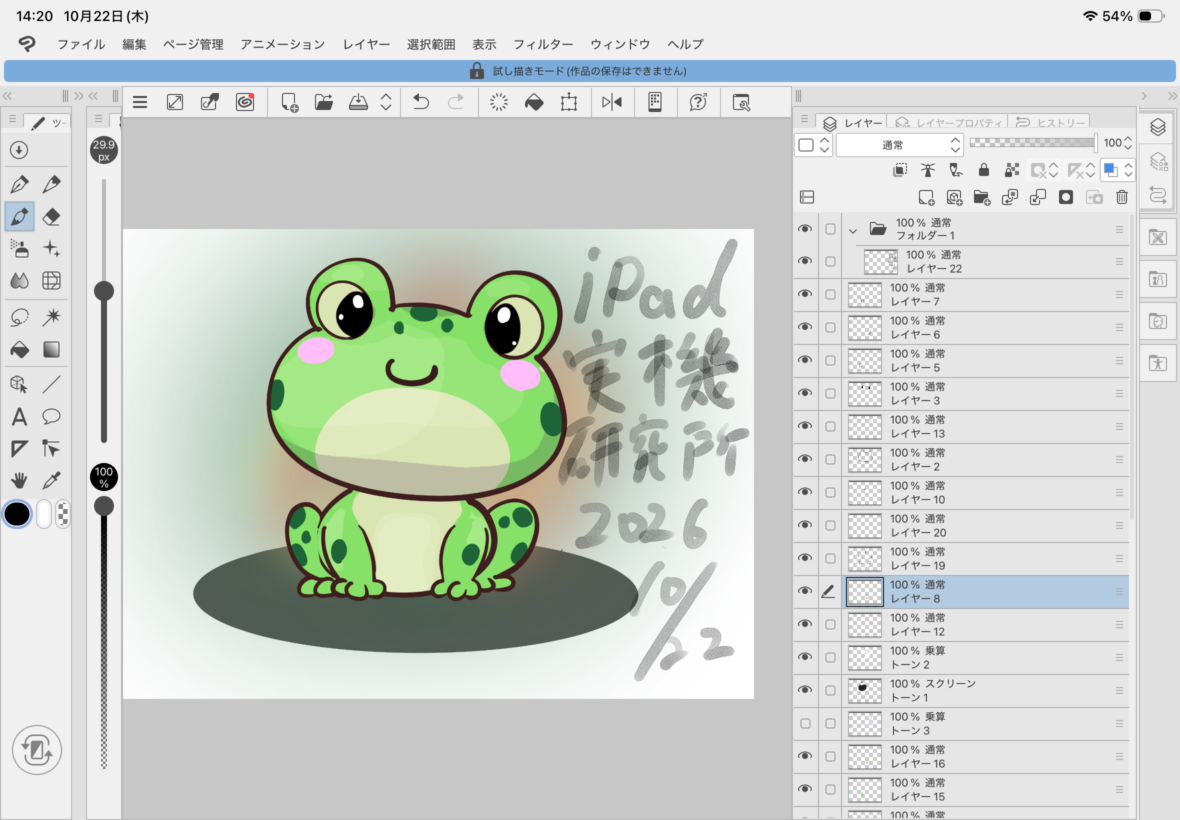
iPad Air第5世代のクリスタでレイヤーパネルを表示。13インチ級ならキャンバスと編集パネルを並べやすくなります
13インチなら、編集パネルを表示したままでも絵を大きく確認しやすくなるのがメリットです。
細かい線を描くときに拡大と縮小を繰り返す手間も減らせるかもしれません。
以下は私がiPad AirでProcreateを使い、猫のイラストを描いたタイムラプス動画です。
もちろん、13インチにしたから自動的に絵が上達するわけではありません。
ただ、ツールとキャンバスを同時に扱いやすくなることは、長時間の制作でメリットになると思います。
ペンの対応も確認する
イラストを描くなら、画面サイズと同じくらいタッチペンの性能が重要です。
私はApple Pencil 第2世代とKINGONEの互換ペンを使用してきました。
簡単な文字を書くなら互換ペンでも便利ですが、筆圧によって線の太さを変えたい場合は、対応するApple Pencilの方が向いています。
以下は第5世代でApple Pencil 第2世代の筆圧感知を試した動画です。
なお、13インチiPad Air(M4)はApple Pencil 第2世代には対応していません。
現行モデルで筆圧感知を使ったイラスト制作をするなら、対応するApple Pencil Proを確認してください。
以前のiPadで使っていたペンをそのまま流用できるとは限らないため、購入前の確認が必要です。
電子雑誌やPDFを読みやすい
電子雑誌、新聞、楽譜、PDF資料を読むなら、大きな画面のメリットが分かりやすく出ます。
特に雑誌や新聞は、1ページ内に写真や小さな文字がたくさん詰まっています。
スマートフォンでは拡大を繰り返すことが多いですが、タブレットならページ全体を確認しやすくなります。

iPad Air第5世代で電子雑誌を見開き表示。13インチ級なら小さな文字や写真をさらに大きく表示できます
以下は私のiPad Airで電子雑誌を拡大・縮小している動画です。
13インチ級なら、見開き表示の状態でも文字を読みやすいサイズにしやすいでしょう。
ただし、実際の表示方法や拡大率は電子書籍アプリによって異なります。
楽譜やPDFを読む用途にも向いています。
私もiPad Airで電子楽譜を表示し、指で拡大したり表示位置を変更したりしています。
楽譜を読む場合は、画面に表示できる情報量が増えることで、ページ移動の回数を減らせる可能性があります。
ただし、譜面台に置く場合はタブレットの重量に耐えられるかも確認してください。
動画を大きな画面で楽しめる
YouTubeや映画を見る時間が長い人にも、13インチ級タブレットはおすすめできます。
スマートフォンより大きな画面で映像を表示でき、机やベッドサイドに置けば小型テレビのような感覚で使えます。
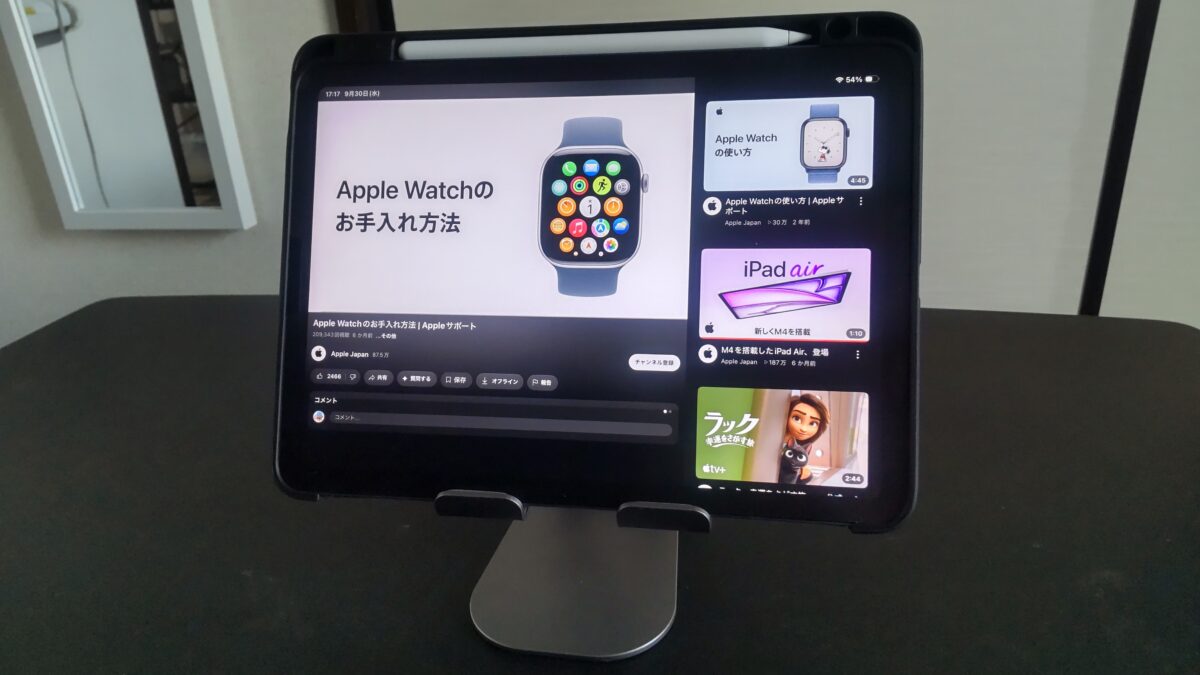
スタンドにiPad Air第5世代を設置して動画視聴。大画面モデルでは据え置きでの視聴がさらに快適になりそうです
私もiPad Airをスタンドに置いてYouTubeやAmazonプライムビデオを見ることがあります。
手で持ち続ける必要がないので、長時間の視聴でも使いやすいです。
ただし、動画によって画面の縦横比が異なるため、13インチでも映像の上下や左右に黒い余白ができることがあります。
画面が大きいだけで映像が全面に表示されるわけではない点は覚えておきましょう。
11インチと13インチの違い
13インチを購入する前に、11インチで十分ではないかも考えてみてください。
画面の広さだけでなく、重量、持ち運びやすさ、片手で使えるかに違いがあります。
重さと本体サイズを比較
現行iPad Air M4の11インチと13インチを比較すると、以下のようになります。
| 項目 | 11インチ | 13インチ |
|---|---|---|
| 本体の高さ | 247.6mm | 280.6mm |
| 本体の幅 | 178.5mm | 214.9mm |
| 厚さ | 6.1mm | 6.1mm |
| Wi-Fiモデル重量 | 464g | 616g |
| 解像度 | 2,360×1,640 | 2,732×2,048 |
本体重量の差は152gです。
数字だけならそれほど大きく感じないかもしれませんが、片手で支える場合は画面の広さも影響します。
私が使っている10.9インチの第5世代は、縦約25cm・横約18cmです。
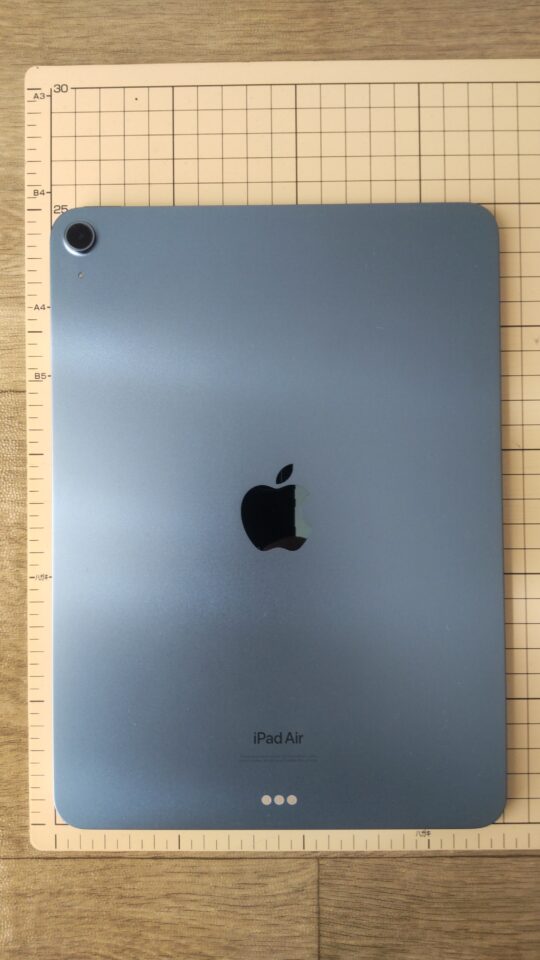
私の10.9インチiPad Air第5世代。13インチモデルはこれより高さと幅が大きくなります
片腕で支えながら、もう片方の手でタップしたりペンで書き込んだりできます。
ただ、これ以上大きくなると、片手で支えるのは難しそうだと感じます。
実際に13インチを片手で保持して試したわけではありませんが、長時間持つ使い方なら慎重に選びたいところです。
持ち運ぶなら11インチ
私はiPad Air 第5世代をリュックに入れて持ち運ぶことがあります。
10.9インチなら、荷物として邪魔だと感じることはほとんどありません。
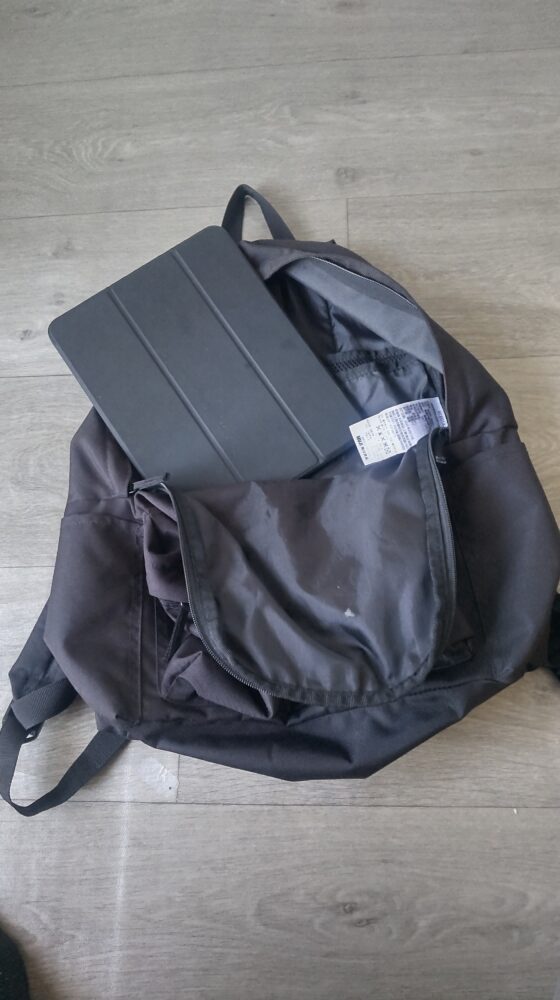
10.9インチのiPad Air第5世代をリュックへ収納。13インチモデルではバッグの内寸をより慎重に確認する必要があります
一方、小さめのショルダーバッグには入りませんでした。
つまり、11インチ級でもバッグによっては収納できないわけです。
13インチなら、さらに大きなバッグが必要になります。
購入前にケースを付けた状態の寸法とバッグの内寸を確認しておくと安心です。
通勤や通学で毎日持ち出すなら、私は11インチを優先します。
13インチの広い画面は魅力的ですが、毎日バッグに入れて持ち運ぶなら、本体の重量や収納しやすさも重要です。
作業のしやすさと携帯性を両立したい人は、11インチタブレットのおすすめ機種と選び方も確認して、どちらのサイズが自分の使い方に合うか比較してみてください。
机に置くなら13インチ
逆に、自宅や職場の机で使う時間が長い人には13インチが魅力的です。
スタンドに置いてしまえば、手で持ち続ける必要はありません。
複数の資料を並べたり、外付けキーボードで文章を作成したりするなら、画面の広さを生かせるでしょう。
ただし、タブレットを置く奥行きやキーボードの設置スペースも必要です。
11インチと13インチの違いをさらに詳しく確認したい場合は、iPad Airの11インチと13インチを比較した記事も参考にしてください。
13インチタブレットの選び方
機種を比較する際は、画面サイズだけでなく、OS、性能、容量、ペン対応まで確認してください。
大型モデルは本体価格も高くなりやすいため、使わない機能に予算をかけすぎないことが大切です。
利用するアプリでOSを選ぶ
まず確認したいのが、使いたいアプリです。
ProcreateなどのiPad専用アプリを使う予定なら、iPadOSを搭載したiPad AirやiPad Proを選ぶ必要があります。
Androidタブレットにもイラストアプリや文章作成アプリはありますが、使える機能が同じとは限りません。
また、Windowsパソコンのソフトをそのまま使えるわけでもありません。
仕事で指定されたソフトがある人は、購入前に対応OSを確認してください。
処理性能とメモリを確認
動画視聴やWeb閲覧が中心なら、最上位の処理性能は必須ではありません。
しかし、高画質のゲーム、イラスト制作、複数アプリの同時利用、動画編集などをするなら性能が重要になります。
特に大きな画像や動画素材を扱う場合は、メモリ容量にも注目したいところ。
現行iPad Air M4は12GBのユニファイドメモリを搭載しているため、幅広い用途を想定できます。
ただし、どんなアプリでも必ず快適に動くわけではありません。
使うアプリの推奨スペックも確認しておきましょう。
保存容量は用途で決める
大画面タブレットを購入するなら、ストレージ容量も大切です。
動画視聴やWeb閲覧が中心なら128GBでも十分なケースは多いでしょう。
一方、ゲームを複数インストールする、動画を本体へ保存する、イラストや写真を大量に扱う場合は容量を使います。
私が使っている第5世代は64GBなので、容量不足を気にすることがあります。
その経験から、新品の13インチモデルを長く使うなら、256GBも積極的に検討したいです。
容量は購入後に増やせない場合がある
iPad Airの内蔵ストレージは購入後に増設できません。
外付けSSDやクラウドで保存先を増やすことはできますが、すべてのアプリデータを自由に移せるわけではないため、購入時の容量選びが重要です。
画面の見え方にも注目
同じ13インチ級でも、解像度や画面の縦横比、明るさは機種によって異なります。
特に電子雑誌や資料を読む場合は、画面の形によって表示しやすさが変わります。
映画を横向きで見るなら横長画面、PDFやイラストでは縦方向の表示領域も確認したいところです。
また、光沢のある画面は照明の映り込みが気になる場合があります。
私はiPad Airにアンチグレアタイプのフィルムを貼っていますが、反射を減らせる一方で、画面の見え方が変化します。
動画の鮮やかさとペンの書き心地のどちらを重視するかで、フィルムの選び方も変わります。
13インチに必要なアクセサリー
13インチ級タブレットは、周辺機器を組み合わせることで使いやすさが変わります。
特に仕事やイラストが目的なら、本体だけで予算を使い切らないようにしましょう。
スタンドは安定性が重要
13インチのタブレットは本体が大きいため、スタンドの安定性が大切です。
動画を見るだけなら軽いスタンドでも使える場合がありますが、画面を頻繁にタップしたりペンで書いたりする場合は、ぐらつきが気になります。
私もLamicallの金属製スタンドを使っています。
購入するなら、13インチ級の本体サイズと重量に対応しているかを確認してください。
角度調節ができると、動画視聴と文章作成で使い分けやすいですよ。
キーボードとマウス
仕事で長文を入力するなら、キーボードはかなり便利です。
私は折りたたみ式のBluetoothキーボードを使っています。
画面の大きい13インチモデルと組み合わせれば、文章と資料を広く表示できるメリットもあります。
ただし、外付けキーボードを使うと、机に必要なスペースが増えます。
持ち運ぶ場合は総重量も増えるため、ケース一体型にするか、分離型にするかを考えておきましょう。
ケースと保護フィルム
大画面モデルではケースと保護フィルムの対応サイズにも注意してください。
13インチ用と11インチ用は、基本的にサイズが異なります。
同じ13インチiPad Airでも、モデルごとにカメラやボタン、磁石の位置などの違いがある場合があります。
そのため、商品ページでは単に「13インチ対応」という表記だけでなく、機種名や対応年式を確認したいところです。
イラストを描くならペーパーライクフィルム、映像の見え方を重視するなら透明度の高いガラスフィルムなど、用途別に選ぶのがおすすめ。
私がフィルムを使ってきた経験も、iPad Air保護フィルムのおすすめと選び方で紹介しています。
ケースやフィルムは本体購入時にまとめて用意すると便利ですが、適合しない製品を買わないようにしてください。
大型タブレットのデメリット
13インチ級タブレットには魅力がある一方、購入後に気になりやすい点もあります。
大きいモデルほど便利になるとは限らないので、使い方と照らし合わせて確認しましょう。
片手では操作しにくい
最初に気になるのが、本体を持って使うときの負担です。
11インチ級でも長時間片手で持つと疲れを感じる場合があります。
13インチ級では本体がさらに大きくなるため、片手で保持する時間が長い人には向かないかもしれません。
ソファに座って使う、ベッドで横になって動画を見る、立ちながらメモを書くといった用途が中心なら、11インチ級も比較してください。
収納するバッグを選ぶ
13インチのタブレットは、バッグの内寸によって収納できないことがあります。
特にケースを付けた状態では、本体の公称寸法より大きくなる点に注意が必要です。
私の10.9インチiPad Airでも、小さなショルダーバッグには入りませんでした。
大型モデルを購入するなら、普段使うバッグに余裕があるかを確認しておきましょう。
価格と周辺機器の費用
13インチ級タブレットは、同じシリーズの小型モデルより価格が高くなる傾向があります。
さらに、ペン、キーボード、ケース、フィルム、スタンドを追加すると購入費用が増えます。
本体を買ったあとで必要なものが増え、予想より出費が大きくなることもあるでしょう。
購入予算の考え方
最初に本体の予算を決めるのではなく、実際に使いたい環境を考えて必要な周辺機器まで計算するのがおすすめです。
仕事ならキーボード、イラストならペン、動画中心ならスタンドなど、優先順位を付けると選びやすくなります。
13インチタブレットのよくある質問(FAQ)
13インチ級タブレットを購入するときに気になりやすい疑問をまとめました。
Q1. 13インチタブレットは大きすぎる?
A. 持ち運びや片手での操作が中心なら、大きすぎると感じる可能性があります。
一方、机に置いて資料を読む、絵を描く、文章を書くといった用途では画面の広さを生かしやすいです。
購入前に普段の使い方を考えると選びやすくなります。
Q2. 13インチタブレットは仕事に使える?
A. 文書作成、PDF閲覧、ビデオ会議、Webでの作業などに使えます。
特に外付けキーボードを組み合わせると便利です。
ただし、パソコン用の業務ソフトや一部の高度な機能は利用できない場合があるため、必要なアプリの対応を確認してください。
Q3. イラストには11インチと13インチのどちらがおすすめ?
A. 自宅の机で長時間描くなら13インチ、外出先でも気軽に描きたいなら11インチがおすすめです。
13インチはキャンバスを大きく表示しやすく、編集ツールを開いたときにも余裕があります。
ただし、ペンの対応やアプリの機能も重要なので、画面サイズだけでは決めないようにしましょう。
Q4. 13インチiPad AirとProはどちらがいい?
A. 一般的な仕事、勉強、動画視聴、イラスト制作なら、まずiPad Airから検討するのがおすすめです。
iPad Proはディスプレイ性能や処理性能をさらに重視したい人向けです。
必要な機能がAirで足りるなら、価格差を周辺機器やストレージ容量に回す選択もできます。
Q5. 13インチタブレットは動画だけでもおすすめ?
A. 自宅で大画面の動画を楽しみたいならおすすめできます。
ただし、動画視聴だけが目的なら、高価なiPad AirやiPad Proが必須とは限りません。
Androidの大画面タブレットも含めて、画質、スピーカー、価格、持ちやすさを比較すると良いでしょう。
13インチタブレットのまとめ
13インチ級タブレットは、持ち運びやすさよりも画面の広さを重視する人におすすめです。
資料を見ながら文章を書く、イラストを描く、電子雑誌を読む、動画を大きく表示するといった使い方でメリットがあります。
仕事と創作を幅広くこなしたいなら、13インチiPad Air(M4)が有力候補です。
高性能な制作環境を求めるならiPad Pro、Androidを利用したいならGalaxy TabやLenovoも比較できます。
一方、私が使っている10.9インチのiPad Air 第5世代は、3年以上使っていて持ち運びやすさと作業のしやすさのバランスが良いと感じています。
そのため、誰にでも13インチをすすめたいわけではありません。
- 13インチiPad Air:仕事・イラスト・資料閲覧を幅広く行いたい人
- 13インチiPad Pro:高性能な画面や処理性能が必要な人
- Galaxy Tab S10 FE+:Androidで手書きや動画を楽しみたい人
- Lenovo Idea Tab Pro Gen 2:学習や一般用途で大型Androidを使いたい人
- 11インチ級:毎日持ち運ぶ人や片手で操作する時間が長い人
自宅や机で使う時間が長く、画面分割やイラスト制作の快適さを求めるなら、13インチを選ぶ価値は十分あると思います。
反対に、気軽に持ち出せることが最優先なら、11インチ級も候補に残しておきましょう。
自分が一番長く使う場所と、一番よく行う作業を基準に選ぶことが、購入後の満足につながるはずです。