
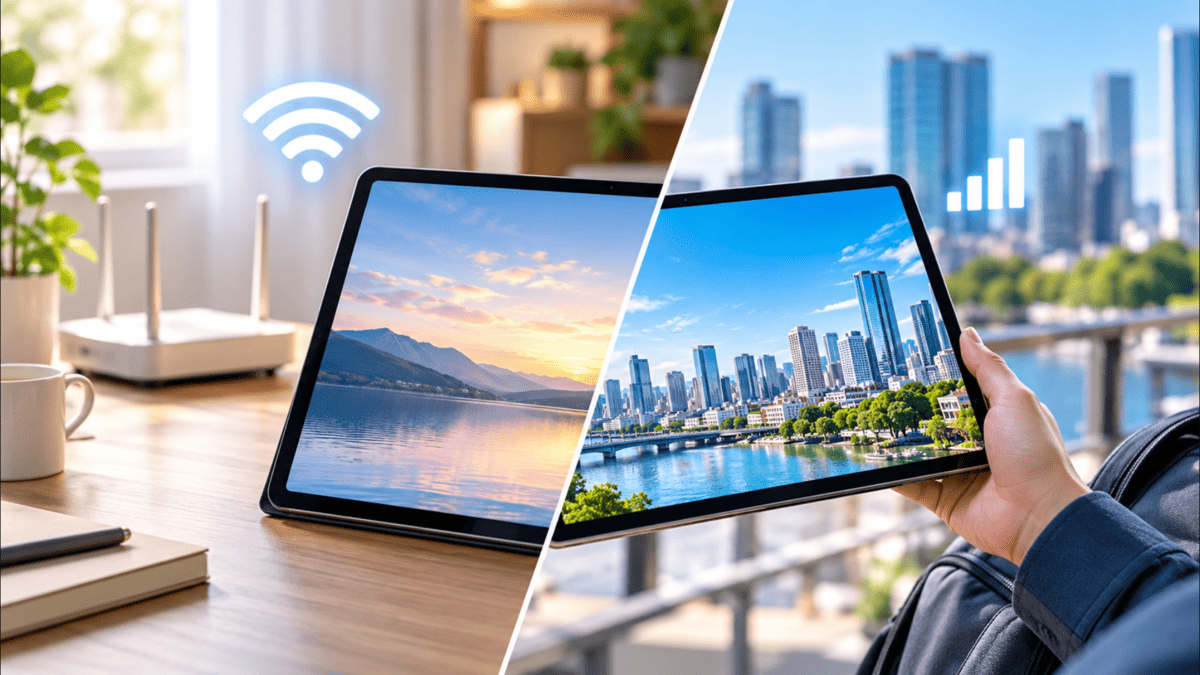
こんにちは、iPad Air実機研究所のヒロトです。
タブレットを買おうとすると、Wi-Fiモデル、SIMフリーモデル、LTEモデル、5G対応モデルなど、似た名前がいくつも出てきます。
見た目がほとんど同じでも、外出先でインターネットへ接続できる方法や、購入後に必要になる費用は違うんですよ。
私は2023年3月5日にiPad Air 第5世代のWi-Fiモデルを約75,000円で購入し、現在も自宅の無線ルーターにつないで使っています。
外出先では施設のフリーWi-Fiを利用することもありますが、自宅で使う時間が長いため、今のところ通信方式で大きく困った経験はありません。
ただし、仕事や学校、移動中にも頻繁にタブレットを使うなら、私と同じ選び方が正解とは限りません。
この記事では、Wi-Fi専用タブレットとSIMフリー・セルラーモデルの違いを比較し、iPad AirやAndroidタブレットの中から用途に合うモデルを紹介します。
記事のポイント
- Wi-FiモデルとSIMフリーモデルの違い
- 通信方式別のおすすめタブレット
- テザリングとeSIMの使い方や注意点
- 利用場所に合わせた後悔しない選び方
おすすめの通信方式はどっち?
タブレットの通信方式を選ぶとき、私が最も大切だと思うのは、普段どこで使うかということです。
高性能なタブレットを購入しても、自宅でしか使わないならモバイル通信機能が必要になる場面は少ないでしょう。
逆に、Wi-Fiのない場所でも仕事や勉強をするなら、セルラーモデルの便利さを実感しやすくなります。
自宅中心ならWi-Fiモデル
自宅で動画を見る、ネット検索をする、電子書籍を読む、イラストを描くといった使い方なら、基本的にはWi-Fiモデルがおすすめです。
自宅のインターネット回線を無線ルーター経由で利用できるため、タブレット専用のモバイル通信契約を用意する必要がありません。
私もiPad Air 第5世代を購入してから3年以上、ほぼこの使い方を続けています。
WordPressの記事編集やGoogleドキュメントでの文章作成も、自宅のWi-Fiにつないで行っています。
Wi-Fiモデルだから処理性能が低いわけではなく、同じ機種であれば基本的なアプリの動作や画面性能に大きな違いはありません。
Wi-Fiモデルがおすすめの人
自宅、職場、学校など、普段使う場所にWi-Fiがある人です。
本体代金を抑え、その分をストレージ容量や周辺機器へ回したい場合にも向いています。
外出が多いならセルラー
Wi-Fiがない場所でもタブレット単体でインターネットを使いたいなら、Wi-Fi+Cellularモデルがおすすめです。
対応するモバイル通信プランを設定すれば、スマートフォンのテザリングや施設のWi-Fiに頼らず通信できます。
例えば、電車で移動しながら資料を確認する、外出先でメールを返信する、屋外で地図を使うといった場面ですね。
毎日のように外で作業する人なら、タブレットを開いてすぐ通信できる利便性は大きいでしょう。
ただし、セルラーモデルは一般的にWi-Fiモデルより本体価格が高く、モバイル通信を利用する場合は契約に応じた通信費も発生します。
たまの外出ならテザリング
自宅での使用が中心だけれど、月に数回は外出先でも使いたい。
そんな場合は、Wi-Fiモデルとスマートフォンのテザリングを組み合わせる方法があります。
テザリングとは、スマートフォンのモバイル通信をタブレットなどの別の機器へ共有する機能です。
対応するスマートフォンと通信プランがあれば、タブレット自体にSIMを入れなくても外出先でネットを利用できます。
スマートフォンの通信容量を消費し、バッテリーにも負担がかかりますが、利用頻度が少なければ十分実用的な方法です。
iPhoneを使っている人なら、インターネット共有を利用してWi-FiモデルのiPadなどを外出先で通信させる方法もあります。
iPhoneとタブレットの組み合わせや、写真・ファイルの連携まで考えて機種を選びたい場合は、iPhoneユーザーにおすすめのタブレットと選び方も参考にしてください。

Wi-FiとSIMフリーの違い
Wi-FiモデルとSIMフリータブレットは、インターネットへの接続方法が異なります。
また、「SIMフリー」と「セルラー」は似ていますが、厳密には同じ意味ではありません。
通信方式を比較する
| 比較項目 | Wi-Fiモデル | セルラーモデル |
|---|---|---|
| Wi-Fi接続 | 対応 | 対応 |
| モバイル通信 | 非対応 | 対応 |
| 5G・LTE | 直接通信できない | 対応機種なら利用可能 |
| SIM・eSIM | 基本的に非対応 | 機種によって異なる |
| テザリング | 利用可能 | 利用可能 |
| 通信契約 | 本体用は不要 | モバイル通信利用時に必要 |
| 本体価格 | 比較的安い | 比較的高い |
| おすすめ用途 | 自宅・施設内 | 移動中・屋外 |
セルラーモデルにもWi-Fi機能が搭載されているので、自宅では普通のWi-Fiタブレットとして使用できます。
つまり、セルラーモデルはWi-Fiモデルにモバイル通信機能を追加したタイプと考えると分かりやすいです。
SIMフリーの意味
SIMフリーとは、特定の通信会社のSIMだけに利用を制限されていない状態を指します。
ただし、SIMフリーだからといって、どの通信会社でも必ず利用できるわけではありません。
利用する通信会社の周波数帯、SIMの種類、対応する通信規格などを確認する必要があります。
また、SIMフリーという言葉は通信契約が無料という意味でもありません。
タブレット本体がSIMフリーでも、モバイル回線を利用するなら対応する通信プランが必要です。
セルラーとSIMフリーは別
セルラーはモバイル通信機能を搭載していることを示し、SIMフリーは利用できる通信会社に関する制限の状態を表します。
そのため、セルラーモデルでもSIMロックの有無や通信会社への対応状況は別途確認しなければなりません。
特に中古品や海外向けモデルを購入するときは、この違いが重要になります。
LTEと5Gの違い
LTEは4G系のモバイル通信規格で、5Gはそれより新しい世代の通信規格です。
5G対応タブレットなら、対応エリアと通信プランなどの条件がそろった場所で5G通信を利用できます。
ただし、5G対応と書いてあっても、いつでも最高速度で通信できるわけではありません。
実際の速度は電波状況、回線の混雑、利用場所、通信会社によって変わります。
動画視聴やWeb検索が中心なら、安定したLTE回線でも十分なことがあります。
私は5Gという文字だけで購入を決めるより、普段使う場所で通信できるかを優先したいですね。
eSIMとSIMカードの違い
SIMカードは本体へ挿入して使用する小型のカードで、eSIMは端末内部に組み込まれたSIM機能を利用する仕組みです。
eSIMなら物理カードを差し替えず、対応する通信会社の手続きに従って通信プランを設定できます。
一方、eSIM非対応の通信プランや端末では利用できません。
現行iPad AirのSIMに注意
2026年発売のiPad Air(M4)のWi-Fi+Cellularモデルは、物理SIMカードではなくeSIMを使用します。
nano-SIMカードをそのまま挿入することはできないため、契約予定の通信会社がeSIMに対応しているか確認してください。
Wi-Fiタブレットのおすすめ
Wi-Fi専用タブレットを探すなら、本体価格だけでなく、処理性能、画面サイズ、使いたいアプリから選ぶことが大切です。
ここでは、私が実際に使っているiPad Airを基準に、2026年に比較しやすいモデルを紹介します。
iPad Air M4のWi-Fiモデル
仕事、勉強、イラスト、動画編集などを幅広くこなしたいなら、11インチiPad Air(M4)のWi-Fiモデルがおすすめです。
M4チップを搭載し、11インチと13インチの画面サイズから選べます。
Apple Pencil Proにも対応しているため、手書きノートや本格的なイラスト制作にも使いやすいモデルです。
また、Wi-Fi 7に対応しているので、対応するルーターや通信環境を用意すれば新しいWi-Fi規格を利用できます。
私は第5世代のM1チップでも普段の作業に困っていませんが、これから新品を購入して長く使うならM4は有力な候補だと思います。
iPad Air M4がおすすめの人
仕事や創作にも使い、数年間使い続けたい人です。
画面サイズで迷ったら持ち運びやすい11インチ、広い作業画面が必要なら13インチを検討してください。
iPad A16のWi-Fiモデル
ネット検索、YouTube、電子書籍、簡単なメモが中心なら、iPad(A16)のWi-Fiモデルもおすすめです。
2025年発売のモデルで、11インチの画面とA16チップを搭載しています。
128GBから選べるため、最初から64GBでは少ないと考えている人にも候補になります。
ただし、iPad Airとは画面の仕様や対応するApple Pencilが異なります。
イラストを本格的に描きたい場合は、対応ペンと描画機能まで比較したいところです。
反対に、動画を見るだけなら高価なMシリーズチップの性能を使い切れない可能性があります。
Galaxy Tab A11+のWi-Fi
AndroidのWi-Fiタブレットなら、Samsung Galaxy Tab A11+も比較候補です。
約11インチの画面を搭載し、動画視聴やWeb閲覧、Androidアプリの利用などに対応しています。
microSDカードで保存領域を追加できる点も、iPadとは違う特徴です。
私はiPad Airを使っているため、Galaxy Tab A11+を実機で長期間比較したわけではありません。
それでも、Androidを使い慣れている人や、iPadOSでしか使えないアプリが必要ない人には検討する価値があるでしょう。
Galaxy Tab A11+はWi-Fiモデルと5Gモデルがあるので、購入時には通信方式を間違えないようにしてください。
中古iPad Air第5世代
本体価格を抑えながら、イラストや仕事にも使えるiPadを探しているなら、中古のiPad Air 第5世代も候補です。
2022年発売ですが、M1チップを搭載しているので、普段の操作や動画視聴、文書作成では現在も十分使えると感じています。
私の所有モデルは10.9インチ・Wi-Fi・64GB・ブルーで、2023年3月5日に楽天市場のディーライズで購入しました。
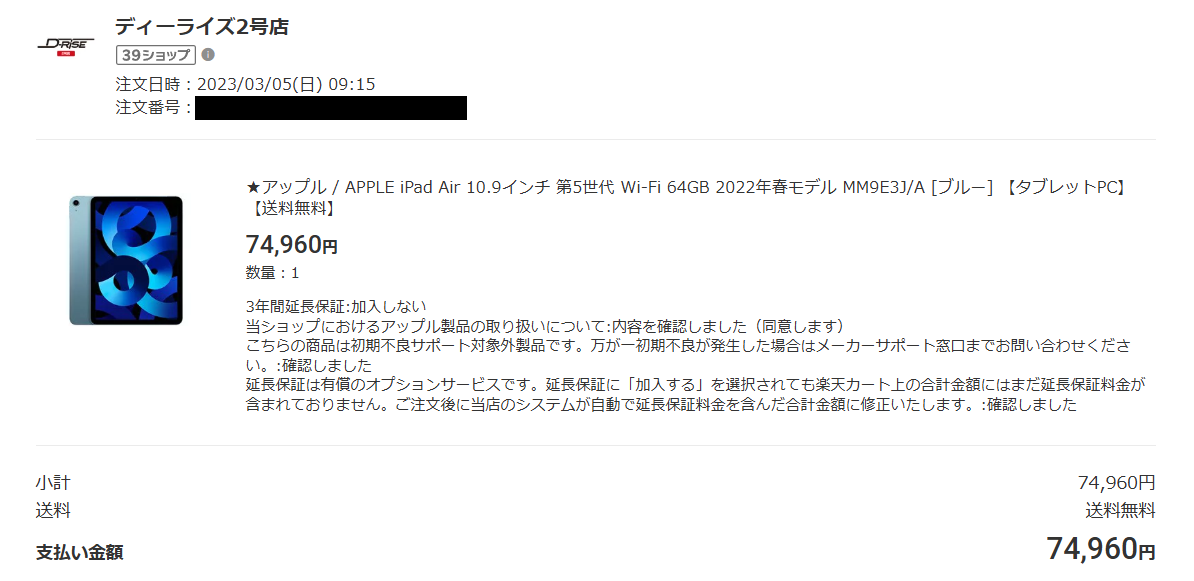
2023年3月5日にiPad Air 第5世代のWi-Fiモデルを74,960円で購入した注文履歴
私の場合はWi-Fiモデルで困っていないものの、中古品なら通信方式以外にもバッテリーや本体の状態を確認する必要があります。
詳しい選び方は中古iPad Airのおすすめ世代と購入時の注意点でも紹介しています。
SIMフリータブレットおすすめ
タブレット単体でモバイル通信を使いたい場合は、5G・LTE対応のセルラーモデルから探します。
ただし、販売されているSIMフリータブレットには、物理SIM専用、eSIM専用、両方に対応するタイプがあります。
iPad Air M4のセルラー
仕事や学習で外出先の通信を頻繁に使うなら、iPad Air(M4)のWi-Fi+Cellularモデルがおすすめです。
現行モデルは5GとLTEに対応し、eSIMを利用してモバイル通信を設定できます。
Wi-Fiモデルと同じM4チップを搭載しているため、通信方法以外の基本的な処理性能は共通です。
2026年10月に確認したApple Storeの11インチ・128GBモデルでは、Wi-Fi版129,800円、Wi-Fi+Cellular版154,800円という価格設定です。
同じ容量で25,000円の差があり、モバイル通信を契約する場合は通信費も加わります。
価格は購入時期や販売店によって変わるため、実際に購入するときは同じ画面サイズと容量で比べてください。
毎日使うなら便利ですが、週末しか外出しない人なら、この差額で容量を増やす選択もありだと思います。
iPad A16のセルラー
iPad Airほどの処理性能が必要なく、外出先でのネット利用を優先したい人には、iPad(A16)のWi-Fi+Cellularモデルも候補になります。
5GとLTEに対応し、モバイル通信にはeSIMを使用します。
メール、資料閲覧、ネット検索、動画視聴などを中心に使うなら、M4搭載iPad Airまで予算を広げなくてもよいケースがあります。
ただし、Apple Pencilの対応機種や画面仕様はAirと異なるため、後からイラスト制作を始める予定なら、その点まで考えてください。
Galaxy Tab A11+ 5G
AndroidでSIMフリータブレットを探すなら、Samsung Galaxy Tab A11+ 5Gもおすすめ候補です。
国内向け5Gモデルが販売されており、約11インチの大画面でモバイル通信を利用できます。
こちらは物理nano-SIMを使用するタイプなので、現行iPad AirのeSIM専用モデルとは仕組みが違います。
既に使っている通信会社のSIMを流用したい場合は、カードの種類や通信会社の動作確認情報を確認してください。
Samsungが2025年11月に発表した国内販売価格は、Wi-Fiモデル39,600円、5Gモデル47,300円でした。
これは発表時点の価格なので、2026年現在の購入額は各販売店で確認する必要があります。
出典:Samsung Newsroom日本「Galaxy Tab A11+国内発売発表」
中古のLTEタブレット
予算を抑えたい場合は、以前発売されたLTE対応タブレットを中古で購入する方法もあります。
例えば、iPad Air 第5世代にはWi-Fi+Cellularモデルが用意されており、nano-SIMとeSIMに対応しています。
ただし、同じ第5世代でもWi-Fi専用モデルにはモバイル通信機能がありません。
中古商品のタイトルに「SIMフリー」と書かれている場合も、対応するSIMの種類やネットワーク利用制限、端末の状態は確認してください。
また、古いLTEタブレットは5Gに対応していない機種もあるため、通信方式とOSの更新状況も見ておきたいですね。
⇒iPad含む中古デバイス販売:【中古パソコンショップ Be-Stock】
海外版タブレットには注意
安価なSIMフリータブレットには海外市場向けのモデルもあります。
日本国内で利用する場合は、対応周波数、技適などの法令への適合、保証、国内通信会社との互換性を確認してください。
価格だけで選ぶと、日本で使いたい回線に対応していない可能性があります。
利用場所で通信方式を選ぶ
おすすめモデルが分かっても、実際にどちらを買うか決めきれないことがあります。
そんなときは、普段の生活の中でタブレットを使う場面を具体的に考えてみてください。
自宅で動画やゲームを楽しむ
自宅でYouTubeやAmazonプライムビデオを視聴するなら、基本的にWi-Fiモデルで十分です。
私もiPad Airをスタンドに載せ、自宅の無線ルーターへ接続して動画を見ています。
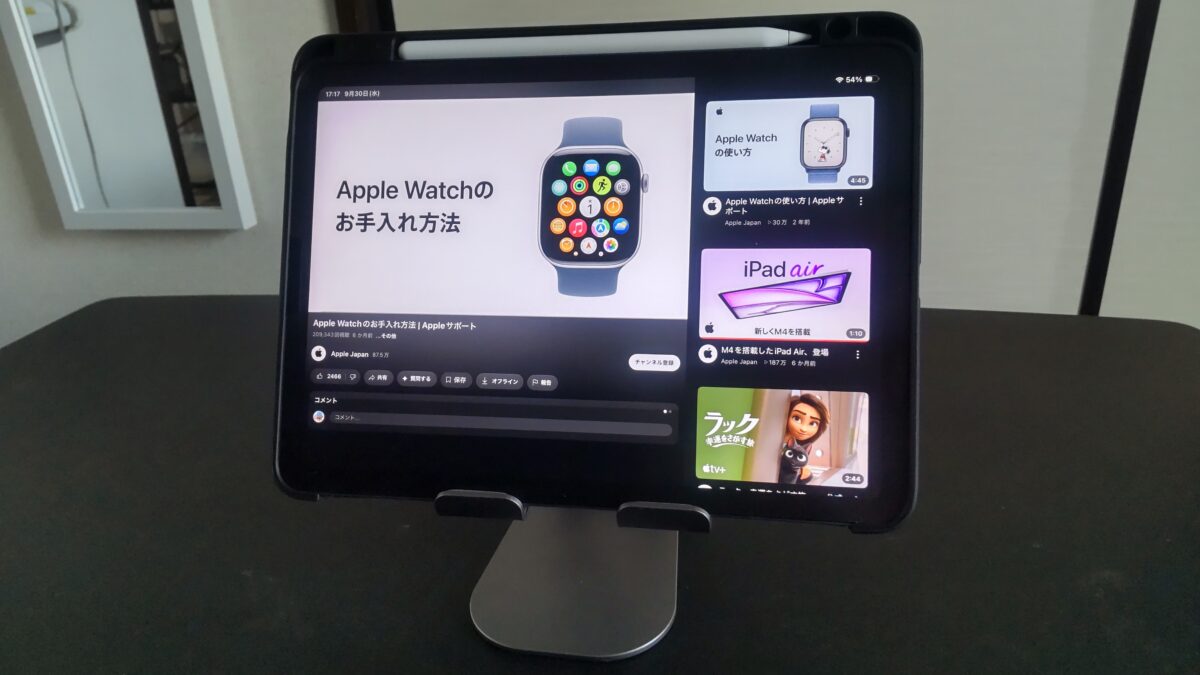
自宅でWi-FiモデルのiPad Air第5世代をスタンドに設置し、YouTubeを視聴している様子
動画視聴に必要なのは安定したインターネット接続なので、セルラーモデルだから画質が良くなるわけではありません。
また、オンラインゲームでは通信方式だけでなく、通信の安定性や遅延の少なさが重要です。
自宅に安定したWi-Fi環境があるなら、無理にセルラーモデルを選ぶ理由は少ないでしょう。
学校で勉強に使う
学校や大学のWi-Fiを使えるなら、Wi-Fiモデルでも十分に活用できます。
授業の資料をダウンロードしたり、ノートアプリで手書きしたり、PDFに書き込んだりする用途ですね。
一方、キャンパス内を移動しながら通信する機会が多い場合や、学外で頻繁にオンライン授業を受ける場合はセルラーモデルにもメリットがあります。
ただし、オンライン授業では通信容量を多く使う場合があるため、契約プランの容量も確認しておきましょう。
カフェや出張先で仕事する
カフェや出張先でタブレットを開いて仕事をするなら、通信方法によって作業の始めやすさが変わります。
セルラーモデルは対応回線を設定しておけば、施設のWi-Fiへ接続する手間を減らせます。
Wi-Fiモデルでもスマートフォンのテザリングを利用できますが、その都度接続状態を確認する必要がある場面もあります。
私は自宅の机でiPad Airを使うことが多く、WordPressの編集やGoogleドキュメントの入力は基本的にWi-Fi接続です。
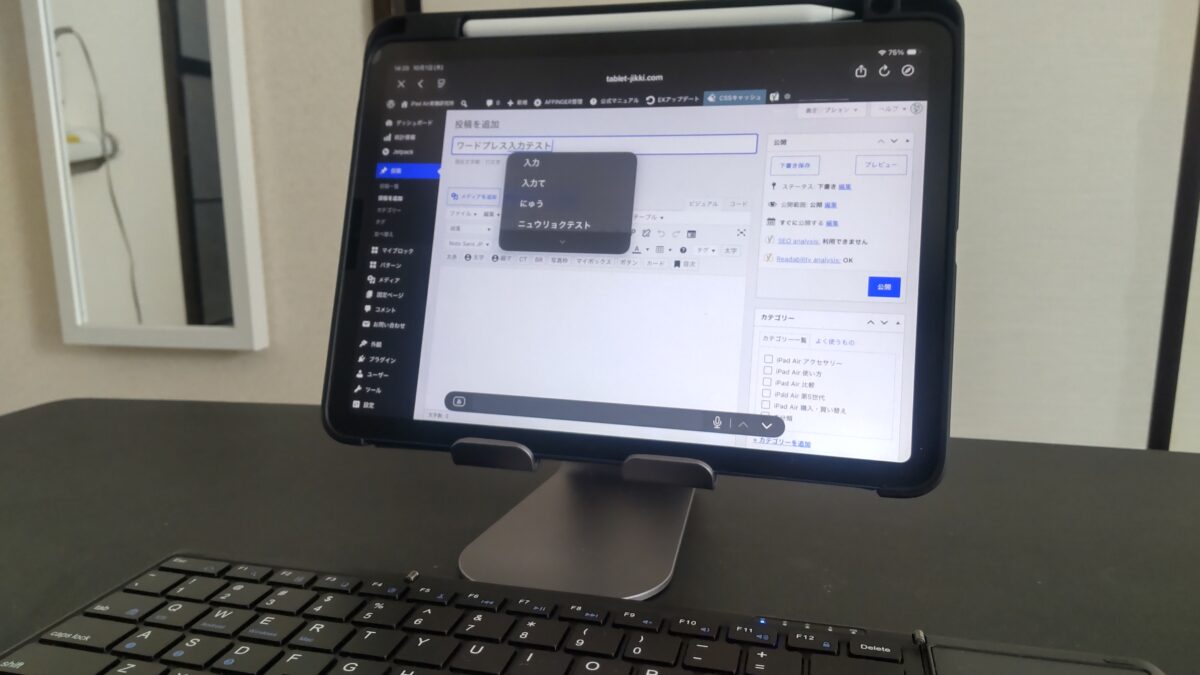
自宅のWi-Fi環境でiPad Airと外付けキーボードを使い、WordPressの記事を編集している様子
仕事用なら、通信方式だけでなくキーボードやマウスを使えるかも重要です。
タブレット単体の通信が便利でも、長文入力が多いなら周辺機器を用意した方が作業しやすいと感じます。
車や屋外で地図を使う
車での移動や屋外で地図を頻繁に使うなら、セルラーモデルを優先した方がよい場合があります。
現行iPad Airでは、Wi-Fi+CellularモデルにGPS・GNSS機能が搭載されています。
Wi-Fiモデルでも地図アプリを開けますが、専用GPSを備えるセルラーモデルの方が、現在地を利用したナビ用途に適しています。
ただし、通信できることとGPSによる測位は別の機能です。
セルラーモデルを購入しても、利用する地図アプリや通信状況によっては機能が制限されることがあります。
目的地までの案内を頻繁に使うなら、GPS搭載の有無まで確認してください。
Wi-Fiモデルを3年以上使用
ここからは、私がiPad Air 第5世代のWi-Fiモデルを2023年3月から使ってきた経験を紹介します。
セルラーモデルとの実機比較ではありませんが、Wi-Fi専用でどこまで使えるのかを考える参考になればうれしいです。
自宅のWi-Fiだけで困らない
私は自宅の無線ルーターからインターネットへ接続しています。
最初にWi-Fiを設定してしまえば、普段はiPad Airを使うたびに通信設定をやり直す必要がありません。
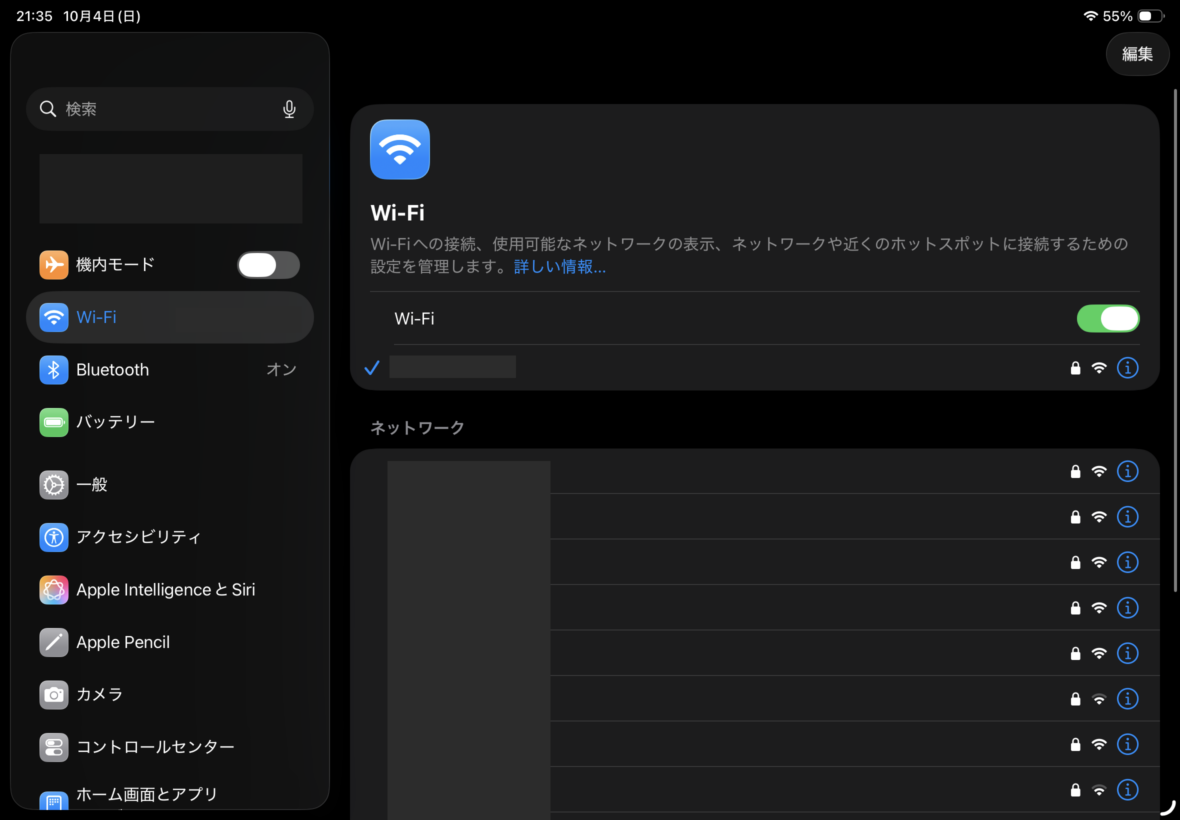
iPad AirのWi-Fi設定画面。利用可能な無線ネットワークが表示されている
使い方としては、Google Keepのメモ、Procreateのイラスト制作、動画視聴、WordPressの記事編集などが中心です。
どれもWi-Fi接続があれば利用できるため、モバイル通信機能がないことを不満に感じる機会はほとんどありません。
むしろ、購入時にWi-Fiモデルを選んだことで、タブレット専用の回線契約を考えずに済んでいます。
外出先ではフリーWi-Fi
私はiPad Airを外へ持っていくこともあり、その際は利用できる施設のフリーWi-Fiを使っています。
そのため、外出先でネットを一切使えないというわけではありません。
ただし、どこでもWi-Fiが使えるわけではなく、接続手続きが必要な施設もあります。
また、無料Wi-Fiは通信速度や安定性が施設によって異なるので、仕事などで確実にネットが必要な人には不向きな場面もあるでしょう。
私のように外出先では軽い調べ物をする程度なら、Wi-Fiモデルでも十分な可能性があります。
持ち運びはWi-Fiでも可能
Wi-Fiモデルでも、タブレットを外へ持ち運ぶこと自体に制限はありません。
私はiPad Airをケースに入れ、無印良品のリュックに収納することがあります。
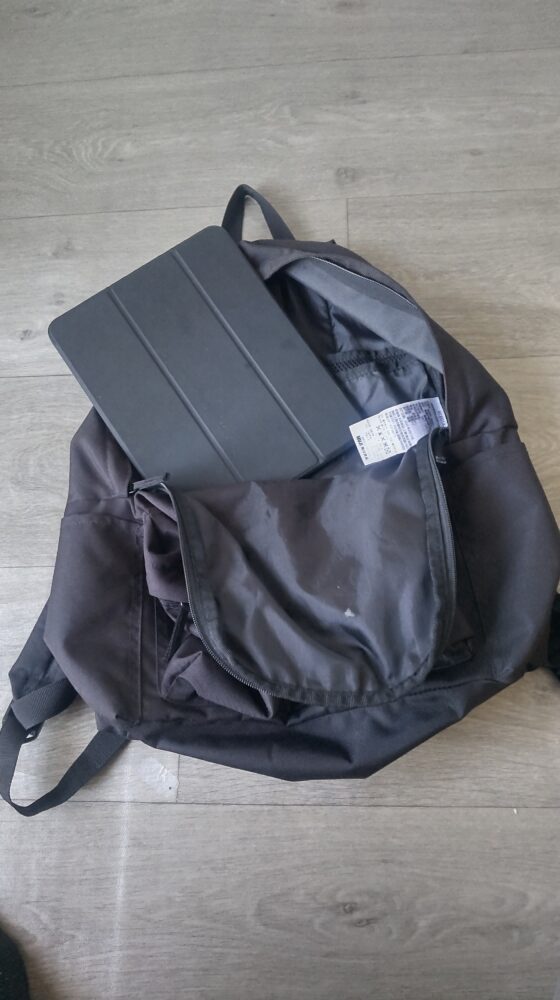
Wi-FiモデルのiPad Air第5世代を、無印良品のリュックに収納して持ち運ぶ様子
ケースやキーボードと一緒に持ち歩く場合でも、通信方式によって収納方法が変わるわけではありません。
移動中にオフラインで保存済みの動画やPDFを見るだけなら、Wi-Fiモデルでも使えます。
つまり、外へ持っていくという理由だけでセルラーモデルを選ぶ必要はないんです。
外出時は電池残量も重要
外でタブレットを使う場合は、通信方式だけでなくバッテリー残量も気になります。
私はELECOMのEC-C64LBKという10,000mAhのモバイルバッテリーを持っていて、iPad Air 第5世代の充電にも使っています。
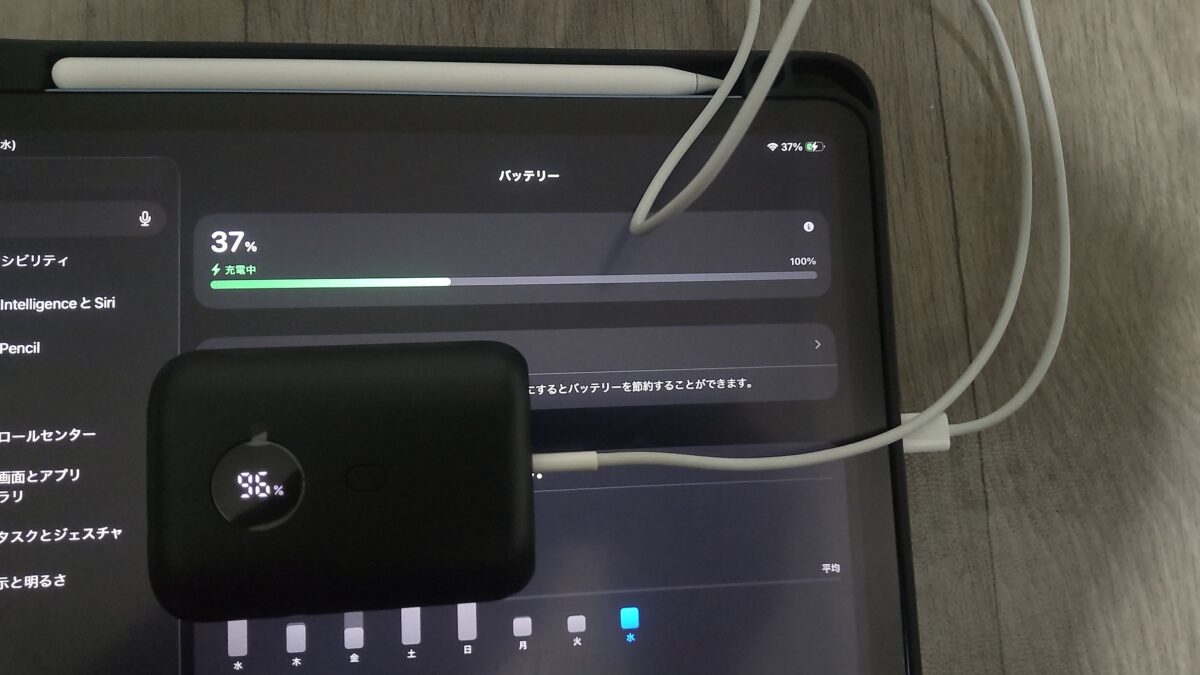
ELECOM EC-C64LBKを使ってiPad Air第5世代を充電中。iPadの残量は37%
実際に試したときは、iPad Airの残量が37%から約30分後に57%、約1時間後に78%になりました。
これは私の使用環境での一例で、すべての機種やモバイルバッテリーで同じ結果になるわけではありません。
Wi-Fiモデルとセルラーモデルのどちらを選ぶ場合でも、長時間持ち歩くならバッテリー対策も考えておきたいですね。
テザリングとSIM契約の選び方
Wi-Fiモデルを外出先で使う方法と、セルラーモデルでモバイル通信を利用する方法をもう少し詳しく見ていきます。
どちらにも利点があるため、契約する前に使用頻度を考えることが大切です。
テザリングで接続する方法
スマートフォンのテザリングを使えば、Wi-Fiモデルのタブレットでも外出先でインターネットを利用できます。
iPhoneであれば、対応する通信プランを利用している状態でインターネット共有を有効にし、iPadのWi-Fi設定から接続できます。
Androidスマートフォンの場合も、設定画面からテザリングやアクセスポイント機能を有効にする方法が一般的です。
ただし、メニュー名や手順は機種によって異なります。
テザリング時に確認したいこと
スマートフォン側の通信プランがテザリングに対応していること、利用可能な通信容量があること、両方の端末のバッテリー残量が十分にあることを確認してください。
テザリングはスマートフォンの回線を共有するため、利用したデータ量は基本的にスマートフォン側の通信プランで消費されます。
そのため、スマートフォンの通信容量が少ない人は、大きなアプリのダウンロードや長時間の動画視聴に注意したいところです。
eSIM契約で使う方法
セルラーモデルでeSIMを利用する場合は、まず対応する通信会社とプランを選びます。
契約後、通信会社が案内する手順に従ってeSIMを設定し、モバイルデータ通信を利用できるようにします。
現行iPad AirなどのeSIM専用モデルでは、物理SIMカードを郵送してもらって挿入する方法は使えません。
また、通信会社によってタブレット向けプランの提供状況や、既存スマートフォン回線とのデータ共有条件が異なります。
契約前には、対応端末、月額料金、データ容量、通信速度制限、解約条件を確認してください。
契約なしでも使える?
セルラーモデルを購入しても、必ずモバイル通信を契約しなければならないわけではありません。
SIMやeSIMを設定せず、自宅のWi-Fiだけで使用することもできます。
後から必要になったときに対応する通信プランを契約する方法もありますが、本体の追加費用は購入時点で発生します。
最初から長期間Wi-Fiしか使わない予定なら、Wi-Fiモデルを買う方が費用を抑えやすいでしょう。
通信容量と月額料金を確認
SIMフリータブレットを使う場合、どの通信会社のプランを選ぶかによって維持費が変わります。
メールや地図、Web閲覧を中心に使う人と、外出先で動画を長時間見る人では必要なデータ量が違います。
利用料金だけを見るのではなく、容量超過後の速度、5G対応、テザリング可否、契約期間なども比較してください。
毎月ほとんど通信しないのに大容量プランを契約すると、使わない通信容量のために費用を払うことになります。
逆に毎日仕事で利用するなら、料金の安さだけでなく通信の安定性も重視したいですね。
買う前に確認したい注意点
Wi-FiモデルとSIMフリータブレットは、商品名が似ていても仕様が異なることがあります。
購入後に通信方式を変更できない場合もあるので、次の点は特に確認してください。
Wi-FiモデルにSIMは入らない
Wi-Fi専用モデルには、通常モバイル通信用のSIMスロットや通信機能が搭載されていません。
そのため、Wi-Fiモデルを購入した後でSIMカードを買っても、セルラーモデルと同じように単体通信できるようにはなりません。
例えば、私のiPad Air 第5世代のWi-Fiモデルにはモバイル通信機能がないので、後からeSIMを契約して単体通信へ切り替えることはできないんです。
どうしても外出先で通信したくなった場合は、テザリングやモバイルWi-Fiルーターなどを利用することになります。
購入後の変更には注意
Wi-Fiモデルからセルラーモデルへ通信機能だけを追加することは基本的にできません。
外出先での単体通信が必須なら、最初から対応モデルを選んでください。
SIMフリー表記を確認する
通販サイトでは、同じタブレットの商品ページにWi-Fi版とセルラー版が並んでいることがあります。
写真が似ていても、モデル番号や価格、SIM対応状況は異なります。
そのため、商品名だけでなく型番、通信方式、対応するSIMの種類を確認してから購入してください。
特に中古品では、過去の通信会社向けモデルが販売されていることもあります。
SIMフリーと記載されていても、利用予定の回線で動作するかまで確認しておくと安心です。
通信方式だけで決めない
タブレット選びでは、通信方式のほかにも保存容量、画面サイズ、処理性能、対応アプリなどが重要です。
例えば、自宅中心だからWi-Fiモデルに決めても、64GBではアプリを十分に保存できない人がいるかもしれません。
また、持ち運ぶ頻度が高いのに13インチの大きなタブレットを選ぶと、重さが気になる可能性もあります。
通信方式は大切ですが、ほかの条件をすべて後回しにする必要はありません。
iPad Airを中心にサイズや世代、用途まで比較したい場合は、iPad Airのおすすめモデルと用途別の選び方も参考にしてください。
公共Wi-Fiの安全性
Wi-Fiモデルを外出先で使うときに気を付けたいのが、公共Wi-Fiの安全性です。
駅や商業施設、カフェなどには無料のWi-Fiがありますが、提供元が分からないネットワークへ安易に接続することは避けたいところです。
施設が正式に案内しているネットワークを選び、重要なアカウントへのログインや機密情報の取り扱いには注意してください。
また、公共Wi-Fiに接続しているだけで通信内容がすべて保護されるわけではありません。
仕事で重要な情報を扱うなら、信頼できる通信環境を選ぶことが大切です。
おすすめモデルの比較まとめ
ここまで紹介したモデルを、通信方式と主な用途で比較してみます。
本体価格は購入先や時期によって変わるため、ここでは通信機能と向いている使い方を中心にまとめました。
| モデル | 通信方式 | おすすめ用途 |
|---|---|---|
| iPad Air M4 Wi-Fi | Wi-Fi専用 | 自宅での仕事・創作 |
| iPad A16 Wi-Fi | Wi-Fi専用 | 動画・ネット・学習 |
| Galaxy Tab A11+ Wi-Fi | Wi-Fi専用 | Androidの日常利用 |
| iPad Air第5世代 Wi-Fi | Wi-Fi専用 | 中古で費用を抑える |
| iPad Air M4 Cellular | 5G・LTE/eSIM | 外出先での仕事・創作 |
| iPad A16 Cellular | 5G・LTE/eSIM | 外出先での日常利用 |
| Galaxy Tab A11+ 5G | 5G・LTE/nano-SIM | Androidでの単体通信 |
私が自宅用に新しく購入するなら、まずWi-Fiモデルから選びます。
一方、毎日持ち歩いて外出先で通信するなら、セルラーモデルの追加費用にも十分意味があると思います。
通信方式を決めてから画面サイズや性能を比較すれば、候補を絞りやすくなるでしょう。
Wi-Fi・SIMタブレットのFAQ
最後に、Wi-FiモデルとSIMフリータブレットを選ぶときによくある疑問に回答します。
Q1. Wi-Fiモデルは外で使えない?
A. Wi-Fiモデルでも外出先で使えます。
公共Wi-Fiやスマートフォンのテザリングに接続すれば、インターネットを利用できます。
また、保存済みの動画やPDF、オフライン対応アプリなどは、通信がなくても利用できる場合があります。
ただし、Wi-Fiもテザリングも使えない場所では、インターネット接続が必要な機能は利用できません。
Q2. SIMフリーなら契約不要?
A. モバイル通信を使うなら、対応する通信プランが必要です。
SIMフリーとは特定の通信会社への利用制限に関する表現であり、通信料金が無料という意味ではありません。
契約せずWi-Fiだけで使うこともできますが、単体でモバイル通信したい場合は利用条件を確認してください。
Q3. Wi-FiモデルにSIMを追加できる?
A. 基本的に追加できません。
Wi-Fi専用モデルにはモバイル通信に必要な機能が搭載されていないため、SIMカードやeSIMを契約するだけではセルラーモデルになりません。
外出先で使いたい場合は、スマートフォンのテザリングやモバイルWi-Fiルーターを利用する方法があります。
Q4. 5Gタブレットは必須?
A. 必須ではありません。
自宅のWi-Fiを中心に使うなら、タブレット自体の5G対応は必要ないでしょう。
また、外出先でモバイル通信を使う場合でも、Web閲覧やメール程度ならLTEで十分なケースがあります。
5Gを利用するには対応端末だけでなく、対応プランや利用場所の電波環境なども必要です。
Q5. iPad AirはWi-Fiとセルラーのどっち?
A. 自宅中心ならWi-Fiモデル、外出先でタブレット単体の通信を頻繁に使うならセルラーモデルがおすすめです。
私自身は2023年からWi-Fiモデルを使っていますが、自宅の無線ルーターが中心なので特に困っていません。
ただし、仕事で毎日持ち歩く人ならセルラーの利便性が上回る可能性があります。
iPad Airだけに絞って価格や機能を比較したい場合は、iPad AirのWi-FiとCellularの違いを比較した記事も参考にしてください。
Wi-Fi・SIMタブレットまとめ
タブレットは、Wi-FiモデルとSIMフリー・セルラーモデルのどちらが優れているというものではありません。
自分が使う場所と、必要な通信機能が一致していることが大切です。
- 自宅中心:本体価格を抑えやすいWi-Fiモデル
- たまに外出:Wi-Fiモデルとスマートフォンのテザリング
- 外出先で毎日使用:単体通信できるセルラーモデル
- 仕事や創作:iPad Air M4を中心に比較
- 日常利用:iPad A16やGalaxy Tab A11+も候補
- SIMを使う:物理SIMとeSIMの対応を確認
私自身はiPad Air 第5世代のWi-Fiモデルを3年以上使っていますが、今でも通信方式に大きな不満はありません。
ただし、外出先での仕事が今より増えれば、セルラーモデルの方が便利だと感じる日が来るかもしれません。
だからこそ、契約ありきで選ぶのではなく、まずは自分の生活でタブレットを使う場所を思い浮かべてみてください。
自宅中心ならWi-Fiモデル、外出先での単体通信が必要ならセルラーモデル。
この基準から選べば、使わない機能に余計なお金をかけず、自分に合う一台を見つけやすくなると思いますよ。