
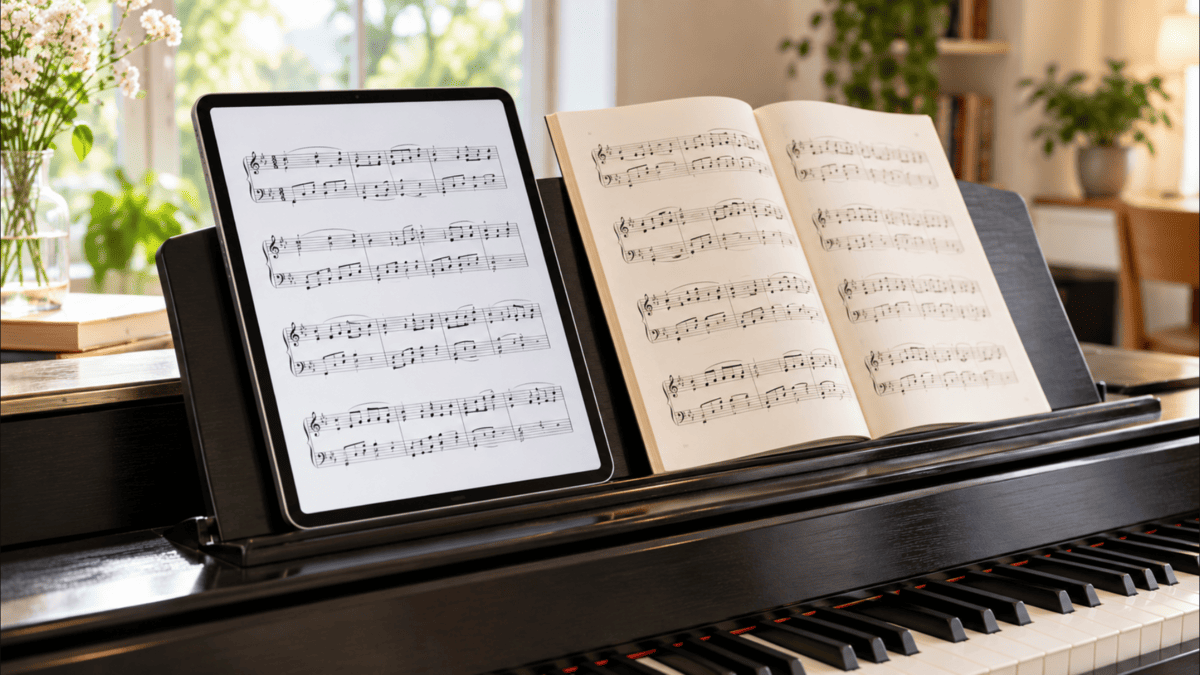
こんにちは、iPad Air実機研究所のヒロトです。
ピアノやギターの楽譜をタブレットで表示できれば、何冊もの楽譜を持ち歩かずに済みますし、練習中に必要な曲を探すのも簡単になります。
ただ、楽譜用のタブレットは、動画視聴やゲーム用とは少し違った選び方が必要です。
画面が小さいと音符や強弱記号を読み取りにくくなりますし、演奏中にページをめくる操作が面倒だと、かえって紙の楽譜の方が便利に感じてしまいます。
私は2023年3月からiPad Air 第5世代の10.9インチモデルを使っていて、実際に電子楽譜を開き、表示やページめくりを試しました。
結果として、10.9インチでも楽譜の音符を確認でき、ページめくりも引っかかることなくスムーズに操作できました。
一方で、楽譜を1ページ全体で表示すると、もう少し大きな画面が欲しいと感じる部分もあります。
この記事では、実機で確かめた見やすさを紹介しながら、11インチと13インチの違い、ピアノ演奏に向くサイズ、譜めくりの方法、スタンド選びまで詳しく解説します。
記事のポイント
- 楽譜用タブレットに適した画面サイズ
- 11インチと13インチiPad Airの違い
- 実機で確認した楽譜表示と譜めくり
- 演奏に便利なアプリと周辺機器
楽譜用タブレットのおすすめ結論
電子楽譜用のタブレットを選ぶなら、最初に重視してほしいのは画面サイズです。
もちろん動作が極端に遅い端末では困りますが、一般的なPDF形式の楽譜を表示するだけなら、最新の高性能チップが必須というわけではありません。
私が使っている2022年発売のiPad Air 第5世代でも、楽譜の表示やページ移動は普通にできています。
そのため、持ち運びやすさなら11インチ、据え置きでの見やすさなら13インチという選び方がおすすめです。
用途別におすすめを比較
楽譜用タブレットの候補を、利用シーンごとにまとめました。
| 利用シーン | おすすめ | 選ぶ理由 |
|---|---|---|
| 自宅でピアノ演奏 | 13インチiPad Air | 楽譜を大きく表示しやすい |
| 音楽教室への持ち運び | 11インチiPad Air | 携帯性と表示サイズのバランス |
| ギターのコード譜 | 11インチiPad Air | コードや歌詞を確認しやすい |
| 細かい五線譜の閲覧 | 13インチiPad Air | 拡大せずに読みやすい |
| 予算を抑えたい | 中古iPad Air 第5世代など | 基本的な楽譜閲覧に対応できる |
| 外出先で簡単に確認 | 11インチ前後のタブレット | バッグに収納しやすい |
ピアノのように両手を使う楽器では、演奏中に画面へ触れる機会を減らしたいところです。
そのため、単純に画面が大きいだけでなく、ページめくりの方法まで考えておくと使いやすくなります。
私なら11インチか13インチ
個人的には、電子楽譜以外にも動画視聴、読書、仕事などに使うなら11インチを選びます。
一方、ピアノの前に固定して使うことが中心なら13インチが魅力的です。
特に、紙のA4楽譜を使い慣れている人は、画面が小さくなることに違和感を覚えるかもしれません。
私の10.9インチモデルは十分実用的ですが、細かい楽譜では拡大操作を減らせる大画面にメリットを感じます。

楽譜用タブレット選びの基本
楽譜を頻繁に持ち運ぶなら11インチ、ピアノの前など決まった場所で使うなら13インチを優先すると選びやすいです。
ただし、13インチでも紙のA4楽譜と表示面積が完全に同じになるわけではありません。
楽譜に適した画面サイズ
タブレットには8インチ前後から13インチ以上まで、さまざまな画面サイズがあります。
電子楽譜では一度に表示できる音符の大きさと、持ち運びや設置のしやすさを両立することが重要です。
11インチは持ち運びに便利
11インチ前後は、楽譜用として十分検討できるサイズです。
私のiPad Air 第5世代は10.9インチですが、縦向きで楽譜を1ページ表示すると、音符の位置や五線譜を確認できます。
楽譜を少し拡大することもできるので、練習中に細かい箇所を確認する使い方には便利でした。
さらに、13インチより本体がコンパクトなため、音楽教室やスタジオへ持ち運ぶ際にも負担を抑えられます。
現行の11インチiPad Air(M4)は、Wi-Fiモデルで464gです。
ケースを装着すると重量は増えますが、外出先で使うことが多いなら魅力的なサイズでしょう。
ただし、複雑なピアノ曲や音符の密度が高い楽譜では、小さく感じる可能性があります。
13インチは据え置き向け
13インチの魅力は、楽譜を大きく表示できることです。
特にピアノでは、椅子に座った位置から譜面台まで一定の距離があります。
顔を近づけずに音符や休符、強弱記号を確認したい場合は、画面が大きい方が扱いやすいでしょう。
現行の13インチiPad Air(M4)は、実際の画面対角サイズが12.9インチで、11インチモデルより表示領域に余裕があります。
一方、Wi-Fiモデルの重量は616gあり、11インチモデルより152g重くなっています。
この違いは、譜面台へ載せる場合にも考えておきたいところです。
13インチモデルを選ぶなら、画面の広さだけでなく、スタンドや譜面台の耐荷重、固定方法まで確認してください。
ピアノの譜面台に置いて電子楽譜を読むなら、13インチ級の大画面は音符や強弱記号を確認しやすいのがメリットです。
ただし、本体の重量やスタンドの耐荷重にも注意が必要になります。
iPad Air以外の大画面モデルも比較したい人は、13インチタブレットのおすすめ機種と選び方も参考にしてください。
A4用紙と比較するとどうか
紙の楽譜でよく使われるA4サイズは、縦297mm・横210mmです。
現行iPad Airの本体サイズを比較すると、次のようになります。
| 比較項目 | 11インチAir | 13インチAir | A4用紙 |
|---|---|---|---|
| 縦 | 247.6mm | 280.6mm | 297mm |
| 横 | 178.5mm | 214.9mm | 210mm |
| 厚さ | 6.1mm | 6.1mm | 比較対象外 |
| 画面の対角サイズ | 約10.86インチ | 約12.9インチ | 約14.3インチ |
この比較からも、13インチiPad Airは本体の外形寸法がA4用紙に近いことが分かります。
ただし、タブレットには画面の外側にベゼルがあるため、実際に楽譜が表示される部分は本体より小さくなります。
また、アプリのメニューや余白の有無によっても表示サイズは変わります。
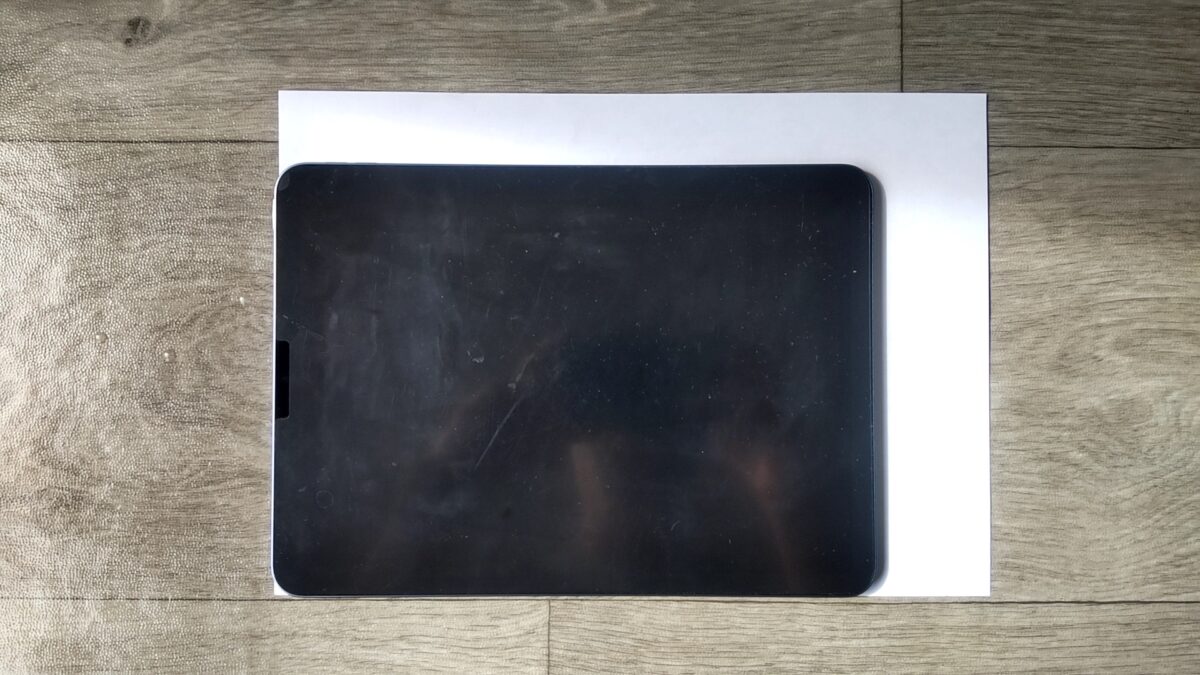
A4用紙の上に置いたiPad Air 第5世代。本体寸法と紙の大きさの違いが分かります。
画面サイズと表示倍率は別
画面が大きければ、それだけで必ず楽譜が読みやすくなるわけではありません。
例えば、A4のPDF楽譜を余白まで含めて表示すると、五線譜が予想以上に小さくなることがあります。
一方、楽譜アプリの余白調整や拡大機能を使えば、11インチでも必要な部分を大きく表示できます。
購入する前に、普段使う楽譜が1ページ表示なのか、見開き表示なのかも確認しておきたいですね。
出典:Apple公式「iPad Airの技術仕様」。数値はiPad Air(M4)の仕様です。
iPad Airで電子楽譜を実機検証
ここからは、私が所有しているiPad Air 第5世代で実際に楽譜を表示した様子を紹介します。
使用した端末は2022年発売の10.9インチ・Wi-Fi・64GBモデルで、2023年3月に約75,000円で購入したものです。
現行のM4モデルではありませんが、電子楽譜の基本的な使い心地を確認する参考にはなると思います。
紙の楽譜と表示サイズを比較
実際に電子楽譜を開き、紙の本と並べてみました。
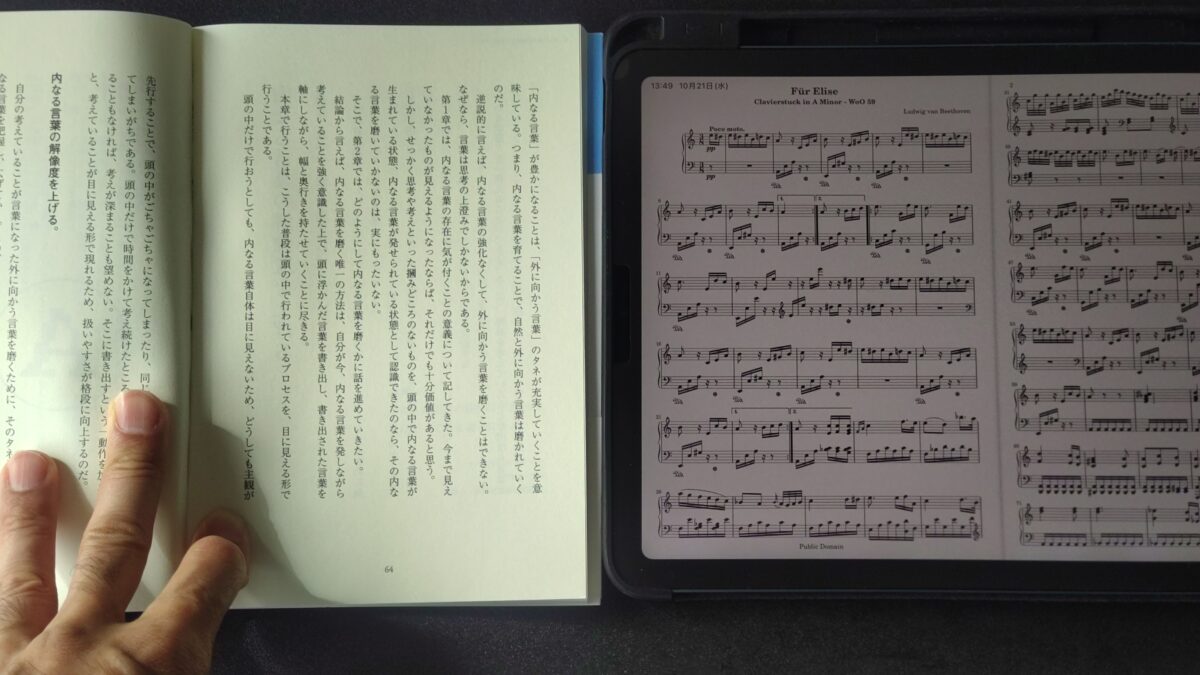
紙の本とiPad Air 第5世代の電子楽譜を並べた写真。実際の表示サイズや読みやすさを比較できます。
写真のように、10.9インチでも電子楽譜を画面内に表示できます。
私が確認した限りでは、五線譜や音符の位置が分からなくなるようなことはありませんでした。
ただ、紙の楽譜と同じ感覚で見ると、多少コンパクトに感じるのも事実です。
特に演奏中は画面へ顔を近づけにくいため、椅子からどれくらい離して使うかによって評価が変わりそうです。
縦向きなら1ページが見やすい
まず、iPad Airを縦向きにして「エリーゼのために」の楽譜を表示しました。
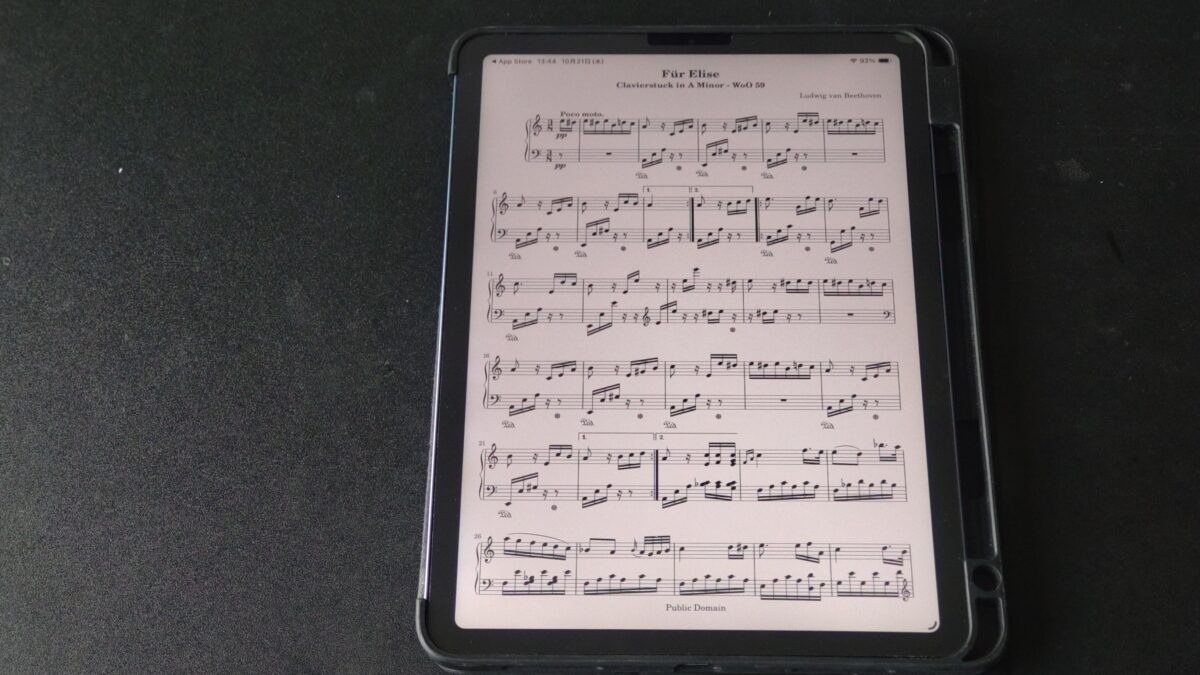
iPad Airを縦向きに置き、ピアノ楽譜を1ページ表示。音符を確認しやすい向きです。
縦向きでは、紙の楽譜に近い形で1ページを表示できます。
個人的には、この表示方法が一番自然に感じました。
画面の縦幅を使えるので、横向きの見開き表示よりも音符が大きく見えます。
ピアノで1ページずつ楽譜を読むなら、まず縦向きを試してみるのがおすすめです。
一方、ページの終わりまで演奏したら次のページへ移動する必要があるため、譜めくり方法も考えておきましょう。
横向きで見開き表示もできる
次に、iPad Airを横向きにして2ページを表示しました。
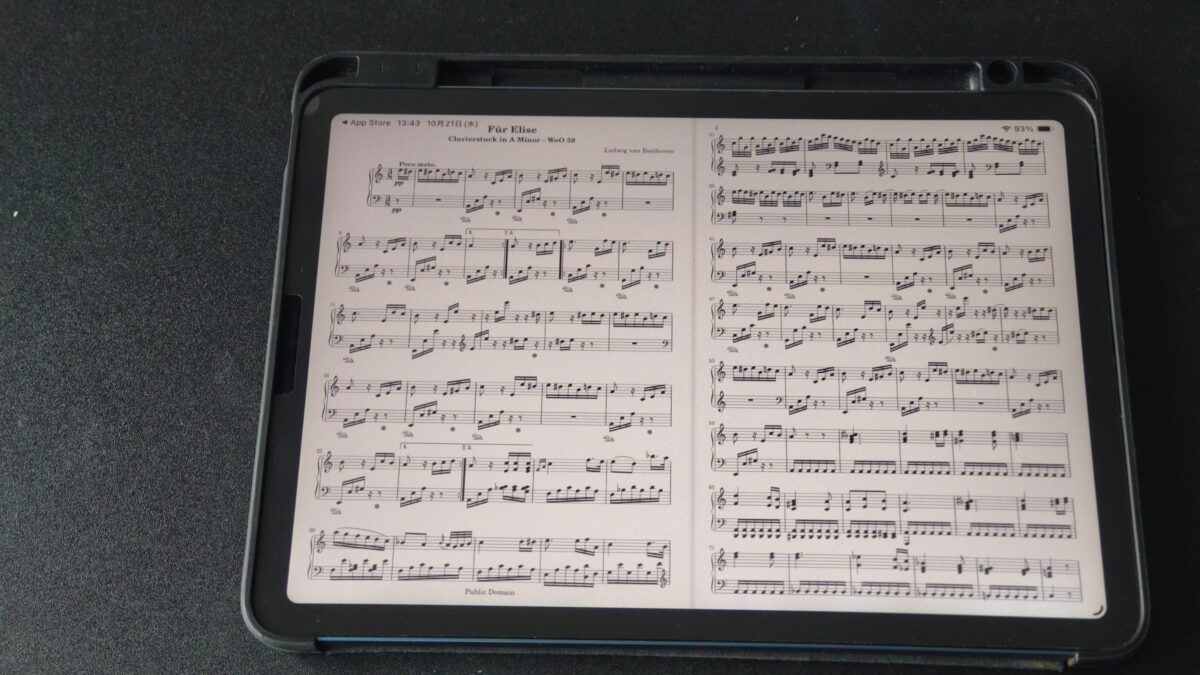
iPad Airを横向きにして楽譜を2ページ表示。ページの前後関係を一度に確認できます。
横向きでは複数ページを同時に見られるため、曲全体の流れを確認するには便利です。
ただし、11インチ前後の画面に2ページを並べると、1ページあたりの表示は小さくなります。
細かな音符を読みながら演奏する場合には、少し窮屈かもしれません。
反対に、コード譜や比較的大きな文字で書かれた楽譜なら、見開き表示も使いやすいと思います。
表示方法の使い分け
音符の読みやすさを優先するなら縦向き1ページ、曲の流れや前後のページを確認したいなら横向きの見開き表示が便利です。
11インチでは特に、この切り替えが重要になると感じました。
譜めくりもスムーズだった
電子楽譜で気になっていたのが、ページをめくるときの反応です。
演奏中に画面が固まったり、次のページが表示されるまで待たされたりすると、かなり困りますからね。
実際にiPad Air 第5世代で試したところ、タッチ操作によるページ移動に目立つラグやカクつきはなく、スムーズに表示を切り替えられました。
さらに、画面を指で広げる操作によって、楽譜を拡大することもできます。
次の動画では、実際に楽譜のPDFを操作している様子を確認できます。
紙の楽譜では小さな音符を大きくすることはできませんが、タブレットなら必要な部分を拡大できるのが便利です。
ただし、拡大すると画面に入る小節数が減るため、演奏しながら頻繁に拡大する使い方はあまり向いていません。
練習前に適切な表示倍率へ調整しておくのがよさそうです。
また、楽譜をPDFで管理するなら、画面の拡大だけでなく、Apple Pencilなどを使った手書きの書き込みにも対応できると便利です。
楽譜へのメモだけでなく、一般的なPDF資料の閲覧や編集にも使いたい人は、PDFの閲覧・書き込みにおすすめのタブレットと選び方も参考にしてください。
楽譜への手書きもできる
電子楽譜のメリットは、表示するだけではありません。
対応するアプリやPDF編集機能を使えば、指番号、注意点、強弱の目印などを書き込めます。
私もiPad Airでギターの楽譜PDFを開き、手書きの文字や丸印、ハイライトを追加してみました。
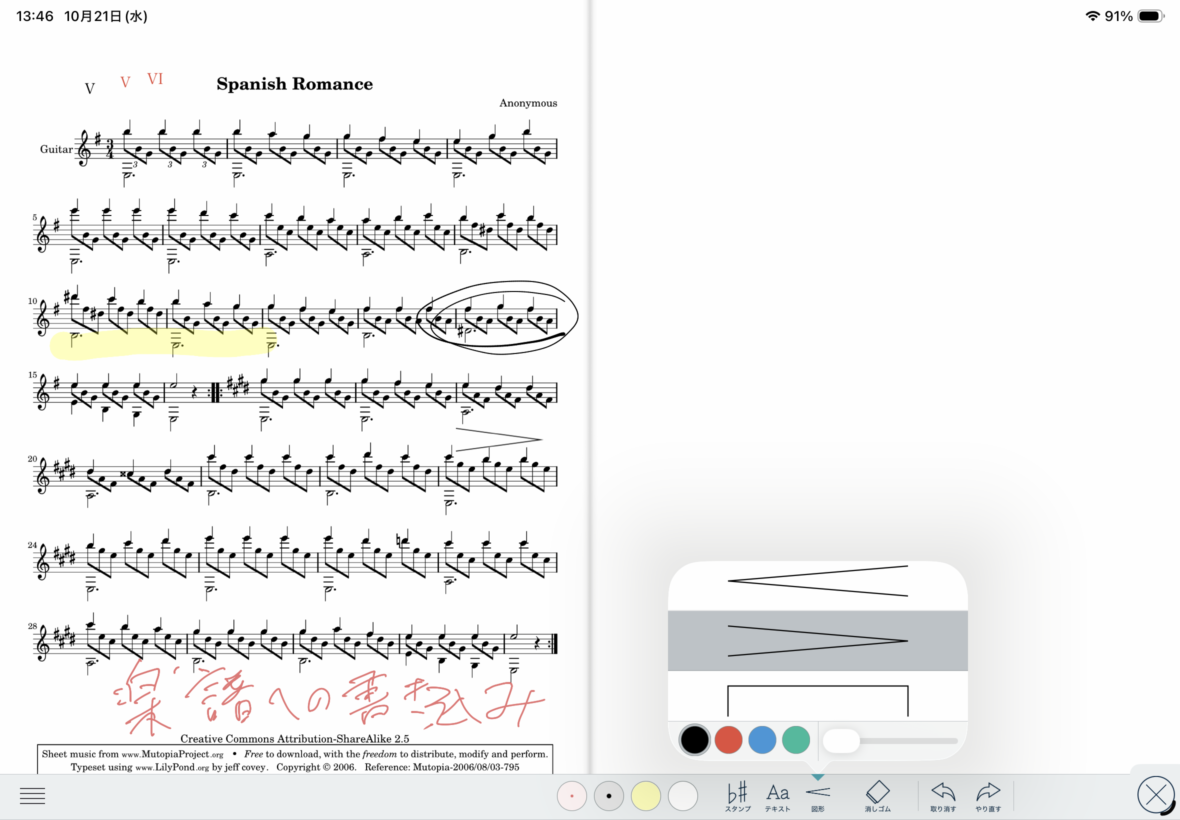
ギター楽譜のPDFに手書きメモや印を追加した状態。電子楽譜なら練習用の書き込みもできます。
紙の楽譜に鉛筆で書く感覚に近く、自分が間違えやすい場所や気をつけたい部分を目立たせられます。
さらに、アプリや保存方法によっては、元のPDFを残したまま書き込み済みのコピーを作成することも可能です。
レッスン用と自宅練習用でメモを分ける、といった使い方にも向いています。
具体的な操作については、iPad AirでPDFに書き込む方法とペンの活用術でも解説しています。
おすすめの楽譜用タブレット
電子楽譜を使う目的が決まったら、次は具体的な機種を選びましょう。
ここでは、現在購入できるiPad Airを中心に、旧モデルやほかの選択肢も紹介します。
11インチiPad Air M4
持ち運びやすさと楽譜の見やすさを両立したい人には、11インチiPad Air(M4)がおすすめです。
2026年発売のM4モデルは、11インチのLiquid Retinaディスプレイを搭載しています。
楽譜の表示、PDFへの書き込み、音楽アプリの使用といった用途であれば、性能面にも十分な余裕があります。
また、Apple Pencil ProとApple Pencil(USB-C)に対応しているため、楽譜へのメモ書きにも利用できます。
11インチモデルの魅力は、演奏に使わない時間にも扱いやすいところです。
楽譜を読むだけでなく、動画で演奏方法を確認したり、音楽理論を勉強したり、普段の読書に使ったりできます。
私自身、10.9インチの第5世代を長く使っているので、携帯性と画面サイズのバランスは11インチ前後がかなりよいと感じています。
ただ、ピアノ用の複雑な楽譜を大きく表示したい人は、13インチも比較してください。
13インチiPad Air M4
ピアノの譜面台へ置いて使うことが中心なら、13インチiPad Air(M4)が有力な候補です。
11インチモデルより画面が大きいため、楽譜を1ページ表示したときにも音符を大きく確認できます。
特に、楽譜までの距離が長くなりがちなピアノでは、この画面サイズが魅力です。
楽譜に書き込んだ細かな注意事項や強弱記号も、大きな画面なら見落としを減らしやすいでしょう。
また、練習時に楽譜とメモを併用するときにも余裕があります。
ただし、大きな画面を使う分、譜面台のサイズやスタンドの安定性は慎重に確認したいところです。
持ち運びをあまりせず、自宅での演奏環境を快適にしたい人に向いていると思います。
中古iPad Air 第5世代
予算を抑えたい場合には、中古のiPad Air 第5世代も候補になります。
私が使っているのもこのモデルで、2026年現在でも楽譜表示やページ移動を問題なく行えています。
M1チップを搭載しているため、電子楽譜の閲覧だけでなく、手書きメモや普段の作業にも対応できます。
ただし、中古品ではバッテリーの状態や本体の傷、画面の表示不良などに注意が必要です。
また、第5世代の画面は10.9インチなので、13インチのような大画面を求める人には向きません。
すでに第5世代を持っているなら、楽譜を見るためだけに新しいモデルへ買い替える必要性は低いと思います。
なお、13インチの旧モデルが欲しい場合は、M2やM3世代のiPad Airも候補になります。
⇒iPad含む中古デバイス販売:【中古パソコンショップ Be-Stock】
無印iPadやAndroidも候補
楽譜を見るだけなら、必ずしもiPad Airを選ぶ必要はありません。
無印iPadでも、対応する電子楽譜アプリを使ってPDFを表示できます。
電子楽譜を初めて試す人や、購入費用を抑えたい人なら検討する価値があります。
一方、Androidタブレットにも大画面モデルがありますが、使いたい楽譜アプリがAndroidに対応しているか確認する必要があります。
特にPiascoreやforScoreなど、iPad向けとして利用されている楽譜アプリを前提にするなら注意してください。
本体の安さだけで選び、あとから必要なアプリが使えなかった、という事態は避けたいですね。
楽譜用タブレットの選び方
楽譜用タブレットは、画面サイズ以外にもチェックしておきたいポイントがあります。
購入前に確認しておくと、実際の演奏環境に合うモデルを選びやすくなります。
画面の反射と明るさ
タブレットを譜面台へ置いたとき、意外と気になるのが照明の映り込みです。
部屋のライトや窓から入る光が画面に反射すると、音符が見えにくくなる場合があります。
現行iPad Airは反射防止コーティングを採用していますが、完全に反射をなくせるわけではありません。
私は第5世代にアンチグレアフィルムを貼っていて、画面への光の反射を抑える使い方をしています。
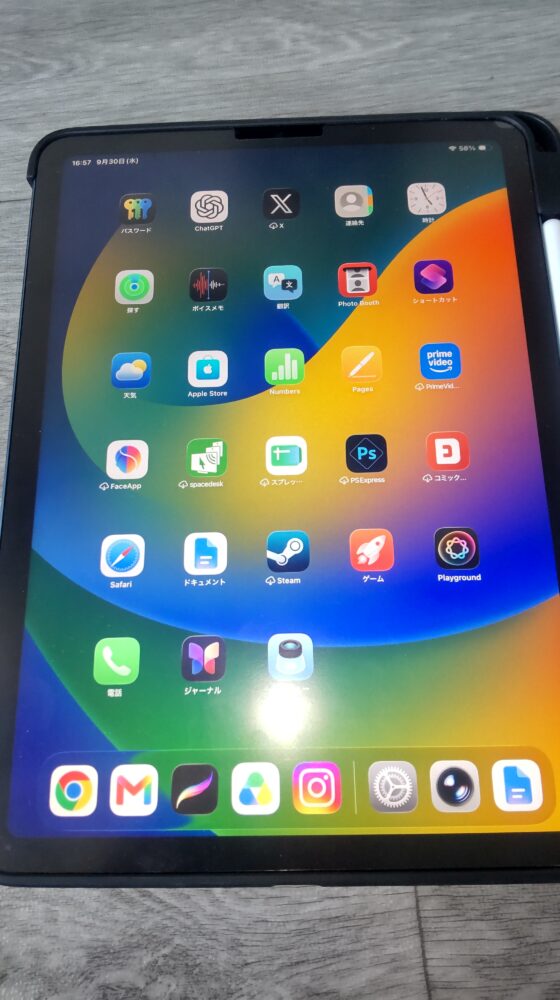
アンチグレアフィルムを貼ったiPad Airにライトを当てて反射を確認した状態。照明の映り込みは楽譜の読みやすさにも関係します。
ただし、アンチグレアフィルムは光を拡散するため、種類によっては細い線が少しぼやけて見えることもあります。
楽譜に使う場合は、反射の少なさだけでなく、五線譜がくっきり見えるかも大切です。
バッテリーの持続時間
音楽教室やスタジオで長時間使うなら、バッテリーも確認したいところです。
演奏中に突然電源が切れると、その場で楽譜を読めなくなってしまいます。
画面を明るくしたまま使う時間が長いほど、電池の消費にも注意が必要です。
特に中古タブレットはバッテリーが劣化している可能性があるため、購入時に状態を確認しておくと安心です。
外出先で使う場合は、充電できる環境やモバイルバッテリーの用意も考えておきましょう。
ストレージ容量
PDFの電子楽譜を保存するだけなら、動画編集や大型ゲームほど大容量のストレージを必要としない場合が多いです。
ただし、曲数が増えたり、録音や動画、音楽制作アプリも保存したりする場合は事情が変わります。
現行iPad Air(M4)は128GBから選べるため、電子楽譜が中心ならまず128GBを検討してよいと思います。
長期間にわたって大量の資料を本体へ保存したい人は、256GB以上も候補になるでしょう。
なお、アプリによってはクラウド上の楽譜を閲覧できますが、オフラインでも開けるかは別途確認が必要です。
譜面台へ設置できるか
画面サイズと同じくらい大切なのが、実際に使う譜面台へ設置できることです。
特に13インチでは、タブレット本体に加えてケースの重量も考慮する必要があります。
一般的な譜面台は紙の楽譜を置くことを想定しているものもあるため、すべての製品がタブレットの固定に適しているわけではありません。
楽譜をめくる際に画面をタッチすると、スタンドに力が加わります。
そのため、対応サイズ、耐荷重、滑り止め、固定部分の形状を確認してください。
譜面台の安定性には注意
タブレットが載る大きさでも、スタンドが安定して支えられるとは限りません。
本体重量に余裕を持った製品を選び、タッチ操作しても倒れにくい場所へ設置しましょう。
演奏を快適にする周辺機器
電子楽譜は本体だけでも使えますが、演奏中の操作を快適にするには周辺機器も役立ちます。
特にピアノのように両手がふさがる楽器では、譜めくりの方法が大切です。
電子楽譜アプリを使う
iPadで電子楽譜を見るなら、専用アプリを利用する方法があります。
代表的なアプリの一つがPiascoreです。
PiascoreはPDF楽譜の取り込みやページめくり、手書きの書き込みなどに対応しています。
楽譜の管理や検索、セットリスト作成など、演奏向けの機能も用意されています。
また、楽譜の余白を調整して表示を大きくしたり、自動スクロールを利用したりすることも可能です。
こうした機能は、一般的なPDF閲覧アプリとの違いになります。
なお、アプリの無料機能、有料機能、対応端末は変更される場合があるため、導入前に確認してください。
譜めくりペダルを活用する
ピアノの演奏中は両手が鍵盤にあるため、ページをめくるために片手を離すのが難しい場面があります。
そこで便利なのが、Bluetooth対応の譜めくりペダルです。
対応するアプリと組み合わせれば、足元のペダルを操作して楽譜のページを切り替えられます。
ただし、Bluetooth対応と書かれているだけで、すべてのペダルがすべての楽譜アプリに対応するわけではありません。
購入する場合は、使いたいアプリが対応製品として案内しているか確認しましょう。
ピアノのペダルとの干渉に注意
ピアノではダンパーペダルなども使用するため、譜めくり用のペダルをどこへ置くか考える必要があります。
普段の演奏を邪魔しない位置へ設置し、足を移動させても無理のない配置を確認しましょう。
また、本番で使う予定があるなら、事前に十分な操作練習をしておきたいところです。
ペダルが接続できない場合に備えて、画面タッチでも譜めくりできる状態にしておくと安心です。
タブレットスタンドを使う
楽譜用のスタンドは、演奏する楽器や使用場所に合わせて選びましょう。
ピアノの譜面台に直接載せられるなら、そのまま使う方法もあります。
一方、机で楽譜を確認するなら、角度調整できる卓上スタンドが便利です。
私はLamicallの金属製スタンドを使っていて、iPad Air 第5世代を縦向きにも横向きにも設置しています。
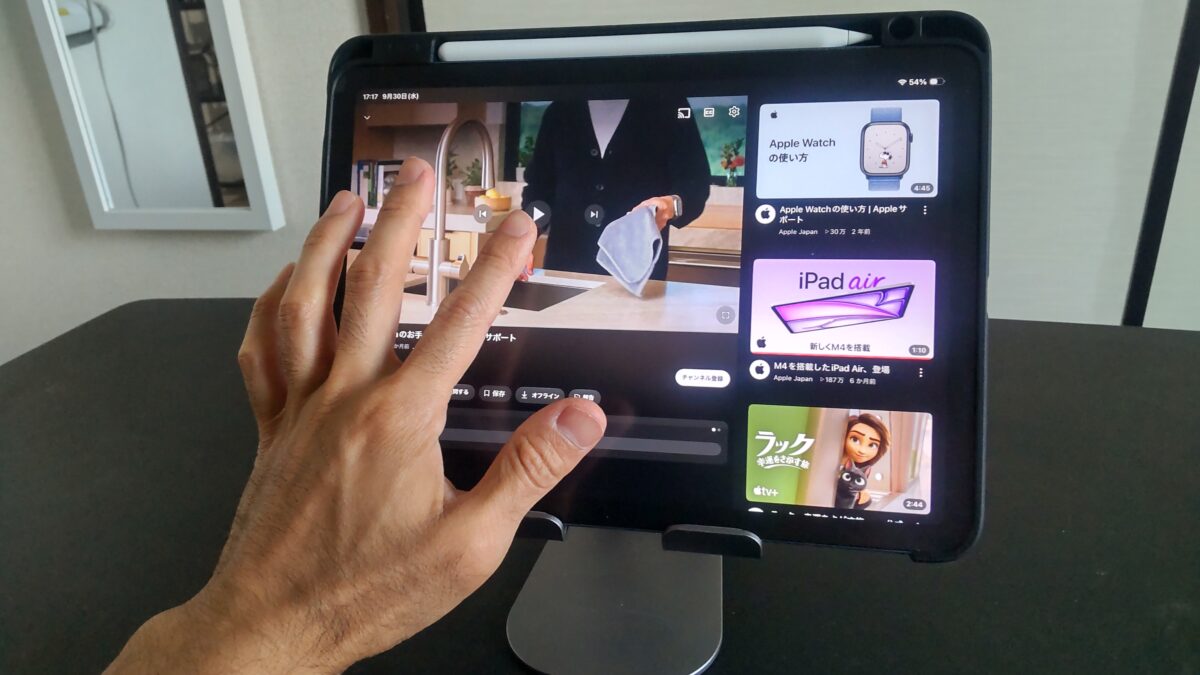
卓上スタンドに置いたiPad Airをタッチ操作している状態。譜めくりを行う場合も設置の安定感が重要です。
角度を調整できると、椅子の高さや目線に合わせて画面を見やすくできます。
ただし、卓上スタンドと譜面台へ取り付けるタイプは用途が違います。
実際に使う場所を考えて選ぶことが大切です。
スタンドの種類や対応サイズについては、iPad Airスタンドのおすすめと選び方も参考にしてください。
Apple Pencilで楽譜に書き込む
レッスン中のメモや運指の書き込みが多い人には、タッチペンがあると便利です。
私もApple Pencil 第2世代を使っていますが、指で細かな線や文字を書くより操作しやすいと感じています。
楽譜に指番号を書いたり、間違えやすい音符を囲んだりする程度なら、筆圧感知が必須というわけではありません。
そのため、書き込み中心ならApple Pencil(USB-C)も候補になります。
現行のiPad Air(M4)ではApple Pencil ProとApple Pencil(USB-C)が使えます。
一方、私が使っている第5世代ではApple Pencil 第2世代が利用できますが、Apple Pencil Proは対応していません。
世代によって使えるペンが異なるので、買い間違えないようにしましょう。

iPad Air 第5世代の側面にApple Pencil 第2世代を装着。楽譜への書き込みにも活用できます。
楽器別のおすすめサイズ
同じ電子楽譜でも、演奏する楽器によってタブレットの使いやすさは変わります。
ここでは、ピアノ、ギター、管楽器などの用途に分けて考えてみましょう。
ピアノには13インチがおすすめ
ピアノの楽譜用タブレットなら、私としては13インチを第一候補にしたいです。
ピアノの譜面には右手と左手の五線譜が並ぶことが多く、音符の密度が高くなる場合があります。
さらに、演奏中は楽譜へ顔を近づけにくいため、できるだけ大きく表示できる方が便利です。
特にクラシック曲のように細かな音符や指番号が多い場合は、13インチの画面サイズが役立つでしょう。
一方、音楽教室へ毎回持ち運ぶ人なら11インチも十分に候補になります。
使う場所が固定されているかどうかが判断のポイントです。
ギターは11インチも使いやすい
ギターの場合は、コード譜やタブ譜など、楽譜の形式によって必要な画面サイズが変わります。
コードと歌詞が中心なら、11インチでも読みやすいと感じる人が多いでしょう。
一方、細かなタブ譜や五線譜を同時に表示する場合は、大きな画面が便利です。
また、譜面台に立てるだけでなく、机へ置いて確認する使い方も考えられます。
私が確認したギターの楽譜PDFも、10.9インチで文字や音符を確認できました。
練習する場所を頻繁に変えるなら、11インチの取り回しのよさは魅力的だと思います。
管楽器は設置場所を優先
フルート、クラリネット、サックスなどの管楽器でも、電子楽譜は便利です。
ただし、楽器を持ちながら演奏するため、画面を直接操作しにくい場合があります。
そこで、タブレット本体のサイズだけでなく、譜面台との組み合わせを考えることが重要です。
移動の多い吹奏楽や合奏では、軽く持ち運べる11インチが向いている場面もあります。
一方、固定した場所で練習するなら、13インチの画面の大きさを優先するのもよいでしょう。
また、複数の曲を続けて演奏する場合は、アプリのセットリスト機能も便利です。
電子楽譜を使う前の準備
タブレットを購入したら、すぐに本番で使用するのではなく、練習中に操作方法を確認しておくのがおすすめです。
紙の楽譜とは違い、電池残量や画面設定、アプリの状態にも気を配る必要があります。
楽譜PDFを保存しておく
まずは使いたい楽譜をPDF形式などで用意し、対応するアプリへ取り込みます。
インターネットから楽譜を購入する場合は、ダウンロード形式と利用条件を確認しましょう。
また、練習や演奏で使う楽譜は、オフラインでも開ける状態にしておくと便利です。
通信環境の悪いスタジオや演奏会場でも、保存済みの楽譜を表示できるためです。
なお、PDFをコピーしたり共有したりする際は、楽譜の著作権や購入先の利用条件を守る必要があります。
画面が消えないようにする
演奏中に画面が暗くなったり、ロック画面へ切り替わったりすると困ります。
そのため、iPadの自動ロック設定や、楽譜アプリ側の画面表示設定を確認しておきましょう。
ただし、画面を長時間点灯させるとバッテリー消費が増えるため、充電残量にも注意してください。
また、通知が突然表示されると楽譜の一部が隠れてしまう場合があります。
必要に応じて集中モードなどを活用し、演奏に関係のない通知を減らすと快適です。
本番前に譜めくりを確認
電子楽譜の使い勝手は、実際に曲を演奏しながら確認することが大切です。
楽譜を表示した状態で、どのタイミングでページを移動する必要があるか試してみましょう。
特にペダルを使う場合は、Bluetooth接続が安定しているか、操作が意図した方向へ進むかを確認してください。
私のように画面タッチでページを切り替える使い方なら、譜めくりに合わせて手を動かせるかも考えておきたいですね。
演奏前に確認したいこと
- 必要な楽譜をオフラインで開けるか
- 画面の明るさと表示倍率が適切か
- 自動ロックや通知の設定に問題がないか
- 譜めくり操作を確実に行えるか
- スタンドが安定しているか
- バッテリー残量が十分か
紙の楽譜も予備にできる
電子楽譜は便利ですが、バッテリー切れやアプリの不具合など、紙にはないトラブルが起こる可能性もあります。
特に発表会や重要な演奏では、紙の楽譜を予備として用意しておく方法もあります。
日々の練習ではタブレットを活用し、本番では状況に応じて紙と使い分けるのも一つの考え方です。
最初からすべての楽譜を電子化する必要はありません。
まずは数曲から試し、自分の演奏方法に合うか確認してみるのがおすすめですよ。
楽譜用タブレットのよくある質問
最後に、電子楽譜用のタブレットを購入するときによくある疑問をまとめました。
Q1. ピアノの楽譜には何インチが最適?
A. 据え置きで使うなら13インチ、持ち運びが多いなら11インチがおすすめです。
ピアノの楽譜は音符が細かくなることがあるため、画面が大きい方が見やすくなります。
ただし、11インチでも楽譜の表示は可能なので、普段使う楽譜の細かさや譜面台との距離で判断してください。
Q2. 11インチでは楽譜が小さすぎる?
A. 必ずしも小さすぎるわけではありません。
私の10.9インチiPad Air 第5世代でも、縦向きの1ページ表示なら音符や五線譜を確認できました。
ただし、横向きで2ページを表示すると小さくなるため、見開き表示を多用したい人は13インチも検討するとよいでしょう。
Q3. 楽譜用タブレットにApple Pencilは必要?
A. 楽譜を見るだけなら必須ではありませんが、書き込みが多い人には便利です。
指番号や演奏時の注意点を書き込む場合、ペンがあると細かな文字を入力しやすくなります。
ただし、購入する際はiPadの世代とApple Pencilの対応関係を確認してください。
Q4. 楽譜はインターネットなしでも見られる?
A. 対応アプリへ楽譜を保存しておけば、インターネット接続なしで表示できる場合があります。
ただし、クラウド上にある楽譜をそのまま開いている場合は、通信が必要になることがあります。
音楽教室や演奏会場へ持ち込む前に、Wi-Fiを切って楽譜を開けるか確認しておくと安心です。
Q5. 安い中古タブレットでも電子楽譜を使える?
A. 対応アプリが動作する機種であれば、中古タブレットでも電子楽譜を利用できます。
私が使っているiPad Air 第5世代でも、楽譜の表示やページ移動はスムーズでした。
ただし、古い端末ではOSやアプリの対応状況、バッテリーの劣化を確認する必要があります。
楽譜用タブレットのまとめ
電子楽譜を使うためのタブレットは、最新の処理性能よりも、楽譜の見やすさ、譜めくりのしやすさ、スタンドへの設置のしやすさを優先するのがおすすめです。
私のiPad Air 第5世代でも、電子楽譜を表示して音符を確認でき、ページ移動もスムーズでした。
そのため、すでに11インチ前後のiPadを持っているなら、まずはその端末で電子楽譜を試してみるとよいと思います。
これから新しく購入する場合は、次の基準で選ぶと分かりやすいです。
楽譜用タブレット選びのまとめ
- 11インチiPad Air:音楽教室への持ち運びや普段使いも重視する人
- 13インチiPad Air:ピアノの譜面台に置き、大きな画面で楽譜を見たい人
- 中古iPad Air:購入費用を抑えて電子楽譜を始めたい人
- 譜めくりペダル:演奏中に手を離さずページを切り替えたい人
- Apple Pencil:楽譜へ指番号や注意点を書き込みたい人
また、iPad Airを楽譜以外にも使う予定があるなら、容量や本体サイズ、ほかの用途との相性も確認しておきましょう。
用途ごとのモデル選びについては、iPad Airおすすめ比較と用途別の選び方でも紹介しています。
電子楽譜には、紙の楽譜を何冊も持ち歩かずに済むことや、拡大表示、手書きの書き込みなど、タブレットならではの便利さがあります。
まずは自分がよく演奏する曲を表示してみて、音符の見やすさや譜めくりの操作感を確認してください。
自分の演奏スタイルに合ったタブレットを選べれば、毎日の練習がもっと快適になると思います。