
こんにちは、iPad Air実機研究所のヒロトです。
ブログを書くためにタブレットを買うなら、WordPressが使えるかだけでなく、文章の入力や画像編集まで快適にできるかが気になるところです。
私は2023年3月からiPad Air 第5世代を使っていて、実際にWordPressの管理画面を開いたり、Googleドキュメントで文章を書いたりしています。
普段のブログ運営はパソコンが中心ですが、外出先で作業するときにはiPad Airと折りたたみキーボードを組み合わせることもあります。
使っていて感じるのは、記事執筆や画像加工、公開済み記事の修正なら、タブレットでも十分に作業できるということ。
ただし、複雑なHTML編集や複数画面を使う作業では、パソコンの方が便利な場面もあります。
この記事では、ブログ用におすすめのタブレットを比較しながら、iPad AirでWordPressを使った実体験や、必要な周辺機器まで紹介します。
記事のポイント
- ブログ執筆におすすめのタブレット4機種
- iPad AirでWordPressを使った実際の感想
- タブレットでできるブログ作業と苦手な作業
- 長文執筆を快適にするキーボードと周辺機器
ブログ用タブレットの選び方
ブログ用のタブレットは、単純に処理性能が高い機種を選べばいいわけではありません。
WordPressでどんな作業をするのかによって、必要な画面サイズやキーボード、保存容量が変わってきます。
画面は11インチ前後が目安
外出先でもブログを書きたいなら、まずは11インチ前後のタブレットがおすすめです。
私は10.9インチのiPad Air 第5世代を使っていますが、WordPressの記事編集画面を表示して作業することはできます。
ただし、記事を編集しながら別のページも確認したいときには、画面が少し狭く感じます。
横向きにしても、パソコンの大きなディスプレイほど情報を一度に表示できるわけではありません。
とはいえ、出先で文章を書いたり、公開済みの記事を軽く修正したりする程度なら十分使えるサイズです。
13インチクラスは表示領域が広く、資料を参照しながら執筆する使い方に向いています。
その代わり本体が大きくなるので、カフェの小さなテーブルや移動中の使用では扱いにくくなる場合もあるでしょう。
画面サイズの選び方
- 8インチ前後:メモや記事確認が中心
- 11インチ前後:持ち運びと執筆のバランス重視
- 13インチ前後:資料を見ながら長文を書く人向け
長文入力にはキーボードが必要
ブログ作業で特に重要なのが、文字入力のしやすさです。
タブレットは画面を直接タッチして文字を入力できますが、長い記事を書くときには少し大変になります。
ソフトウェアキーボードが画面の一部を占めるため、入力中に確認できる本文の範囲も狭くなるからです。
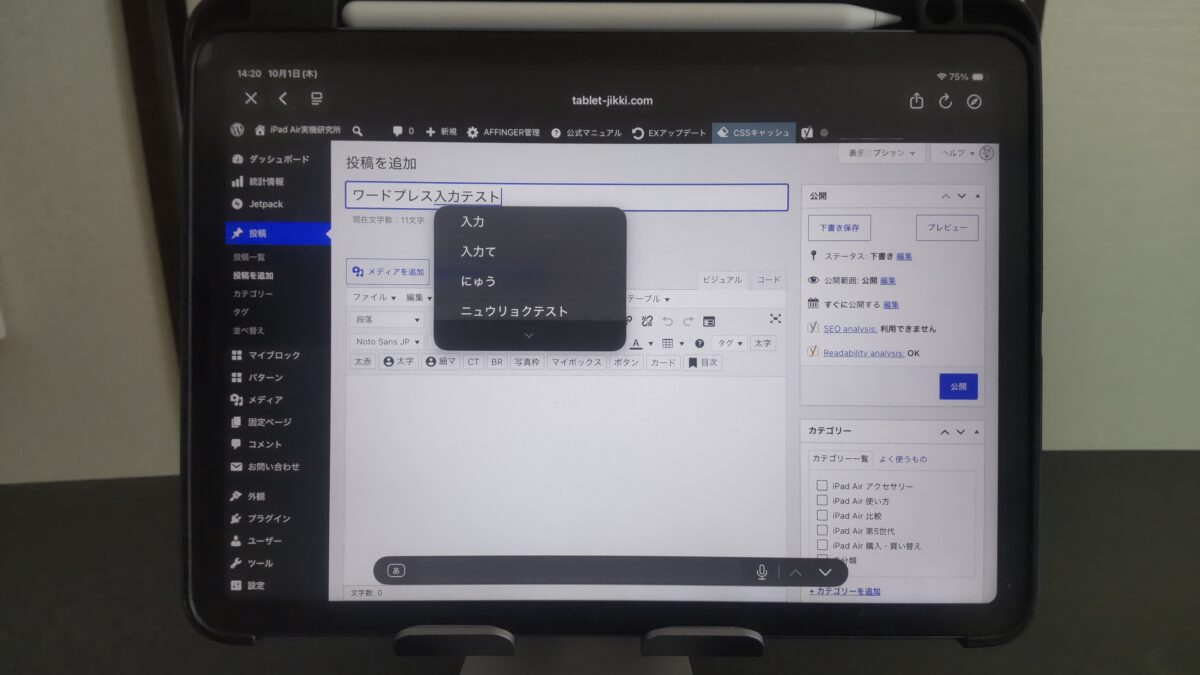
iPad AirのブラウザでWordPressの記事タイトルを日本語入力している様子
実際のタッチ入力は、次の動画で確認できます。
短いメモやタイトルの修正なら画面タッチでも問題ありませんが、数千文字の記事を書くなら外付けキーボードがある方が快適です。
特にWordPressで文章を書きながら見出しを追加したり、コピーして文章を移動させたりする場合は、物理キーがあると作業しやすくなります。
保存容量は用途に合わせる
ブログを書くことだけが目的なら、動画編集やゲームほど大容量のストレージは必要ありません。
WordPressはブラウザから操作できるので、記事本文をすべてタブレット本体へ保存する必要がないためです。
ただし、記事用の写真やアイキャッチ画像を大量に保存するなら話は変わります。
私は64GBのiPad Air 第5世代を使っていますが、写真やアプリを増やしていくと容量管理が必要になります。
これから購入するなら、文章中心なら128GBを基準に、写真や動画を多く扱うなら256GB以上も検討するといいでしょう。
クラウドストレージへ画像を移して、本体の空き容量を確保する方法もあります。
ブラウザとアプリの対応を確認
WordPressを使うなら、SafariやChromeなどのブラウザで管理画面を開けるかも大切です。
単にWordPressのアプリがインストールできるというだけで、パソコンと同じ作業ができるとは限りません。
ブロックエディターやWordPressテーマの設定画面などは、ブラウザ版とアプリ版で操作できる範囲が異なります。
購入前には、自分が普段使っているブログの編集方法に対応しているかを確認しておきましょう。
ブログ用タブレットおすすめ4選
ここでは、WordPressで記事を書く用途に合うタブレットを4機種紹介します。
私自身が長期間使っているのはiPad Air 第5世代で、それ以外の機種についてはメーカーが公開している仕様と用途から比較しています。
| 機種 | 画面 | 特徴 | 向いている人 |
|---|---|---|---|
| iPad Air 11インチ M4 | 11インチ | 高性能・携帯性 | 外出先でも記事を書く人 |
| iPad Air 13インチ M4 | 13インチ | 広い作業画面 | 資料を見ながら執筆する人 |
| iPad A16 | 11インチ | 基本作業に十分な性能 | 費用を抑えたい人 |
| Galaxy Tab S10 FE | 約10.9インチ | Android・ペン対応 | Androidを使いたい人 |
価格や販売状況は変わるため、購入前には選択した容量や通信方式を含めて確認してください。
iPad Air 11インチ M4
持ち運びながらブログを書くなら、私が最初に候補にしたいのは11インチiPad Airです。
2026年発売のM4モデルは、WordPressの編集や画像加工だけでなく、イラスト制作や動画編集にも使える性能を備えています。
もちろん、ブログの記事執筆だけでM4チップの性能を使い切るわけではありません。
それでも、複数のアプリを使ったり、将来的に作業内容が増えたりすることを考えると余裕があります。
11インチという大きさも、リュックに入れて持ち運ぶには扱いやすいでしょう。
私が使っている10.9インチの第5世代に近いサイズ感なので、外出先での執筆を想像しやすいモデルです。
外付けキーボードとスタンドを組み合わせれば、ブログ用の作業環境を作れます。
文章執筆以外にもiPadを幅広く使いたい人には、11インチiPad Air(M4)がおすすめ候補です。
iPad Air 13インチ M4
自宅でもタブレットを使ってブログを書きたいなら、13インチiPad Airが候補になります。
11インチモデルより表示領域が広いため、WordPressの管理画面を開いたときも、文章や編集メニューを確認しやすくなります。
調べ物をしながら記事を書く場合や、Googleドキュメントとブラウザを行き来する場合にも、大きな画面は魅力的です。
一方で、本体が大きくなる分、持ち運びやすさでは11インチに譲ります。
13インチモデルは、キーボードやケースも含めると携帯する荷物が増えやすい点に注意しましょう。
ノートパソコンの代わりとして使う時間が長いなら、13インチiPad Air(M4)を検討する価値があります。
ただしHTMLの細かな編集やWordPressテーマの設定を頻繁に行うなら同じ予算帯のノートパソコンとも比較したいので、タブレットをパソコン代わりに使える条件も確認してみてください。
iPad A16
ブログ作業だけのために高価なタブレットを買う必要はありません。
記事の執筆、ブラウザでの調べ物、写真の確認が中心なら、iPad A16も候補になります。
11インチの画面を搭載しており、外付けキーボードにも対応しています。
高性能な3Dゲームや重い動画編集を行わないなら、ブログ作業のためにiPad Airを選ぶ必要性はそれほど高くないでしょう。
ただし、iPad Airとはチップやディスプレイ、対応する周辺機器などに違いがあります。
将来的に画像制作や複数アプリを使う作業を増やしたいなら、購入価格だけでなく使い方まで考えて選んでください。
ブログを始めたばかりで、まずは費用を抑えたい人に向いているモデルです。
Galaxy Tab S10 FE
Androidのスマートフォンを使っているなら、Galaxy Tab S10 FEも選択肢に入ります。
約10.9インチの画面を備え、ブラウザでWordPressを開いたり、文章作成や画像編集を行ったりできます。
Sペンにも対応しているので、手書きのメモや画像への書き込みをしたい人にも便利でしょう。
ただし、WordPressの管理画面はテーマやプラグインによって使い勝手が異なります。
AndroidだからiPadより作業しやすい、あるいはその逆だと一概には言えません。
普段使っているスマートフォンとの連携や、利用したいアプリの対応状況も確認したいところです。
私自身が実際にWordPressの操作を試しているのはiPad Airなので、Galaxy Tab S10 FEについては仕様から判断したおすすめになります。
iPad AirでWordPressを使った感想
ここからは、私がiPad Air 第5世代でブログ作業をした経験を紹介します。
実際のWordPress編集画面やキーボードの写真を使いながら、使いやすかったところと気になる部分を見ていきましょう。
ブラウザから記事を編集できる
私はiPad AirのSafariからWordPressの管理画面を開いて記事を編集することがあります。
普段パソコンで使っているWordPressへログインできるので、別のブログサービスへ移行する必要はありません。
記事タイトルの入力、本文の編集、見出しの追加、公開前のプレビューなど、基本的な操作を進められます。
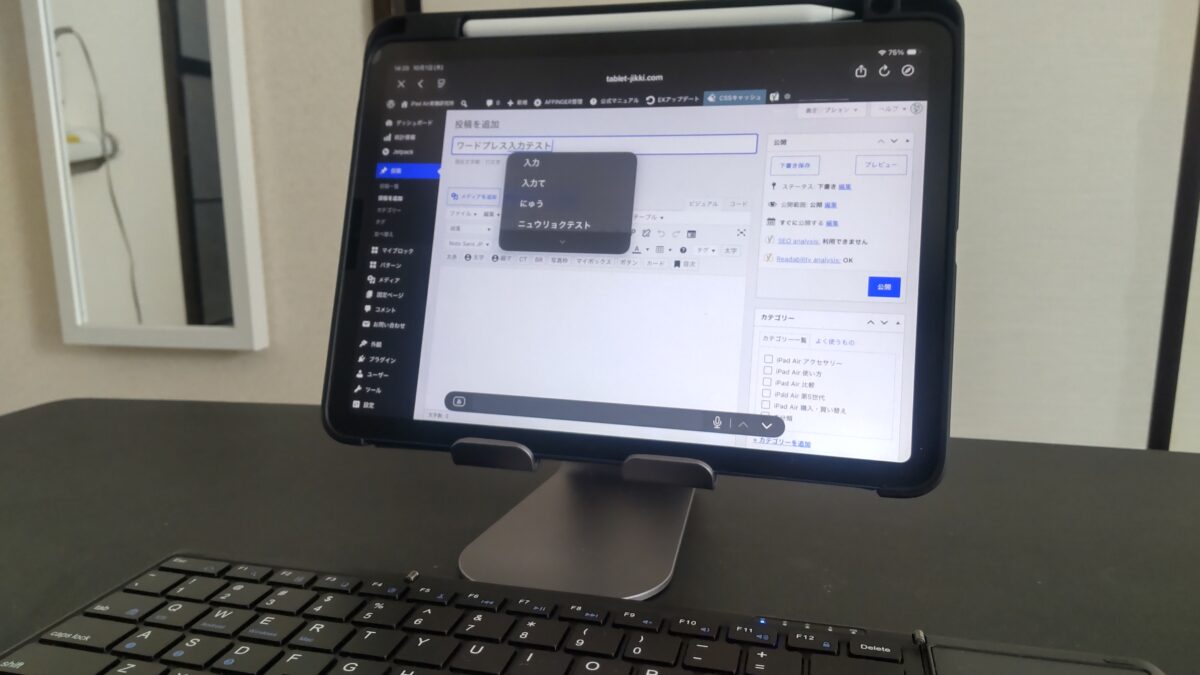
iPad Air 第5世代でWordPressの投稿画面を開き、キーボードを使って作業している様子
ただし、パソコンとまったく同じ操作感ではありません。
メニューの開き方や画面内に表示される情報量が違うため、細かな編集では手間が増える場合があります。
私の場合、外出先で文章を書き進めるときには便利ですが、記事全体の仕上げはパソコンで行うことが多いです。

Jetpackアプリでも編集できる
WordPressには、モバイル端末向けのJetpackアプリも用意されています。
私もiPad AirでJetpackアプリを開いて、記事の入力を試しました。
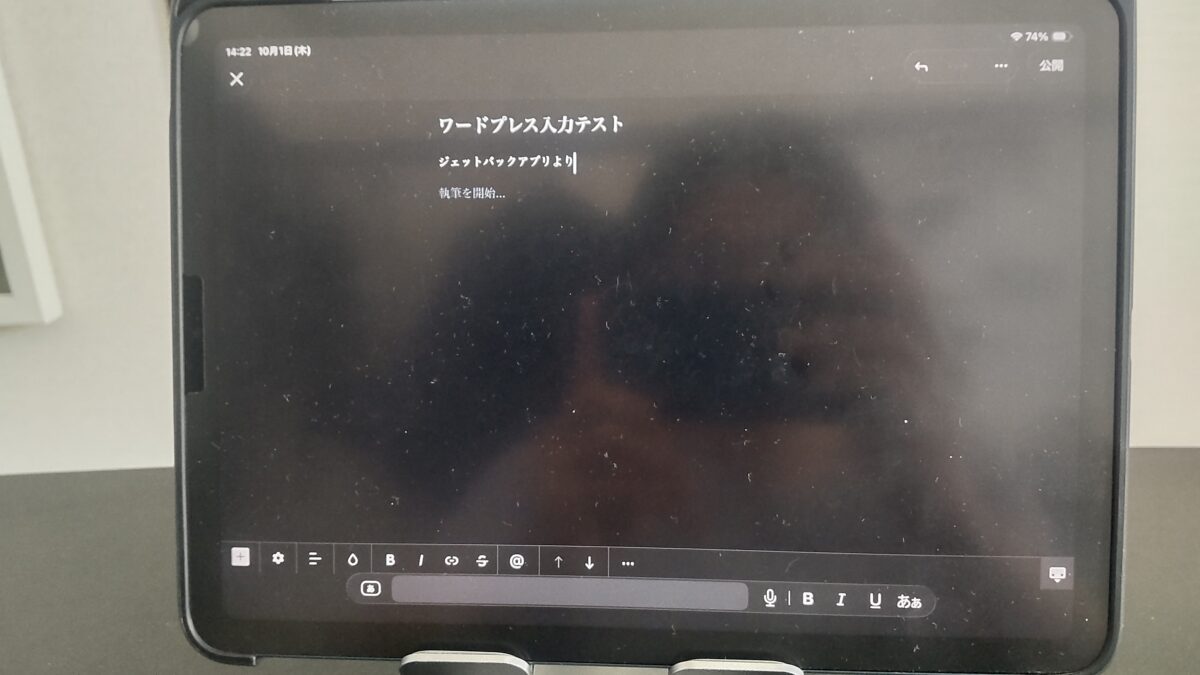
iPad AirでJetpackアプリを開き、WordPressの記事を編集している画面
アプリなら投稿一覧や記事編集画面へアクセスできるため、ちょっとした修正には便利です。
ただ、私にはブラウザ版の管理画面を直接開く方が見やすく感じられました。
これは普段からパソコンでWordPressを使っていて、管理画面の配置に慣れていることも関係していると思います。
また、アプリ側では対応していないブロックや、編集方法が異なる機能もあります。
特に独自ブロックやテーマ専用の装飾を使っている記事では、アプリだけで完結しない可能性があります。
Jetpackアプリの機能については、出典:WordPress.com公式サポート「Edit your WordPress site on mobile or tablet」も参考になります。
アプリの対応範囲に注意
Jetpackアプリは、利用しているWordPressサイトの設定や接続状況によって使える機能が異なります。
独自のHTML装飾やプラグインを使う場合は、ブラウザ版の管理画面でも確認することをおすすめします。
長文執筆には工夫が必要
WordPressの本文はiPad Airでも入力できますが、文章が長くなるほど画面の小ささが気になってきます。
特に数千文字の記事を書いていると、前の段落を確認したり、別の見出しへ移動したりする機会が増えます。
画面を直接タッチする操作だけでも対応できますが、何度もスクロールするのは少し面倒です。
私はこうしたときに外付けキーボードを使っています。
文字を打ちながら画面全体を確認しやすくなるので、ソフトウェアキーボードだけで執筆するより快適です。
ただし、パソコンと同じショートカットがすべて使えるわけではなく、利用するブラウザやエディターによって操作方法が変わります。
長文を毎日書くなら、タブレット単体ではなくキーボード込みで使い勝手を考えたいですね。
タブレットでできるブログ作業
ブログ運営は文章を書くだけではありません。
写真を加工したり、情報を調べたり、公開後の記事を確認したりと、さまざまな作業があります。
ここではタブレットと相性のよい作業を紹介します。
記事の下書きと文章修正
私がタブレットに向いていると思う作業の一つが、記事の下書きです。
WordPressの編集画面へ直接入力する方法もありますが、Googleドキュメントやメモアプリで文章を作っておく方法も便利ですよ。
例えば、外出先では見出しや本文の下書きを作り、自宅に帰ってからWordPressへ貼り付けて仕上げる使い方ができます。
記事の方向性を考えたり、文章の言い回しを修正したりする程度なら、大きなパソコンを持ち歩く必要はありません。

OmikamoキーボードでiPad AirのGoogleドキュメントに文章を入力している様子
私の場合、外では文章を進めておき、帰宅後にパソコンで最終確認する流れが使いやすいと感じています。
アイキャッチ画像の作成
ブログ用の画像加工も、タブレットで進めやすい作業です。
例えばCanvaを使えば、記事のアイキャッチ画像に文字や図形を入れたり、配置を調整したりできます。
タブレットの場合は、マウスを使わなくても画面を直接タッチして操作できるのが便利なところです。
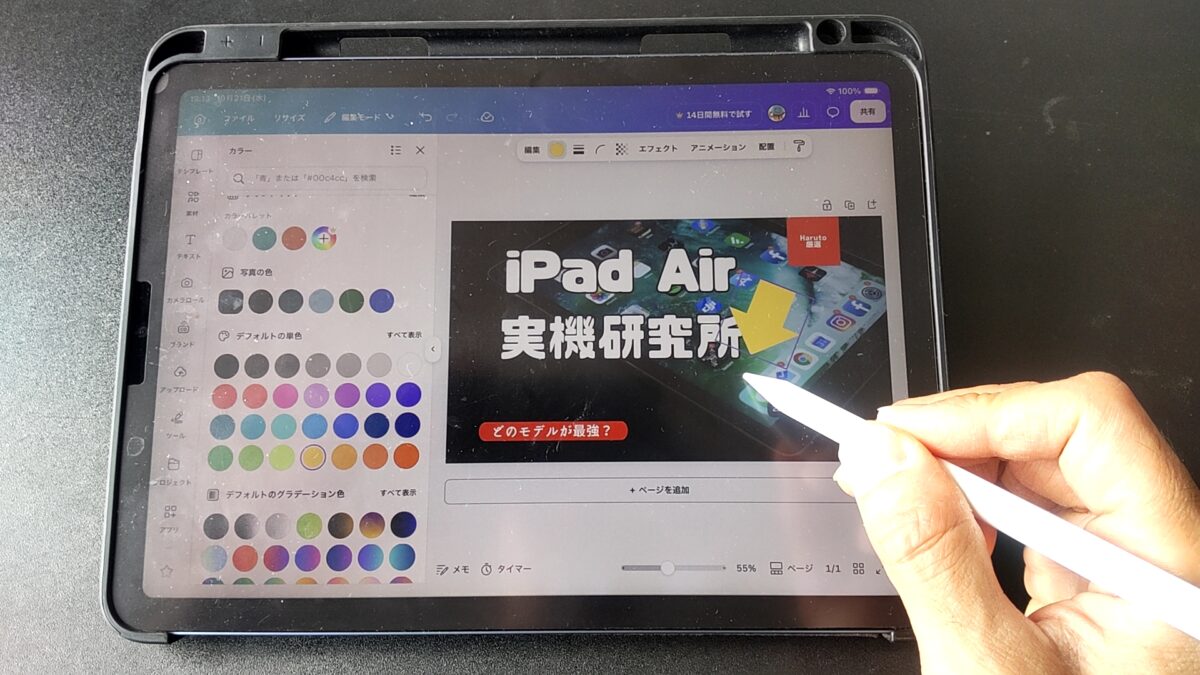
iPad AirのCanvaアプリでブログ用アイキャッチ画像を編集している様子
簡単な文字入れやサイズ調整なら、タブレットだけでも進められます。
Canvaでブログのアイキャッチ画像やSNS用の画像を頻繁に制作するなら、画面サイズやタッチ操作のしやすさも機種選びのポイントになります。
画像制作を中心にタブレットを選びたい人は、Canvaにおすすめのタブレットと選び方も参考にしてください。
ただし、何枚もの画像を一括で加工したり、ファイル名をまとめて変更したりする作業は、パソコンの方が扱いやすい場合があります。
写真編集アプリも活用できる
ブログに載せる写真の明るさを調整したいときには、写真編集アプリも使えます。
私はiPad AirでLightroomを開き、画像の明るさやコントラストを調整したことがあります。
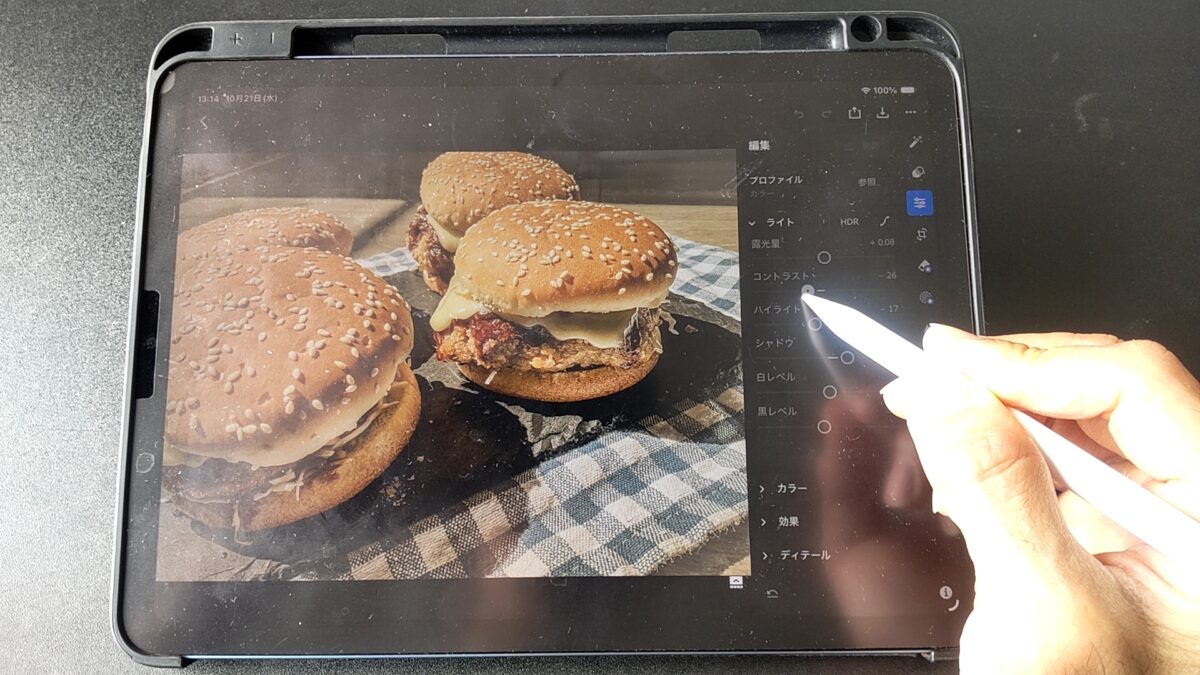
iPad AirでLightroomを使い、写真の明るさやコントラストを編集している様子
写真を撮ってから投稿するまでの流れをタブレットで進められるので、旅行ブログや商品レビューなどとも相性がいいでしょう。
検索と記事のプレビュー
情報収集にもタブレットは便利です。
SafariやChromeで調べ物をしたり、公式サイトの情報を確認したりできます。
ブログ記事の公開前には、WordPressのプレビューを開いて見た目を確認することも可能です。
ただし、iPadでの表示が問題なくても、スマートフォンやパソコンで同じように見えるとは限りません。
私はWordPressでHTMLを直接編集することもあるため、表や装飾が崩れていないかは別の画面でも確認したいと考えています。
特に横幅の広い比較表や複雑な囲み枠は、公開前にスマートフォン表示まで確認しておくと安心です。
外部ディスプレイで作業
画面の狭さが気になる場合は、外部ディスプレイを使う方法もあります。
私が使っているM1搭載のiPad Air 第5世代では、対応する外部ディスプレイにつないでWordPressを表示することができます。
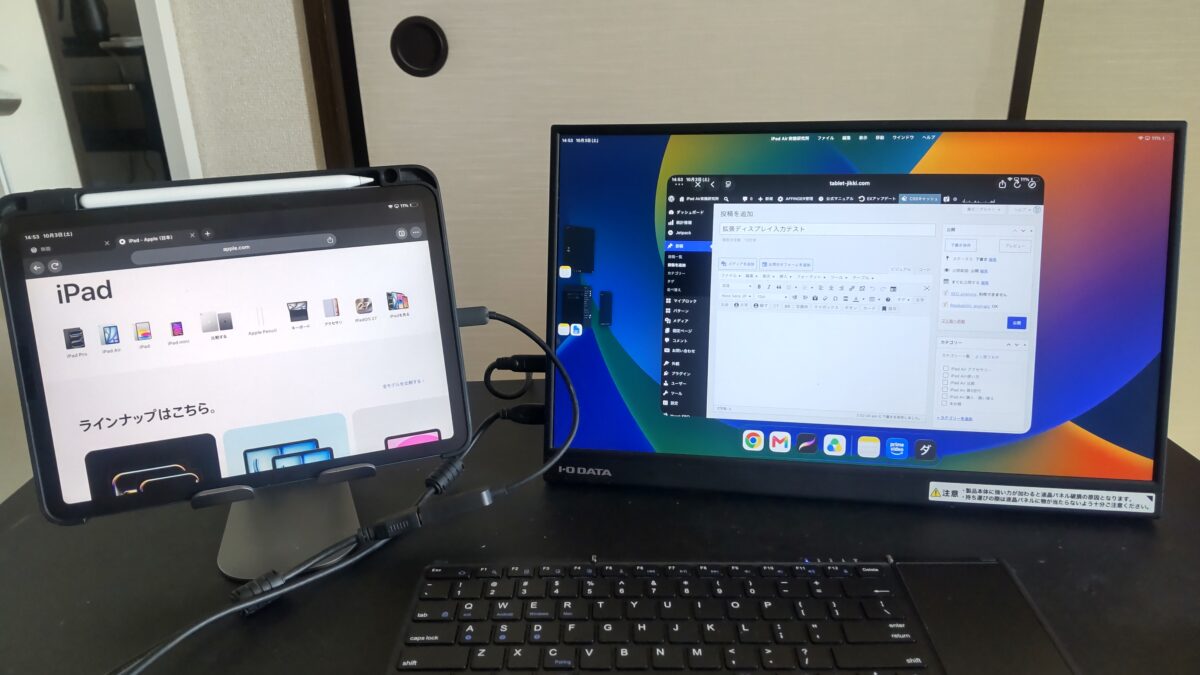
外部モニターにWordPressの編集画面、iPad Air本体にApple公式サイトを表示している様子
外部モニターに記事の編集画面を出して、本体側で資料を確認するような使い方ができます。
対応するiPadや接続方法、OSの設定によって利用できる表示方式は異なりますが、自宅で長時間作業する場合には便利です。
ただし、ディスプレイやケーブルを追加していくと、最初からノートパソコンを使った方が簡単な場合もあります。
ブログ執筆を快適にする周辺機器
タブレット本体だけでも記事を書くことはできますが、長文入力が多いなら周辺機器の影響はかなり大きいです。
私が実際に使っているキーボードやスタンドを例に、選ぶときのポイントを紹介します。
Bluetoothキーボード
私が使っているのはOmikamoのワイヤレス折りたたみキーボードです。
2024年12月に楽天市場で5,558円で購入しました。
持ち運びやすいことに加えて、右側にタッチパッドが付いているところが購入の決め手でした。
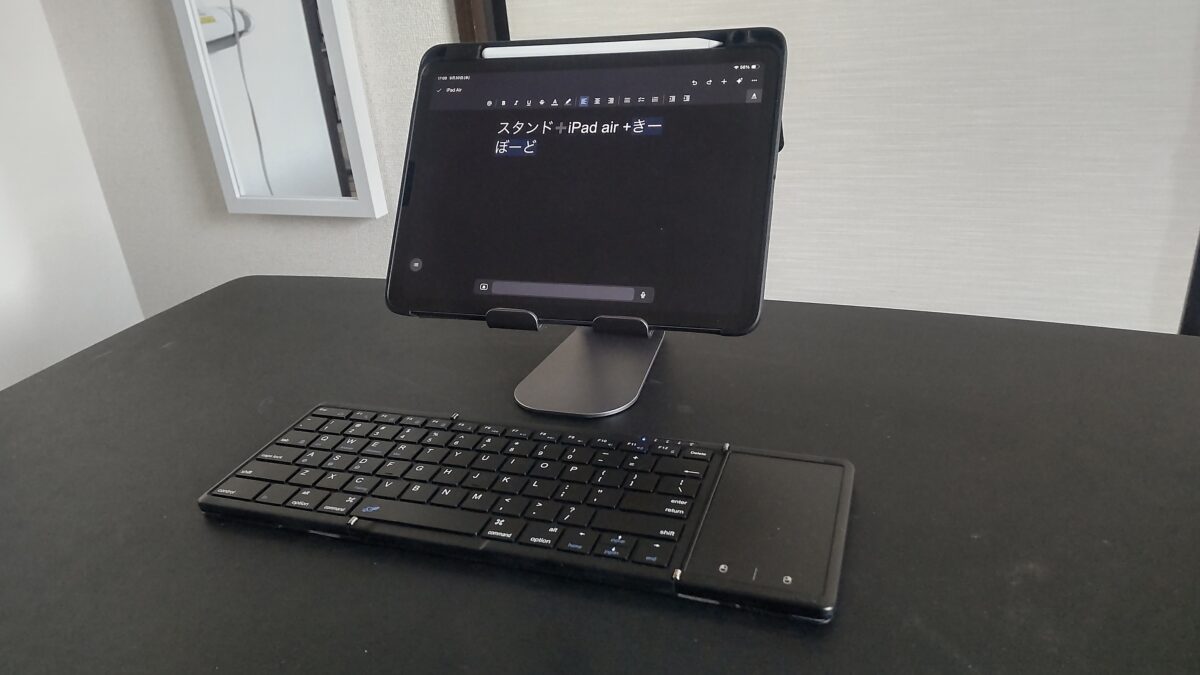
iPad Air 第5世代とOmikamoキーボードを組み合わせたデスク環境
キーボードを広げたときの大きさは約34×12cmで、折りたたむと約20×12cmになります。
リュックに入れて持ち運べるので、必要なときだけiPad Airと一緒に使っています。
実際に文字入力している様子はこちらです。
キーボードがあると、画面をタッチして入力するときよりも文章を書き進めやすく感じます。
ただし、折りたたみ式はキーの配置や大きさが一般的なパソコン用キーボードと違う場合があります。
毎日長時間執筆するなら、キーの配列や打ちやすさも確認したいですね。
キーボードの種類を比較したい場合は、iPad Air用キーボードのおすすめ比較も参考にしてください。
タッチパッドとマウス
WordPressを操作していると、文章の一部を選択したり、カーソルを移動させたりする機会があります。
画面を直接タッチする方法もありますが、キーボードから手を離さず操作したい場合はタッチパッドが便利です。
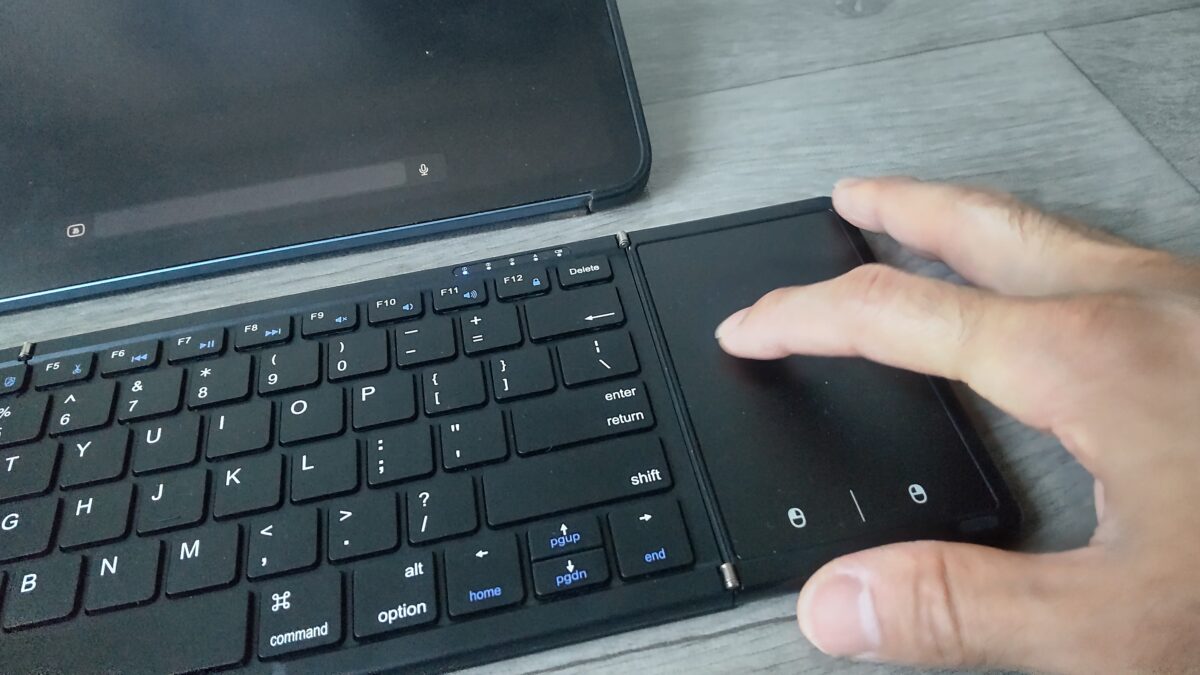
Omikamoキーボードのタッチパッドを指で操作している様子
次の動画では、Omikamoキーボードのタッチパッド操作を確認できます。
ただし、実際に使うとタッチパッドの反応には少し遅れを感じることがあります。
細かな操作が必要なときは、画面を直接タッチした方が簡単な場合もあるでしょう。
私はキーボード、タッチパッド、画面タッチを状況に応じて使い分けています。
操作感については、Omikamo折りたたみキーボードの実機レビューでも詳しく紹介しています。
角度調整できるスタンド
タブレットで長文を書くなら、スタンドも用意しておきたい周辺機器です。
私は普段、iPad Airを卓上スタンドに立てて使用しています。
画面を見やすい角度にできるので、机の上へ平置きして文章を書くよりも画面を確認しやすくなります。
特に外付けキーボードを使うときは、画面とキーボードの位置を別々に調整できるのが便利です。
スタンドは安定感と角度調整の幅を確認して選ぶのがおすすめ。
あまり軽いものだと画面をタッチしたときに動いてしまう場合もあるため、使う場所に合わせて選びましょう。
私は机で作業することが多いので、携帯性より安定して置けることを重視しています。
おすすめの種類や選び方は、iPad Air用スタンドのおすすめ比較で紹介しています。
USB-Cハブと外付け機器
ブログ用の写真を扱うなら、USB-Cハブやカードリーダーが必要になることもあります。
デジタルカメラで撮影した写真をタブレットへ移したい場合には、対応するSDカードリーダーが便利です。
また、USB-C端子を使って外部ディスプレイや有線キーボードを接続したい場合にも、接続端子の種類を確認する必要があります。
ただし、USB-C端子が付いているタブレットなら、すべての外付け機器が使えるわけではありません。
映像出力やデータ転送の対応状況は機種によって異なります。
購入前に、使用するタブレットと接続機器の対応条件を確認しておくと安心です。
タブレットでブログを書く手順
実際にタブレットでブログを書くときは、作業の順番を決めておくと進めやすくなります。
ここでは、私がiPad AirでWordPressを使う場合を例に紹介します。
WordPressへログインする
最初に、Safariなどのブラウザで自分のWordPress管理画面を開きます。
一般的なWordPressサイトでは、サイトの管理画面URLへアクセスしてログインします。
ログインできたら、投稿一覧から編集したい記事を選ぶか、新規投稿画面を開きましょう。
管理画面の操作がしにくい場合は、横向きにしたり、ブラウザの表示倍率を調整したりすると改善することがあります。
ただし、利用しているテーマやプラグインによって画面の配置は異なります。
キーボードで本文を入力する
次にBluetoothキーボードを接続して、記事の本文を入力します。
キーボードを初めて使うときは、タブレットのBluetooth設定から接続操作が必要です。
接続後は、WordPressの本文入力欄を選ぶことで文章を入力できます。
私は文章を書きながら必要に応じて画面をタッチして操作しています。
長い記事の場合は、まず見出しを作ってから各段落を埋めていくと、画面が小さくても作業の順番を把握しやすいです。
画像を追加して表示を確認
本文を書き進めたら、必要な場所へ画像を追加します。
タブレット本体に保存している写真をWordPressのメディアライブラリへアップロードすれば、記事内へ挿入できます。
ただし、撮影した写真をそのまま大量に使うと、画像ファイルが大きくなりやすいため注意しましょう。
公開前には画像サイズや代替テキスト、キャプションも確認しておきたいところです。
最後にプレビューを開き、文字や画像が正しく表示されているか確認します。
私は複雑なHTML装飾がある記事については、パソコンでも最終チェックするようにしています。
タブレットでブログを書くデメリット
ここまで便利な部分を紹介しましたが、タブレットには苦手な作業もあります。
購入してから後悔しないためにも、パソコンとの違いを確認しておきましょう。
HTMLの細かな編集は大変
WordPressのコードエディターでHTMLを直接編集する場合、タブレットでは操作しにくく感じることがあります。
例えば、長いHTMLコードの一部分だけを選択したり、複数行をまとめて修正したりする作業です。
外付けキーボードがあれば文字入力はしやすくなりますが、画面の狭さやカーソル操作の違いは残ります。
特にWordPressテーマ独自のショートコードや複雑な表を使う記事では、パソコンの方が編集しやすいでしょう。
私も記事の下書きや軽い修正ではiPad Airを使いますが、HTMLを細かく変更するときはパソコンを選びます。
複数画面の操作に制約がある
ブログを書くときには、検索結果、公式サイト、画像素材、WordPressの編集画面を同時に使うことがあります。
タブレットにも複数アプリを表示する機能はありますが、表示できる情報量には限界があります。
特に11インチ前後の画面で複数のウインドウを並べると、それぞれの表示領域が狭くなりがちです。
タブレット側の対応機能や外部ディスプレイを活用すれば改善できますが、複数画面での作業が中心ならパソコンの方が便利な場合も多いです。
周辺機器をそろえると高くなる
タブレットをブログ用に購入するときは、本体以外の費用も考えておく必要があります。
Bluetoothキーボード、スタンド、マウス、保護ケースなどを買い足すと、想定していた金額より高くなることがあります。
特に純正キーボードケースを選ぶ場合は、タブレット本体と合わせた総額を確認したいところです。
私は本体とは別に折りたたみキーボードと卓上スタンドを購入しましたが、ブログを毎日長時間書くならノートパソコンとの比較も欠かせません。
タブレットだけでブログ運営を完結させたい場合
WordPressテーマの設定、プラグインの管理、細かなコード編集など、普段行う作業を購入前に確認しましょう。
文章入力ができることと、ブログ運営のすべてを快適に行えることは別です。
ブログ用タブレットが向いている人
ブログ用にタブレットを選ぶべきかどうかは、普段の作業内容で判断できます。
ここでは、私の使用経験から向いている人と、パソコンを優先したい人を分けて紹介します。
外出先で記事を書きたい人
自宅にはパソコンがあり、外出先でも記事の下書きを進めたい人にはタブレットが便利です。
リュックへ入れて持ち運びやすく、必要なときにスタンドとキーボードを広げれば文章を書けます。
私は無印良品のリュックにiPad Airと折りたたみキーボードを入れて持ち運ぶことがあります。
ノートパソコンを毎回持ち出すほどではないけれど、スマートフォンだけでは文章を書きにくい。
そんな場面でタブレットはちょうどいい選択肢です。
写真中心のブログを書く人
旅行ブログや商品レビューなど、写真を多く使う人にもタブレットは向いています。
画面がスマートフォンより大きいため、写真を確認したり、トリミングしたりしやすいからです。
タッチ操作で画像を編集できるのも便利なところ。
ただし、一度に大量の写真を加工したり、ファイル名をまとめて変更したりする場合は、パソコンの方が効率的なこともあります。
写真の枚数や編集内容によって使い分けるといいでしょう。
パソコンを優先したい人
一方で、ブログを毎日何時間も書く人や、複雑なHTML編集を行う人にはパソコンを優先しておすすめします。
キーボードの打ちやすさ、複数ウインドウの表示、ファイル管理などは、パソコンの方が扱いやすい場面が多いためです。
また、タブレットの本体価格にキーボードやスタンドを加えると、ノートパソコンを購入できる金額になることもあります。
ブログ専用の作業端末が欲しいなら、最初からノートパソコンを選んだ方が満足できる人もいるでしょう。
私が考える選び方
すでにパソコンを持っていて、外でもブログを書きたいならタブレットがおすすめです。
これからブログ用の端末を1台だけ購入するなら、WordPressで行う作業を確認したうえでノートパソコンとも比較してください。
ブログ用タブレットのFAQ
最後に、ブログ用タブレットを選ぶときによくある疑問に回答します。
Q1. タブレットだけでWordPressブログは運営できる?
A. 基本的な記事執筆や画像追加、公開作業ならタブレットだけでも進められます。
ただし、テーマの設定や細かなHTML編集などは操作しにくい場合があります。
私自身はiPad Airで記事を編集することがありますが、複雑な作業はパソコンと使い分けています。
Q2. ブログ執筆にはiPad Airと無印iPadのどちらがおすすめ?
A. 文章入力と簡単な画像編集が中心なら、無印iPadでも十分候補になります。
一方、画像制作や動画編集なども行いたいなら、性能に余裕のあるiPad Airが魅力的です。
ブログを書く用途だけでなく、購入後に何をしたいかまで考えて選びましょう。
Q3. ブログ用タブレットにキーボードは必要?
A. 長文を書くなら、外付けキーボードをおすすめします。
画面上のキーボードでも入力できますが、表示領域が狭くなりやすく、長時間の執筆では使いにくい場合があります。
私はiPad AirでWordPressやGoogleドキュメントを使うときに、Omikamoの折りたたみキーボードを接続しています。
Q4. ブログを書くなら11インチと13インチのどちらがいい?
A. 持ち運びが多いなら11インチ、自宅で長文を書く時間が長いなら13インチがおすすめです。
私は10.9インチのiPad Air 第5世代を使用しており、外出先の作業なら問題ありませんが、WordPressの編集画面は少し狭く感じます。
画面の広さと携帯性のどちらを優先するかで判断してください。
Q5. 中古のiPad Airでもブログを書ける?
A. 対応するブラウザやアプリを利用できる機種なら、中古のiPad Airでもブログ作業は可能です。
実際に私は2022年発売のiPad Air 第5世代を使ってWordPressの記事を編集しています。
ただし、中古品はバッテリーの状態やOSの対応状況、キーボードとの互換性などを確認してから購入することをおすすめします。
ブログ用タブレットのまとめ
ブログ用タブレットを選ぶなら、記事を書く頻度、画面サイズ、周辺機器の使いやすさを考えることが大切です。
私がiPad Air 第5世代を使って感じたのは、WordPressの文章入力や画像編集、記事の確認ならタブレットでも十分作業できるということです。
ただし、長文を書くなら外付けキーボードがある方が快適ですし、細かなHTML編集ではパソコンの方が便利な場面もあります。
- iPad Air 11インチ M4:持ち運びながらブログを書きたい人
- iPad Air 13インチ M4:大きな画面で記事を編集したい人
- iPad A16:費用を抑えて文章中心の作業をしたい人
- Galaxy Tab S10 FE:Android環境でブログを書きたい人
ブログを書くためだけなら、必ずしも最上位のタブレットを購入する必要はありません。
一方で、ブログ以外にもイラスト制作や動画編集、日常の作業まで幅広く使いたいなら、iPad Airは魅力的な選択肢です。
さらに、タブレットはブログ執筆だけでなく、Web会議、営業資料の確認、Officeでの文書作成、在宅ワークの補助端末としても活用できます。
ビジネス用途全般に合う機種を比較したい場合は、仕事用タブレットのおすすめ機種と選び方も参考にしてください。
私は普段はパソコンでブログを書き、外出先ではiPad Airを使う方法が気に入っています。
あなたも自分のブログ作業に合った端末を選んで、無理なく記事を書ける環境を作ってみてください。