
こんにちは、iPad Air実機研究所のヒロトです。
私は2023年3月からiPad Air 第5世代を使っていて、外出先でも文章を書けるように、2024年12月にOmikamoのワイヤレス折りたたみキーボードを購入しました。
iPad Airをノートパソコン代わりに使いたいけれど、大きなキーボードケースを毎日持ち歩くほどではない。
そんな使い方なら、必要な日だけバッグへ入れられる折りたたみ式は、なかなか便利な選択肢です。
一方、実際に使うと、文字入力とタッチパッドの操作感には差がありました。
この記事では、購入した実機の写真を使いながら、サイズ・重さ・打ちやすさ・接続方法・気になる点まで紹介します。
記事のポイント
- OmikamoをiPad Airで使った率直な感想
- 展開・収納サイズと持ち運びやすさ
- 文字入力とタッチパッドの使い勝手
- 第5世代・M4で購入するときの注意点
Omikamoは買う価値がある?
私の結論は、iPad Airでときどき長文を打つなら、Omikamoの折りたたみキーボードは十分に買う価値があるというものです。
ただし、毎日何時間も打ち続ける人や、マウス操作の快適さを最優先する人には、別のタイプも比較してほしいですね。
必要な日だけ持ちたい人向け
私の場合、普段のiPad Airは動画視聴や資料確認、Apple Pencilを使う場面も多く、常にキーボードを付けておく必要がありません。
キーボードを使うときだけ机へ出し、作業が終わったら畳んで片付けられるのは気楽です。
その点、独立型は「今日は文章を書くから持っていこう」と自分で選べるのが魅力。
向いている使い方:カフェでメールを書く、Googleドキュメントを編集する、出先でブログ記事の下書きを直す、といった必要なときだけの文字入力です。
毎日のPC代わりなら慎重に
私はキーボードで文字を入力するとき、目立つ遅延をほとんど感じていません。
それでも、折りたたみ部分を持つ構造や通常のWindowsキーボードと異なるキー配置は、長時間作業で気になる可能性があります。
また、右側のタッチパッドには少し操作の遅れを感じるため、細かなポインター操作を続ける仕事には理想的とは言い切れません。
このように、キーボードを追加すれば文章入力はしやすくなりますが、タブレットをパソコンの代わりにできるかは、使うソフトや仕事内容によっても変わります。仕事用の端末を一から選ぶ場合は、パソコン代わりに使えるタブレットのおすすめと選び方も参考にしてください。
タイプ別の違いは、親記事のiPad Airキーボードおすすめ比較と選び方で詳しく紹介しています。

購入した実機と基本仕様
まずはレビューの対象をはっきりさせます。
Omikamoには配列やタッチパッドの位置が異なる製品もあるため、私が購入したものと現在の販売品を混同しないことが大切です。
2024年12月に購入した製品
私が使っているのは、右側にタッチパッドがあるワイヤレス折りたたみキーボードです。
楽天市場で2024年12月4日に購入し、支払額は5,558円でした。
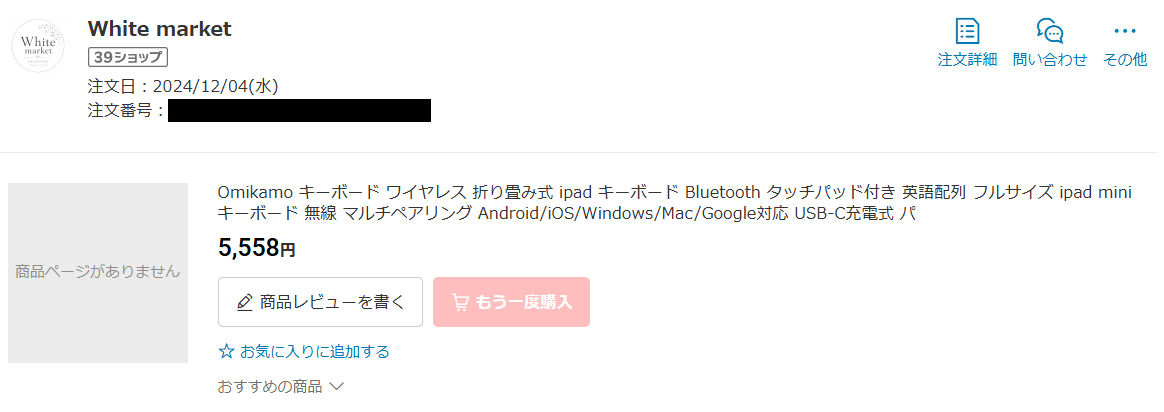
Omikamoのワイヤレス折りたたみキーボードを2024年12月4日に5,558円で購入した楽天市場の注文履歴
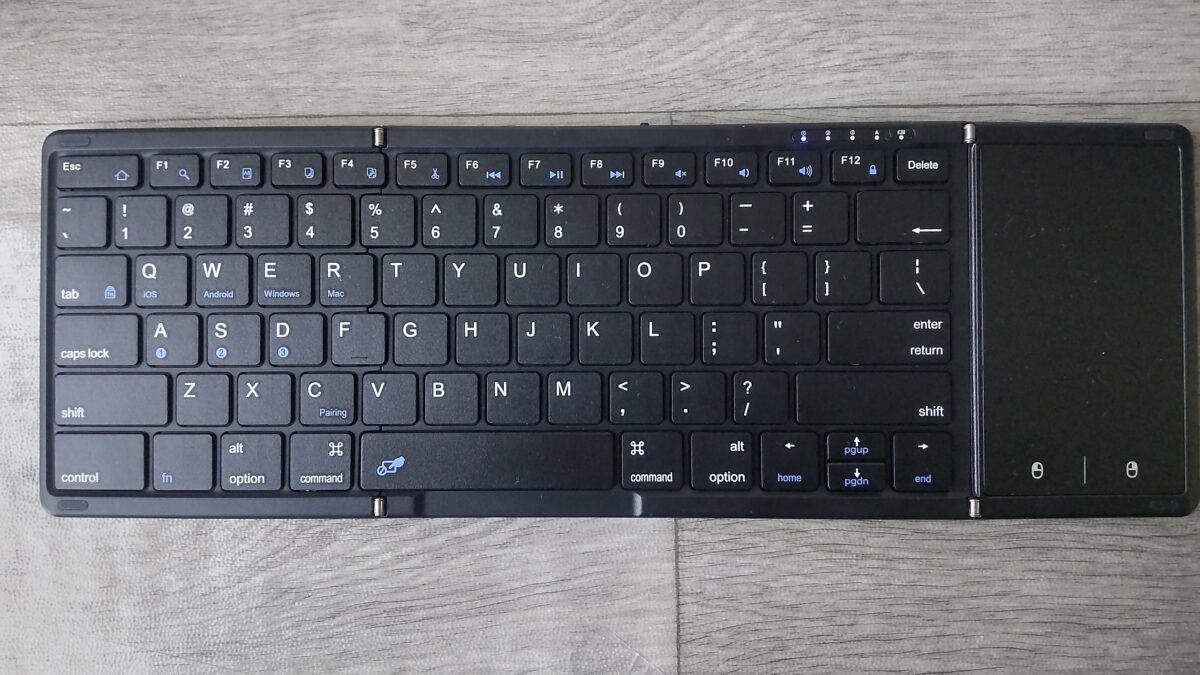
Omikamoキーボードを完全に広げた状態。キー配列、ファンクションキー、右側のタッチパッドが確認できる
| 項目 | 私の実機で確認した内容 |
|---|---|
| 購入日 | 2024年12月4日 |
| 購入価格 | 5,558円 |
| 接続方式 | Bluetooth |
| 操作部分 | キーボード+右側タッチパッド |
| 展開時の大きさ | 約34×12cm |
| 収納時の大きさ | 約20×12cm |
| 重量の実測表示 | 体組成計では約0.3kg |
| 充電端子 | USB-C |
| 検証機種 | iPad Air 第5世代・10.9インチ |
メーカーの公称値や精密な計測値ではないので、購入時は目安として見てください。
iPad Airは第5世代を使用
接続に使っている端末は、M1チップ搭載のiPad Air 第5世代、10.9インチのWi-Fi・64GBモデルです。
ケースは同日に購入したESRのペンホルダー付きタイプで、キーボードケースではありません。
つまり今回のレビューは通常の保護ケースを装着したiPad Airに、別売りのBluetoothキーボードを接続した結果です。
M2・M3・M4搭載モデルで同じ操作感を試したレビューではない点は、最初に区別しておきます。
サイズと重さを実測
折りたたみキーボードで一番分かりやすいメリットが、収納すると小さくなることです。
広げると約34×12cm
私の実機は、完全に広げた状態で横約34cm、縦約12cmでした。
iPad Air本体よりかなり横に長くなるため、狭い机では画面を置く位置も考える必要があります。
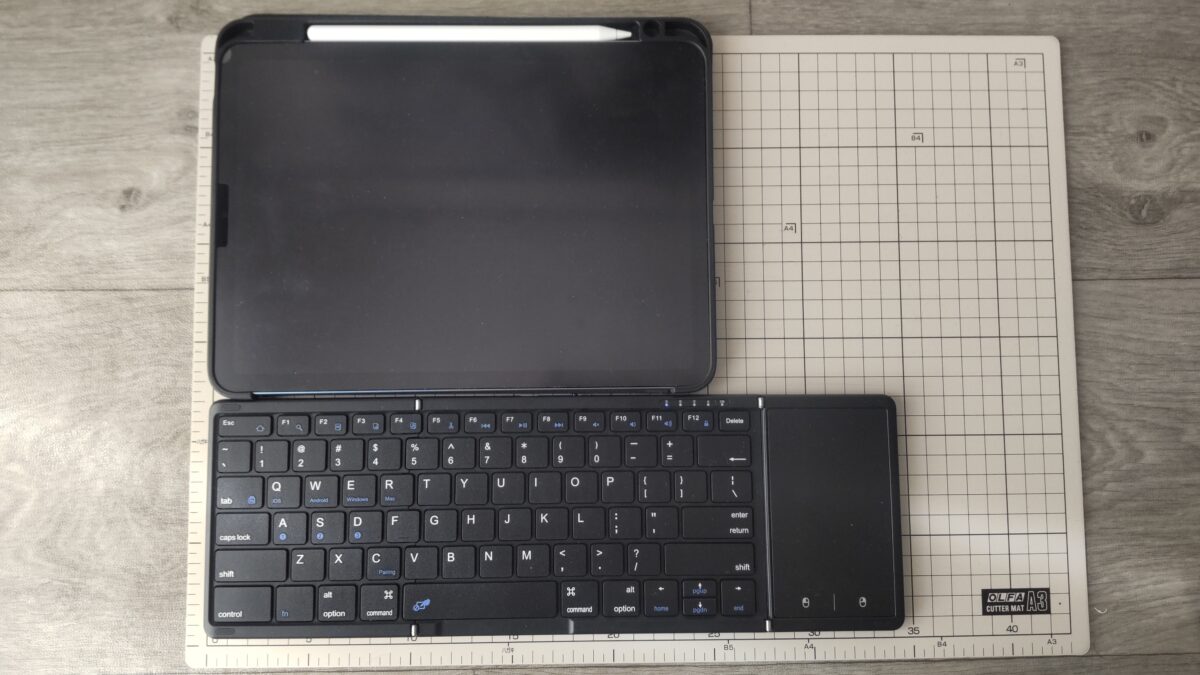
展開したOmikamoキーボードとiPad Air 第5世代を目盛り付きマットに置いた状態。キーボードは横約34cm・縦約12cm
それでも、キーを打つときは両手を左右へ置ける幅があり、極端に小さな片手入力用キーボードとは使い方が違います。
畳むと約20×12cm
折りたたんだ状態の実測は、横約20cm、縦約12cm。
片手で持てるくらいに小さくなるので、机の引き出しにも収納しやすい形です。
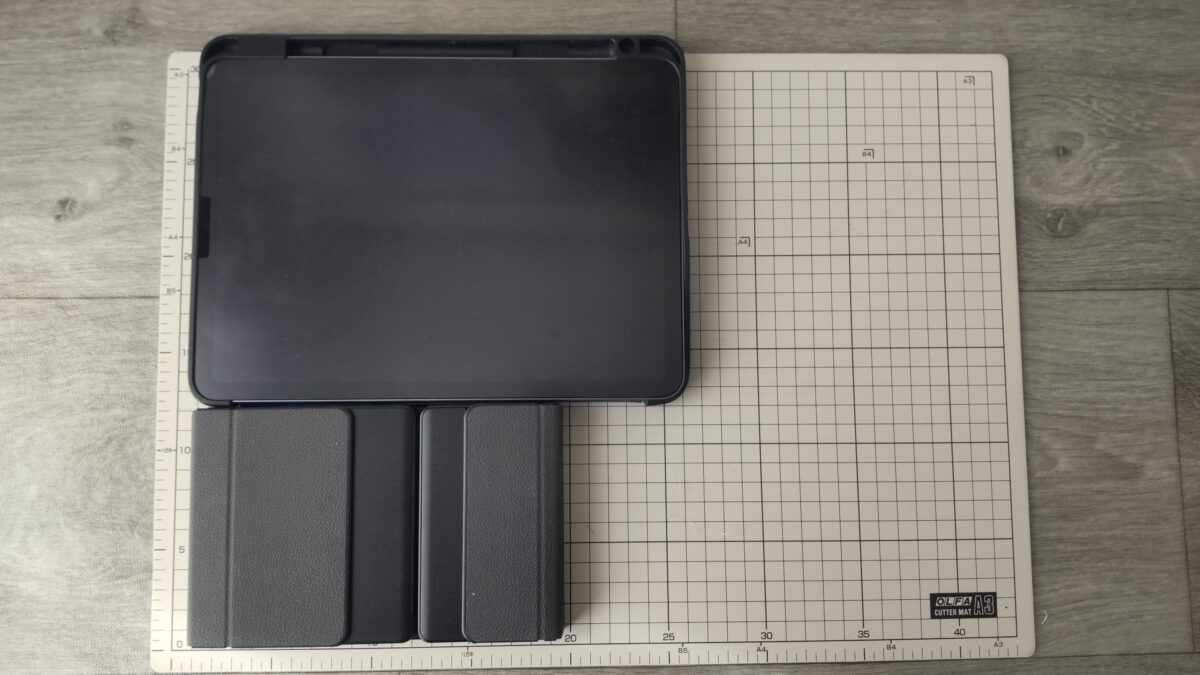
折りたたんだOmikamoキーボードとiPad Air 第5世代を目盛り付きマットに置いた状態。収納時は横約20cm・縦約12cm
ただし、折りたためるからといって、どんなポケットにも入るわけではありません。
購入前にはバッグの内寸だけでなく、ファスナーの開口幅や、ほかの荷物と重なるかも見ておくのが安心です。
重量は約0.3kgと表示
家庭用の体組成計にOmikamo単体を載せると、表示は0.3kgでした。
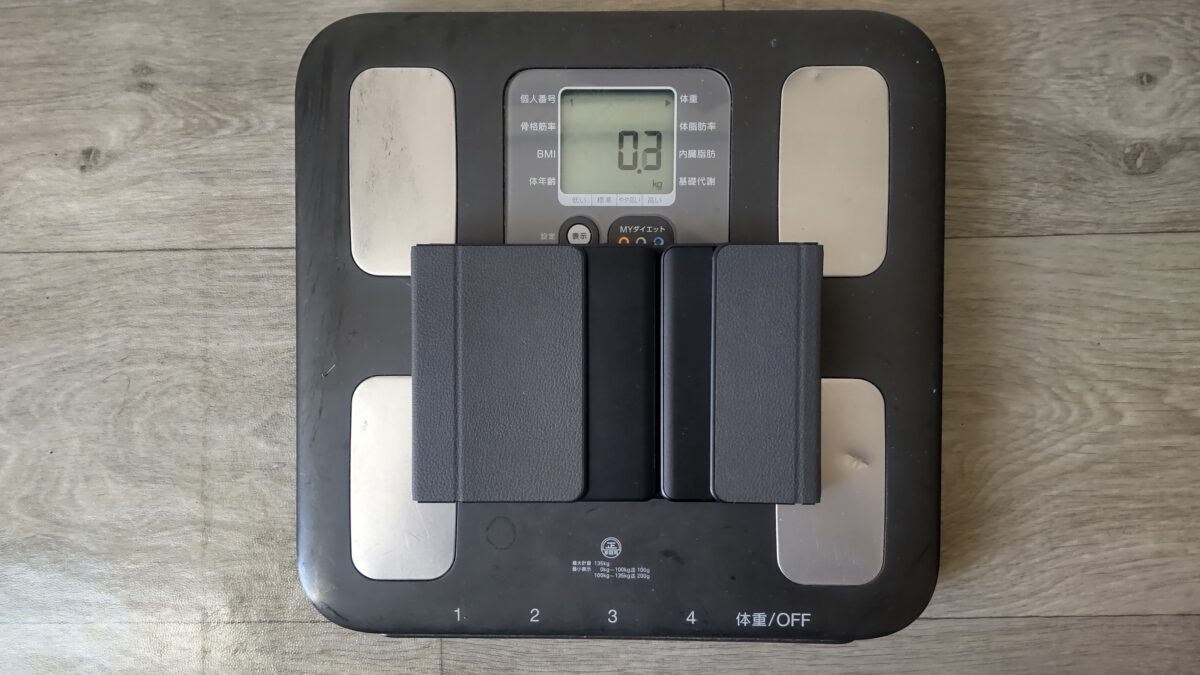
折りたたんだOmikamoのワイヤレスキーボードを体組成計に載せ、重さを測っている写真。表示は0.3kg。
さらにiPad Air、ケース、Apple Pencil、キーボードをまとめて載せた写真では、1.0kgと表示されています。
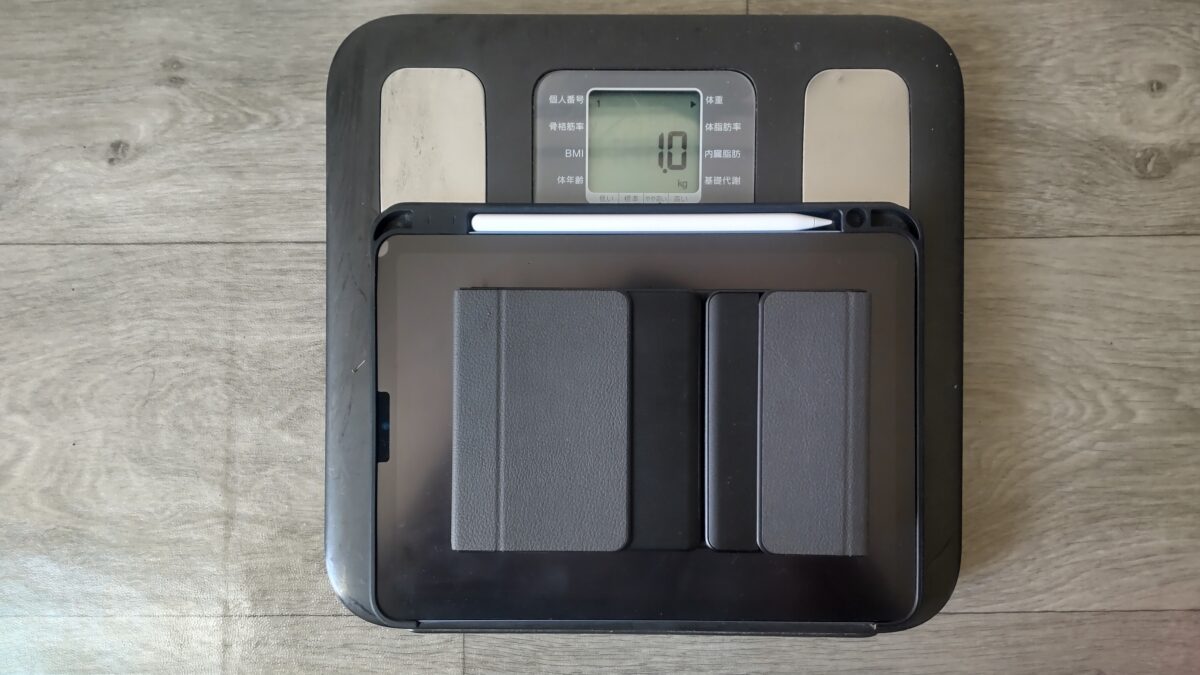
iPad Air、ケース、Apple Pencil、Omikamoの折りたたみキーボードをまとめて体組成計に載せている写真。表示は1.0kg。
折りたたみ式は「重さがゼロになる道具」ではなく、横幅を縮めて収納しやすくする道具と考えると、期待とのずれが少ないでしょう。
リュックへの収納は簡単
私が使っているリュックへは、畳んだキーボードをそのまま入れられます。
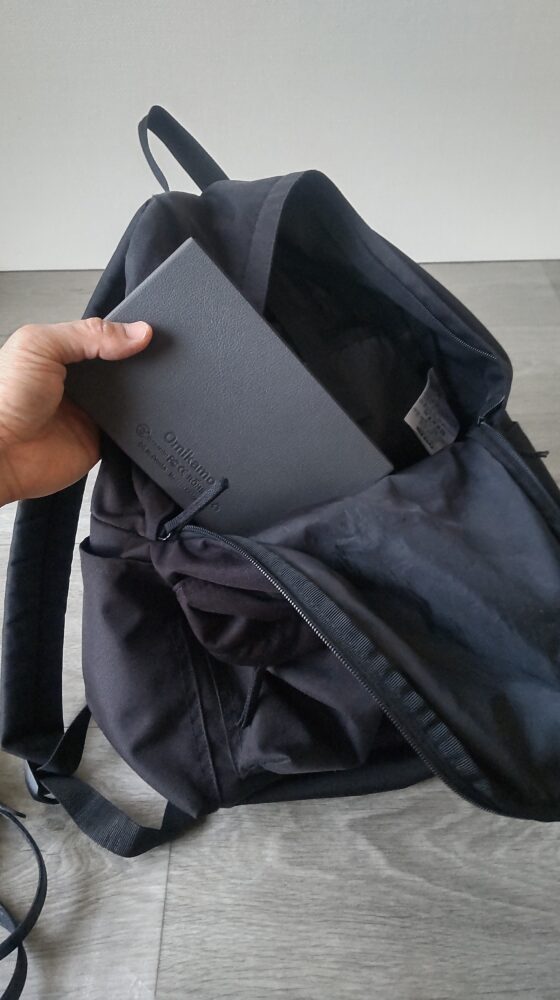
折りたたんだOmikamoキーボードをリュックへ収納している様子。持ち運ぶ際の収まり方が分かる
実際に小型バッグへ入れてサイズを確かめた写真も撮りましたが、キーボード単体の収納と、iPad Airを含む一式の収納は別の話です。
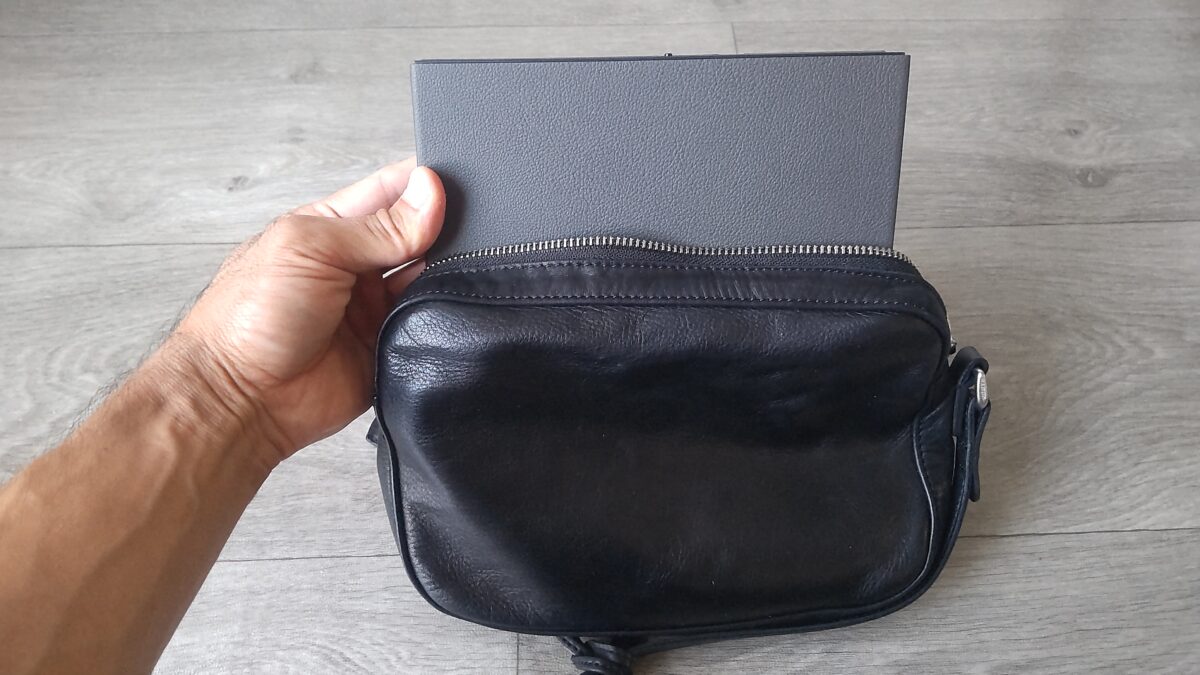
折りたたんだOmikamoキーボードを、W23×H16×D5cmの小型バッグに入れてサイズ感を確認している様子
文字入力の使い心地
ここではGoogleドキュメントなどに使ってきた、文字入力側の感想を紹介します。
入力の遅延はほぼ感じない
実際にBluetooth接続して文章を打つと、私の使用範囲ではキー入力の遅れはほとんど気になりません。
Googleドキュメントで下書きを書いたり、文章を修正したりする程度なら、普通に使えています。

Omikamoのワイヤレス折りたたみキーボードを広げ、iPad Air 第5世代のGoogleドキュメントで文字入力している様子
画面上のソフトウェアキーボードだけで長文を打つと、入力欄の一部が隠れてしまうことがあります。
外付けキーボードなら画面を広く見ながら入力できるので、長い文章を見直すときも便利です。
キー配列には慣れが必要
使い始めに少し戸惑ったのは、Windowsの日本語配列キーボードとキーの位置が違うことです。
アルファベットを打つこと自体は問題ありませんが、記号や修飾キーを使う場面では、いつもの癖で押してしまうことがあります。
私の購入品は英語配列に近いキー表記で、iPad側のハードウェアキーボード設定ではANSIが選択されている画面も確認できました。
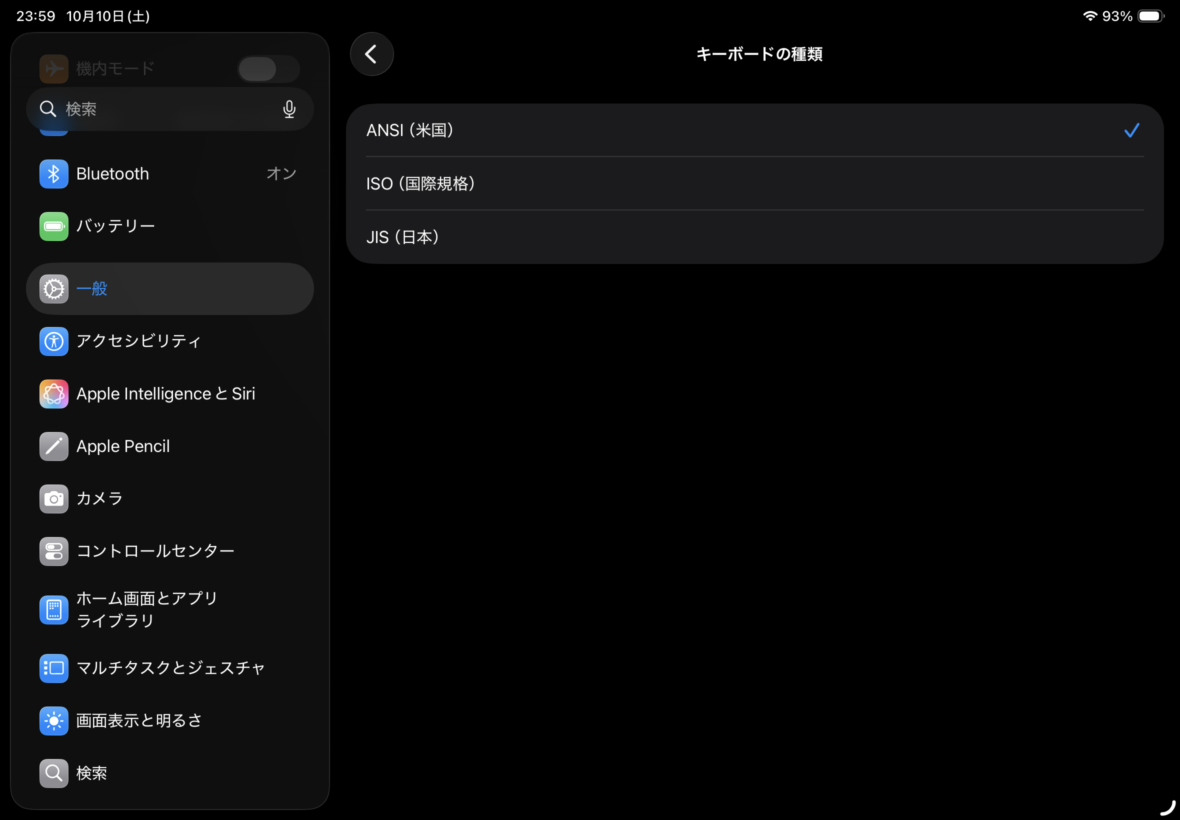
iPadのハードウェアキーボードの配列設定画面。ANSI(米国)、ISO(国際規格)、JIS(日本)の3種類が表示され、ANSIが選択されている。
日本語入力は設定も確認
日本語入力そのものは、iPad Airのメモやメールなどでも使えています。
ただ、記号の位置と実際に入力される文字が合わないときは、接続不良と決めつけずに配列設定を確認しましょう。
「設定」から「一般」→「キーボード」→「ハードウェアキーボード」と進めば、接続時の配列や言語に関する項目を確認できます。
出典:Appleサポート「iPadのキーボードを追加する/変更する」
長文入力と膝上作業は別
机に置いてGoogleドキュメントへ入力する場面では、私は普段使いできています。
一方、キーボードの下に平らな面がない場所では、折りたたみの継ぎ目がある構造を意識したいところです。
外出先でしっかり文章を書くなら、できるだけ平らなテーブルを使う方が安心でしょう。
タッチパッドの操作感
Omikamoを選んだ理由の一つが、右側にタッチパッドが付いていることでした。
文字入力ほど滑らかではない
実際に指で操作してみると、キーボード入力とは違って、タッチパッドには少しラグを感じます。
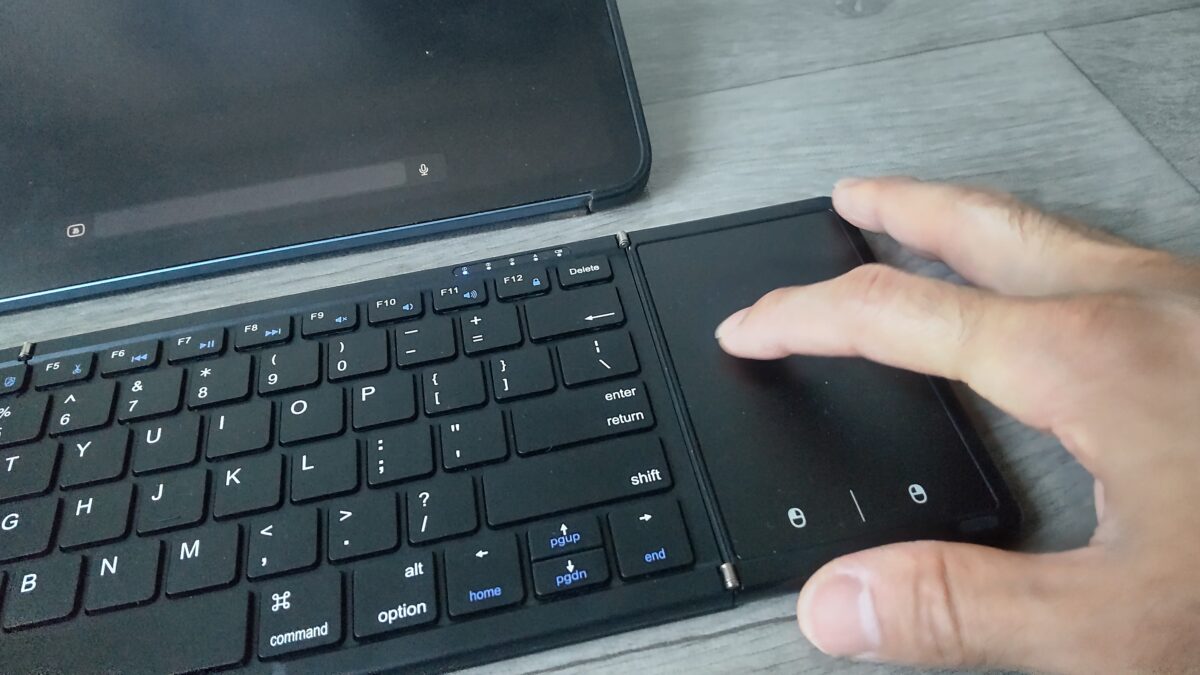
Omikamoキーボード右側のタッチパッドを指で操作している様子。奥にはiPad Air 第5世代が置かれている
カーソルを大きく移動させたり、細かい位置で止めたりする操作は、普段のPC用マウスほど快適ではありません。
文章を書きながら選択位置を変えたり、簡単に画面を操作したりする程度であれば、十分出番があります。
タッチパッドを目当てに買うなら、キーボードの打ちやすさとは別に期待値を考えるのがポイントです。
画面タッチとの併用が便利
iPad Airはそもそもタッチ画面なので、すべてをタッチパッドだけで操作する必要はありません。
私は文字を打つときはキーボード、軽いカーソル移動にはタッチパッド、細かな操作は画面タッチ、と使い分けています。
注意:タッチパッド付きと書かれていても、ジェスチャーの種類や反応は製品・OSによって異なります。Apple純正のトラックパッドと同等の操作を期待して購入しない方が無難です。
Bluetooth接続と充電
私のOmikamoは、初回登録を済ませたあとの普段使いが簡単で、その点は気に入っています。
初回はBluetoothで登録
まずキーボードを起動して、iPad Airの「設定」→「Bluetooth」を開きます。
キーボードをペアリング可能な状態にしたとき、私の環境では「Bluetooth Keyboard 5.2」という名前が表示されました。
該当するデバイスを選んで接続すると、「接続済み」と表示されます。
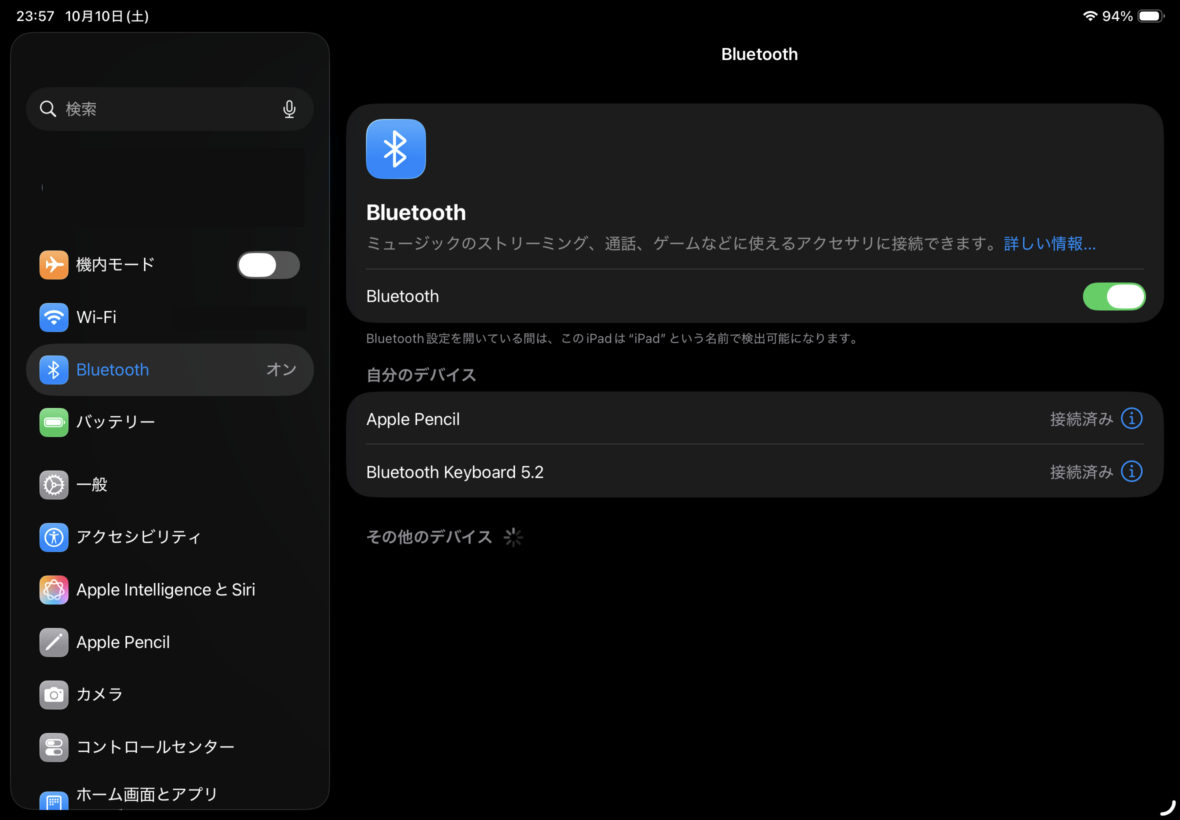
iPadとOmikamoキーボードのBluetooth接続が完了し、「接続済み」と表示されている画面。
この表示名は私の実機で確認したもので、販売時期や別モデルでも必ず同じ名前になるとは限りません。
普段は電源を入れるだけ
一度接続設定を済ませてしまえば、私の使い方ではキーボードの電源を入れるだけで使えることが多いです。
ただし、登録を解除したあとや別の端末へ接続先を切り替えたあとは、再度接続操作が必要になる場合があります。
USB-C端子で充電できる
側面には充電用のUSB-C端子と電源スイッチがあります。
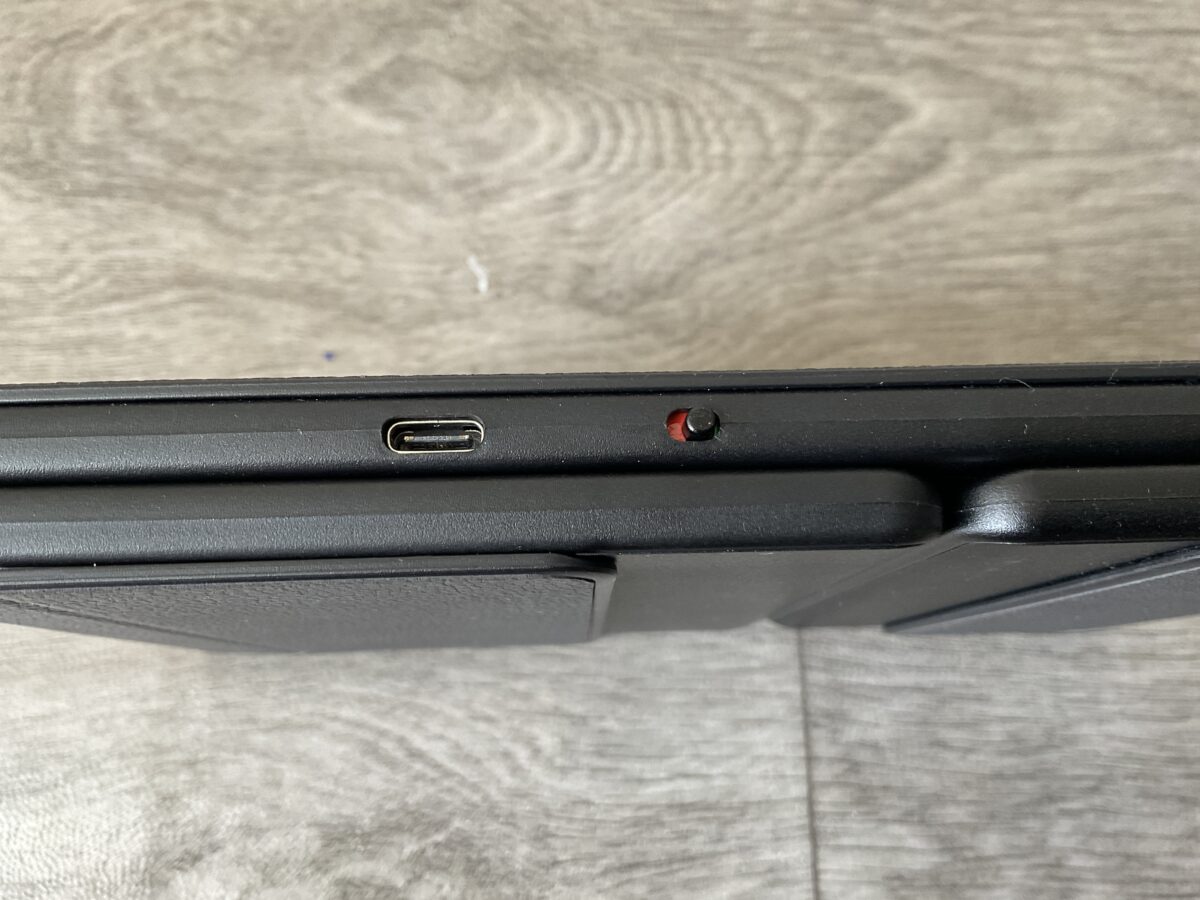
Omikamoキーボード側面のUSB-C充電端子と電源スイッチ周辺を拡大した写真。
手元の製品ではUSB-Cケーブルを使って充電でき、充電中のランプも撮影しています。
なお、USB-C端子があるからといって、必ず有線キーボードとしても使えるわけではありません。
私が確認したのは充電用途であり、USB-Cケーブルを使った有線文字入力の対応はこのレビューの検証対象外です。
ケースやM4との相性
「OmikamoのiPad Airキーボードケース」を探している人には、ここが特に重要です。
私が使っている製品はケース一体型ではなく、iPad Airとは別に置く折りたたみキーボードです。
iPad Airを固定するケースではない
このOmikamoには、iPad Air本体をはめ込む保護カバーや画面を支える構造は付いていません。
そのため、画面を見やすい角度へ立てるには、スタンド機能付きケースか別売りのスタンドを使います。
私はESRのTPUバックカバー付きケースをiPad Airへ装着し、別のスタンドとキーボードを組み合わせています。
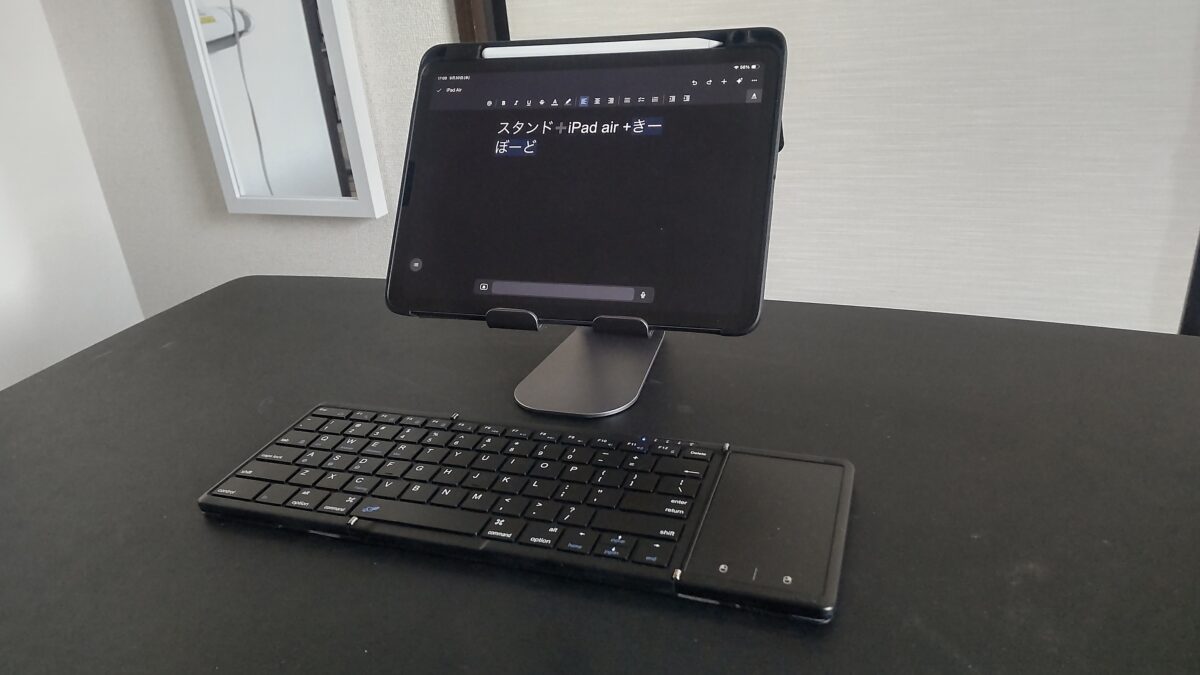
iPad Air 第5世代をスタンドに置き、その手前にOmikamoキーボードを配置した作業環境
保護と入力を一体化させたい人は、iPad Airのペン収納付きキーボードケースの選び方も比較材料になるでしょう。
スタンドは別に用意する
外付けキーボードで作業するときは、画面を机に寝かせたままより、少し立てた方が文字を読みやすくなります。
私はiPad Airをスタンドに載せ、手前へキーボードを置く形で使っています。
一方、外出先にスタンドまで持っていくとなると、荷物の数が増えるのはデメリット。
自分のケースで画面を立てられるか確認してから、必要であればiPad Air用スタンドを検討すると良いでしょう。
机での置き方はiPad Airスタンドのおすすめと選び方でも紹介しています。
M4の11インチでも使える?
2026年のiPad Air M4には11インチと13インチがあり、「Omikamo iPad Air M4 キーボード 11インチ」と探している人もいると思います。
今回のような独立したBluetoothキーボードは、本体をケースへはめ込む必要がないので、画面サイズやカメラ位置が一致することを前提にしません。
そのため、M4の11インチや13インチで同じ打鍵感・接続動作・タッチパッド操作まで保証することはできません。
販売ページの対応OSとiPadOS対応表記、購入者向けの問い合わせ先を確認してから選ぶと安心です。
見分け方:Bluetooth接続の独立型なら「OSへの対応」が主な確認点。iPad Airへ直接はめ込むキーボードケースなら「11インチ/13インチ」「M4対応」「型番」「カメラ位置」まで確認が必要です。
キーボードケースと比べる
Omikamoを買うか迷ったら、値段だけでなく「どこで、どれくらいの時間、文字を打つか」を考えると選びやすくなります。
折りたたみ式と一体型の違い
| 比較項目 | Omikamo折りたたみ式 | キーボードケース |
|---|---|---|
| iPadへの固定 | 固定しない | 対応製品へ装着する |
| 持ち運び | 使う日だけ追加できる | 一体で持ち運びやすい |
| 文字入力の準備 | 展開して別に置く | 開いて入力しやすい |
| 画面の支え | ケースやスタンドが必要 | スタンド内蔵型もある |
| 対応確認 | Bluetooth・OSとの相性 | OSに加えて本体の世代・寸法 |
| おすすめ | 必要な日だけ入力する人 | 毎日文章を書く人 |
対してOmikamoは、タブレットとして使う時間にキーボード部分が邪魔になりません。
私は最初にケースを買い、後からキーボードを追加しましたが、この順番が自分の使い方には合っていました。
価格だけで選ばない
私が購入したときは5,558円でしたが、2024年の購入額は現在の相場やすべてのOmikamo製品の価格を表すものではありません。
今は英語配列や日本語配列、タッチパッドの形が違う商品が並んでいるので、商品名だけで決めると別物を買う可能性があります。
購入前は写真と説明を見比べ、Omikamoの折りたたみキーボードの中でも、自分が必要とする仕様を選んでください。
特に右側タッチパッドを求めているなら、タッチパッドが中央にある製品やテンキー付きモデルと取り違えないことが大切です。
購入前に確認したい点
Omikamoは用途が合えば便利ですが、似た製品が多いので、商品ページを見たときに確認したいことがあります。
私がもう一度買うとしても、以下のポイントは外しません。
配列とタッチパッドの位置
私の実機と同じ使用感を期待するなら、キー配列と右側タッチパッドの写真をまず見ます。
日本語配列が良い人は「JIS対応」と書かれているかまで確認してください。
毎日日本語の長文を書くなら、折りたたみ性能以上に重要なポイントになるかもしれません。
収納時の大きさと付属品
バッグに入れて持ち歩く予定なら、展開時ではなく収納時の寸法を確認します。
iPad Airを傷から守る目的なら、キーボードを買うだけでは不十分です。
すでに使っているケースを活用するか、必要に応じてiPad Airの保護ケースと組み合わせてください。
交換や返品の条件
通販で買う場合は、配列違いや初期不良があったときの対応も確認したいところです。
「安かったから」で決めるより、販売ページの説明が詳しく、返品や問い合わせの案内が分かりやすい店舗を選ぶ方が安心だと思います。
OmikamoとiPad AirのFAQ
購入前によく気になる点を、私の実機で確認した範囲と未検証の部分に分けて回答します。
Q1. Air第5世代で使えますか?
A. はい、私のiPad Air 第5世代ではBluetooth接続して使えています。
Googleドキュメントなどで日本語を入力でき、文字入力の遅延もほぼ気になりません。
ただし、Omikamoの全製品で同じ結果を保証するものではないため、購入する型の対応表記を確認してください。
Q2. M4の11インチでも使えますか?
A. Bluetooth接続の独立型なら候補になりますが、私はM4の11インチでは実際に試していません。
装着するケースとは違って画面寸法への依存は少ない一方、購入前にiPadOSとタッチパッドへの対応確認が必要です。
「M4対応」の記載があるか、販売店にも確認すると確実でしょう。
Q3. キーボードケースとして使えますか?
A. 私が使っているOmikamoはキーボードケースではありません。
iPad Airを覆ったり固定したりはできず、画面を立てるケースやスタンドと組み合わせる形です。
本体とキーボードを一体で持ちたいなら、対応機種が明記されたキーボードケースを選んでください。
Q4. タッチパッドはマウス代わりになりますか?
A. 簡単なカーソル操作には使えますが、私は少し操作の遅れを感じています。
文字を打つことが中心なら許容できますが、細かいポインター操作を何度も行う仕事では、画面タッチや別のマウスを併用した方が快適かもしれません。
Q5. Windowsの配列と同じですか?
A. 私が購入した実機は普段のWindows用日本語キーボードとは配列が異なり、慣れるまで少し時間が必要でした。
Omikamoには別の配列の商品もあるので、購入時はキーの写真と配列表記を確認しましょう。
入力する記号が合わない場合は、iPad側のハードウェアキーボード設定も見直してください。
Omikamo実機レビューまとめ
2024年12月に買ったOmikamoの折りたたみキーボードは、私のiPad Air 第5世代では今も文章入力の道具として使えています。
気に入っているのは、折りたたむと約20×12cmになり、必要な日だけ持ち歩けること。
Bluetoothで文字を打つときの遅延がほとんど気にならず、GoogleドキュメントやWordPressの作業にも使えました。
一方、タッチパッドの反応には多少の遅れがあり、Windows用キーボードとの配列の違いにも慣れが必要です。
毎日ノートPC代わりに使うなら一体型も比較し、ときどき外へ持ち出して文章を書くならOmikamoの折りたたみ式を検討する。
この基準で選ぶと、安さだけで決めて後悔する可能性を減らせるかなと思います。
購入前には、いま販売されているモデルの配列・タッチパッド・対応OSを、私の実機写真と見比べてみてください。