
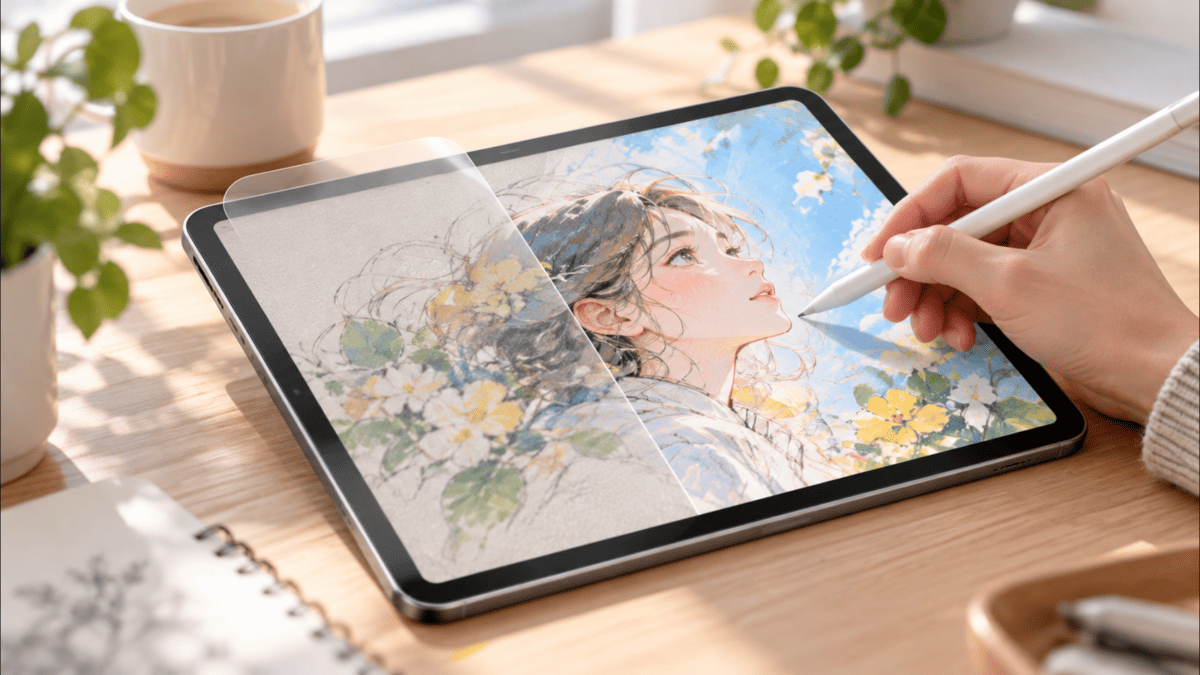
こんにちは、iPad Air実機研究所のヒロトです。
iPad Airでイラストを描くなら、Apple Pencilと同じくらい気にしておきたいのが画面に貼る保護フィルムです。
線をスーッと引けるか、狙った場所で止められるか、完成した絵の色がきれいに見えるか。
フィルムが違うだけで、こうした描き心地や画面の印象が変わってきます。
私は2023年3月からiPad Air 第5世代を使っており、購入直後からOleblissのアンチグレア・ペーパーライクフィルムを貼っています。
Procreateで実際に描いてみると、長い線は引っかかりなく描きやすい一方、細かな文字ではペン先が滑りすぎることもありました。
つまり、ペーパーライクなら何でも描きやすいわけではないんですよね。
この記事では、私の実機経験を交えながら、iPad Airのお絵描きにおすすめのフィルムと、Apple Pencilの書き心地を左右する選び方を紹介します。
記事のポイント
- イラスト向け保護フィルムのおすすめタイプ
- Apple Pencilで描きやすい摩擦感の選び方
- Procreateで使ったフィルムの実体験
- 第4・第5世代やM2・M3・M4の対応確認
お絵描きフィルムのおすすめ
iPad Airで絵を描くなら、最初に候補にしたいのはペーパーライクフィルムです。
ただし、描く時間や画面の発色をどこまで重視するかで、おすすめのタイプは変わります。
長時間描くならペーパーライク
Procreateなどで何時間もイラストを描くなら、適度な摩擦感があるペーパーライクフィルムをおすすめします。
表面に細かな凹凸があり、Apple Pencilのペン先が画面上を滑る感覚を変えられるからです。
普通のガラス表面では、ペン先が予想以上に滑ってしまうことがあります。
その点、ペーパーライクなら紙に鉛筆を当てたような抵抗感を得やすく、線の方向や止める位置を調整しやすくなります。
特に、キャラクターの輪郭や髪の毛など、細かな線を何度も描き直す作業では使いやすさにつながるでしょう。
ただし、摩擦が大きすぎると、逆にペンを動かすのに力が必要になります。
私なら紙っぽさの強さだけでなく、長い線を自然に引ける程度の滑らかさも重視します。
発色も大切なら着脱式
イラストの色にもこだわるなら、着脱式ペーパーライクフィルムが便利です。
普段は画面本来の見え方を優先し、絵を描くときだけペーパーライクの表面を使えます。
例えば、下描きや線画のときはフィルムを装着し、最後に色合いや細部を確認するときは取り外す使い方です。
固定式と比べると着脱の手間はありますが、一台のiPad Airで描画と動画視聴を両立させやすくなります。
ただし、すべての着脱式がガラスフィルムの上から使えるわけではありません。
重ね貼りへの対応や、ケースとの干渉は購入前に確認してください。
色を優先するなら高透明タイプ
イラストの発色を優先したいなら、高透明タイプも選択肢です。
表面のざらつきが少なく、マット加工による白っぽさや細かな光の散乱を抑えやすいのが特徴。
完成した作品の色を確認したり、写真を参考に色を塗ったりする使い方に向いています。
一方で、Apple Pencilのペン先は滑りやすくなる場合があります。
すでにガラス面での描画に慣れている人なら問題ないかもしれませんが、紙に描く感覚を求める人は慎重に選びたいところです。
私がおすすめする選び方
線画や長時間のイラスト制作が中心なら固定式ペーパーライク、描画と色確認の両方を重視するなら着脱式、画面の鮮明さを最優先するなら高透明タイプがおすすめです。
| フィルム | 描き心地 | 画面の見え方 | 向いている人 |
|---|---|---|---|
| 固定式ペーパーライク | 摩擦感を得やすい | ややマットになる | 長時間イラストを描く人 |
| 着脱式ペーパーライク | 装着時は紙に近い感触 | 取り外して確認できる | 描画と発色を両立したい人 |
| 低摩擦ペーパーライク | 滑らかな描画をしやすい | 製品により異なる | 長い線を素早く描く人 |
| 高透明フィルム | 滑りやすい傾向 | 鮮明さを保ちやすい | 色の確認を優先する人 |
フィルム全般の特徴や用途別の違いは、親記事のiPad Airフィルムおすすめと選び方で詳しく紹介しています。
描きやすさを決めるポイント
お絵描き用フィルムを比較するときは、単純に「紙に近い」という説明だけで選ばない方がいいと思います。
実際には、摩擦、ペン先の動き、画面の見え方が組み合わさって描きやすさが決まります。
ペン先の摩擦は強すぎないか
摩擦は、Apple Pencilのペン先がフィルム表面を移動するときに感じる抵抗です。
抵抗が小さければ軽い力で滑らせられますが、狙った場所で止めにくいと感じることがあります。
反対に抵抗が大きければ細かな動きを調整しやすくなる一方、長い線を引くときに引っかかる可能性もあります。
例えば、髪の毛を一気に描く作業と、瞳の輪郭を少しずつ描く作業では、求める感触が違うんですよね。
なので、ペーパーライクフィルムの中でも「さらさら」「しっかりした描き心地」といったメーカーの説明を比較したいところです。
摩擦が大きければ正解ではない
摩擦が強い製品ほど、紙に近い感覚を得られるとは限りません。
自分が普段どのくらい筆圧をかけるか、どんなブラシを使うかによって好みは変わります。
特に素早くペンを動かす人は、適度に滑る表面の方が描きやすい場合もあるでしょう。
線を狙った場所で止められるか
イラストでは、ペン先を動かすことだけでなく、止める動作も重要です。
キャラクターの輪郭を閉じるときや、目の線をつなぐときなど、少しのズレが気になる場面はあります。
ガラス面でペンが滑りすぎると、思った場所より先まで線が伸びてしまうことも。
適度な抵抗があるフィルムなら、ペン先を止めるタイミングをつかみやすくなる可能性があります。
ただし、線が安定しない理由はフィルムだけとは限りません。
手首の置き方、ブラシの補正設定、ペンの持ち方も描画結果に影響します。
細い線が見やすいか
ペーパーライクフィルムは表面に細かな加工があるため、製品によっては画面の光が拡散して見えます。
その結果、細い線の周囲が少しざらついたように感じたり、白い背景が粒状に見えたりすることがあります。
太いブラシで大きく塗るときは気にならなくても、小さなキャンバスに細線を描くと気になるかもしれません。
特に細密なイラストを描く人なら、摩擦だけでなく表面加工の見え方も確認しておきたいです。
通販の商品画像だけでは分かりにくい部分なので、購入者の実写レビューなども参考になります。
色や明るさが変わらないか
イラストで使うフィルムは、色の確認にも影響します。
アンチグレア加工は照明の映り込みを抑えますが、表面に当たった光を拡散するため、画面の見え方も変わるからです。
透明なガラスと比べて白っぽく見える製品や、暗い色の締まりが弱く感じられる製品もあります。
また、ブルーライトカット加工によって色味が変わる場合もあるため、色を重視するなら確認が必要です。
イラストを仕上げるときは、iPad AirのTrue ToneやNight Shiftなど、画面の色を変える設定も確認しておくと比較しやすくなります。
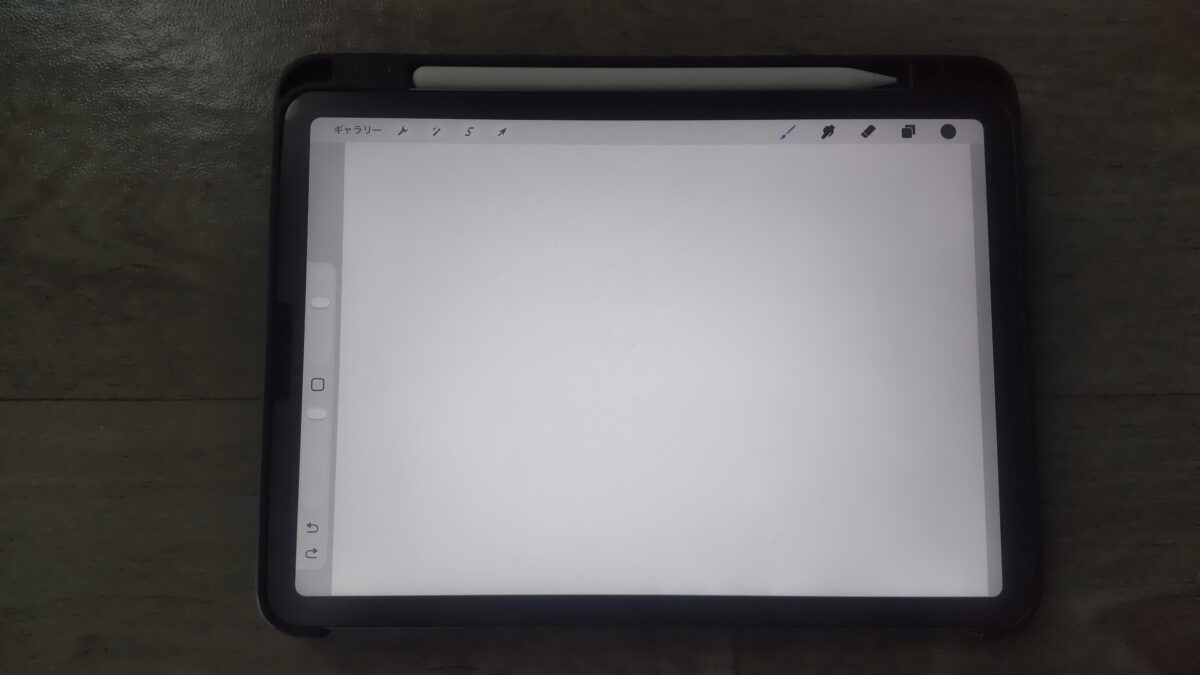
昼間の室内でProcreateの白いキャンバスを表示。Oleblissペーパーライクフィルムを通した画面の見え方

おすすめフィルムを比較
ここからは、実際に使っているOleblissと、メーカーが公開している仕様から選んだ候補を紹介します。
Olebliss以外は私が実機で使用比較した結果ではなく、製品の特徴と想定する用途を基準にした選び方です。
Oleblissペーパーライク
私が2023年3月6日に購入したのは、iPad Air 第5世代対応のOleblissアンチグレア・ペーパーライク保護フィルムです。
当時の購入価格は約2,500円で、注文履歴では2,480円となっています。
iPad Air本体を購入した翌日に手に入れました。
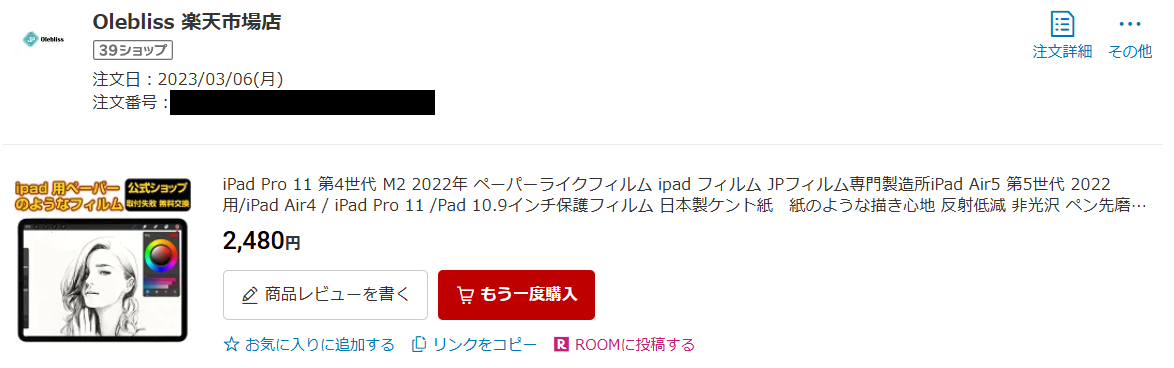
Oleblissのペーパーライク・アンチグレア保護フィルムを購入した当時の注文履歴
最初からイラストを描くつもりだったので、画面の保護性能だけでなくApple Pencilの書き心地を考えて選んでいます。
私が実際に使った感覚では、長い線を引くときに大きな引っかかりがなく、スムーズに動かせるのが気に入っています。
一方、細かな文字を書くときは滑りがよすぎて、止めやはねを狙いどおりに書けない場面もありました。
紙のような摩擦を求めて購入しても、実際の感触は製品や使う人によって違うわけです。
Oleblissの同一製品が現在も購入できるか、仕様変更されていないかは販売ページで確認してください。
エレコムの紙心地シリーズ
線画を描きやすいタイプを探すなら、エレコムの「紙心地」シリーズも候補になります。
例えば、11インチiPad Air(M2・M3・M4)向けには、上質紙タイプの「TB-A25MFLAPL」があります。
メーカーは、表面の特殊加工によって上質紙に鉛筆で描くような感触を再現する製品として案内しています。
ペン先が滑りすぎないことを意識した設計なので、細かな線画を描きたい人が検討しやすい製品です。
また、13インチiPad Air(M2・M3・M4)向けには、ケント紙タイプの2枚入り「TBWA26XFLAPLL2」も展開されています。
ただし、上質紙タイプとケント紙タイプでは想定する描き心地が異なります。
名称だけで摩擦の大小を断定せず、メーカーの製品説明を確認した方がいいでしょう。
なお、これらの型番は私の第5世代用ではありません。
エレコムの着脱式紙心地
画質も大切にしたい人には、エレコムの着脱式紙心地シリーズがあります。
11インチiPad Air(M2・M3・M4)用の「TB-A25MFLNSPLL」は、ナノサクション方式で着脱するケント紙タイプです。
イラストを描くときに装着し、動画を見たり色合いを確認したりするときに取り外せるのが特徴になります。
13インチ向けにも同系統の製品があるため、大きな画面で描く人も検討できます。
ただ、頻繁に取り外すなら、外したフィルムの保管や表面に付くホコリにも気を付けたいところです。
私は固定式を貼り続けていますが、描画と動画視聴を同じくらい行うなら、こうした着脱式も魅力的だと思います。
製品を選ぶ際の注意
エレコムの紙心地シリーズには、似た名前で対応機種や材質、貼り付け方式が違う製品があります。
購入するときは商品名だけでなく、型番と対応するiPad Airを確認してください。
高透明タイプを選ぶ場合
高透明フィルムを選ぶなら、Apple Pencilへの対応と表面の滑りやすさを確認しておきましょう。
光沢ガラスは画面の色を見やすくする反面、ペン先にほとんど抵抗を感じない場合があります。
イラストの完成状態を確認するときは便利でも、線画の作業では好みが分かれます。
このタイプは、すでにツルツルした画面で描くことに慣れている人や、写真編集も頻繁に行う人に向いているでしょう。
最初から紙の感触を期待して選ぶ製品ではありません。
私なら画面の見え方にこだわりつつも、長時間描画する予定があるなら、固定式と着脱式の両方を比較してから決めます。
第5世代で使った感想
私が普段使っているのは、iPad Air 第5世代10.9インチとApple Pencil 第2世代の組み合わせです。
ここでは、実際にProcreateで描いたときの感覚と、フィルムを長期間使用して分かったことを紹介します。
長い線がスムーズに引ける
私がOleblissのフィルムで気に入っているのは、長い線を引くときの滑らかさです。
Apple Pencilを画面に当てて動かすと、途中で強く引っかかる感じがありません。
大きな曲線を描いたり、勢いを付けて線を伸ばしたりするときは、この感触が使いやすいんですよね。
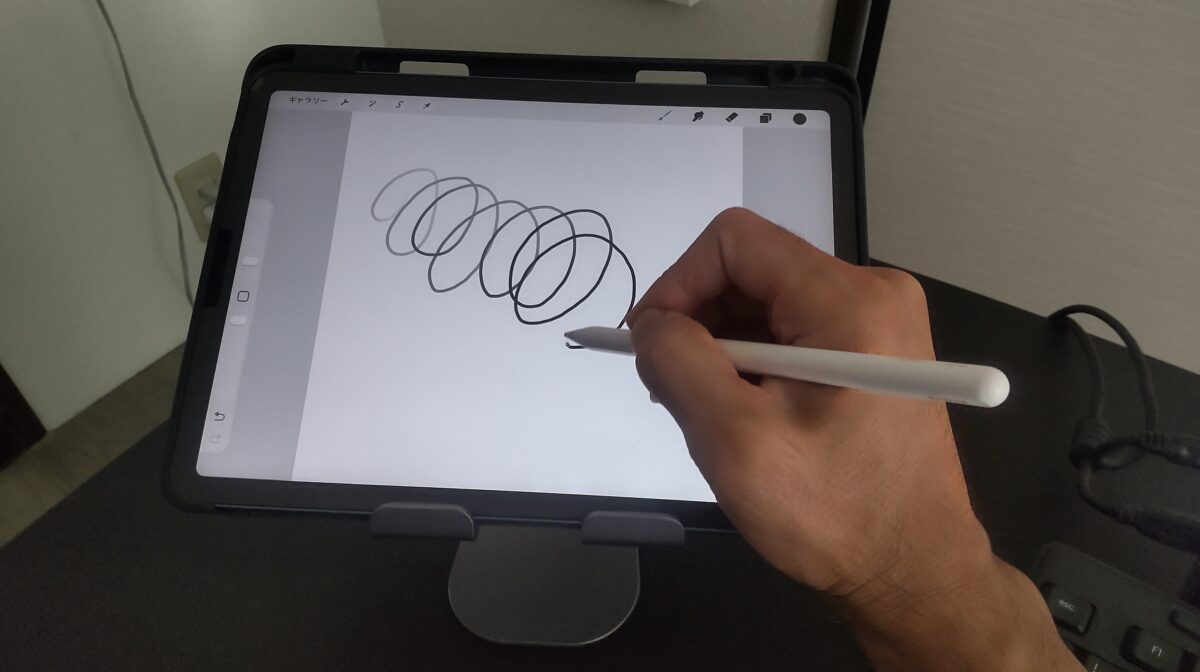
iPad Air 第5世代のProcreateでApple Pencilを使い、実際に線を描いている様子
紙の上で鉛筆を動かす感触とは少し違いますが、私の場合はスムーズにペンを運べる方が好みでした。
摩擦が大きすぎないため、長いストロークを繰り返しても、ペンの動きが邪魔されにくいと感じます。
もちろん、描きやすさはブラシの種類や筆圧によって変わります。
私の使用感がすべての人に当てはまるわけではありませんが、滑らかに描きたい人には合いやすい感触だと思います。
細かな文字は滑りやすい
逆に、少し気になったのが細かな文字を書く場面です。
小さなひらがなや漢字を書こうとすると、ペン先が思った場所より動いてしまうことがあります。
特に止めやはねでは、もう少し抵抗があった方が扱いやすいと感じることもありました。
これはイラストでも、まつ毛や細かな模様など、小さい範囲に短い線を重ねる場面で気になる可能性があります。
ただ、私にとっては大きな欠点というほどではありません。
長い線を描きやすいメリットの方が大きく、現在も使い続けています。
Apple Pencilの描画を確認
私はProcreateでApple Pencil 第2世代の筆圧や傾きによる描画の違いも確認しています。
ストローク、HB鉛筆、水彩ペンなどのブラシを使うと、筆圧によって線の太さや濃淡が変わります。

ProcreateでApple Pencil 第2世代の筆圧を変えながら描いた線の比較
ペン先の摩擦と、アプリが筆圧を反映する機能は別のものです。
フィルムを変えたからといって、Apple Pencil自体の筆圧感知性能が上がるわけではありません。
ただ、ペンを動かす感覚が変わることで、自分が狙った線を描きやすくなる可能性はあります。
実際にイラストを描くときは、この違いを分けて考えておきたいですね。
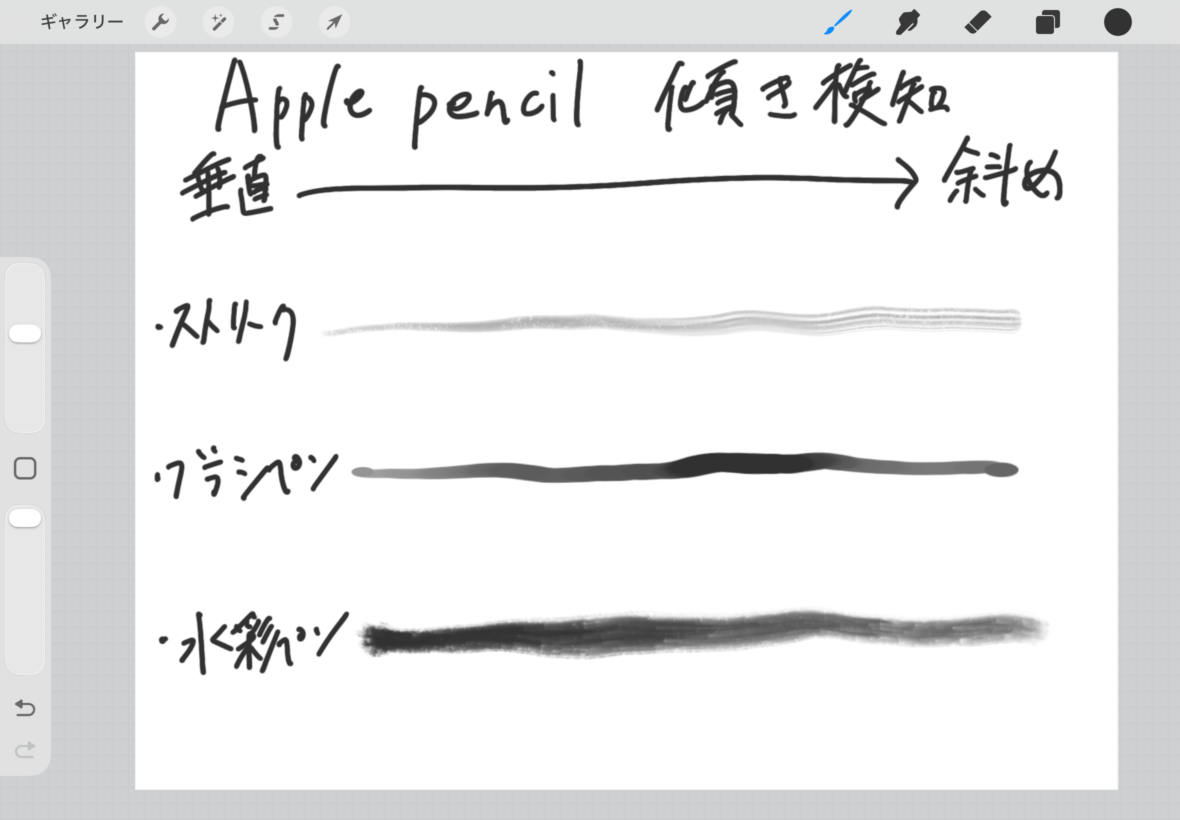
Apple Pencil 第2世代の傾きを変え、Procreateのブラシ表現を確認した結果
日中は画面が少し見にくい
描き心地には満足していますが、画面の見え方には気になる部分もあります。
私が使っているOleblissはアンチグレア加工があり、光沢ガラスとは表面の質感が違います。
日中に日光が当たると、画面が少し見にくくなることがありました。
ただ、普段は室内で使う時間が長く、私にとってはそれほど大きなデメリットではありません。
部屋の照明や窓の位置によっても印象は変わります。
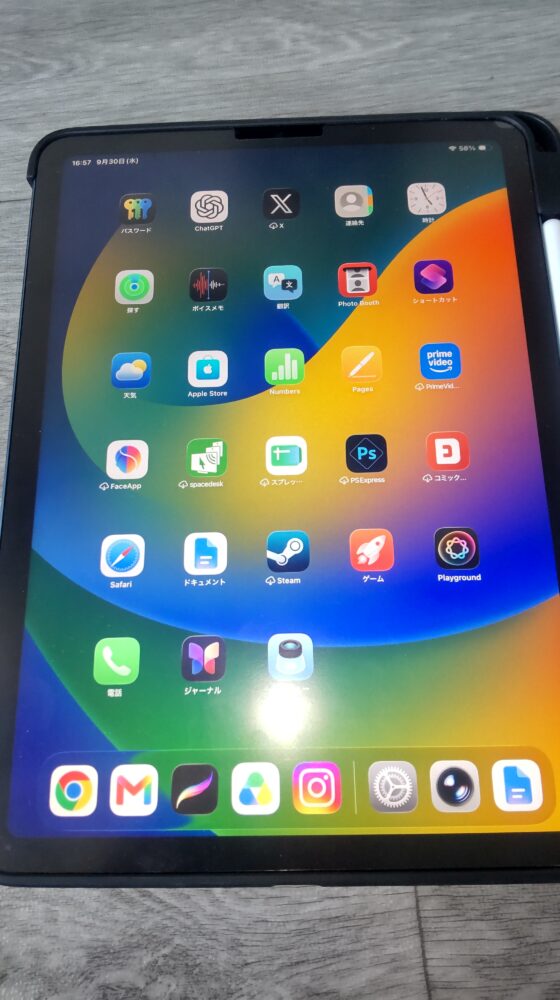
アンチグレアフィルムを貼ったiPad Airにライトを当て、反射の状態を確認
照明の映り込みが目立ちにくいことと、画面が常に見やすいことは同じではありません。
イラストの色を細かく確認するなら、直射日光を避け、普段と同じ明るさの室内で作業する方が判断しやすいと思います。
長期間使うと表面に傷も付く
2023年3月から使っているため、フィルムもかなり長期間使用しています。
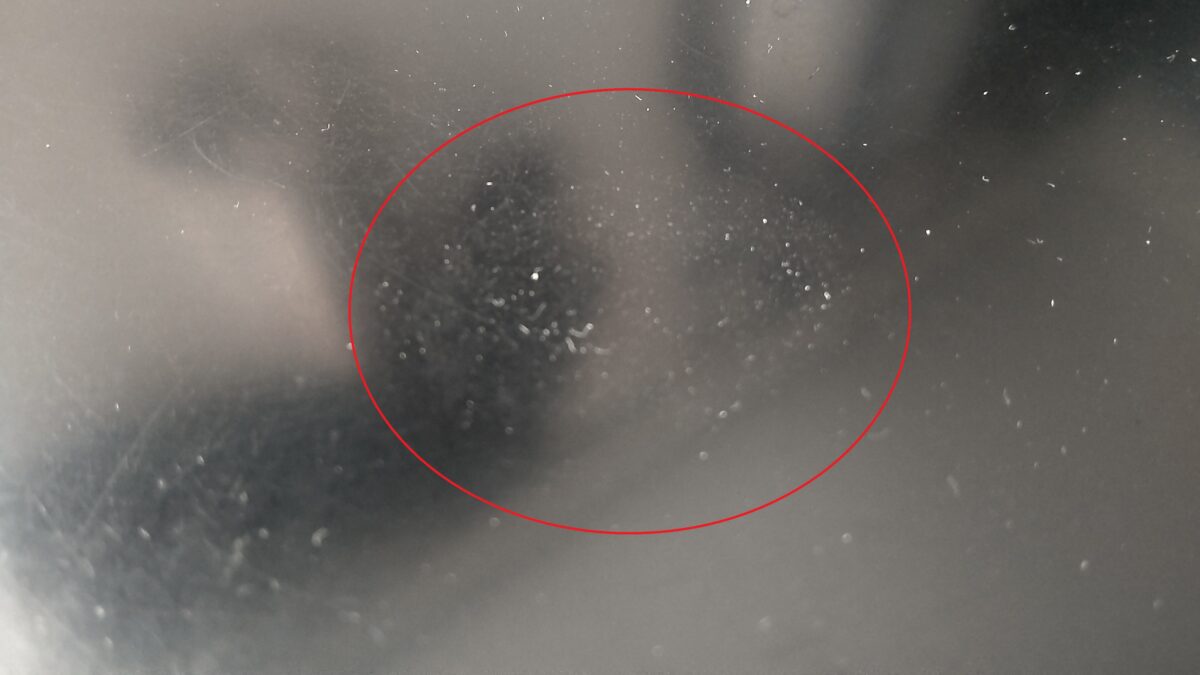
画面を消して斜めから見ると、表面には細かな擦り傷や使用跡が確認できます。
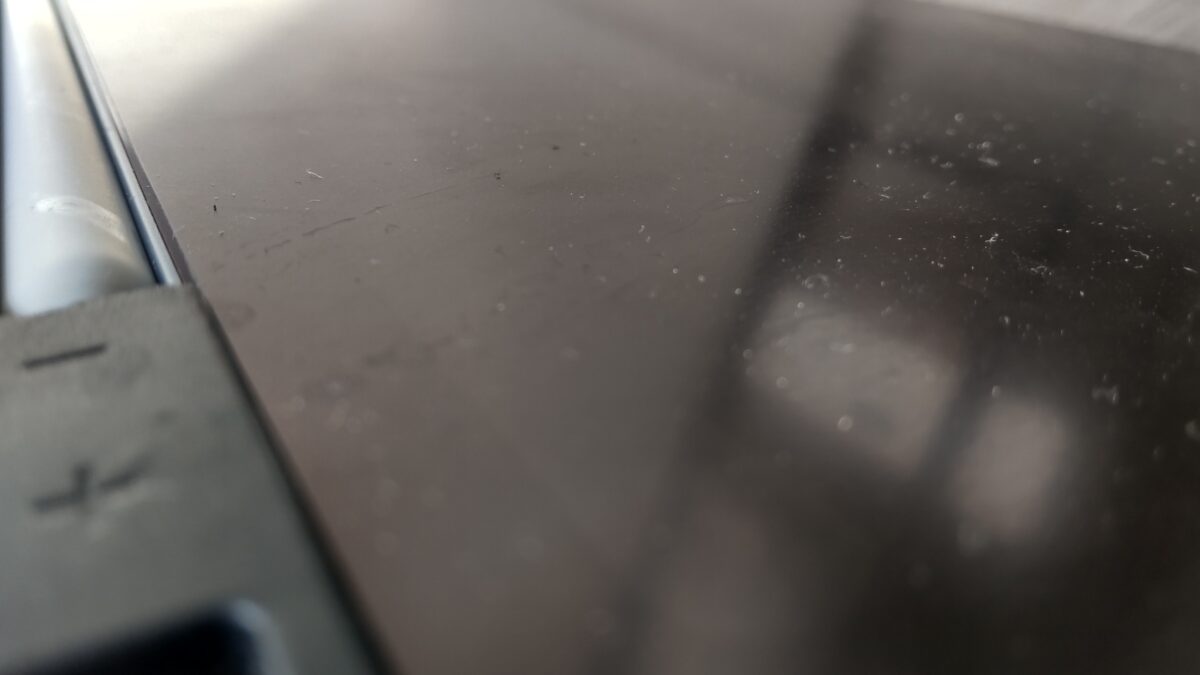
長期間使用したOleblissフィルムの表面。細かな傷や付着物が確認できる
フィルムは交換できるので、本体の画面へ直接傷が付くよりは気持ちの面でも安心です。
ただ、表面の傷が増えてペン先の動きに違和感が出たり、画面が見にくくなったりしたら交換を検討するのがいいでしょう。
交換時期は使用時間や描き方によって変わるため、年数だけで決める必要はありません。
Apple Pencilとの相性
フィルムの書き心地を考えるなら、使用するペンにも注目したいです。
同じフィルムでも、Apple Pencilのモデルやペン先の状態によって描画感覚は変わります。
筆圧感知はフィルムとは別
イラストで大切な機能の一つが筆圧感知です。
Apple Pencil 第2世代やApple Pencil Proは、対応するアプリで筆圧に応じた線の変化を表現できます。
一方、Apple Pencil(USB-C)は筆圧感知に対応していません。
どれもApple Pencilという名前ですが、イラストで使う機能は同じではないんです。
そのため、筆圧の変化を使った絵を描くなら、フィルムと同時に対応するペンを選ぶ必要があります。
純正と互換ペンの機能差は、iPad Air用タッチペンのおすすめ比較でも実機経験を交えて紹介しています。
ペン先が摩耗する可能性
ペーパーライクフィルムを使う場合は、ペン先の摩耗にも注意したいです。
表面に凹凸があるため、ペンを動かすときに摩擦が生まれます。
製品の表面加工や筆圧、使用時間によっては、滑らかなガラス面よりペン先が摩耗しやすくなる可能性があります。
ただし、すべてのペーパーライクフィルムで同じ速度で摩耗するわけではありません。
私は交換時期を一律に決めるよりも、ペン先の形状や引っかかり、描画中の違和感を確認する方がよいと思います。
ペン先交換で書き心地を維持
Apple Pencilのペン先は交換できます。
先端が摩耗して形状が変わっていたり、描画時に違和感が続いたりするなら、交換を検討してください。
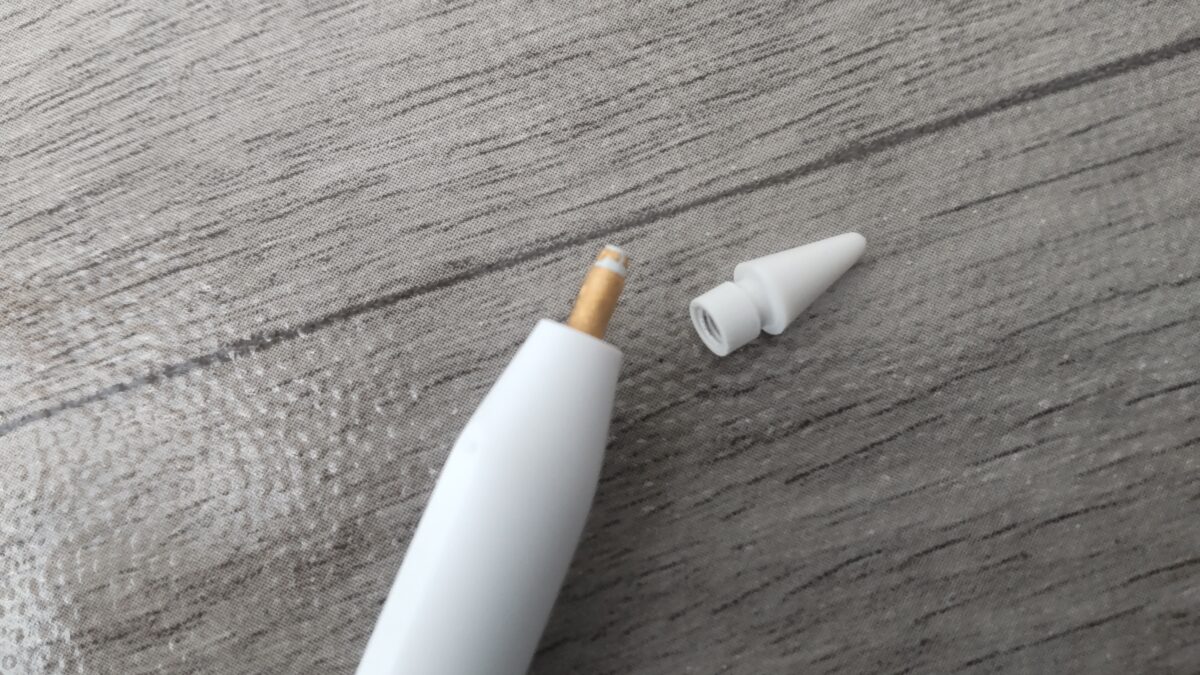
Apple Pencil 第2世代からペン先を取り外した状態。交換可能な先端部分を確認できる
通販では純正品のほかに互換ペン先も販売されています。
ただ、素材や形状が変わればフィルムとの摩擦も変わる可能性があるため、最初は純正の交換ペン先を基準に考えると比較しやすいです。
特に金属製など硬い素材のペン先を使う場合は、フィルムメーカーが使用を認めているか確認しておきましょう。
互換性が確認できない組み合わせを無理に使う必要はありません。
交換より先に確認すること
ペンが描きにくく感じても、原因がフィルムやペン先とは限りません。
例えば、ペン先の緩み、画面の汚れ、ブラシ設定などでも操作感は変わります。
まずはApple Pencilのペン先が適切に取り付けられているかを確認してください。
続いて、画面の汚れを取り、Procreateで普段使っているブラシを試します。
別のブラシでは正常に描けるなら、フィルムを買い替える前にブラシ側の設定を見直す価値があります。
毎回アクセサリーを交換していたら、出費もかさみますからね。
Procreateで描きやすくする方法
フィルムを選んだ後は、実際の描画環境も見直してみましょう。
私はiPad Air 第5世代を使っていますが、画面の角度やブラシ設定だけでも描きやすさが変わると感じます。
ブラシの手ぶれ補正を使う
Procreateには、ブラシの線を滑らかにする設定があります。
手ぶれ補正やStreamLineなどを調整すれば、線の揺れを抑えやすくなります。
フィルムの摩擦が小さく、思ったように線が止められない場合でも、設定次第で描きやすくなる可能性があります。
ただし、補正を大きくするとペンの動きに対して線が遅れて追従するように感じることも。
私は補正を最大にするより、自分が自然に線を引ける程度に調整する方がいいと思います。
細かな描画と長い曲線では、ブラシを使い分ける方法も便利です。
画面を拡大して細部を描く
小さな部分を描くときは、無理に同じ表示倍率で作業する必要はありません。
キャンバスを拡大すると、目元や髪の毛などの細部を描き込みやすくなります。
ペン先が少し滑るフィルムでも、描く対象を大きく表示すれば、手の動きを細かく調整しやすくなるでしょう。
一方、拡大した状態だけで作業すると、全体のバランスが分かりにくくなります。
私は細部を描いたら縮小して確認する、という使い方が扱いやすいと感じます。
画面の角度を調整する
iPad Airを机に平らに置くか、少し傾けるかでも描画の感覚は変わります。
画面を寝かせたままだと、描く位置によって手首を大きく曲げることがあります。
一方、角度を付けすぎると、Apple Pencilを動かすときに本体が不安定になる場合もあります。
私はESRケースの浅い角度のスタンドを使い、Procreateで描くことが多いです。
視線を向けやすく、画面の下側にもペンを動かしやすいと感じています。
ケースやスタンドの選び方は、iPad Airのお絵描き向けケースの選び方で紹介しています。
画面をきれいに保つ
ペーパーライクフィルムの表面に汚れが付くと、描画時の指触りやペンの動きに影響することがあります。
私が使っているOleblissでも、指紋を付けた後に水拭きして状態を確認しました。
Oleblissのアンチグレアフィルムに指紋を付け、汚れの付き方を確認
指紋を水拭きした後の画面。汚れを落とした状態を確認できる
普段のお手入れでは、まず乾いた柔らかいクロスでホコリを取り除くのが基本です。
汚れが落ちない場合は、フィルムメーカーが案内する清掃方法を確認してください。
強い洗剤や研磨剤を使うと、表面加工を傷める可能性があります。
ペン先を動かす前に画面を軽く確認するだけでも、余計な引っかかりを避けやすくなります。
世代別のフィルム対応
描き心地が気に入ったフィルムでも、iPad Airのサイズに合わなければ使えません。
特に第4・第5世代と、M2以降の11インチモデルは、通販の商品名が似ているので注意が必要です。
第4・第5世代は10.9インチ
iPad Air 第4世代と第5世代は、どちらも10.9インチの画面を搭載しています。
通販では両世代に対応するフィルムも販売されています。
私が使っている第5世代もこのサイズです。
そのため、第5世代で絵を描くなら「10.9インチ」「第5世代対応」と明記された商品を選ぶのが基本になります。
ただし、10.9インチと書かれていても、無印iPad向けの商品とは設計が違う場合があります。
インチ数だけでなく、対応する機種名を確認してください。
M2・M3・M4はサイズを確認
M2以降のiPad Airには、11インチと13インチのモデルがあります。
11インチ用と13インチ用ではフィルムの大きさが違うため、間違えて購入すると装着できません。
また、商品説明で「第6世代」「第7世代」などと案内される場合もありますが、AppleではM2・M3・M4というチップ名で区別しています。
2026年のM4モデルを使う場合も、販売ページで対応する型番や世代を確認することが大切です。
詳しい対応関係は、iPad Airフィルムの世代・サイズ別互換性一覧を参考にしてください。
Apple Pencilの対応も異なる
iPad Airの世代によって、使用できるApple Pencilも変わります。
第4・第5世代はApple Pencil 第2世代やUSB-Cモデルに対応しています。
一方、M2・M3・M4搭載の11インチ・13インチiPad Airでは、Apple Pencil ProとUSB-Cモデルが対応します。
イラストで筆圧感知を使いたい場合は、対応するApple Pencil 第2世代またはProを選ぶ必要があります。
特に中古のiPad Airを購入した人は、本体の世代を確認してからペンとフィルムを揃えてください。
出典:Appleサポート「Apple Pencilの互換性」
購入時の注意点
「Apple Pencil対応」と書かれたフィルムでも、すべてのApple PencilがそのiPad Airで使えるという意味ではありません。
フィルムの対応機種と、Apple Pencilの対応機種は別々に確認してください。
購入前に確認したいこと
候補が決まったら、最後に使い続けやすさも確認しておきましょう。
お絵描き向けフィルムは、描き心地だけでなく貼り付けや交換のしやすさも大切です。
固定式か着脱式か決める
まず、フィルムを常に貼っておきたいのか、必要なときだけ使いたいのかを決めます。
毎日Procreateで絵を描くなら、固定式の方が手間を減らせます。
一方、動画視聴や写真編集も頻繁にするなら、着脱式の方が便利かもしれません。
着脱式では、取り外したフィルムの収納場所も必要です。
また、ペンを動かしたときにフィルムがずれないか、外した際にホコリが付着しにくいかも確認したいところです。
ケースとの干渉を確認する
iPad Airにケースを付けている人は、フィルムとの組み合わせにも注意してください。
ケースの縁が画面側へ回り込む構造だと、フィルムの端に触れることがあります。
特に着脱式は、ケースを装着したまま取り外しやすいかを確認しておきたいです。
私はESRのペン収納付きケースとOleblissの固定式フィルムを併用しています。
現在の組み合わせでは使えていますが、別のケースやフィルムでも同じとは限りません。
貼り付けやすさも比較する
固定式フィルムを購入するときは、貼り付けに必要な付属品も見ておくと安心です。
位置合わせ用のガイド、ホコリ取りシール、クリーニングクロスなどが付属する製品があります。
画面が大きいiPad Airでは、少し位置がずれただけでも気になることがあります。
特に13インチは貼り付ける面積が広いため、位置合わせのしやすさも比較したいところです。
私は最初から完璧に貼れることを期待するより、貼り付け手順が分かりやすい製品を選ぶ方が失敗しにくいと思います。
価格だけで選ばない
保護フィルムには安価なものから比較的高価なものまであります。
ただ、高ければ必ず描きやすいわけではありません。
お絵描き用途なら、価格よりも摩擦の種類、表面加工、Apple Pencilへの対応、交換のしやすさを優先したいです。
同じシリーズでも型番によって仕様が変わる場合があるため、購入前に確認しましょう。
私がOleblissを購入したときは約2,500円でしたが、これは2023年当時の購入価格です。
現在の販売価格や在庫を示すものではありません。
お絵描きフィルムのよくある質問
最後に、iPad Airでイラストを描く人が気になりやすい疑問へ回答します。
Q1. iPad Airで絵を描くならペーパーライクは必須?
A. 必須ではありませんが、紙に近い感触を求めるならおすすめです。
ガラス面でもApple Pencilでイラストを描けますが、ペン先が滑りすぎると感じる場合があります。
適度な摩擦が欲しい人はペーパーライクを検討してください。
逆に滑らかな描画が好みなら、無理に貼る必要はありません。
Q2. ガラスフィルムでもApple Pencilでイラストを描ける?
A. 対応するApple PencilとiPad Airがあれば、ガラスフィルムでも描画できます。
ただし、表面が滑らかな製品では、ペン先を止める感覚がペーパーライクと異なります。
透明度を優先する人や、ガラス面での描画に慣れている人には選択肢になるでしょう。
Q3. ペーパーライクフィルムでペン先は削れる?
A. 表面の摩擦によってペン先が摩耗する可能性があります。
ただし、摩耗の程度はフィルムの加工、筆圧、使用時間、ペン先の素材によって変わります。
定期的に先端を確認し、形状の変化や描画時の違和感がある場合は交換を検討してください。
Q4. 第5世代用フィルムはM3やM4でも使える?
A. 第5世代用という表記だけでは、M3やM4モデルに対応するとは判断できません。
第5世代は10.9インチ、M3・M4モデルには11インチと13インチがあります。
近いサイズでも製品の設計が違う場合があるため、販売ページに自分のモデルが明記されているものを選んでください。
Q5. Procreateにはどんなフィルムが向いている?
A. 線画を多く描くなら、適度な摩擦感のあるペーパーライクフィルムが候補です。
一方、色塗りや完成イラストの発色確認も重視するなら、着脱式や高透明タイプもおすすめします。
私は固定式のOleblissを使っていますが、色の見え方にこだわる人なら、着脱式のメリットも大きいと感じます。
お絵描きフィルムのまとめ
iPad Airでイラストを描くなら、保護性能だけでなくApple Pencilの動かしやすさを考えてフィルムを選ぶのがおすすめです。
特に意識したいのは、線を止めやすい摩擦感、長い線の引きやすさ、画面の見え方の3つになります。
私はiPad Air 第5世代でOleblissのペーパーライクフィルムを使っていますが、長い線がスムーズに引ける点を気に入っています。
反面、細かな文字ではペン先が滑りすぎることもあり、ペーパーライクなら何でも同じ書き心地というわけではありません。
- 線画を長時間描く人:適度な摩擦がある固定式ペーパーライク
- 描画と発色を両立したい人:着脱式ペーパーライク
- 素早く長い線を描く人:滑らかな低摩擦タイプ
- 画面の鮮明さを優先する人:高透明フィルム
どのフィルムにもメリットと気になる部分があるので、使い方に合わせて選ぶことが大切です。
そして、購入前には必ずiPad Airの世代と画面サイズを確認してください。
あなたが一番長く取り組むのが線画なのか、色塗りなのか、仕上げの確認なのか。
そこを基準にすると、自分に合ったお絵描きフィルムを見つけやすくなると思います。