
こんにちは、iPad Air実機研究所のヒロトです。
iPad Airの画面に照明や自分の顔が映り込むと、動画や文字に集中しにくいですよね。
特に明るい部屋で使うことが多いなら、アンチグレアフィルムは検討する価値があります。
私は2023年3月からiPad Air 第5世代を使っていて、本体購入の翌日にOleblissのアンチグレア・ペーパーライクフィルムを購入しました。
実際に3年以上使った感想としては、反射の映り込みが気になりにくく、指で触ったときの感触も気に入っています。
ただし、アンチグレアなら何でも見やすくなるわけではありません。
表面の加工によって画面が白っぽく見えることがあり、日光が差し込む場所では、かえって見づらく感じる場面もあります。
今回は私が実際に使っているフィルムの写真を見ながら、反射防止性能、指紋の付き方、指滑り、対応機種ごとの選び方まで紹介します。
記事のポイント
- アンチグレアフィルムの反射防止効果とデメリット
- 実機で確認した指紋の付き方と画面の見え方
- 11インチ・13インチ・第5世代向けの選び方
- ゲーム・動画・手書きに合うフィルムの違い
アンチグレアフィルムの結論
iPad Airのアンチグレアフィルムは、画面の鮮やかさよりも、照明の映り込みや指紋の目立ちにくさを優先する人におすすめです。
一方、写真編集や映画鑑賞が中心なら、高光沢フィルムの方が満足できる場合があります。
私のおすすめは、使い方で選ぶことです。
ゲームやネット閲覧が中心なら、さらさらした反射防止タイプ。
Apple Pencilで絵を描くなら、ペーパーライクタイプ。
写真や動画の色を重視するなら、高光沢タイプが候補になります。
| 重視すること | おすすめのフィルム |
|---|---|
| 照明の映り込み | アンチグレア |
| 指紋の目立ちにくさ | 防指紋加工付きアンチグレア |
| ゲームの指滑り | さらさら加工の反射防止タイプ |
| Apple Pencilの筆記 | ペーパーライク |
| 写真や動画の鮮やかさ | 高光沢・高透明タイプ |
| 画面保護とマットな質感 | アンチグレアガラス |
なお、アンチグレアとペーパーライクは完全に別の種類ではありません。
私が使っているOleblissのように、両方の特徴を持つフィルムもあります。
フィルム全体の種類から選びたい場合は、iPad Air保護フィルムのおすすめと用途別の選び方も参考にしてください。
反射が気になる人に向いている
アンチグレアフィルムが向いているのは、室内照明や窓からの光が画面に映り込むのを減らしたい人です。
例えば、机にiPad Airを置いたとき、天井の照明が画面に白く映って邪魔になることがあります。
光沢のある画面では、暗い部分に周囲の物がはっきり映ることも珍しくありません。
アンチグレア加工は光を拡散するため、鏡のような映り込みを和らげることができます。
また、製品によっては表面がさらさらしており、指を滑らせる操作も快適です。
私の場合、WordPressの編集画面やGoogle Keepを開くことが多いので、色の鮮やかさより操作しやすさを優先しています。
画質を優先する人には注意
アンチグレアの弱点は、光を拡散させる加工そのものが画面の見え方にも影響することです。
特に白い背景では細かな粒状感、黒い背景では白っぽさが気になる製品があります。
また、明るい光が当たった部分が広く白く見えることもあります。
そのため、アンチグレアだから屋外でも必ず見やすいとは言えません。
反射を減らすことと、画面を鮮明に見せることは別の性能だと考えると分かりやすいですよ。
アンチグレアの特徴と違い
iPad Air用のフィルムには、アンチグレア、ノングレア、マット、反射防止など、似たような表現が並んでいます。
さらにガラス素材やPET素材の違いもあり、名前だけでは判断しにくいところです。
反射防止の仕組み
アンチグレアは、画面表面に細かな凹凸などを設け、当たった光をさまざまな方向へ散らす加工です。
光沢画面では照明の形がくっきり映ることがありますが、アンチグレアでは輪郭がぼやけやすくなります。
このため、特定の場所に照明が映り込むのが気になる場合に便利です。
ただし、光そのものが消えるわけではありません。
強い光が当たると、反射している部分が白く広がって見える場合もあります。
低反射と反射防止は違う
商品説明には「反射防止」だけでなく「低反射」や「ARコーティング」という言葉も登場します。
一般的なアンチグレア加工は、反射した光を拡散して映り込みを目立ちにくくする仕組みです。
一方、ARコーティングは光学的な処理によって、表面で反射する光そのものを減らすことを目的としています。
ただし、実際の商品では複数の加工を組み合わせている場合があります。
反射を抑えつつ画面の鮮明さも欲しいなら、加工方式やメーカーの説明を確認しておくといいでしょう。
指紋が目立ちにくい理由
アンチグレアフィルムは、光沢フィルムと比べて指紋が目立ちにくい製品があります。
表面がマットなため、指紋の光沢差が目立ちにくくなることが理由の一つです。
ただし、アンチグレアと指紋防止は同じ意味ではありません。
アンチグレアは主に光の反射を抑える加工で、指紋防止は皮脂汚れの付着や目立ち方を抑えるための加工です。
両方を求めるなら、商品説明に「反射防止」「指紋防止」「防汚加工」などが記載されているか確認してください。
なお、指紋防止と書かれていても、指紋が完全に付かなくなるわけではありません。
指滑りのさらさら感
iPad Airを指で操作する機会が多いなら、フィルム表面の感触も重要です。
アンチグレア系には、指が滑らかに動くように加工された製品があります。
画面をスクロールしたり、ゲームで指を動かしたりするときに便利ですね。
ただし、同じマットタイプでも、さらさらした製品とザラザラした製品があります。
さらに、Apple Pencilで文字を書く場合には、指滑りの良さが必ずしも書きやすさにつながりません。
私は使っているOleblissのフィルムで、長い線を引くときの滑らかさを気に入っていますが、細かい文字を書くときには少し滑りすぎると感じています。
つまり、指で操作することとペンで書くことでは、適した摩擦感が違うわけです。
マットガラスとPETの違い
アンチグレアフィルムには、主にPETなどの樹脂素材を使ったタイプと、強化ガラスを使ったタイプがあります。
どちらにも反射防止加工を施した商品があるため、アンチグレアという名前だけでは素材を判別できません。
| 比較項目 | PET系 | ガラス系 |
|---|---|---|
| 素材 | 樹脂フィルム | 強化ガラス |
| 厚み | 薄い製品が多い | 比較的厚い製品が多い |
| 表面の硬さ | 製品による | 硬い製品が多い |
| 破損の仕方 | 割れにくい | 衝撃でひびが入ることがある |
| 反射防止 | 加工された製品がある | 加工された製品がある |
| ペンの書き心地 | 表面加工で変化 | 表面加工で変化 |
薄さを優先するならPET系、ガラスの硬さや表面の保護を重視するならアンチグレアガラスが候補です。
ただし、ガラスフィルムを貼ったからといって、本体の画面が絶対に割れなくなるわけではありません。
落下への耐性は、衝撃の加わり方やケースとの組み合わせでも変わります。
光沢フィルムとの違い
グレアフィルムとは、表面に光沢があるタイプのことです。
アンチグレアと比べると、画面の色や輪郭をくっきり見せやすいのが特徴。
特に映画や写真を見るときは、暗い部分の締まりや色の鮮やかさを重視したい人もいるでしょう。
一方、照明や窓が映り込むと、その部分が見にくくなることがあります。
アンチグレアはその反射を目立ちにくくできますが、代わりに画面の透明感が下がる可能性があります。
どちらが優れているというより、映り込みを減らしたいのか、画面本来の見え方を保ちたいのかで選ぶのがおすすめです。
実機で確認した見え方
ここからは、私がiPad Air 第5世代に貼っているOleblissのアンチグレア・ペーパーライクフィルムを紹介します。
2023年3月6日に約2,500円で購入し、現在まで3年以上使用しています。
写真は私が実際に使用しているフィルムの状態です。
なお、ほかのメーカーのアンチグレアフィルムと同じ結果になるとは限りません。
ライトを当てた反射の様子
まずは正面から光を当てた状態を見てみましょう。
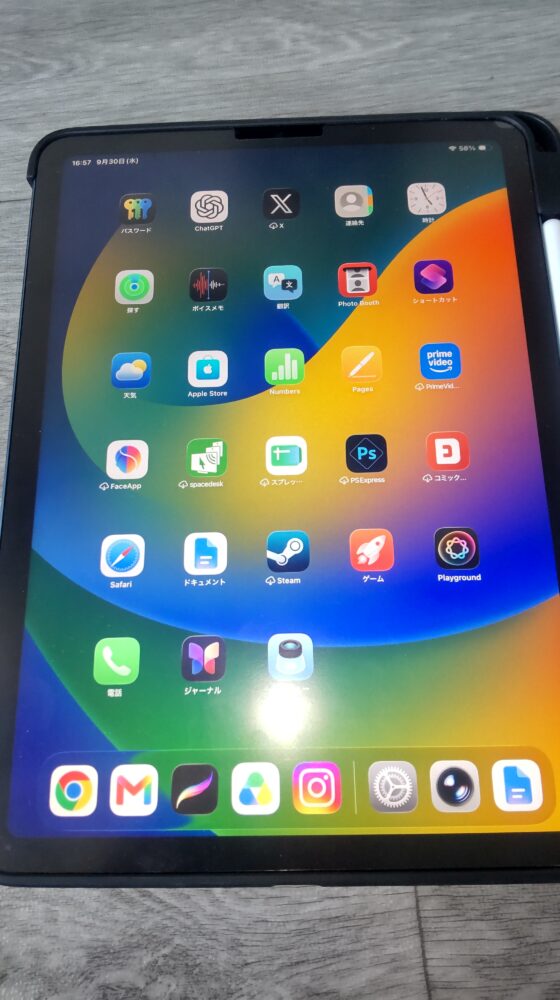
アンチグレアフィルムを貼ったiPad Air 第5世代に正面からライトを当て、光の反射具合を確認した状態
アンチグレアフィルムでも、ライトを当てると光の影響は残ります。
重要なのは、光沢タイプのようなはっきりした映り込みを、どの程度目立たなくできるかです。
ただし、上の写真だけで光沢タイプとの性能差を数値化することはできません。
照明の位置や明るさ、撮影角度によっても印象が変わります。
私の場合、室内で普段使う程度なら、画面の映り込みが大きなストレスになることはありませんでした。
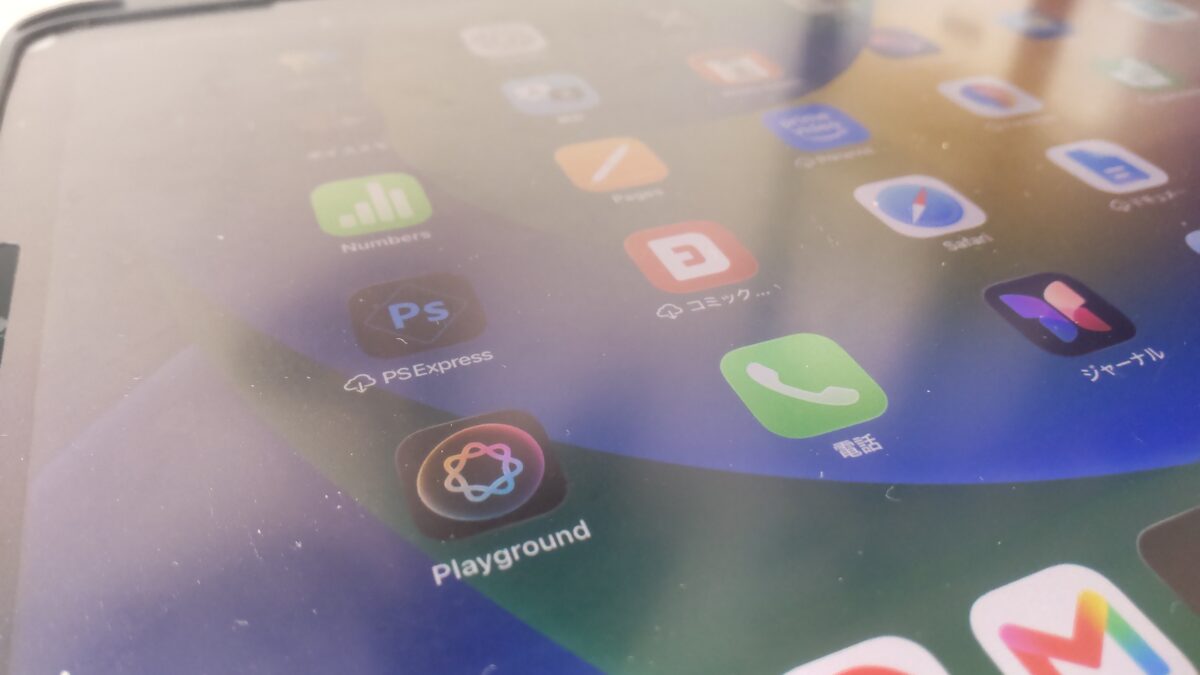
iPad Air 第5世代に貼ったアンチグレアフィルムの表面。斜めから見るとマットな質感が分かる
斜めから撮影すると、表面が光沢ガラスとは異なる質感になっているのが分かります。

昼間は少し白っぽく見える
私が使っていて少し気になるのは、日中に日光が当たったときの見え方です。
室内でも窓から強い光が差し込むと、画面が白っぽく見えて文字が読みにくくなる場合があります。
これは、アンチグレア加工によって光が散らばることとも関係しています。
そのため、屋外や窓際で使うことが多いなら、単純にマット加工が強い商品を選べばいいわけではありません。
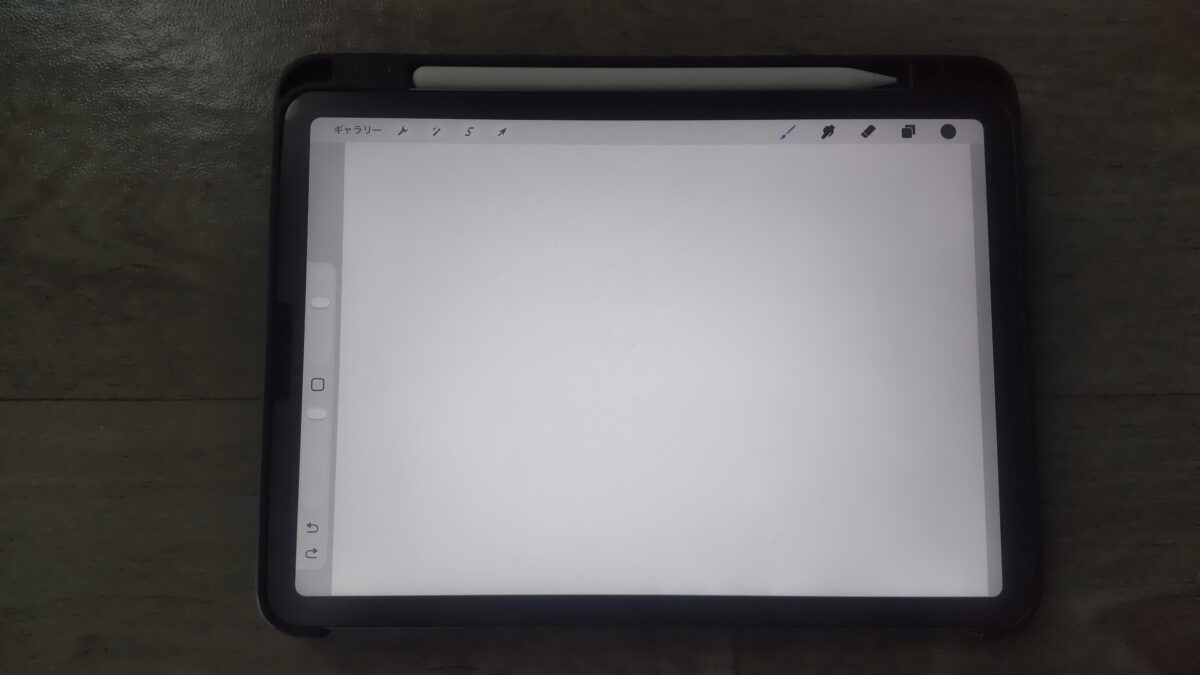
カーテンで日光を遮った室内で、フィルムを貼ったiPad Air 第5世代の白いキャンバスを表示
上の写真は、昼間にカーテンで日光を遮った状態です。
私は室内で使う時間が長いため、直射日光を避けられる環境なら、このデメリットはそれほど気になりませんでした。
反対に、明るい屋外で頻繁に使う人なら、購入前に低反射性能と画面の透明感を比較した方がいいでしょう。
暗い部屋ではどう見える
次に、周囲を暗くした状態を確認します。
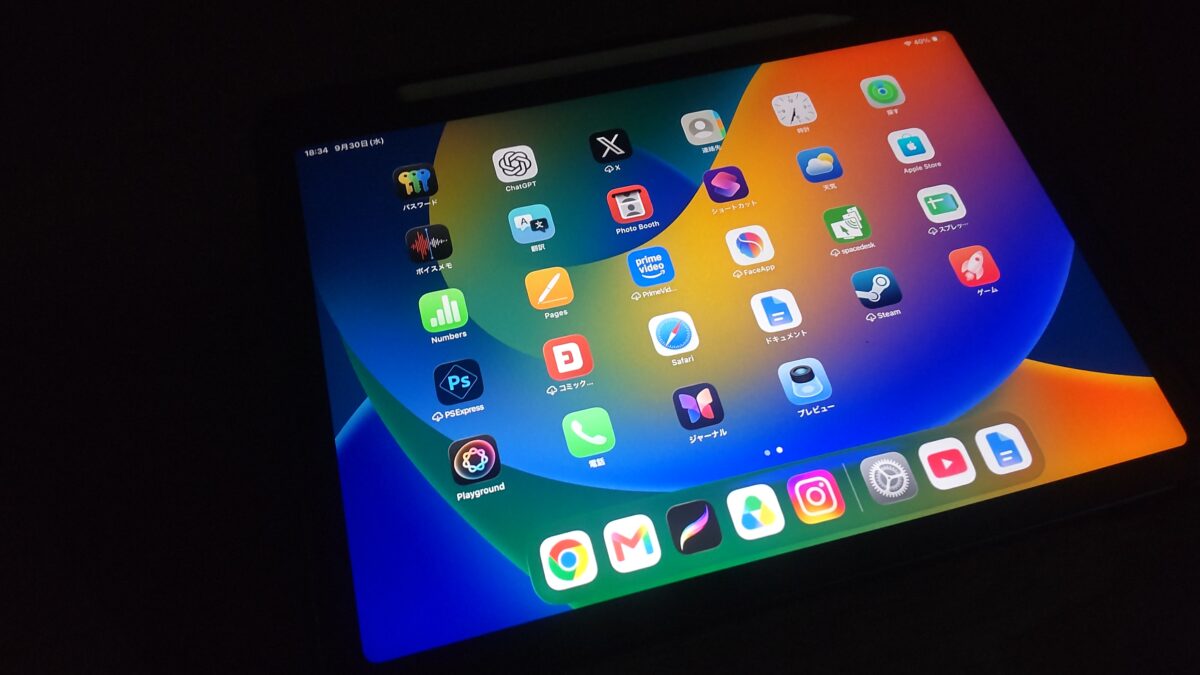
周囲を暗くした状態でアンチグレアフィルム装着済みのiPad Air 第5世代を表示
夜の室内では、私は画面の見え方に大きな不満を感じていません。
YouTubeで動画を見るときも、Webサイトの文字を読むときも、普段使いには十分だと感じています。
ただし、画面を横から見るときや、暗い映像をじっくり鑑賞するときは、高光沢フィルムの方が好みに合う人もいると思います。
アンチグレアの見え方は、フィルムだけでなく使用環境によっても印象が変わりますね。
文字や細部は見やすいか
アンチグレアフィルムを選ぶとき、細かな文字がぼやけないか気になる人もいるでしょう。
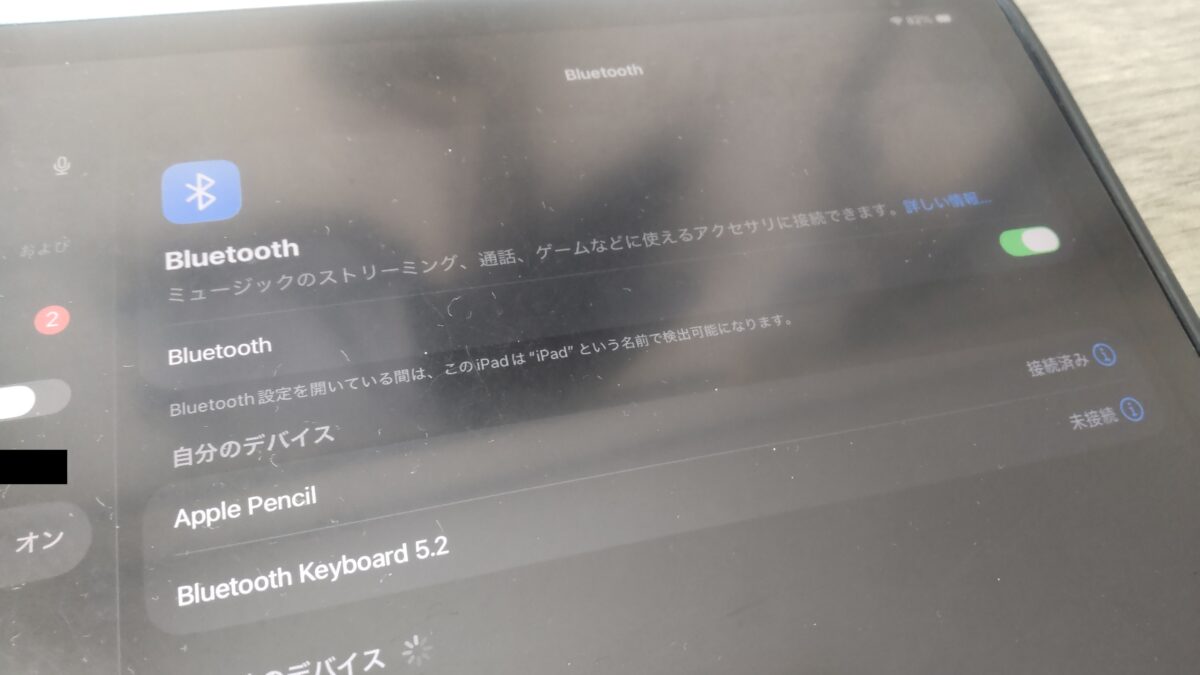
アンチグレアフィルムを貼ったiPad Air 第5世代の設定画面。文字表示の見え方を確認できる
私が使っているフィルムでは、設定画面やWebサイトの文字を読むことに特に困っていません。
ただ、画面の表面に加工がある以上、光沢ガラスとまったく同じ見え方にはなりません。
細い文字や高精細な画像をよく見るなら、粒状感を抑えた高精細タイプも検討したいところです。
文字を読む時間が長い人ほど、反射防止だけでなく文字の輪郭にも注目してください。
指紋を付けて確認した結果
アンチグレアフィルムは指紋が付きにくいと紹介されることもありますが、実際にはどうでしょうか。
私が使っているOleblissのフィルムに、親指を押し付けて指紋の付き方を確認してみました。
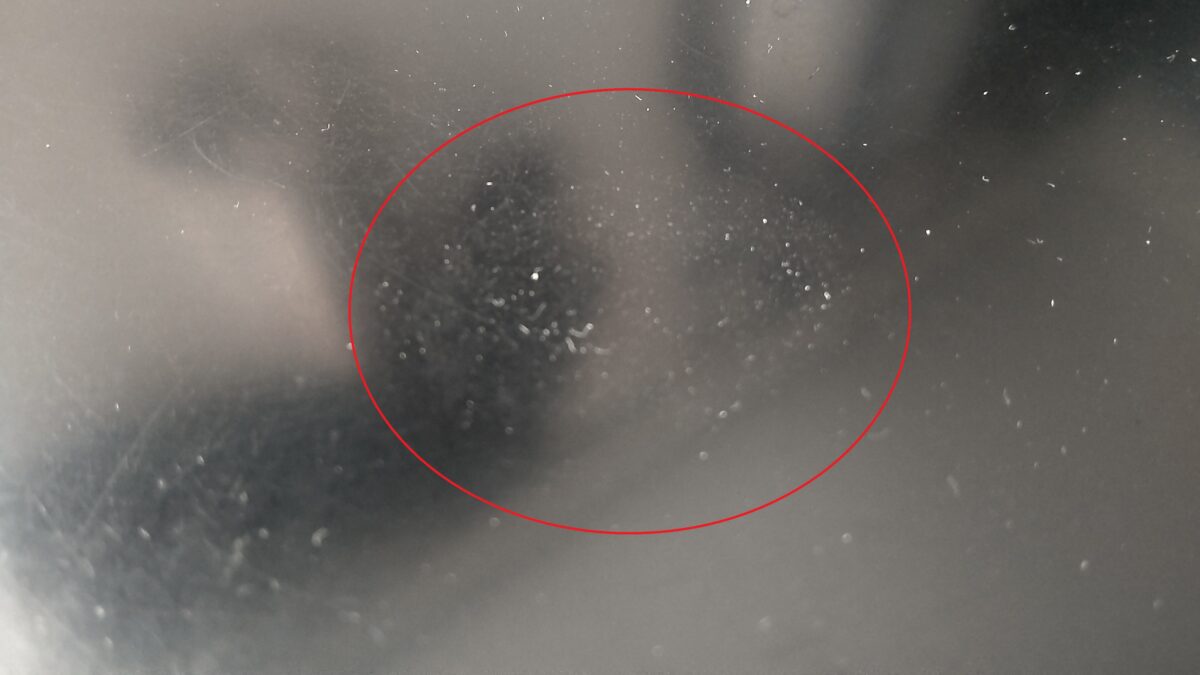
アンチグレアフィルムの表面に親指を押し付け、指紋や皮脂汚れの付き方を確認
このように、アンチグレアフィルムでも指紋は付きます。
マット加工によって汚れが目立ちにくくなることはあっても、皮脂そのものが付着しなくなるわけではありません。
特に指で何度も操作する場所には、汚れが残ることがあります。
続いて、水拭きした後の状態です。
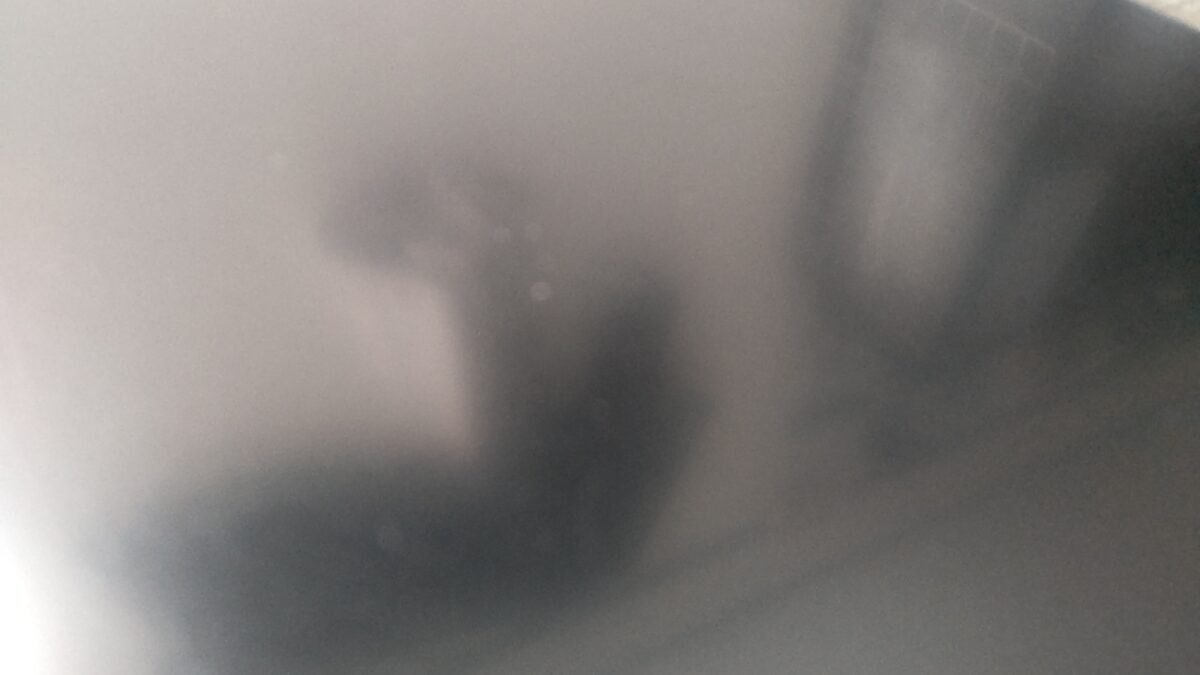
指紋を付けたアンチグレアフィルムを水拭きした後の状態
表面の汚れが減っている様子を確認できます。
ただし、この写真だけで防指紋性能や防汚性能をほかの製品と比較できるわけではありません。
また、フィルムによって推奨される清掃方法は異なります。
普段は柔らかいクロスで軽く拭き、汚れが落ちない場合はメーカーの手入れ方法を確認してください。
指紋防止は指紋が付かないという意味ではありません。
指紋が目立ちにくいこと、付着しにくいこと、拭き取りやすいことはそれぞれ異なります。
商品説明を読む際には、どの性能を指しているのか確認しましょう。
Apple Pencilの書き心地
アンチグレアフィルムの使用感として、私が気に入っているのはApple Pencilで長い線を引くときです。
Procreateでイラストを描く際、ペン先が途中で引っかかりにくく、滑らかに動かせます。
一方で、細かい文字を書くときには滑りが良すぎると感じることもありました。
例えば、漢字の「とめ」や「はね」を意識したい場面では、思った場所でペン先を止めにくいことがあります。

Oleblissのアンチグレア・ペーパーライクフィルム上でApple Pencilを使っている様子
私のようにイラストと文字の両方を書く人は、単純に滑りが良ければいいというものでもありません。
アップルペンシルを使って実際に線を引いてみました。
細かな字を書く機会が多いなら、少し抵抗のある筆記向けフィルムも候補になります。
また、実際にPDFへ書き込む手順は、iPad AirでPDFに手書きする方法で紹介しています。
長期間使った表面の状態
フィルムは貼った直後だけでなく、長期間使ったときの状態も気になりますよね。
私が使っているOleblissのフィルムは、2023年3月から3年以上使用しています。
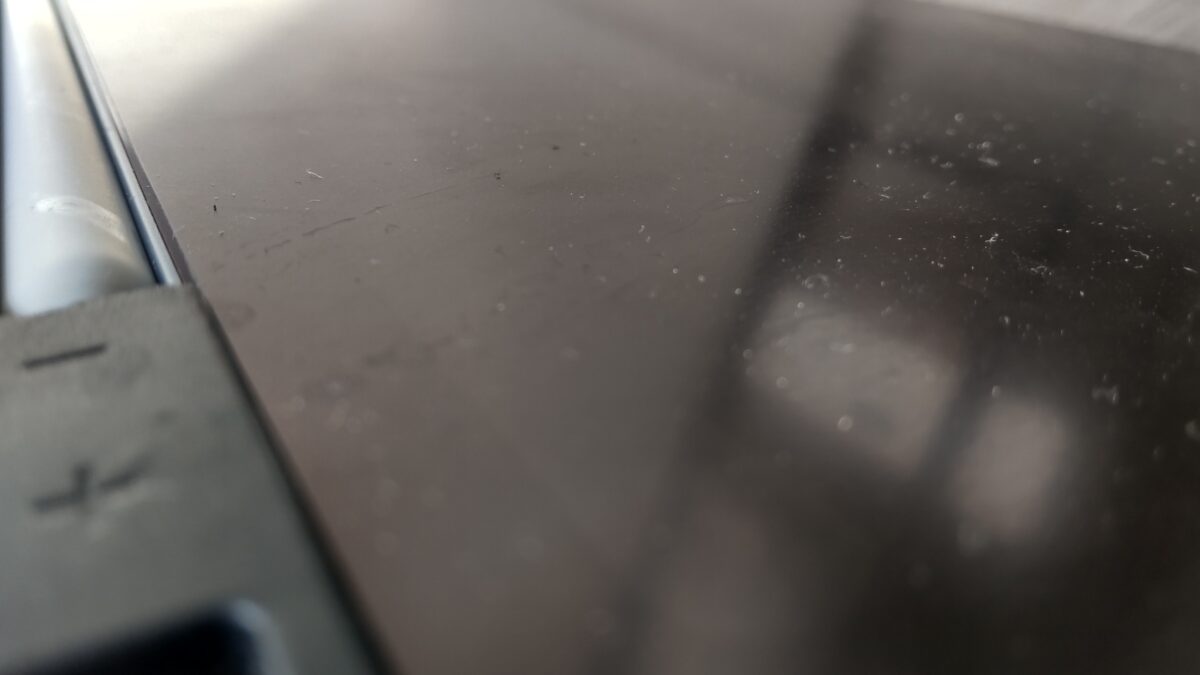
3年以上使用したOleblissフィルムの表面を接写。細かな傷や使用跡が確認できる
長く使ったフィルムには細かな傷や汚れが残っています。
ただ、私の場合は普段の動画視聴やWeb閲覧で大きな不満が出るほどではありません。
もちろん、フィルム表面の傷が増えたり、指滑りが明らかに悪くなったりしたら交換を検討した方がいいでしょう。
フィルムを長持ちさせたいなら、ホコリが付いた状態で強くこすらないことも大切です。
おすすめアンチグレアフィルム
ここからは、用途や対応機種ごとに選びやすい製品を紹介します。
私が実際に長期間使っているのはOleblissですが、現在はエレコムなどからも反射防止タイプが販売されています。
紹介する他社製品は、メーカーが公開している仕様をもとにした候補であり、私がすべて実機で試したわけではありません。
11インチ向けのおすすめ
11インチiPad AirのM2・M3・M4モデルで、反射防止と指滑りを優先するなら、エレコムの反射防止フィルムが候補になります。
例えば、エレコムの11インチiPad Air用反射防止フィルム TB-A25MFLAは、M2・M3・M4モデルへの対応が案内されています。
表面にはアンチグレア加工が施され、指滑りを滑らかにする加工や、指紋を目立ちにくくする工夫もあります。
素材はPETで、ガラス製ではありません。
そのため、薄いフィルムで画面を保護しながら、日常のタッチ操作を快適にしたい人に向いています。
ゲームをする時間が長い人にも検討しやすい製品でしょう。
13インチ向けのおすすめ
13インチiPad Airは表示領域が大きいため、使う場所によっては照明や窓の映り込みが気になることもあります。
画面を机に置いて使ったり、スタンドに立てて作業したりするなら、反射防止タイプを検討してみてください。
エレコムの13インチiPad Air用反射防止フィルム TB-A25XFLAは、M2・M3・M4モデルへの対応が案内されている製品です。
反射防止加工に加え、指紋軽減や滑らかな指滑りを意識した仕様になっています。
13インチの画面を指で頻繁に操作する人や、PDFやWebサイトを長時間表示する人に合いやすいでしょう。
なお、11インチ用とは寸法が異なるため、購入時には13インチ対応品を選んでください。
第5世代と第4世代向け
私が使っているiPad Air 第5世代は、10.9インチの2022年モデルです。
第4世代も10.9インチですが、M2以降の11インチモデルとは区別して考えましょう。
私が2023年に購入したOleblissのアンチグレア・ペーパーライクフィルムは、第5世代用として販売されていたものです。
購入時の価格は2,480円でした。
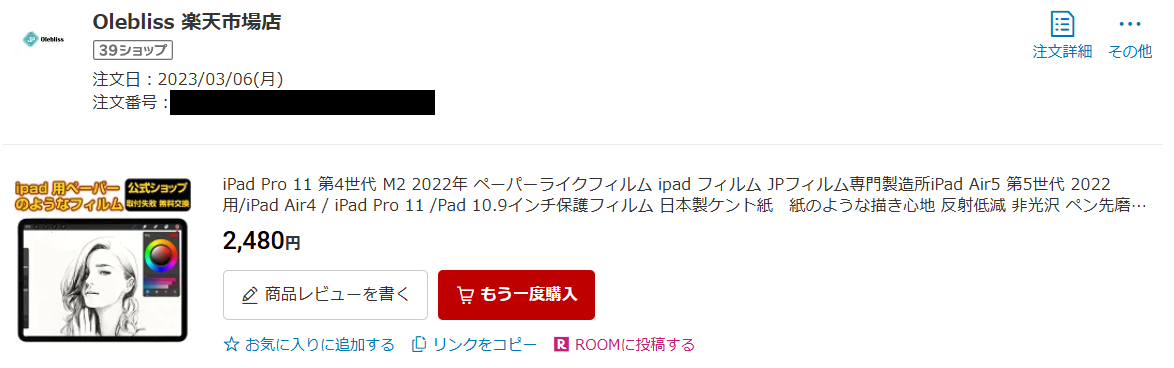
2023年3月にOleblissのアンチグレア・ペーパーライクフィルムを2,480円で購入した注文履歴
現在の販売状況は購入当時と異なるため、同じ商品が手に入らない場合には別メーカーも含めて探すのがおすすめです。
特に旧世代向けの商品は、在庫状況が変わりやすいことがあります。
商品名に「iPad Air 第4世代・第5世代対応」と明記されているか、よく確認してください。
アンチグレアガラスの選択肢
薄いPETフィルムよりも、ガラス素材の表面を使いたい人もいるでしょう。
そんな場合は、アンチグレア加工のガラスフィルムが候補になります。
NIMASOには、iPad Air 11インチや13インチのM2・M3・M4モデルを対象としたアンチグレアガラスフィルムの製品情報があります。
光の映り込みを抑えるマット加工と、ガラス素材を組み合わせたタイプです。
ただし、メーカー直販では在庫切れになる場合もあるので、購入時点の販売状況を確認してください。
また、ガラスだからといって、すべての製品がPET系よりも反射を抑えられるわけではありません。
素材の硬さと反射防止性能は分けて考える必要があります。
手書き中心なら紙心地タイプ
Apple Pencilで文字やイラストを書く時間が長いなら、一般的なさらさらフィルムよりも、筆記用に加工されたペーパーライクタイプが向いている場合があります。
例えば、エレコムの11インチiPad Air用紙心地フィルム TB-A25MFLAPLは、反射防止加工を施した上質紙タイプです。エレコムの11インチiPad Air用紙心地フィルム TB-A25MFLAPL
ペン先の滑りすぎを抑え、線をコントロールしやすくすることを目的としています。
私の使っているOleblissは長い線を描きやすい一方、細かな字を止めるときに滑りすぎると感じることがあります。
そのため、文字を書くことが中心なら、ペン先に適度な抵抗があるタイプを検討したいところです。
ただし、抵抗が大きいフィルムでは、ペン先の摩耗や画面のざらつきも気になる可能性があります。
用途別の選び方
アンチグレアフィルムは、同じ製品でも使い方によって評価が変わります。
ここでは、ゲーム、動画、手書きなど、iPad Airでよく使う場面に合わせた選び方を紹介します。
ゲーム用は指滑りを優先
ゲーム用にフィルムを選ぶなら、指を動かしたときの摩擦感に注目しましょう。
特に音楽ゲームや、画面を指で素早く操作するゲームでは、滑りの良さが使い心地に影響します。
アンチグレアフィルムでバンドリの音ゲーをやってみた映像です。(※再生で音が出ます。)
反応に遅延もなく、問題なくプレイできています。
反射防止加工があり、さらにさらさらした表面加工が施された製品は候補になります。
ただし、アンチグレアならタッチ操作の反応速度が必ず速くなるわけではありません。
また、ゲーム画面の鮮やかさを優先したいなら、高光沢タイプを選ぶ方法もあります。
指滑りと画質のどちらを重視するかで選ぶのがいいでしょう。
動画視聴なら透明度も確認
YouTubeや映画を見ることが多いなら、反射防止性能だけでなく透明度にも注目してください。
アンチグレアフィルムは照明の映り込みを目立ちにくくできますが、映像の細部が少し白っぽく見える場合があります。
暗い映画では、黒い部分の見え方が変わることもあるでしょう。
そのため、普段から部屋を暗くして映画をじっくり見るなら、私は高光沢タイプも候補に入れます。
逆に、昼間の明るい部屋で気軽に動画を見るなら、アンチグレアの反射防止が便利に感じるかもしれません。
写真編集なら高光沢も候補
写真編集やイラストの色を確認するときは、画面の見え方が重要です。
アンチグレア加工が強いフィルムでは、白い部分の粒状感や、暗い部分の白っぽさが気になることがあります。
写真の明るさや色味を細かく調整するなら、透明度の高いフィルムが向いているでしょう。
もちろん、照明の映り込みを減らしたい場合にはアンチグレアにもメリットがあります。
ただし、色の確認を最優先するなら、画面本来の見え方に近い高光沢タイプを選ぶ方が無難だと思います。
ペンを使うなら摩擦感を見る
Apple Pencilを使ってメモやイラストを書くなら、ペン先がどの程度滑るかを確認したいところです。
私のように長い線を描くときの滑らかさを好む人もいれば、文字をきっちり止められる感触を好む人もいます。
特に小さな文字を書くなら、ペーパーライクフィルムの中でも筆記向けの製品が候補です。
また、ペン先の種類によっても書き心地が変わるため、フィルムだけで判断する必要はありません。
iPad Airの世代によるペンの違いは、iPad Airに対応するApple Pencilの世代別解説でも紹介しています。
屋外利用なら反射の広がりに注意
屋外でiPad Airを使う場合、アンチグレアフィルムが必ず有利になるとは限りません。
直射日光が当たると、反射が広く拡散して画面全体が白っぽく見えることがあります。
私も昼間に日光が入る場所では、普段より画面が見にくいと感じることがありました。
屋外で使う頻度が高いなら、反射防止性能だけでなく、画面の透明感や表示の鮮明さも確認してください。
場合によっては、日陰へ移動したり、スタンドの角度を調整したりする方が見やすくなります。
対応機種とサイズの確認
フィルム選びで意外と間違えやすいのが、iPad Airの世代とサイズです。
現在は11インチと13インチがありますが、第5世代以前のモデルとも混同しやすいため注意してください。
世代別のサイズ一覧
| iPad Air | 画面サイズ | 発売年 |
|---|---|---|
| M4 | 11・13インチ | 2026年 |
| M3 | 11・13インチ | 2025年 |
| M2 | 11・13インチ | 2024年 |
| 第5世代 | 10.9インチ | 2022年 |
| 第4世代 | 10.9インチ | 2020年 |
| 第3世代 | 10.5インチ | 2019年 |
| Air 2 | 9.7インチ | 2014年 |
このように、iPad Airといっても画面サイズは複数あります。
また、通販サイトではM2モデルを「第6世代」、M3モデルを「第7世代」と呼ぶことがありますが、Appleの正式な表記ではチップ名で区別しています。
自分の機種が分からない場合は、iPadの設定からモデル情報を確認しましょう。
11インチと10.9インチの違い
特に注意したいのが、第5世代の10.9インチと、M2以降の11インチモデルです。
画面サイズの数字は近いですが、すべてのフィルムが共通で使えるわけではありません。
フィルムの外形やカメラ周辺の加工、画面端の余白が異なる製品もあります。
そのため、商品名に11インチと書かれているだけで第5世代に使えるとは判断しないでください。
両方に対応している商品もあるため、メーカーが明記している機種一覧で判断するのが確実です。
サイズの数字だけで兼用できると判断しないでください。
iPad Air 第5世代、11インチM2・M3・M4、13インチM2・M3・M4は、購入するフィルムの対応表でそれぞれ確認する必要があります。
第4世代以前は専用品を確認
iPad Air 第4世代と第5世代は、両方に対応した製品も販売されています。
一方、第3世代は10.5インチで、Air 2は9.7インチです。
画面の形や本体のデザインが異なるため、第4世代以降のフィルムをそのまま使えるとは限りません。
古いiPad Air向けの製品では、現在販売されている種類が少ない場合もあります。
購入前に対応機種だけでなく、販売状況や商品状態も確認しておきたいところです。
購入前に確認したいポイント
アンチグレアフィルムを選ぶときは、商品名に反射防止と書かれているだけでは不十分です。
使いやすさを左右する細かな条件も確認しましょう。
指紋防止加工の有無
指紋が気になるなら、アンチグレアだけでなく防指紋加工も確認してください。
商品によってはフッ素加工などによって、指紋や皮脂汚れを付きにくくしたり、拭き取りやすくしたりするものがあります。
ただし、どれだけ加工されていても汚れが完全になくなるわけではありません。
指で操作する時間が長い人は、指滑りの説明も一緒に確認すると選びやすくなります。
貼り付けやすさと気泡対策
大きなiPad Airの画面にフィルムを貼るときは、位置合わせが難しいことがあります。
特に13インチのような大きな画面では、端を合わせたつもりでも反対側がずれることがあるでしょう。
貼り付けガイドやホコリ取りシール、位置決め用の固定シールが付属していると便利です。
また、気泡が入りにくい加工や、貼り直しが可能な製品もあります。
私のフィルムにも、貼り付け時に気泡が残った部分がありました。
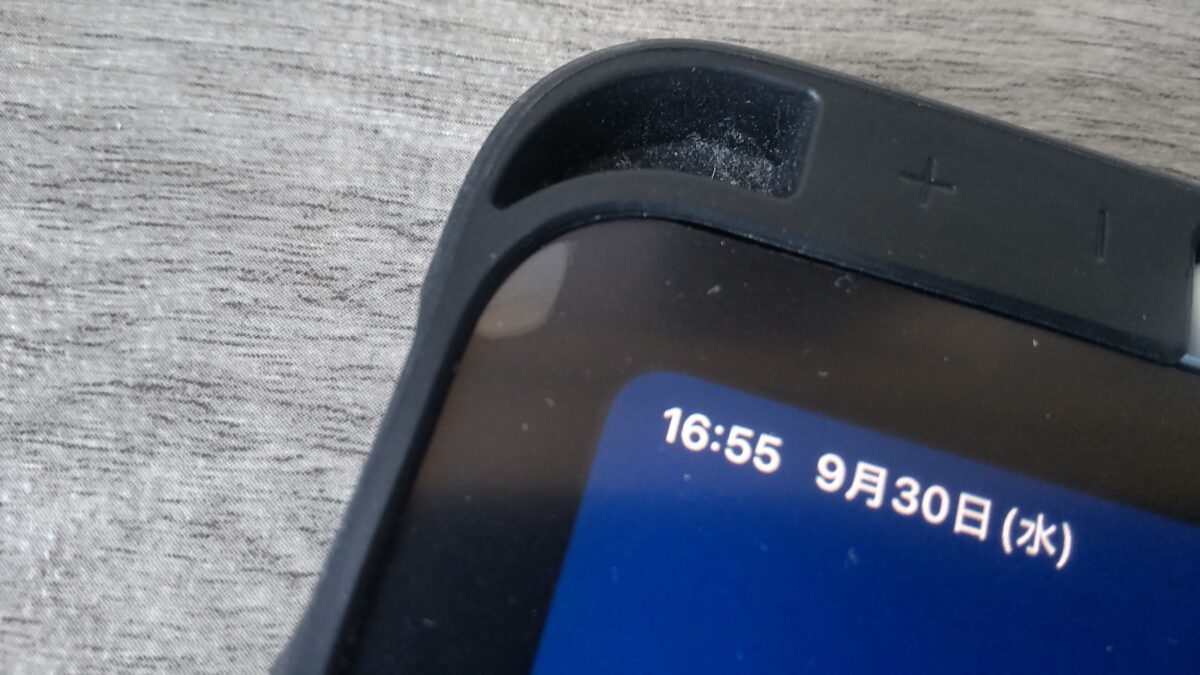
アンチグレアフィルムの画面端付近に気泡が残った状態
気泡を減らしたいなら、貼る前に画面のホコリを除去し、明るい場所で位置を確認してから作業するのがおすすめです。
ケースの縁がフィルムを押し上げないかも確認しましょう。
ケースとの干渉にも注意
iPad Airにケースを装着している場合は、フィルムの端がケースと干渉しないか確認してください。
ケースの縁が画面の内側まで回り込む構造だと、フィルムを押し上げてしまう場合があります。
私はiPad Air 第5世代にESRのケースとOleblissのフィルムを組み合わせて使用しています。
自分の組み合わせでは長期間使えていますが、ほかのケースやガラスフィルムでも同じようになるとは限りません。
Apple Pencilで描きやすい角度やケースとの組み合わせについては、iPad Airのお絵描き用ケースの選び方でも紹介しています。
購入先と商品情報の確認
Amazon、楽天市場、Yahoo!ショッピングなどで探す場合は、同じような商品名でも対応機種や仕様が違うことがあります。
特に11インチと13インチ、PETとガラス、反射防止と高光沢の違いには注意したいところです。
メーカー名だけで決めず、型番まで確認しておくと間違いを減らせます。
商品によっては内容物が1枚だったり複数枚セットだったりするので、価格だけで比較しない方がいいでしょう。
また、レビューでは貼りやすさ、指滑り、白っぽさ、フィルム端の浮きなど、実際に使った人の感想を参考にできます。
ただし、レビューの使用機種が自分のiPad Airと同じとは限らないため、対応モデルはメーカーの情報を優先してください。
iPad AirアンチグレアのFAQ
最後に、アンチグレアフィルムを選ぶときによくある疑問をまとめます。
Q1. アンチグレアは指紋が付かない?
A. いいえ、アンチグレアフィルムでも指紋は付きます。
表面のマット加工によって指紋が目立ちにくい場合はありますが、完全に防げるわけではありません。
指紋が気になるなら、防指紋加工や防汚加工も確認してください。
私が使っているOleblissのフィルムでも、親指を押し付けると指紋が残りました。
Q2. アンチグレアは画質が落ちる?
A. 光沢タイプと比べて、画面が白っぽく見えたり、細かな粒状感が気になったりする場合があります。
ただし、見え方は製品の加工や使用環境によって異なります。
私は夜の室内では大きな不満を感じませんが、明るい場所では透明ガラスの方が好みに合う場面もあります。
Q3. ゲームにはアンチグレアがおすすめ?
A. 指滑りを重視するならおすすめの選択肢です。
さらさらした表面加工の製品なら、スワイプ操作が快適に感じられる場合があります。
ただし、ゲームの反応速度が必ず速くなるわけではありません。
映像の鮮やかさを優先するなら、高光沢フィルムも比較してください。
Q4. 第5世代とM2で兼用できる?
A. メーカーが両方への対応を明記している場合に限って選ぶのがおすすめです。
第5世代は10.9インチ、M2モデルは11インチまたは13インチです。
インチ表記が近いという理由だけで兼用できるとは判断せず、商品説明の対応機種を確認してください。
Q5. アンチグレアとペーパーライクは違う?
A. はい、主に重視する性能が異なります。
アンチグレアは反射の映り込みを抑える加工で、ペーパーライクは紙に近い筆記感を目指した加工です。
ただし、両方の特徴を持つ製品もあります。
私が使っているOleblissも、アンチグレアとペーパーライクを組み合わせたフィルムです。
まとめ
iPad Airのアンチグレアフィルムは、反射の映り込みや指紋の目立ちにくさ、指滑りを優先する人に向いています。
私もiPad Air 第5世代にOleblissのアンチグレア・ペーパーライクフィルムを貼り、3年以上使ってきました。
実際に使ってみて、室内でのWeb閲覧や動画視聴、Apple Pencilでのイラスト制作では満足しています。
一方、日光が差し込む場所では少し画面が見づらくなり、細かな文字を書くときは滑りすぎると感じることもありました。
最後に、フィルム選びのポイントを振り返ります。
- 照明の映り込みを減らしたいならアンチグレア
- 指紋が気になるなら防指紋加工も確認
- ゲーム用ならさらさらした指滑りを重視
- 文字やイラストには筆記向けペーパーライク
- 写真や動画の発色を優先するなら高光沢も候補
- 購入前にiPad Airの世代とサイズを確認
私なら、室内で普段使いするiPad Airにはアンチグレアを選びますが、写真や映画をじっくり楽しむための端末なら高光沢タイプも検討します。
大切なのは、反射を減らすことだけを目的にせず、自分が一番長く使う場面に合わせて選ぶことです。
あなたがiPad Airを使う場所や用途に合わせて、使いやすいフィルムを選んでみてください。