
こんにちは、iPad Air実機研究所のヒロトです。
iPad AirでApple Pencilを使おうとしたとき、最初のペアリング方法が分からないと、どこを操作すればいいのか迷いますよね。
実は、Apple Pencilは種類によって接続方法が違います。
本体の側面に取り付けるだけで接続できるモデルもあれば、USB-CケーブルやLightning端子を使うモデルもあるんです。
私は2023年3月からiPad Air 第5世代を使っていて、2023年9月にはApple Pencil 第2世代を購入しました。
第2世代の場合はiPad Airの側面へ取り付けるだけでBluetooth接続ができるので、普段は難しい設定を意識せずに使えています。
ただし、iPad AirとApple Pencilの組み合わせが対応していなければ、いくら接続操作を繰り返しても使えません。
この記事では、Apple Pencilの種類ごとの接続手順から、ペアリングできないときの確認方法、接続後の使い方まで解説します。
記事のポイント
- iPad AirとApple Pencilの対応関係
- Apple Pencil各モデルの接続手順
- ペアリングできない場合の確認方法
- 接続状態や充電残量の確認方法
接続前に対応モデルを確認
Apple Pencilを接続する前に、まず確認してほしいのがiPad Air本体とペンの種類です。
同じApple Pencilという名前でも、すべてのiPad Airで使えるわけではありません。
iPad Airの対応表
2026年10月時点で、iPad Airに対応するApple Pencilは次のようになっています。
| iPad Air | 対応Apple Pencil | 接続方法 |
|---|---|---|
| M4 | Pro・USB-C | 磁気装着・USB-Cケーブル |
| M3 | Pro・USB-C | 磁気装着・USB-Cケーブル |
| M2 | Pro・USB-C | 磁気装着・USB-Cケーブル |
| 第5世代 | 第2世代・USB-C | 磁気装着・USB-Cケーブル |
| 第4世代 | 第2世代・USB-C | 磁気装着・USB-Cケーブル |
| 第3世代 | 第1世代 | Lightning端子 |
| 第1・第2世代 | 対応する純正モデルなし | 接続不可 |
特に間違えやすいのが、iPad Air 第5世代とM2以降のモデルです。
第5世代はApple Pencil 第2世代に対応していますが、M2・M3・M4では使用できません。
反対に、M2以降で使えるApple Pencil Proは、第5世代には対応していないんですよね。
Apple Pencilの新しいモデルが、古いiPad Airでも使えるとは限りません。
Bluetoothをオンにしても、対応していない組み合わせではペアリングできないため、最初に機種を確認してください。
対応機種の詳細はiPad Air対応Apple Pencilの世代別一覧と機能比較でも紹介しています。
出典:Appleサポート「Apple Pencilの互換性」
iPad Airの世代を調べる
iPad Airの世代が分からない場合は、設定画面から確認できます。
ホーム画面で「設定」を開き、「一般」から「情報」へ進んでください。
そこに表示される「機種名」を確認すれば、自分が使っているiPad Airのモデルを判断できます。
私が使っているのは、2022年春発売のiPad Air 第5世代です。
M1チップを搭載した10.9インチモデルで、Wi-Fi・64GB・ブルー、型番はMM9E3J/Aになります。
2023年3月5日に楽天市場のディーライズで約75,000円で購入しました。
ただ、iPad Air 第4世代と第5世代は画面サイズが同じなので、見た目だけでは判断しにくい部分があります。
11インチや13インチという画面サイズだけで世代を決めず、機種名を確認するのが確実でしょう。
Apple Pencilの種類を見分ける
iPad Airの世代が分かったら、次にApple Pencilの種類を確認します。
純正Apple Pencilは、大きく分けるとPro、USB-C、第2世代、第1世代の4種類です。
| 種類 | 見分けるポイント | 充電方法 |
|---|---|---|
| Apple Pencil Pro | 側面が平らで、Pro対応機能を搭載 | 対応iPadの側面 |
| Apple Pencil USB-C | 後端をスライドするとUSB-C端子が現れる | USB-Cケーブル |
| Apple Pencil 第2世代 | 側面が平らで、充電端子が露出していない | 対応iPadの側面 |
| Apple Pencil 第1世代 | 後端のキャップを外すとLightning端子がある | Lightning端子 |
Apple Pencil Proと第2世代は形状が似ているので、外観だけで見分けにくいことがあります。
購入時の箱や製品名、型番まで確認してください。
私が購入したApple Pencil 第2世代はMU8F2J/Aで、2023年9月15日の購入価格は16,956円でした。
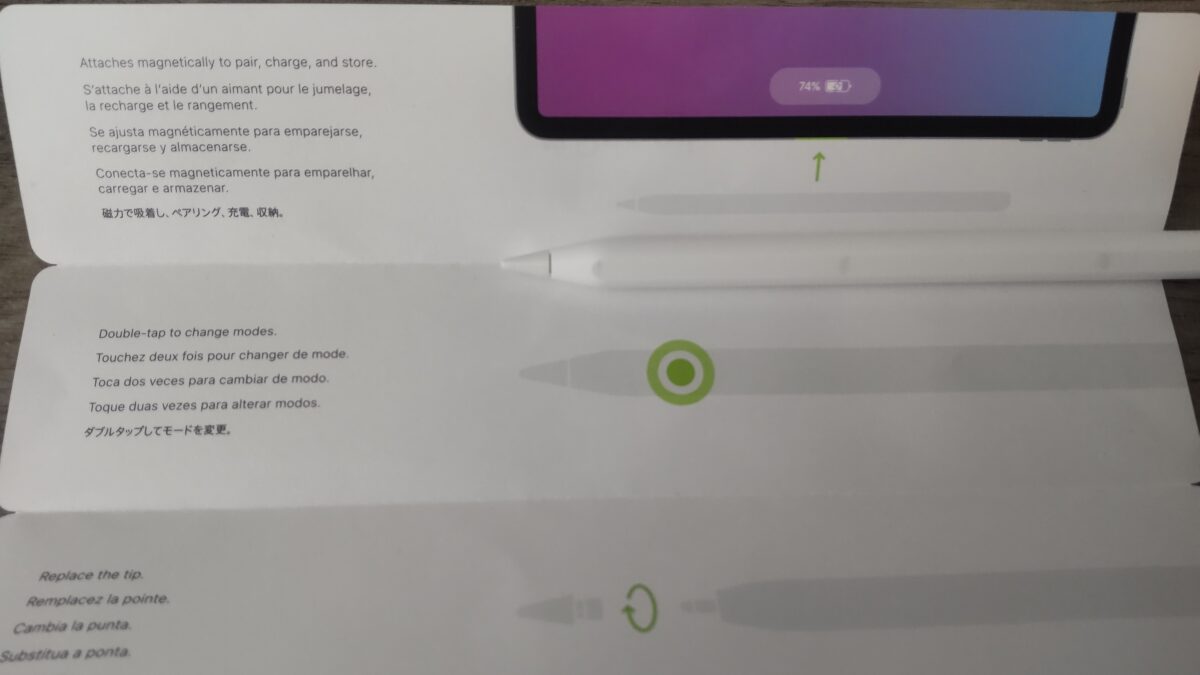
私が購入したApple Pencil 第2世代のパッケージ。磁気装着による充電やダブルタップ操作が説明されている
中古品を購入した場合は、商品名や対応機種の表示が間違っていないかも確認しておきたいところです。
Apple Pencil第2世代の接続
Apple Pencil 第2世代は、対応するiPad Airの側面へ取り付けることでペアリングできます。
私も第5世代と組み合わせて使っていますが、初期設定が簡単なのは大きなメリットだと感じています。
iPad Airの側面に取り付ける
Apple Pencil 第2世代を接続する手順は、次のとおりです。
- iPad Airの画面を点灯させてロックを解除する
- 設定でBluetoothがオンになっていることを確認する
- Apple PencilをiPad Airの右側面にある磁気コネクタへ取り付ける
- 画面に表示される案内があれば従う
- 接続後にメモアプリなどで書けるか確認する
私の場合、Apple Pencilを側面へ取り付けると自動的に認識されるため、毎回Bluetooth設定画面から接続し直す必要はありません。
磁石で固定される位置は、横向きで使用したときの上側にあたる部分です。

Apple Pencil 第2世代をiPad Air 第5世代の側面へ磁気装着した状態
この写真のように、Apple Pencilの平らな部分をiPad Airの側面へ合わせて取り付けます。
単に近づけるのではなく、正しい位置に磁力で固定することがポイントです。
対応している組み合わせなら、専用のUSBケーブルなどを別途用意する必要はありません。

ペアリング画面を確認する
Apple Pencil 第2世代を取り付けると、iPad Airの画面にApple Pencilの案内が表示されます。
初めて接続するときは、画面の表示に従ってペアリングしてください。
一度ペアリングが完了すれば、普段は側面への取り付けで自動的に認識されるため、毎回同じ設定をする必要はありません。
Apple Pencil 第2世代をiPad Air 第5世代に取り付けたときに表示される接続案内
このような表示が出たら、iPad AirがApple Pencilを認識していることを確認できます。
表示される内容や位置はiPadOSのバージョン、初回接続かどうかなどによって異なる場合があります。
案内が短時間で消えても、それだけで接続に失敗したという意味ではありません。
Bluetoothの接続状態を見る
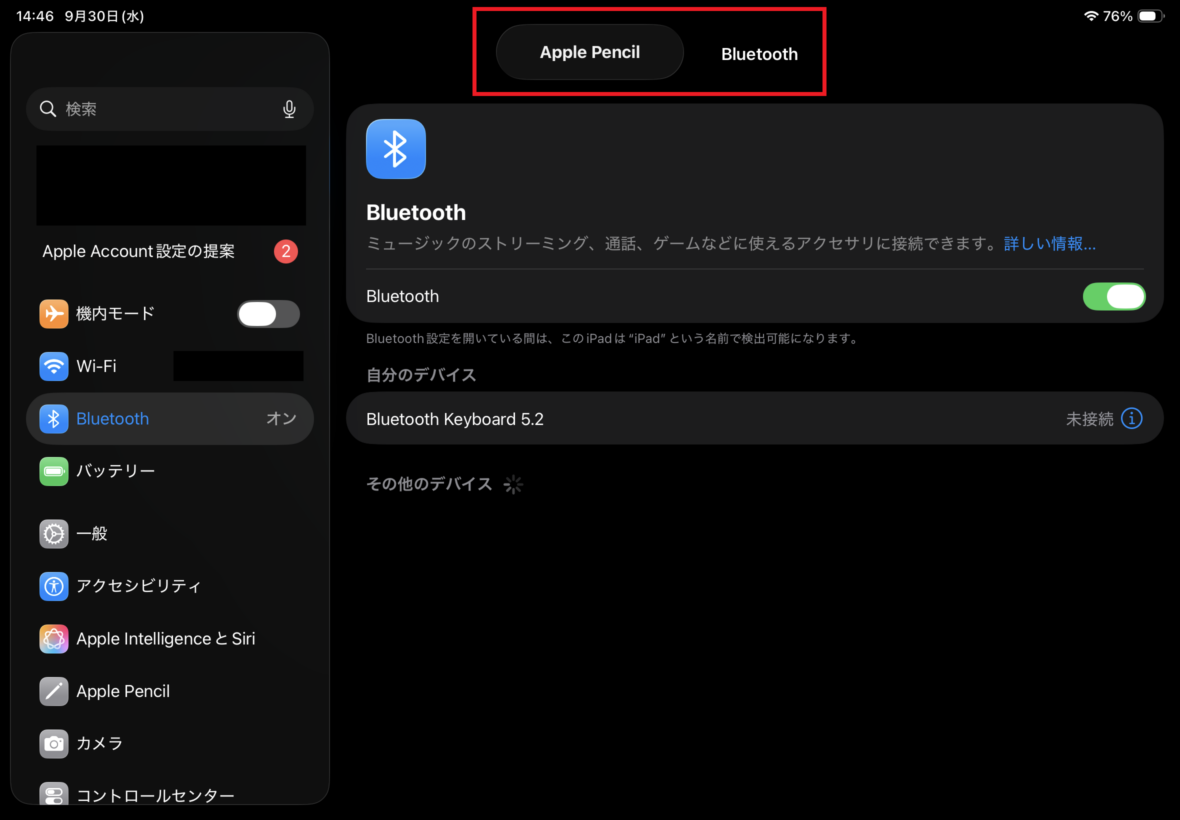
接続できたかどうかを詳しく確認したい場合は、iPad Airの「設定」から「Bluetooth」を開きましょう。
接続されているApple Pencilが「自分のデバイス」に表示され、状態が「接続済み」になっていれば確認できます。
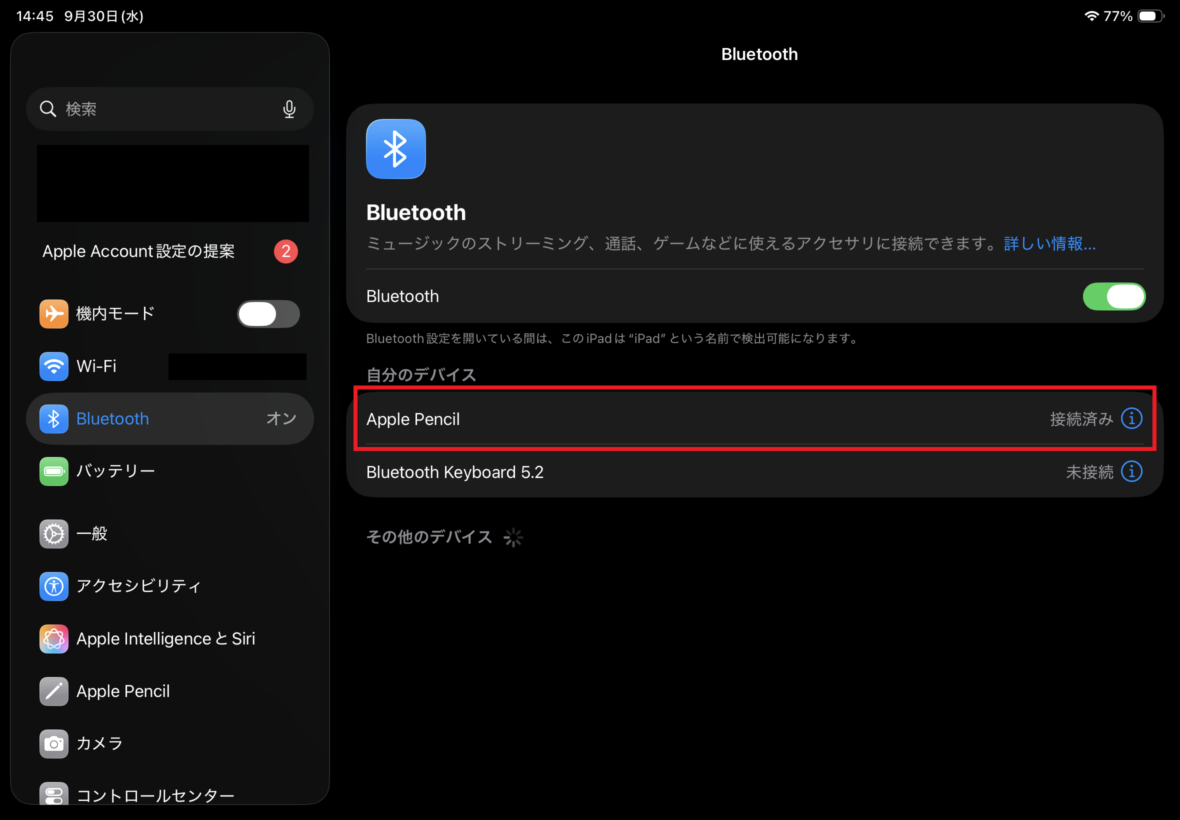
私のiPad Air 第5世代でApple Pencil 第2世代がBluetooth接続されている画面
ここで覚えておきたいのは、Apple Pencil 第2世代の初期接続はBluetoothの機器一覧から探すのではなく、側面へ取り付けることで始まる点です。
Bluetooth設定画面は、基本的に接続状態の確認や登録解除をするときに使います。
充電残量を確認する
Apple Pencil 第2世代は、iPad Airへ磁気装着すると充電もできます。
充電状態を確認する方法は、接続時に表示される案内や、設定画面、バッテリーウィジェットを見ることです。
私は普段、側面に取り付けたときのバッテリー表示を見て、きちんと認識されているか確認しています。
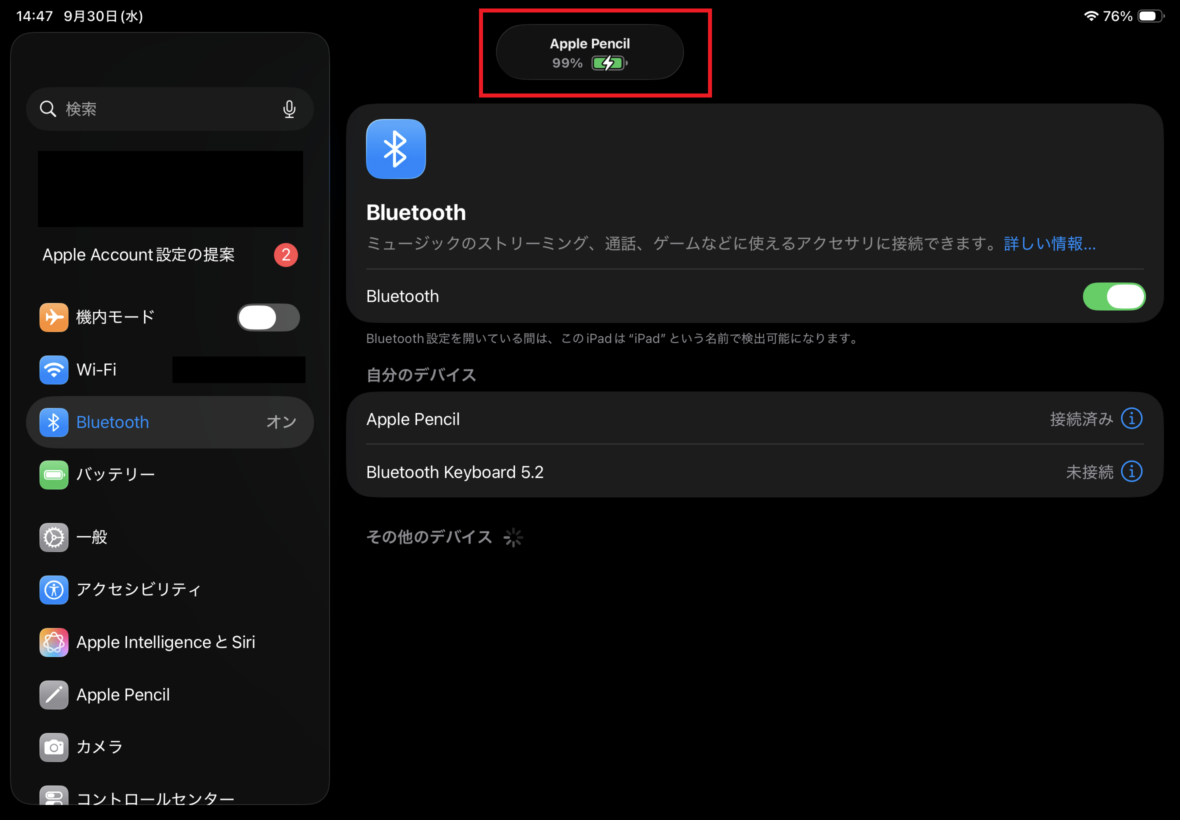
iPad Air 第5世代でApple Pencil 第2世代が99%で充電中と表示された様子
また、ペアリング後は「設定」の「Apple Pencil」からもバッテリー残量などを確認できます。
使い始める前に残量を確認しておけば、作業途中でペンが反応しなくなるのを防ぎやすいでしょう。
Apple Pencil 第2世代のポイント
対応iPad Airの側面への磁気装着で、ペアリングと充電の両方ができます。
ケーブルを別に用意しなくても使えるのが特徴です。
Apple Pencil Proの接続方法
Apple Pencil Proは、M2・M3・M4を搭載したiPad Airで利用できます。
第2世代と同じく側面への磁気装着でペアリングできるため、接続の流れはシンプルです。
M2・M3・M4の側面に装着する
Apple Pencil Proを接続するときは、まずiPad AirのBluetoothをオンにしてください。
そのあと、Apple Pencil ProをiPad Airの側面にある磁気コネクタへ取り付けます。
対応しているモデルであれば、画面にApple Pencil Proの接続案内が表示されるので、その表示に従いましょう。
ペアリングが完了したら、メモアプリで線を描いて動作を確認してください。
Apple Pencil Proはワイヤレス充電にも対応しているため、使用後にiPad Airの側面へ戻すことで充電できます。
私が持っているのはApple Pencil 第2世代なので、Proについては自分のiPad Air 第5世代で実機検証できていません。
第5世代はProに対応していないため、ここは間違えないようにしてください。
M3でも接続手順は同じ
iPad Air M3でも、Apple Pencil Proは側面へ取り付けて接続します。
M2からM3、さらにM4へとモデルが変わっても、Apple Pencil Proの基本的なペアリング方法は同じです。
ただし、Apple Pencil Proを利用するにはiPadOS 17.5以降が必要になります。
M2やM3を使っていて接続できない場合は、BluetoothだけでなくiPadOSのバージョンも確認してみてください。
また、Apple Pencil Proと第2世代は見た目が似ているものの、対応するiPad Airが異なります。
以前のiPad Airで第2世代を使っていた人は、新しい本体にそのまま引き継げると思い込まない方がいいでしょう。
購入前に確認しておきたい場合は、Apple Pencil Proの製品名と対応機種をセットで確認してください。
USB-Cモデルの接続方法
Apple Pencil(USB-C)は、第4・第5世代とM2・M3・M4のiPad Airに対応しています。
ただし、第2世代やProとは違い、最初のペアリングでUSB-Cケーブルを使用するのがポイントです。
USB-Cケーブルでペアリング
Apple Pencil(USB-C)を初めて接続するときは、ペンの後端にあるスライド式の部分を開きます。
すると、内部にUSB-C端子が現れます。
この端子とiPad AirをUSB-Cケーブルでつなぎ、画面に表示される案内に従ってペアリングしてください。
具体的な手順は次のとおりです。
- iPad AirのBluetoothをオンにする
- Apple Pencilの後端をスライドしてUSB-C端子を出す
- USB-CケーブルでApple PencilとiPad Airを接続する
- 画面に表示されたペアリング案内に従う
- 接続後にメモアプリで入力を確認する
これで初期設定が完了すれば、ケーブルを外してペン入力を使えるようになります。
USB-Cモデルには、iPad Airの側面へ取り付ける機能もありますが、磁気装着だけでは初期ペアリングできません。
ここが第2世代との大きな違いです。
Apple Pencil(USB-C)は、磁気装着でペアリングや充電はできません。
接続や充電にはUSB-Cケーブルを使用します。
また、iPadOS 17.1.1以降が必要なので、古いバージョンのiPadOSを使っている場合は更新してください。
接続用ケーブルを確認する
Apple Pencil(USB-C)を接続するには、iPad Airとペンの両方につなげられるUSB-Cケーブルが必要です。
iPad Air 第4世代以降は本体側の端子もUSB-Cなので、対応するUSB-C to USB-Cケーブルを用意しましょう。
ただし、USB-Cという形状が同じでも、すべてのケーブルが同じ仕様とは限りません。
正常に接続できない場合は、データ通信に対応した別のケーブルで試してみるのも一つの方法です。
ケーブルが断線していたり、端子部分が汚れていたりすると、認識が不安定になる可能性もあります。
接続用のケーブルが手元にない場合は、USB-C to USB-C充電ケーブルを選ぶ際に、充電だけでなくデータ通信にも対応しているか確認してください。
側面への磁気装着は保管用
Apple Pencil(USB-C)は、対応するiPad Airの側面に磁力で取り付けて保管できます。
しかし、Apple Pencil 第2世代やProのように、側面へ取り付けた状態でワイヤレス充電することはできません。
つまり、磁石で取り付けられることと、充電できることは別なんです。
私は第2世代を使用しているため、取り付けたまま充電できることに慣れています。
USB-Cモデルに買い替えたり、初めて使ったりする場合は、この違いに注意したいところですね。
なお、USB-Cモデルは筆圧感知にも対応していないため、主に手書きメモやPDFへの書き込みを目的にする人に向いています。
接続方式だけでなく、使いたい機能まで考えて選ぶと購入後のミスマッチを減らせるでしょう。
第1世代のApple Pencilを接続
Apple Pencil 第1世代は、iPad Airでは第3世代に対応しています。
第4世代以降のiPad Airには対応していないので、接続方法を試す前に確認してください。
Lightning端子で接続する
iPad Air 第3世代でApple Pencil 第1世代をペアリングするときは、ペンの後端にあるキャップを取り外します。
キャップの内側にはLightning端子があるので、その端子をiPad AirのLightningコネクタに接続してください。
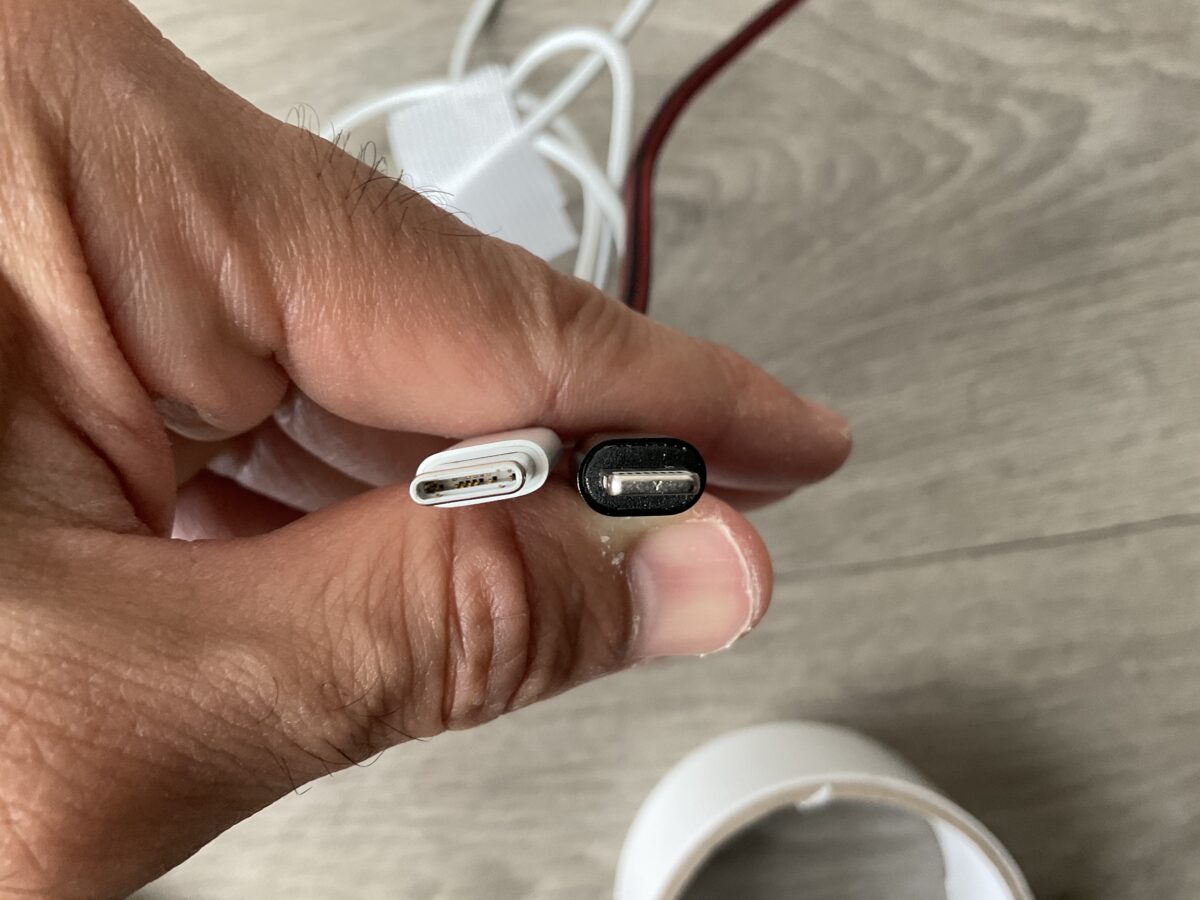
左にUSB-C端子、右にLightning端子を並べ、両者の形状の違いを比較している様子
画面にペアリングの案内が表示されたら、指示に従って接続します。
接続できたらApple Pencilを取り外し、メモアプリで文字を書いて動作を確認しましょう。
第1世代は、第2世代やProのような側面への磁気装着によるペアリングには対応していません。
また、iPad Air 第3世代のLightning端子に接続する場合、USB-C変換アダプタは必要ありません。
第3世代以外では使えない
Apple Pencil 第1世代は、iPad Air 第4世代や第5世代、M2以降のモデルには対応していません。
これは接続端子の形だけでなく、本体側の対応仕様によるものです。
例えば、Lightning端子をUSB-C端子に変換するアダプタを用意しても、iPad Air 第5世代でApple Pencil 第1世代を使えるようにはなりません。
Apple純正のUSB-C - Apple Pencilアダプタは、対応する無印iPadなどで第1世代を使うための製品です。
iPad Airの非対応モデルを対応させるものではないので注意してください。
ペアリングできないときの対策
ここまでの方法を試してもApple Pencilが接続できない場合は、原因を順番に確認しましょう。
故障とは限らず、対応機種の違いや充電不足、ケースの干渉などで接続できないこともあります。
対応している組み合わせか確認
最初に確認するべきなのは、iPad AirとApple Pencilが正式に対応しているかです。
例えばiPad Air 第5世代にApple Pencil Proを取り付けても、ペアリングできません。
同じように、iPad Air M3へApple Pencil 第2世代を取り付けても接続できない仕様です。
この場合、Bluetoothをオン・オフしたり、本体を再起動したりしても解決しません。
まずは設定画面でiPad Airの機種名を調べ、Apple Pencilの種類と照らし合わせてください。
中古品や譲ってもらったペンの場合は、販売時に説明された世代と実際の製品が一致しているかも確認しましょう。
Bluetoothと充電残量を見る
対応機種なのに接続できない場合は、Bluetoothがオンになっているか確認します。
「設定」から「Bluetooth」を開き、スイッチが有効になっているか見てください。
そのあと、Apple Pencilを対応する方法でもう一度接続してみましょう。
また、Apple Pencilの充電が不足している場合も、正常に認識されないことがあります。
第2世代とProなら対応iPadの側面、USB-Cモデルならケーブル、第1世代なら対応するLightning端子を使って充電してください。
しばらく使っていなかったApple Pencilは、すぐに反応しないこともあるため、少し充電してから再度試すとよいでしょう。
ただし、充電しても反応しない場合は、充電そのものが正常にできているか確認する必要があります。
ケースを外して接続する
Apple Pencil 第2世代やProが磁気装着で認識されない場合は、iPad Airのケースを外して試してみてください。
ケースの厚みや形状によっては、Apple Pencilが磁気コネクタの正しい位置に収まらない可能性があります。
私はiPad Air 第5世代にESRのペン収納付きTPUケースを装着していますが、Apple Pencil 第2世代を収納した状態でも充電できています。
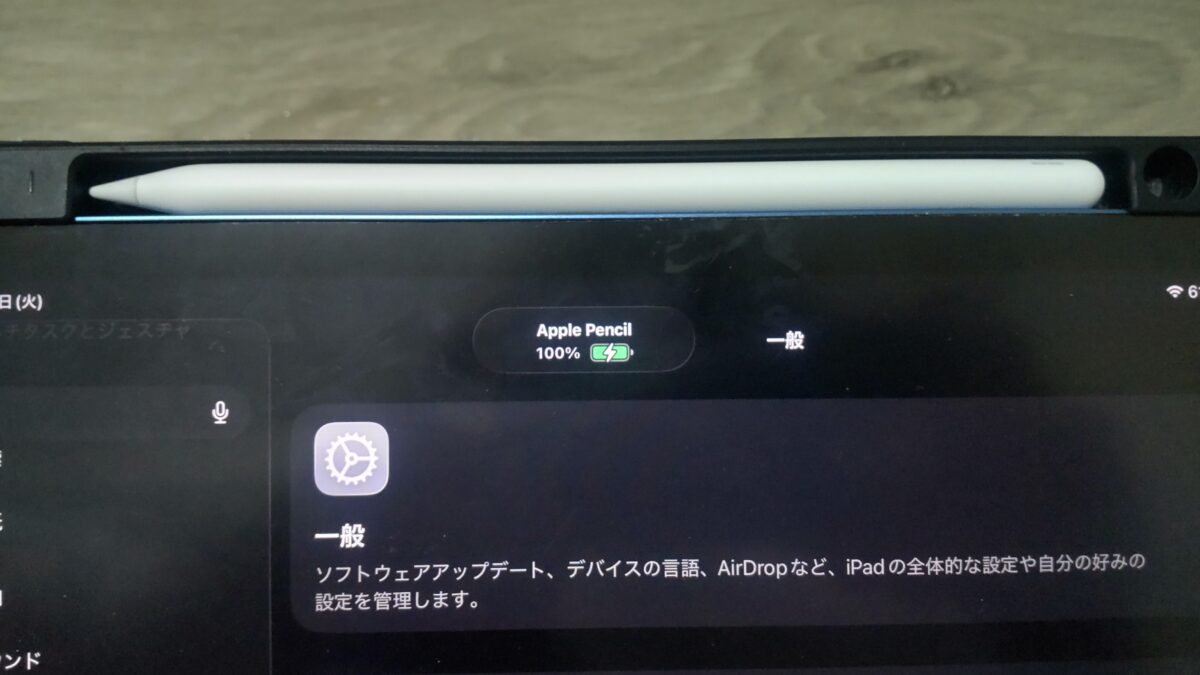
ESRケースにApple Pencil 第2世代を収納した状態で、iPad Airの画面に100%の充電表示が出ている様子
このように、ケースを装着していても正常に充電できる製品はあります。
一方で、ケースの種類によって状況は異なるため、ケースを外すことで接続できるか確認すると原因を判断しやすくなります。
磁気コネクタの汚れも確認
もう一つ確認しておきたいのが、iPad Air側面の汚れです。
長く使っていると、Apple Pencilを取り付ける部分に細かな汚れが付着することがあります。
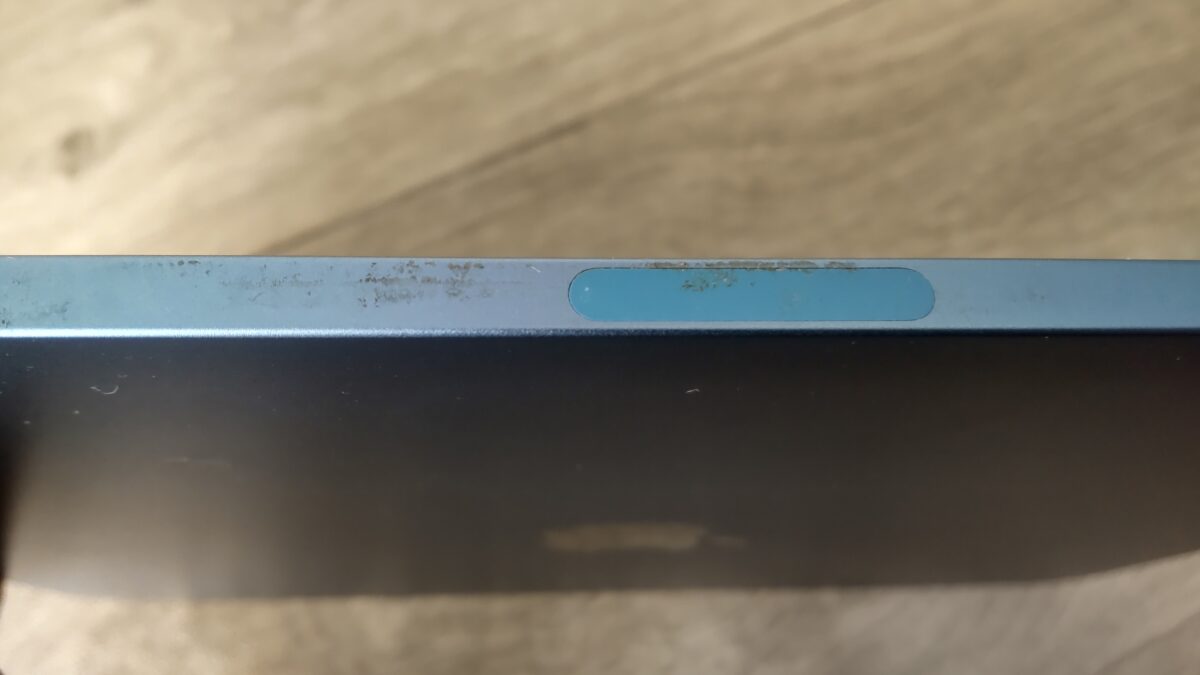
私のiPad Air 第5世代の磁気コネクタ周辺。長期使用による表面の汚れが見られる
私のiPad Airでも、Apple Pencilを取り付ける側面に汚れが付着していました。
汚れがあるからといって必ず接続不良になるわけではありませんが、取り付け位置の状態を確認する価値はあります。
乾いた柔らかい布などで無理のない範囲で拭き取り、再度Apple Pencilを取り付けてみてください。
金属製の道具で削ったり、強い力を加えたりするのは避けましょう。
Bluetoothの登録を解除する
以前は接続できていたApple Pencilが突然認識されなくなった場合、Bluetoothの登録を解除して再ペアリングする方法があります。
まず、「設定」から「Bluetooth」を開き、「自分のデバイス」にApple Pencilが表示されているか確認してください。
表示されている場合は、デバイス名の横にある情報ボタンをタップし、「このデバイスの登録を解除」を選びます。
登録を解除したら、Apple Pencilの種類に合った方法で再度接続しましょう。
第2世代とProなら磁気装着、USB-Cモデルならケーブル、第1世代ならLightning端子を使用します。
登録解除とBluetoothのオフは別です。
Bluetoothを一度オフにしても、登録済みの機器情報が必ず消えるわけではありません。
再ペアリングを試したい場合は、対象のApple Pencilを選んで登録を解除してください。
なお、登録解除はApple Pencilとの接続情報を消す操作で、iPad Air本体の写真やアプリを削除するものではありません。
再起動とiPadOSの更新を試す
ここまで試しても接続できない場合は、iPad Airを再起動しましょう。
Appleは、ペアリングできない場合の対処法として、Apple Pencilを接続した状態でのiPad再起動も案内しています。
再起動後にBluetoothがオンになっていることを確認し、Apple Pencilを再接続してください。
また、iPadOSが古い場合は、対応するバージョンへ更新することも重要です。
特にApple Pencil(USB-C)はiPadOS 17.1.1以降、Apple Pencil ProはiPadOS 17.5以降が必要です。
「設定」の「一般」から「ソフトウェアアップデート」を開き、利用可能な更新がないか確認しましょう。
アップデートする場合は、必要なデータのバックアップを取り、充電や通信環境が安定している状態で行ってください。
それでも正常に接続できない場合は、Apple Pencil本体やiPad Airの接続部分に問題が生じている可能性もあります。
出典:Appleサポート「Apple PencilがiPadとペアリングされない場合」
接続後に確認したいこと
Apple Pencilのペアリングが完了したら、実際に文字を書いて動作を確認しましょう。
Bluetoothの表示だけでなく、ペン入力や各種設定まで確認しておくと安心です。
メモアプリで書けるか確認
一番簡単なのは、iPad Airにある「メモ」アプリを開いて文字や線を書いてみることです。
新しいメモを作成し、手書きツールを選んで画面へApple Pencilのペン先を当ててください。
線が表示されれば、基本的なペン入力ができていることを確認できます。
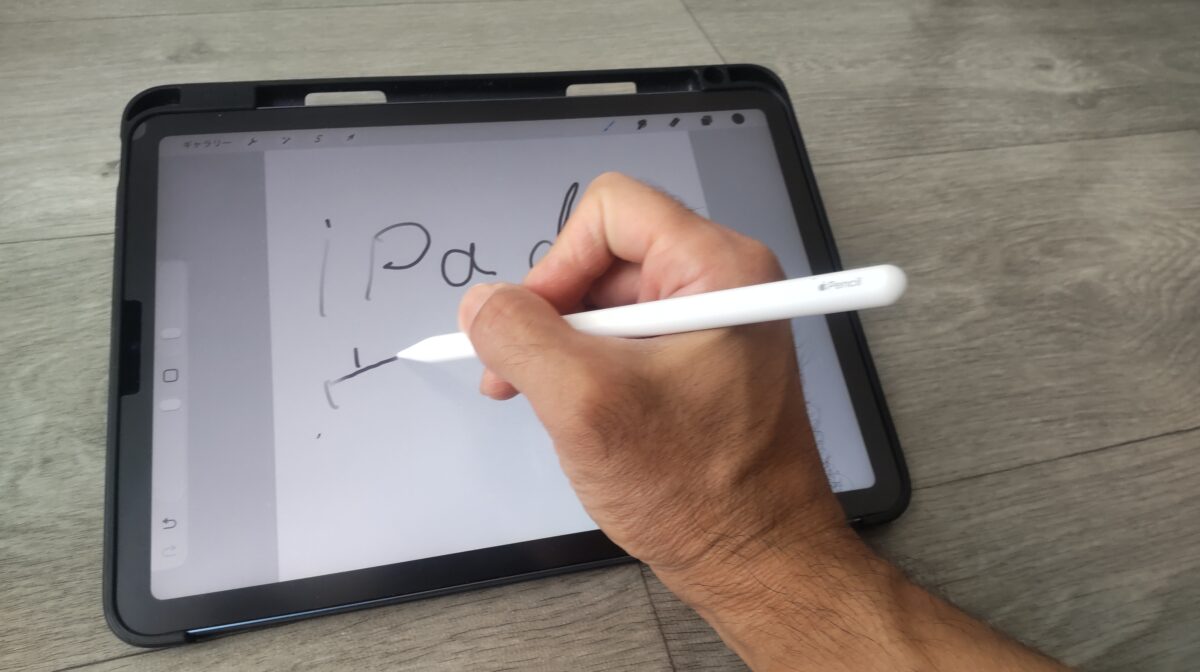
Apple Pencil 第2世代を使い、iPad Air 第5世代の画面に手書きしている様子
私の場合、Apple Pencil 第2世代はメモを書くときだけでなく、Procreateでイラストを描くときにも使用しています。
メモアプリで問題なく書けるのに特定のアプリだけ反応しない場合は、そのアプリの描画モードや入力設定も確認した方がよいでしょう。
Apple Pencilが接続されていることと、アプリ側で手書き入力できる状態になっていることは別だからです。
Apple Pencilの設定を確認する
Apple Pencilをペアリングすると、対応機種ではiPad Airの設定画面に「Apple Pencil」の項目が表示されます。
ここでは、ペンに関する各種設定を確認できます。
私が使っているApple Pencil 第2世代では、ダブルタップしたときの動作も変更可能です。
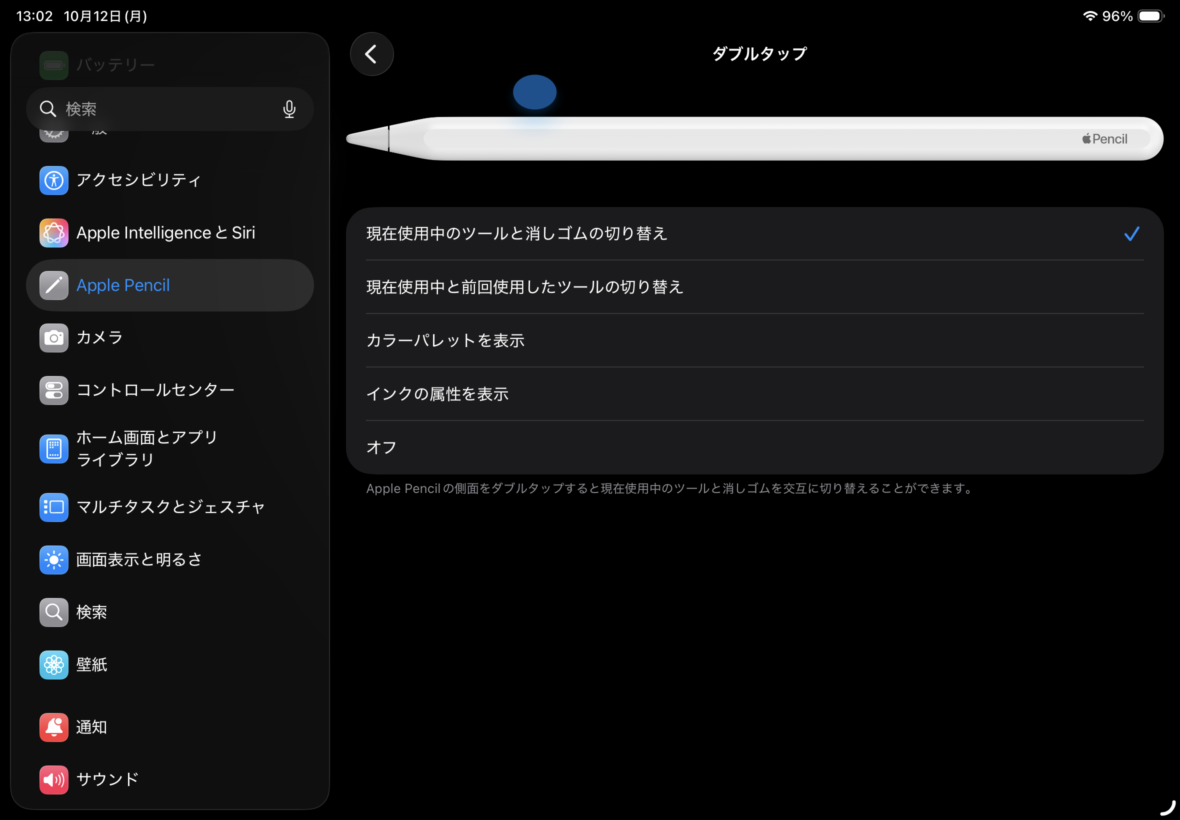
Apple Pencil 第2世代のダブルタップ操作を設定している画面
ダブルタップを使えば、対応アプリでペンと消しゴムを切り替えるといった操作ができます。
イラストを描いている最中に画面上のボタンを押す回数を減らせるため、私は便利だと感じています。
ただし、使える設定項目はApple Pencilの種類やアプリによって異なります。
USB-Cモデルには第2世代と同じダブルタップ機能がないので、設定画面が違っていても故障ではありません。
互換ペンとの接続方法の違い
ここまで紹介した接続方法は、Apple純正のApple Pencilを対象としています。
KINGONEなどの互換スタイラスペンは、製品によってペアリング方法が異なるので注意してください。
私は2023年3月9日に約3,000円でKINGONEの互換ペンを購入し、Apple Pencil 第2世代を購入するまで使っていました。
所有しているKINGONEでは、Bluetooth設定画面に「K-PEN」と表示され、ペアリングできることを確認しています。
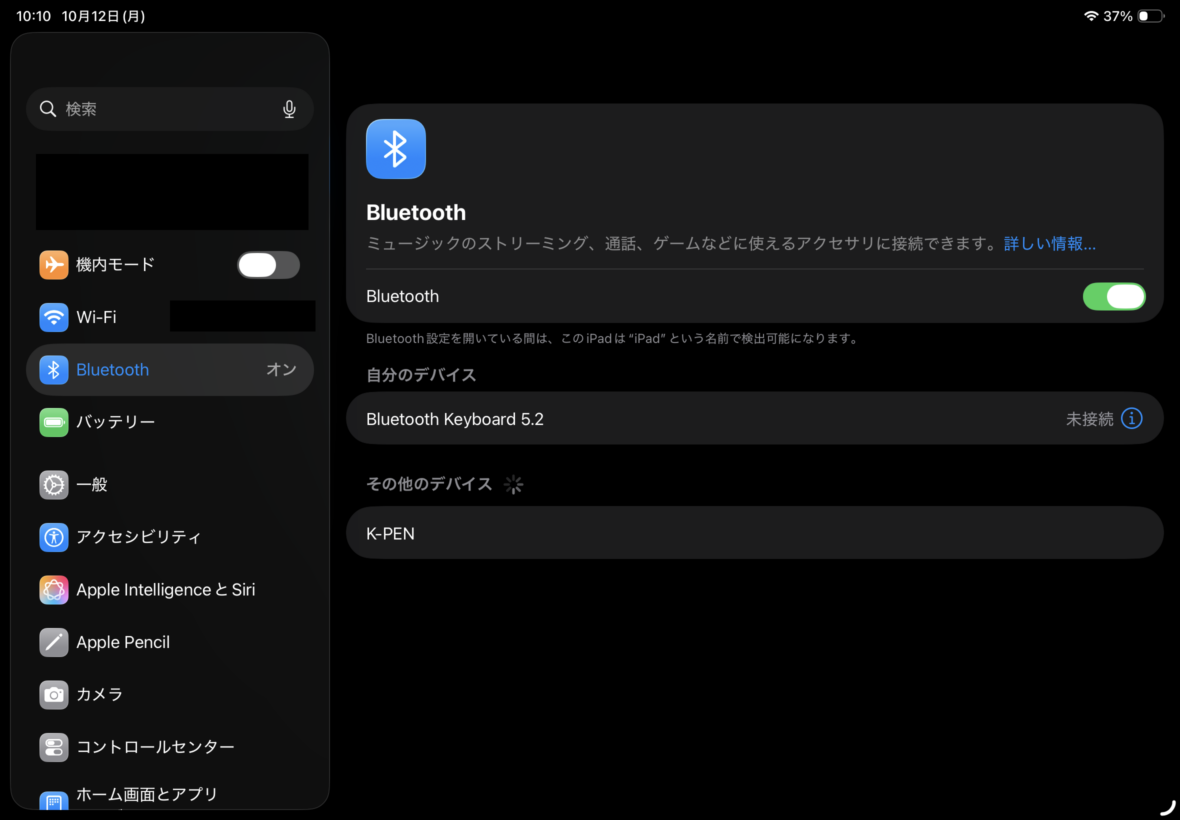
私のKINGONEスタイラスペンがBluetooth設定画面に「K-PEN」として表示された状態
ただし、KINGONEのすべてのモデルが同じ方法で接続できるわけではありません。
Bluetooth接続が必要な製品もあれば、電源を入れるだけでペン入力できる製品もあります。
また、側面への磁気装着、ワイヤレス充電、Bluetooth接続はそれぞれ別の機能です。
Apple Pencilの接続手順をそのまま互換ペンに当てはめず、使用している製品の説明書を確認してください。
互換ペンが反応しなくなった場合の確認方法は、iPad Airの互換タッチペンが反応しない原因と対策でも解説しています。
登録解除と別のiPadへの接続
Apple Pencilを別の対応iPadで使いたい場合は、接続先で改めてペアリングを行います。
ただし、Apple Pencilにはモデルごとの対応機種が決まっているため、別のiPadへ移せば必ず使えるわけではありません。
例えば、Apple Pencil 第2世代をiPad Air 第5世代からM3へ持ち替えても、M3では対応していないため接続できません。
また、Bluetoothの登録解除をした場合も、利用するiPadで再ペアリングする必要があります。
Apple Pencil 第2世代であれば、対応iPad Airの側面に取り付けて、画面の指示に従ってください。
一方、USB-Cモデルの場合は、必要に応じてケーブルを使って再接続します。
買い替え前に使っていたApple Pencilを引き続き利用する予定なら、本体の購入前に対応関係を確認しておきましょう。
Apple Pencil接続のよくある質問(FAQ)
最後に、iPad AirとApple Pencilのペアリングについて、よくある疑問をまとめます。
Q1. Apple PencilはBluetooth設定から接続しますか?
A. Apple Pencilの種類によって、最初の接続方法が異なります。
第2世代とProは、対応iPad Airの側面にある磁気コネクタへ取り付けてペアリングします。
USB-Cモデルはケーブル、第1世代は対応するLightning端子を使います。
Bluetoothはオンにしておく必要がありますが、第2世代やProを最初に接続するときは、Bluetoothの機器一覧から手動で探す必要はありません。
Q2. Apple Pencilを毎回ペアリングする必要はありますか?
A. 通常は、使うたびに初期ペアリングをやり直す必要はありません。
一度正常に接続できれば、普段はそのまま利用できます。
私が使っているApple Pencil 第2世代も、毎回Bluetooth設定画面を開くことなく使えています。
ただし、登録解除を行った場合や、接続状態に問題が生じた場合などは、再ペアリングが必要になることがあります。
Q3. iPad Air M3にApple Pencil第2世代は接続できますか?
A. いいえ、iPad Air M3はApple Pencil 第2世代に対応していません。
M3で利用できる純正モデルは、Apple Pencil ProとApple Pencil(USB-C)です。
Apple Pencil 第2世代はiPad Air 第4世代と第5世代に対応しています。
M3へ買い替える場合は、以前使っていた第2世代を流用できないことに注意してください。
Q4. Apple Pencilが接続済みなのに書けないのはなぜですか?
A. 接続状態だけでなく、使用しているアプリやペン先の状態も確認してください。
まずはiPad Airのメモアプリを開き、新しいメモで手書き入力できるか試してみましょう。
メモでは書けるのに特定のアプリだけ反応しない場合は、そのアプリの入力設定が原因かもしれません。
どのアプリでも書けない場合は、充電残量、ペン先の取り付け状態、Bluetooth接続などを確認してください。
Q5. Apple Pencilの接続にはWi-Fiが必要ですか?
A. Apple Pencilの通常のペアリングやペン入力に、Wi-Fi接続は必要ありません。
Apple PencilはBluetoothを利用してiPadと通信します。
そのため、インターネットに接続していない環境でも、ペアリング済みのApple Pencilで対応アプリに手書き入力できます。
ただし、iPadOSの更新やアプリのダウンロードには、別途インターネット接続が必要になる場合があります。
まとめ
iPad AirでApple Pencilを接続するときは、まず本体とペンの対応関係を確認することが大切です。
接続方法はApple Pencilの種類によって異なります。
- Apple Pencil Pro:対応するM2・M3・M4のiPad Airへ磁気装着
- Apple Pencil 第2世代:対応する第4・第5世代の側面へ磁気装着
- Apple Pencil USB-C:対応するiPad AirとUSB-Cケーブルで接続
- Apple Pencil 第1世代:iPad Air 第3世代のLightning端子へ接続
私が使っているiPad Air 第5世代とApple Pencil 第2世代の組み合わせでは、側面への取り付けだけで接続と充電ができるので、普段はほとんど手間がかかりません。
Apple Pencilが反応しない場合は、対応機種、Bluetooth、充電残量、ケースの干渉、iPadOSのバージョンを順番に確認してみてください。
それぞれのモデルに合った方法で接続できれば、手書きメモやPDFへの書き込み、イラスト制作などに活用できます。
特に私のようにiPad Air 第5世代を使用している場合は、Apple Pencil 第2世代とUSB-Cモデルの違いも理解しておきたいところです。
どちらを選ぶべきか迷った場合は、iPad Air第5世代に対応するApple Pencilの実機比較も参考にしてください。
接続方法だけでなく、自分が何に使いたいのかまで考えて選ぶと、Apple Pencilをより便利に使えると思います。