
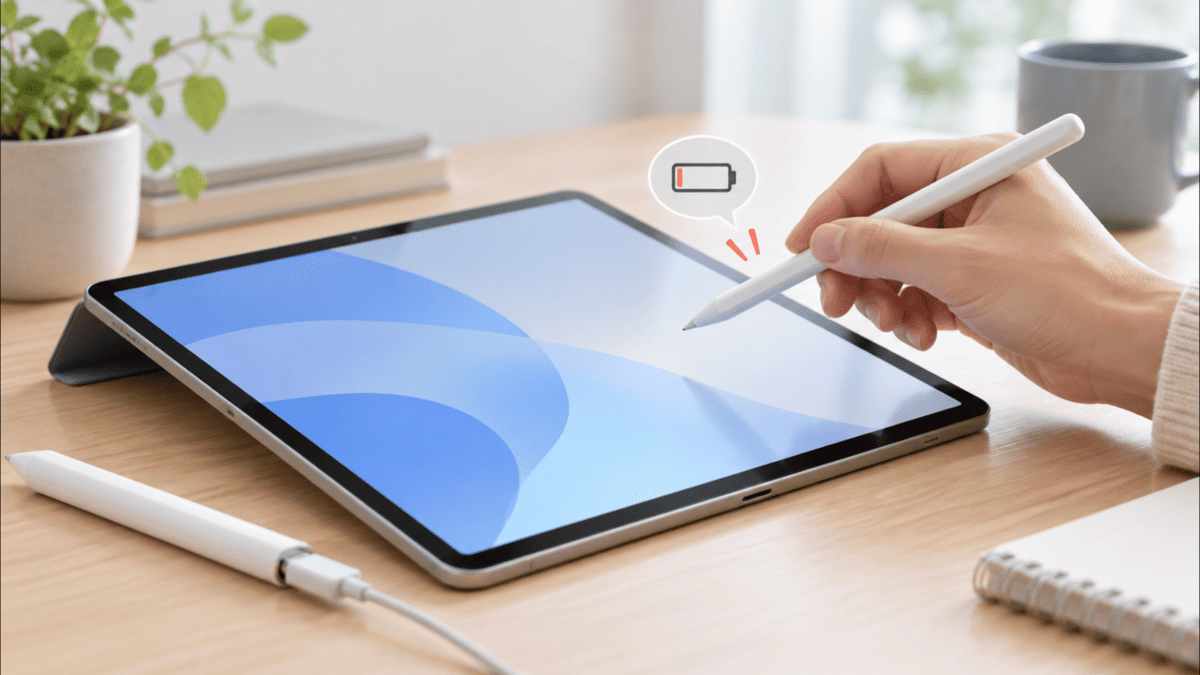
こんにちは、iPad Air実機研究所のヒロトです。
iPad Airで使っていた互換タッチペンが、突然まったく反応しなくなったことがあります。
私が使っているのは、2023年3月に購入したiPad Air 第5世代と、同じ時期に約3,000円で購入したKINGONEのスタイラスペンです。
しばらくApple Pencil 第2世代ばかり使っていて、久しぶりにKINGONEを取り出したところ、電源すら入らなくなっていました。
故障したのかと思いましたが、時間をかけて充電した結果、再び使用できる状態に戻ったんです。
ただし、iPad Airのタッチペンが反応しない原因は、バッテリーだけではありません。
対応機種の違い、ペンの電源、Bluetooth接続、アプリ側の設定など、確認するところはいくつもあります。
この記事では、私のKINGONEで実際に起きたトラブルも紹介しながら、互換タッチペンが反応しない原因と対策を順番に解説します。
記事のポイント
- 互換タッチペンが反応しない主な原因
- 充電や電源を確認する具体的な方法
- Bluetooth接続とペアリングの注意点
- 改善しない場合の対処法と買い替え基準
互換ペンが反応しない原因
互換タッチペンが使えなくなっても、すぐに故障と判断する必要はありません。
まずは、どんな原因が考えられるのか確認しましょう。
| 考えられる原因 | 主な症状 | 確認方法 |
|---|---|---|
| 対応機種が違う | 購入直後から使えない | 対応モデルの確認 |
| 充電不足 | 電源が入らない | 充電状態の確認 |
| 電源がオフ | 画面に触れても無反応 | 電源操作の確認 |
| Bluetoothの問題 | 認識や接続ができない | 接続方式の確認 |
| アプリの設定 | 特定アプリだけ反応しない | 別アプリで入力 |
| ペン先の不具合 | 線が途切れる | 先端の緩みや摩耗を確認 |
| 本体側の問題 | 指でも操作しにくい | タッチ操作の確認 |
まず症状を切り分ける
最初に確認したいのは、反応しないのがタッチペンだけなのか、それともiPad Air全体なのかという点です。
普段どおり指で画面を操作できるなら、少なくともタッチ操作そのものは動いています。
その場合、ペンの電源や充電状態、対応機種などを優先的に確認するとよいでしょう。
逆に、指でも画面を操作できない場所があるなら、ペンだけの問題とは限りません。
画面の汚れや保護フィルム、iPad Air本体の動作も確認する必要があります。
反応しない場所も重要
何も反応しないのか、特定のアプリでだけ使えないのかによっても原因は変わります。
例えば、ホーム画面ではペンで操作できるのに、イラストアプリで線を描けない場合です。
この状態なら、ペンの入力自体は認識されている可能性があります。
逆に、ホーム画面でもメモアプリでも一切反応しない場合は、電源や充電状態を先に調べた方が効率的ですよ。
最初の判断ポイント
指では操作できるか、すべてのアプリで反応しないか、ペンの電源が入っているかを確認してください。
この3点が分かるだけでも、次に試す対処法を選びやすくなります。
最初に確認したい5つの項目
互換タッチペンが動かないときは、難しい設定を変更する前に基本的な部分から確認するのがおすすめです。
特に、久しぶりに取り出したペンでは充電状態を見落としがちです。
対応するiPad Airか確認
まず、タッチペンが自分のiPad Airに対応しているか確認しましょう。
通販サイトで「iPad対応」と記載されていても、すべてのiPad Airで使えるとは限りません。
例えば、iPad Air 第5世代に対応していても、古いiPad Air 2には対応していない電子式スタイラスペンがあります。
また、iPad AirのM2・M3・M4モデルでも、商品によって対応状況は異なります。
本体の世代は「設定」から「一般」「情報」と進み、機種名を確認してください。
そのうえで、購入したペンの商品ページや説明書に、自分のモデルが記載されているか見てみましょう。
購入時期だけで判断しない
特に注意したいのが、以前購入した互換ペンを新しいiPad Airに流用する場合です。
同じiPad Airという名前でも、内部の仕様や対応アクセサリーは変わっています。
古いモデルで使えたことが、新しいモデルでも動く保証にはなりません。
本体を買い替えた直後に反応しなくなったなら、互換性を最初に確認したいところです。
ペンの充電状態を確認
充電式の互換ペンなら、バッテリー残量不足が原因になることがあります。
電源ボタンを操作してもランプが点灯しない場合は、まず説明書に記載された方法で充電してください。
充電方法は製品によって異なり、USB-Cケーブルを使うタイプもあれば、iPad本体の側面で充電するタイプもあります。
マグネットで本体にくっつくだけで、実際には充電できない製品もあるので注意が必要です。
LEDランプがあるモデルは、点灯色や点滅によって充電状態を判断できる場合があります。
ただし、ランプの色が何を意味するかはメーカーごとに違うため、説明書の確認が必要です。
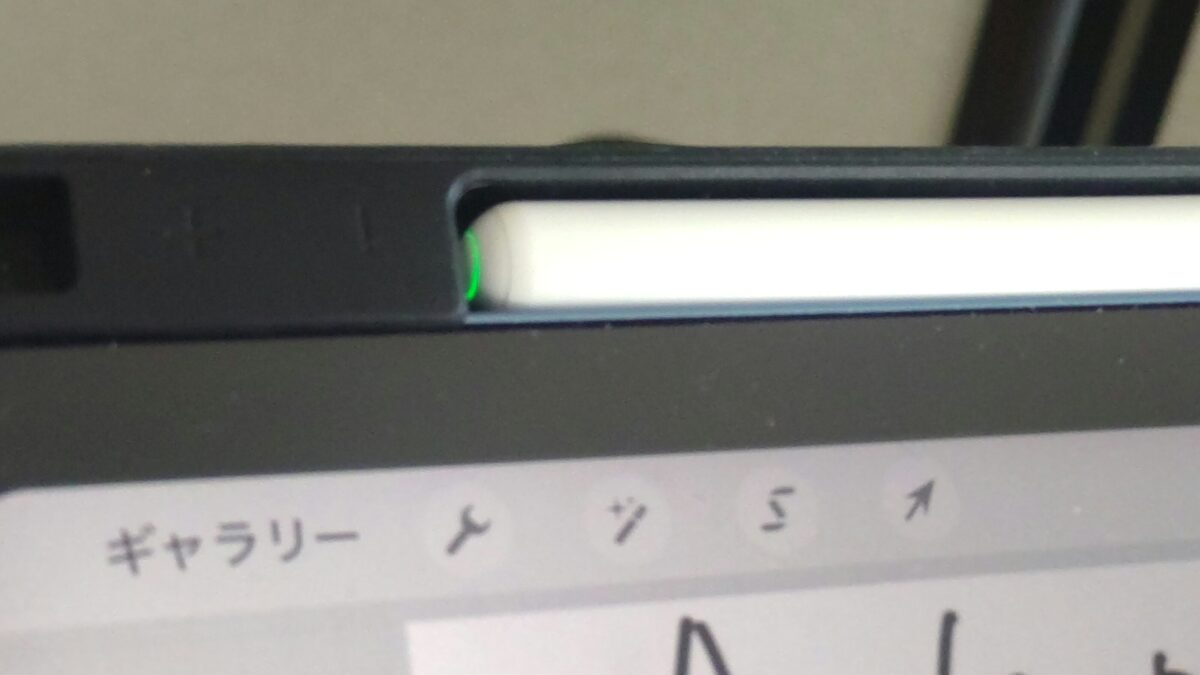
私が使っているKINGONEスタイラスペン。iPad Air第5世代に装着して充電すると緑色のランプが点灯する
写真は私のKINGONEを充電している状態です。
このようにランプで確認できれば、少なくとも充電や電源に関する手掛かりになります。
ただし、ランプが点灯していてもペン入力まで正常とは限りません。
ペンの電源を入れ直す
次に、ペンの電源操作を確認しましょう。
互換タッチペンには、本体上部をタッチして起動するタイプ、ボタンを長押しするタイプ、自動的に起動するタイプなどがあります。
電源が切れたまま画面に触れても、電子式ペンなら基本的に入力できません。
いったん電源を切り、少し時間を置いてから入れ直してみてください。
自動スリープ機能を搭載したモデルなら、一定時間使わずに放置すると電源が切れることもあります。
また、長押し時間や操作場所を間違えているケースもあるため、最初に付属の説明書を確認するのが確実です。
iPad Airを再起動する
ペンの電源と充電に問題がなければ、iPad Airを再起動します。
一時的なソフトウェアの不具合によって、周辺機器の認識やアプリの動作が不安定になることがあるためです。
私が使っている第5世代のようにホームボタンがないiPad Airでは、トップボタンと音量ボタンのいずれかを長押しし、電源オフの操作を行います。
電源が完全に切れてから再び起動し、メモアプリなどでペンを試してみましょう。
再起動しても変化がなければ、次の項目へ進んでください。
ペン先の緩みを確認する
電源は入っているのに文字を書けない場合、ペン先も確認したい部分です。
交換できるペン先は、使用中に少し緩むことがあります。
ペン先が浮いていたり、斜めに取り付けられていたりすると、うまく入力できない可能性があります。
取り外し可能な製品なら、説明書に従って装着し直してください。
ただし、無理に締め込んだり、対応していないペン先を取り付けたりするのは避けましょう。
摩耗や破損が見つかった場合は、製品に対応する交換用ペン先を探す方法もあります。
見た目が同じでも互換性がない替え芯があるため、メーカー名だけでなく型番まで確認してください。
ペンの接続方法を確認する
タッチペンの接続方法については、少し誤解しやすいところがあります。
というのも、すべての互換ペンでBluetoothのペアリングが必要になるわけではないからです。
静電容量式は接続不要
静電容量式のタッチペンは、指で画面を触ったときと同じような仕組みで操作する製品です。
電池を使わないゴム製や導電繊維製のペンが代表的ですね。
このタイプは基本的に充電やBluetooth接続が必要ありません。
画面にペン先を当てるだけで操作できます。
その代わり、Apple Pencilのような高度な筆圧感知や細かな機能は利用できない製品が一般的です。
もし静電容量式のペンが反応しないなら、Bluetoothの設定を探すより、ペン先の状態や画面の汚れを確認した方がよいでしょう。
電子式でも接続不要がある
電子式の互換ペンでも、電源を入れるだけで手書きできる製品があります。
この場合、Bluetooth設定画面にペンの名前が表示されなくても、必ずしも故障ではありません。
一方、Bluetooth接続によってバッテリー残量の表示や追加機能を利用するモデルもあります。
つまり、電源を入れる操作とBluetoothでペアリングする操作は、別々に考える必要があるんです。
ペアリング前に確認
商品説明に「Bluetooth接続不要」と記載されているペンなら、接続画面に表示されないこと自体は問題とは限りません。
反対に、ペアリングが必要と説明されている製品では、指定の接続手順を確認してください。
Bluetooth対応ペンの接続
Bluetooth接続を利用する製品では、まずペンを十分に充電して電源を入れます。
次にiPad Airの「設定」から「Bluetooth」を開き、Bluetoothがオンになっているか確認しましょう。
ペンが接続待機状態になっていれば、「その他のデバイス」に名前が表示されることがあります。
実際に私のKINGONEでは、「K-PEN」という名前が表示されました。
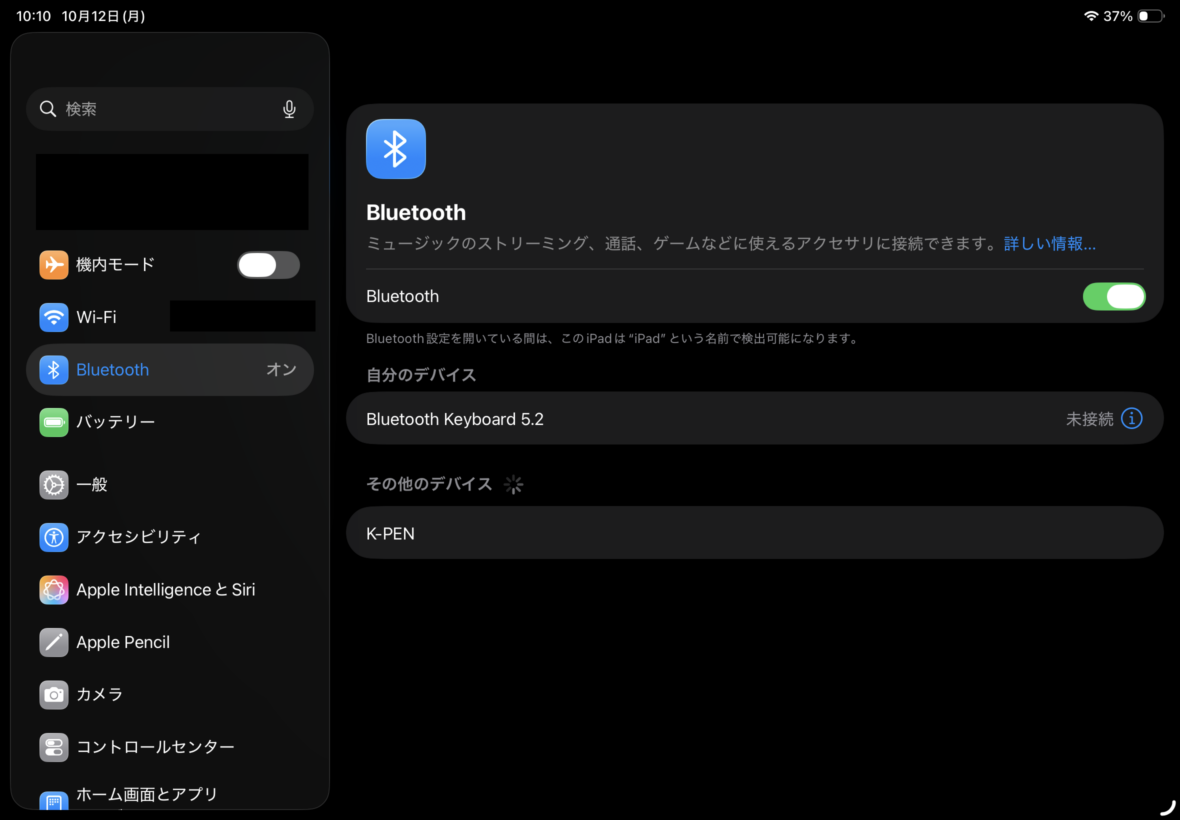
iPad Air第5世代のBluetooth設定画面。KINGONEのK-PENが接続可能なデバイスとして表示されている
この画面で該当する機器を選択すると、ペアリングの確認画面が表示される場合があります。
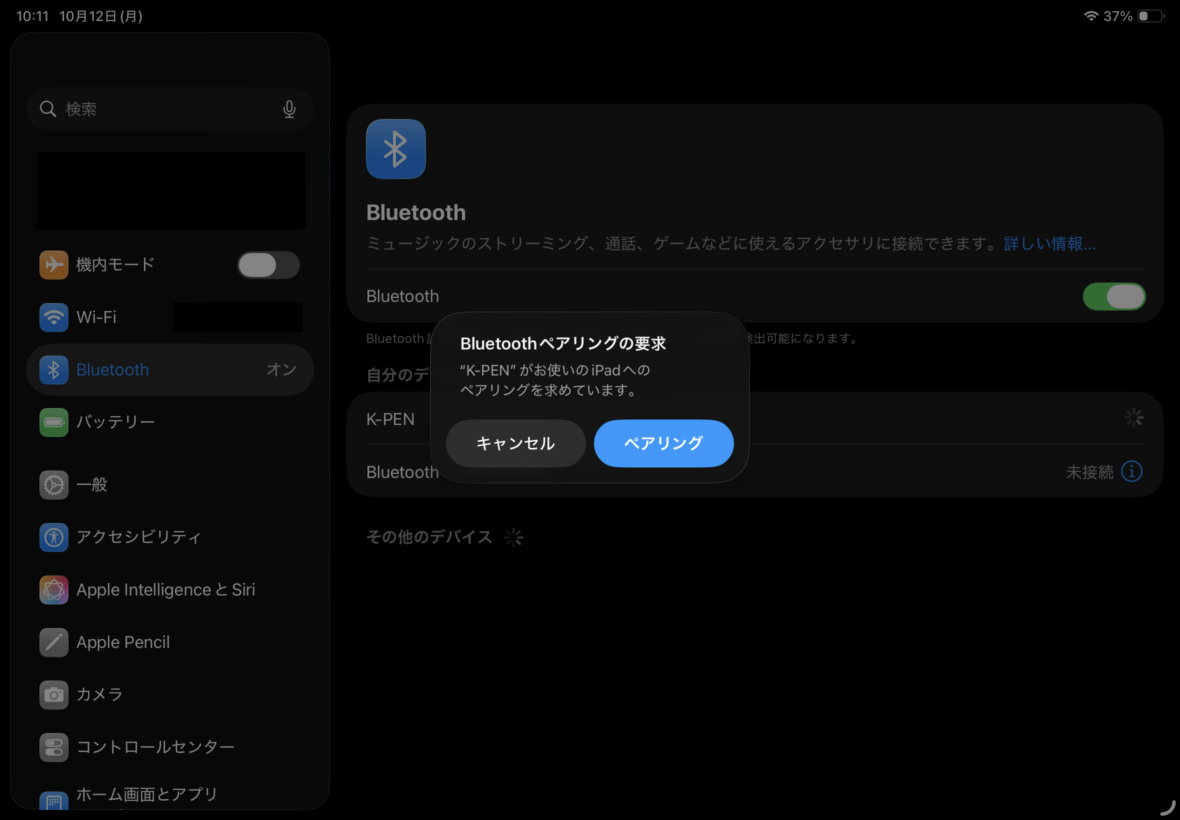
KINGONEスタイラスペンをBluetooth接続するときのペアリング要求画面
ただし、同じKINGONEというブランドでも、モデルが違えば接続方法も変わります。
私のペンでK-PENと表示されたからといって、すべてのKINGONE製品が同じ名前で表示されるわけではありません。
また、ペアリングできたことと、手書き入力が正常に動くことは別です。
接続後には実際に文字や線を描いて確認してください。
ペアリングできない場合
必要な機器名が表示されない場合は、ペンの電源と接続待機状態を確認しましょう。
以前登録した機器名が残っている場合は、製品の説明書に従って接続を解除し、もう一度登録する方法もあります。
iPad AirのBluetoothを一度オフにしてからオンに戻す方法も試せます。
ただし、これで必ず改善するわけではありません。
そもそもBluetooth接続を必要としないペンなら、機器一覧に表示させようとする必要はないですよ。

KINGONEが反応しなかった体験
ここからは、実際に私が使っているKINGONEスタイラスペンで起きたトラブルを紹介します。
今回の経験で意外だったのは、長期間使わなかったことが原因と思われる状態から、再び動くようになった点です。
購入後は問題なく使えた
私がiPad Air 第5世代を購入したのは、2023年3月5日です。
10.9インチのWi-Fi・64GBモデルで、M1チップを搭載したブルーの端末になります。
楽天市場のディーライズから約75,000円で購入しました。
その4日後の3月9日に、KINGONEのApple Pencil互換スタイラスペンを約3,000円で購入しています。
最初からProcreateでイラストを描く予定があったので、タッチペンも用意したかったんです。
購入当初のKINGONEは、手書きや簡単な描画に使えていました。
ただ、絵を描くうちに筆圧による線の変化が欲しくなってきました。
Apple Pencilへ乗り換えた
そこで2023年9月15日、Apple Pencil 第2世代のMU8F2J/Aを購入しました。
購入金額は約17,000円です。
当時の私には結構大きな出費でしたが、イラストを描くなら筆圧感知が使える方が便利だと感じたんですよね。
それからはApple Pencilを使う機会が圧倒的に増え、KINGONEはほとんど出番がなくなりました。
結果として、互換ペンを長期間使用しない状態になったわけです。
久しぶりに使うと無反応
最近になってKINGONEを再び使おうとしたところ、まったく反応しませんでした。
電源を入れようとしても起動せず、画面に触れても入力できません。
それまでは問題なく動いていたので、最初はペン自体が壊れたのかと思いました。
しかし、長期間放置していたことを考えると、バッテリーの過放電が疑われます。
過放電とは、バッテリーの残量が極端に少なくなり、正常に充電や起動ができなくなることがある状態です。
ただし、私のペンの内部を調べたわけではないので、厳密に過放電が原因だったと断定はできません。
少なくとも、長期間使用していなかったことと、電源が入らなくなっていたことは事実です。
充電を続けたら復旧した
そこで、KINGONEをiPad Airから充電できる状態にして様子を見ました。
私の場合、1〜2日その状態で置いていた結果、再び電源が入るようになりました。
その後はペン入力もできるようになり、使える状態まで回復しています。
完全に故障したと思っていたので、これはうれしかったですね。
ただし、これはあくまで私のKINGONEで起きた結果であり、長時間充電すれば必ず直るという意味ではありません。
充電時間は製品の説明書に従い、異常な発熱や膨張、においなどがあれば使用と充電を中止してください。
長時間の充電には注意
私のペンは結果的に復旧しましたが、1〜2日間の連続充電を推奨するものではありません。
まずはメーカーが指定する通常の充電方法と時間を守り、改善しない場合は販売元へ確認しましょう。
バッテリーが劣化している場合は、充電を続けても回復しないことがあります。
アプリで反応しないときの対策
ペンの電源が入り、基本的な画面操作もできるのに特定のアプリだけ使えない場合は、アプリ側を確認します。
特にイラストや手書きノートのアプリは、ペン入力に関する設定が複数あるため注意が必要です。
まずメモアプリで試す
最初にiPad Air標準のメモアプリを開いてください。
新しいメモを作成し、描画ツールを表示して、ペンで短い線を描いてみましょう。
このとき、文字入力欄を選択しただけではなく、ペンやマーカーなどの描画ツールが使える状態にします。
メモアプリで正常に線が描けるなら、ペンは少なくともその画面で入力できています。
次に、普段使っているイラストアプリやノートアプリでも試してください。
メモでは使えるのに特定のアプリだけ反応しないなら、そのアプリの入力設定や描画状態を確認しましょう。
Procreateの設定を確認
私もiPad Air 第5世代でProcreateを使っています。
ProcreateはApple Pencilの機能を活用できるアプリですが、入力方法やジェスチャーの設定によって描画時の動作が変わることがあります。
まず、描画できるレイヤーを選択しているか確認してください。
レイヤーが非表示だったり、描画できない状態になっていたりすると、ペンの不具合と勘違いすることがあります。
続いて「アクション」から「環境設定」を開き、ジェスチャーや筆圧などの項目を確認しましょう。
設定項目はProcreateのバージョンによって変わることがあります。
また、対応するサードパーティ製ペンをアプリから接続できる機能が用意されているバージョンもありますが、すべての互換ペンに対応しているわけではありません。
出典:Procreate公式ハンドブック「Preferences」
筆圧設定と無反応は違う
Procreateで注意したいのが、筆圧感知が働かない状態と、ペンがまったく反応しない状態を混同しないことです。
筆圧非対応の互換ペンでも、対応環境なら一定の太さで線を描ける場合があります。
しかし、力を入れても線が太くならないことは、必ずしも故障を意味しません。
まずは普通の線を描けるか確認してから、筆圧による変化を試してください。
KINGONEの描画結果を確認
私のKINGONEとApple Pencil 第2世代では、実際にProcreateで描いた結果にも違いがありました。
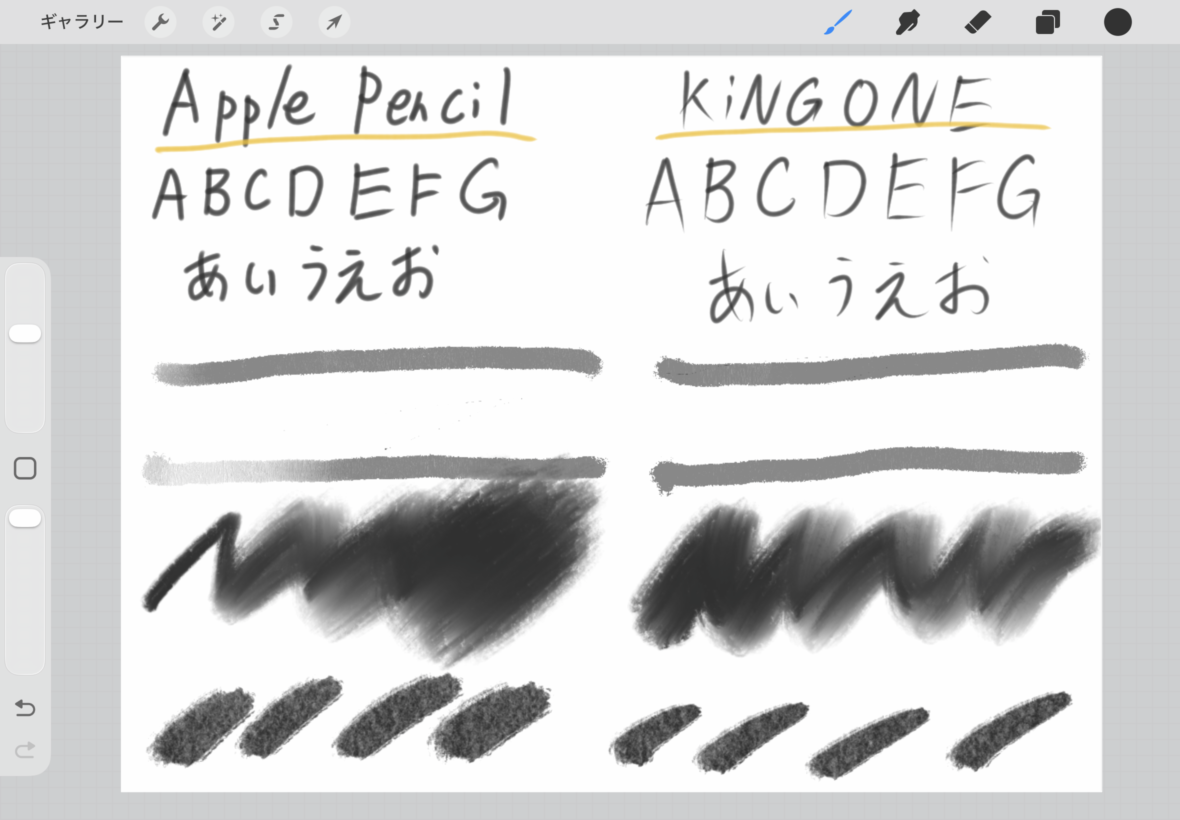
Apple Pencil第2世代とKINGONEスタイラスペンを使い、Procreateで文字やブラシの描画結果を比較
文字や簡単な線であれば、互換ペンも使い道があります。
一方、筆圧によって線の太さや濃淡を変えるような描き方では、ペンの対応機能が重要になります。
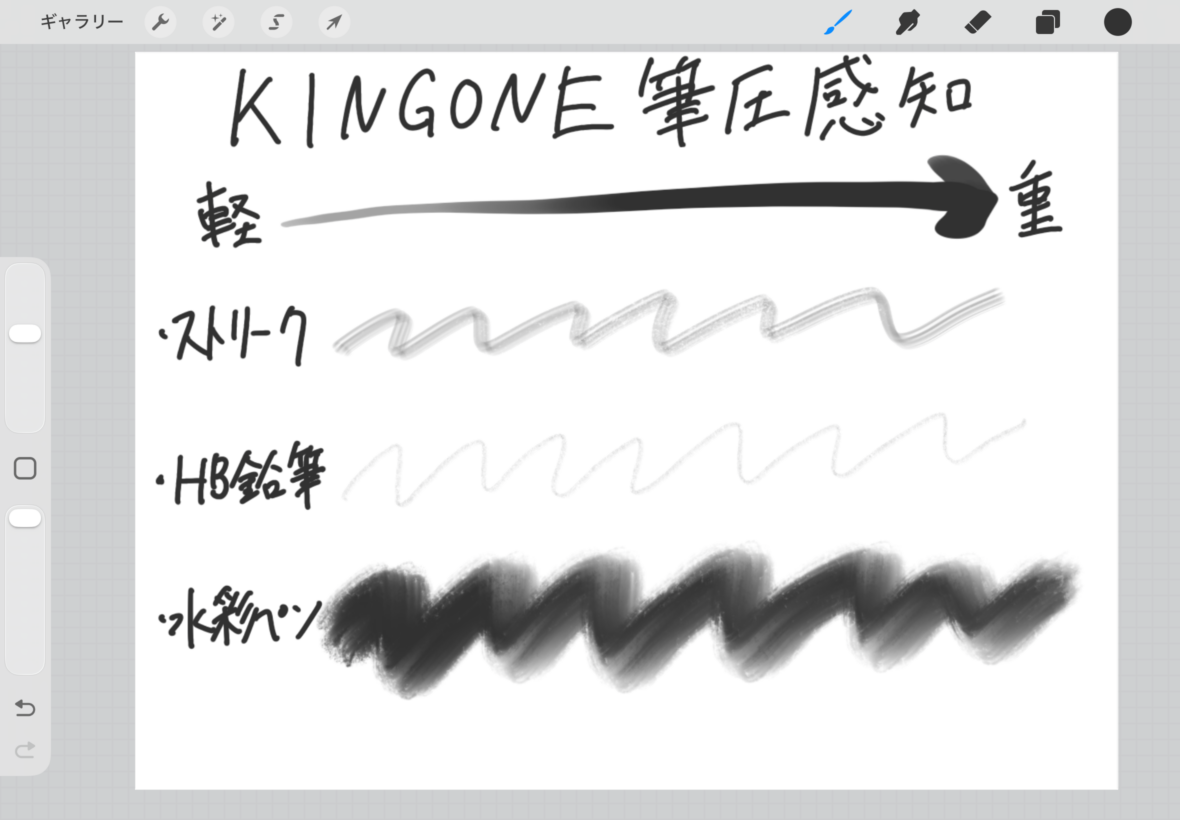
KINGONEスタイラスペンで筆圧を変えて描画した結果。複数のブラシを使って反応を比較している

Apple Pencil第2世代で筆圧を変えた描画結果。筆圧に応じた線の変化を確認できる
私がApple Pencilへ乗り換えたのも、こうした描画機能の違いが理由でした。
互換ペンが正常でも、純正Apple Pencilと同じ反応になるとは限らないんです。
アプリの更新も確認する
アプリだけで不具合が起きる場合は、利用しているアプリが最新の状態か確認しましょう。
App Storeで更新が提供されていれば、内容を確認して適用します。
ただし、作業中のデータがある場合は先に保存してください。
アプリを削除して再インストールする方法は、保存済みの作品やノートが消える可能性があるため、安易にはおすすめしません。
特にProcreateでイラストを保存している人は、作品データの扱いを確認してから操作した方が安心です。
反応が悪い場合のチェック
まったく反応しないわけではないものの、線が途切れたり、書き始めが遅れたりする場合もあります。
この場合は、電源や接続だけでなく、ペン先と画面の状態も確認してみましょう。
線が途切れるとき
手書き中に線が途中で切れるなら、ペン先の摩耗や緩み、充電不足などが候補になります。
まず、ペン先に異常がないか見てください。
表面が削れていたり、先端が欠けていたりする場合は、適切に入力できない可能性があります。
次に十分な充電を行い、メモアプリでゆっくり線を描いてみましょう。
速く動かすと途切れるのか、ゆっくりでも途切れるのかによって、症状を判断しやすくなります。
同じ場所だけで途切れる場合は、ペン以外の原因も考えられます。
フィルムの影響を確認
私はiPad Air 第5世代に、アンチグレア・ペーパーライク系の保護フィルムを貼っています。
このタイプは表面に適度な抵抗があり、紙に近い感覚で書けるのが特徴です。
ただし、保護フィルムの厚さや材質、ペン先との組み合わせによっては、入力のしやすさが変わる可能性があります。
まずは柔らかい布で画面の汚れを拭き取り、別の場所でも同じ症状が出るか確認してください。
特に、画面の一部分だけ反応が悪い場合は、フィルムの浮きや傷なども確認したいところです。
とはいえ、フィルムを剥がせば必ず改善するわけではありません。
原因が分からない段階で、きれいに貼れているフィルムを無理に剥がす必要はないでしょう。
傾きへの反応を確認する
互換ペンには、ペンを傾けたときの入力に対応する製品もあります。
ただし、傾き検知の有無や対応する角度、アプリとの組み合わせは製品によって違います。
私もKINGONEを使ってProcreateで傾きの違いを試しました。
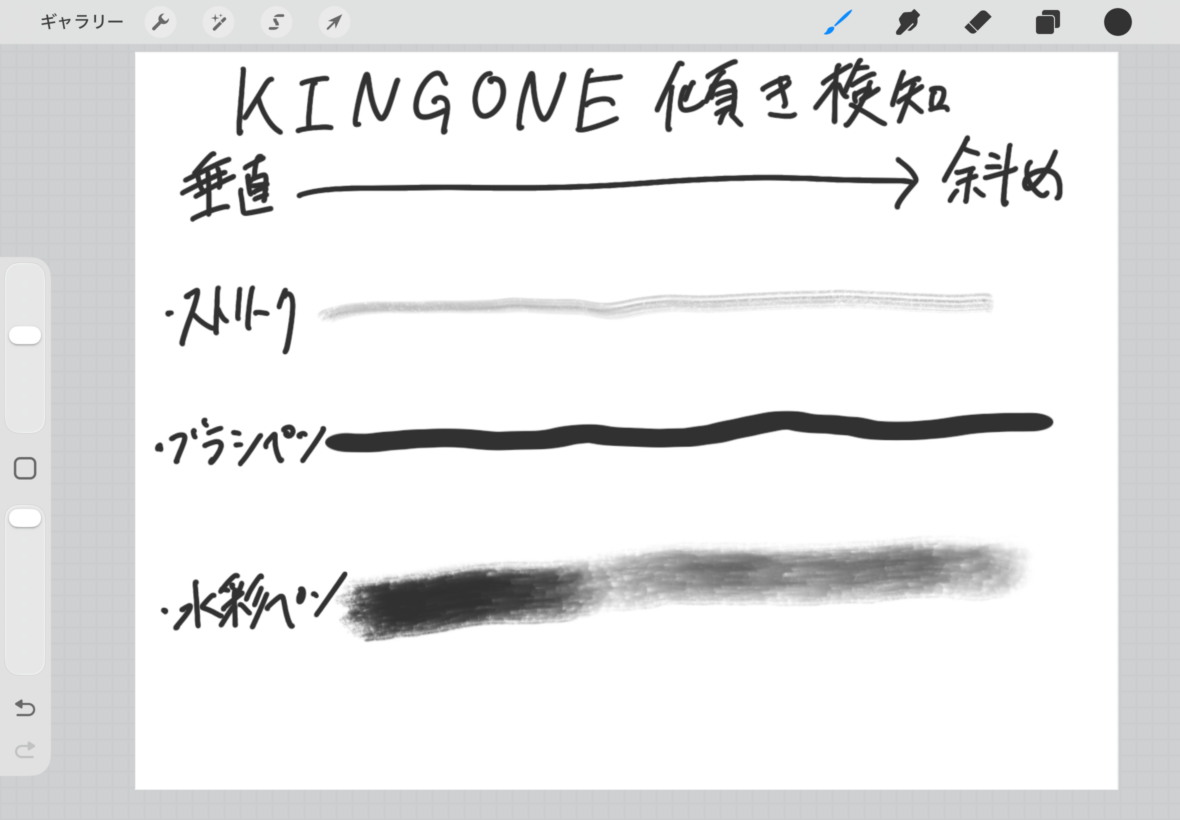
KINGONEスタイラスペンを傾けながら複数のブラシで描画し、線の変化を比較した様子
傾けても期待した変化が出ないときは、対応機能と使用しているブラシを確認しましょう。
アプリ内のブラシ設定によっては、傾きが線に反映されにくいこともあります。
線が描けない不具合と、線の表現が変化しない問題は分けて考えることが大切です。
第5世代や古いAirで使えない場合
iPad Airのタッチペンは、本体の世代によって対応状況が変わります。
特に古いモデルや中古端末を使っている場合は、ペンの故障を疑う前に世代を確認してください。
iPad Air第5世代の場合
iPad Air 第5世代は2022年に発売された10.9インチモデルです。
純正ペンではApple Pencil 第2世代とApple Pencil(USB-C)に対応しています。
一方、Apple Pencil ProやApple Pencil 第1世代には対応していません。
互換ペンについては、製品ごとに対応可否が異なります。
私のKINGONEは第5世代で使えていましたが、同じブランドの別モデルまで動作を保証するものではありません。
第5世代で新しい互換ペンが反応しない場合は、まず商品説明に「iPad Air 第5世代対応」と書かれているか確認しましょう。
iPad Air2の場合
iPad Air 2は2014年発売の古いモデルです。
この世代は純正Apple Pencilに対応していません。
そのため、Apple Pencil相当の電子式入力を前提とした互換ペンは、対応外である可能性が高いです。
ただし、指と同じように操作する静電容量式のタッチペンなら使えるものがあります。
つまり、iPad Air 2でタッチペンを使いたい場合は、対応機種だけでなく入力方式も重要になるわけです。
充電式の細いペン先が付いた製品を選ぶ際には、iPad Air 2への対応が明記されているか確認してください。
M2以降のiPad Airの場合
M2・M3・M4を搭載したiPad Airは、純正Apple Pencil ProとApple Pencil(USB-C)に対応します。
Apple Pencil 第2世代は対応していません。
私の第5世代で使っているApple Pencil 第2世代を、そのままM4モデルへ引き継ぐことはできないんです。
互換タッチペンも同様に、販売時点での対応表を確認する必要があります。
特に新しいiPad Airを購入した直後は、以前使っていたペンがそのまま使えると思い込まない方がいいでしょう。
純正ペンの対応機種については、iPad Air対応Apple Pencilの世代別解説で詳しくまとめています。
出典:Appleサポート「Apple Pencilの互換性」
それでも反応しない場合
ここまで確認しても使えない場合は、ペンの故障やバッテリー劣化も考える必要があります。
ただ、買い替える前にもう少し確認できることがあります。
別の端末で試してみる
家族などが対応するiPadを持っている場合は、別の端末でペンを試す方法があります。
もちろん、その端末もペンの対応機種に含まれていることが前提です。
別の対応端末で正常に動くなら、元のiPad Airとの接続や設定に原因がある可能性が高まります。
逆に、どの対応端末でも反応しないなら、ペン本体の問題を疑いやすくなります。
ただし、別の端末を用意するために新しいiPadを購入する必要はありません。
手元で試せない場合は、この確認を飛ばしても大丈夫です。
購入履歴と保証を確認する
充電もできず、電源も入らない状態が続くなら、購入履歴を確認しましょう。
通販サイトで購入した製品なら、注文履歴から購入日や販売元を確認できます。
保証期間内であれば、交換や修理などの対応を受けられる可能性があります。
その際は、ペンの型番、購入日、症状、試した対処法を伝えると話が進みやすいです。
私のように長期間使わずに放置していたケースでは、バッテリーの劣化も考慮する必要があります。
何度充電しても起動しない場合は、無理に分解して直そうとしないでください。
買い替えた方がよいケース
製品の対応機種が合っていない場合は、設定を変更しても改善しないことがあります。
また、充電不能や電源が入らない状態が続き、保証による対応も難しい場合は買い替えが現実的です。
特に、長く使っている互換ペンなら、修理費用や手間を考えて新しい製品を選ぶ方がよいこともあるでしょう。
ただし、アプリだけで反応しない場合は、ペンを買い替えても同じ問題が起こる可能性があります。
買い替え前には、対応機種・充電・電源・アプリ設定を一通り確認してください。
買い替えを判断する目安
対応機種なのに充電できず電源が入らない、メーカーの案内に従っても改善しない、保証対応も受けられない場合は、買い替えを検討する段階です。
まず故障以外の原因を除外してから判断すると、無駄な買い物を減らせます。
買い替えるペンの選び方
互換タッチペンを新しく購入するなら、価格だけで選ばない方がいいです。
私自身、安価なKINGONEからApple Pencilへ移行した経験があるので、用途によって必要な機能が変わると感じています。
メモ中心なら互換ペン
手書きメモやPDFへの簡単な書き込みが中心なら、互換ペンも十分に候補になります。
私が最初にKINGONEを選んだのも、Apple Pencilより購入費用を抑えたかったからです。
文字を書くだけなら、必ずしも筆圧感知が必要とは限りません。
ただし、安ければ何でもよいわけではないので、iPad Airの対応世代が明記された互換タッチペンを選びましょう。
あわせて充電方法、ペン先の交換可否、保証の有無も確認すると安心です。
対応モデルと必要な機能を先に決めておけば、使えないペンを購入する失敗を減らせます。
イラストなら筆圧を重視
Procreateなどでイラストを描くなら、筆圧感知が使えるかを確認したいところです。
例えば、鉛筆のように軽く描いたり、力を入れて濃く描いたりする表現では、筆圧に対応したペンが便利になります。
私がKINGONEからApple Pencil 第2世代へ乗り換えた理由も、この部分でした。
iPad Air 第5世代ならApple Pencil 第2世代が筆圧感知に対応しています。
一方、Apple Pencil(USB-C)は純正ですが筆圧感知には対応していません。
純正という理由だけで選ばず、必要な描画機能まで確認してください。
純正と互換ペンの価格や使い勝手を比較したい方は、親記事のiPad Air用タッチペンおすすめと純正・互換ペン比較も参考にしてください。
接続と充電のしやすさも重要
長期間使うなら、日常的な充電のしやすさも意外と大切です。
私のApple Pencil 第2世代は、iPad Air 第5世代の側面に装着して充電できます。
別のケーブルを用意せずに使えるので、充電を忘れにくいところが気に入っています。
一方、互換ペンにはUSB-Cケーブルで充電するタイプなどもあります。
頻繁に使う人なら、対応機種だけでなく充電方式も比較するとよいでしょう。
私のように長く放置してしまう人は、たまに電源や充電状態を確認する習慣をつけたいところですね。
iPad Airのペンに関するFAQ
最後に、互換タッチペンが反応しないときによくある疑問へ回答します。
Q1. Bluetoothに表示されないのは故障ですか?
A. 必ずしも故障ではありません。
互換タッチペンにはBluetooth接続なしで使える製品があります。
その場合、機器一覧に表示されなくても正常なことがあります。
Bluetooth接続が必要な製品なら、電源や充電状態、接続待機の操作を確認してください。
Q2. iPad Air第5世代で互換ペンは使えますか?
A. 第5世代に対応した互換ペンなら使用できます。
私も実際にKINGONEのスタイラスペンを使っていました。
ただし、すべての互換ペンが第5世代に対応しているわけではありません。
商品説明に対応機種が明記されているか確認してください。
Q3. 充電しても電源が入らないのはなぜですか?
A. 充電方法の間違い、接触不良、バッテリーの劣化などが考えられます。
私のKINGONEは長期間使わずに放置したあと電源が入らなくなりましたが、充電後に復旧しました。
ただし、すべてのペンが同じ方法で直るわけではありません。
説明書どおりに充電しても改善しない場合は、販売元の案内を確認しましょう。
Q4. iPad Air2でも互換タッチペンは使えますか?
A. 静電容量式など、iPad Air 2で使用できるタッチペンはあります。
ただし、iPad Air 2はApple Pencilに対応していません。
電子式の互換ペンも対応外の製品が多いため、購入前の確認が必要です。
指と同じように画面を操作する用途なら、対応する静電容量式ペンが候補になります。
Q5. 純正Apple Pencilなら必ず反応しますか?
A. 純正でも、対応していないiPad Airでは使用できません。
例えば、第5世代はApple Pencil 第2世代とApple Pencil(USB-C)に対応していますが、Apple Pencil Proには対応していません。
また、対応モデルでも充電不足やペアリングの問題によって使えないことがあります。
純正か互換かにかかわらず、まず対応機種と接続状態を確認することが大切です。
まとめ
iPad Airの互換タッチペンが反応しない場合は、故障と判断する前に基本的な部分を確認しましょう。
特に、対応機種、電源、充電状態、接続方式、アプリ設定は重要です。
私のKINGONEも、長期間使用していなかったあとに電源が入らなくなりましたが、充電後に再び使えるようになりました。
ただし、同じ症状でも原因は異なるため、すべての互換ペンが復旧するわけではありません。
この記事のまとめ
- まず対応するiPad Airの世代を確認する
- 充電式なら電源とバッテリー状態を調べる
- Bluetooth接続が必要かは製品によって異なる
- メモアプリと他のアプリで反応を比較する
- ペン先やフィルムの状態も確認する
- 改善しなければ保証や買い替えを検討する
原因を確認しても使えない場合は、そのiPad Airへの対応が明記されたペンへ変更する方が確実です。
文字を書く程度なら互換ペンも候補になりますし、イラストで筆圧を使いたいなら対応するApple Pencilが便利でしょう。
また、ペンが正常に動くようになったら、iPad AirでPDFに手書きする方法も参考にしてみてください。
せっかく購入したタッチペンですから、まずは使えない原因を確認し、それでも難しければ自分の用途に合った製品を選び直しましょう。