
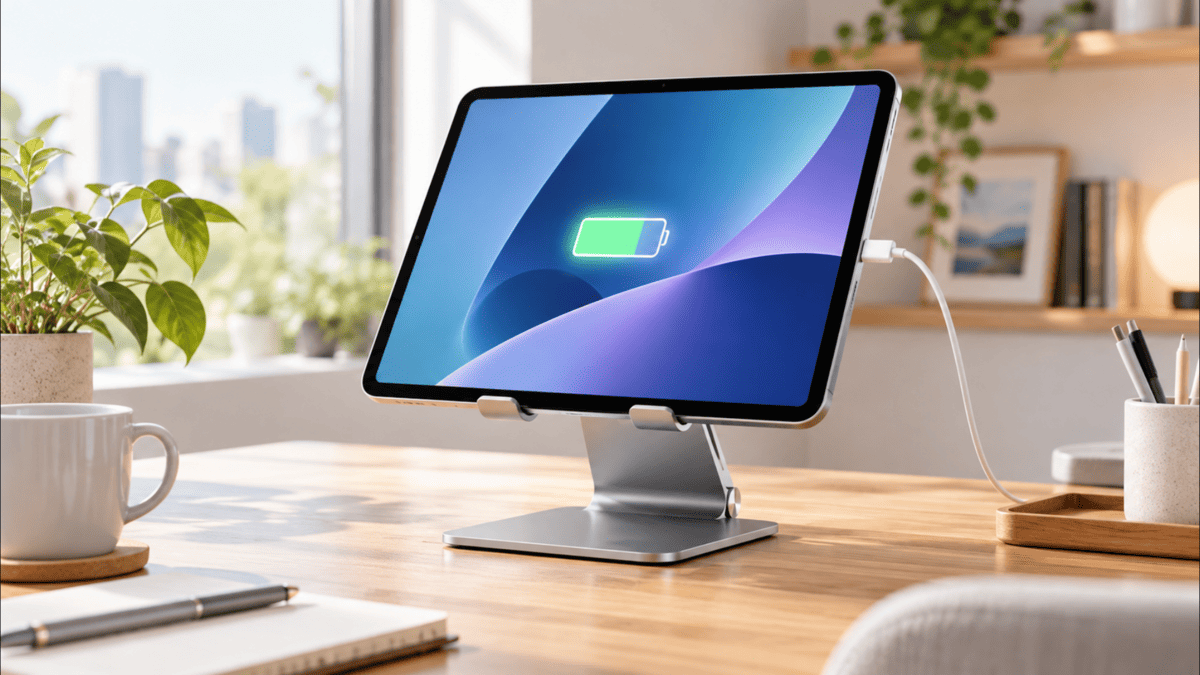
こんにちは、iPad Air実機研究所のヒロトです。
iPad Airをデスクで使っていると、スタンドへ置くだけで充電できたら便利だなと思いますよね。
iPhoneにはMagSafe充電がありますが、iPad Airの場合は少し仕組みが違います。
iPad Air本体はQiやMagSafeによるワイヤレス充電には対応していませんが、Smart Connectorを使って置くだけで充電できる専用スタンドは存在します。
ただし、マグネットで固定できるスタンドが、すべて充電に対応しているわけではありません。
私は2023年3月からiPad Air 第5世代を使っていて、同年9月にはLamicallの卓上スタンドを購入しました。
私のスタンド自体には充電機能がないものの、USB-C端子をふさがない構造なので、横向きでも縦向きでも充電しながら使えています。
この記事では、置くだけ充電の仕組み、実際に販売されている対応スタンド、世代別の選び方をまとめます。
記事のポイント
- iPad Airを置くだけで充電できる仕組み
- おすすめ充電スタンドの種類と違い
- 第4・第5世代やM2・M3・M4の対応状況
- ケース装着時やUSB-C充電の注意点
iPad Air充電スタンドの結論
iPad Airの充電スタンドは、何を便利にしたいのかによっておすすめが変わります。
私なら、毎回ケーブルを挿す手間をなくしたい場合はSmart Connector対応型、費用を抑えて充電しながら使いたい場合は通常の卓上スタンドを選びます。
置くだけ充電なら専用モデル
iPad Airを置くだけで充電したいなら、Smart Connector経由の給電に対応したスタンドが候補になります。
例えば、KUXIUのX33 Pro MAXやX36 Pro MAXは、対応するiPadの背面を磁石で保持し、Smart Connectorを使って給電する製品です。
スタンド側にはUSB-Cケーブルを接続しますが、iPad Air本体のUSB-C端子へ毎回ケーブルを挿す必要はありません。
つまり、スタンドに戻せば充電が始まり、使うときは本体を取り外すだけという使い方ができます。
デスクとソファを頻繁に行き来する人には、この手間の少なさが魅力になるでしょう。
ただし、対応するiPad Airの世代に合わせた製品を選ぶ必要があります。
価格重視ならUSB-C併用型
一方、スタンドへ置いたまま充電できれば十分という人には、普通の卓上スタンドもおすすめです。
私が使っているLamicallのスタンドは、このタイプになります。
充電機能は内蔵していませんが、iPad AirのUSB-C端子へケーブルを直接接続できるため、動画視聴や文章作成をしながら充電できます。
もちろん、置くだけで自動的に充電が始まるわけではありません。
しかし、専用の充電スタンドを用意しなくても、すでに持っているUSB-C充電器をそのまま使えます。
私のようにiPad Airを机へ置いて使う時間が長いなら、これでも十分便利ですよ。
充電方式を比較
購入前に知っておきたいのが、充電方法による違いです。
| 種類 | 本体へ給電する方法 | 本体へのケーブル接続 |
|---|---|---|
| Smart Connector対応型 | 背面の接点から給電 | 不要 |
| USB-C併用型 | 本体のUSB-C端子 | 必要 |
| マグネット固定のみ | 充電機能なし | 別途必要 |
| スマホ用Qi・MagSafe型 | iPad Air本体の充電には非対応 | 別方式が必要 |
購入前に確認すること
商品名に「マグネット」「充電スタンド」と書かれていても、それだけでは判断できません。
iPad Air本体をSmart Connectorから充電できるのか、それとも磁石で固定するだけなのかを確認してください。
なお、スタンド全体の種類や角度調整、動画・勉強向けの選び方については、親記事のiPad Airスタンドおすすめと用途別の選び方で紹介しています。
置くだけ充電の仕組み
iPad Airで置くだけ充電ができると言われる理由は、Smart Connectorという接続部分があるためです。
iPhoneのMagSafe充電とは異なるため、それぞれの仕組みを知っておくと商品を選びやすくなります。
MagSafe充電には非対応
iPhoneのMagSafeは、対応する充電器を磁石で位置合わせし、ワイヤレスで電力を送る仕組みです。
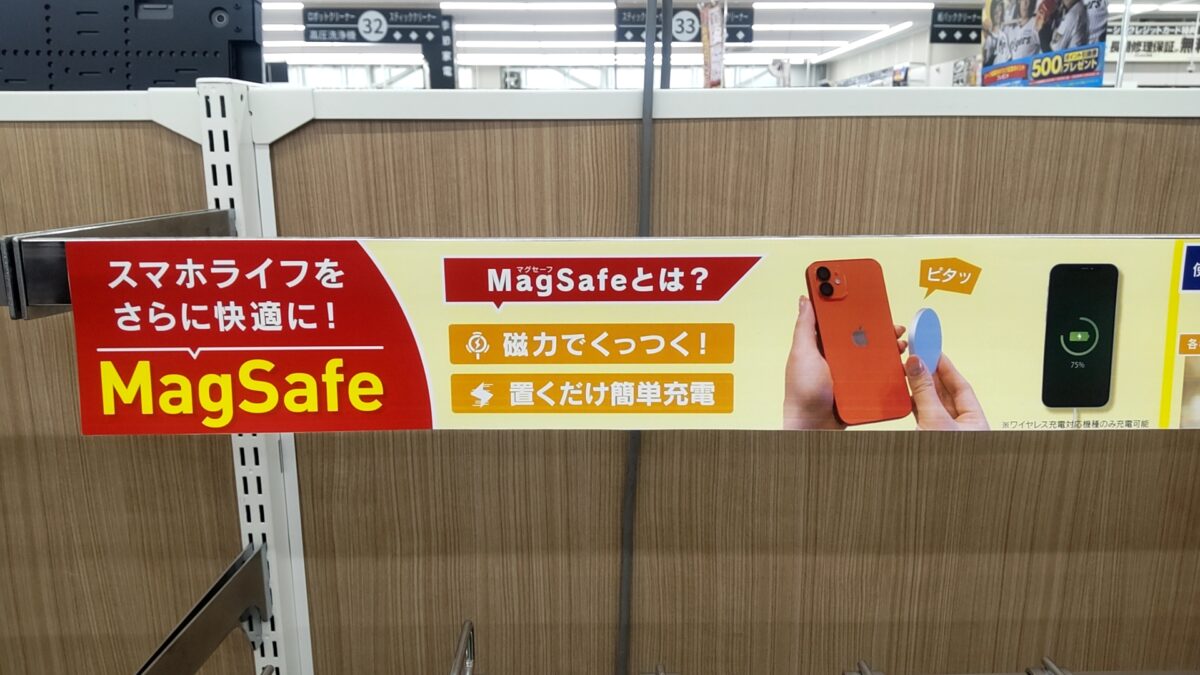
MagSafeについて、磁力で装着して置くだけで充電できる仕組みを紹介するジョーシンの売り場案内
しかし、iPad Airには同じ方法で本体バッテリーを充電する機能が搭載されていません。
2026年10月時点では、第4世代、第5世代、M2、M3、M4のいずれも、iPhoneのようなQi・MagSafe充電には非対応です。
そのため、iPhone用MagSafe充電器の上へiPad Airを置いても、本体を充電することはできません。
MagSafe対応と書かれたタブレットスタンドもありますが、その表記が磁石で固定できることだけを意味する場合があります。
また、iPadとスマートフォンを同時に置ける製品では、スマートフォン部分だけがワイヤレス充電に対応しているケースもあります。
iPad Air自体の充電方式やMagSafeとの違いは、iPad AirがMagSafeやワイヤレス充電に対応するかでも解説しています。
Smart Connectorなら給電可能
iPad Air 第4世代以降には、対応するアクセサリーと接続するためのSmart Connectorが搭載されています。
背面にある小さな金属接点を利用して、対応機器との間で電力やデータをやり取りする仕組みです。
Apple純正の対応Magic Keyboardでも、この接続方式が使われています。
さらに、KUXIUのような一部の充電スタンドは、Smart Connectorを利用してiPad Air本体へ給電します。
背面の接点を使う
Smart Connector対応スタンドでは、本体とスタンドの接点が適切な位置で接触することが重要です。
単に背面へ磁石が付くだけでは充電できず、接点同士が正しくつながる必要があります。
一般的なQi充電のように、接点なしで電磁誘導によって本体へ給電する仕組みではありません。
なお、Smart Connectorを搭載しているiPad Airでも、すべての充電スタンドと互換性があるわけではない点に注意してください。
スタンドへの電源供給は必要
置くだけ充電という名称から、スタンドに電源がなくても充電できると思うかもしれません。
しかし、充電スタンド自体には電力の供給が必要です。
KUXIUの対応製品では、スタンドへUSB-Cケーブルと電源アダプタを接続し、その電力をSmart Connector経由でiPad Airへ送ります。
つまり、なくなるのはiPad Air本体へのケーブルの抜き差しであって、充電ケーブルそのものではありません。
一度デスクに配線してしまえば、普段の取り付けと取り外しが楽になるという考え方です。
磁石だけのスタンドとは違う
iPad Air用のマグネットスタンドには、充電機能がない製品もたくさんあります。
磁石で本体を浮かせるように固定できても、そこから電力が供給されるとは限りません。
例えば、マグネット固定のみのモデルでは、充電したいときに本体のUSB-C端子へケーブルを接続します。
商品写真ではケーブルが写っていないこともあるため、見た目だけで判断するのは危険です。
確認したいのは「Smart Connector charging」や「本体への給電対応」といった説明の有無になります。
さらに、同じメーカーでも充電対応型と非対応型があるので、型番まで確認しましょう。

おすすめ充電スタンドを比較
ここからは、具体的な製品を紹介します。
Smart Connectorを使って充電できるモデルと、USB-C充電を併用するモデルを分けて比較します。
なお、私が実際に長期間使用しているのはLamicallです。KUXIU製品については、メーカーが公開している仕様をもとに選定しています。
KUXIU X33 Pro MAX
置くだけ充電を重視するなら、KUXIU X33 Pro MAXが候補になります。
この製品はiPadを磁石で保持し、Smart Connectorを通じて給電する卓上型スタンドです。
メーカー公表の給電出力は最大18Wで、iPad Air本体のUSB-Cポートを使わずに充電できる設計となっています。
高さや角度を調整できるため、動画視聴だけでなく、外付けキーボードと組み合わせたデスク作業にも向いているでしょう。
対応するiPad Airは、10.9インチの第4・第5世代や、11インチ・13インチのM2・M3・M4などが選択肢として案内されています。
ただし、購入時に自分の機種に合うバリエーションを選ぶ必要があります。
通常のケースを付けたまま使えるとは限らない点にも注意してください。
KUXIU X33 Pro MAXのマグネット充電スタンドは、本体を頻繁に取り外す人や、デスクへ戻すだけで充電を始めたい人に向いています。
KUXIU X36 Pro MAX
デスク上のスペースを空けたい人には、KUXIU X36 Pro MAXも候補です。
X33 Pro MAXと同じくSmart Connectorからの充電に対応しており、メーカー公表の給電出力は最大18Wとなっています。
大きな違いは、デスクの天板へ固定するクランプ式のアームを採用していることです。
メーカー仕様では、固定できる天板の厚さは最大5cmと案内されています。
スタンドの台座を机の中央に置く必要がないため、キーボードやマウス、書類などを広げやすくなります。
また、アームの角度や高さを変えられるので、画面を自分の見やすい位置へ移動しやすい構造です。
対応モデルとして、iPad Air 第4・第5世代、11インチ・13インチのM2・M3・M4が案内されています。
一方、クランプ式なので、天板の形状や裏側の補強材によっては取り付けられません。
購入前に机の厚さだけでなく、クランプを挟める場所があるか確認しましょう。
KUXIU X36 Pro MAXの充電対応アームスタンドは、充電の手間だけでなく、机の使える面積も増やしたい人向けです。
対応機種や製品の詳細は、出典:KUXIU公式「X36 Pro MAX iPad用マグネット充電スタンド」で確認できます。
Lamicallの卓上スタンド
私が実際に使っているLamicallは、置くだけ充電には対応していません。
ただし、充電しながら使える卓上スタンドとしては、かなり気に入っています。
2023年9月9日に楽天市場で購入したときの価格は2,682円でした。
購入した理由は、持ち運びやすいスタンドより、自宅の机で安定して使える製品が欲しかったからです。
金属製の本体で、角度を自由に変えられるところが便利です。
そして、今回のテーマで特に重要なのが、iPad Airを載せるホルダーの下側が開いていること。
横置きでは側面から、縦置きでは下側からUSB-Cケーブルを接続できます。
充電するたびにスタンドから本体を取り外す必要がないので、私の使い方では大きな不満がありません。
Lamicallの金属製卓上タブレットスタンドは、専用充電スタンドまでは必要ないけれど、置いたまま充電できる環境を作りたい人におすすめです。
Magic Keyboardも選択肢
スタンドとキーボードを一体化したいなら、Apple純正の対応Magic Keyboardも検討できます。
iPad Air用Magic Keyboardには、USB-C端子からのパススルー充電に対応するモデルがあります。
キーボード側にケーブルを接続し、Smart Connector経由でiPad Airへ給電する仕組みです。
本体を取り外す際にUSB-Cケーブルを抜く必要がないので、使い勝手は専用充電スタンドに近い部分があります。
ただし、キーボードやトラックパッドが付いた製品なので、動画視聴用の卓上スタンドとは性格が異なります。
価格も比較的高いため、充電だけが目的なら優先度は下がるかなと思います。
なお、第4・第5世代やM2以降では対応するキーボードの種類が異なる場合があるため、購入する製品の互換性を確認してください。
おすすめモデルの比較表
それぞれの違いを表にまとめました。
| 製品 | 置くだけ充電 | 特徴 | 向いている人 |
|---|---|---|---|
| KUXIU X33 Pro MAX | 対応 | 磁気固定・卓上型・Smart Connector給電 | デスクで着脱を繰り返す人 |
| KUXIU X36 Pro MAX | 対応 | 磁気固定・クランプ式アーム・Smart Connector給電 | 机を広く使いたい人 |
| Lamicall卓上スタンド | 非対応 | 角度調整・USB-Cケーブル併用 | 費用を抑えたい人 |
| 対応Magic Keyboard | 対応 | キーボード一体型・パススルー充電 | 文字入力が中心の人 |
価格や充電機能だけでなく、本体の取り外しやすさ、角度調整、ケースとの相性まで考えて選ぶと失敗しにくいでしょう。
iPad Airの世代別対応
iPad Airは世代によって本体の大きさや磁石の配置が異なります。
そのため、商品名にiPad Air対応と書かれていても、すべての世代で同じスタンドを使えるとは限りません。
第4・第5世代の場合
iPad Air 第4世代は2020年、第5世代は2022年に発売された10.9インチモデルです。
どちらもUSB-C端子とSmart Connectorを搭載しています。
KUXIUのX33 Pro MAXやX36 Pro MAXでは、第4・第5世代向けのバリエーションが案内されています。
したがって、専用モデルを選べば置くだけ充電を利用できる選択肢があります。
一方、通常のQi・MagSafe充電器には対応していないため、スマートフォン用の充電台を流用することはできません。
私の第5世代でも、普通のUSB-C充電とSmart Connector対応スタンドの違いを意識して選ぶ必要があります。
M2・M3の場合
M2搭載iPad Airは2024年、M3搭載モデルは2025年に発売されました。
これらのモデルには11インチと13インチの2サイズがあります。
いずれもSmart Connectorを搭載しており、対応する専用充電スタンドを利用できます。
KUXIUの製品ではM2・M3に対応する選択肢がありますが、11インチと13インチを取り違えないようにしてください。
本体のサイズが違うだけでなく、固定に使う磁石の配置も製品選びに影響します。
特に、11インチ用の製品を13インチへ流用することは避けた方がいいでしょう。
M4の場合
2026年に発売されたM4搭載iPad Airも、11インチと13インチが用意されています。
Apple公式仕様では、USB-C端子とSmart Connectorを搭載しています。
ただし、Smart Connectorがあるからといって、古い充電スタンドが自動的にM4へ対応するわけではありません。
KUXIUのX33 Pro MAXやX36 Pro MAXでは、M4を含む対応バリエーションが案内されています。
購入画面でM4対応モデルを選び、必要なサイズも確認してください。
現行モデルの端子構成は、出典:Apple公式「iPad Air - 仕様」でも確認できます。
13インチは専用品を選ぶ
13インチiPad Airでは、充電機能だけでなくスタンド自体の大きさにも注意したいです。
Apple公式仕様によると、M4の13インチWi-Fiモデルは616g、11インチWi-Fiモデルは464gです。
13インチは本体が大きく重いため、適合しないスタンドでは安定して保持できない可能性があります。
また、マグネット式は本体の磁石とスタンドの配置が合っていることも重要になります。
「13インチまで対応」と書かれていても、iPad Pro用なのかiPad Air用なのかは確認してください。
対応機種欄に自分のiPad Airのサイズとチップ名が記載されている製品を選びましょう。
世代とサイズの確認は必須
第4・第5世代の10.9インチと、M2以降の11インチは外形寸法が近いモデルですが、充電スタンドの互換性まで同じとは限りません。
充電接点や磁石の位置を合わせる必要があるため、必ずメーカーの対応表を確認してください。
購入前のチェックポイント
置くだけ充電に対応していることが分かっても、購入前に確認しておきたい点があります。
特にケースとの相性と電源まわりは、使い始めてから気付きやすい部分です。
本体の型番まで確認する
まず、自分のiPad Airが何世代なのか確認してください。
本体の「設定」から「一般」「情報」を開けば、モデル名やモデル番号を確認できます。
特に中古で購入したiPad Airでは、発売年や世代を勘違いしていることもあるかもしれません。
製品ページにM2・M3・M4や第4・第5世代という表記がある場合は、iPad Air本体の情報と照らし合わせましょう。
同じ11インチでもiPad Pro向けの製品とは区別が必要です。
商品画像の見た目だけで購入せず、メーカーの対応機種一覧を確認するのがおすすめですよ。
ケースを付けたまま使えるか
ここは個人的にかなり重要だと思っています。
私はiPad Air 第5世代にESRのケースを装着して使っているため、スタンドを使うたびにケースを外したくありません。
通常の受け台式スタンドなら、ケースを装着した状態でもホルダーへ収まることがあります。
しかし、Smart Connectorで給電するマグネットスタンドでは話が変わります。
背面にケースがあると、スタンドの接点とiPad Air本体の接点が直接つながらない場合があるからです。
普通のケースは干渉する
一般的なTPUケースや手帳型ケースは、Smart Connectorの充電接点をスタンドへ伝える設計とは限りません。
磁石で保持できたとしても、充電だけできないということも考えられます。
KUXIUも対応する専用マグネットケースを案内しており、ケースを装着したまま充電したい場合には接点をつなぐ機能が必要です。
すでにお気に入りのケースがあるなら、スタンドを買う前に併用できるか確認してください。
ケースの種類や世代別の適合については、iPad Airケースおすすめと対応機種の選び方で解説しています。
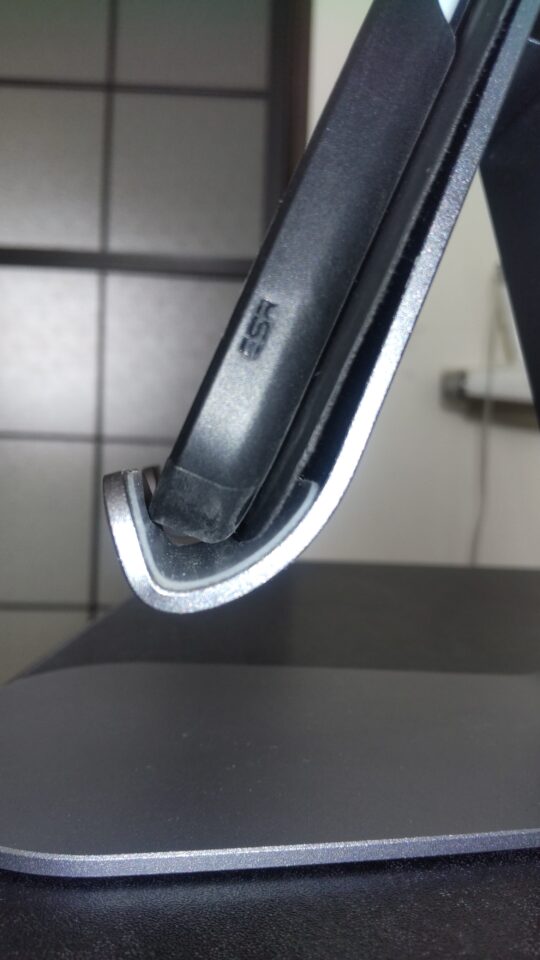
私が使用しているLamicallは受け台式なので、ESRケースを装着したiPad Air 第5世代をそのまま置ける
充電器とケーブルも確認する
Smart Connector対応スタンドを使う場合も、スタンドへ電力を供給する充電器やケーブルが必要です。
例えばKUXIUのX33 Pro MAXとX36 Pro MAXは、メーカー公表で最大18Wの給電に対応しています。
ただし、この数値は対応する充電条件での上限であり、常に18Wで充電されるという意味ではありません。
バッテリー残量や本体の状態、使用中の消費電力によって、実際の充電状況は変わります。
また、スタンドにケーブルが付属していても、電源アダプタが別途必要な製品があります。
購入前に付属品一覧を確認し、対応するUSB-C電源アダプタを用意してください。
また、iPad Air本体の充電器も一緒に見直したい場合は、iPad Air用USB-C充電器のおすすめ比較が参考になります。
純正20Wから小型30W、複数ポートの高出力モデルまで用途別に比較しています。
なお、充電スタンドへの給電に必要な仕様は各製品の案内を優先してください。
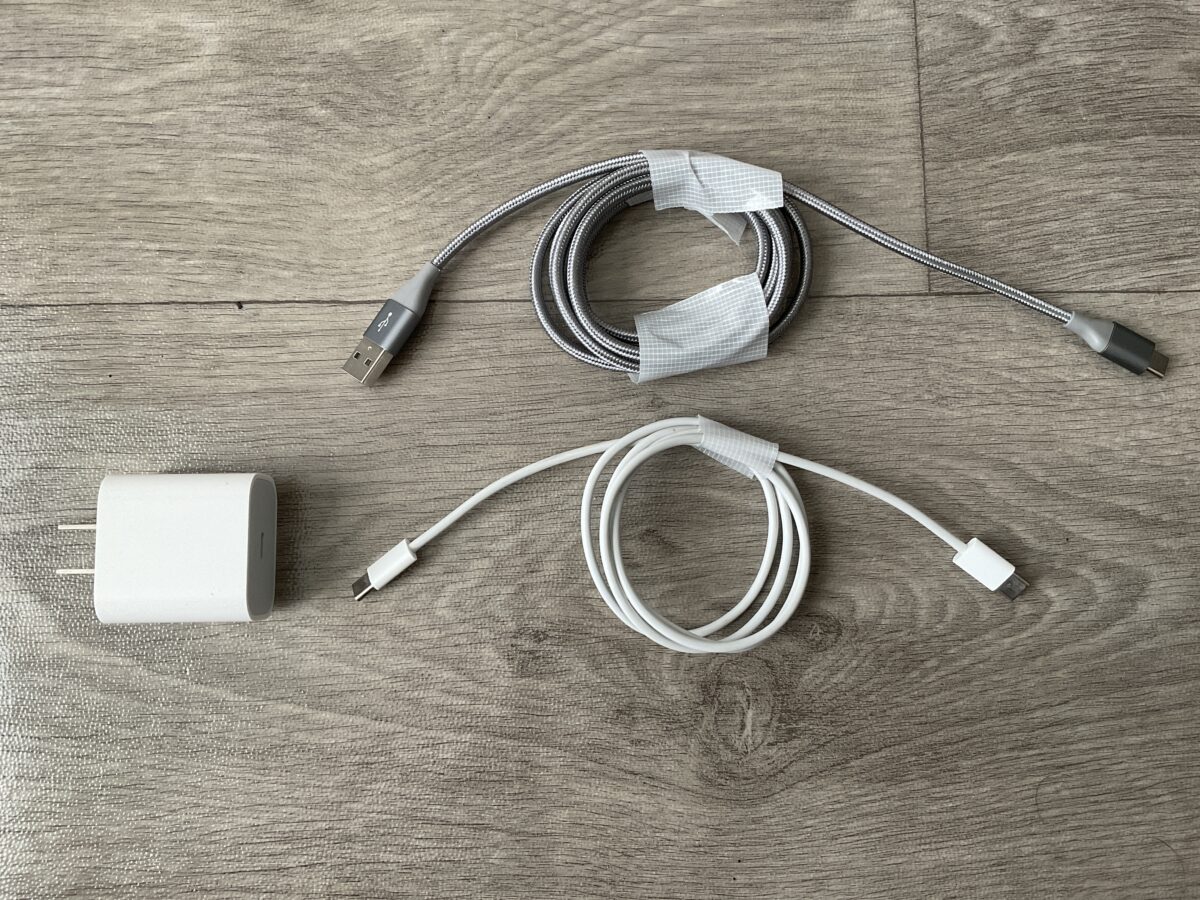
私が使っている充電器とケーブル。接続端子の種類によって使える組み合わせが変わる
設置スペースと安定感
充電機能が便利でも、スタンドとして使いにくければ出番が減ってしまいます。
卓上型では台座の大きさや重さ、アーム型では固定場所と可動範囲を確認しましょう。
特に、手書きメモやイラスト作成では画面へ力を加えるため、スタンドの揺れやすさが使い勝手に影響します。
デスクの奥行きが狭い場合は、スタンドを置くことでキーボードの場所がなくなることもあります。
一方、クランプ型なら机の中央に台座が来ないため、作業スペースを確保しやすいです。
私なら、購入前に普段使うキーボードやマウスを並べ、iPad Airをどこへ置きたいのか決めておきます。
見た目が格好よくても、日常の作業を邪魔してしまったらもったいないですからね。
Lamicallで充電した実体験
ここからは、私が所有しているiPad Air 第5世代とLamicallの卓上スタンドについて紹介します。
置くだけ充電ではありませんが、USB-Cを接続したまま使用できるので、充電しながら動画や文章作成をしたい人の参考になると思います。
2023年9月に購入
私が使っているiPad Airは、第5世代の10.9インチ、Wi-Fi、64GB、ブルーです。
2023年3月5日にディーライズ楽天市場店から約75,000円で購入しました。
スタンドは約半年後の2023年9月9日に購入しています。
すでにESRのスタンド機能付きケースを持っていたものの、机で使うときはもっと高さがあり、角度を自由に変えられるものが欲しくなったんです。
そこで選んだのが、Lamicallの金属製卓上スタンドでした。
USB-Cケーブルを接続できる構造だったことも、使い続けるうえで便利な部分になっています。
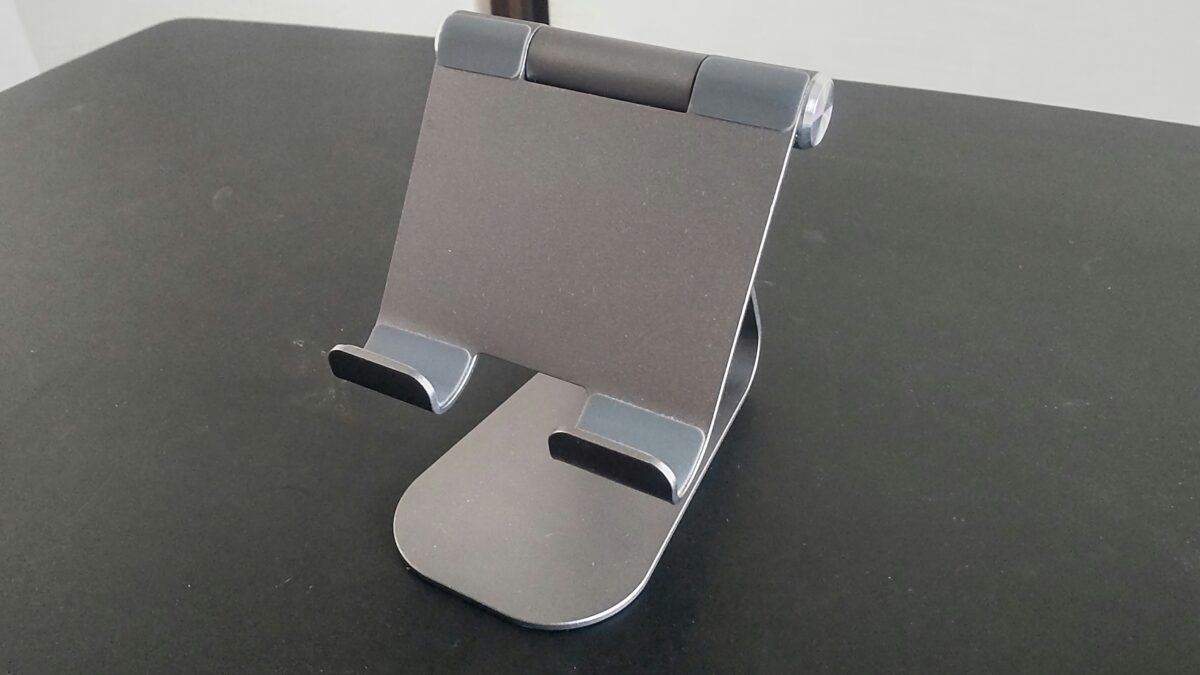
2023年9月から使用しているLamicallの卓上スタンド。台座と角度調整できるアームを備えている
横置きでも充電できる
iPad Airを横向きに置く場合、USB-C端子は本体の左右どちらかの側面に来ます。
私のLamicallスタンドでは、その位置がホルダーに隠れないため、ケーブルを接続できます。
YouTubeやAmazonプライム・ビデオを見るときは横置きが多く、充電しながら長時間使えるのが便利です。
また、Bluetoothキーボードを使ってGoogleドキュメントやWordPressを編集するときにも、同じ置き方で作業できます。
ケーブルが側面から出るので、無理に曲げたり引っ張ったりしない位置へ配線しています。
なお、LamicallスタンドはiPad Air本体を充電する機能を持っていないため、実際の給電はUSB-C充電器側が行っています。
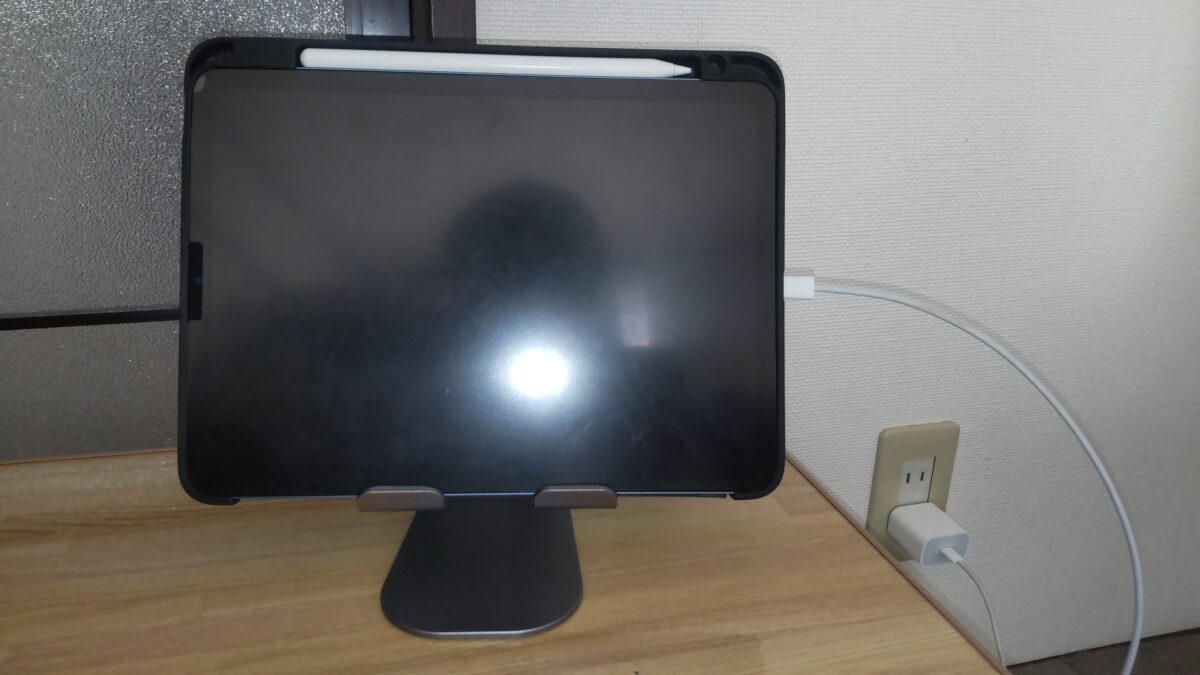
Lamicallスタンドで横置き充電している様子。USB-Cケーブルを接続したまま動画や作業ができる
縦置きでも充電できる
縦置きでは、iPad AirのUSB-C端子が下側に来ます。
スタンドの受け部分が充電端子を覆っていると、ケーブルを接続できない場合があります。
しかし、私のLamicallスタンドは左右の受け部分が分かれているため、中央に隙間があります。
この隙間からUSB-Cケーブルを通せるので、縦向きでも充電できるんです。
私はWebページやPDF、長い文章を読むときに縦置きを使うことがあります。
そんなときにも充電できるため、横向きと縦向きで充電方法を変える必要がありません。
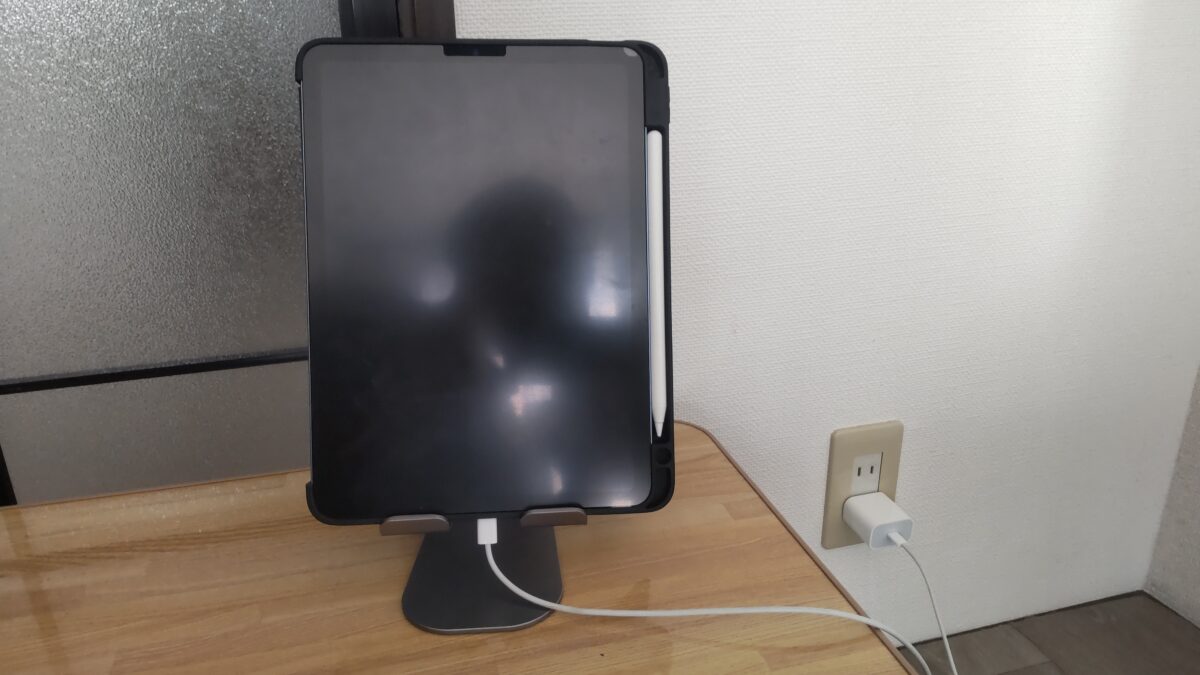
iPad Air 第5世代を縦向きに置いたまま充電している状態。スタンド下部にケーブルを通せる
充電端子が隠れない構造
私が普通の卓上スタンドでも困らない理由は、充電端子が隠れないことです。
特に縦置きの場合、スタンドの受け部分とケーブルが干渉しないかは大事になります。
充電ケーブルの根元が太い場合は、iPad AirのUSB-C端子に奥まで差し込めるかも確認してください。
また、ケースを付けると端子の位置が少し奥になることがあります。
私はESRケースを装着した状態でも接続できていますが、ケースやケーブルが違えば同じように使えるとは限りません。
充電しながら縦置きしたい人は、購入前にホルダーの中央が開いているか、製品写真を確認するといいですよ。
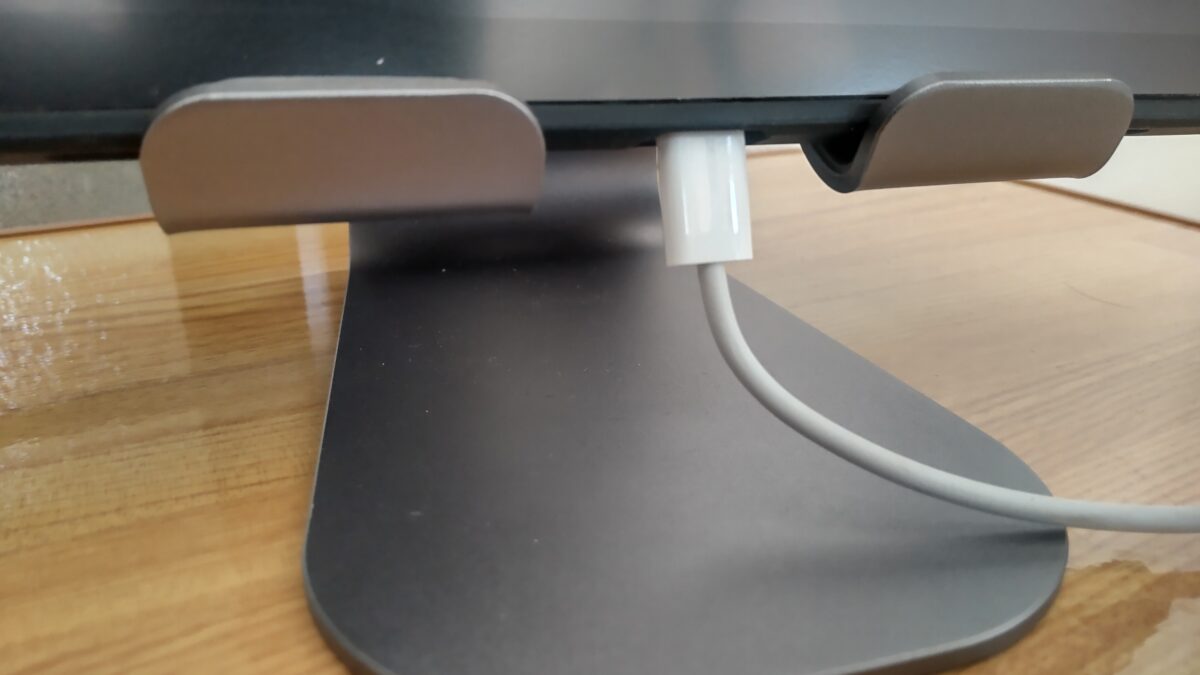
スタンドの受け部分の中央が開いているため、縦置きしたiPad AirにもUSB-Cケーブルを接続できる
約3年使って感じたこと
私は2023年9月からこのスタンドを使い続けています。
長く使用して感じるのは、毎回スタンドを片付けず、机へ置きっぱなしにできる便利さです。
動画を見るときは画面を立て、Apple Pencilを使うときは低い角度に倒し、文章を書くときはキーボードを手前に置いています。
使い方を変えても、スタンドを買い替える必要がないのはありがたいです。
ただし、ケーブルを接続する手間そのものは残ります。
iPad Airを頻繁にスタンドから取り外し、そのたびに充電ケーブルを抜き差しする人なら、Smart Connector対応モデルの方が便利かもしれません。
逆に、私のように机へ置いた状態で使う時間が長いなら、通常のスタンドでも満足しやすいかなと思います。
充電スタンドの使い方
充電スタンドを購入したあとは、接続方法に合った準備が必要です。
Smart Connector対応型とUSB-C併用型では、確認するポイントが異なります。
Smart Connector型の手順
Smart Connector対応スタンドでは、まずスタンド側へ対応する電源アダプタとUSB-Cケーブルを接続します。
次に、使用しているiPad Airの世代に合うホルダーやパネルへ本体を取り付けます。
接点が合う位置へ取り付けられれば、スタンド経由で給電できる仕組みです。
取り付けたあとには、画面のバッテリー表示などで充電が始まっているか確認してください。
充電できない場合は、まずケースを取り外して確認します。
また、本体を斜めに取り付けていたり、接点部分に汚れがあったりすると接続に影響する可能性があります。
接点を無理に押し付けず、メーカーが案内する正しい位置へ取り付けましょう。
USB-C併用型の手順
通常のスタンドでは、iPad Airを安定した位置へ置いてからUSB-Cケーブルを接続します。
特に縦置きでは、本体下部のUSB-C端子と机の間にケーブルを通す余裕が必要です。
ケーブルが机へ押し付けられる状態だと、コネクタへ負担がかかることがあります。
私はスタンドを少し高めに調整し、ケーブルの根元を無理に曲げないようにしています。
なお、充電速度を優先する場合は、対応するUSB-C電源アダプタをコンセントへ接続する方法が分かりやすいです。
私の環境では、パソコンに接続したUSBハブから給電するより、コンセントからのUSB-C充電の方が速く感じています。
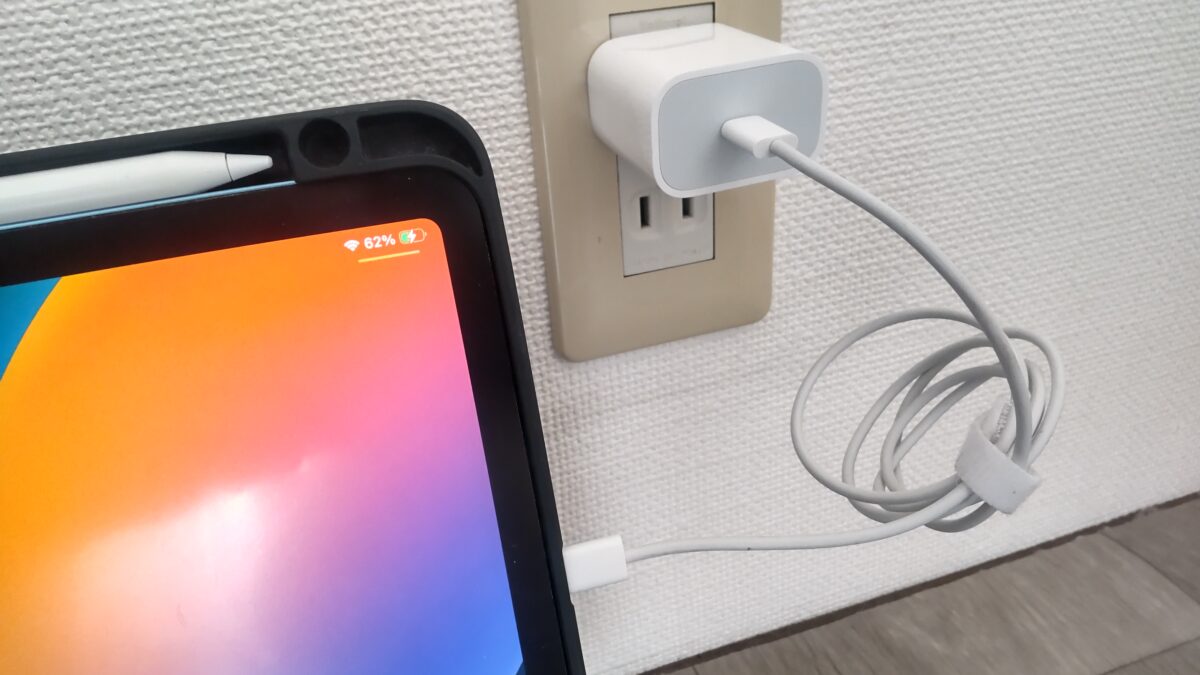
USB-C電源アダプタをコンセントへ接続し、iPad Airを充電している様子
充電されないときの確認
スタンドへ置いても充電が始まらない場合は、いきなり本体の故障と考える必要はありません。
Smart Connector対応型なら、最初に充電器、ケーブル、スタンドと本体の接点を確認してください。
ケースを付けている場合は、接点が隠れていないかも見ておきたいところです。
それでも改善しなければ、USB-CケーブルをiPad Air本体へ直接接続してみます。
直接接続で充電できるなら、スタンド側の接続や互換性に原因がある可能性を考えられます。
また、製品によってはiPadOSの動作環境や対応バージョンに関する注意事項が案内されている場合があります。
使用中の製品の取扱説明書やメーカーの案内も確認しましょう。
充電器の出力も確認
iPad Air 第5世代には20W USB-C電源アダプタが付属していました。
ただし、充電スタンドを使う場合は、スタンド側が要求する入力仕様も満たす必要があります。
USB-C充電器の選び方は、iPad Air第5世代の充電器に必要なワット数とケーブル選びで紹介しています。
用途別のおすすめタイプ
ここまでの内容を踏まえると、iPad Air充電スタンドは普段の使い方から選ぶのがおすすめです。
充電方式だけでなく、どこへ置き、どのくらい取り外すのかを考えてみましょう。
頻繁に取り外すなら充電型
デスクで作業したあと、ソファやベッドへ持っていくことが多いなら、Smart Connector対応型が便利です。
本体を取り外すときにケーブルを抜く必要がなく、デスクへ戻せば再び充電できます。
一日に何度も移動させる人ほど、操作が一つ減るメリットを感じやすいでしょう。
ただし、使っているケースをそのまま利用できない場合があるため、ケースとの相性を重視してください。
動画中心なら卓上型で十分
YouTubeや動画配信を中心に使うなら、私は通常の卓上スタンドでも十分だと思います。
動画を見ている間はiPad Airを大きく動かさないため、ケーブルを挿したままでもそれほど不便ではありません。
さらに、画面の角度を自由に変えられるスタンドなら、椅子や机の高さに合わせやすいです。
充電機能よりも、安定感や角度調整を優先する選び方もありでしょう。
仕事用なら配置も重要
文章作成や資料確認に使うなら、充電だけでなく画面の位置も大切です。
私はiPad Airをスタンドへ置き、その手前に折りたたみキーボードを配置しています。
こうすると、画面を見る位置と文字を入力する位置を別々に調整できます。
デスクが狭い場合はクランプ式アーム、余裕があるなら卓上型という選び方ができます。
ただし、アーム式は画面をタッチした際に揺れることがあるため、手書き中心なら固定時の安定感も確認したいです。
iPad Air充電スタンドFAQ
最後に、iPad Airの充電スタンドについて、購入前によく気になる疑問をまとめます。
Q1. iPad Airは置くだけで充電できる?
A. Smart Connector経由の給電に対応した専用スタンドなら可能です。
ただし、iPhoneのようなQi・MagSafe充電ではありません。
対応するiPad Airとスタンドの接点を使って給電するため、製品の対応機種を確認してください。
Q2. 第5世代も置くだけで充電できる?
A. iPad Air 第5世代向けのSmart Connector対応充電スタンドを選べば利用できます。
KUXIUの対応モデルには第5世代向けのバリエーションがあります。
ただし、一般的なMagSafe充電器へ置いても充電できません。
Q3. M2・M3・M4でも充電できる?
A. 対応する専用充電スタンドであれば利用できます。
KUXIU X33 Pro MAXやX36 Pro MAXでは、11インチと13インチのM2・M3・M4向け製品が案内されています。
購入時に使用しているモデルと画面サイズを選んでください。
Q4. ケースを付けたまま充電できる?
A. ケースと充電スタンドの組み合わせによります。
Smart Connectorで給電する製品では、背面の接点をつなげる必要があります。
通常のケースでは接点が隠れる場合があるため、対応する専用ケースか、ケースなしでの使用を検討してください。
Q5. 普通のスタンドでも充電できる?
A. 本体のUSB-C端子へケーブルを接続できる構造なら、スタンドへ置いたまま充電できます。
私が使っているLamicallは、横置きでも縦置きでもUSB-Cケーブルを挿せます。
置くだけ充電ではありませんが、専用充電スタンドを用意しなくても充電しながら使える方法です。
iPad Air充電スタンドのまとめ
iPad Air本体は、iPhoneのようなQi・MagSafeワイヤレス充電には対応していません。
ただし、Smart Connectorによる給電に対応した専用スタンドなら、iPad Airを置くだけで充電できます。
購入時は、マグネットで固定できるだけの製品と、実際に充電できる製品を混同しないことが大切です。
iPad Air充電スタンド選びの結論
- 置くだけ充電が必要ならSmart Connector対応型
- デスクで使うならKUXIU X33 Pro MAXが候補
- 机を広く使いたいならX36 Pro MAXも検討
- 費用を抑えるならLamicallなどのUSB-C併用型
- 購入前に世代・サイズ・ケースとの相性を確認
私は2023年9月からLamicallの卓上スタンドを使っていますが、USB-C端子をふさがない構造のおかげで、充電しながら動画視聴や文章作成を楽しめています。
頻繁に本体を取り外すなら専用充電型、スタンドへ置きっぱなしで使うならUSB-C併用型でも十分便利です。
自分の使い方に合った充電方法を選び、毎日のiPad Airをもっと気軽に使える環境にしてみてください。