
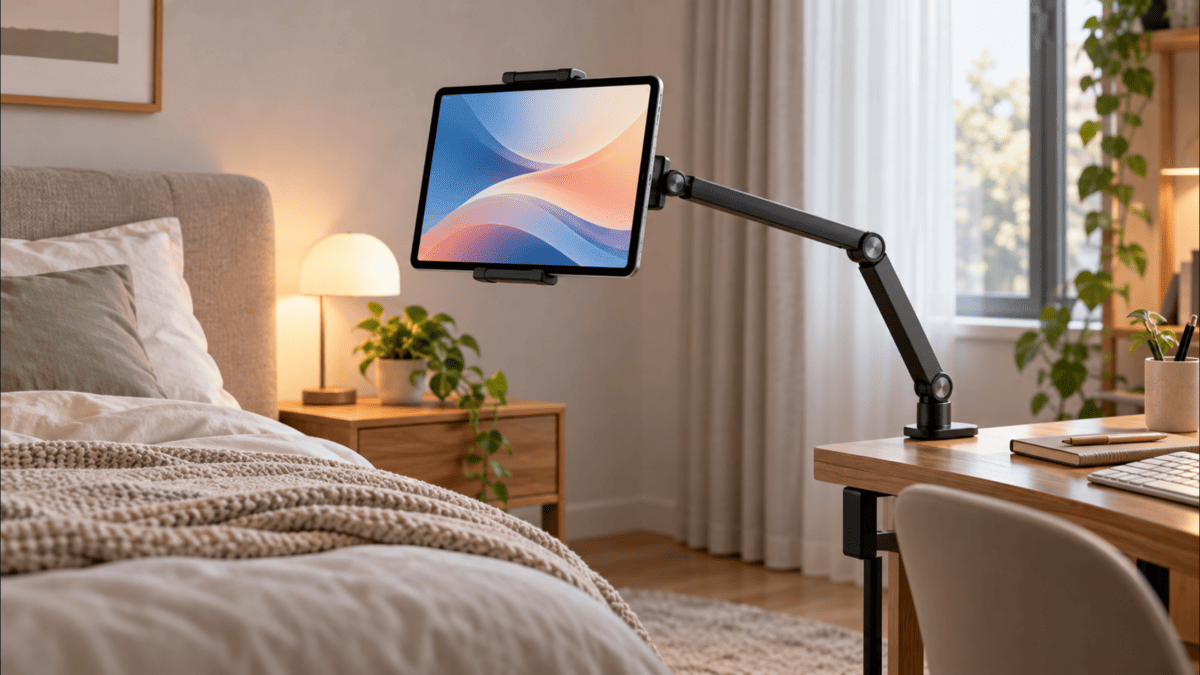
こんにちは、iPad Air実機研究所のヒロトです。
ベッドで寝ながらiPad Airの動画を見たいとき、ずっと手で持っているのは意外と疲れます。
机で使う場合も、キーボードやマウスを並べると、iPad Airを置く場所がなくなってしまうことがありますよね。
そんなときに便利なのが、ベッドのフレームや机の天板へ固定できるアームスタンドです。
私は2023年3月からiPad Air 第5世代を使っていて、同年9月には約2,700円でLamicallの金属製卓上スタンドを購入しました。
もともとスタンド機能付きのESRケースも持っていますが、机で長時間使うなら、やっぱり専用スタンドがあると便利です。
ただし、卓上スタンドとアームスタンドでは、設置場所も画面の安定感もかなり違います。
この記事では、iPad Airを寝ながら使いたい人や、デスクを広く使いたい人に向けて、アームスタンドのおすすめ製品と失敗しない選び方を比較します。
特に13インチモデルは本体だけでも600gを超えるので、対応サイズだけで決めないことが大切ですよ。
記事のポイント
- iPad Air向けアームスタンドの種類と違い
- 寝ながら使えるおすすめ製品の比較
- 11インチ・13インチの対応確認方法
- ベッドやデスクで安全に固定するコツ
iPad Airアームスタンドの結論
iPad Air用アームスタンドは、どこへ固定するのか、画面をどれくらい操作するのかによって選ぶべきタイプが変わります。
私なら、寝ながら動画を見るなら位置調整しやすいアーム、机で頻繁に操作するなら関節がしっかりしたクランプ式を選びます。
寝ながら使うならアーム式
ベッドに横になった状態で動画を見るなら、アーム式のメリットはかなり大きいです。
一般的な卓上スタンドは机や棚に置く必要がありますが、クランプ式ならベッド脇の安定した家具などに取り付けて画面を近づけられます。
顔の向きに合わせて高さや角度を変えられるため、iPad Airを手で支え続ける必要がありません。
特にYouTubeや映画、電子書籍を楽しむ時間が長い人には便利でしょう。
ただ、アームが自由に動くことと、設置後に揺れないことは別です。
長いフレキシブルアームは好きな位置へ曲げられる反面、画面に触れると振動が伝わりやすくなります。
視聴中心なら調整範囲、タッチ操作が多いなら固定力を重視するのがおすすめです。
寝ながら使うときの注意点
iPad Airを顔の真上へ吊り下げる設置は、ホルダーが外れたときに危険です。
できるだけ顔の正面から少し横へずらし、落下した場合にも顔や身体へ直接当たりにくい位置で使いましょう。
取り付け状態を確認できないまま眠ってしまう使い方も避けたいところです。
デスクならクランプ式が便利
WordPressで記事を書いたり、Googleドキュメントを開いたりする場合は、机の天板へ固定するクランプ式が使いやすいと思います。
卓上スタンドと違い、机の上に大きな台座を置かなくて済むためです。
iPad Airを少し浮かせた位置へ固定すれば、画面の下へキーボードやメモ帳を置くこともできます。
私も普段は、iPad Airをスタンドへ載せて、その手前に外付けキーボードを配置しています。
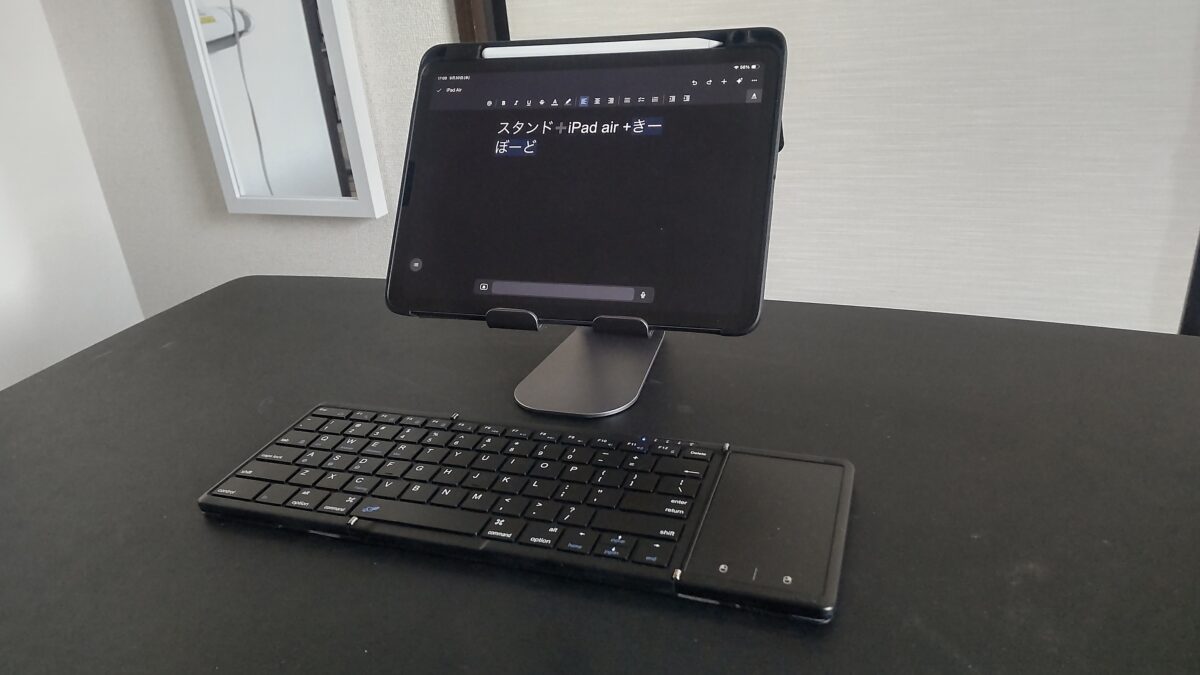
iPad Air 第5世代と外付けキーボードを組み合わせた私の作業環境。アーム式なら台座部分のスペースも空けやすくなる
この写真は私が使っている卓上スタンドですが、アーム式へ変更すれば台座が占めている場所も使えるようになります。
ただし、iPad Airへ頻繁にタッチする場合は、長いアームより短く固定できるタイプの方が揺れを抑えやすいでしょう。
スタンド全般の違いは、親記事のiPad Airスタンドおすすめと用途別の選び方でも紹介しています。
手書き中心なら卓上型も候補
Apple Pencilでイラストを描いたり、Goodnotesでノートを取ったりするなら、アーム式が必ずしも最適とは限りません。
画面へペン先を押し当てるたびに、アームの関節やクランプへ力が伝わるためです。
特に長いアームを机の中央まで伸ばすと、わずかな振動が画面の揺れとして感じられることがあります。
私は卓上スタンドを使うとき、動画視聴では画面を起こし、手書きでは低い角度へ倒しています。
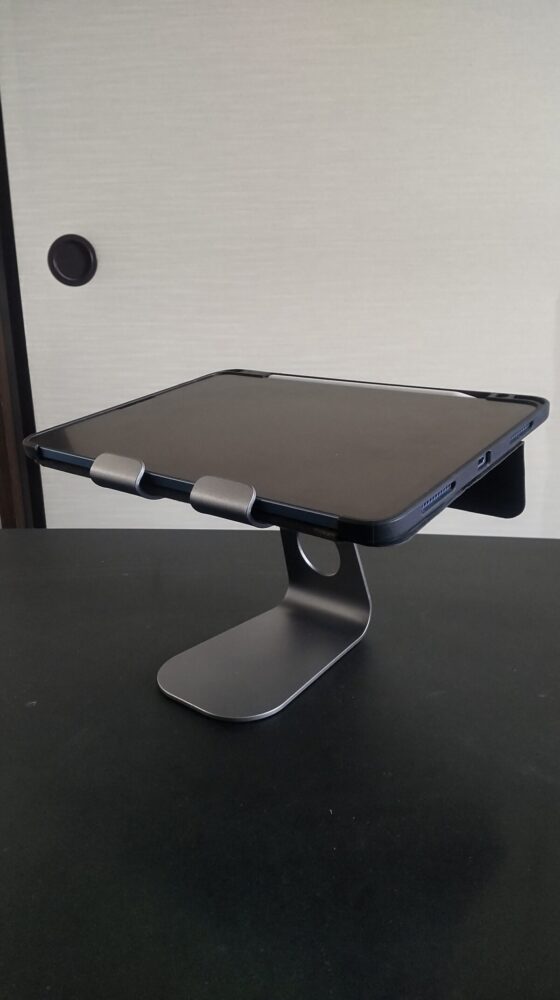
私が使っている卓上スタンドを低い角度へ倒した状態。手書きではこのように画面を支えられる構造が便利
手書き中心なら、画面を低くしても安定するかが重要です。
逆に、動画や資料を表示するだけなら、画面を浮かせられるアーム式の方が机を広く使えます。

アームスタンドの種類を比較
iPad Air向けのアームスタンドには、複数の構造があります。
同じアーム式でも、曲げて調整するタイプと関節を動かすタイプでは、使い勝手がかなり違います。
| 種類 | 向く用途 | 主な特徴 | 注意点 |
|---|---|---|---|
| フレキシブル式 | ベッド・動画 | 曲げて位置調整できる | 揺れやすい場合がある |
| 多関節クランプ式 | デスク・動画 | 角度と位置を変えやすい | 固定する天板が必要 |
| ショートアーム式 | デスク・資料表示 | 短く固定しやすい | 届く範囲が狭い |
| 卓上アーム式 | 仕事・学習 | 机に置くだけで使える | 台座の場所を取る |
フレキシブル式は位置調整向け
フレキシブル式は、長いアーム部分を手で曲げて画面の位置を調整するタイプです。
ベッドの脇へ設置して、横向きや仰向けの姿勢に合わせたい人には便利でしょう。
一般的な関節式と違い、決まった関節部分だけでなくアーム全体を曲げられる製品があります。
ただし、長く伸ばすほど画面の重さによる負担が増えます。
安価な製品では、使っているうちに少しずつアームが下がったり、タッチ操作後の揺れが長く続いたりする場合もあります。
選ぶ際はアームの長さだけでなく、対応重量と曲げた状態を維持できる構造か確認してください。
多関節式は固定しやすい
多関節式は、金属製のアームをヒンジや回転部分でつなぎ、位置を変えられる構造です。
フレキシブル式ほど自由な曲線にはなりませんが、関節を調整して固定する製品なら、画面の位置を維持しやすくなります。
また、アームを使わないときに折りたたんで机の奥へ寄せられる製品もあります。
私なら、毎日同じデスクで使う前提ならこちらを優先します。
その代わり、アームを伸ばせる方向と回転範囲は製品によって異なります。
ベッドの横から画面を中央へ運びたい場合は、希望する位置まで届くかを寸法図で確認しましょう。
短いアームは省スペース向け
画面を机の端から少し浮かせるだけなら、長いアームは必要ありません。
むしろ、短いアームの方が動く部分を少なくできるため、位置が安定しやすい場合があります。
机の奥にiPad Airを設置して、ニュースや資料を確認する使い方に向いています。
ただし、ベッド脇から寝ている位置まで画面を伸ばしたい人には、可動範囲が足りない可能性があります。
短いアームは、どちらかというとデスク向けですね。
おすすめアームスタンドを比較
ここからは、実際に販売情報やメーカー仕様を確認できる製品を中心に比較します。
私が長期間使っているのはLamicallの卓上スタンドであり、以下のアーム式製品をすべて購入して試したわけではありません。
そのため、実測できていない揺れや耐久性は断定せず、公開仕様と構造から向いている用途を考えます。
| 製品 | 固定方法 | 対応サイズ | 向く用途 |
|---|---|---|---|
| Lamicall フレキシブルアーム | クランプ | 4.7~13インチ表記の販売モデル | ベッド・動画 |
| サンワサプライ PDA-STN92W | クランプ | 6~13インチ相当 | デスク・省スペース |
| サンワサプライ PDA-STN85BK | クランプ | 17.3インチ相当まで | デスク・位置調整 |
| サンワサプライ CR-LATAB24 | クランプ | 9.7~13インチ程度 | 固定重視・業務用途 |
| サンワサプライ PDA-STN67BK | 卓上台座 | 6~13インチ程度 | 机での作業・学習 |
対応サイズは製品ごとの公表値です。
同じ13インチ対応でも、ホルダーが挟める寸法やケースの厚み、耐荷重は異なります。
Lamicallのフレキシブル型
ベッドで寝ながら動画を見る目的なら、Lamicallのフレキシブルアームが候補になります。
確認できる販売モデルには、長さ90cm、4.7~13インチ対応と表記された製品があります。
柔軟に曲げられるアームとクランプ式の固定部分を備え、ベッド脇の家具や机へ取り付ける使い方を想定した製品です。
画面を好きな方向へ向けやすいため、寝返りしたときにも位置を調整しやすいでしょう。
一方、90cmという長さだけで購入を決めるのはおすすめしません。
実際にどこまで画面が届くかは、取り付け位置やアームの曲げ方によって変わります。
また、同じLamicallブランドでもスマートフォン専用品とタブレット対応品があります。
iPad Airで使うなら、必ずタブレット対応の販売モデルを選んでください。
特に13インチの場合は、単なる対応インチ表記だけでなく、耐荷重と端末の保持寸法まで確認したいところです。
寝ながらの動画視聴には便利そうですが、画面へ何度も触れる作業には、より関節を固定しやすい製品も比較した方がいいでしょう。
サンワサプライのPDA-STN92W
机の上を広く使いたい人には、サンワサプライのPDA-STN92Wも候補になります。
こちらはショートアームを搭載したクランプ式のタブレットホルダーです。
メーカー仕様では、6~13インチ相当のタブレットに対応し、耐荷重は1kg。
クランプが対応する天板の厚さは10~37mm、ホルダーの挟み幅は148~225mmです。
13インチiPad Airも寸法上の候補になりますが、ケースを装着している場合は挟む方向と外寸を必ず確認してください。
アーム部分が比較的短いため、画面を遠くへ運ぶより、机の端に固定して少し浮かせる用途に向いています。
私なら、資料表示やオンライン会議など、画面をほぼ同じ位置で使う場合に検討します。
白いカラーなので、明るい色のデスク環境に合わせたい人にも選択肢になるでしょう。
サンワサプライのPDA-STN85BK
位置調整の自由度も欲しいなら、PDA-STN85BKが候補です。
こちらは3関節のアームを備えたクランプ式で、メーカー仕様では17.3インチ相当までのタブレットやモバイルモニターに対応します。
ホルダーの挟み幅は185~270mm、対応する機器の厚みは16mm以下、耐荷重は1kgです。
アームの関節で前後や高さを変えられ、ホルダー部分は回転にも対応しています。
机の奥へ固定したiPad Airを手前へ寄せたり、縦向きと横向きを切り替えたりする使い方が考えられます。
また、台座がないので、キーボードやマウスを使う場所を空けやすいのもメリットです。
ただし、17.3インチ対応だからといって、どんな向きでも13インチiPad Airを挟めるとは限りません。
ホルダーが挟む辺の長さと、ケースを含めた端末の厚みを確認しましょう。
サンワサプライのCR-LATAB24
しっかり固定する構造を重視するなら、CR-LATAB24という選択肢もあります。
9.7~13インチ程度のタブレットに対応するクランプ式アームで、3つの関節を使って位置を調整できます。
メーカー仕様では、耐荷重は1kg、クランプが対応する天板の厚さは20~60mmです。
ホルダーはタブレットの上下左右を挟む構造で、鍵による固定機能も備えています。
この製品は家庭で寝ながら動画を見るためだけのスタンドというより、受付や展示、業務用の固定にも向いた構造です。
そのため、気軽に取り外す使い方より、同じ場所へ常設する用途に合うでしょう。
一般的な家庭用アームより本体が大きく、価格も高めなので、動画視聴だけなら機能を持て余すかもしれません。
それでも、iPad Airを決まった場所へ長期間設置する予定なら、比較しておきたい製品です。
卓上型のPDA-STN67BK
クランプで挟める家具がない場合は、PDA-STN67BKのような卓上アーム式も選択肢になります。
2つのヒンジを備え、机の上でiPad Airの高さや角度を調整できる製品です。
メーカー仕様では、6~13インチ程度に対応し、耐荷重は1kgとなっています。
また、台座にはタッチペンを置けるスペースがあり、画面を縦横に回転させることも可能です。
ベッドから離れた場所に置くには向きませんが、机で文章を書いたり、動画を見たりする用途には使いやすそうです。
私も日常的に卓上スタンドを使っているので、取り付ける場所を選ばない便利さは魅力だと感じています。
ただし、この製品はクランプ式ではありません。
寝ながら画面を頭上付近へ伸ばす目的ではなく、デスク上で使う製品として考えてください。
用途別に選ぶなら
- ベッドで動画を見る:Lamicallのタブレット対応フレキシブル型
- 机で短く固定する:PDA-STN92W
- デスクで位置を調整する:PDA-STN85BK
- 固定構造を重視する:CR-LATAB24
- クランプが使えない:PDA-STN67BK
失敗しないアームスタンドの選び方
気になる製品が見つかっても、対応インチだけで購入するのは少し危険です。
iPad Airの実際の寸法や重さ、ケースの有無、固定する家具まで確認しましょう。
13インチは耐荷重を確認
2026年のiPad Air M4には、11インチと13インチの2サイズがあります。
Appleの公式仕様によると、Wi-Fiモデルの重量は11インチが464g、13インチが616gです。
13インチでは本体だけでも600gを超えるため、ホルダーだけでなくアームの関節にも負担がかかります。
| 項目 | 11インチ M4 | 13インチ M4 |
|---|---|---|
| 高さ | 247.6mm | 280.6mm |
| 幅 | 178.5mm | 214.9mm |
| 厚さ | 6.1mm | 6.1mm |
| 重量 | 464g | 616g |
数値はいずれもWi-Fiモデルの公式仕様です。
実際にスタンドへ取り付けるときは、ここへケースや保護カバーの重さも加わります。
ケース込みの重量が重要
例えば、耐荷重が1kgのスタンドでも、ケースを付けた端末が必ず安定するとは限りません。
耐荷重はメーカーが示す使用条件での上限であり、アームを最大まで伸ばした状態や、画面を頻繁に押す場合の揺れまで表した数値ではないためです。
特に寝ながら使う場合は、端末の重さだけでなく、ホルダーが下向きの角度で保持できるかも重要になります。
対応重量を満たしていることは最低条件で、設置状態の安定感は別に確認するという考え方がおすすめです。
ホルダーの挟み幅を見る
アームスタンド選びで意外と見落としやすいのが、ホルダーが挟める幅です。
商品名に13インチ対応と書かれていても、実際には端末の短辺を挟む構造だったり、横向きでしか取り付けられなかったりする場合があります。
iPad Airを縦向きで使いたい場合は、ホルダーがどの方向を挟むのか確認してください。
また、ケースを付けると本体の外寸が大きくなります。
私は普段、ESRのケースを装着したままスタンドへ載せています。
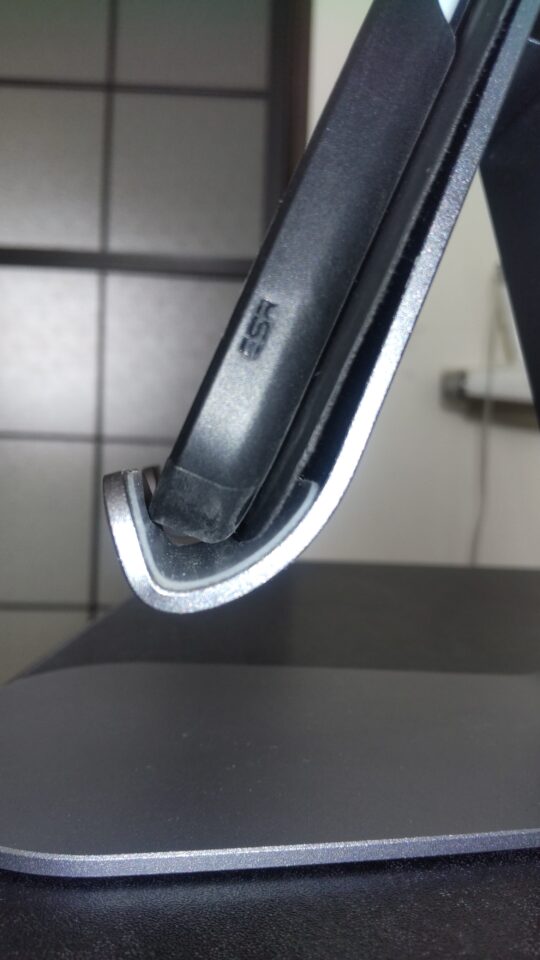
私が使用している卓上スタンドの受け部分。ケース装着時にどこが接触するか確認できる
この写真は受け部分で支える卓上型ですが、アーム式の挟み込むホルダーでもケースとの相性は重要です。
特に厚みのある耐衝撃ケースや、Apple Pencil収納部分が出っ張るケースは注意しましょう。
ケースごとの構造が気になる場合は、iPad Airケースのおすすめとサイズ別の選び方も参考にしてください。
クランプの対応厚を確認
クランプ式のアームスタンドを購入するなら、固定したい家具の厚みを先に測っておきましょう。
例えば、天板の厚さが製品の対応範囲から外れていると、クランプを正常に取り付けられません。
また、厚さが範囲内でも、天板の裏に補強材や引き出しがあると固定できない場合があります。
机の端が斜めになっている場合や、丸みの大きい天板も注意が必要です。
クランプの上下が平らな面に接触しないと、締め付けても傾く可能性があります。
私なら購入前に、天板の厚みだけでなく、裏側へクランプを差し込める奥行きも測ります。
ベッドのフレームについても同様で、布張りや薄い板、可動部分などは取り付けに適していないことがあります。
関節の硬さを確認する
アームスタンドは、好きな角度へ動かせるだけでは十分ではありません。
動かしたあとに、その位置でしっかり止まることが大切です。
私は2023年から卓上スタンドを使っていますが、使い勝手を左右するのは角度調整部分の感触だと感じています。
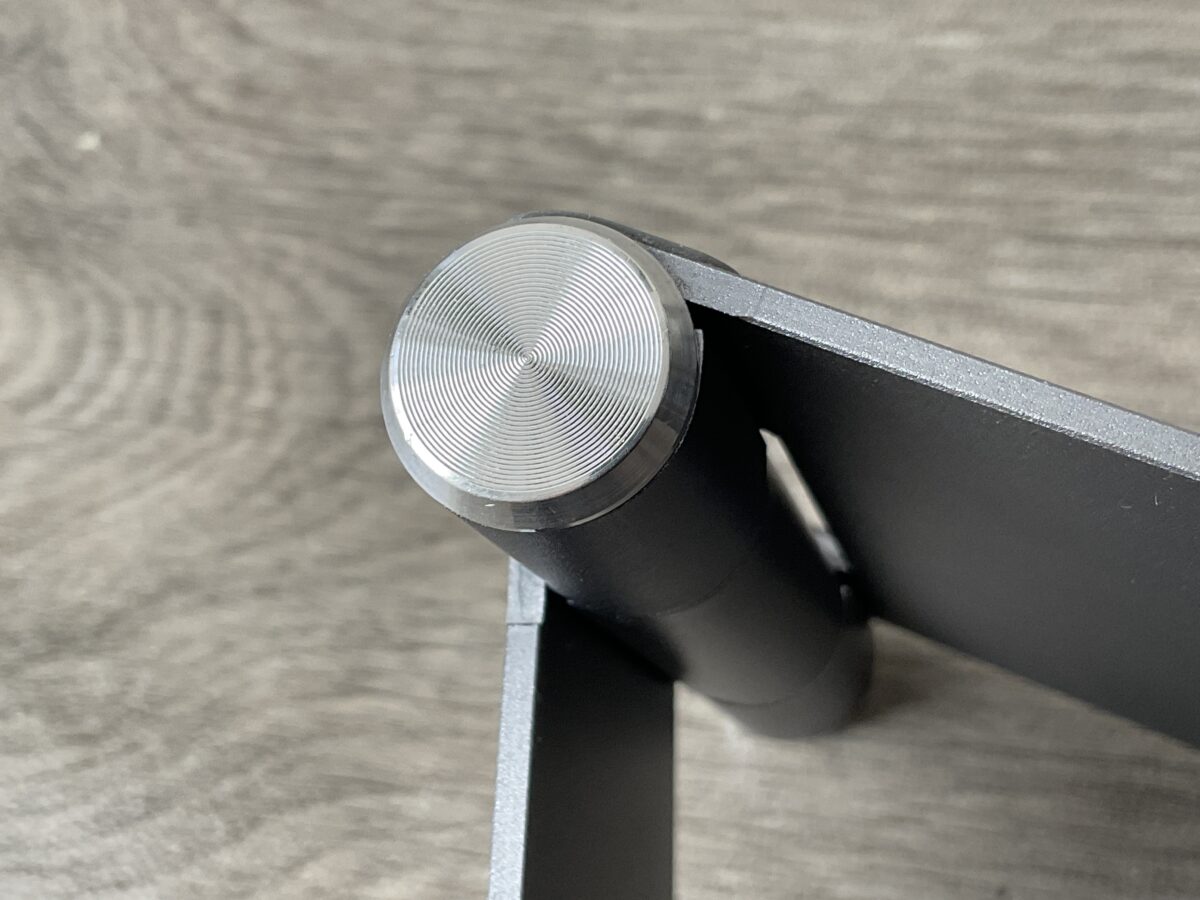
約3年間使用した卓上スタンドのヒンジ部分。角度を変える機構の状態は長く使ううえで重要
アーム式でも、関節が緩いとiPad Airの重さによって少しずつ位置が下がることがあります。
反対に、関節が硬すぎる製品では、毎回角度を変えるのが面倒になるでしょう。
使用中は固定でき、必要なときには無理なく調整できることが理想です。
メーカーの説明に関節の締め付け調整や固定方法があるかも確認しておきたいところです。
充電ケーブルとの干渉を見る
iPad Airを長時間使うなら、充電しながら設置できるかも確認したいところです。
現行モデルや私が使っている第5世代では、USB-C端子から充電します。
ホルダーがUSB-C端子をふさぐ構造だと、iPad Airを固定した状態では充電できない場合があります。
また、ケーブルを接続できても、アームを回転させたときに端子へ負担がかかることがあります。
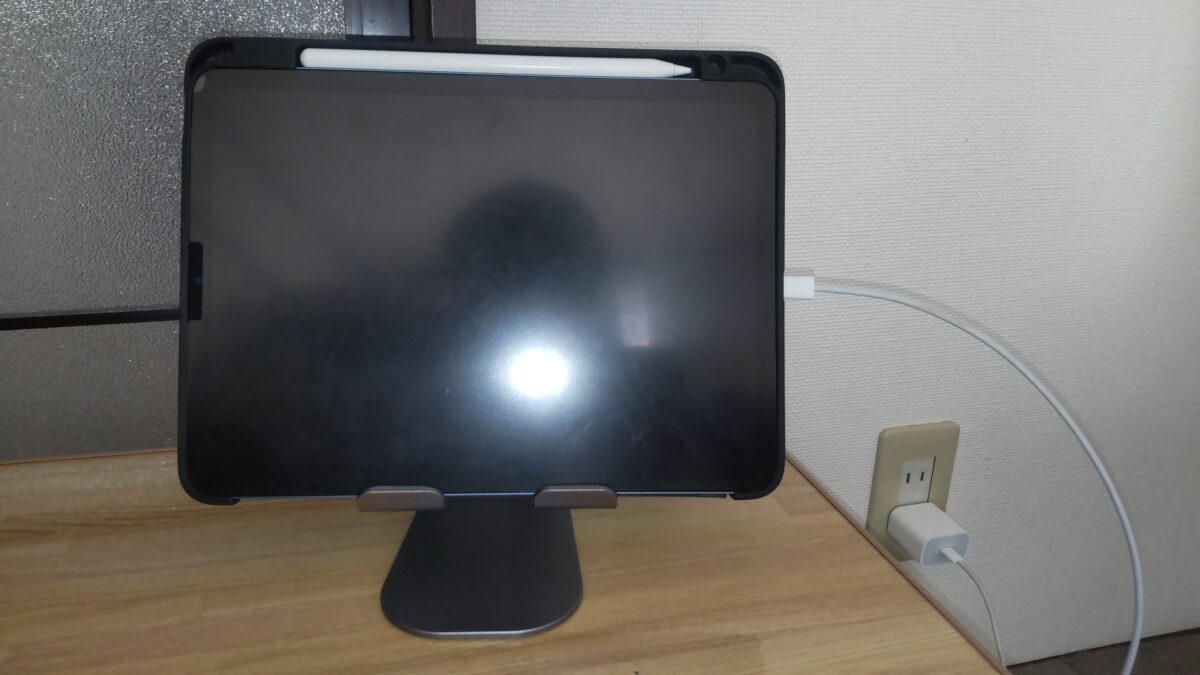
私が使っている卓上スタンドでは、横置きのままUSB-Cケーブルを接続できる
アーム式なら、ケーブルをアームに沿わせて固定できると机の上もすっきりします。
ただし、関節を動かせるだけの余裕は残しておきましょう。
ケーブルをぴんと張った状態で固定すると、アームを動かしたときに端子が引っ張られる可能性があります。
ベッドで寝ながら使う方法
ベッド用のアームスタンドでは、製品そのものより取り付ける位置が使いやすさを左右することがあります。
買ってから「画面が届かない」とならないように、寝る姿勢と固定場所を先に確認しましょう。
ベッド横の固定場所を選ぶ
まず、クランプを固定できる場所があるか確認します。
候補になるのは、十分な厚みと安定性があり、製品の取り付け条件を満たすベッドフレームやサイドテーブルです。
ただし、ベッドのフレームは素材や構造がさまざまです。
薄い金属パイプ、布張りの部分、動く部材などに固定すると、クランプがずれる可能性があります。
また、サイドテーブル自体が軽い場合、iPad Airの重さと伸ばしたアームの力で家具ごと傾くおそれもあります。
私は固定場所を決めるなら、クランプだけでなく家具全体が動かないかまで見ます。
アームを使う前に、端末を付けない状態で固定部分がぐらつかないか確かめるのも大切です。
顔の真上は避けて設置する
寝ながらiPad Airを使うときは、顔の真上へ画面を設置したくなるかもしれません。
しかし、これは落下したときの危険が大きい置き方です。
特に13インチは本体だけで600gを超えるため、ホルダーが外れた場合の衝撃も無視できません。
私なら顔の真正面ではなく、少し横へずらした位置に固定します。
また、下向きに画面を保持する使い方がメーカーによって認められているかも確認します。
対応していない製品を無理に逆さへ向けるのは避けたいところです。
さらに、寝返りでアームへ腕が当たらないか、寝具が引っかからないかも確認してください。
ベッドでの固定は慎重に
クランプは一度取り付ければ永久に緩まないものではありません。
使用前に固定部分やホルダーを確認し、アームが勝手に下がる場合は使用を中止しましょう。
iPad Airを取り付けたまま、ベッドや固定先の家具を移動させることも避けてください。
横向き視聴は角度が重要
ベッドで横向きになって動画を見る場合、画面が正面を向いていないと見にくくなります。
アームの先端に回転式のホルダーがあると、iPad Airを縦向きや横向きへ変えやすくなります。
映画やYouTubeを楽しむなら横向きが中心になるでしょう。
一方、電子書籍やWebページを読むなら縦向きも使いやすいです。
ただし、端末を回転させる際は、ホルダーが緩まない構造か確認する必要があります。
画面をつかんで無理に回すと、クランプや関節へ余計な力がかかることもあります。
頻繁に向きを変更する人なら、回転部分が独立した製品を選ぶと使いやすいかなと思います。
デスクで固定する場合の注意点
机でアームスタンドを使うなら、省スペース性能だけでなく作業中の動きも意識したいところです。
私が普段使っているiPad Air 第5世代の作業環境を例に考えてみます。
キーボードとの位置を合わせる
私はiPad Airを使ってWordPressの記事を書いたり、Googleドキュメントで文章を作成したりしています。
その際は、画面を少し奥に置き、手前へOmikamoの折りたたみキーボードを配置することが多いです。
この使い方なら、iPad Airをクランプ式アームで固定すると、机の上をさらに広く使えます。
ただし、画面を高くしすぎると、タッチ操作するときに腕を大きく伸ばす必要があります。
キーボード入力中心なら少し奥、タッチ操作中心なら手の届きやすい位置という使い分けがおすすめです。
また、iPad Airを外付けキーボードと組み合わせたい場合は、iPad Airキーボードのおすすめと選び方も参考にしてください。
タッチ操作では揺れに注意
アームスタンドは、iPad Airを浮かせて設置できるのが大きなメリットです。
ただ、画面を触ると、その力がアームへ伝わります。
私は卓上スタンドでもタッチ操作をするので、画面が大きく動かないことを重視しています。
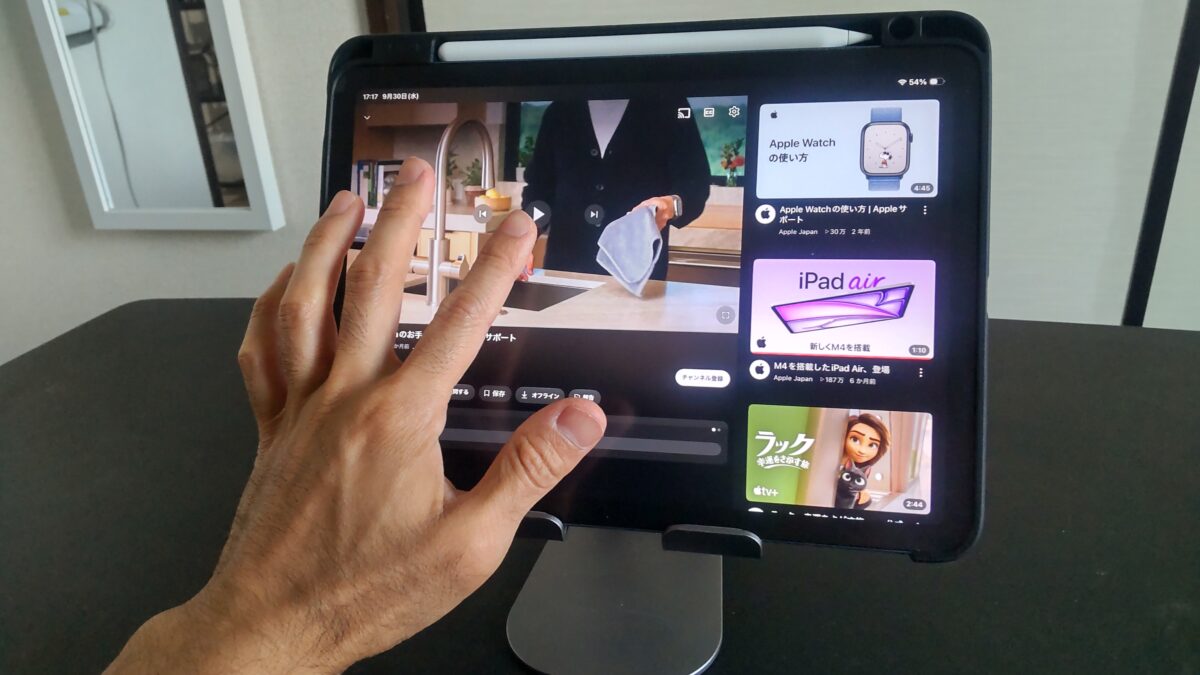
卓上スタンドに置いたiPad Air 第5世代をタッチ操作している様子。アーム式では同じ操作でも画面が揺れやすい場合がある
長いアームで画面を机の中央まで伸ばすと、タップのたびに揺れる製品もあるでしょう。
そのため、操作が多い場合はアームを必要以上に伸ばさず、関節を適切に固定した状態で使いたいところです。
特にProcreateで細かい作業をするなら、卓上型との比較をおすすめします。
固定先の机も確認する
スタンドのクランプがしっかりしていても、固定する机が揺れやすければ画面も動きます。
例えば、軽い折りたたみデスクや、天板の薄い机へ長いアームを取り付ける場合です。
キーボード入力やマウス操作で机が振動すると、その動きがiPad Airへ伝わる可能性があります。
また、クランプを強く締めすぎると、天板にへこみや傷が付くこともあります。
天板の材質を確認し、メーカーが指定する方法で固定してください。
賃貸住宅で使う場合は、家具を傷めずに設置できるかも気になりますよね。
保護パッドが付属する製品を選び、家具の耐久性も考慮することをおすすめします。
実際の卓上スタンドと比較
ここでは、私が長く使っているLamicallの卓上スタンドと、アーム式の違いを考えます。
アーム式の実機レビューではありませんが、卓上型で便利だった部分を知ると、アームスタンドに何を求めるべきか分かりやすくなります。
卓上型は安定感を得やすい
私は2023年9月9日にLamicallの金属製卓上スタンドを購入しました。
購入した理由は、ESRケースのスタンド機能だけでなく、机でしっかり使えるスタンドが欲しかったからです。
自宅では持ち運ぶ機会が少ないため、薄さや軽さよりも、机での使いやすさを重視しました。
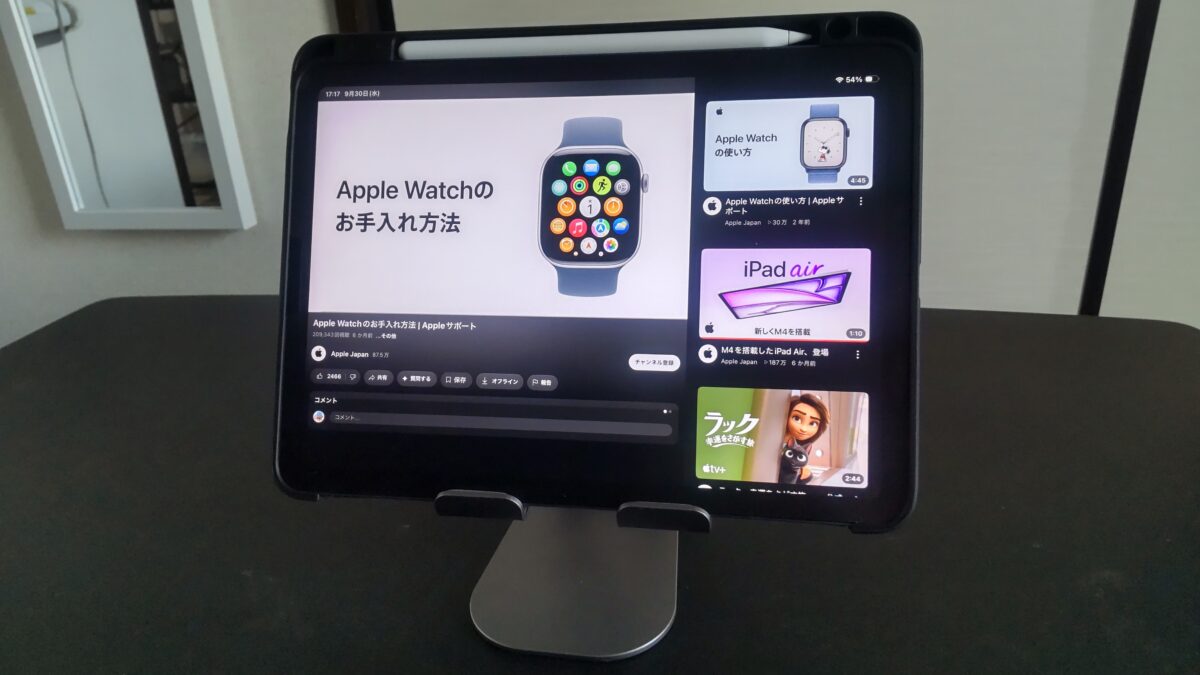
私が使っているiPad Air 第5世代と卓上スタンド。動画を見るときは画面を高めに起こしている
卓上型は台座が机に接しているため、画面を支える位置が分かりやすいのがメリットです。
一方、アーム式はクランプを固定した場所から画面を離せます。
机を広く使えるのは魅力ですが、その分アームの長さや関節の構造が安定感に影響します。
どちらが優れているというより、普段の操作に合っているかですね。
アーム式は机を広く使える
私が使っている卓上スタンドは、台座の分だけ机のスペースを使います。
動画を見るだけなら気になりませんが、キーボードやマウス、ノートなどを並べると少し窮屈になることがあります。
その点、クランプ式アームなら机の端へ固定し、iPad Airを浮かせて配置できます。
特に外付けキーボードを使うなら、画面の下へ入力機器を置けるのは便利でしょう。
また、机の中央へ画面を置く必要がないので、資料を見ながら手元で別の作業をする使い方にも向いています。
ただし、アームの取り付け部分が机の裏へ出っ張る場合があります。
壁との距離や机の奥行きまで考えて選びたいところです。
滑り止めと保護部分も大切
スタンドの安定感を考えるなら、金属部分だけでなく、端末や家具に触れる部分も確認したいところです。
私が使っている卓上スタンドには、底面に滑り止めのゴムが付いています。
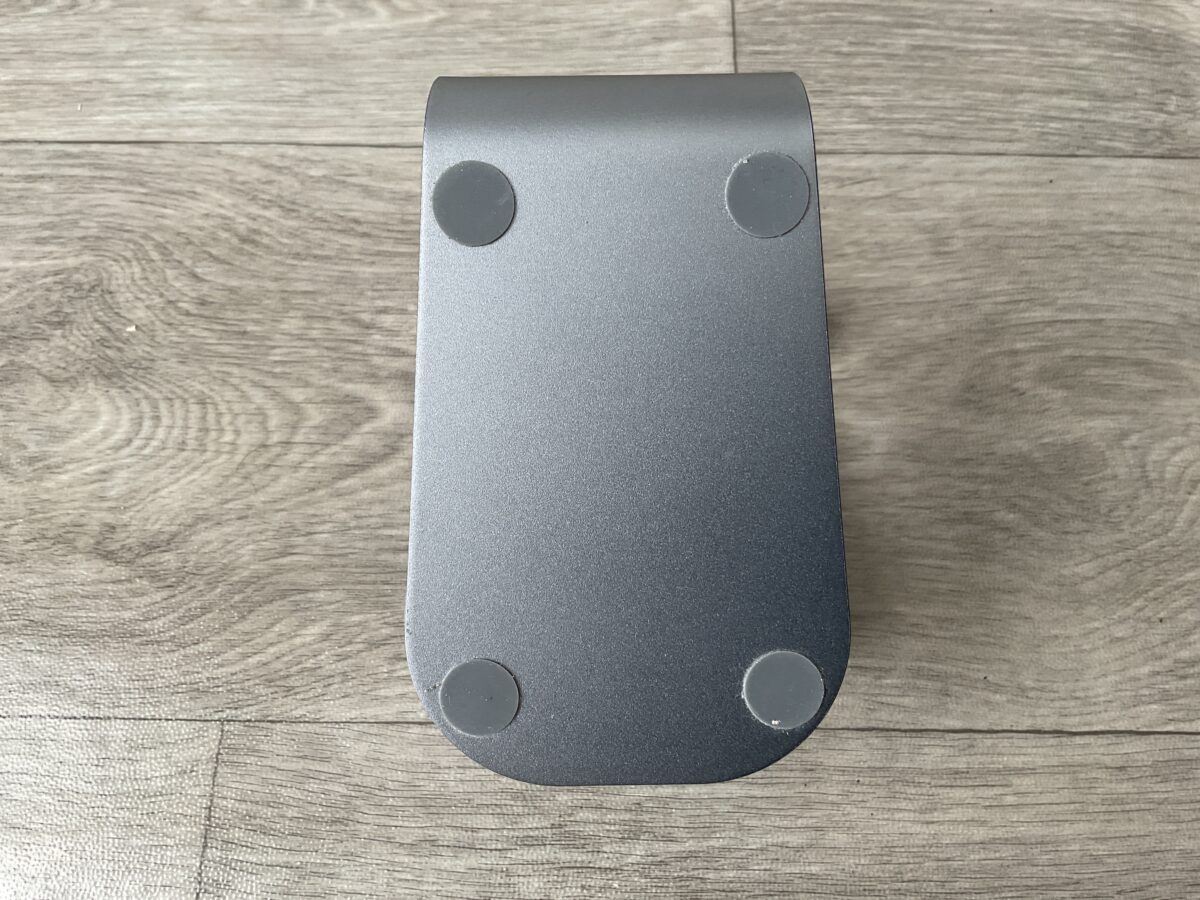
私が使用している卓上スタンドの底面。四隅に滑り止めゴムが付いている
アーム式なら、クランプが家具に接触する部分の保護材を確認しましょう。
また、iPad Airを挟み込むホルダーにも、ゴムやシリコンなどの保護材があると傷を防ぎやすくなります。
ただし、保護材があるだけで落下を防げるとは限りません。
ホルダーの形状や固定方法も含めて確認する必要があります。
私が購入前に確認すること
アームの長さやデザインだけでなく、ホルダーの接触部分、クランプの保護材、関節の固定方法を確認します。
毎日使う道具だからこそ、こうした小さな部分が使いやすさに影響すると思います。
iPad Airアームスタンドのよくある質問
最後に、iPad Air用アームスタンドを購入する前に確認したい疑問をまとめます。
Q1. iPad Airを寝ながら使えるアームスタンドはありますか?
A. はい、ベッド脇の家具などへ固定できるクランプ式アームスタンドが候補になります。
フレキシブル式なら画面の位置を調整しやすく、動画視聴や電子書籍に便利でしょう。
ただし、対応する取り付け場所と耐荷重を確認し、落下時に顔へ当たる位置への設置は避けてください。
Q2. 13インチiPad Airもアームスタンドで固定できますか?
A. 13インチに対応し、重量と寸法の条件を満たす製品なら取り付けられます。
2026年の13インチiPad Air M4は、Wi-Fiモデルで616gです。
ケースを付けるとさらに重くなるため、対応インチだけでなく耐荷重、ホルダーの挟み幅、厚みまで確認してください。
Q3. アームスタンドはタッチ操作すると揺れますか?
A. 製品の構造や設置方法によっては揺れます。
特に長いアームを大きく伸ばした状態では、画面に触れた力が振動として伝わりやすくなります。
動画視聴中心なら問題にならなくても、Apple Pencilで文字や絵を書く場合は気になることがあります。
タッチ操作が多いなら、短いアームや安定した卓上スタンドも比較しましょう。
Q4. ケースを付けたまま固定できますか?
A. ケースを付けた状態の寸法が、ホルダーの対応範囲に収まっていれば固定できる製品があります。
ただし、厚いケースやペン収納部分が出っ張ったケースは、ホルダーへ収まらないことがあります。
ケースの厚みだけでなく、挟み込む部分の形状も確認してください。
Q5. ベッド用とデスク用は兼用できますか?
A. 取り付け条件と可動範囲が合えば兼用できます。
ただし、ベッドでは画面を離れた位置へ伸ばせること、デスクではタッチ操作時に揺れにくいことが重要です。
両方で使いたいなら、長さだけでなく、アームを短くした状態でも安定して使えるか確認しましょう。
まとめ
iPad Air用アームスタンドは、寝ながら動画を見たい人や、デスクを広く使いたい人に便利なアクセサリーです。
特にクランプ式なら、机の上に大きな台座を置かずに画面を固定できます。
ただし、どんな用途でもアーム式が最適というわけではありません。
- 寝ながら動画を見る:位置調整しやすいフレキシブル式
- デスクで使う:関節を固定できるクランプ式
- 狭い机で使う:短いアーム式
- 手書き中心:安定した卓上型も比較
- 13インチで使う:重量・寸法・固定力を確認
私はiPad Air 第5世代を2023年から使い、卓上スタンドを長く活用しています。
その経験から感じるのは、スタンドは見た目や機能の多さよりも、普段の使い方に合っていることが大切だという点です。
寝ながら見るなら画面の位置、机で作業するなら揺れにくさ。
まずはこの2つを基準に考えると、アームスタンドを選びやすくなると思います。
特にベッドで使う場合は、固定できる場所と落下時の危険まで確認したうえで、自分の環境に合う製品を選んでみてください。