
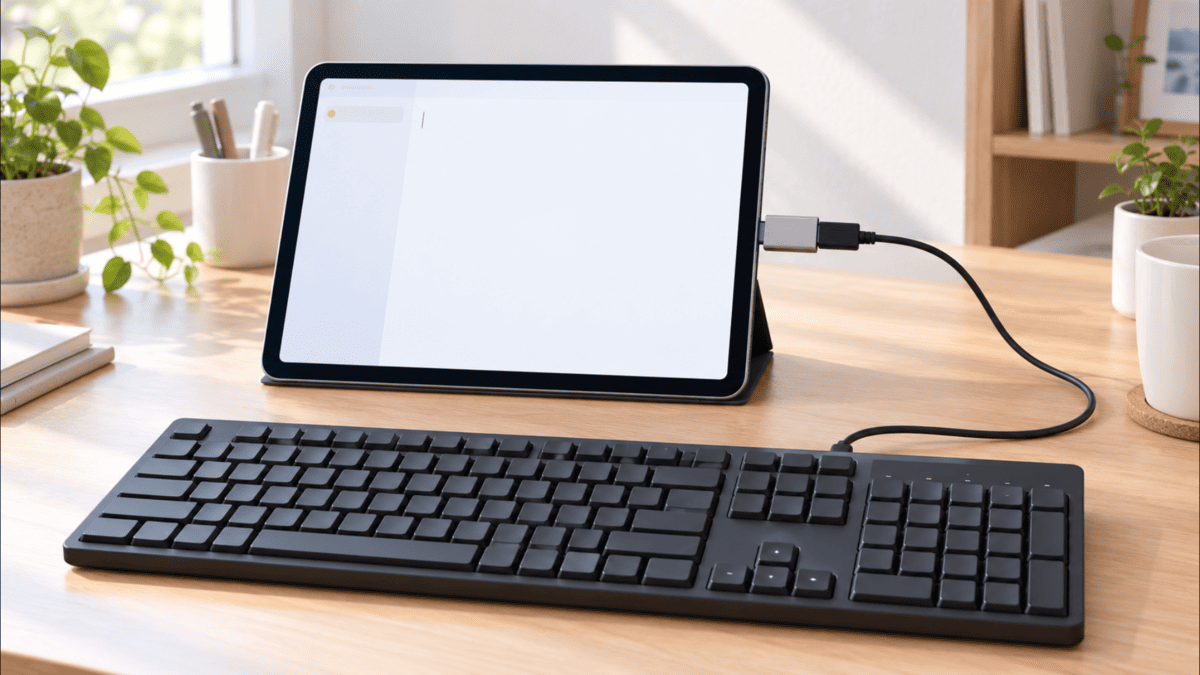
こんにちは、iPad Air実機研究所のヒロトです。
iPad Airで長い文章を書くなら、パソコンで使っているUSBキーボードをそのまま利用できると便利ですよね。
実は、iPad AirはBluetoothキーボードだけでなく、USB接続の有線キーボードにも対応しています。
私が2023年3月から使っているiPad Air 第5世代でも、バッファローのUSB変換アダプターを使って有線キーボードを接続しています。
すでにパソコン用キーボードを持っているなら、iPad専用のキーボードを新しく購入しなくても済むかもしれません。
ただし、iPad Airの世代によって端子が違い、USB-AとUSB-Cの違いや変換アダプターの選び方にも注意が必要です。
この記事では、実際の接続写真を交えながら、USBキーボードの接続方法、必要な周辺機器、日本語入力の設定、うまく認識されない場合の対処法まで紹介します。
記事のポイント
- iPad AirにUSBキーボードを接続する方法
- 必要なUSB-C変換アダプターとハブの選び方
- 第5世代やM2・M3・M4での接続と設定
- 有線キーボードの注意点と接続不良への対処法
iPad Airは有線キーボードに対応
iPad Airでは、対応するUSBキーボードを本体の端子へ接続すれば、パソコンに近い感覚で文字を入力できます。
まずは接続の基本と、どんなキーボードが使えるのかを確認しましょう。
USBキーボードは接続して使える
iPad Airは、一般的なUSBキーボードによる文字入力に対応しています。
USB-C端子を搭載したモデルなら、対応するUSB-Cキーボードを直接接続するか、USB-Aキーボードを変換アダプター経由で接続する方法があります。
基本的な文字入力であれば、専用アプリをインストールしなくても利用できる製品が多いです。
私の場合は、普段パソコンで使うタイプのUSB-A接続キーボードを、iPad Air 第5世代に変換アダプター経由でつないでいます。
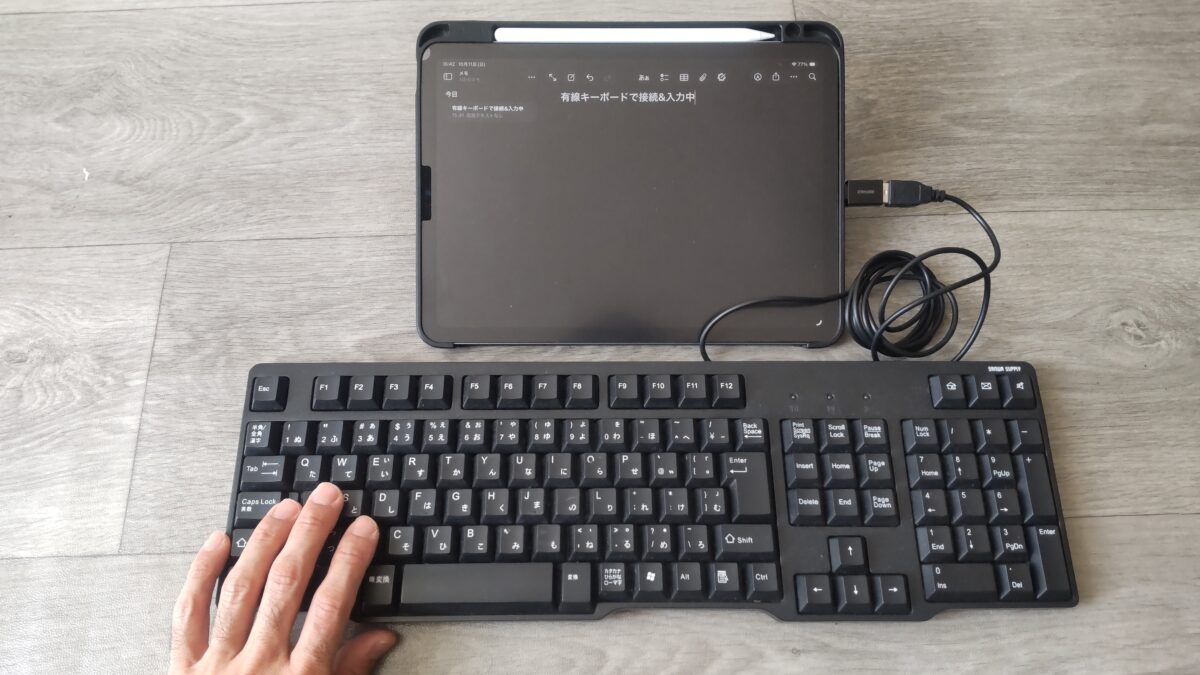
iPad AirにUSB有線キーボードを接続し、メモアプリで文字入力している様子
キーボードが正しく認識されれば、メモアプリやGoogleドキュメントなどで文字を入力できます。
一方、専用ドライバーを必要とするキーボードや、独自機能を搭載した製品では、一部のキーや機能が使えない場合があります。
USB接続の基本
USBキーボードは、端子の形状と接続方法が合っていれば、iPad Airで使用できる場合があります。
ただし、すべてのキーボードの動作が保証されているわけではありません。
Bluetooth設定は必要ない
USB有線キーボードは、Bluetoothによるペアリングを行わずに接続できるのが特徴です。
Bluetoothキーボードでは、初回接続時にiPad Airの設定画面から機器を選択する必要があります。
しかし、一般的なUSBキーボードなら、対応する端子へ接続して文字入力を確認するだけです。
電池交換やBluetoothの接続先切り替えを気にせず使えるのも便利なところでしょう。
特に自宅の机で同じキーボードを使い続ける場合、毎回ペアリング操作をしなくて済むのは合理的です。
もちろん、有線キーボードでも接続不良や電力不足が発生することはあります。
ケーブルを挿せば必ず動くという意味ではありませんが、接続の仕組みは比較的シンプルですよ。
PC用のキーボードも使える
iPad Air専用として販売されていないキーボードでも、一般的なUSB入力に対応した製品なら使える可能性があります。
たとえば、Windowsパソコン用の日本語配列キーボードや、USB接続のコンパクトキーボードなどです。
ただし、WindowsキーやAltキーはiPadOSで別の役割になることがあり、記号の配置も設定によって変わります。
キーボードに印刷された文字と、実際に入力される文字が一致するかも確認したいところです。
また、ゲーム用キーボードの独自マクロや発光設定などは、Windows専用ソフトが必要な場合があります。
iPad Airでは通常の文字入力ができても、パソコンとまったく同じ機能を利用できるとは限りません。

有線接続に必要なもの
iPad AirへUSBキーボードを接続する前に、端子の種類を確認しておきましょう。
見た目が似ている接続機器でも、端子の向きや用途を間違えると使えません。
iPad AirのUSB-C端子
iPad Air 第4世代以降にはUSB-C端子が搭載されています。
私が使用している第5世代もUSB-C対応なので、USB-Aキーボードを接続する場合は変換アダプターを使用します。
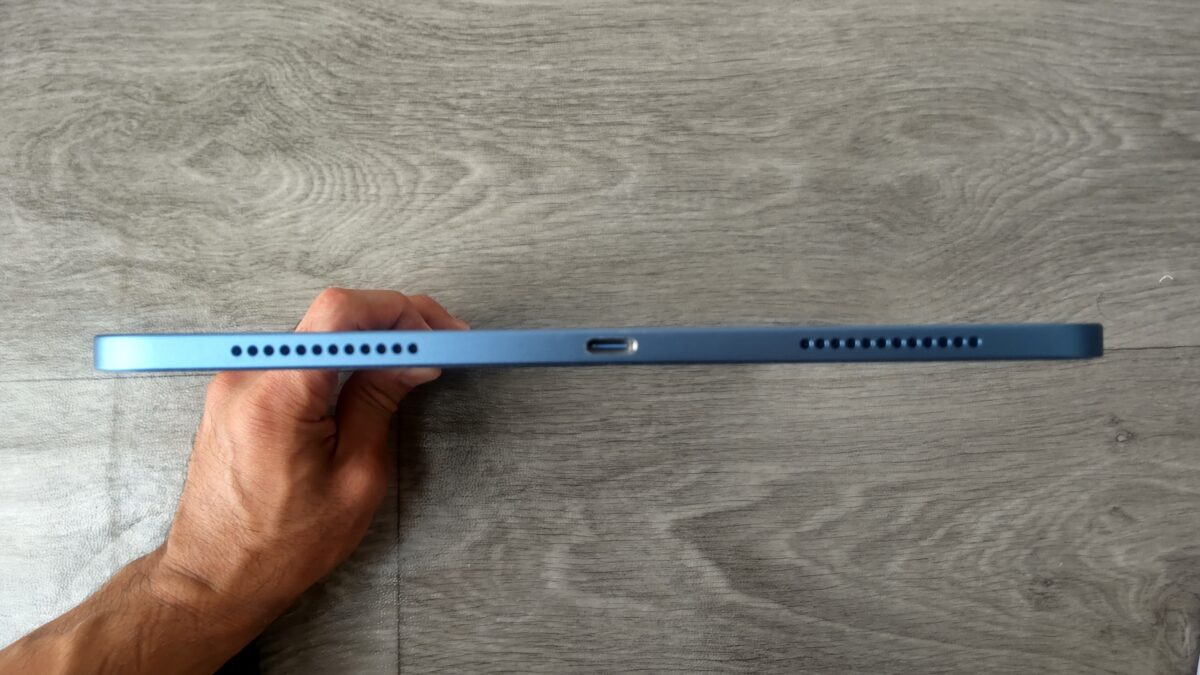
iPad Air 第5世代のUSB-C端子。本体下部中央に接続口がある
USB-Cは上下の向きを気にせず差し込める小型の端子です。
ただし、USB-C端子を備えた機器でも、充電専用ケーブルや充電専用ポートではキーボードのデータ通信ができない場合があります。
大切なのは、端子が物理的に接続できることと、データを通信できることの両方です。
Appleも公式サポートで、USB-C搭載iPadにキーボードなどの周辺機器を接続できることを案内しています。
出典:Appleサポート「iPadのUSB-Cポートで充電・接続する」
USB-Aキーボードは変換する
パソコン向けの有線キーボードには、USB Type-Aという長方形の端子を採用した製品が多くあります。
一方、iPad Air 第4世代以降の接続口はUSB Type-Cです。
そのため、USB-Aのキーボードを接続するには、両者をつなぐ変換アダプターが必要になります。
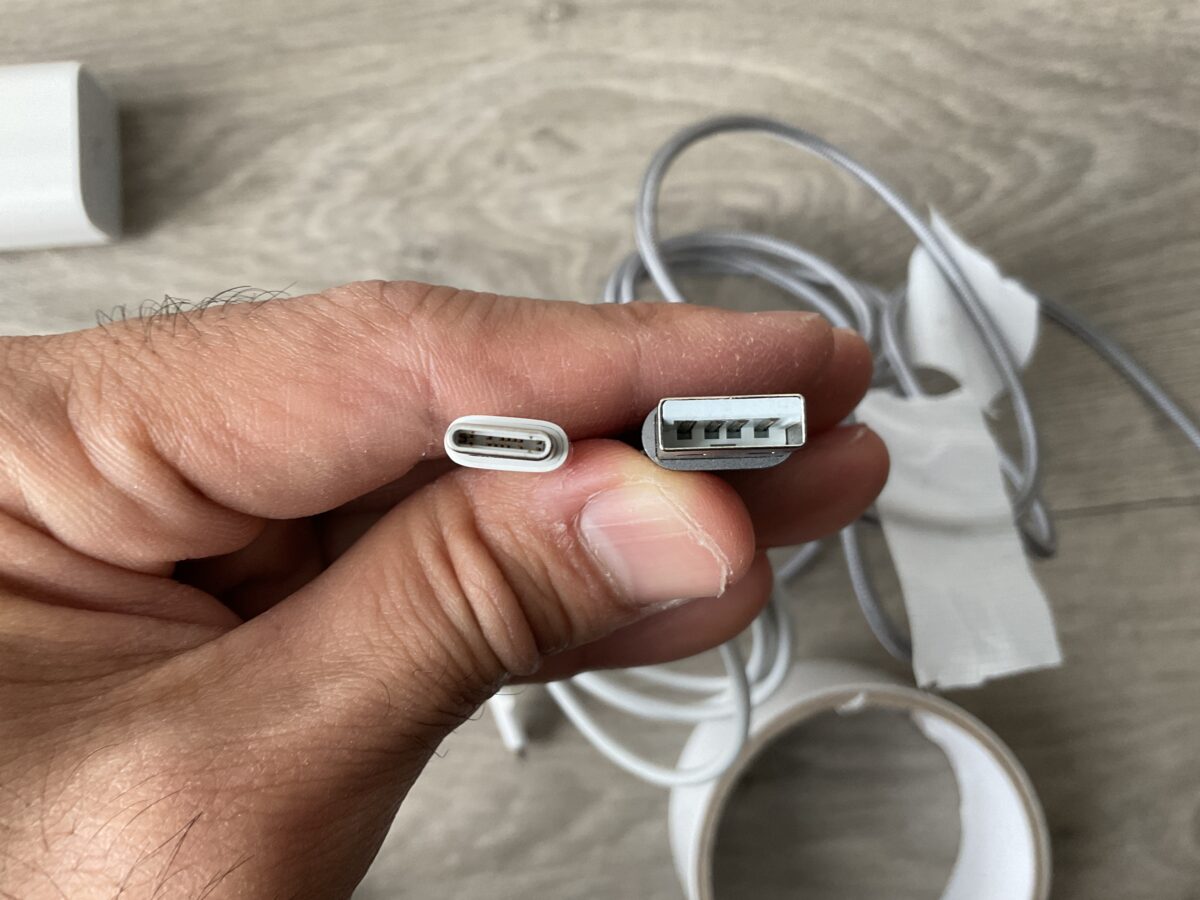
USB-C端子とUSB-A端子を並べた写真。キーボードとiPad Airの接続口の違いを確認できる
購入時に確認したいのは、アダプターの端子が次の組み合わせになっていることです。
USB-Aキーボード用アダプター
- iPad Air側:USB-Cオス
- キーボード側:USB-Aメス
- 用途:USBデータ通信に対応
USB-Aメス側にキーボードのケーブルを差し込み、USB-Cオス側をiPad Airにつなぎます。
反対方向の変換アダプターや充電専用品を選ばないようにしましょう。
USB-Cキーボードなら直接接続
最初からUSB-C接続に対応した有線キーボードなら、変換アダプターなしで使用できる場合があります。
キーボードから伸びるUSB-Cケーブルを、iPad AirのUSB-C端子に接続する方法です。
ただし、キーボード側のUSB-C端子がデータ通信に対応している必要があります。
充電式Bluetoothキーボードでは、USB-C端子が充電専用になっている製品もあります。
私のOmikamo折りたたみキーボードもUSB-C充電端子を備えていますが、この端子があることだけで有線入力に対応しているとは判断できません。
購入前には「USB有線接続対応」「USBモード対応」などの説明を確認してください。
USB-C端子があるだけでは不十分
キーボードにUSB-C端子が付いていても、充電用の場合はiPad Airへケーブルを接続して文字入力できるとは限りません。
接続方式を製品仕様で確認しましょう。
iPad AirへのUSB接続手順
ここからは、USB-Aの有線キーボードをiPad Airへ接続する方法を紹介します。
私が使用している第5世代とバッファロー製アダプターの組み合わせを例に進めます。
接続する機器を用意する
最初にiPad Air、有線キーボード、USB変換アダプターを用意します。
私が使っている変換アダプターは、バッファローの「BSUAC321AD2BK/N」です。
USB-Aの機器をUSB-C端子へ接続できる製品で、2個セットとして販売されています。
すでに所有している有線キーボードを使えるため、キーボード本体を買い直す必要はありませんでした。
なお、キーボードのケーブルが取り外し式の場合は、接続に使うケーブルがデータ通信対応かも確認しましょう。
キーボード本体とアダプターが正常でも、ケーブルが充電専用だと入力できない場合があります。
変換アダプターを接続する
USB-Aキーボードの端子を、変換アダプターのUSB-Aメス側へ差し込みます。
その後、アダプターのUSB-C端子をiPad Air本体へ接続してください。
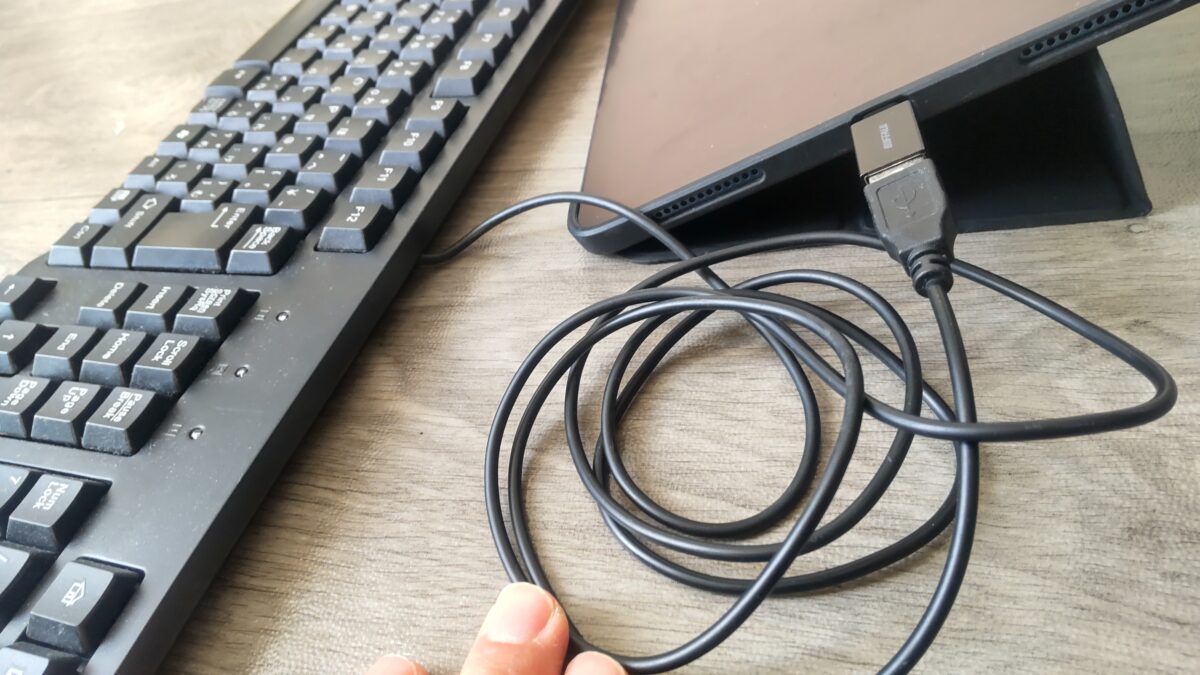
iPad AirにUSB-C変換アダプターを取り付け、USB有線キーボードを接続した状態
アダプターが斜めにならないよう、無理な力をかけずに接続しましょう。
差し込みが浅いと、キーボードが認識されなかったり、使用中に接続が切れたりする原因になります。
また、iPad Airにケースを装着している場合は、アダプターの外装がケースの端に当たることもあります。
奥まで差し込めないときは、いったんケースを外して接続を確認するのがおすすめです。
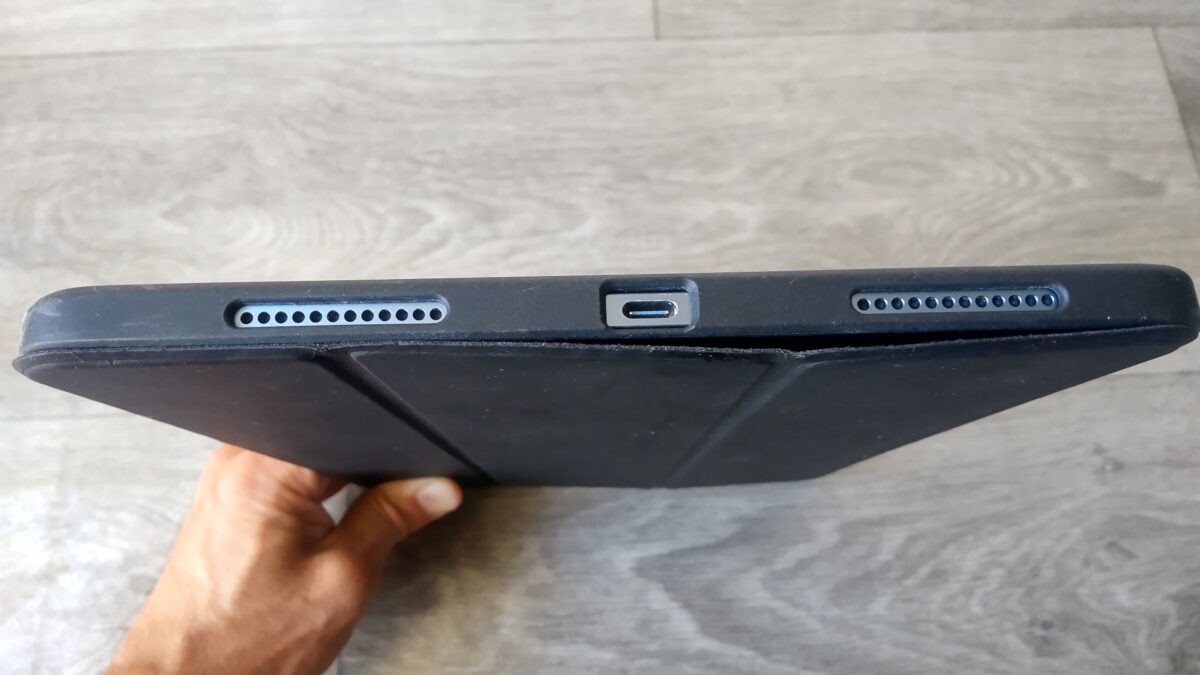
ESRケースを装着したiPad AirのUSB-C接続口。変換アダプターを使う際はケースとの干渉にも注意したい
メモアプリで入力を確認する
キーボードを接続したら、iPad Airのメモアプリを開いてください。
新しいメモを作り、文字を入力できる場所をタップします。
その状態で有線キーボードのキーを押し、入力結果を確認しましょう。
最初は「abc」「12345」など、英数字から試すと分かりやすいです。
英数字が正常に入力できたら、日本語入力への切り替えも確認します。
変換候補の選択、Enterキーによる改行、Backspaceキーによる削除なども試してみてください。
私の場合も、まずは標準のメモアプリを使って、接続したキーボードから入力できるかを確認しています。
キーボードの認識自体に問題があるのか、特定アプリだけの問題なのかを切り分けやすいからです。
アプリで文字を入力する
メモアプリで問題なく入力できたら、普段使っているアプリでも試してみましょう。
たとえば、Googleドキュメントなら文書の作成や修正、WordPressなら記事本文の入力などに利用できます。
私はiPad Airでブログの記事を編集したり、Googleドキュメントを使ったりすることがあります。
ただし、アプリによって対応するショートカットキーやキー操作が異なる場合があります。
特にブラウザ上のWordPress編集画面では、パソコン版と同じショートカットが使えないことも考えられます。
まずは文字入力を確認し、その後でコピーや貼り付けなどの操作を試すとよいでしょう。
また、キーボードをつないだからといって、iPad AirがWindowsパソコンと同じ操作環境になるわけではありません。
マウス操作が必要な場面では、画面タッチや別の入力機器も併用します。
変換アダプターとUSBハブの選び方
有線キーボードを使うだけなら、小型のUSB変換アダプターで足りる場合があります。
ただし、充電やマウスなども同時に使いたいなら、USB-Cハブが便利です。
バッファローの変換アダプター
私がiPad Air 第5世代で使っているのは、バッファローのBSUAC321AD2BK/Nです。
この製品は、USB Type-Aの機器をUSB Type-C接続に変換するためのアダプターになります。
メーカー公表仕様では、USB-AメスとUSB-Cオスを備え、USB 3.2 Gen 1に対応しています。
キーボードの文字入力だけなら高速転送性能は特に重要ではありませんが、データ通信に対応した製品だと確認できるのは安心材料です。
バッファロー公式では、USB PDには非対応と案内されています。
そのため、このアダプターをiPad Airの充電と有線キーボードの同時接続用として考えるのは適切ではありません。
私のようにUSBキーボードを単独でつなぐなら、USB-C変換アダプターが手軽な選択肢になります。
出典:バッファロー公式「BSUAC321AD2BK/N 製品情報」
USBハブなら複数接続できる
有線キーボードに加えて、USBマウスや外付けストレージなども接続したい場合は、USB-Cハブを検討しましょう。
USB-Cハブは、iPad Airの1つのUSB-C端子から複数の接続口を利用できる周辺機器です。
たとえば、USB-Aポートが複数あるハブなら、有線キーボードとUSBマウスを組み合わせられる場合があります。
ただし、複数の機器を接続できても、電力供給が不足すると正常に動作しないことがあります。
接続する機器が増えるほど、ハブの給電方式や対応機器の確認が重要です。
iPad Airを机に置いて長時間使うなら、USB-Cハブを使って接続機器をまとめる方法も便利でしょう。
購入するときはUSB-Aポートの数だけでなく、USBデータ通信への対応も確認してください。
充電しながら使う方法
有線キーボードをiPad Airへ直接接続すると、本体のUSB-C端子がふさがります。
そのままでは、同じ端子に充電ケーブルを接続できません。
長時間の文章入力をする場合は、充電とUSB機器の接続に同時対応したUSB-Cハブが候補になります。
具体的には、USB PDパススルー充電に対応し、さらにキーボード用のUSB-Aデータポートを備えた製品です。
ただし、USB-Cハブに付いているすべてのUSB-C端子が、充電とデータ通信の両方に対応しているわけではありません。
PD充電専用ポートへUSBキーボードを接続しても、文字入力には利用できない場合があります。
充電対応とUSB入力対応は別
USB-Cハブを選ぶときは、PD給電に対応しているか、USBキーボードを接続できるデータポートがあるかを個別に確認してください。
給電能力や消費電力によっては、ハブを接続していても充電が追いつかない場合があります。
iPad Airの世代別USB接続
iPad Airは世代によって接続端子が異なります。
特に第3世代以前と第4世代以降では、必要な変換機器が違うので注意しましょう。
第4・第5世代はUSB-C
iPad Air 第4世代と第5世代はUSB-C端子を搭載しています。
そのため、USB-Aキーボードを接続するならUSB-AメスとUSB-Cオスを備えたアダプターが候補になります。
私が所有している第5世代は、2022年春発売のM1チップ搭載モデルです。
購入したのは2023年3月5日で、10.9インチのWi-Fi・64GB・ブルーモデルになります。
この端末で有線キーボードを利用する際は、先ほど紹介したバッファロー製アダプターを使っています。
第4世代でもUSB-C端子の考え方は同じですが、個々のキーボードとの相性まで同一とは限りません。
M2・M3・M4もUSB-C対応
11インチと13インチのiPad Air(M2)、(M3)、(M4)にもUSB-C端子が搭載されています。
そのため、一般的なUSB有線キーボードを接続する場合の考え方は、第4・第5世代と共通しています。
USB-Cの有線キーボードなら対応するケーブルで直接接続し、USB-Aなら変換アダプターまたはUSB-Cハブを利用する方法です。
USBキーボードは、専用キーボードケースと異なり、画面サイズに合わせて物理的に装着する必要がありません。
11インチか13インチかによって、普通のUSBキーボードのキー数が変わるわけでもありません。
ただし、接続したキーボードの特殊機能が利用できるかは製品仕様によって異なります。
なお、世代別のMagic KeyboardやBluetoothキーボードの互換性については、iPad Air対応キーボードの世代・サイズ別互換表で詳しく紹介しています。
第3世代以前はLightning
iPad Air 第3世代以前には、USB-CではなくLightning端子が使われています。
そのため、第4世代以降向けのUSB-C変換アダプターを、そのまま使うことはできません。
USB-Aキーボードを接続する場合は、USB機器の接続に対応したLightning用アダプターなどが必要です。
ただし、Lightning接続では給電能力や周辺機器の対応状況に制約があり、すべてのUSBキーボードが利用できるとは限りません。
電力不足などで認識されない場合もあるため、対応機器の確認が欠かせません。
今回紹介しているバッファローのUSB-C変換アダプターを、そのまま第3世代以前で使えると考えないようにしてください。
有線キーボードの日本語入力設定
USBキーボードを接続して文字入力できても、日本語に切り替わらなかったり、記号が違う場所に入力されたりする場合があります。
そんなときは、キーボード本体ではなくiPadOS側の設定を確認しましょう。
日本語入力へ切り替える
外付けキーボードで英字しか入力できない場合は、入力言語の切り替えを試してください。
iPad Airでは、Controlキーを押しながらスペースキーを押すことで、登録されている入力言語を切り替えられます。
日本語のキーボードが追加されていれば、ローマ字入力へ変更できます。
ただし、Windows用キーボードの「半角/全角」キーが、パソコンと同じ動作をするとは限りません。
そのため、最初はControl+スペースによる切り替えを覚えておくと便利です。
日本語が選択肢に表示されない場合は、「設定」→「一般」→「キーボード」→「キーボード」で日本語が追加されているか確認しましょう。
キーボード配列を確認する
日本語入力はできるものの、記号の位置が合わない場合があります。
たとえば、キーボードに印刷された「@」や引用符の位置と、実際の入力結果が異なるケースです。
このようなときは、ハードウェアキーボードの配列設定を確認します。
「設定」→「一般」→「キーボード」→「ハードウェアキーボード」から、接続中のキーボードに関係する設定を確認できます。
配列にはANSI、ISO、JISなどがあり、日本語配列のキーボードと英語配列のキーボードでは適切な設定が異なります。
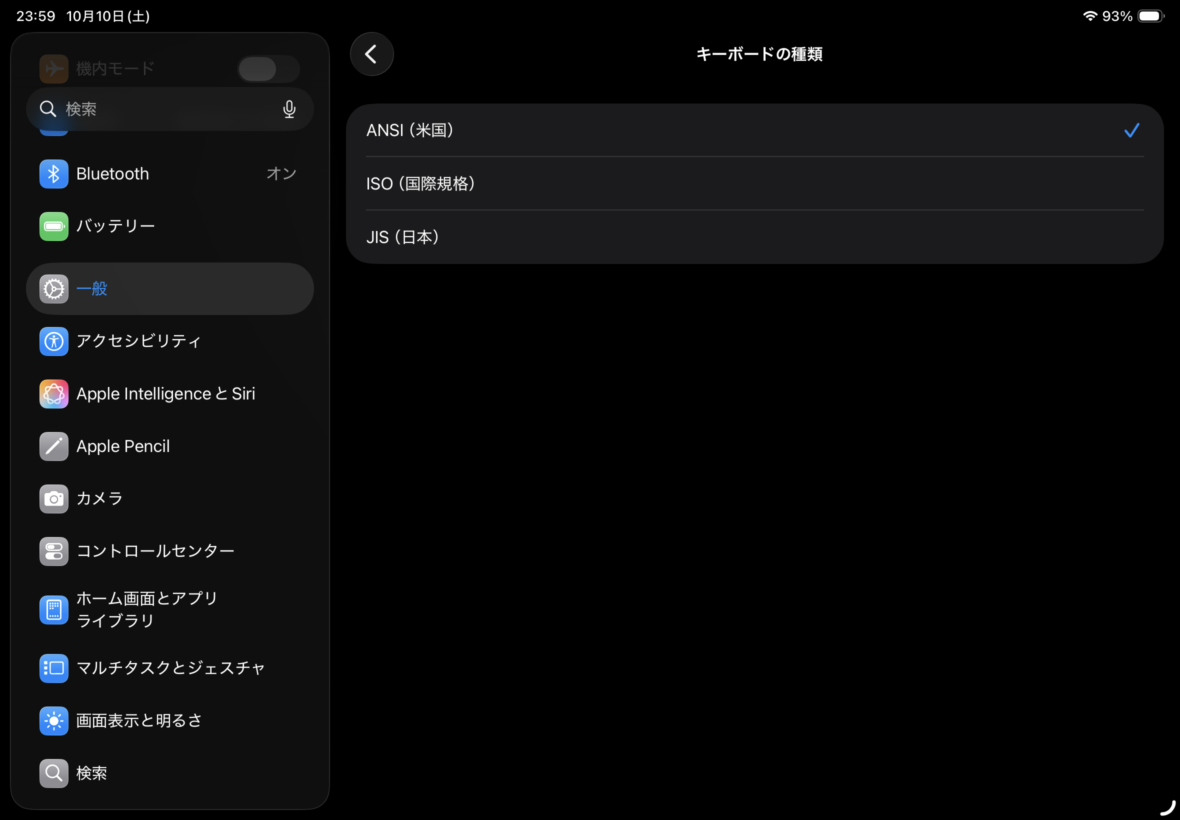
外付けキーボードの配列設定画面。写真はOmikamo接続時の例で、ANSI・ISO・JISの選択肢が表示されている
この画像は私のOmikamoワイヤレスキーボードを接続したときの設定画面ですが、有線キーボードでも同じ設定項目が参考になります。
ただし、接続する機器やiPadOSのバージョンによって、表示内容が異なる場合があります。
Windowsキーの役割に注意
Windows用のキーボードを使うと、Commandキーが見当たらないことがあります。
これはMac向けキーボードとWindows向けキーボードで、印刷されているキーが異なるためです。
一般的なWindows用キーボードでは、WindowsロゴのキーがCommandに相当する動作をする場合があります。
また、AltキーがOptionに相当する場合もあります。
ただし、接続方式やキーボードの内部設定によって割り当てが変わるため、必ず同じ対応になるとは限りません。
コピーや貼り付けができない場合は、修飾キーの割り当てを確認しましょう。
接続したキーボードに応じて、ハードウェアキーボードの設定から修飾キーを変更できる場合もあります。
パソコンと同じつもりでキーを押しても反応しないときは、まずiPad側のキー配置を確認するのが近道です。
ショートカットも使える
対応するキーボードなら、iPad AirでもCommandキーを使ったショートカットを利用できます。
たとえば、一般的な文字入力アプリでは、Command+Cでコピー、Command+Vで貼り付け、Command+Zで取り消しなどの操作ができます。
ただし、アプリごとに対応するショートカットが異なるため、すべての操作が共通というわけではありません。
最初はコピーと貼り付けを試し、慣れてきたら文章編集で使う操作を増やしてみるとよいでしょう。
USBキーボードが認識されない場合
iPad Airへキーボードを接続しても反応しない場合、いくつか確認したいポイントがあります。
すぐに故障と判断せず、接続部分から順番に確認していきましょう。
端子の接続状態を確認する
まずはUSBキーボードと変換アダプターを一度取り外し、接続し直してください。
USB-A端子が途中までしか入っていないと、正常に認識されないことがあります。
USB-C側も同様で、ケースの縁やアダプターの外装が干渉している場合があります。
接続部分にホコリなどの異物がないかも、目で確認しておきましょう。
ただし、端子の奥に金属製の器具を差し込むなど、無理な清掃は避けてください。
接続部分に問題がなさそうなら、次の項目を確認します。
変換アダプターの種類を確認
USB変換アダプターは、端子の形が似ていても用途が異なる製品があります。
まずはUSB-AメスとUSB-Cオスの構造になっているかを確認してください。
また、USBデータ通信に対応した製品であることも重要です。
充電専用の変換機器では、キーボードの入力信号をiPad Airへ送れない場合があります。
USB-Cハブを使用しているなら、キーボードをデータ通信対応のUSBポートへ接続しているか確認しましょう。
別のUSBポートがある場合は、接続先を変えて試す方法もあります。
可能なら、USBハブを使わず単独の変換アダプターで認識するか試してみてください。
電力不足が発生していないか
USBキーボードの中には、一般的な文字入力以外にも電力を使う機能を搭載した製品があります。
たとえば、バックライト付きキーボードや、USB端子を追加搭載したキーボードなどです。
接続した機器の消費電力が大きいと、iPad Air側からの給電だけでは正常に動作しない場合があります。
また、USBハブに複数の機器を接続したときにも、電力が不足する可能性があります。
その場合は、使っていないUSB機器を外してからキーボード単体で試してみましょう。
必要に応じて、外部給電に対応したUSB-Cハブを検討する方法もあります。
ただし、給電対応ハブを使えばすべてのキーボードが動作するわけではありません。
別の端末でキーボードを試す
キーボードが認識されない原因を確認するには、パソコンなど別の機器へ接続してみる方法もあります。
パソコンでは正常に文字入力できるなら、キーボード本体以外の接続部分やiPadOSとの互換性が関係している可能性があります。
逆に、パソコンでも入力できなければ、キーボード本体やケーブルの状態を確認した方がよいでしょう。
取り外し可能なUSBケーブルを使っているなら、別のデータ通信対応ケーブルでも試してみてください。
USBハブを利用している場合は、別のポートに接続して反応が変わるか確認するのも一つの方法です。
iPadOSを確認する
接続機器に問題が見当たらない場合は、iPad Airを再起動してみましょう。
また、iPadOSの更新状況も確認してください。
「設定」→「一般」→「ソフトウェアアップデート」から更新の有無を確認できます。
ただし、更新前にはバックアップや空き容量などの確認も必要です。
さらに、特定のアプリだけで入力できない場合は、そのアプリを一度終了して開き直す方法もあります。
標準のメモアプリでは入力できるのに、別のアプリだけで入力できない場合は、キーボードの故障とは限りません。
接続不良を確認する順番
私なら、端子の抜き差し、変換アダプターの確認、メモアプリでの入力、別の端末での確認、iPad Airの再起動という順番で試します。
一度に複数の設定を変えるより、原因を見つけやすいですよ。
有線とBluetoothキーボードの違い
iPad Airの外付けキーボードは、有線接続とBluetooth接続のどちらにもメリットがあります。
自宅で使うのか、外へ持ち出すのかによって選び方が変わります。
接続方式のメリットを比較
有線キーボードは、USBケーブルで直接接続するため、Bluetoothのペアリングや電波状態を気にせず利用できます。
一方、Bluetoothキーボードはケーブルを接続する必要がなく、iPad Airをスタンドへ置いたまま自由に配置できるのがメリットです。
| 比較項目 | USB有線 | Bluetooth |
|---|---|---|
| 接続方法 | USB端子 | 無線接続 |
| 初期設定 | 基本的に不要 | ペアリングが必要 |
| 電源 | 通常は接続先から給電 | 充電池・乾電池など |
| ケーブル | 必要 | 入力時は不要 |
| 持ち運び | 製品による | 小型モデルが豊富 |
| 接続の安定性 | 無線干渉を受けない | 電波環境の影響を受ける場合あり |
| iPadのUSB端子 | 使用する | 空けておける |
ただし、有線だから必ず入力遅延が小さいとは限りません。
また、Bluetoothでも普段の文章入力では遅延が気にならない製品があります。
接続方式だけでなく、キーボードの打鍵感や配列、持ち運び方も考えて選ぶのがおすすめです。
自宅の机では有線も便利
iPad Airを自宅の机に置いて使うなら、有線キーボードは十分に候補になります。
キーボードを持ち運ぶ必要がなく、USBケーブルの長さも問題になりにくいためです。
すでにパソコン用のキーボードが机に置いてあるなら、それを流用する方法もあります。
もちろん、パソコンとiPad Airで同じキーボードを使う場合は、接続先を切り替える必要があります。
毎回ケーブルを抜き差しするのが面倒なら、複数端末の切り替えに対応したキーボードや切替器なども候補になるでしょう。
ただし、USB切替器についても、iPadOSでの動作は製品ごとに確認してください。
私の場合、自宅ではiPad Airの画面に表示されるソフトウェアキーボードを使うことも多いです。
必要なときだけ外付けキーボードを接続できるので、常に専用キーボードを装着しておく必要はありません。
持ち運びはBluetoothが便利
カフェや外出先で使うなら、Bluetoothキーボードの方が扱いやすい場面も多いでしょう。
私が2024年12月4日に購入したOmikamoの折りたたみキーボードは、Bluetooth接続の製品です。
購入価格は約5,500円で、右側にはタッチパッドも付いています。
折りたたむと横約20cm、縦約12cmになるため、バッグに入れて持ち運びやすいのが特徴です。
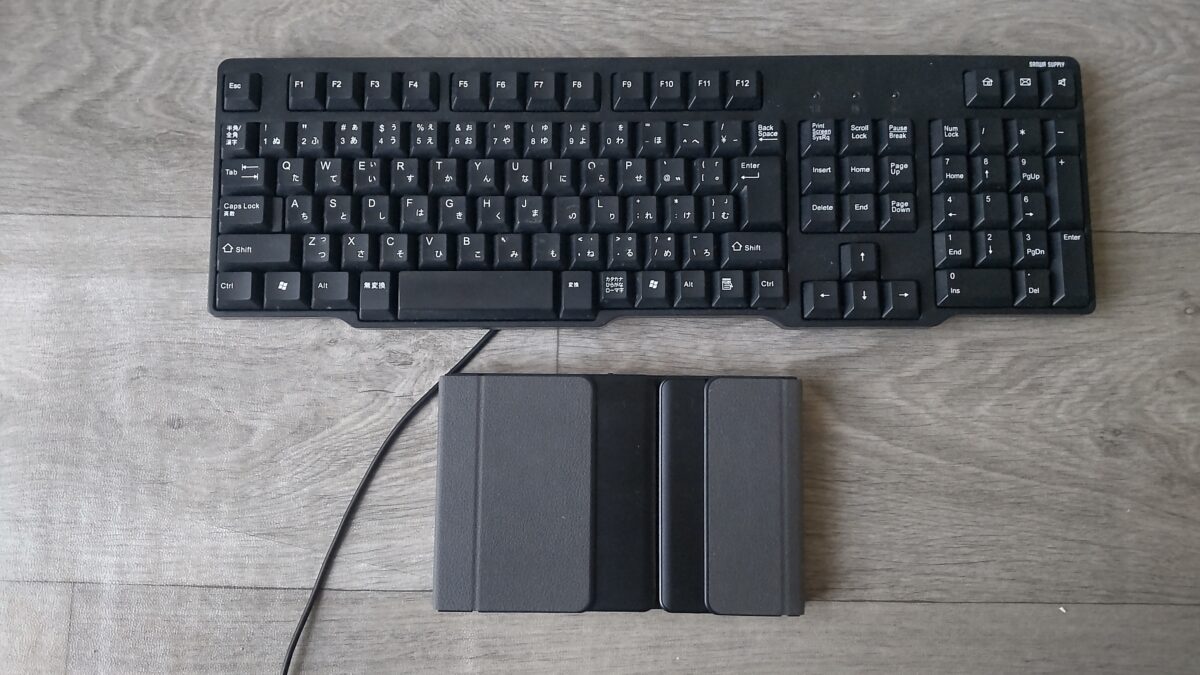
一般的なフルサイズキーボードと、折りたたんだOmikamoキーボードのサイズ比較
大きなパソコン用キーボードを持ち歩くのは、さすがに荷物がかさばります。
そのため、外出時はOmikamoのような折りたたみ式の方が私の使い方には合っています。
実際にGoogleドキュメントで文章を入力していますが、文字入力そのものの遅延はほとんど気になりません。

iPad Air 第5世代でOmikamoのBluetoothキーボードを使用している様子。ケーブルなしで文字入力できる
ただし、タッチパッドの操作では多少の遅れを感じることもあります。
有線か無線かだけでなく、キーボード以外の機能まで含めて考えた方がよいでしょう。
Bluetoothによる接続手順を確認したい場合は、iPad AirにBluetoothキーボードを接続する方法も参考にしてください。
有線キーボードを選ぶときの注意点
これからiPad Air用の有線キーボードを購入するなら、接続端子だけで判断しない方がよいです。
使いやすさに関係するポイントも確認しておきましょう。
日本語配列か英語配列か
日本語の文章を書く機会が多いなら、キーボードの配列を確認してください。
日本語配列のJISキーボードと、英語配列のUSキーボードでは、Enterキーの形や記号の位置などが異なります。
パソコンで日本語配列を使い慣れているなら、同じ配列のキーボードを選ぶ方が戸惑いにくいでしょう。
一方、英語配列に慣れている人なら、USキーボードを選んでも問題ない場合があります。
ただし、iPadOSでキーボード配列を適切に設定できるかは確認が必要です。
特に日本語入力を頻繁に行う場合、キーに印刷された記号と入力結果が一致することは大切だと思います。
USB端子の占有を考える
有線キーボードを接続すると、iPad AirのUSB-C端子を使うことになります。
そのため、充電や外部ストレージの接続を同時に行いたい場合は不便に感じるかもしれません。
文章を書くだけなら問題なくても、長時間の作業ではバッテリー残量が気になる場面があります。
充電しながら作業する予定なら、最初からPD給電とUSBデータ通信に対応したハブを検討するとよいでしょう。
ただし、必要のないポートが大量に付いた製品を買う必要はありません。
キーボードだけなら変換アダプター、複数機器を使うならUSB-Cハブという考え方で十分です。
安さだけで購入しない
有線キーボードは、比較的安価な製品から高機能な製品まで幅広く販売されています。
安い製品でも普通の文字入力には十分な場合がありますが、キー配列や打鍵感、耐久性などは製品によって異なります。
特に長文入力をするなら、キーの大きさや押し心地が自分に合っているか確認したいところです。
また、iPadOSで利用できるか、特殊なドライバーが必要ないかも確認しましょう。
これから新しく購入する場合は、USB有線キーボードの中から、一般的な文字入力に対応した製品を優先すると選びやすいと思います。
ただし、手持ちのキーボードがあるなら、新しい製品を購入する前に変換アダプターで試してみるのがおすすめです。
購入前の判断ポイント
- USB-AとUSB-Cのどちらで接続するか
- 一般的なUSB文字入力に対応しているか
- 日本語配列と英語配列のどちらか
- 充電しながら使う必要があるか
- 持ち運び用か自宅用か
なお、USB有線だけにこだわらず、純正キーボードやBluetoothキーボードも比較したい場合は、iPad Airキーボードおすすめ比較で接続方式ごとの特徴を紹介しています。
iPad Air有線キーボードのFAQ
最後に、iPad AirへUSBキーボードを接続するときによくある疑問をまとめます。
Q1. iPad Airに普通のPC用USBキーボードは使えますか?
A. 一般的なUSBキーボードであれば、対応する変換アダプターなどを利用して使える場合があります。
私もiPad Air 第5世代へUSBキーボードを接続しています。
ただし、すべてのWindows用キーボードが完全に対応するわけではなく、独自キーや専用機能が利用できない場合もあります。
Q2. USBキーボードには変換アダプターが必要ですか?
A. iPad Airの端子とキーボードの端子が一致していない場合は、変換アダプターが必要です。
第4世代以降のUSB-C搭載iPad AirへUSB-Aキーボードを接続するなら、USB-Cオス・USB-Aメスのデータ通信対応アダプターを使います。
USB-C有線キーボードなら、対応するケーブルで直接接続できる場合もあります。
Q3. iPad Air M2やM3でも有線キーボードを使えますか?
A. はい。iPad Air M2・M3・M4もUSB-C端子を搭載しており、対応するUSBキーボードを利用できます。
ただし、キーボードの端子形状や接続方式を確認してください。
USBキーボードは画面サイズに合わせて装着する製品ではないため、一般的な有線接続では11インチと13インチの違いは重要ではありません。
Q4. 有線キーボードで日本語入力ができない場合は?
A. まずはControlキーとスペースキーを使って入力言語を切り替えてみてください。
日本語が表示されない場合は、iPad Airのキーボード設定に日本語が追加されているか確認します。
記号の位置が違う場合は、ハードウェアキーボードのJISやANSIなどの配列設定を確認すると改善することがあります。
Q5. USBキーボードを接続しながら充電できますか?
A. 対応するUSB-Cハブを利用すれば、充電とUSBキーボードの接続を同時に行える場合があります。
選ぶときはUSB PDパススルー充電への対応と、キーボード用のUSBデータ通信ポートがあることを確認してください。
単純なUSB-AからUSB-Cへの変換アダプターだけでは、通常は充電ケーブルを同時に接続できません。
iPad Airの有線キーボードまとめ
iPad Airは、対応するUSB有線キーボードを接続して文字入力できます。
第4世代・第5世代やM2・M3・M4モデルはUSB-C端子を搭載しているため、キーボードの端子に合った変換アダプターを用意すれば、パソコン用のキーボードを流用できる場合があります。
私もiPad Air 第5世代にバッファロー製のUSB変換アダプターを使い、有線キーボードを接続しています。
iPad Air有線キーボードの結論
- USB-C有線キーボードは対応するケーブルで直接接続できる場合がある
- USB-Aキーボードにはデータ通信対応の変換アダプターを使う
- 接続後はメモアプリで英数字と日本語入力を確認する
- 充電と同時に使うなら対応するUSB-Cハブを検討する
- 持ち運び中心ならBluetoothキーボードも比較する
自宅で安定した接続を優先するなら、USB有線キーボードは十分に合理的な選択肢です。
一方、外出先でケーブルを減らしたいなら、Bluetoothキーボードの方が便利な場面もあります。
大切なのは、使う場所と文字入力の頻度に合わせて選ぶこと。
すでにパソコン用のキーボードを持っているなら、まずは端子を確認して、対応する変換アダプターで利用できるか試してみてください。