
こんにちは、iPad Air実機研究所のヒロトです。
iPad AirにMagic Keyboardを取り付けると、文字入力だけでなく、トラックパッドを使った画面操作やショートカットもできるようになります。
普通のBluetoothキーボードと違って、対応するMagic Keyboardならマグネットで装着するだけで使い始められるのが便利なところです。
ただ、初めて使う場合は、トラックパッドの設定や充電方法、ファンクションキーの使い方など、意外と分かりにくい部分もあります。
私は2023年3月からiPad Air 第5世代を使っており、文字入力には主に画面上のキーボードを利用しています。
外付けキーボードとしては、2024年12月に約5,500円で購入したOmikamoの折りたたみ式を所有しています。
純正Magic Keyboard自体は所有していないため、今回はApple公式仕様に基づいて操作方法を解説し、実際に使っている外付けキーボードとの違いも交えながら紹介します。
なお、Magic Keyboardには複数の世代があります。
特にファンクションキーとバックライトは製品によって仕様が違うので、その点も確認していきましょう。
記事のポイント
- Magic Keyboardの接続方法と対応機種
- 日本語入力やトラックパッドの設定
- ショートカットとファンクションキーの操作
- パススルー充電の仕組みと注意点
Magic Keyboardとは?
最初に、iPad Air用Magic Keyboardで何ができるのか確認しましょう。
一般的なBluetoothキーボードとの違いや、製品の世代によって変わる機能を知っておくと、設定するときにも迷いにくくなります。
主な機能とできること
iPad Air用Magic Keyboardは、キーボード、トラックパッド、画面を支えるスタンド、保護カバーの機能を組み合わせたApple純正アクセサリーです。
主な機能は次のとおりです。
| 機能 | できること |
|---|---|
| 文字入力 | 文章作成、検索、メールの入力 |
| トラックパッド | ポインタ操作、スクロール、ジェスチャ |
| ショートカット | コピー、貼り付け、アプリ切り替え |
| 角度調整 | 画面を見やすい位置に傾ける |
| USB-C端子 | 対応モデルでiPad Airを充電 |
| 保護カバー | 閉じた状態で前面と背面を保護 |
特に便利なのは、画面をタッチしなくても文字入力とポインタ操作を続けられることです。
Googleドキュメントで文章を書きながら別の部分を選択したり、Safariで複数のページを調べたりするときに役立ちます。
iPad Airを机の上で使う機会が多いなら、ノートパソコンに近い作業環境を作れるでしょう。
Bluetooth接続との違い
iPad Air用Magic Keyboardは、基本的にBluetoothでペアリングする製品ではありません。
対応するiPad Airの背面にあるSmart Connectorを利用して、電力と入力情報をやり取りします。
そのため、最初にBluetooth設定を開いたり、接続する機器を検索したりする必要がないのが特徴です。
さらにMagic Keyboard自体に充電用バッテリーがないので、キーボードの電池残量を管理する手間もありません。
一方、私が使っているOmikamoはBluetoothで接続するタイプです。
タイピングの遅延はほとんど感じませんが、トラックパッドには少し反応の遅れを感じる場面があります。
こうした使用感は製品や接続環境によって変わるため、純正Magic Keyboardにも同じ遅延があるという意味ではありません。
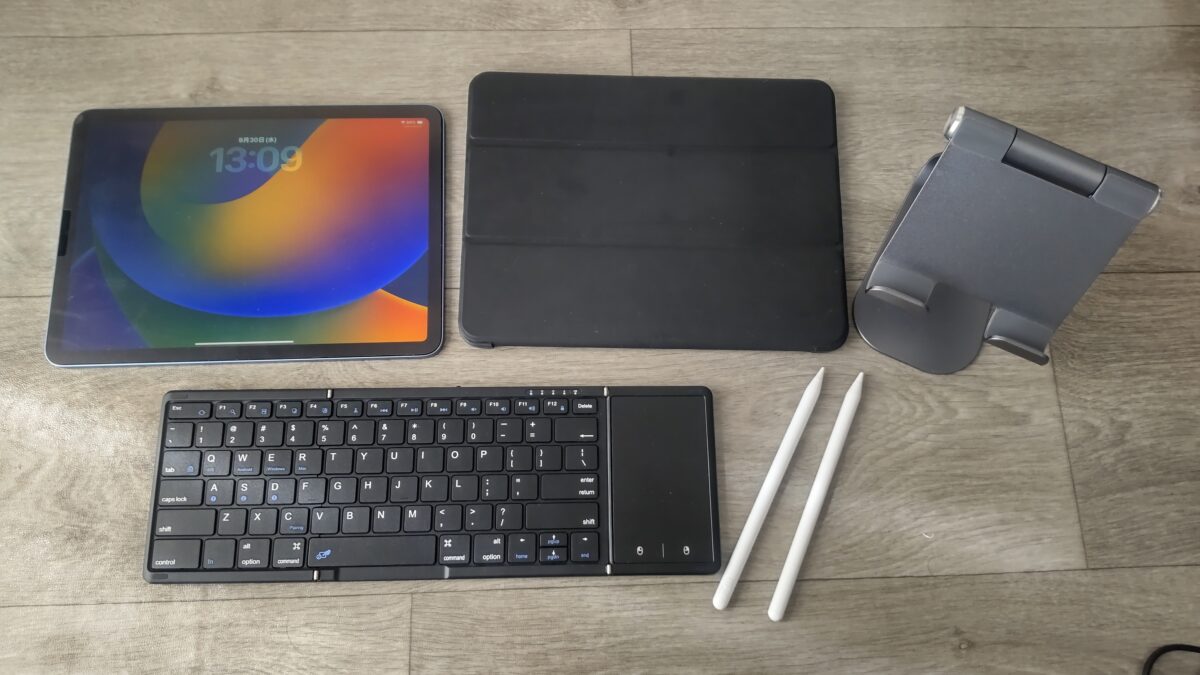
私が使用しているiPad Air 第5世代と周辺機器。写真のキーボードはMagic Keyboardではなく、Bluetooth接続のOmikamo製品
対応モデルを確認する
Magic Keyboardを使う前に確認したいのが、iPad Air本体との互換性です。
2025年に登場した11インチiPad Air用Magic Keyboardは、第4世代・第5世代・M2・M3・M4に対応しています。
13インチ用はM2・M3・M4の13インチiPad Air向けです。
| Magic Keyboard | 対応するiPad Air |
|---|---|
| 11インチ用・2025年以降のモデル | 第4世代、第5世代、11インチM2・M3・M4 |
| 13インチ用・2025年以降のモデル | 13インチM2・M3・M4 |
| 従来型の11インチ用 | 第4世代、第5世代など製品ごとの対応機種 |
また、2025年型のiPad Air用Magic KeyboardはiPadOS 18.3以降が必要です。
私のiPad Air 第5世代も対応機種に含まれますが、購入する場合は本体のOSとキーボードの型番まで確認したいですね。
製品の違いや中古品の選び方については、iPad Air用Magic Keyboardの対応機種と互換性でも解説しています。
従来型と現行型の違い
操作方法を覚えるうえで重要なのが、従来型と2025年登場モデルの違いです。
従来型にはバックライト付きのキーがありますが、キーボード上部に独立したファンクションキー列はありません。
一方、2025年登場のiPad Air用Magic Keyboardには、14個のファンクションキー列が用意されています。
ただし、2025年型のiPad Air用Magic Keyboardにはキーバックライトがありません。
| 機能 | 従来型 | 2025年型 |
|---|---|---|
| Smart Connector接続 | 対応 | 対応 |
| トラックパッド | 搭載 | 大型化 |
| ファンクションキー列 | なし | 14キー |
| キーバックライト | あり | なし |
| USB-Cパススルー充電 | 対応 | 対応 |
バックライトを重視するなら従来型、音量や明るさをキーから直接変更したいなら2025年型が候補になります。
出典:Appleサポート「11インチiPad Air用Magic Keyboard - 技術仕様」
Magic Keyboardの接続方法
対応モデルを確認できたら、実際に取り付ける手順です。
Bluetoothキーボードのような複雑な初期設定はありません。
iPad Airに取り付ける
まずMagic Keyboardを平らな机の上に置き、カバーを開きます。
ヒンジが奥になる向きで設置すると分かりやすいでしょう。
次に、iPad Airの背面カメラとMagic Keyboardのカメラ用切り欠きの位置を合わせます。
そのままiPad Airをマグネット部分に近づければ装着できます。
Smart Connectorの接点が正しく合えば、追加のペアリング操作なしでキーボードを使用できる仕組みです。
接続の基本手順
- Magic Keyboardを平らな場所に置く
- カバーを開いて画面の角度を調整する
- iPad Airの背面カメラの位置を合わせる
- マグネットで装着する
- メモアプリなどで文字入力を確認する
装着できたら、メモアプリを開いて文字を入力してみてください。
問題なく入力できれば基本的な接続は完了です。
保護ケースを装着している場合
iPad Airに保護ケースを取り付けている場合は注意が必要です。
ケースの厚みや形状によっては、Magic KeyboardのマグネットやSmart Connectorが正しく接続できません。
私もiPad Air 第5世代には普段からESRのケースを装着しています。
ただし、このケースを付けたままMagic Keyboardを接続できるとは限りません。
接続するときは、まずケースを外した状態で確認するのが確実です。
接続できない場合の確認
装着してもキーボードが反応しない場合、最初に確認したいのは位置のずれです。
iPad AirとMagic Keyboardの接点が合っていないと、文字入力できないことがあります。
一度取り外し、カメラ部分の位置を確認してから装着し直してみましょう。
続いて、iPadOSの更新状況、対応機種、接点の汚れなどを確認します。
ケースを使っている場合は外し、iPad Air本体を再起動してから接続し直す方法もあります。
Bluetooth設定を変更する前に確認
iPad Air用Magic KeyboardはSmart Connector接続なので、Bluetoothの登録を解除しても基本的な接続不良の解決にはなりません。
USB-C端子にケーブルを挿すことも、キーボードのペアリング操作ではありません。
Bluetooth接続の外付けキーボードも含めた対処方法は、iPad Airのキーボードが反応しない原因と対処法で確認できます。
取り外しと角度調整
Magic Keyboardはマグネットで固定されているため、iPad Airを取り外してタブレットとして使うこともできます。
イラストを描くときや、横になって動画を見るときには便利ですね。
取り外す際はMagic Keyboard側を支えながら、iPad Air本体をゆっくり離します。
また、画面の角度はヒンジを使って調整できますが、無理に開く必要はありません。
机の上に置き、自分の目線に合うところで止めましょう。
最初に行いたい設定
Magic Keyboardは装着すれば使えますが、入力方法やポインタ操作を自分好みに変更することで、さらに使いやすくなります。
最初に確認したい設定を順番に紹介します。
日本語入力を設定する
日本語入力がうまくできない場合は、iPad Airのキーボード設定を確認してください。
「設定」から「一般」→「キーボード」と進み、日本語キーボードが登録されているか確認します。
外付けキーボードの接続中には「ハードウェアキーボード」の設定項目も利用できます。
日本語の入力方式や配列が、実際に使っているキーボードに合っているかがポイントです。
特に日本語配列と英語配列を混同すると、記号の位置などが想定と違ってしまいます。
購入時に日本語配列を選んだか、英語配列を選んだかも確認しておきましょう。
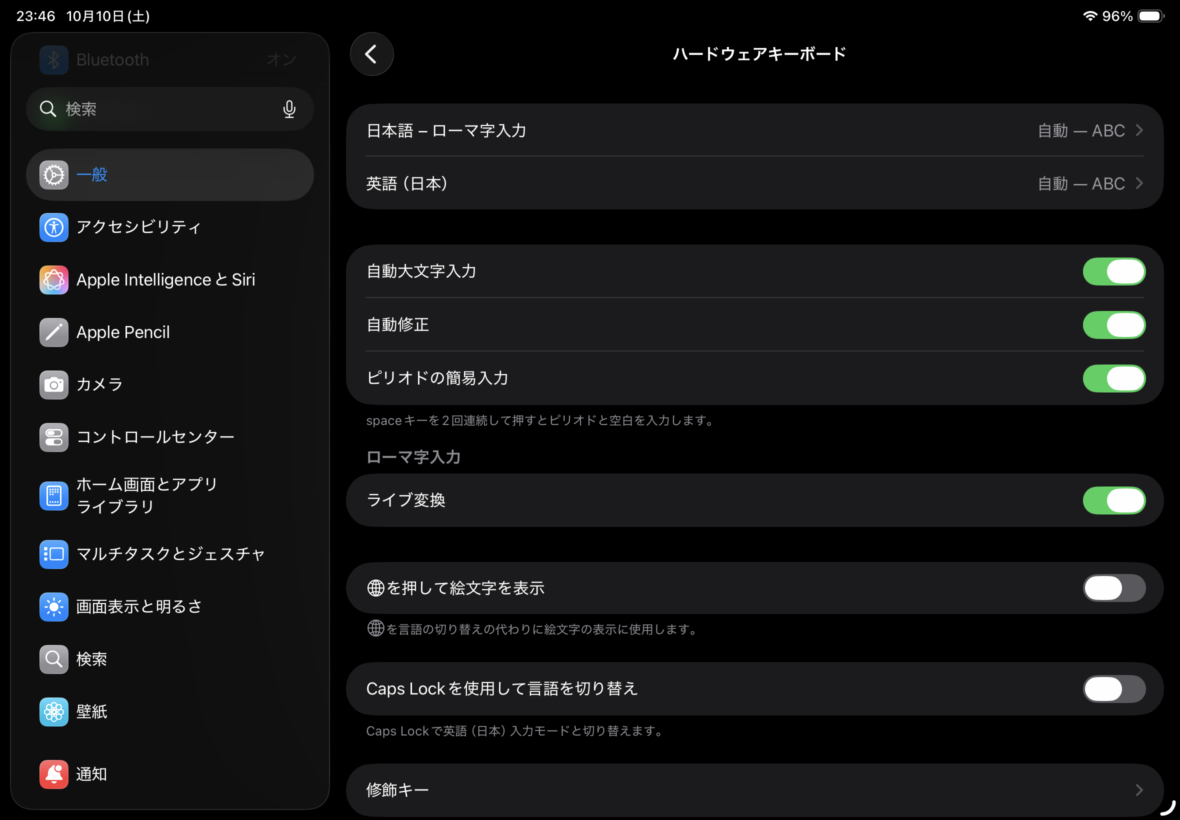
iPad Airで表示したハードウェアキーボード設定。写真はOmikamo接続時の画面で、Magic Keyboardでも確認する設定の参考になる
日本語と英語を切り替える
文字入力中に日本語から英語へ切り替えたい場合は、キーボードの地球儀キーなどを利用します。
対応するキーや操作はキーボード配列、iPadOS、入力方式によって変わります。
日本語配列では「かな」「英数」キーが使える場合もあるので、実際のキー表示を確認してください。
変換が思うようにできないときは、ハードウェアキーボードの入力方式を見直すと改善することがあります。
トラックパッドを設定する
トラックパッドは、iPad Airの「設定」→「一般」→「トラックパッド」から調整できます。
まず確認したいのが、ポインタの動く速さです。
指を少し動かしただけでポインタが大きく移動するなら速度を下げ、逆に移動量が足りないなら上げてみましょう。
ほかにも、スクロール方向やタップによるクリックを変更できます。
例えば「タップでクリック」をオンにすると、トラックパッドを押し込まず、軽く触れる操作でクリックできます。
使いやすさには個人差があるので、両方を試してみるのがおすすめです。
最初に確認する設定
- 軌跡の速さ
- ナチュラルなスクロール
- タップでクリック
- 2本指で副ボタンのクリック
ポインタを見やすくする
トラックパッドを動かすと、iPad Airの画面上にポインタが表示されます。
パソコンの矢印カーソルとまったく同じ見た目ではなく、iPadOSに合わせた形で表示されるのが特徴です。
ボタンやアイコンに重なると、対象の形に合わせて表示が変化することもあります。
ポインタが見づらい場合は、「設定」→「アクセシビリティ」→「ポインタコントロール」を確認してみてください。
ポインタの色や大きさなど、利用できる表示項目を変更できます。
私はトラックパッドの反応に少し遅れを感じるBluetoothキーボードを使っていますが、まず操作速度を調整して慣れるようにしています。
Magic Keyboardでも、最初から最大速度にする必要はありません。
バックライトの設定
Magic Keyboardのバックライトは、すべての製品に搭載されているわけではありません。
iPad Air 第4・第5世代などで使える従来型Magic Keyboardには、バックライト付きのキーがあります。
対応する製品では「設定」→「一般」→「キーボード」→「ハードウェアキーボード」からキーの明るさを調整できます。
周囲の明るさに合わせて自動調整される仕組みもあります。
一方、2025年登場のiPad Air用Magic Keyboardにはキーバックライトがないため、設定から点灯させることはできません。
バックライトを探しても項目が表示されない場合は、まず所有するMagic Keyboardの世代を確認しましょう。

トラックパッドの使い方
Magic Keyboardを使うなら、ぜひ覚えたいのがトラックパッドの操作です。
文字入力だけなら一般的なキーボードでもできますが、画面操作を手元で続けられると作業の流れが変わります。
クリックとスクロール
基本操作は、1本指でポインタを動かし、クリックしたい場所でトラックパッドを押すだけです。
「タップでクリック」をオンにしていれば、軽く触れる操作でも選択できます。
ページを上下に移動するときは、2本指でトラックパッドをなぞります。
Safariで長い記事を読む場合も、画面へ手を伸ばさずスクロールできるのが便利です。
また、2本指でクリックすると副ボタンのクリックとして扱われます。
パソコンでいう右クリックに近く、対象によって追加メニューを表示できます。
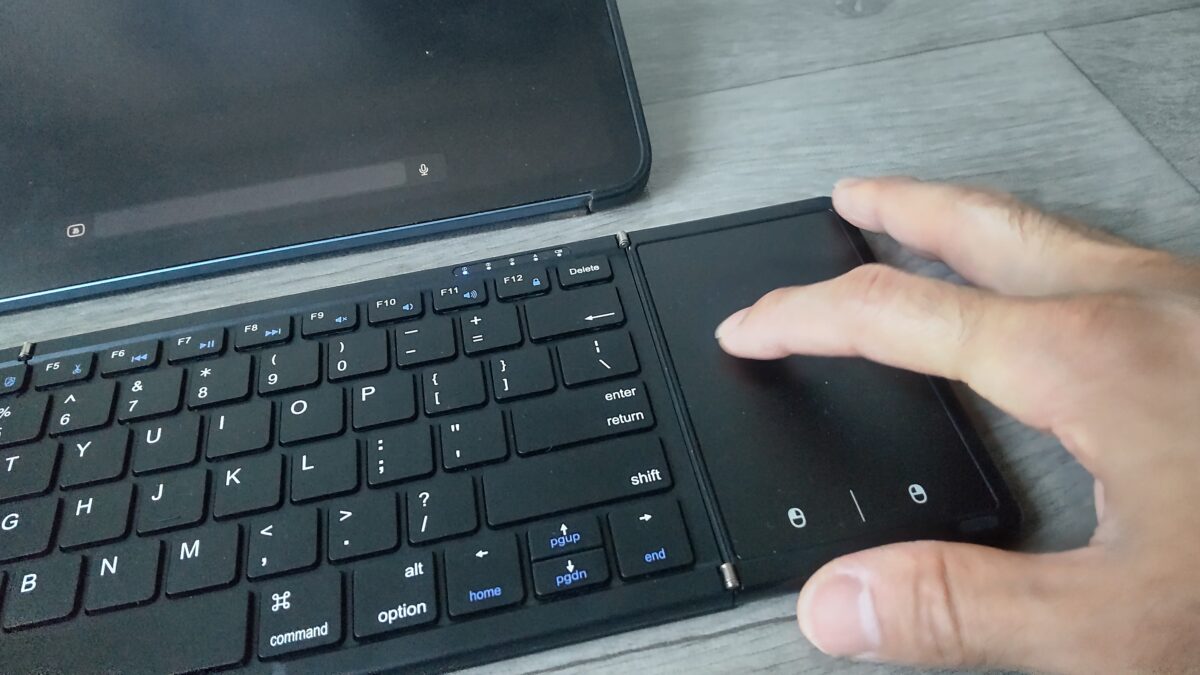
手元のトラックパッドを操作している様子。掲載写真はOmikamo製だが、クリックやスクロールの考え方はMagic Keyboardでも共通
便利なジェスチャ一覧
トラックパッドでは、指の本数と動かす方向を組み合わせた操作もできます。
特に覚えておきたいのが次のジェスチャです。
| 操作 | 機能 |
|---|---|
| 1本指で移動 | ポインタを動かす |
| 1本指でクリック | 項目を選択する |
| 2本指で上下になぞる | 画面をスクロールする |
| 2本指でクリック | 副ボタンのメニューを開く |
| 2本指で広げる・閉じる | 対応画面で拡大・縮小 |
| 3本指で上にスワイプ | ホーム画面に戻る |
| 3本指で上に動かして止める | アプリスイッチャーを開く |
| 3本指で左右にスワイプ | 開いているアプリを切り替える |
すべてを一度に覚える必要はありません。
最初はスクロール、ホーム画面への移動、アプリの切り替えだけでも十分便利です。
慣れてきたら、クリックしたまま動かすドラッグ操作も試してみましょう。
文章編集での操作
私がiPad Airでよく使うのは、GoogleドキュメントやWordPressでの文章編集です。
こうした作業では、文字を入力するだけでなく、カーソルを移動したり、文章を選択したりする機会が多くあります。
Magic Keyboardなら、文字入力からトラックパッド操作へ手を移すだけで、作業を続けられます。
画面を何度もタッチする必要が減るのは便利そうですね。
ただし、アプリによってテキスト選択やドラッグの挙動は異なるため、すべての操作がパソコンと同じになるわけではありません。
WordPressの管理画面では、画面タッチの方が操作しやすい場面もあります。
キー操作とショートカット
Magic Keyboardでは、Commandキーを使ったショートカットも利用できます。
操作を覚えると、文章を選択してコピーしたり、アプリを切り替えたりする作業が短い手順で済みます。
コピーと貼り付け
最初に覚えておきたいのは、文章編集でよく使うショートカットです。
| ショートカット | 操作 |
|---|---|
| Command+C | コピー |
| Command+V | 貼り付け |
| Command+X | 切り取り |
| Command+Z | 取り消し |
| Command+A | すべて選択 |
| Command+F | 対応アプリ内で検索 |
| Command+Tab | アプリの切り替え |
例えば、Googleドキュメントで書いた文章を別のアプリへ移したいなら、コピーして貼り付けるだけです。
文字を入力したあとに間違いに気付いたら、Command+Zで直前の操作を戻せます。
ただし、ショートカットの対応状況はアプリによって変わります。
まずは普段利用しているアプリで使える操作から覚えてください。
アプリを切り替える
Magic Keyboardで便利なのが、Command+Tabによるアプリの切り替えです。
調べものをしながら文章を書く場合、SafariとGoogleドキュメントを何度も行き来することがあります。
そのたびに画面へ手を伸ばさず、キーボードから切り替えられるのがメリットです。
アプリ内で使用できるショートカットは、Commandキーを長押しするなどの方法でも確認できます。
ただし、表示方法はiPadOSやアプリのバージョンによって変わる場合があります。
ファンクションキーを使う
2025年登場のiPad Air用Magic Keyboardには、14個のファンクションキー列があります。
画面の明るさ、音量など、日常的に使う機能へアクセスできるのが特徴です。
例えば、動画を視聴しながら音量を変えたいときに、画面のコントロールを開く手間を減らせます。
また、対応するキーから検索などの操作を実行できる場合もあります。
具体的なキーの配置や機能は、使用するモデルの刻印で確認してください。
従来型にはファンクションキー列がない
iPad Air 第5世代に対応するMagic Keyboardでも、従来型には独立したファンクションキー列がありません。
同じ第5世代で使う場合でも、購入したキーボードの世代によって操作方法は異なります。
スリープ解除とロック解除
Magic Keyboardを接続している場合、キーを押すことでiPad Airのスリープを解除できます。
ただし、キーボードを接続したからといって、Touch IDやパスコードによる本人確認が不要になるわけではありません。
私が使っているiPad Air 第5世代はトップボタンにTouch IDがあります。
ロック解除時には、指紋認証やパスコード入力など、通常の認証操作を行います。
ここはノートパソコンのように使う場合でも変わらない部分ですね。
Magic Keyboardの充電方法
Magic Keyboardを初めて使う人が混同しやすいのが、キーボード自体の充電とiPad Air本体の充電です。
この2つは別の話なので、仕組みを確認しておきましょう。
キーボード自体は充電不要
iPad Airに取り付けて使うMagic Keyboardには、一般的なBluetoothキーボードのような充電池がありません。
Smart Connectorを通じてiPad Airから必要な電力を受け取るため、キーボード単体を充電する必要はないんです。
つまり、キーボードの残量がゼロになって使えなくなるという心配はありません。
一方、私が所有しているOmikamoは内蔵バッテリーで動くので、USB-Cケーブルを使って定期的に充電しています。
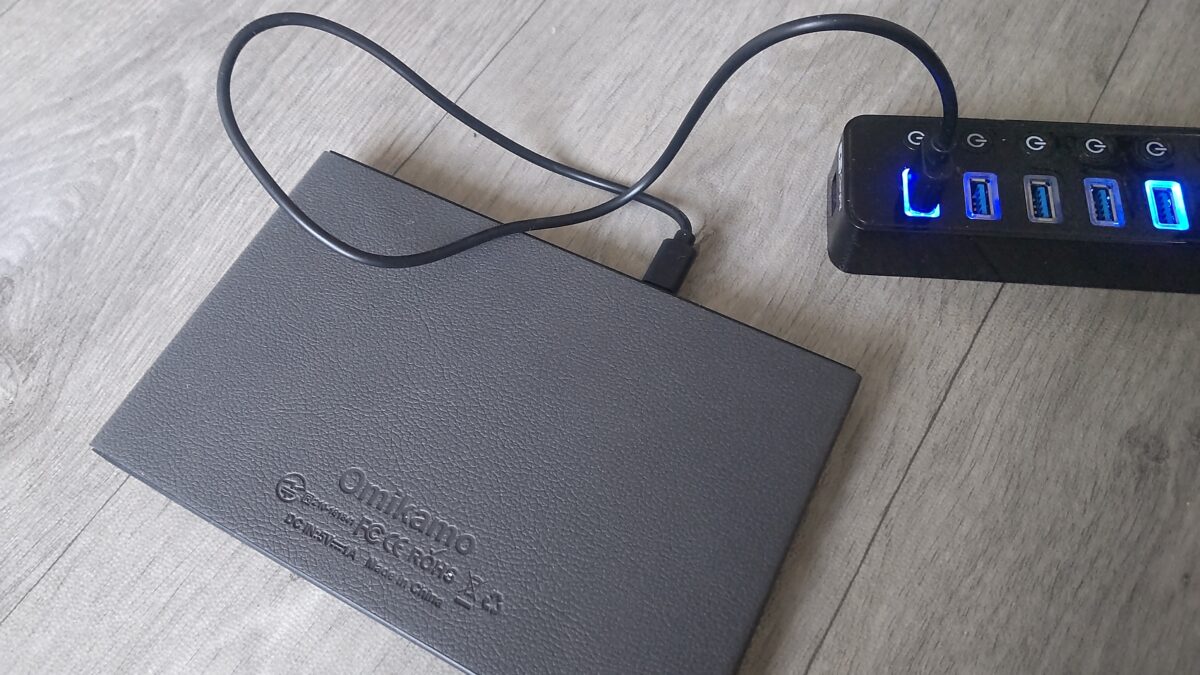
所有しているOmikamoキーボードの充電風景。iPad Air用Magic Keyboardとは異なり、Bluetoothキーボードは製品によって単体充電が必要
名称が似ていますが、Mac向けに販売されている独立型のMagic Keyboardは別製品です。
こちらはBluetooth接続で、内蔵バッテリーの充電が必要になります。
購入するときは「iPad Air用Magic Keyboard」なのか、独立型の「Magic Keyboard」なのかを確認してください。
パススルー充電を使う
iPad Air用Magic KeyboardのUSB-C端子は、装着したiPad Airを充電するために使います。
例えば、Magic Keyboardのヒンジ部分にUSB-Cケーブルを接続すると、iPad Air側へ電力を送れます。
これがパススルー充電です。
Magic Keyboard側から充電すれば、iPad Air本体のUSB-C端子を別の用途に使いやすくなります。
ただし、Magic KeyboardのUSB-C端子は充電専用です。
USBメモリや外付けSSDを接続して、データを読み書きすることはできません。
外部機器とのデータ通信が必要なら、iPad Air本体のUSB-C端子を使用してください。
USB-C端子の注意点
充電時は、電源アダプタからMagic KeyboardへUSB-Cケーブルを接続します。
iPad Air本体のUSB-C端子とMagic KeyboardのUSB-C端子を、同じケーブルの両端でつながないでください。
また、充電が始まらない場合は、対応する電源アダプタやケーブル、Magic Keyboardの接続状態を確認しましょう。
出典:Appleサポート「iPad用Magic Keyboardの設定方法と使い方」
Magic Keyboardでできること
基本操作を覚えたら、次は日常生活でどう役立つかを考えてみましょう。
私が実際にiPad Airで行っている作業を例に紹介します。
文章作成やメールの入力
Magic Keyboardのメリットが分かりやすいのは、長文を入力する場面です。
Googleドキュメント、メール、メモなどでまとまった文章を書くなら、物理キーボードがあると便利でしょう。
私もOmikamoのキーボードを使ってGoogleドキュメントで文章を書いています。
画面上のキーボードが表示されない分、文章を確認できる範囲が広くなるのもメリットです。
ただ、短い検索語を入力したり、動画のタイトルを検索したりする程度なら、画面上のキーボードでも十分だと感じています。

iPad Air 第5世代でGoogleドキュメントを使っている様子。写真のOmikamoと同じような文章入力はMagic Keyboardでも可能
WordPressやブログ執筆
私はiPad Air 第5世代を使って、WordPressの記事編集も行っています。
外付けキーボードがあると長い文章を入力しやすく、トラックパッドから項目を選択する操作もできます。
Magic Keyboardなら、文字入力とポインタ操作が一体になっているので、机の上で続けて作業したい人には相性がよさそうです。
一方、WordPressでは画面のスクロールや細かい編集ボタンの選択が必要になることもあります。
すべてをキーボードだけで完結させようとせず、画面タッチと使い分ける方が自然だと思います。
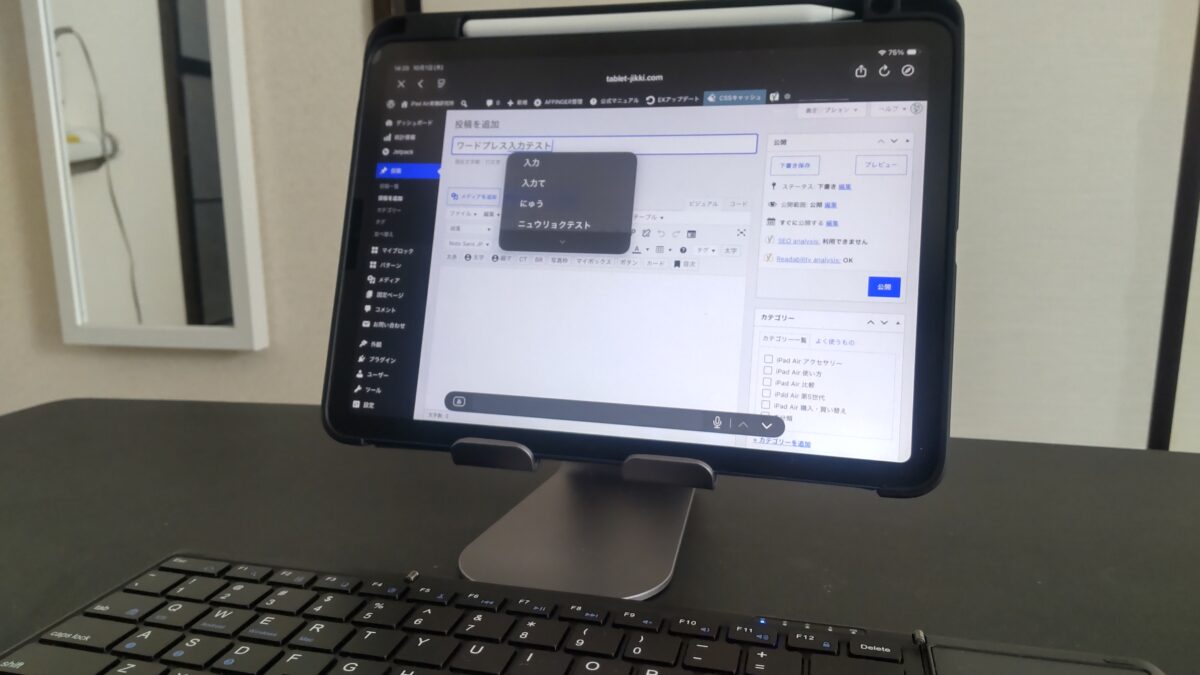
iPad AirでWordPressの記事を編集している様子。Magic Keyboardでも同様に文字入力とポインタ操作を組み合わせられる
持ち運びと動画視聴
Magic Keyboardは折りたたむとカバーになるため、iPad Airと一体で持ち運びやすいのも特徴です。
外出先で文章を書く場合、スタンドとキーボードを別々に設置する手間を減らせます。
ただし、キーボードを取り付けた分だけ、持ち運ぶ荷物は重くなります。
また、動画視聴だけならキーボード自体が必要ない場合もあるでしょう。
私は自宅で使うことが多く、文字入力もソフトウェアキーボードで済ませることが多いです。
動画を見るときや画面をタッチして操作したいときは、シンプルなスタンドの方が扱いやすいと感じる場面もあります。
Magic Keyboardが合わない場合
ここまで紹介したようにMagic Keyboardは便利なアクセサリーですが、全員に必要なわけではありません。
使う頻度と用途によっては、ほかのキーボードを選んだ方が合理的です。
キーボードを使う頻度が低い
私の場合、iPad Airは自宅での使用が中心です。
2024年12月には外出先での文章入力も考えてOmikamoの折りたたみキーボードを購入しましたが、普段は画面上のキーボードを使うことも多くあります。
そのため、文字入力のたびに外付けキーボードを用意する必要があるかと聞かれると、必ずしもそうではありません。
Magic Keyboardも同じで、毎日長文を書くなら便利ですが、月に数回しか使わないなら使用頻度を考えたいところです。
価格に見合うかどうかは、単純な性能だけで決まりません。
折りたたみ型との違い
私が使用しているOmikamoは、必要なときだけ広げて使える折りたたみ式です。
2024年12月4日に約5,500円で購入しました。
無線接続によるタイピングの遅延はほとんど感じず、文章入力では快適に使えています。
一方、トラックパッドには少し遅れを感じるため、操作感を重視するなら製品ごとの違いを確認したいですね。
Magic Keyboardとは接続方法も充電方法も違いますが、荷物を分けて持てるのがメリットです。
持ち運びやすさを重視する人は、Omikamo折りたたみキーボードの実機レビューも参考にしてください。
自分に合うものを選ぶ
私なら、購入前にキーボードを使う時間と場所を考えます。
毎日iPad Airで文章を書き、机の上で長時間使うなら、iPad Air対応Magic Keyboardを検討する価値があります。
一方、外出時だけ使うなら、軽量なBluetoothキーボードでも十分かもしれません。
さらに、キーボードと本体を一体で保護したい場合は、対応するキーボードケースも候補になります。
それぞれの特徴や選び方は、親記事のiPad Airキーボードおすすめ比較で紹介しています。
Magic Keyboardのよくある質問(FAQ)
最後に、iPad Air用Magic Keyboardを使う際によくある疑問をまとめます。
Q1. iPad AirのMagic KeyboardはBluetooth接続が必要?
A. いいえ、iPad Airに装着する純正Magic KeyboardはSmart Connectorで接続するため、Bluetoothのペアリングは必要ありません。
対応機種に正しく取り付ければ、キーボードの電源を入れる操作も不要です。
ただし、Mac向けの独立型Magic Keyboardなどは接続方法が異なります。
Q2. Magic Keyboardは毎回充電する必要がある?
A. iPad Airに装着するMagic Keyboard自体を充電する必要はありません。
Smart Connectorから電力を受け取る仕組みだからです。
一方、Magic KeyboardのUSB-C端子に電源アダプタを接続すると、iPad Air本体をパススルー充電できます。
Q3. Magic Keyboardのバックライトが点灯しないのはなぜ?
A. 使用しているMagic Keyboardにバックライトが搭載されていない可能性があります。
従来型の対応モデルにはキーバックライトがありますが、2025年登場のiPad Air用Magic Keyboardにはありません。
バックライト付きの製品を使用している場合は、ハードウェアキーボードの設定から明るさを確認してください。
Q4. トラックパッドのスクロール方向は変更できる?
A. はい、iPad Airの設定から変更できます。
「設定」→「一般」→「トラックパッド」で、ナチュラルなスクロールの設定を確認してください。
ポインタの移動速度やタップによるクリックも変更できるので、使い始めに調整しておくと便利です。
Q5. Magic KeyboardはiPad Air 第5世代でも使える?
A. はい、対応する11インチ用Magic KeyboardならiPad Air 第5世代でも使えます。
2025年登場の11インチiPad Air用Magic Keyboardも対応機種に含まれています。
ただし、必要なiPadOSのバージョンと製品の型番は購入前に確認してください。
13インチ用やiPad Pro専用モデルを、名称だけで選ばないことが大切です。
まとめ
iPad Air用Magic Keyboardは、対応する本体に装着するだけで使える手軽さが魅力です。
Bluetoothのペアリングやキーボード自体の充電は必要なく、文字入力とトラックパッド操作を一体で使えます。
ただし、従来型と2025年登場モデルでは、バックライトやファンクションキー列などの仕様が異なります。
Magic Keyboardの使い方の結論
- 接続は対応するiPad Airへ装着するだけ
- 最初に日本語入力とトラックパッドを設定する
- ショートカットとジェスチャを覚えると便利
- キーボード自体の充電は不要
- USB-C端子はiPad Airの充電に利用する
- 使用頻度が少なければ軽量な外付け型も候補
私自身、iPad Airで文章を書く機会はありますが、普段の文字入力はソフトウェアキーボードで済ませることも多いです。
Magic Keyboardを購入するなら、どれくらいの頻度でキーボードを使うのかを考えてから選びたいですね。
すでに所有している人は、トラックパッドの設定とショートカットから試してみてください。
使い方が分かると、iPad Airでできる作業の幅も広がると思います。